
Автоподбор в EXCEL ширины столбца и высоты строки по содержимому ячеек
Пусть имеется таблица с ячейками заполненными текстовыми значениями.
Автоподбор ширины столбца
Как видно из рисунка выше, текстовые значения в ячейках А2 и А3 отображаются не полностью, т.к. мешает текст в столбце B . Нам необходимо, чтобы содержимое всех ячеек в столбце A отображалось полностью. Для этого необходимо сделать ширину столбца A достаточной для отображения самого длинного текста в столбце. Делается это элементарно: подводим указатель мыши к разделу столбцов А и B (на сером заголовке столбцов), курсор примет следующий вид:
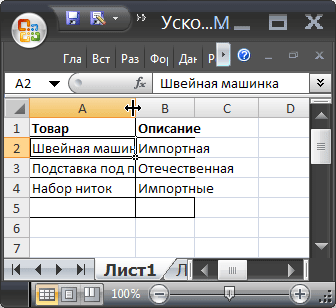
Делаем двойной клик мышкой и, Voila, ширина столбца стала достаточной для отображения значений во всех ячейках столбца (с учетом скрытых строк).
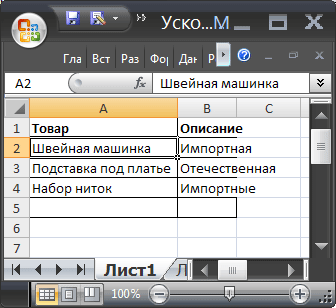
Если нужно выровнять ширину по содержимому у сразу нескольких столбцов, то делаем следующее:
- выделяем необходимые столбцы (за их серые заголовки);
- подводим курсор к любому разделу выделенных столбцов и дважды кликаем.
- Выберите столбец или столбцы, ширину которых нужно изменить;
- На вкладке Главная в группе Ячейки выберите команду Формат ;
- В группе Размер ячейки выберите пункт Автоподбор ширины столбца .
Автоподбор высоты строки
Если ячейки содержат значения с очень большой длиной строки (например, если длина текстовой строки без переносов сравнима с шириной видимой части листа), то ширина столбца может стать слишком большой, работать с данными будет не удобно. В этом случае нужно выделить ячейки и включить опцию Переносить по словам через Формат ячеек (или через меню Главная/ Выравнивание/ Перенос текста ).
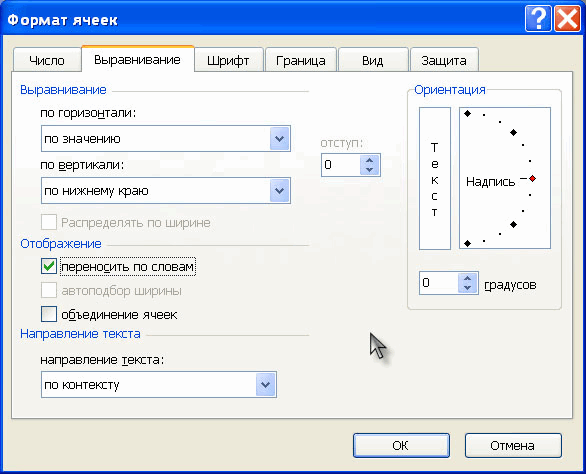
Ширина столбца останется прежней, зато высота строки автоматически увеличится, чтобы полностью отобразить значение ячейки.
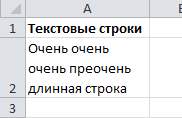
Иногда, не смотря на установленную опцию Переносить по словам , высоты строки не хватает, чтобы отобразить текстовую строку полностью (это могло произойти, если высота строки была уменьшена вручную). В этом случае нужно поступить также, как мы поступали в случае подбора ширины строки — дважды кликнуть на границе раздела, но теперь не столбцов, а строк:
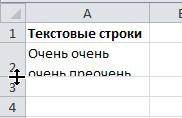
После этого текстовое значение будет отображено в ячейке полностью:
Реальный пример
Теперь применим рассмотренный метод в реальной ситуации – отредактируем таблицу, созданную путем копирования данных из MS ACCESS. Скопируем через Буфер обмена какую-нибудь таблицу из MS ACCESS на лист EXCEL.
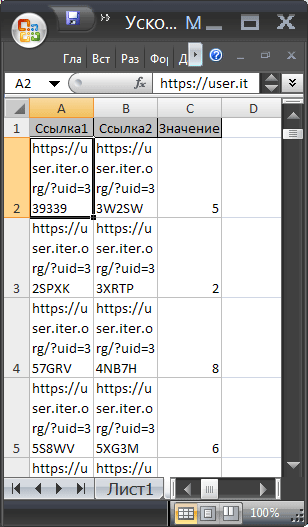
Обратите внимание, что у ячеек, в которые мы вставили значения из Буфера обмена , включена опция Переносить по словам, хотя, по умолчанию, она отключена (EXCEL сам включил ее при вставке). Кроме того, EXCEL не стал изменять ширину столбцов, установленную по умолчанию, а была изменена только высота строк, чтобы полностью отобразить все значения. Такое форматирование таблицы не всегда устраивает пользователя. Используя вставленную таблицу, решим 2 задачи.
Задача1. Предположим, нам нужно, чтобы все значения отображались в таблице в одну строку.
- выделите вставленные значения (для этого выделите любую ячейку таблицы и нажмите CTRL+A (выделится текущая область ), если таблица не содержит пустых строк и столбцов, то будут выделены все вставленные значения);
- выключите опцию Переносить по словам (через меню Главная/ Выравнивание/ Перенос текста );
- высота ячеек будет уменьшена так, чтобы отображать только одну строку, как следствие часть значений станет невидна;
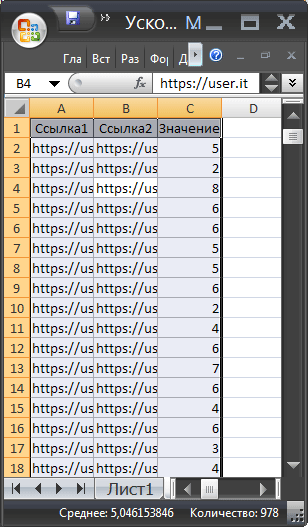
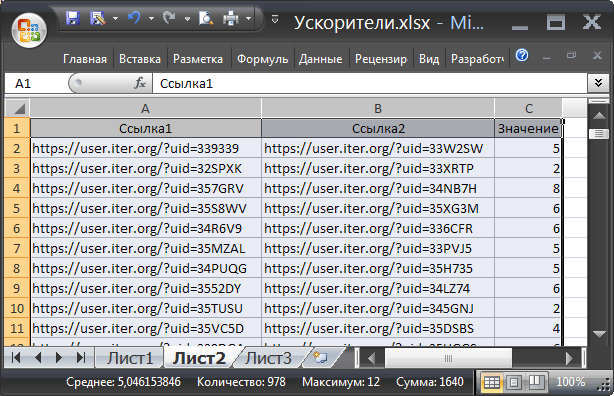
Задача решена: содержимое всех ячеек полностью отображается.
Задача2. Теперь предположим, что нам нужно, чтобы все столбцы имели определенную, заданную пользователем, ширину, а значения полностью бы отображались в ячейке. При этом высота строки должна быть минимальной.
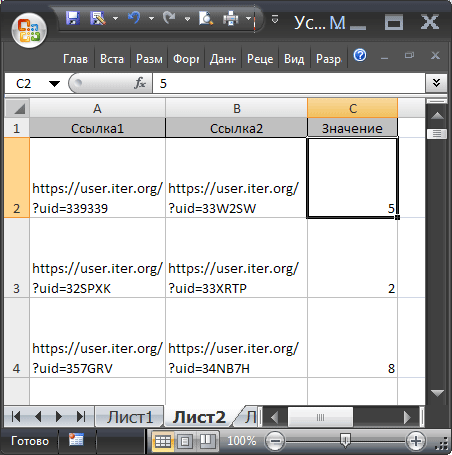
- выделите все строки, содержащие вставленные значения, или все ячейки листа (все ячейки листа можно выделить нажав кнопку Выделить все в левом верхнем углу листа или дважды нажав CTRL+A );
- подведите указатель мыши к разделу любых двух заполненных строк (на сером заголовке столбцов) и дважды кликните.
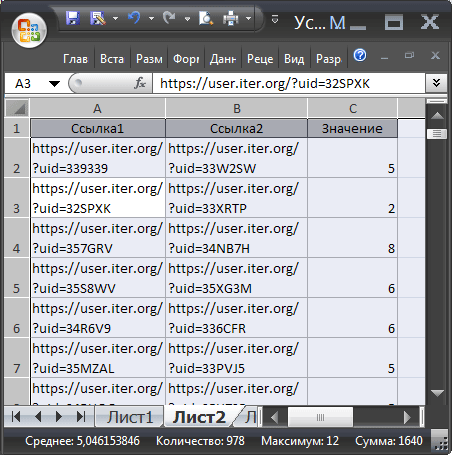
Задача решена: содержимое всех ячеек полностью отображается.
Случай с объединенными ячейками
В случае, если две или несколько ячеек объединены в одну, то рассмотренный подход не сработает. Можно ли осуществить автоподбор высоты строки в случае объединенных ячеек? Об этом читайте в одноименной статье Автоподбор высоты строки по содержимому при объединении ячеек .
Изменение ширины столбцов и высоты строк в Excel
Ширину столбцов и высоту строк можно настроить вручную или автоматически в соответствии с данными.

Примечание: Граница — это линия между ячейками, столбцами и строками. Если столбец слишком узкий для отображения данных, вы увидите в ячейке «###».
Изменение размера строк
- Выделите строку или диапазон строк.
- На вкладке Главная выберите Формат >Ширина строки (или Высота строки).
- Введите высоту строки и нажмите кнопку ОК.
Изменение размера столбцов
- Выберите столбец или диапазон столбцов.
- На вкладке Главная выберите Формат >Ширина столбца (или Высота столбца).
- Введите ширину столбца и нажмите кнопку ОК.
Автоматическое изменение размера всех столбцов и строк в соответствии с данными

- Нажмите кнопку Выделить всев верхней части листа, чтобы выделить все столбцы и строки.
- Дважды щелкните границу. Размер всех столбцов и строк изменится в соответствии с данными.
Дополнительные сведения
Вы всегда можете задать вопрос эксперту в Excel Tech Community или получить поддержку в сообществах.
покупка
Как сделать все строки одинаковой высоты или столбцы одинаковой ширины в Excel?
Когда вы работаете с листом Excel, иногда вам нужно, чтобы все строки имели одинаковую высоту или все столбцы имели одинаковую ширину, чтобы вы могли создать какую-то особую проекцию. В Excel вы можете быстро справиться с этой задачей следующими способами:
Сделайте все строки одинаковой высоты или столбцов одинаковой ширины с помощью команды Формат
С помощью Excel Высота строки и Ширина столбца функции, вы можете быстро отформатировать всю ширину столбца или высоту строки, имеющую одинаковый размер.

1. Нажмите значок в верхнем левом углу листа, чтобы выбрать весь лист.

2. Затем нажмите Главная > Формат > Высота строки чтобы все строки имели одинаковую высоту, см. снимок экрана:
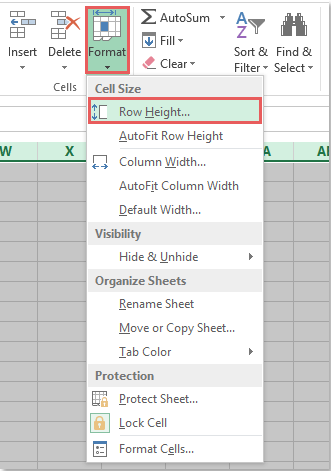
3. В Высота строки в диалоговом окне введите необходимое количество строк, см. снимок экрана:

4. Затем нажмите OK кнопка, все строки сразу будут иметь одинаковую высоту.
Tips: Чтобы все столбцы имели одинаковую ширину, выберите весь рабочий лист и нажмите Главная > Формат > Ширина столбца чтобы установить нужную ширину столбца.
Сделайте все строки одинаковой высоты или столбцы одинаковой ширины с помощью Kutools for Excel
Если у вас есть Kutools for Excel, С его Настроить размер ячеек Утилита, вы можете установить для всей высоты строки или ширины столбца одинаковый размер с единицей измерения фунт, сантиметр, дюйм или пиксель, как показано ниже. Нажмите, чтобы скачать Kutools for Excel!
После установки Kutools for Excel, пожалуйста, сделайте следующее 🙁 Бесплатная загрузка Kutools for Excel Теперь )
1, Нажмите значок в верхнем левом углу листа, чтобы выбрать весь лист.
2. Затем нажмите Кутулс > Формат > Настроить размер ячейки, см. снимок экрана:

3. В Настроить размер ячейки в диалоговом окне укажите один тип единицы измерения, необходимый для форматирования высоты строки или ширины столбца, а затем установите флажок Высота строки or Ширина колонки и введите желаемую высоту строки или ширину столбца, см. снимок экрана:

4. Затем нажмите Ok or Применить кнопка, вся ширина столбца или высота строки были одинакового размера.
Советы: Если вы хотите настроить высоту строки и ширину столбца одновременно, просто нужно проверить оба параметра Высота строки и Ширина колонки параметры и введите числа в диалоговом окне «Настройка размера ячейки».
Как выровнять высоту строк в excel

Для решения этой задачи нужно выделить диапазон ячеек, к которым будет применяться выравнивание.
Далее на вкладке «Главная» ищем элемент «Формат» и раскрыв подменю, выбираем «Автоподбор высоты строки» – для автоматического выравнивания высоты строки и «Автоподбор ширины столбца» – для автоматического выравнивания ширины столбца.
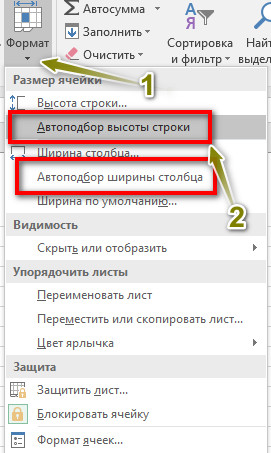
Выравнивание будет выполняться в зависимости от содержимого. Поэтому после форматирования текста в ячейках (например, после увеличения размера) нужно выполнить автоматическое выравнивание повторно.
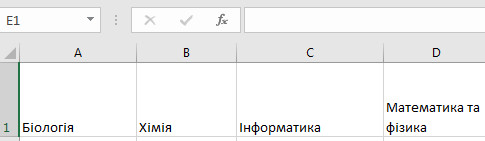
До применения выравнивания:
и после:
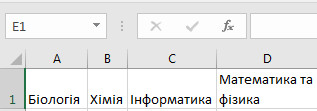
Пример показан на русскоязычной версии Microsoft Office Excel 2016.