
Изменение размера таблицы, столбца или строки
Настройте размер таблицы, ширину столбца или высоту строк вручную или автоматически. Вы можете изменить размер нескольких столбцов или строк и изменить пространство между ячейками. Если вам нужно добавить таблицу в документ Word, см . статью Вставка таблицы.
В этой статье
- Изменение ширины столбца
- Изменение высоты строки
- Придание нескольким столбцам или строкам одинакового размера
- Автоматическое изменение размера столбца или таблицы с помощью автоподбора ширины
- Отключение автоподбора ширины
- Изменение размеров всей таблицы вручную
- Добавление и изменение места в таблице
Изменение ширины столбца
Чтобы изменить ширину столбца, выполните одно из следующих действий:
- Чтобы использовать мышь, наведите курсор на правую сторону границы столбца, которую вы хотите переместить, пока она не станет курсором изменения размера , а затем перетащите границу до нужной ширины столбца.
- Чтобы задать точное значение для ширины столбца, щелкните ячейку в нем. На вкладке Макет в группе Размер ячейки щелкните в поле Ширина столбца таблицы, а затем укажите нужные параметры.
- Чтобы автоматически изменять ширину столбцов по содержимому, щелкните таблицу. На вкладке Макет в группе Размер ячейки нажмите кнопку Автоподбор, а затем щелкните Автоподбор по содержимому.
- Чтобы использовать линейку, выберите ячейку в таблице, а затем перетащите маркеры на линейке. Если вы хотите увидеть точную ширину столбца на линейке, при перетаскивании маркера удерживайте нажатой клавишу ALT.
Изменение высоты строки
Чтобы изменить высоту строки, выполните одно из следующих действий:
- Чтобы использовать мышь, наведите указатель на границу строки, которую нужно переместить, пока она не станет указателем изменения размера , а затем перетащите границу.
- Чтобы задать точное значение для высоты строки, щелкните ячейку в ней. На вкладке Макет в группе Размер ячейки щелкните в поле Высота строки таблицы, а затем укажите нужную высоту.
- Чтобы использовать линейку, выберите ячейку в таблице, а затем перетащите маркеры на линейке. Если вы хотите увидеть точную высоту строки на линейке, при перетаскивании маркера удерживайте нажатой клавишу ALT.
Придание нескольким столбцам или строкам одинакового размера
Наведите указатель на таблицу, пока не появится дескриптор перемещения таблицы , а затем щелкните дескриптор перемещения таблицы.
Одна или несколько строк
Щелкните слева от строки.
Столбец или несколько столбцов
Щелкните верхнюю линию сетки или границу столбца.
Щелкните левый край ячейки.
Автоматическое изменение размера столбца или таблицы с помощью автоподбора ширины
С помощью кнопки «Автоподбор» можно автоматически изменить размер таблицы или столбца по размеру содержимого.
- Выберите таблицу.
- На вкладке Макет в группе Размер ячейки нажмите кнопку Автоподбор.
- Выполните одно из следующих действий.
- Чтобы автоматически настроить ширину столбца, щелкните Автоподбор по содержимому.
- Чтобы автоматически настроить ширину таблицы, щелкните Автоподбор по ширине окна.
Примечание: Высота строки будет автоматически изменяться по размеру содержимого, если не задать ее вручную.
Отключение автоподбора ширины
Если вы не хотите, чтобы ширина таблицы или столбца настраивалась автоматически, можно отключить автоподбор.

- Выберите таблицу.
- На вкладке Макет в группе Размер ячейки нажмите кнопку Автоподбор.
- Щелкните Фиксированная ширина столбца.
Изменение размеров всей таблицы вручную
- Наведите курсор на таблицу, пока в правом нижнем углу таблицы не появится дескриптор изменения размера таблицы .
- Наведите курсор на маркер изменения размера таблицы, пока он не станет двунаконечной стрелкой .
- Перетащите границу таблицы до нужного размера.
Добавление и изменение места в таблице
Чтобы добавить пустое место в таблицу, можно настроить поля ячеек или интервал между ячейками.

Поля ячеек находятся внутри ячейки таблицы, как синяя стрелка в верхней части рисунка. Интервал между ячейками, как оранжевая стрелка внизу.
- Щелкните таблицу.
- На вкладке Макет в группе Выравнивание нажмите кнопку Поля ячейки, а затем в диалоговом окне Параметры таблицы:
- Выполните одно из указанных ниже действий.
- В разделе Поля ячеек по умолчанию введите значения для верхнего, нижнего, левого и правого полей.
- В разделе Интервал между ячейками по умолчанию установите флажок Интервалы между ячейками и введите нужные размеры.
Примечание: Выбранные параметры будут применяться только к активной таблице. Для всех новых таблиц будет использоваться исходное значение.
Изменение размера таблицы в Word или PowerPoint для Mac
Word для Microsoft 365 для Mac PowerPoint для Microsoft 365 для Mac Word 2021 для Mac PowerPoint 2021 для Mac Word 2019 для Mac PowerPoint 2019 для Mac Word 2016 для Mac PowerPoint 2016 для Mac Word для Mac 2011 PowerPoint для Mac 2011 Еще. Меньше
Вы можете изменить размер всей таблицы, чтобы улучшить удобочитаемость или улучшить визуальный эффект документа. Вы можете также изменить размер одной или несколько строк, столбцов или отдельных ячеек в таблице.
Изменение размеров таблицы
- Наведите указатель на правый нижний угол таблицы, пока не появится , а затем перетащите границу таблицы, пока таблица не будет иметь нужный размер.
Изменение размера строк, столбцов или ячеек
- Выделите таблицу. На ленте отображаются контекстные вкладки Конструктор таблиц и Макет.
- На вкладке Макет можно указать нужную высоту и ширину. Чтобы изменить размер отдельной строки или столбца, щелкните ячейку и отрегулируйте высоту или ширину.
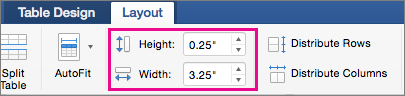 Чтобы задать одинаковый размер для нескольких строк или столбцов, выделите их и щелкните Выровнять высоту строк или Выровнять ширину столбцов.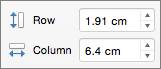
Используемое приложение Office:
Word
Вы можете изменить размер всей таблицы, как для удобочитаемости, так и улучшения визуального впечатления от документа. Вы можете также изменить размер одной или несколько строк, столбцов или отдельных ячеек в таблице.
Выполните одно из перечисленных ниже действий.
Изменение размеров таблицы
- В меню Вид выберите пункт Режим разметки или Режим публикации.
- Щелкните таблицу.
- Наведите указатель на нижний правый угол таблицы, пока не отобразится , а затем перетащите границу таблицы, чтобы придать таблице нужный размер.
Изменение высоты строки в таблице
- В меню Вид выберите пункт Режим разметки или Режим публикации.
- Наведите указатель мыши на границу строки, которую требуется переместить, пока не отобразится , а затем перетащите границу, чтобы придать строке нужную высоту. При наличии текста в ячейке таблицы, строка таблицы не может быть ниже, чем этот текст.
Совет: Для отображения значения высоты строки с помощью вертикальной линейки, щелкните ячейку и затем, удерживая нажатой клавишу OPTION, перетащите границу.
Изменение ширины столбца в таблице
- В меню Вид выберите пункт Режим разметки или Режим публикации.
- Наведите указатель мыши на границу столбца, которую нужно переместить, пока не отобразится , а затем перетащите границу столбца, чтобы придать ему нужную ширину. Если в ячейке таблицы имеется текст, столбец не может быть уже, чем текст.
Совет: Для отображения значения ширины столбца на горизонтальной линейке, щелкните ячейку и затем, удерживая нажатой клавишу OPTION, перетащите нижнюю границу.
Придание нескольким строкам или столбцам одинакового размера
- Выделите столбцы или строки, которым вы хотите придать одинаковый размер и нажмите вкладку Макет таблицы .
- В разделе Размер ячейки, щелкните Выровнять высоту строк или Выровнять ширину столбцов.
Изменение расстояния между ячейками в таблице
- Щелкните таблицу и откройте вкладку Макет таблицы.
- В разделе Параметры щелкните Свойства.
- На вкладке Таблица выберите пункт Параметры.
- В разделе Интервал между ячейками по умолчанию, установите флажок Интервалы между ячейками и введите нужные размеры.
PowerPoint
Вы можете изменить размер всей таблицы, как для удобочитаемости, так и улучшения визуального впечатления от документа. Вы можете также изменить размер одной или несколько строк, столбцов или отдельных ячеек в таблице.
Выполните одно из перечисленных ниже действий.
Изменение размеров таблицы
- Щелкните таблицу.
- Наведите указатель на любой угол таблицы, пока не отобразится , а затем перетащите границу таблицы, чтобы придать таблице нужный размер.
Изменение высоты строки в таблице
- Наведите указатель мыши на границу строки, которую требуется переместить, пока не отобразится , а затем перетащите границу, чтобы придать строке нужную высоту. При наличии текста в ячейке таблицы, строка таблицы не может быть ниже, чем этот текст.
Изменение ширины столбца в таблице
- Наведите указатель мыши на границу столбца, которую нужно переместить, пока не отобразится , а затем перетащите границу столбца, чтобы придать ему нужную ширину. Если в ячейке таблицы имеется текст, столбец не может быть уже, чем текст.
Изменение строки или столбца в соответствии с текстом
- Наведите указатель мыши на границу столбца, пока не отобразится или на нижнюю границу строки, пока не отобразится , а затем дважды щелкните его.
Придание нескольким строкам или столбцам одинакового размера
- Выделите столбцы или строки, которым вы хотите придать одинаковый размер и нажмите вкладку Макет таблицы .
- В разделе Ячейки, щелкните Выровнять высоту строк или Выровнять ширину столбцов.
Изменение ширины столбца и высоты строки
Если вам нужно расширить или уменьшить ширину строк Excel и высоту столбцов, существует несколько способов их настройки. В приведенной ниже таблице показаны минимальный, максимальный и стандартный размеры для строк и столбцов в точках.
- Если вы работаете в режиме макета страницы (представление >представления книги >макет страницы), можно указать ширину столбца или высоту строк в дюймах, сантиметрах и миллиметрах. По умолчанию единицами измерения являются дюймы. Перейдите в раздел Файл >Параметры >Дополнительно >Отображение и выберите параметр из списка Единицы на линейке. При переключении на обычный режим ширина столбцов и высота строк отображаются в точках.
- Отдельные строки и столбцы могут иметь только один параметр. Например, один столбец может иметь ширину в 25 пунктов, но он не может быть шириной 25 точек для одной строки и 10 точек для другой.
Установка заданной ширины столбца
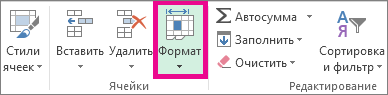
- Выберите столбец или столбцы, ширину которых требуется изменить.
- Перейдите в раздел Главная >Ячейки >формат.
- В разделе Размер ячейки выберите Ширина столбца.
- Введите значение в поле Ширина столбцов.
- Нажмите кнопку ОК.
Совет: Чтобы быстро задать ширину одного столбца, щелкните его правой кнопкой мыши, выберите Пункт Ширина столбца, введите нужное значение и нажмите кнопку ОК.
Автоматическое изменение ширины столбца в соответствии с содержимым ячеек (автоподбор)
- Выберите столбец или столбцы, ширину которых требуется изменить.
- Перейдите в раздел Главная >Ячейки >формат.
- В разделе Размер ячейки выберите Автоподбор ширины столбца.
Примечание: Чтобы быстро настроить все столбцы на листе, выберите Выбрать все, а затем дважды щелкните любую границу между двумя заголовками столбцов.
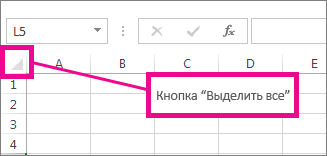
Изменение ширины столбца в соответствии с шириной другого столбца
- Выделите ячейку, которая имеет нужную ширину.
- Нажмите клавиши CTRL+C или перейдите в раздел Главная >буфер обмена >Копировать.
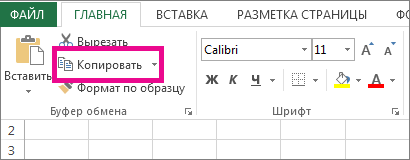
- Щелкните правой кнопкой мыши ячейку в целевом столбце, наведите указатель на пункт Специальная вставка, а затем выберите Пункт Сохранить ширину исходных столбцов
 .
.
Изменение ширины по умолчанию для всех столбцов листа или книги
Значение ширины столбца по умолчанию указывает приблизительное количество символов стандартного шрифта, которое умещается в ячейке. Можно указать другое значение ширины столбца по умолчанию для листа или книги.
- Выполните одно из указанных ниже действий.
- Чтобы изменить ширину столбца по умолчанию для листа, выберите вкладку листа.
- Чтобы изменить ширину столбца по умолчанию для всей книги, щелкните правой кнопкой мыши вкладку листа, а затем выберите Выбрать все листы на контекстное меню.

- Перейдите в раздел Главная >Ячейки >формат.
- В разделе Размер ячейки выберите Ширина по умолчанию.
- В поле Ширина столбца Стандартная введите новое измерение, а затем нажмите кнопку ОК.
- Windows — настройка поведения Excel при запуске
- Mac — настройка поведения Excel при запуске
Изменение ширины столбца с помощью мыши
Выполните одно из указанных ниже действий.
- Чтобы изменить ширину одного столбца, перетащите правую границу его заголовка до нужной ширины.
- Чтобы изменить ширину нескольких столбцов, выделите столбцы, ширину которых требуется изменить, а затем перетащите правую границу заголовка любого выделенного столбца.
- Чтобы изменить ширину столбцов в соответствии с содержимым ячеек, выберите столбец или столбцы, которые требуется изменить, и дважды щелкните правую границу заголовка одного из выделенных столбцов.
- Чтобы изменить ширину всех столбцов на листе, выберите Выбрать все, а затем перетащите границу заголовка любого столбца.
Установка заданной высоты строки
- Выберите строку или строки, высоту которых требуется изменить.
- Перейдите в раздел Главная >Ячейки >формат.
- В разделе Размер ячейки выберите Высота строки.
- В поле Высота строки введите нужное значение и нажмите кнопку ОК.
Изменение высоты строки в соответствии с содержимым ячеек
- Выберите строку или строки, высоту которых требуется изменить.
- Перейдите в раздел Главная >Ячейки >формат.
- В разделе Размер ячейки выберите Автоподбор высоты строки.
Совет: Чтобы быстро настроить все строки на листе, выберите Выбрать все, а затем дважды щелкните границу под одним из заголовков строк.
Изменение высоты строки с помощью мыши
Выполните одно из указанных ниже действий.
- Чтобы изменить высоту одной строки, перетащите нижнюю границу заголовка строки до нужной высоты.
- Чтобы изменить высоту нескольких строк, выберите нужные строки и перетащите нижнюю границу заголовка одной из выбранных строк.
- Чтобы изменить высоту строк для всех строк на листе, выберите Выбрать все, а затем перетащите границу под любым заголовком строки.
- Чтобы изменить высоту строки в соответствии с содержимым, дважды щелкните нижнюю границу заголовка строки.
Если вы предпочитаете работать с шириной столбцов и высотой строк в дюймах, следует работать в режиме макета страницы (представление > представления книги > макет страницы). В режиме разметки страницы можно указывать ширину колонок и высоту строк в сантиметрах. По умолчанию в этом режиме единицами измерения являются дюймы, но можно также выбрать сантиметры или миллиметры.
- В Excel 2007 выберите Кнопку Microsoft Office >Параметры Excel>Дополнительно.
- В Excel 2010 выберите Файл >Параметры >Дополнительно.
Установка заданной ширины столбца
- Выберите столбец или столбцы, ширину которых требуется изменить.
- Перейдите в раздел Главная >Ячейки >формат.
- В разделе Размер ячейки выберите Ширина столбца.
- Введите значение в поле Ширина столбцов.
Автоматическое изменение ширины столбца в соответствии с содержимым ячеек (автоподбор)
- Выберите столбец или столбцы, ширину которых требуется изменить.
- Перейдите в раздел Главная >Ячейки >формат.
- В разделе Размер ячейки выберите Автоподбор ширины столбца.
Совет Чтобы быстро настроить все столбцы на листе, выберите Выбрать все, а затем дважды щелкните любую границу между двумя заголовками столбцов.
Изменение ширины столбца в соответствии с шириной другого столбца
- Выделите ячейку, которая имеет нужную ширину.
- Перейдите в раздел Главная >буфер обмена >Копировать, а затем выберите целевой столбец.
- Перейдите в раздел Главная >буфер обмена, щелкните стрелку Вставить , а затем выберите Специальная вставка.
- В разделе Вставить установите переключатель в положение ширины столбцов.
Изменение ширины по умолчанию для всех столбцов листа или книги
Значение ширины столбца по умолчанию указывает приблизительное количество символов стандартного шрифта, которое умещается в ячейке. Можно указать другое значение ширины столбца по умолчанию для листа или книги.
- Выполните одно из указанных ниже действий.
- Чтобы изменить ширину столбца по умолчанию для листа, выберите вкладку листа.
- Чтобы изменить ширину столбца по умолчанию для всей книги, щелкните правой кнопкой мыши вкладку листа, а затем выберите Выбрать все листы на контекстное меню.
- Перейдите в раздел Главная >Ячейки >формат.
- В разделе Размер ячейки выберите Ширина по умолчанию.
- В поле Ширина столбца введите новое значение.
Совет Если требуется определить новое значение ширины столбцов по умолчанию для всех новых книг и листов, можно создать шаблон книги или листа, а затем создавать новые книги и листы на его основе. Дополнительные сведения см. в статье Сохранение книги или листа в качестве шаблона.
Изменение ширины столбца с помощью мыши
Выполните одно из указанных ниже действий.
- Чтобы изменить ширину одного столбца, перетащите правую границу его заголовка до нужной ширины.
- Чтобы изменить ширину нескольких столбцов, выделите столбцы, ширину которых требуется изменить, а затем перетащите правую границу заголовка любого выделенного столбца.
- Чтобы изменить ширину столбцов в соответствии с содержимым ячеек, выберите столбец или столбцы, которые требуется изменить, и дважды щелкните правую границу заголовка одного из выделенных столбцов.
- Чтобы изменить ширину всех столбцов на листе, выберите Выбрать все, а затем перетащите границу заголовка любого столбца.
Установка заданной высоты строки
- Выберите строку или строки, высоту которых требуется изменить.
- Перейдите в раздел Главная >Ячейки >формат.
- В разделе Размер ячейки выберите Высота строки.
- Введите значение в поле Высота строки.
Изменение высоты строки в соответствии с содержимым ячеек
- Выберите строку или строки, высоту которых требуется изменить.
- Перейдите в раздел Главная >Ячейки >формат.
- В разделе Размер ячейки выберите Автоподбор высоты строки.
Совет Чтобы быстро настроить все строки на листе, выберите Выбрать все, а затем дважды щелкните границу под одним из заголовков строк.
Изменение высоты строки с помощью мыши
Выполните одно из указанных ниже действий.
- Чтобы изменить высоту одной строки, перетащите нижнюю границу заголовка строки до нужной высоты.
- Чтобы изменить высоту нескольких строк, выберите нужные строки и перетащите нижнюю границу заголовка одной из выбранных строк.
- Чтобы изменить высоту строк для всех строк на листе, выберите Выбрать все, а затем перетащите границу под любым заголовком строки.
- Чтобы изменить высоту строки в соответствии с содержимым, дважды щелкните нижнюю границу заголовка строки.
Как выровнять высоту строк в таблице word
При работе с таблицами в Microsoft Word часто требуется выравнивание в Word. Например, если нам нужно быстро преобразовать таблицу, сохранив одни параметры и изменив другие, автозаполнение просто идеально.
Как вы знаете, чтобы выполнить обычное выравнивание в Word, нам просто нужно выделить текст и перейти в верхнее меню, которое позволяет нам выровнять текст по своему вкусу. Но это подходит только для текста и влияет только на шрифты. Но что, если нам придется сделать то же самое, но по сравнению с таблицей в Microsoft Office Word?
Как сделать выравнивание в таблице в программе Microsoft Word?
Предположим, у вас есть таблица, и вы хотите применить к ней функцию автозаполнения, чтобы выровнять строки этой таблицы. Использовать эту функцию очень просто, мы полностью выбираем нашу таблицу, это можно сделать вручную или наведя указатель мыши на таблицу и щелкнув значок выбора / перемещения (это четыре перечеркнутые стрелки). Если непонятно, посмотрите на снимок экрана (я показал вам, где нажимать, чтобы автоматически выбрать таблицу).
После выбора нашей таблицы мы просто щелкаем по ней правой кнопкой мыши и видим контекстное меню. Именно в этом меню ищем функцию автоматического выбора (на моем скриншоте выделено место, где нужно щелкнуть, чтобы выбрать эту функцию) и нажимаем на кнопку функции.
В функции автоматического подгонки есть три типа выравнивания линий: автоматическое выравнивание по ширине окна, содержимому и фиксированная ширина окна. В первом случае таблица полностью расширяется до ширины открытого окна (то есть до края страницы), во втором случае таблица находится в свернутом состоянии и выравнивается по размеру окна, в третьем случае ничего происходит за столом и остается неподвижным на своем месте.
Вы также можете создать в Word отдельное выравнивание по высоте и длине линий. Для этого нужно еще раз выделить таблицу, перейти в контекстное меню и выбрать соответствующие пункты (см. Снимок экрана).
Как видите, выровнять таблицу в Microsoft Office Word совсем несложно, вам просто нужно знать, где находится функция.
Примечание. Мы стремимся как можно быстрее предоставлять вам актуальные справочные материалы на вашем языке. Эта страница была переведена автоматически и может содержать неточности и грамматические ошибки. Нам важно, чтобы эта статья была вам полезна. Мы просим вас выделить пару секунд и сообщить нам, помогло ли это вам, используя кнопки внизу страницы. Для вашего удобства мы также предоставляем ссылку на оригинал (на английском языке) .
Измените размер таблицы, ширину столбца или высоту строки вручную или автоматически. Вы можете изменить размер нескольких столбцов или строк и изменить интервал между ячейками. Если вам нужно добавить таблицу в документ Word, см. Вставка таблицы.
Изменение ширины столбца
Чтобы изменить ширину столбца, выполните одно из следующих действий:
Переместите указатель к правой стороне границы столбца, которую вы хотите переместить, и удерживайте, пока он не превратится в указатель изменения размера , затем перетащите границу до нужной ширины.
Чтобы указать точное значение ширины столбца, щелкните ячейку в нем. На вкладке Макет в группе Размер ячейки щелкните поле Ширина столбца таблицы и укажите нужные параметры.
Чтобы автоматически изменить размер столбцов в соответствии с содержимым, щелкните таблицу. На вкладке «Макет» в группе «Размер ячейки» нажмите кнопку «Автоподгонка», а затем — «Автоподгонка по содержанию.
Чтобы использовать линейку, выберите ячейку в таблице, затем перетащите ручки на линейке. Если вы хотите увидеть точную ширину столбца на линейке, удерживайте нажатой клавишу Alt при перетаскивании маркера.
Изменение высоты строки
Чтобы изменить высоту линии, выполните одно из следующих действий:
Поместите указатель на край линии, которую хотите переместить, дождитесь, пока указатель превратится в двунаправленную стрелку а затем перетащите этот край.
Чтобы установить точное значение высоты строки, щелкните ячейку в ней. На вкладке Макет в группе Размер ячейки щелкните поле Высота строки таблицы и укажите желаемую высоту.
Чтобы использовать линейку, выберите ячейку в таблице, затем перетащите ручки на линейке. Если вы хотите увидеть точную высоту линии на линейке, удерживайте нажатой клавишу Alt при перетаскивании маркера.
Придание нескольким столбцам или строкам одинакового размера
Выберите столбцы или строки одинакового размера. Чтобы выбрать несколько разделов, которые не примыкают друг к другу, удерживайте клавишу CTRL.
На вкладке Макет в группе Размер ячейки выберите Выровнять высоту строки o Выровнять ширину столбца
Наведите указатель на таблицу, чтобы отобразить маркер перемещения таблицы а затем щелкните маркер перемещения стола.
Одна или несколько строк
Щелкните слева от строки.
Столбец или несколько столбцов
Щелкните верхнюю границу сетки или столбца.
Щелкните по левому краю ячейки.
Автоматическое изменение размера столбца или таблицы с помощью автоподбора ширины
Кнопка «Автоподбор» автоматически изменяет размер таблицы или столбца в соответствии с содержимым.
На вкладке «Макет» в группе «Размер ячейки» нажмите кнопку «По размеру.
Выполните одно из следующих действий.
Чтобы автоматически настроить ширину столбца, нажмите «Автоматически подогнать под содержимое.
Чтобы автоматически настроить ширину таблицы, нажмите «Автоматически подогнать под ширину окна.
Примечание. Высота строки будет автоматически изменена в соответствии с размером содержимого, если не установлена вручную.
Отключение автоподбора ширины
Если вы не хотите, чтобы ширина таблицы или столбца изменялась автоматически, вы можете отключить автоматическую подгонку.
На вкладке «Макет» в группе «Размер ячейки» нажмите кнопку «По размеру.
Щелкните «Фиксированная ширина столбца.
Изменение размеров всей таблицы вручную
Наведите указатель мыши на столы, пока индикатор изменения размера таблицы появляется в правом нижнем углу таблицы.
Удерживайте указатель над ручкой изменения размера, пока не появится двунаправленная стрелка .
Перетащите границу таблицы до желаемого размера.
Добавление и изменение места в таблице
Чтобы добавить пустое пространство в таблицу, вы можете настроить поля или интервал между ячейками.
Поля ячеек расположены внутри ячеек таблицы (см. Синюю стрелку вверху рисунка). Расстояние между ячейками (см. Оранжевую стрелку ниже).
На вкладке Макет в группе Выравнивание нажмите кнопку Поля ячеек, а затем в диалоговом окне Параметры таблицы:
Выполните одно из следующих действий.
В разделе «Поля ячейки по умолчанию» введите значения для верхнего, нижнего, левого и правого полей.
В разделе «Интервал ячеек по умолчанию» установите флажок «Интервал ячеек» и введите требуемый размер.
Примечание. Выбранные вами параметры будут применяться только к активной таблице. Все новые таблицы будут использовать исходное значение.
Как выровнять текст в ячейках таблицы Word?
В таблицах Word по умолчанию текст выравнивается по левому и верхнему краям ячейки одновременно. Вы можете изменить этот способ выравнивания текста следующим образом:
- Выберите элементы таблицы, которые вы хотите выровнять, и щелкните правой кнопкой мыши область выбора.
- В контекстном меню выберите команду «Выравнивание ячеек» и выберите метод выравнивания в открытой палитре (см. Иллюстрацию).
Изменение полей ячейки
В таблице расстояния от текста до краев ячейки задаются значениями полей ячейки. Чтобы изменить поля, вам нужно выбрать таблицу. Затем в контекстном меню выберите команду «Свойства таблицы» и перейдите на вкладку «Таблица». Затем следует нажать на кнопку «Параметры» и в открывшемся диалоговом окне в счетчике «Поля ячеек по умолчанию» ввести значения необходимых полей.
Чтобы изменить поля отдельной ячейки, выберите ячейку. Затем в диалоговом окне «Свойства таблицы» выберите вкладку «Ячейка», нажмите кнопку «Параметры», снимите флажок «Как во всей таблице» и введите новые значения полей.
Изменение ориентации текста
Текст, вводимый в таблице, по умолчанию является горизонтальным. При желании вы можете изменить ориентацию текста на вертикальную. Для этого выделите нужные ячейки, перейдите в меню Формат — Направление текста. В открывшемся диалоговом окне (как показано на рисунке) выберите вертикальную ориентацию текста (снизу вверх или сверху вниз) и нажмите кнопку ОК.
В текстовом редакторе Word часто бывает необходимо выровнять текст в таблице. Например, это необходимо при создании заголовка таблицы или при использовании больших ячеек. В этой статье мы покажем вам, как это сделать в Word 2016, 2013, 2010 и 2007.
Чтобы выровнять текст в таблице, необходимо сначала выделить мышью нужные ячейки. Поскольку выравнивание будет применяться только к выбранным ячейкам. При необходимости вы можете выбрать сразу всю таблицу. Для этого нажмите кнопку в верхнем левом углу таблицы.
После выбора необходимых ячеек нужно перейти во вкладку «Макет». Для выравнивания текста в таблице доступен целый блок кнопок.
Всего существует 9 методов выравнивания текста: Вверху слева, Вверху по центру, Вверху справа, По центру слева, По центру, По центру справа, Выровнять по нижнему левому краю, По центру снизу, Внизу справа».
Как выровнять всю таблицу
Также иногда возникает необходимость выровнять размещение самого стола. Для этого выберите таблицу, перейдите на вкладку «Макет» и нажмите там кнопку «Свойства» (эта кнопка находится в левой части окна).
Откроется окно «Свойства таблицы». Здесь, во вкладке «Таблица», вы можете выбрать выравнивание «По левому краю», «По центру» или «По правому краю».
Здесь вы также можете настроить поток текста вокруг стола.
Если вы выберете перенос текста, таблица может находиться прямо внутри основного текста документа. В этом случае текст будет обтекать таблицу со всех сторон, как при вставке изображений.
Вы можете изменить существующую таблицу, добавив больше строк или столбцов. После его заполнения вам также может потребоваться отрегулировать размер ячеек. Чтобы не тратить много времени на выбор ширины каждого столбца, в Word создана функция, позволяющая делать все это автоматически.
В этой статье мы рассмотрим некоторые функции Word, которые позволяют редактировать таблицу одним щелчком мыши.
Все эти функции можно найти в пункте меню «Работа с таблицами» в столбце «Макет». Это большое меню содержит группу функций, объединенных под одним названием «Столбцы и строки». С их помощью мы будем вставлять в нашу таблицу строки и столбцы. Доступны четыре различных действия:
Посмотрим, как работают эти функции на примере. Эти функции будут вставлять пустые строки и столбцы, поэтому для большей ясности давайте заполним нашу таблицу некоторыми данными, например заполним все ячейки цифрой «1». Чтобы сделать это быстро, воспользуемся трюком. Вы должны ввести число «1» в любую ячейку таблицы и, выделив эту ячейку, скопировать ее в буфер обмена. Затем выбираем нужные нам ячейки или всю таблицу и вставляем нашу единицу. В результате у нас есть таблица во всех ячейках, в которые вписаны единицы.
Поместите курсор в верхнюю левую ячейку и попробуйте вставить строку вверх в таблице. Выбираем функцию «Вставить вверху» и смотрим результат.
Теперь попробуем вставить в таблицу строку снизу. Выбираем функцию «Вставить фонд». В этом случае курсор находится в исходном положении, как и до начала первой записи.
Теперь посмотрим, как вставить столбец слева. Выбираем функцию «Вставить слева». Курсор вернется в исходную позицию.
Еще неизвестно, как вставить столбец справа. Выберите «Вставить справа» .
Оказалось, что мы вставили строки и столбцы вокруг нашей изначально выбранной ячейки в таблице.
Функция слияния ячеек отключена, если не выбрано несколько ячеек. Вы можете объединить не только две соседние ячейки, но и строку или столбец в целом. В этом случае текст, находящийся в объединенных ячейках, также объединяется.
Функция «Разделить ячейки» позволяет разделить любую ячейку. Однако есть ограничение. Максимальное количество столбцов — 63, а количество строк — всего 1. Оказывается, что, предварительно объединив несколько строк, невозможно снова разделить их с помощью этой функции. Когда вы разделяете ячейку таким образом, весь текст, написанный в строке в этой ячейке, остается в левой ячейке. Если текст был написан в столбце, он разделяется между полученными ячейками.
Чтобы превысить ограничение на количество разделяемых строк, используйте функцию рисования таблицы. В этом случае все придется делать вручную, т.е нарисовать каждую линию самостоятельно.
Когда вы выбираете функцию «Разделить таблицу», таблица будет разделена на две части, и строка, в которой находился курсор, станет первой строкой второй таблицы.
Также есть функции, которые автоматически выбирают размер ячеек таблицы, собранных в группу под названием «Размер ячейки». Предлагаются три разные функции:
— Автоматический выбор;
— Выровнять высоту строк (высота задается в сантиметрах и может применяться только ко всей строке. Если выбрать только одну ячейку строки, функция не сработает.);
— Выровняйте ширину столбцов (ширина задается в сантиметрах и может применяться только ко всему столбцу).
Привет, уважаемый читатель! Вы, наверное, заметили, что мы получаем много информации в табличной форме. Это может быть список товаров с характеристиками, прогноз погоды на неделю, расписание движения транспорта и так далее. Таблицы улучшают восприятие информации и при необходимости их есть смысл использовать.
- Как объединить файлы Excel в один
- Выравниваем таблицу в Microsoft Word и текст внутри нее
- Сноски внизу страницы в Word 2003, 2007, 2010, 2013 и 2016
- Специальная вставка в Excel: значения, форматы, ширина столбцов
- Как сделать штриховку в Ворде
- Вопрос-ответ (138)
- Другие статьи (5)
- Настройка Word (99)
- Стили Word (69)
- Таблицы Word (29)
- Шаблоны Word (7)