
Как войти в аккаунт Яндекс музыка с другого устройства
В качестве логина укажите номер телефона, который использовали при регистрации. Нажмите кнопку Войти. Введите код из SMS. Укажите имя и фамилию, которые вы указывали при регистрации.
Как зайти в Яндекс музыку на другом телефоне
Как войти по номеру телефона в веб-версию:
1. В качестве логина укажите номер телефона, который использовали при регистрации.
2. Нажмите кнопку Войти.
3. Введите код из SMS.
4. Укажите имя и фамилию, которые вы указывали при регистрации. Нажмите Продолжить.
5. Выберите аккаунт из списка.
Можно ли зайти в Яндекс музыку с двух телефонов
В Яндекс Музыке есть ограничение на одновременное воспроизведение одного и того же трека на разных устройствах. Если у вас этот случай, тогда музыку можно запустить только на смартфоне или колонке. Единственный вариант проиграть один трек на двух устройствах одновременно — воспроизвести его на разных аккаунтах.
Как переключаться между устройствами Яндекс музыка
Чтобы управлять воспроизведением на колонке из приложения Яндекс. Музыки, нужно выбрать устройство из списка — кнопка переключения находится в правом верхнем углу плеера. Станция и телефон должны находиться в одной сети Wi-Fi, а сама колонка должна быть зарегистрирована на тот же Яндекс ID, что и в приложении.
Можно ли зайти в Яндекс музыку с разных устройств
Да, каждое из устройств на аккаунте умеет включать музыку самостоятельно в любой момент. Более интересная возможность — мультирум — синхронное включение на нескольких колонках одного и того же трека командой вида «Алиса, включи | везде».
08.05.2023 Как войти в аккаунт Яндекс музыка с другого устройства
Вход в Яндекс. Музыку с других устройств возможен, но требует определенных действий. Если вы уже зарегистрированы в сервисе, то для входа на новом устройстве необходимо ввести свой логин (это может быть номер телефона или адрес электронной почты, в зависимости от того, чем вы регистрировались) и пароль. После этого вы сможете получить доступ к своей медиатеке и слушать музыку на новом устройстве.
Если вы хотите войти в Яндекс. Музыку с другого телефона, то нужно будет указать номер телефона, который использовали при регистрации, и ввести код подтверждения из SMS. Затем необходимо будет ввести свои имя и фамилию, которые вы указывали при регистрации.
Учтите, что в Яндекс. Музыке действует ограничение на одновременное воспроизведение одного трека на разных устройствах. Таким образом, если вы пытаетесь запустить музыку на двух телефонах одновременно, то это не сработает. Единственным вариантом проигрывания одной композиции на двух устройствах является запуск ее на разных аккаунтах.
Если вы имеете несколько устройств, на которых установлено приложение Яндекс. Музыка, то вы можете легко переключаться между ними. Для этого вам нужно выбрать нужное устройство из списка в приложении. Однако для управления воспроизведением на колонке из приложения Яндекс. Музыки, необходимо находиться в одной сети Wi-Fi и зарегистрировать колонку на тот же Яндекс ID, что и в приложении.
Как подключить Яндекс Музыку на несколько устройств: инструкция и советы
Яндекс Музыка — это одно из самых популярных музыкальных приложений в России. Оно предлагает бесконечный доступ к миллионам композиций разных жанров. Но что делать, если вы хотите использовать Яндекс Музыку на нескольких устройствах одновременно? В этой статье мы расскажем вам, как подключить Яндекс Музыку на несколько устройств и поделиться музыкой со своими близкими.
Подключение Яндекс Музыки на несколько устройств – это простая и удобная функция, которая позволяет вам наслаждаться музыкой не только на своем смартфоне, но и на планшете, компьютере или других устройствах.
Для того чтобы использовать Яндекс Музыку на нескольких устройствах одновременно, вам потребуется подписка на Яндекс Плюс. Она позволяет вам слушать музыку без рекламы, скачивать треки для прослушивания оффлайн, создавать собственные плейлисты и многое другое. Также она предоставляет возможность подключить Яндекс Музыку на несколько устройств одновременно.
Как только вы приобрели подписку на Яндекс Плюс, вам нужно зайти в свой аккаунт Яндекс Музыки на первом устройстве, после чего вы сможете подключить другие устройства. Для этого перейдите на другое устройство, зайдите в настройки приложения Яндекс Музыки и нажмите на кнопку «Подключение Яндекс Плюс». После этого вы увидите список уже подключенных устройств и сможете добавить другие. Теперь вы и ваши близкие смогут слушать музыку одновременно на нескольких устройствах.
Получите и установите приложение Яндекс Музыка
Для того чтобы подключить Яндекс Музыку на несколько устройств, вам необходимо сначала получить и установить приложение Яндекс Музыка на каждом из этих устройств. Следуйте следующим инструкциям, чтобы установить приложение:
| Шаг 1: | Откройте App Store или Google Play на вашем устройстве. |
| Шаг 2: | В поиске введите «Яндекс Музыка». |
| Шаг 3: | Выберите официальное приложение Яндекс Музыка из результатов поиска и нажмите «Установить». |
| Шаг 4: | Дождитесь завершения установки приложения. |
| Шаг 5: | Откройте приложение Яндекс Музыка и выполните вход в свою учетную запись Яндекс. |
После того как вы установили приложение на каждом из своих устройств и выполнили вход в свою учетную запись, вы сможете легко перемещаться между устройствами и наслаждаться музыкой везде, где у вас есть доступ к Интернету. Подключение Яндекс Музыка на несколько устройств позволит вам создавать свои плейлисты, сохранять альбомы и треки для офлайн прослушивания, а также наслаждаться разнообразной коллекцией музыки, доступной на платформе.
Войдите в ваш аккаунт Яндекс Музыка
Перед тем как подключить Яндекс Музыку на несколько устройств, убедитесь, что у вас есть аккаунт в этом сервисе. Для того чтобы войти в ваш аккаунт Яндекс Музыка:
- Откройте приложение Яндекс Музыка на вашем устройстве.
- Нажмите на кнопку «Войти» или «Войти через Яндекс».
- Введите вашу почту или номер телефона, связанный с аккаунтом Яндекс Музыка.
- Введите пароль от вашего аккаунта.
- Нажмите на кнопку «Войти».
Если у вас нет аккаунта в Яндекс Музыке, вы можете зарегистрироваться, следуя инструкциям на экране.
После успешного входа в ваш аккаунт, вы сможете использовать Яндекс Музыку на нескольких устройствах одновременно.
Подключите несколько устройств к аккаунту
Яндекс Музыка позволяет подключить несколько устройств к одному аккаунту, чтобы вы могли слушать музыку на разных устройствах одновременно. Вот как это сделать:
- Откройте приложение Яндекс Музыка на одном из своих устройств и авторизуйтесь в аккаунте.
- Откройте настройки приложения, обычно доступные в правом верхнем углу экрана, нажав на значок меню или настройки.
- Во вкладке «Аккаунт» найдите раздел «Подключение устройств» или что-то подобное.
- В разделе «Подключение устройств» нажмите на кнопку «Добавить устройство» или похожую.
- Следуйте инструкциям, чтобы подключить новое устройство к аккаунту. Возможно, потребуется ввести специальный код или подтвердить запрос на другом устройстве.
- Повторите эти шаги для каждого устройства, которое вы хотите подключить.
После того, как вы подключили все необходимые устройства, вы сможете слушать музыку на них одновременно, переключаться между ними и управлять воспроизведением с любого устройства с помощью приложения Яндекс Музыка.
Управляйте подключенными устройствами
Подключение Яндекс Музыки на несколько устройств позволяет вам управлять воспроизведением музыки на всех подключенных устройствах одновременно. Вы можете легко переключаться между устройствами, изменять громкость и контролировать текущий трек.
Для управления подключенными устройствами воспользуйтесь специальной панелью управления на экране своего устройства. Здесь вы найдете кнопки для включения и выключения устройств, а также для воспроизведения и паузы музыки.
Чтобы изменить громкость, просто переместите соответствующий ползунок на панели управления. Вы также можете изменять громкость непосредственно на каждом подключенном устройстве.
Кроме того, вы можете контролировать текущий трек, переключаться на следующий или предыдущий трек, а также выбирать треки из плейлиста. Эти функции доступны на панели управления и на каждом подключенном устройстве.
Благодаря возможности управлять подключенными устройствами вы сможете насладиться музыкой Яндекс Музыки где угодно и когда угодно, создавая при этом непрерывную музыкальную атмосферу.
Слушайте музыку на нескольких устройствах одновременно
Подключение Яндекс.Музыки к нескольким устройствам одновременно достаточно просто и позволяет вам слушать любимую музыку на всех своих гаджетах одновременно. Вот несколько полезных советов, которые помогут вам настроить синхронизацию:
1. Установите Яндекс.Музыку на все свои устройства
Сначала установите приложение Яндекс.Музыка на каждое из устройств, на которых вы хотите слушать музыку. Приложение доступно для скачивания на смартфоны, планшеты и компьютеры под управлением операционных систем Android, iOS, Windows и macOS.
2. Войдите в аккаунт Яндекса на каждом устройстве
После установки приложения войдите в аккаунт Яндекса на каждом из устройств. Для этого используйте одни и те же учетные данные, которые вы использовали при первоначальной регистрации в Яндекс.Музыке.
3. Настройте синхронизацию через Облако Яндекса
Следующим шагом вам потребуется настроить синхронизацию через Облако Яндекса. Для этого откройте настройки приложения на каждом из устройств и найдите соответствующую опцию. Включите синхронизацию и укажите вашу учетную запись Яндекса. Теперь все ваши плейлисты, альбомы и треки будут автоматически синхронизироваться между устройствами.
4. Используйте Домашний колонки Yandex Station
Для еще большего удобства вы можете использовать Домашний колонки Yandex Station, чтобы слушать музыку на всех своих устройствах одновременно. Просто подключите Домашний колонки к своему аккаунту Яндекса и наслаждайтесь музыкой запуском через голосовые команды.
Теперь вы знаете, как настроить синхронизацию Яндекс.Музыки на нескольких устройствах. Слушайте музыку, где бы вы ни находились, и наслаждайтесь своими любимыми треками на всех своих гаджетах одновременно!
Синхронизируйте плейлисты между устройствами
Для того чтобы включить синхронизацию плейлистов на нескольких устройствах, вам потребуется:
- 1. Аккаунт Яндекс: Убедитесь, что вы зарегистрировались на Яндексе и вошли в свой аккаунт.
- 2. Подключить все нужные устройства к аккаунту: Зайдите в настройки Яндекс Музыки на каждом устройстве и укажите свой аккаунт Яндекс. Обратите внимание, что на каждом устройстве должен быть установлен и активирован сервис Яндекс Музыки.
- 3. Создать и управлять плейлистами: Добавьте нужные вам песни и альбомы в плейлисты, используя функции Яндекс Музыки на одном из ваших устройств.
- 4. Синхронизировать плейлисты: После того, как вы добавили песни в плейлисты, они автоматически появятся на всех подключенных устройствах, на которых вы вошли в аккаунт Яндекс Музыки.
Теперь вы можете наслаждаться любимыми треками и альбомами на любом устройстве, в любой момент времени. Синхронизация плейлистов между устройствами делает использование Яндекс Музыки еще удобнее и комфортнее!
Настройте качество звука для каждого подключенного устройства
Яндекс.Музыка предоставляет возможность настроить качество звука для каждого подключенного устройства в отдельности. Это может быть полезно, если вы используете разные устройства с разными характеристиками звука, например, наушники или колонки.
Чтобы настроить качество звука, выполните следующие шаги:
- Откройте приложение Яндекс.Музыка на устройстве, для которого вы хотите настроить качество звука.
- Перейдите в настройки приложения, нажав на значок шестеренки или аналогичную кнопку.
- В разделе «Настройки» найдите опцию «Качество звука» или что-то подобное.
- Выберите желаемое качество звука из предложенных вариантов. Обычно доступны следующие варианты: «Низкое», «Стандартное» и «Высокое».
- Сохраните изменения, нажав на соответствующую кнопку.
Повторите эти шаги для всех устройств, которые вы хотите настроить. Таким образом, вы сможете наслаждаться качественным звуком, оптимизированным под каждое устройство, которое вы используете с Яндекс.Музыкой.
«Моя волна» Яндекса прощается со старыми смартфонами
Яндекс без особой шумихи (совсем без шумихи, если честно) отменил персональное радио «Моя волна» в приложении Яндекс.Музыка на телефонах и планшетах с Android 6 и ниже. Напомню, что эта функция поставляла бесконечный поток треков на основании личных предпочтений слушателя.
Не совсем понятно, когда именно это произошло, но буквально в начале года я заметил, что из главного меню Яндекс.Музыки внезапно пропала персональная радиостанция, хотя приложение я, готов поклясться, не обновлял. А так как это, по сути, единственное, что меня интересовало, то задал вполне разумный вопрос технической поддержке:
Куда пропал мой поток//станция/радио?
Да, именно так. Каюсь, был так огорчен, что даже не поздоровался. Несмотря на некоторую грубость, техподдержка ответила вежливо, и, что характерно, аргументированно. Так стало понятно, что пропажа «Моей волны» — не случайность:
Дело в том, что Моя волна доступна только в последних версиях приложения. Актуальная версия не поддерживает установку на устройства с Android 6, а добавить Мою волну в устаревшие версии не получится :/
Вы можете использовать сайт Яндекс.Музыки в мобильном браузере — в нём есть как Моя волна, так и привычные потоки радио на вкладке Потоки. Либо вы можете слушать музыку в Яндекс.Радио.
Если у вас появятся другие вопросы — обращайтесь!
Так как в этот момент я находился на стадии, наверное, отрицания, то заглянул в Play Маркет на десктопе, где увидел, что Яндекс.Музыка для моего телефона теперь действительно не доступна:
На этом мои вопросы закончились, так как обновления до более новой версии Android для моего Alcatel POP 4S не существует в природе.
Промотав ситуацию где-то до смирения, потому что куда попрешь против русского Гугла (а также потому что Хабр — не жалобная книга), я все же заглянул в Play Маркет на телефоне. Там неожиданно обнаружилось, что хотя Яндекс.Музыки и в помине нет, зато, как и говорила поддержка, есть старое доброе Яндекс.Радио.

И внутри действительно есть «Моя волна»:
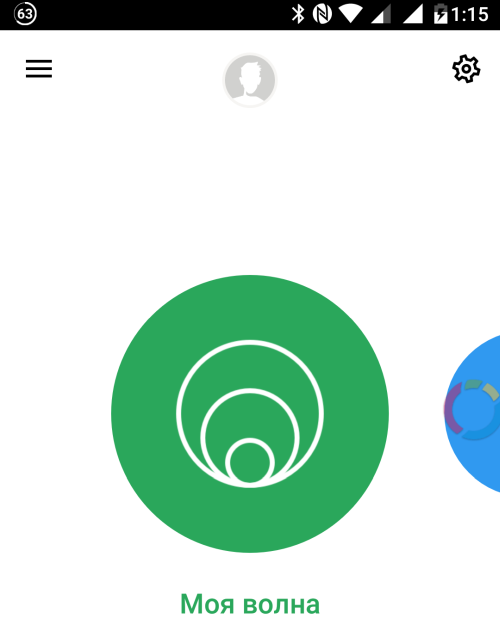
Как такое может быть? На этот вопрос у меня ответа нет. Я не разработчик, поэтому мне сложно понять логику компании, которая без (как мне показалось) обновления убирает функцию в одном приложении, мотивируя это отказом от поддержки старых систем, но оставляет эту же функцию в другом приложении.
Возможно, скоро мы узнаем об отказе Яндекса от аппа Яндекс.Радио, но это будет тема для отдельной публикации. А пока что всем, кто безвременно лишился «Моей волны», предлагаю не предаваться деструктивной меланхолии, а пользоваться пока что еще действующим Яндекс.Радио.
Пошаговая инструкция по удалению устройства в Яндекс.Музыке: простые шаги для удаления устройства из аккаунта

Яндекс.Музыка — это популярный музыкальный потоковый сервис, который позволяет свободно слушать миллионы треков в режиме онлайн. Используя свой аккаунт, вы можете воспроизводить музыку на различных устройствах, таких как компьютеры, смартфоны и планшеты. Однако, возникают случаи, когда вам необходимо удалить какое-либо устройство из своего аккаунта в Яндекс.Музыке.
Удаление устройства в Яндекс.Музыке может быть нужно, например, если вы продали свое старое устройство или хотите ограничить доступ к своему аккаунту. Это важно сделать, чтобы предотвратить доступ к вашим личным данным и сохранить информацию в безопасности.
Чтобы удалить устройство в Яндекс.Музыке, следуйте простым шагам. Во-первых, зайдите в свой аккаунт Яндекс.Музыки на устройстве, которое вы хотите удалить. Затем найдите настройки вашего аккаунта и выберите раздел «Устройства». В этом разделе вы увидите список всех устройств, подключенных к вашему аккаунту.
Важно помнить, что при удалении устройства из Яндекс.Музыки, все сохраненные на нем данные, включая плейлисты и загруженные треки, будут удалены навсегда. Поэтому перед удалением устройства рекомендуется сохранить данные на другом устройстве или в облачном хранилище.
Удаление устройства в Яндекс.Музыке
Планируете заменить свое старое устройство на новое или удалить его из списка устройств в Яндекс.Музыке? Это можно сделать всего лишь в несколько простых шагов. В данной статье мы расскажем, как удалить устройство в Яндекс.Музыке. Следуйте инструкциям ниже:
- Откройте приложение Яндекс.Музыка Запустите приложение Яндекс.Музыка на вашем устройстве. Убедитесь, что у вас установлена последняя версия приложения, чтобы избежать возможных проблем.
- Перейдите в настройки аккаунта Найдите и откройте раздел с настройками аккаунта в Яндекс.Музыке. Обычно он располагается в верхнем правом углу экрана и выглядит как иконка с инициалами пользователя или изображением профиля.
- Выберите раздел «Мои устройства» В списке настроек аккаунта найдите и выберите раздел «Мои устройства». Обычно он располагается в меню настроек и имеет соответствующую иконку или название.
- Удалите нужное устройство В открывшемся разделе «Мои устройства» вы увидите список всех подключенных к аккаунту устройств. Найдите устройство, которое вы хотите удалить, и выберите опцию «Удалить» рядом с ним. Подтвердите удаление, если вам будет предложено сделать это.
- Проверьте результат После удаления устройства оно исчезнет из списка «Мои устройства». Убедитесь, что оно больше не отображается в списке, чтобы убедиться в успешном выполнении процедуры удаления.
Теперь у вас есть все необходимые инструкции для удаления устройства в Яндекс.Музыке. Следуя этим простым шагам, вы сможете удалить старое устройство или управлять своими подключенными устройствами, чтобы наслаждаться музыкой на новом.
Почему может возникнуть необходимость удалить устройство?
Возможно, вам может понадобиться удалить устройство в Яндекс.Музыке по разным причинам:
- Вы больше не используете данное устройство для прослушивания музыки и хотите освободить его из списка в приложении.
- Устройство было утеряно или украдено, и вы хотите предотвратить доступ злоумышленников к вашей учетной записи Яндекс.Музыки.
- Вы хотите добавить новое устройство в список, но достигли максимального лимита устройств, которые можно подключить к аккаунту.
Удаление устройства позволяет вам управлять и контролировать доступ к вашему аккаунту Яндекс.Музыки и сгруппировать список устройств по вашим личным предпочтениям и потребностям.
Шаги для удаления устройства в Яндекс.Музыке
Если вы хотите удалить устройство, с которого ранее использовали сервис Яндекс.Музыка, вам потребуется выполнить следующие шаги:
- Откройте приложение Яндекс.Музыка на своем устройстве.
- В главном меню приложения найдите и выберите раздел «Настройки».
- В разделе «Настройки» найдите пункт «Устройства» и выберите его.
- В списке устройств найдите устройство, которое вы хотите удалить, и выберите его.
- На странице устройства найдите кнопку «Удалить устройство» и нажмите на нее.
- В появившемся диалоговом окне подтвердите удаление устройства.
- Устройство будет удалено из списка ваших устройств в Яндекс.Музыке.
Обратите внимание:
- Удаление устройства связано только со списком устройств в приложении Яндекс.Музыка. Физическое удаление устройства из вашей системы не произойдет.
- После удаления устройства вам придется повторно войти в приложение на нем, если захотите его снова использовать.
Теперь вы знаете, как удалить устройство в Яндекс.Музыке. Следуя этим простым шагам, вы сможете легко управлять списком устройств и использовать сервис на тех устройствах, которые вам действительно нужны.
Проверка правильности удаления устройства
После того, как вы удалите устройство в Яндекс.Музыке, рекомендуется выполнить несколько дополнительных шагов, чтобы убедиться, что удаление прошло успешно:
- Перезагрузите приложение Яндекс.Музыка на устройстве, с которого вы удаляли профиль. Убедитесь, что устройство больше не отображается в списке доступных устройств.
- Обновите страницу «Настройки устройств» на других устройствах, где вы используете Яндекс.Музыку. Убедитесь, что удаленное устройство больше не присутствует в списке.
- Если у вас есть подключенные устройства через Bluetooth или Chromecast, отключите их от приложения. Затем повторно подключите устройства и убедитесь, что удаленное устройство больше не отображается в списке доступных устройств.
Если после выполнения этих шагов удаленное устройство все равно присутствует в списке доступных устройств или возникают другие проблемы, рекомендуется обратиться в службу поддержки Яндекс.Музыки для получения дополнительной помощи и консультации.