
Как привязать сайт к Яндекс.Метрике
Яндекс.Метрика – это популярный инструмент веб-аналитики, позволяющий не только отслеживать географию, пол и возраст пользователя, но и фиксировать различные действия, например клик по номеру телефона или по форме. Этот сервис позволяет анализировать поведение посетителей, данные о которых можно использовать для продвижения сайта.
О том, как создать счетчик Яндекс.Метрики и привязать его к своему сайту, поговорим в сегодняшней статье.
Создаем счетчик в Яндекс.Метрике
Если вы уже добавили счетчик в свой аккаунт, то можете переходить к следующим разделам. Для других я начну с основ, чтобы потом не возникало никаких трудностей. Единственное, у вас уже должен быть аккаунт от Яндекса, иначе ничего не получится. Создать аккаунт вы можете здесь.
Итак, добавляем счетчик:
- Открываем официальную страницу Яндекс.Метрики и в левой части выбираем «Добавить счетчик».
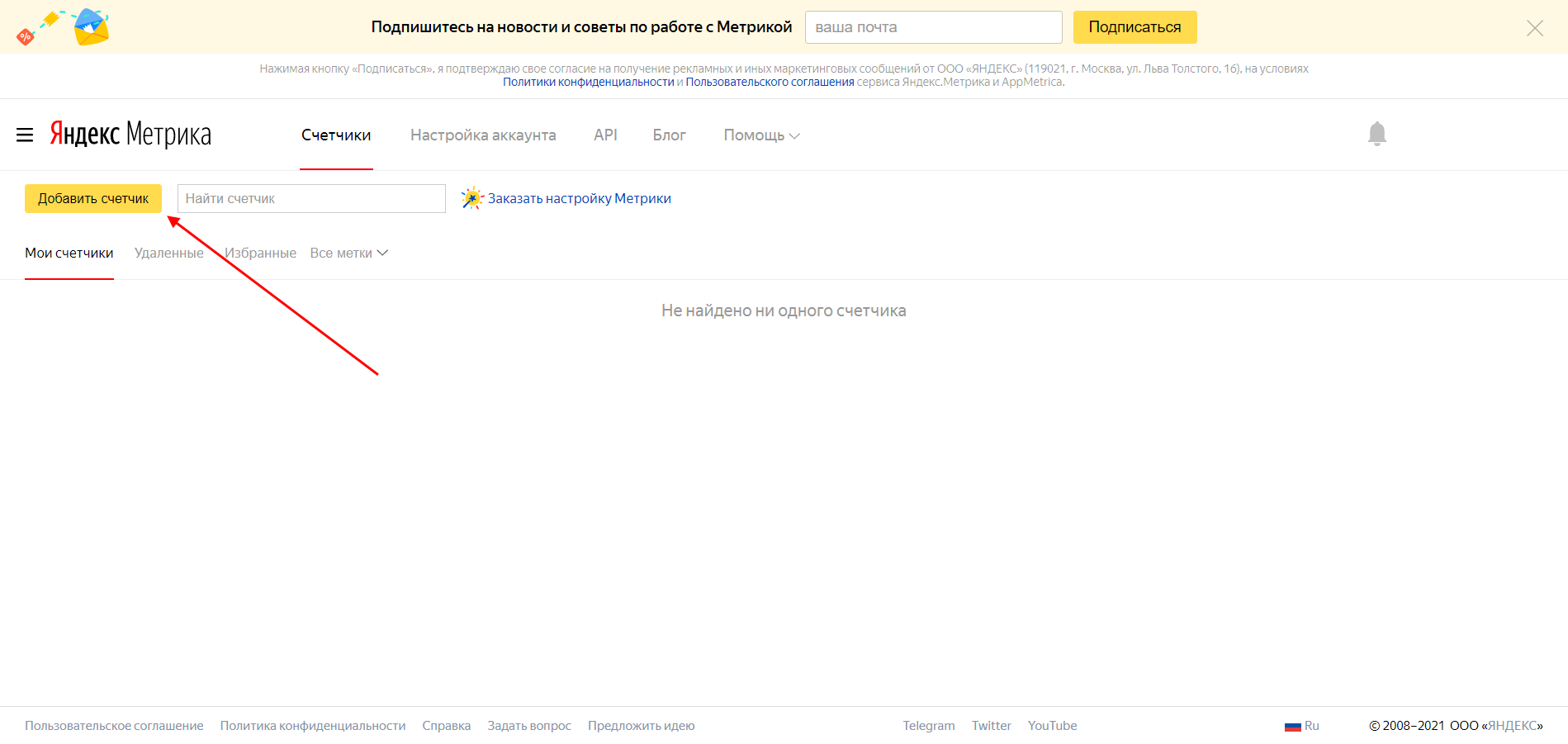
- В отобразившемся окне перед нами открывается список с различными данными. В первое поле «Имя счетчика» прописывается название, как правило, сюда записывается доменное имя сайта, но можно задать и другое название. Далее идет адрес вашего сайта, в графе «Часовой пояс» рекомендуем указать точные данные, чтобы корректно отслеживать аналитику. Далее указывается почта, куда будут уходить все уведомления о тех или иных действиях. Автоматические цели лучше всего включить – по ним можно будет отслеживать клики по кнопкам и многое другое. Вебвизор позволяет отслеживать то, как пользователь ведет себя на сайте – если нужны такие данные, то также активируйте этот ползунок. И в конце отмечаем пункты соглашения и жмем «Создать счетчик».
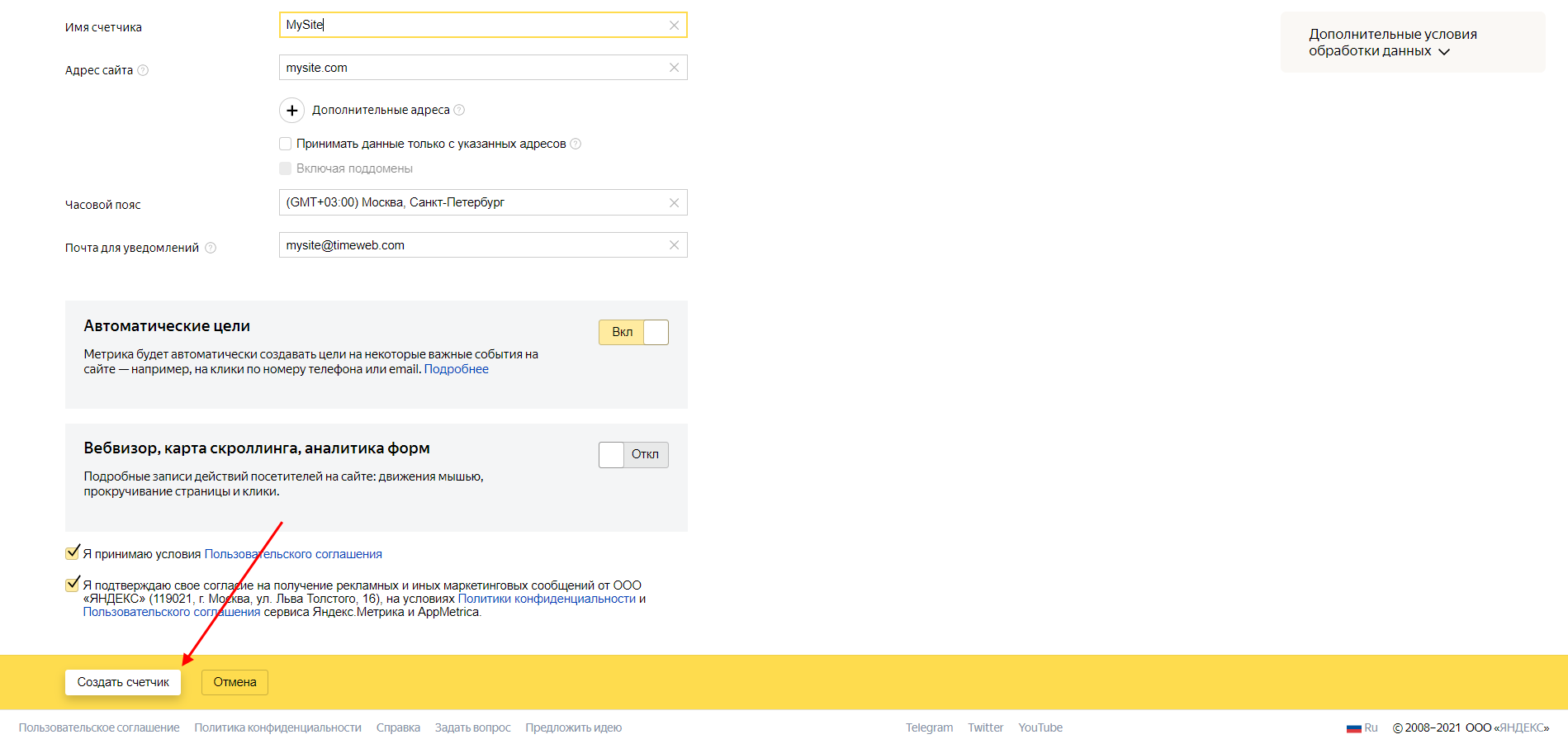
- Готово! Счетчик Яндекс.Метрики был создан, а это значит, что теперь мы можем анализировать данные пользователей. Но не все так просто, ведь еще нужно подключить этот счетчик к сайту.
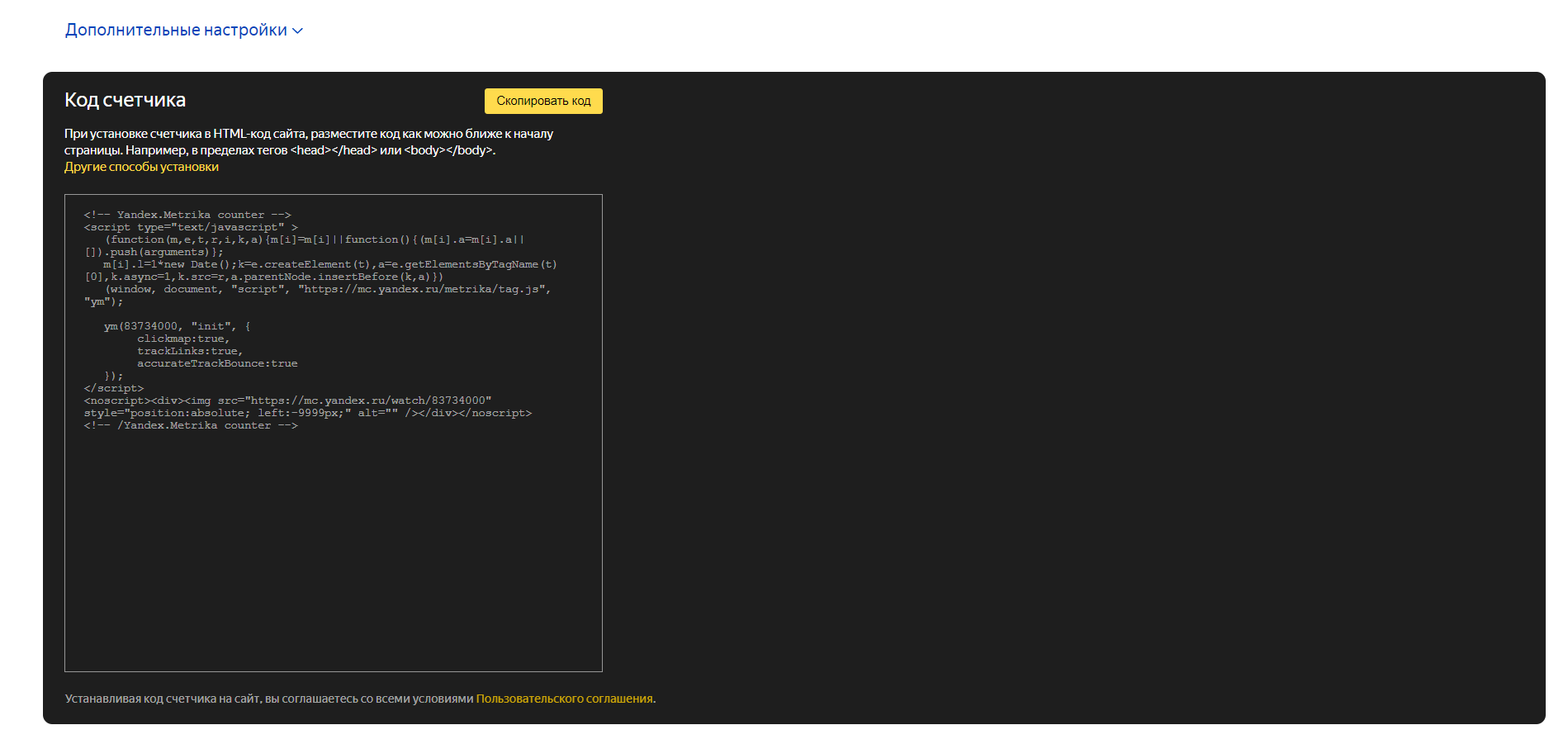
О том, как все это синхронизировать с различными CMS, поговорим далее.
Комьюнити теперь в Телеграм
Подпишитесь и будьте в курсе последних IT-новостей
Привязываем счетчик к сайту
На разных CMS подход может заметно отличаться, кроме того, некоторые системы позволяют использовать плагины для подключения метрики. Также мы можем воспользоваться Google Tag Manager, если он подключен к сайту. Ниже мы разберем, как все это работает на WordPress, Joomla, Drupal, MODX и OpenCart.
Как привязать счетчик к сайту на WordPress
В случае с WordPress мы можем пойти разными путями. Давайте разберем основные методы – через код сайта, через Google Tag Manager и с помощью плагина.
Способ 1: Через код сайта
Открываем административную панель WordPress, переходим во вкладку «Внешний вид» и выбираем «Редактор тем». В правой части находим header.php, который также может быть обозначен как «Заголовок».
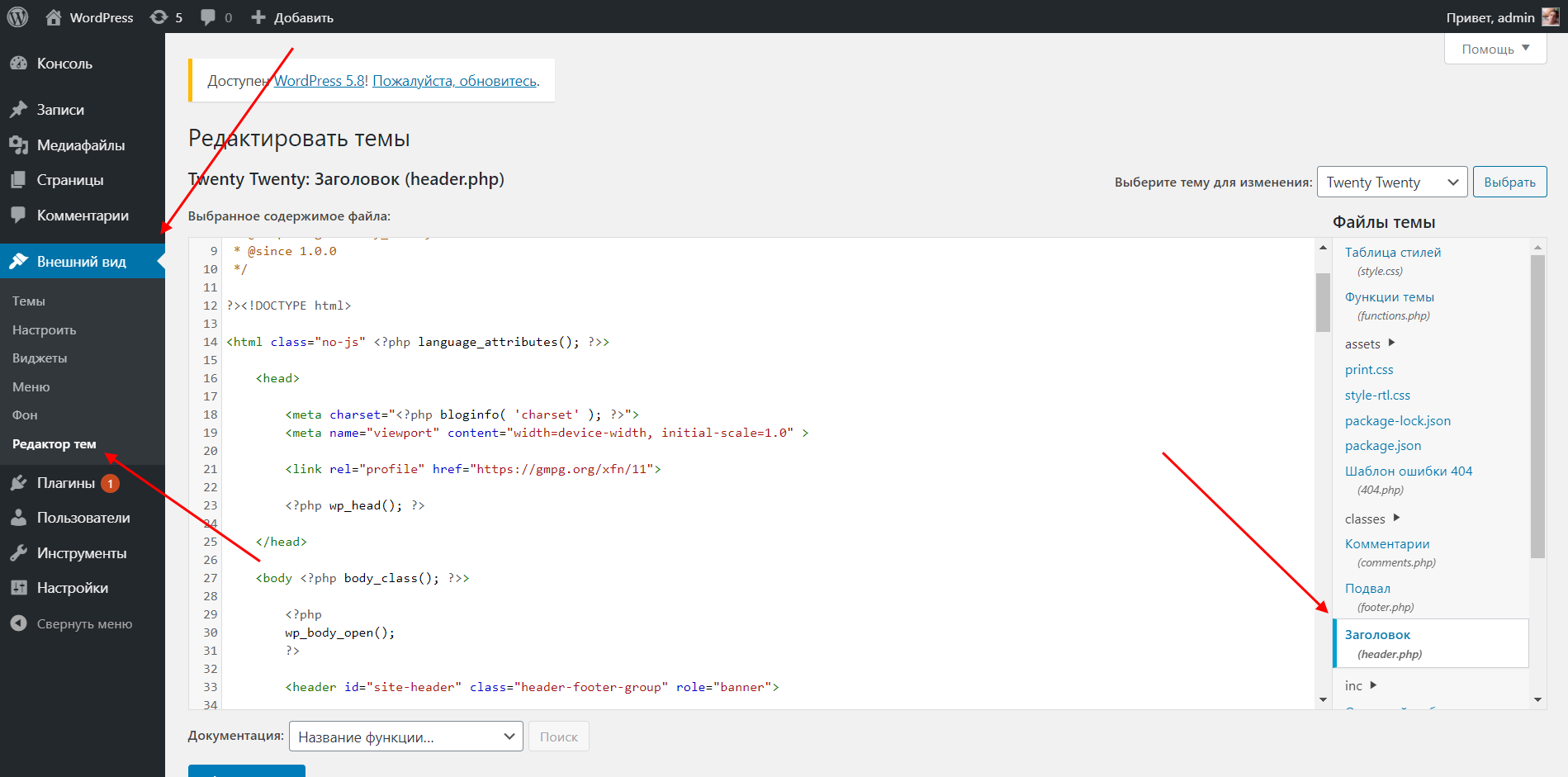
Копируем код счетчика, который отобразился перед нами после успешной регистрации в Яндекс.Метрике. Вставляем его перед закрывающим тегом . Выглядит это так:
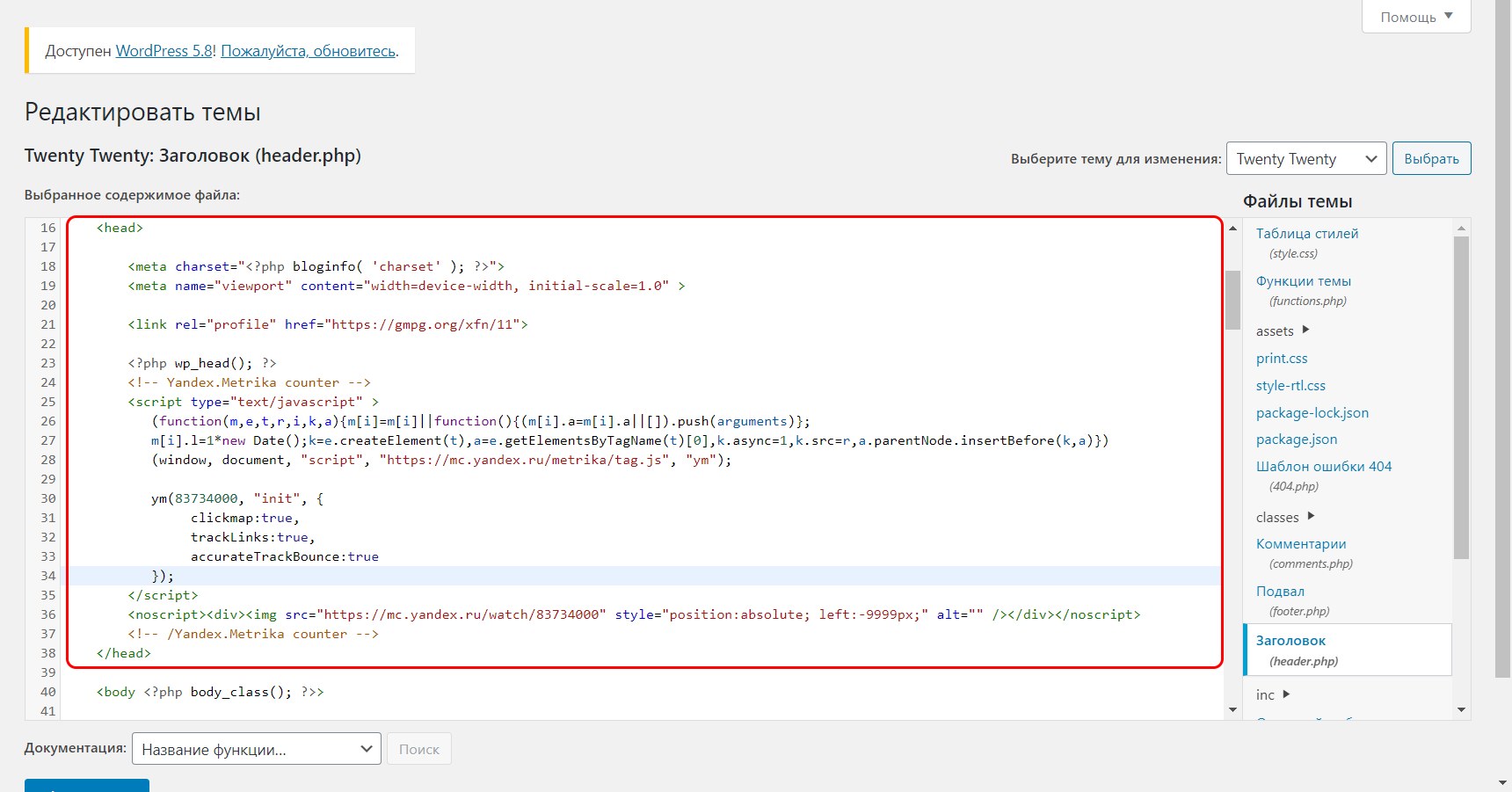
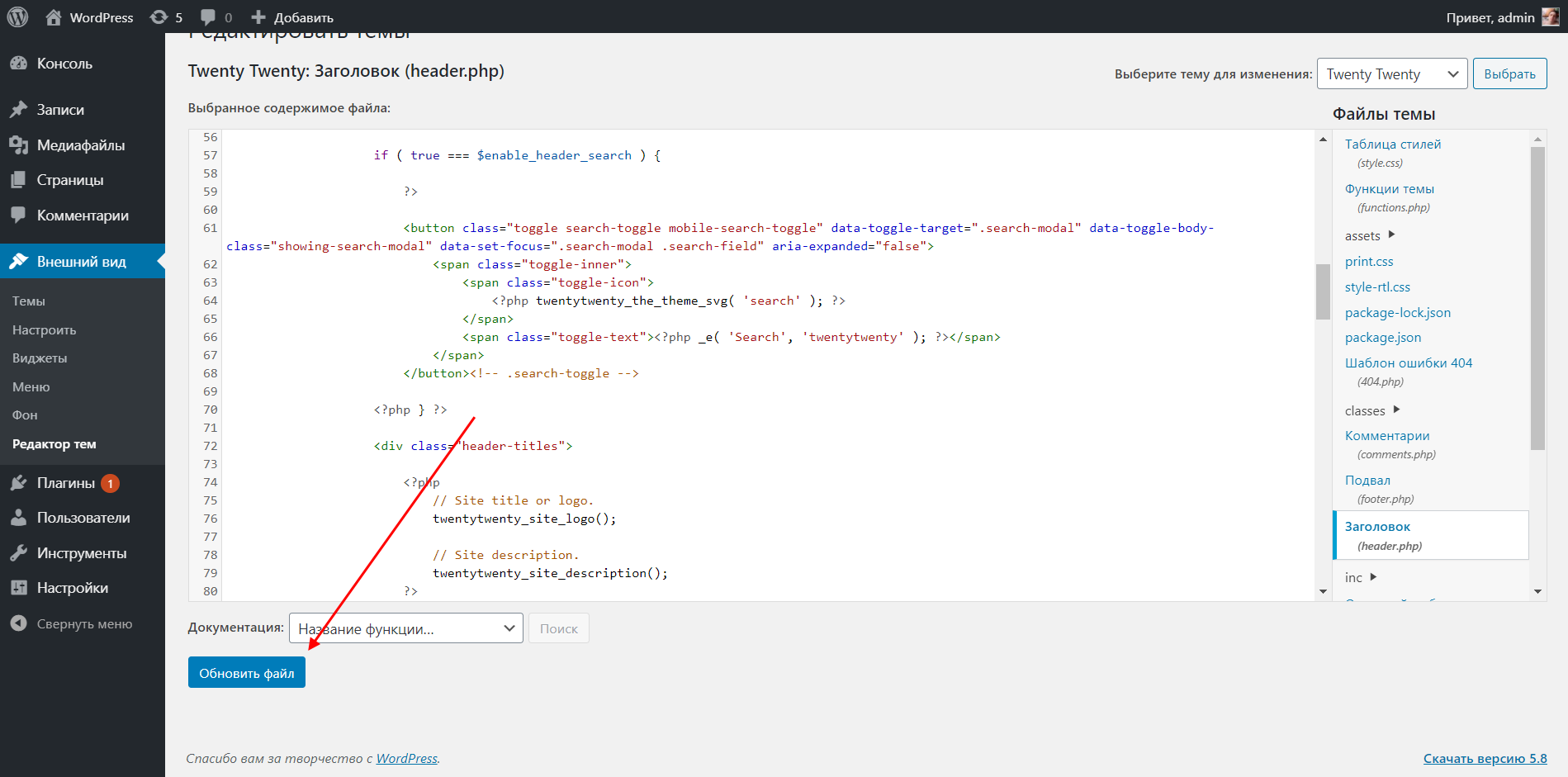
В завершение жмем «Обновить файл».
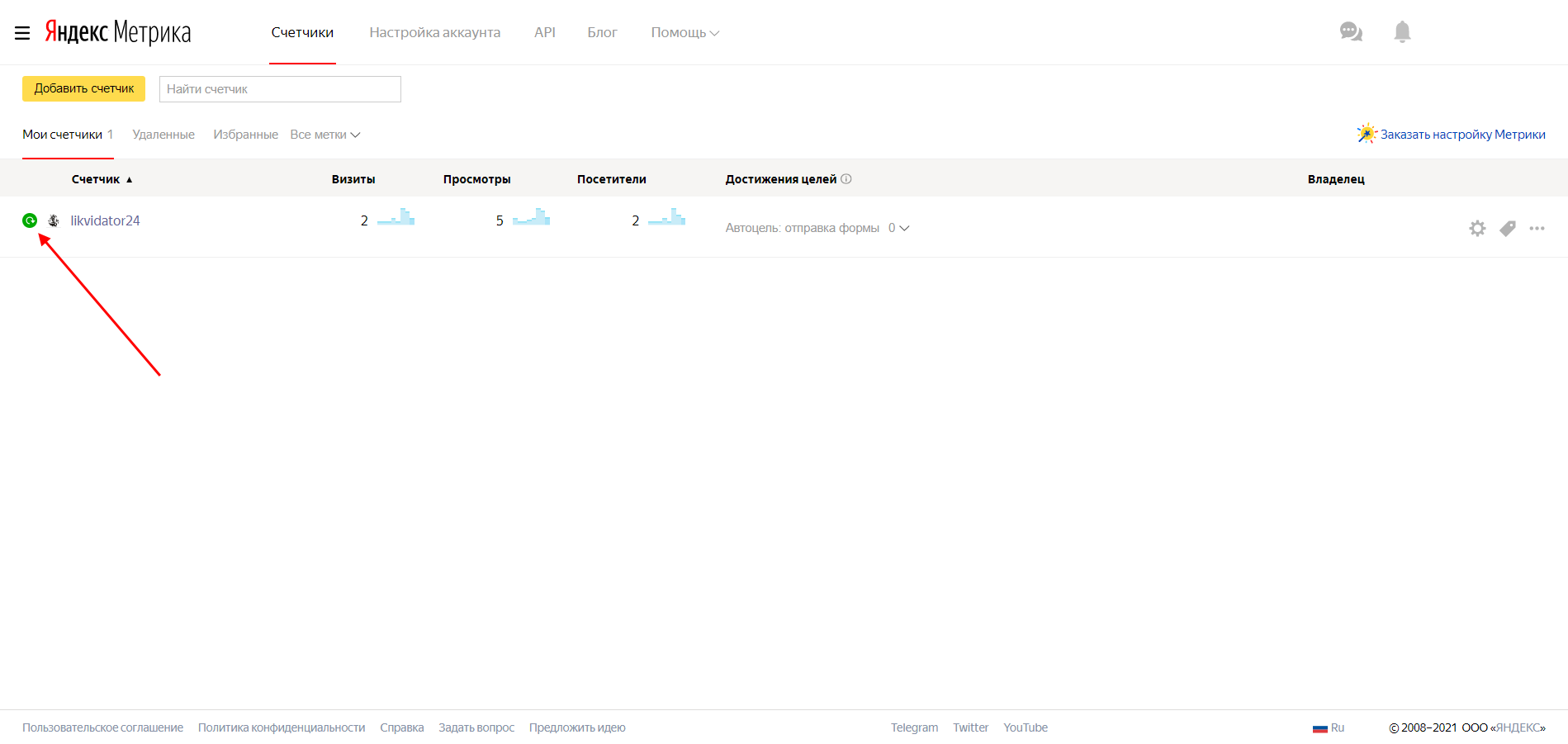
Теперь в личном кабинете Яндекс.Метрики должен появиться зеленый значок слева от счетчика.
Вот так просто мы смогли подключить счетчик к сайту на WordPress. Давайте рассмотрим еще несколько способов.
Способ 2: Через Google Tag Manager
Если на сайте установлен менеджер тегов Google (GTM), то процесс установки будет значительно проще.
Заходим в аккаунт GTM для нужного сайта, выбираем вкладку «Теги» и нажимаем на кнопку «Создать». Задаем название тега, например «Яндекс.Метрика». Затем заходим в конфигурацию тега и в правой части выбираем «Пользовательский HTML».
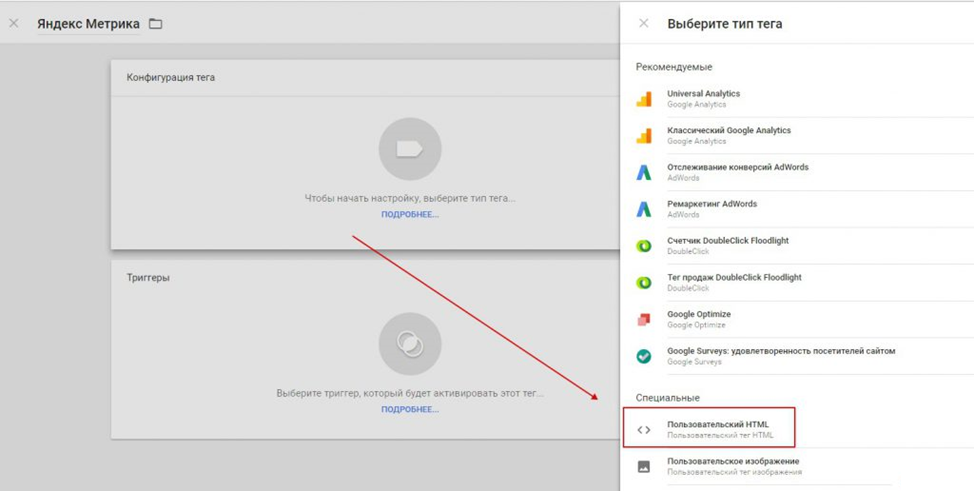
Осталось только добавить код счетчика и в блоке «Триггеры» указать «All Pages».
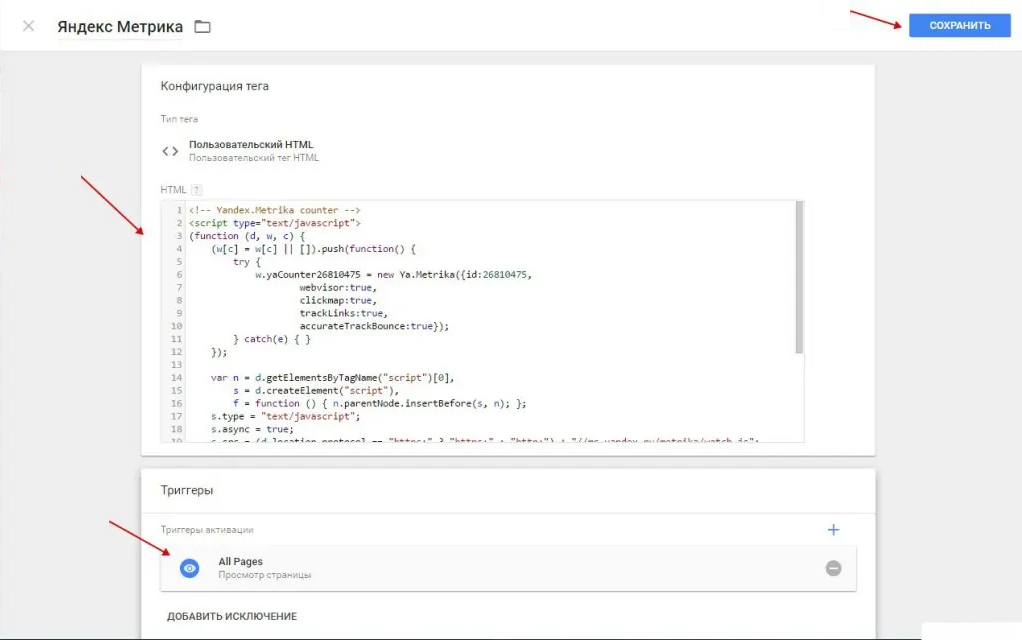
Убедитесь, что настройки выполнены верно: в предварительном просмотре над контейнером должна появиться надпись «Tags Fired On This Page». После этого останется нажать на кнопку «Опубликовать».
Способ 3: С помощью плагина
Последний простой способ добавления счетчика на сайт – это использование специальных плагинов. В WordPress для этого есть плагин VDZ Yandex Metrika, в котором достаточно ввести ID метрики.
Рассмотрим на примере:
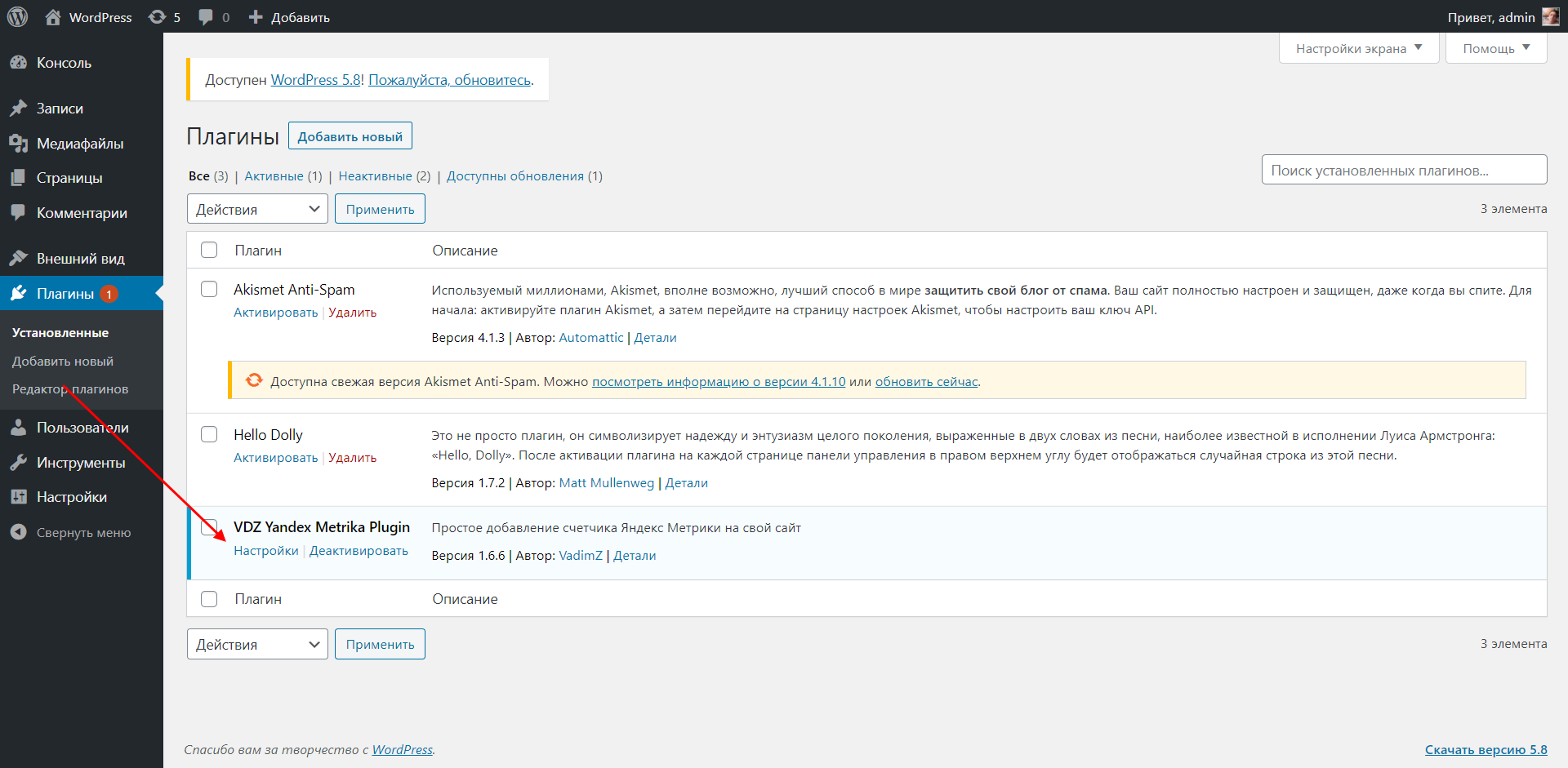
- Заходим в административную панель WordPress и в левой части выбираем «Плагины» -> «Добавить новый».
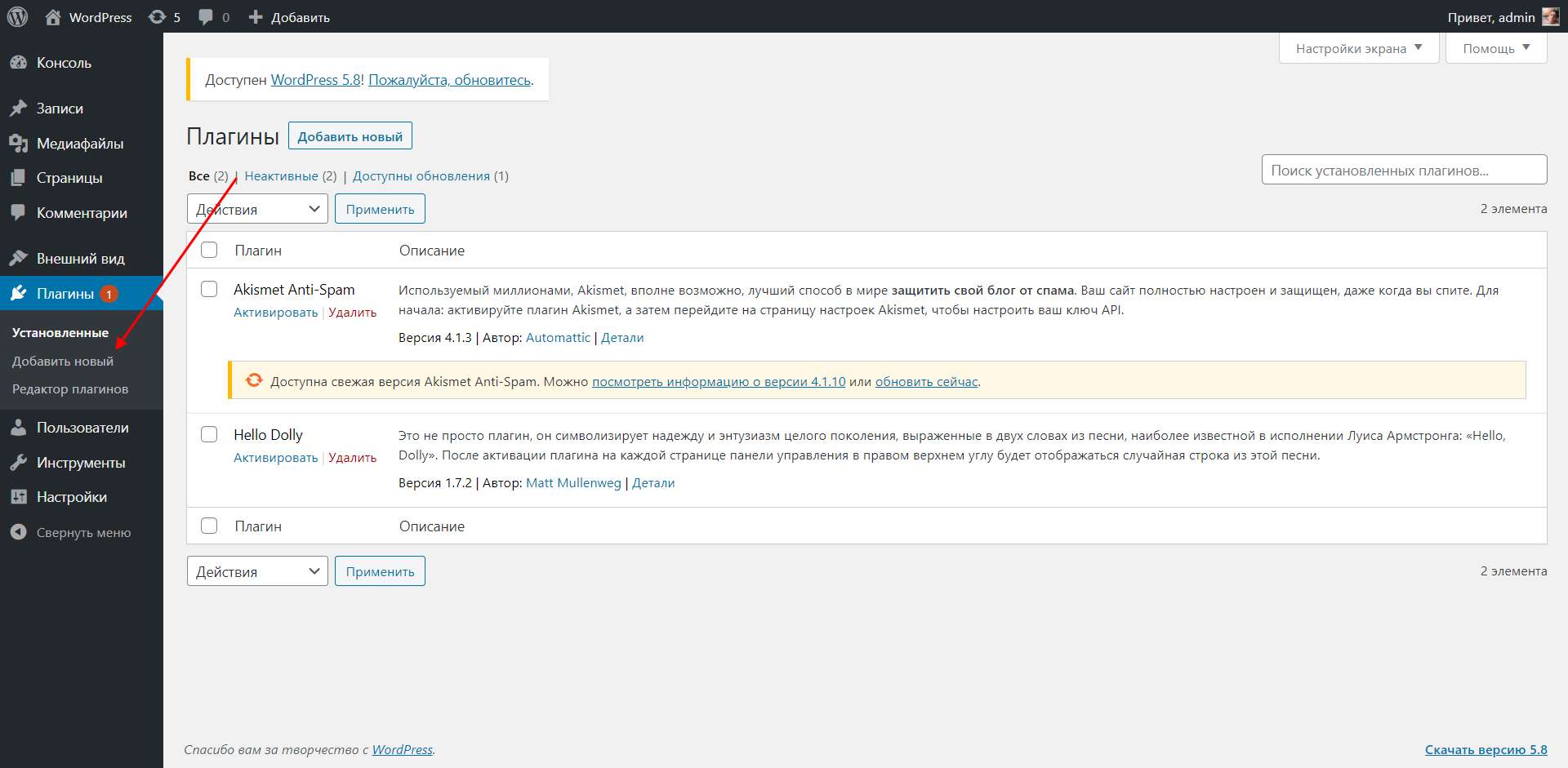
- В правой части вводим название плагина и затем устанавливаем его.
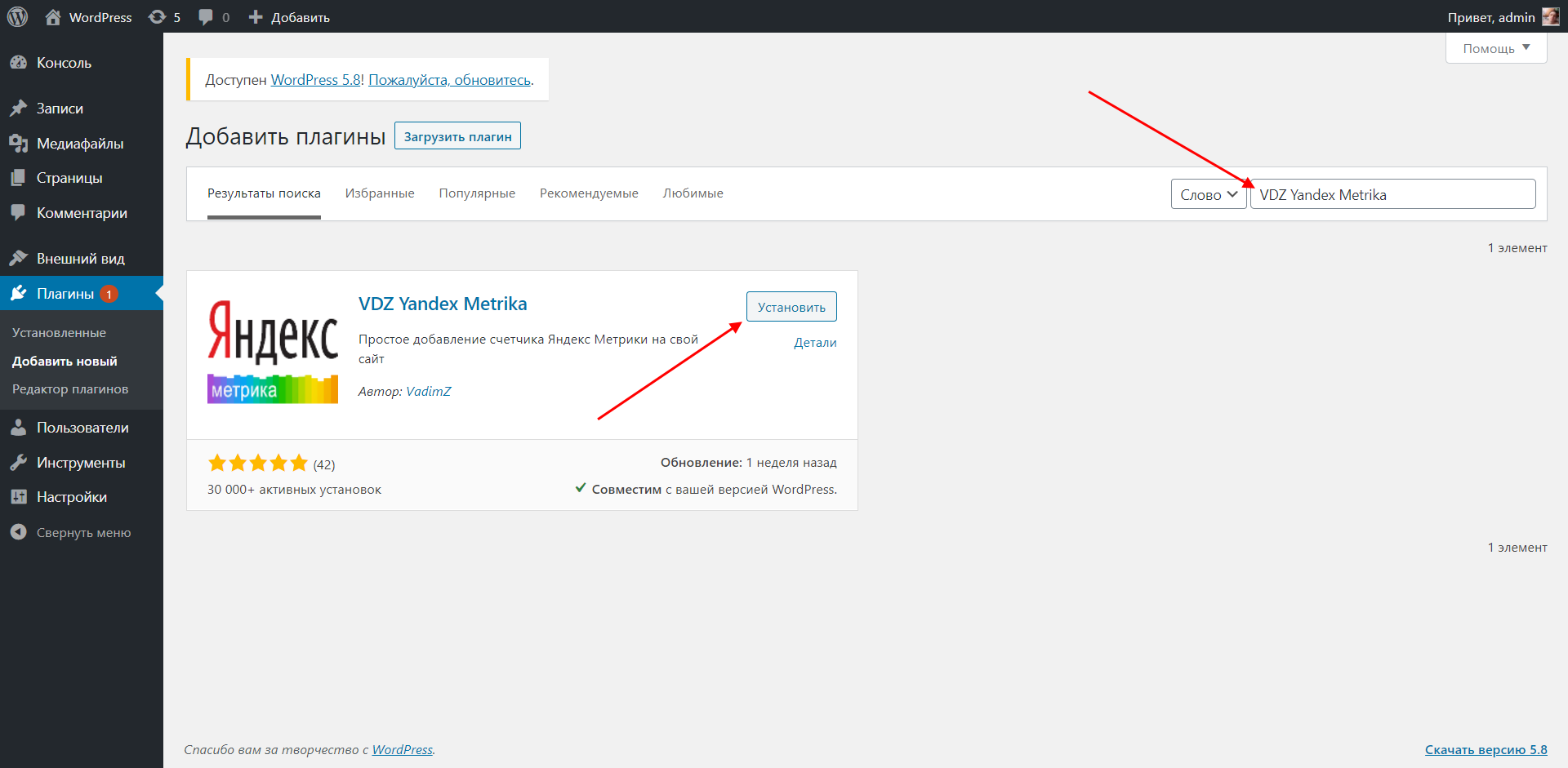
- Осталось активировать плагин.
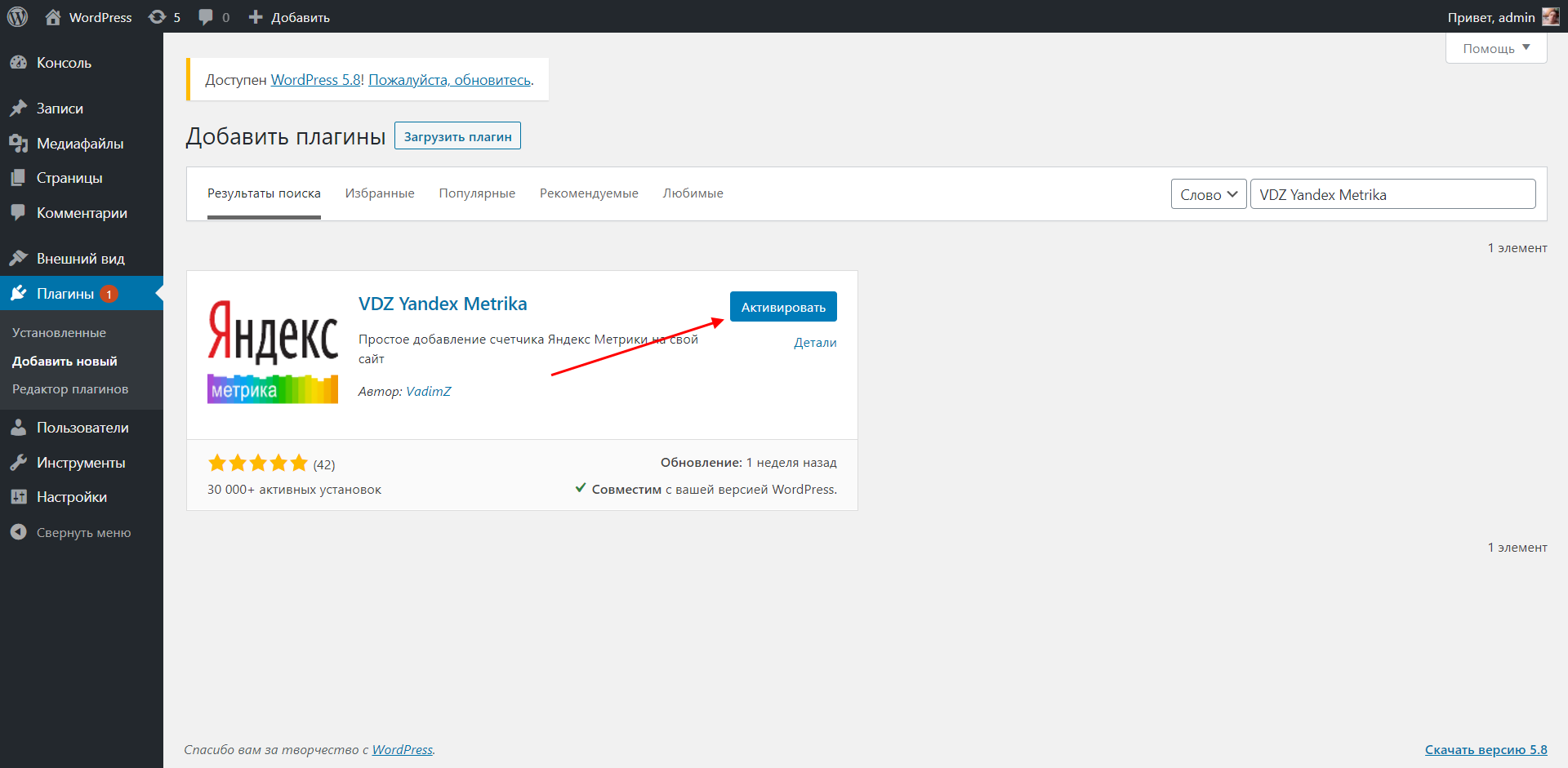
- Открываем настройки плагина.
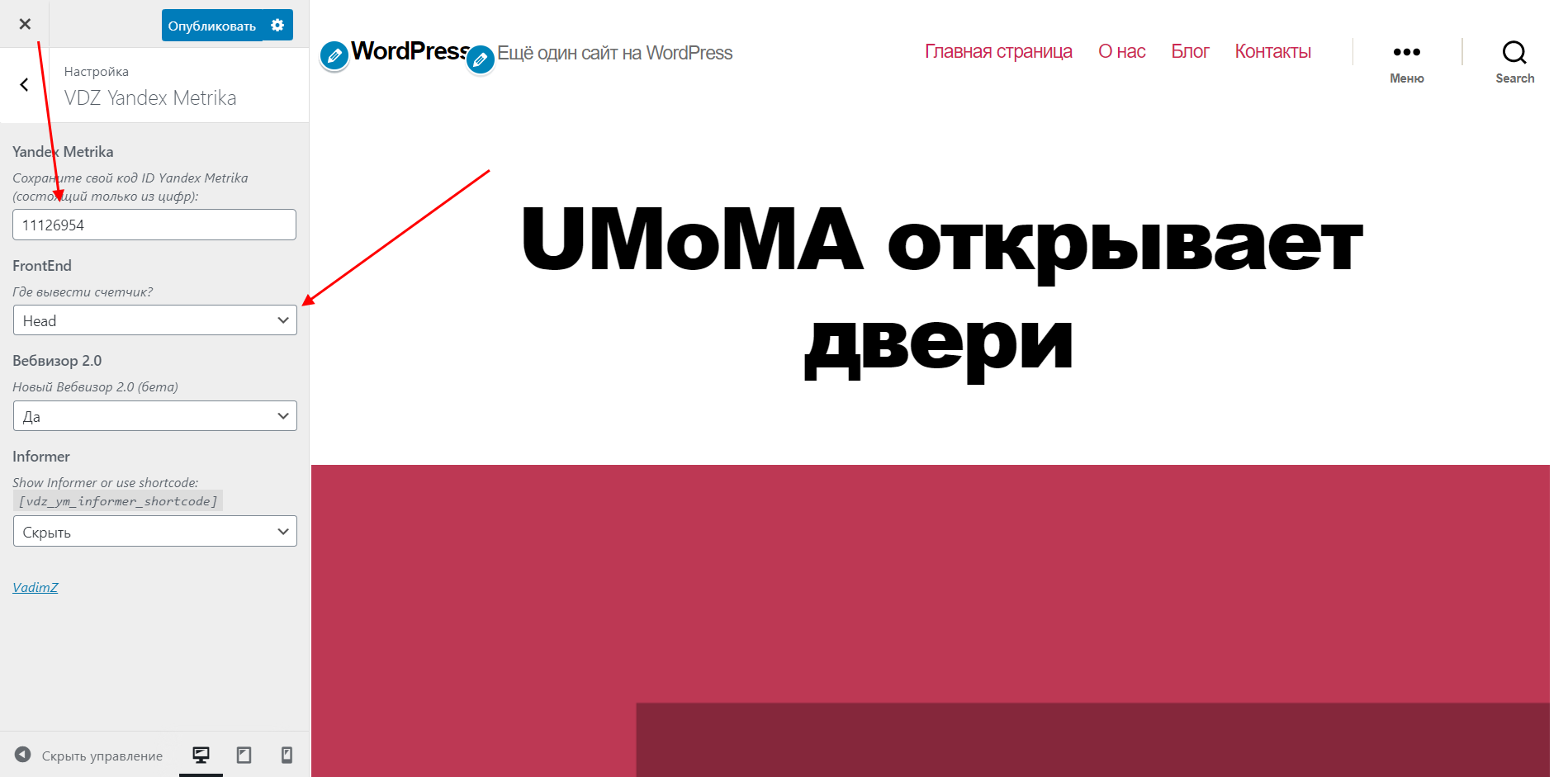
- Указываем ID счетчика, который можно найти на главной странице Яндекс.Метрики – он расположен под именем счетчика. Также обратите внимание на графу «Где вывести счетчик?». Сам Яндекс рекомендует, чтобы подключенный код располагался вверху страницы, поэтому указываем «Head».
Готово! На этом с WordPress заканчиваем, теперь рассмотрим, как это все работает на других CMS.
Как подключить счетчик Яндекс.Метрики к Joomla
Добавить код в Joomla мы также можем разными способами – как через редактирование шаблона, так и через Google Tag. Рассмотрим лишь первый способ, про второй вы можете почитать выше.
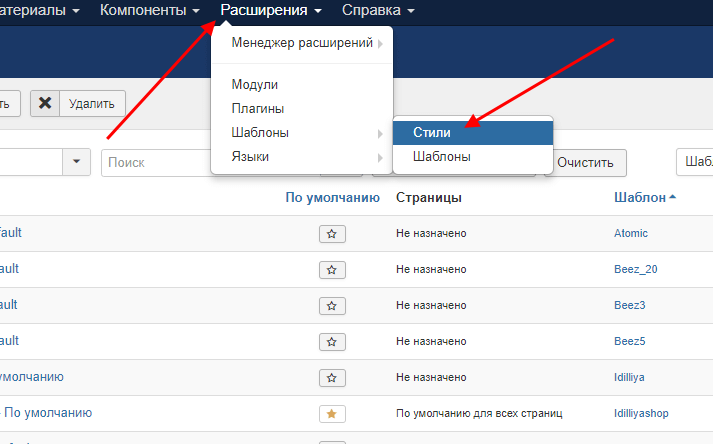
- Заходим в административную панель Joomla и в верхней части выбираем «Расширения» -> «Шаблоны» -> «Стили».
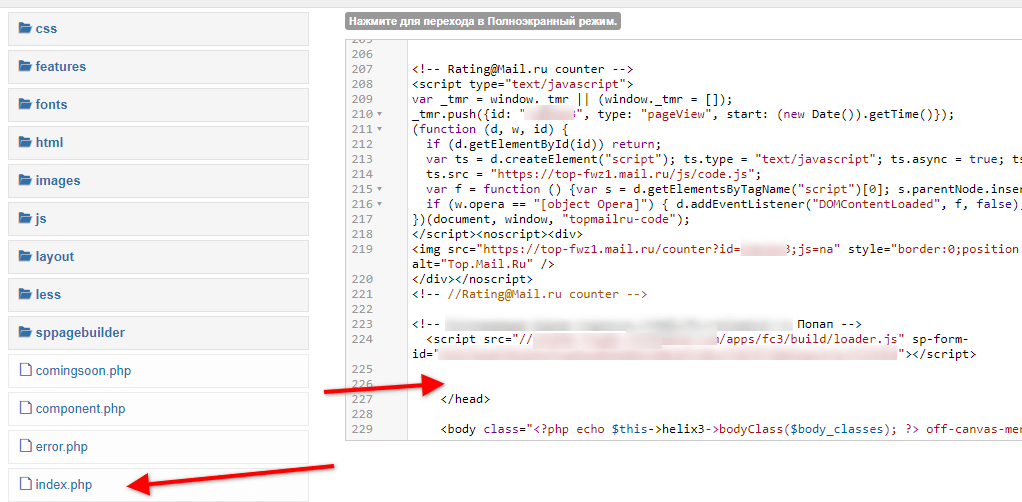
- Находим нужный нам шаблон главной страницы index.php. В правой части находится окно его редактирования – вставляем туда код от счетчика, который мы получили после регистрации. Добавить его следует до закрывающего тега .
После этого можете проверить работоспособность на сайте Метрики – там должна появиться зеленая кнопка слева от счетчика.
Привязка счетчика к Drupal
В Drupal подключение метрики выполняется через блоки. Для этого выполняем следующее:
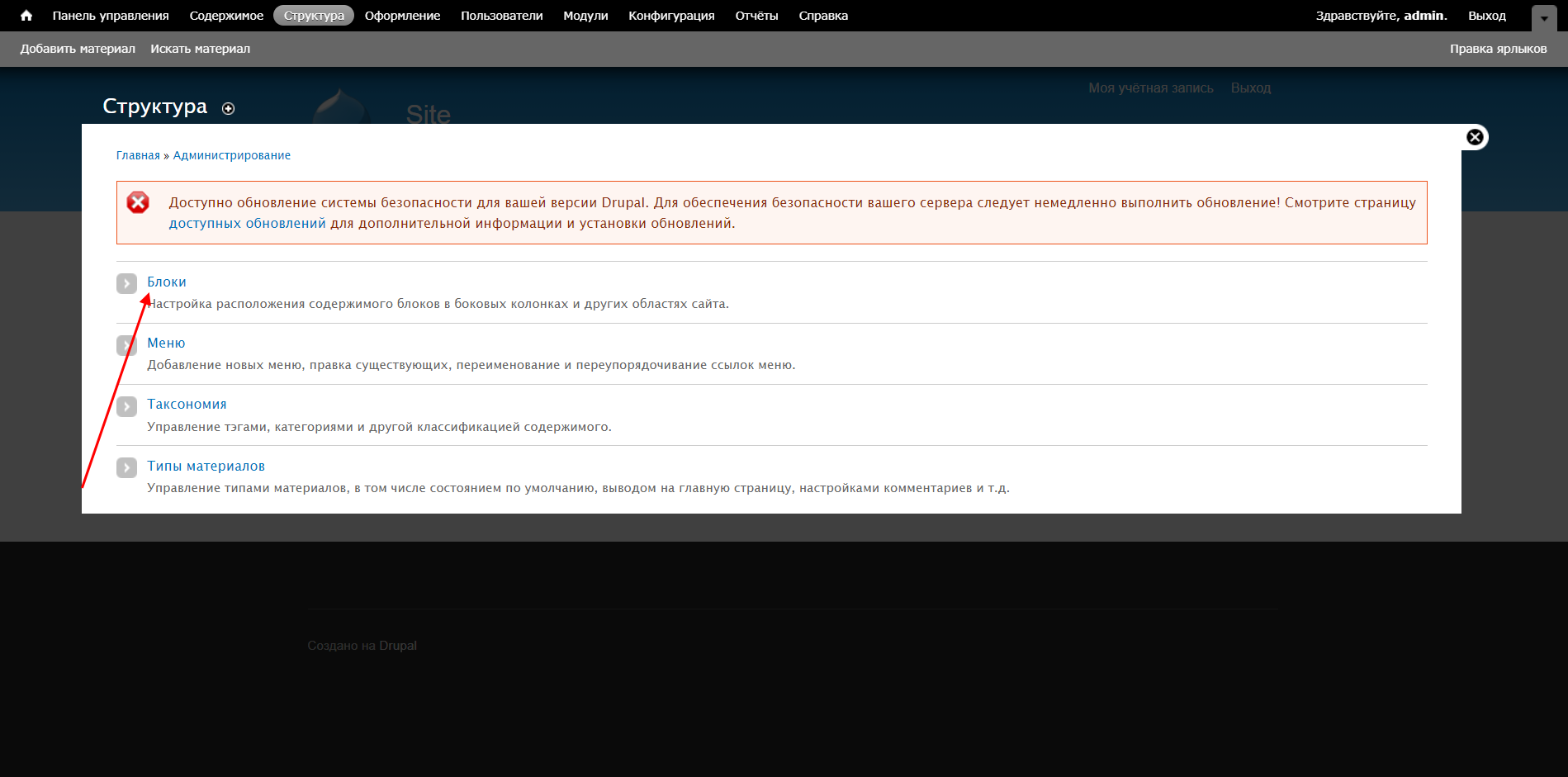
- Открываем административную панель, переходим в «Структура» и выбираем «Блоки».
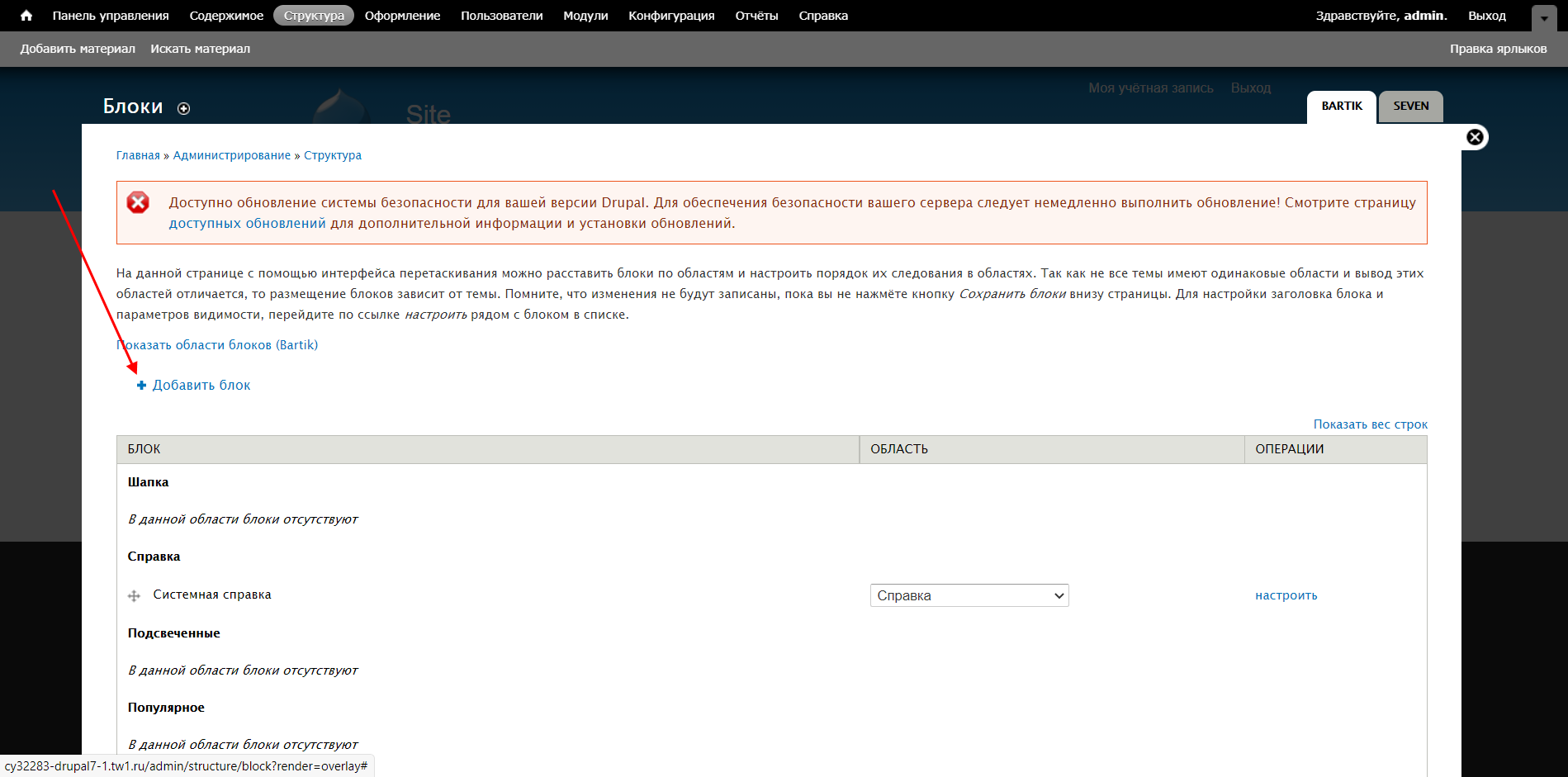
- Жмем «Добавить блок».
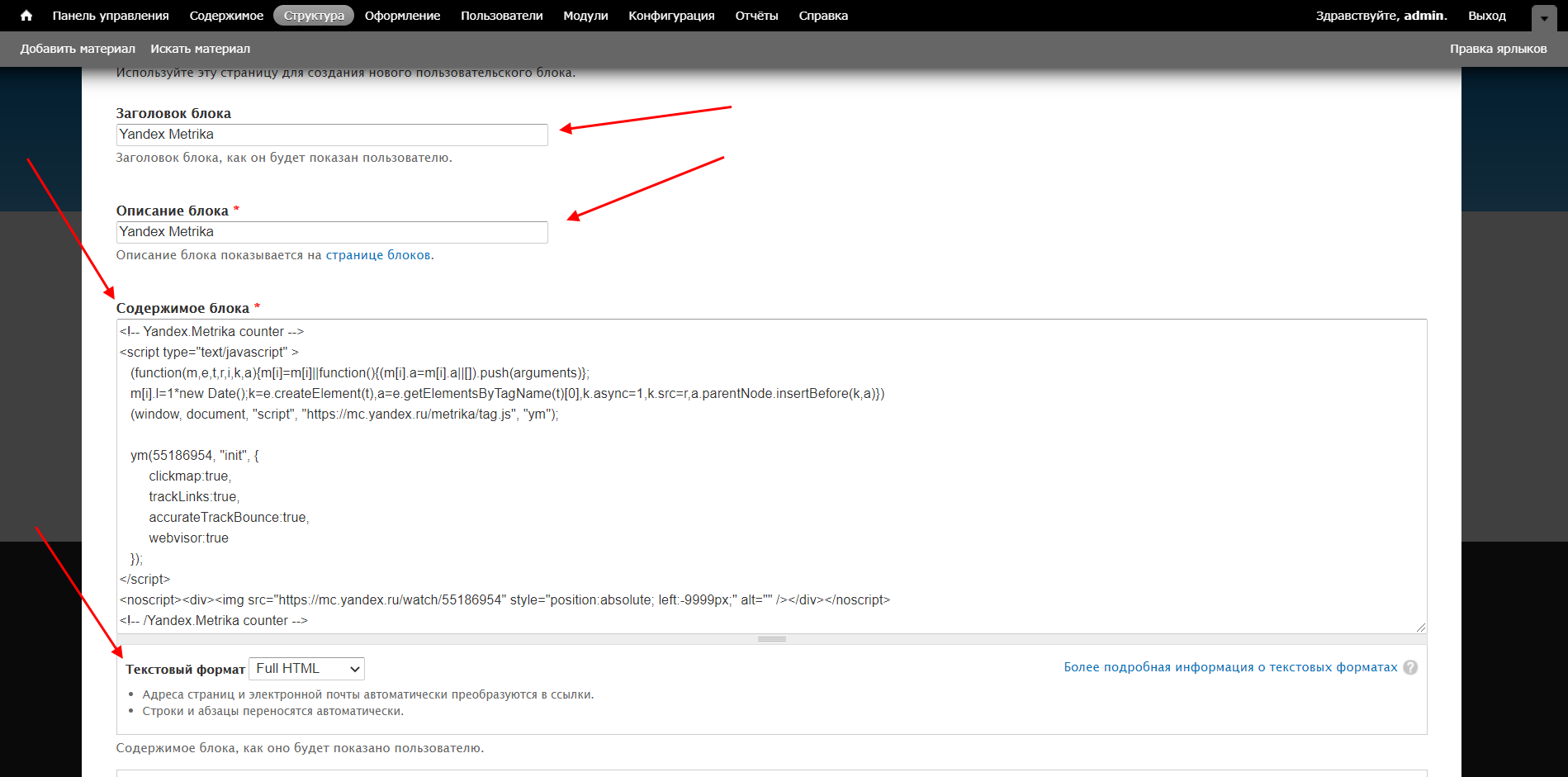
- Указываем название для блока, например «Yandex Metrika». В содержимое блока вставляем код счетчика Яндекс, а в графе «Текстовый формат» выбираем «Full HTML».
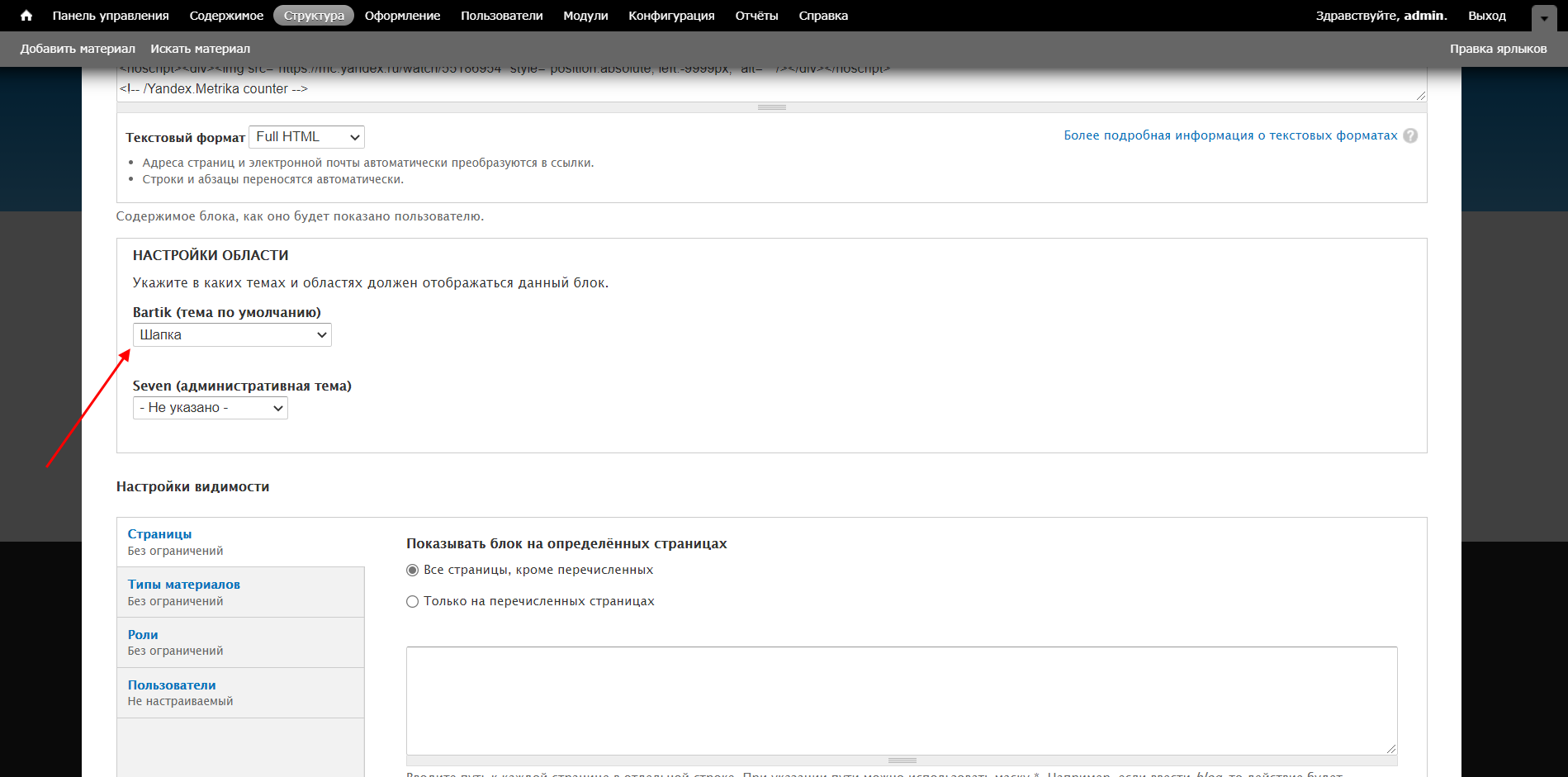
- Также сделаем так, чтобы блок отображался в верхней части страницы – для этого в разделе «Настройки области» указываем «Шапка». В завершение сохраняем блок.
Готово! Яндекс.Метрика подключена. Проверить правильность подключения вы можете в личном кабинете Метрики – там должен появиться зеленый значок слева от счетчика.
Как подключить Яндекс.Метрику к сайту на MODX
С данной CMS все довольно просто: заходим в административную панель и переходим в раздел «Элементы», там открываем шаблон с главной страницей и вставляем в верхнюю часть код счетчика. Обратите внимание на то, что на вашем сайте шаблон может использовать чанки – это своего рода ячейки, в которых хранится код. Например, на главной странице может быть чанк [[$head]], в котором хранится весь код, отвечающий за верхнюю часть страницы.
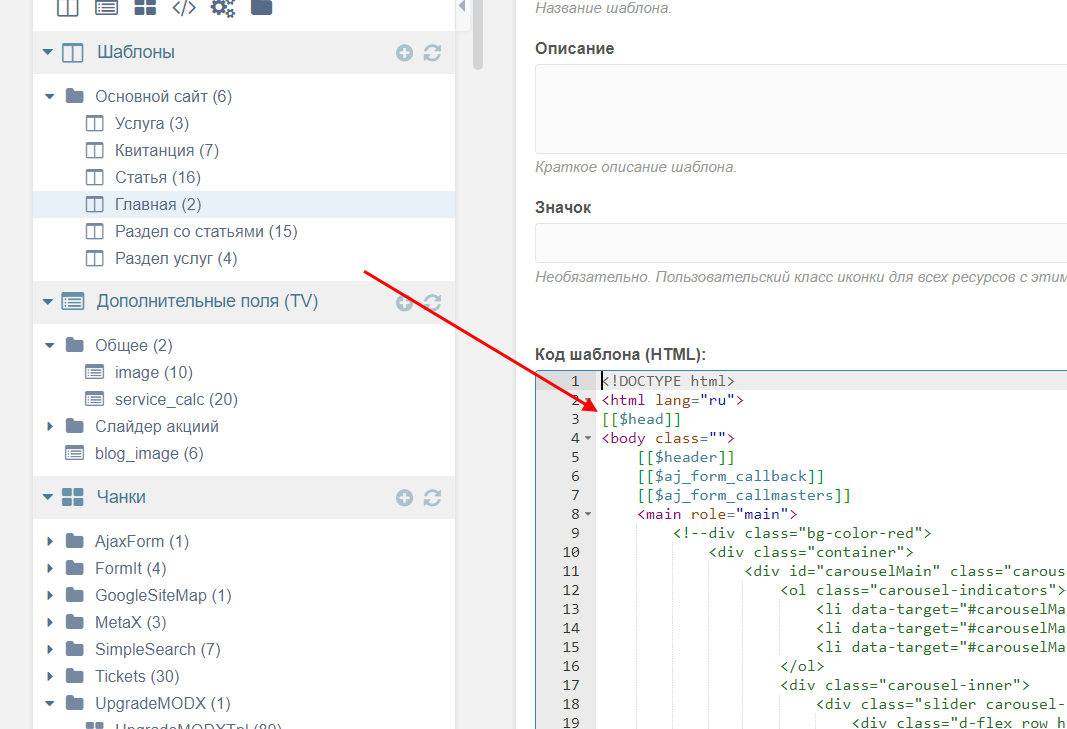
Не будем в это углубляться, но если в вашем шаблоне находится такой чанк, то следует найти его в левом меню, открыть и уже в него вставить код метрики.
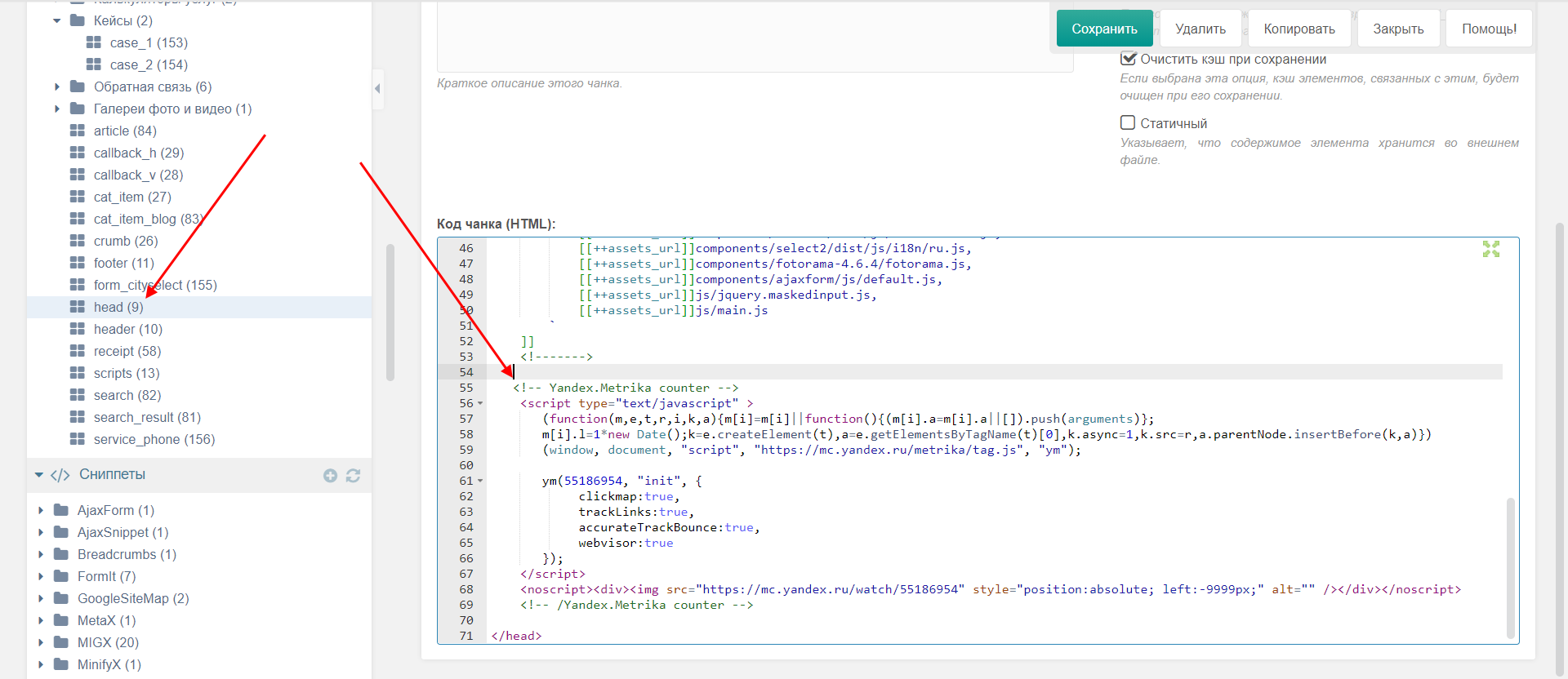
Если же никаких чанков нет, то просто открываем шаблон главной страницы и перед закрывающим тегом вставляем код метрики.
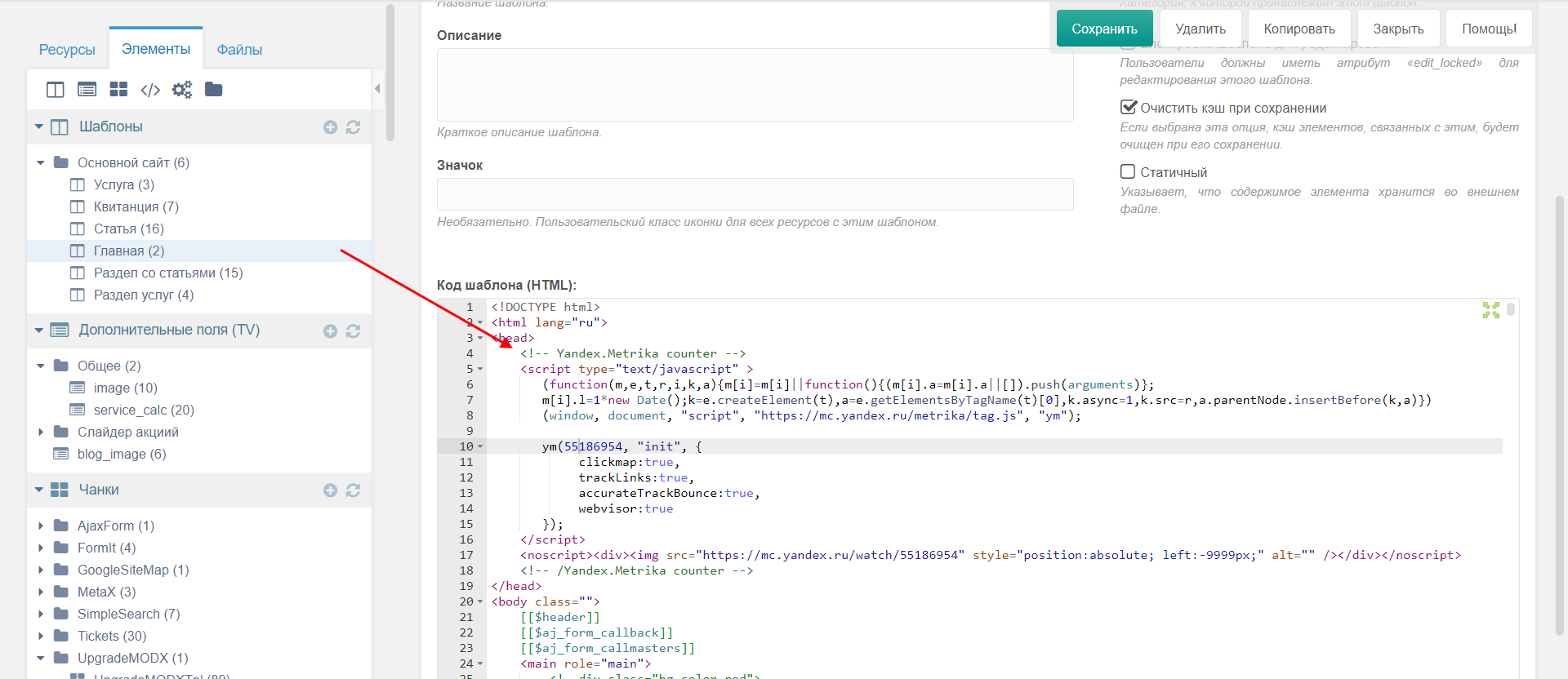
Вот так, всего в несколько действий, мы смогли подключить метрику к сайту на MODX. Посмотреть корректность подключения вы всегда можете в личном кабинете Яндекса.
Установка счетчика в OpenCart
В данном случае нам потребуется подключиться к серверу через FTP-клиент, найти файл header.twig или header.tpl и добавить в него код счетчика.
Выглядит это следующим образом:
- Первым делом скачиваем FTP-клиент, например FileZilla. Загрузить его можно с официального сайта.
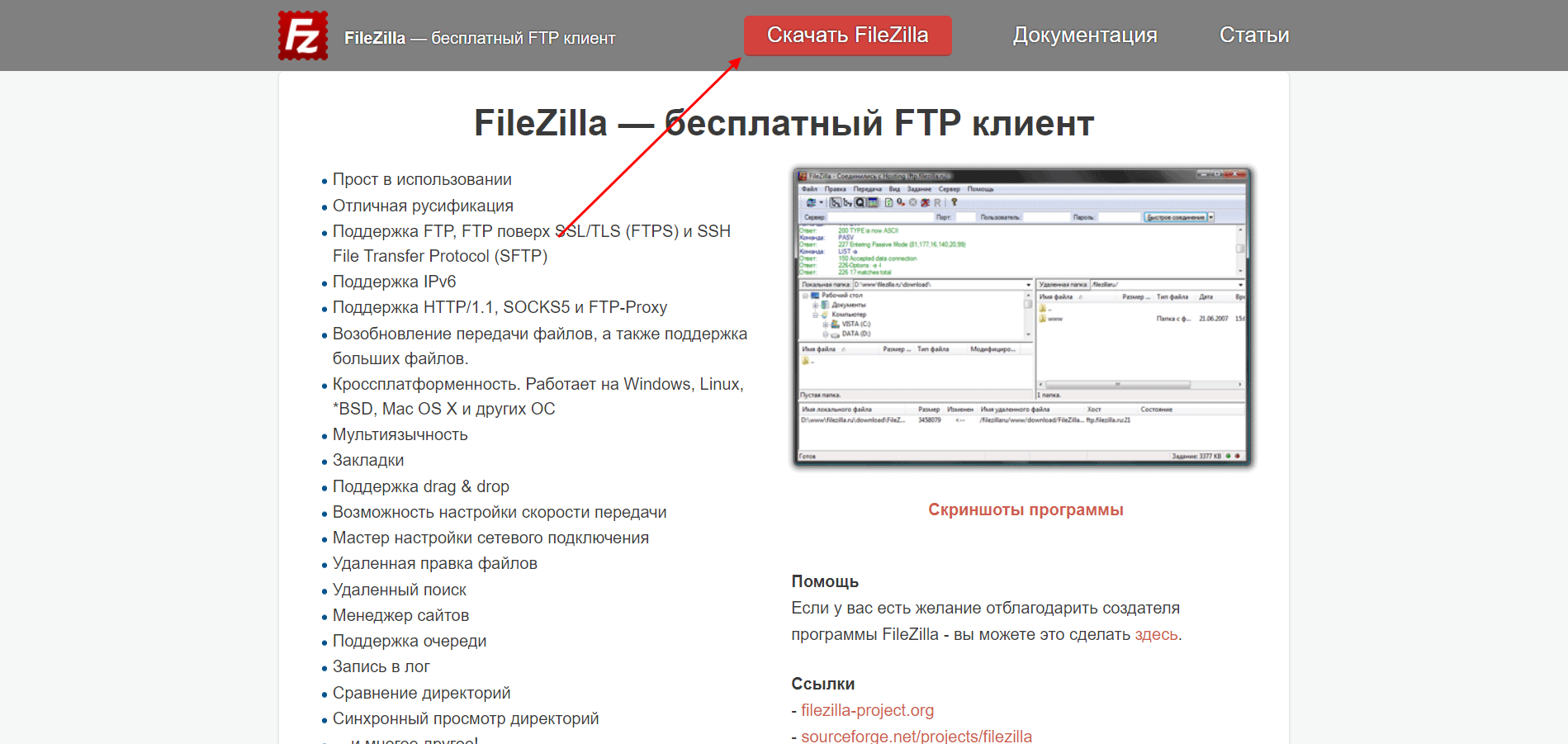
- Запускаем FileZilla. Сейчас нам потребуются данные для подключения к хостингу. На Timeweb их можно найти на главной странице своего личного кабинета:
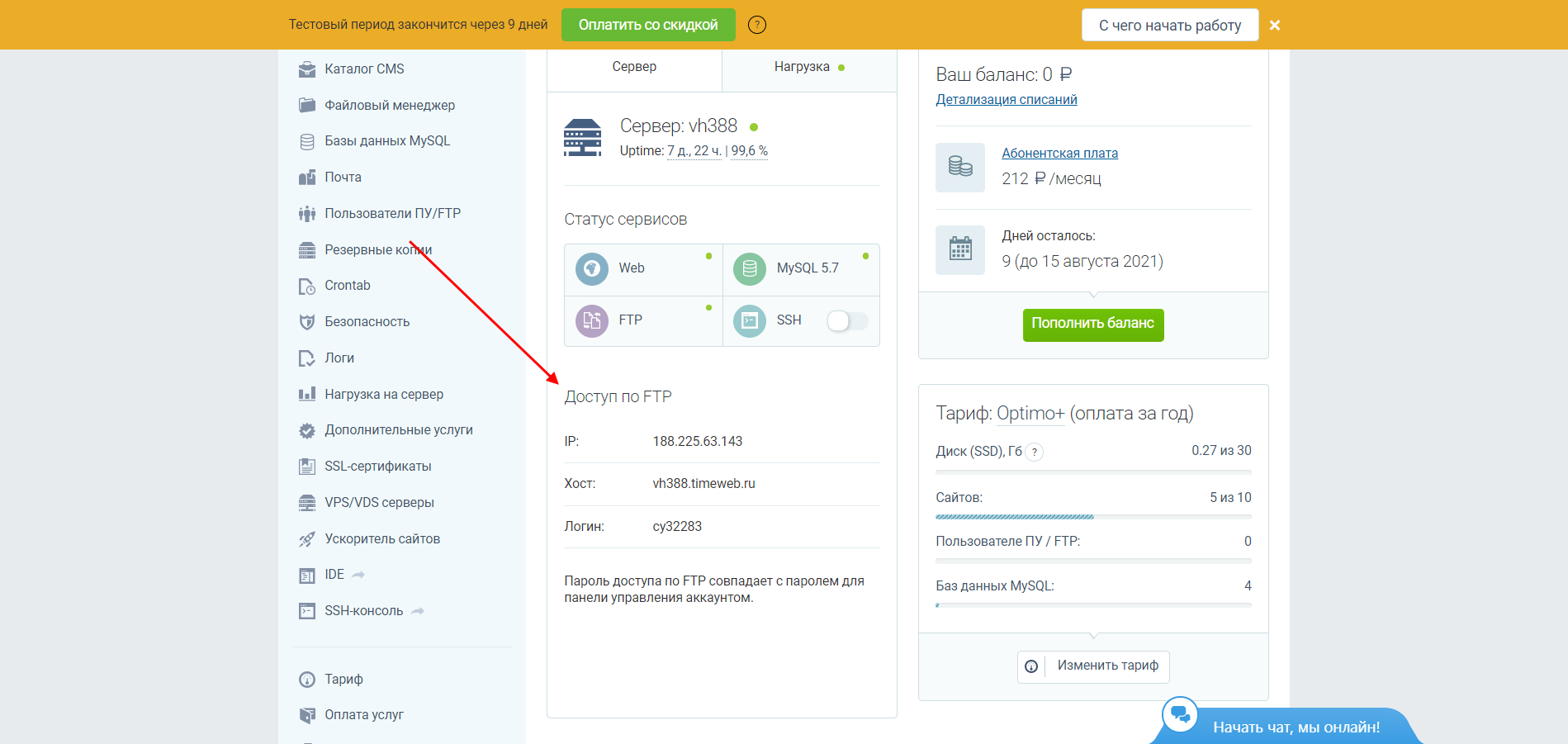
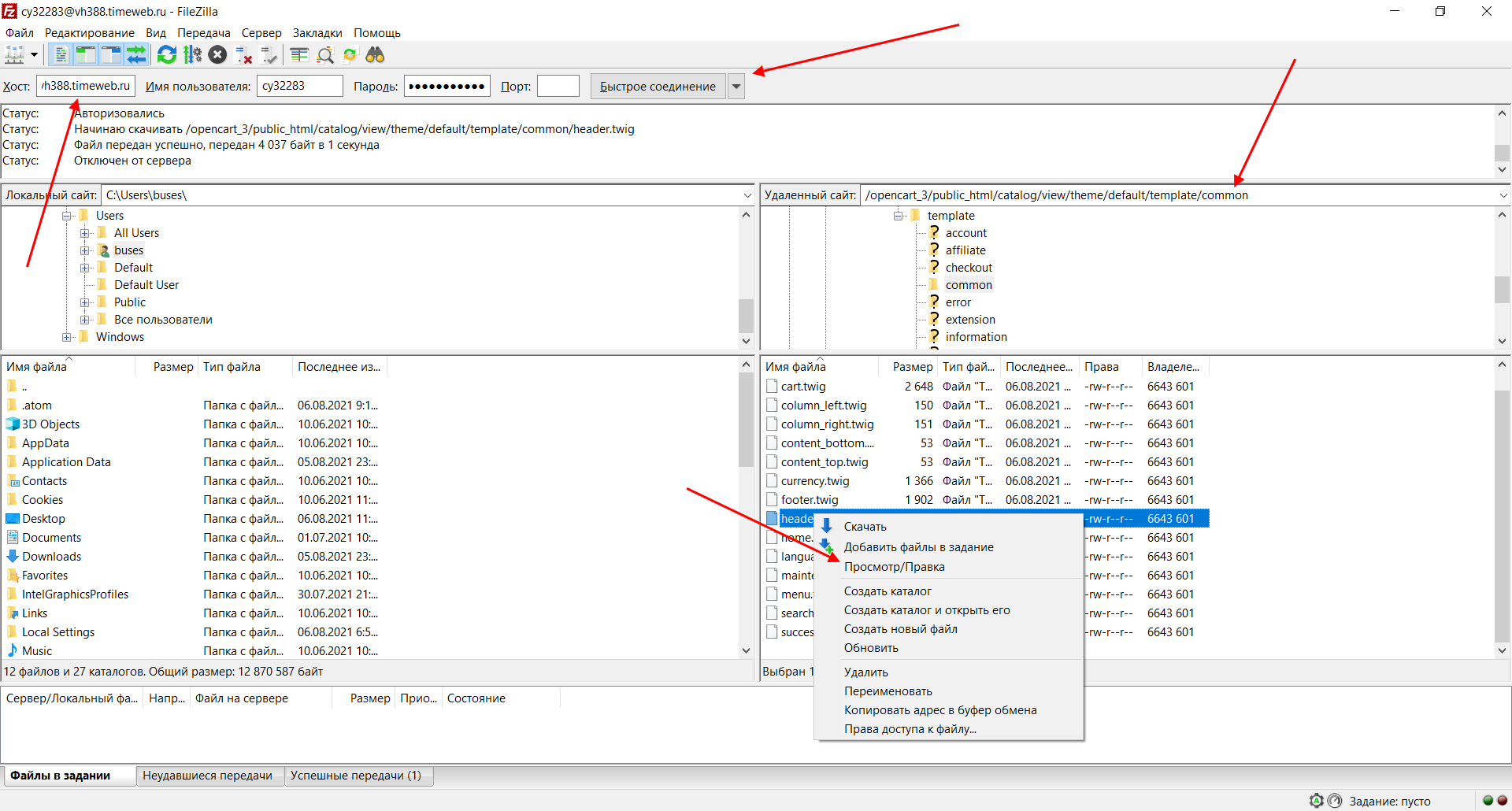
- В FileZilla вводим свои данные и жмем «Быстрое подключение». В итоге мы получаем доступ к файлам сайта. Открываем OpenCart и следуем в /catalog/view/theme/default/template/common, где theme – это название вашей темы. Находим в папке файл header.tpl (для более ранних версий CMS) или header.twig (для более поздних версий) и кликаем по нему правой кнопкой мыши. В отобразившемся меню выбираем «Просмотр/правка».
- Осталось только добавить код метрики до закрывающего тега .
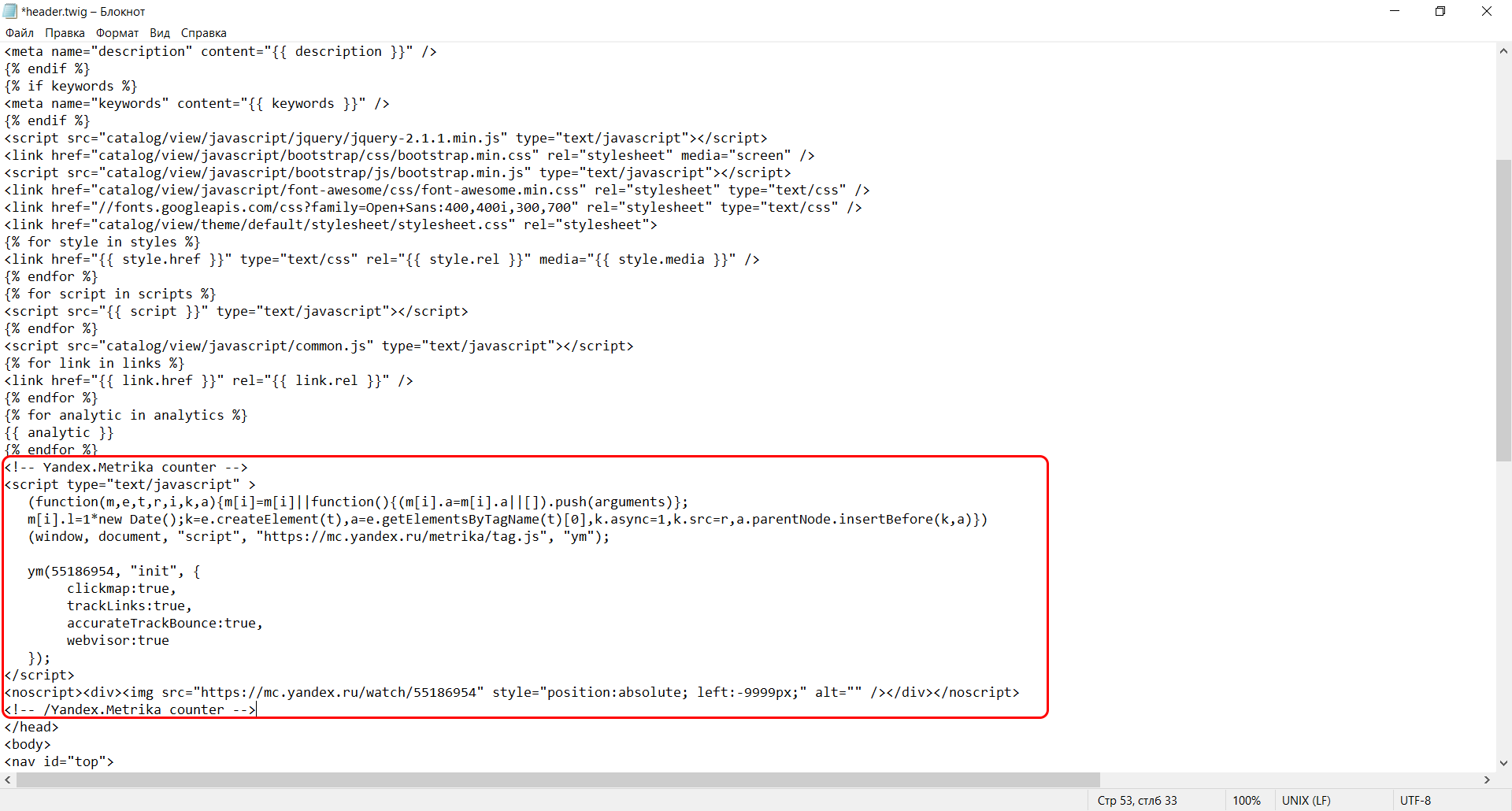
Теперь метрика подключена к сайту на OpenCart.
Заключение
Сегодня мы разобрались в том, как подключить Яндекс.Метрику к сайтам на WordPress, Joomla, Drupal, MODX и OpenCart. Теперь вы можете отслеживать активность своих посетителей. Если по какой-либо причине у вас не получилось подключить счетчик, проверьте, корректно ли вы установили скопированный код. Может быть, вы вышли за границы тега либо вовсе добавили код в другое место.
Яндекс Метрика 2.0
Как открыть доступ
Следуйте инструкциям ниже, чтобы дать гостевой, полный или предоставить публичный доступ к статистике Вашего сайта другому пользователю в Яндекс Метрике.
- Перед тем, как отрыть доступы.
- Уровни доступа (гостевой, полный, публичный): что нельзя, а что можно
- Инструкция по открытию гостевого и полного доступов.
- Видео инструкция по открытию доступа.
- Удаление и изменения уровней доступа к Метрике.
- Инструкция по открытию публичного доступа.
- Как зайти в Яндекс Метрику через индивидуальный или гостевой доступ
Подготовка к открытию доступов
Чтобы открыть доступ к Яндекс Метрике Вам понадобится:
- Логин и пароль от почты на которую зарегистрирован счетчик Яндекс Метрики или для которой открыт доступ на редактирование.
- Логин (email адрес) Яндекс Почты пользователя для которого Вы открываете доступ.
- Определить уровень и при необходимости срок предоставление доступа.
Какие бывают уровни доступа в Яндекс Метрике 2.0
«Только просмотр» (гостевой доступ) — пользователь сможет только просматривать настройки и статистику по вашему счетчику. При этом пользователь не сможет сохранять сегменты при формировании отчета, сохранять отчет, добавлять его в избранное.
Предоставляется для проверки настроек Яндекс Метрики (цели, вебвизор) и для проведения анализа статистики сторонними специалистами (seo, маркетологи), как правило, его используют во время обсуждения деталей сотрудничества.
Гостевой доступ не позволяет вносить изменения в настройки счетчика:
- Добавлять и изменять цели в Метрике.
- Управлять доступами (открывать и закрывать).
- Вносить изменения в код счетчика.
- Загружать параметры посетителей для сегментации в Метрике и таргетинга в Директе.
- Изменять настройки в вебвизоре (но использовать вебвизор можно)
«Полный доступ» — пользователь сможет полностью управлять счетчиком (за исключением его удаления).
Представитель получает полные права просмотра, редактирования и удаления всех счетчиков аккаунта (в том числе гостевых). Подходит для работы со всеми специалистами (seo, контекст, smm), с которыми Вы работаете на постоянной основе. При создании нового счетчика доступ к нему автоматически будет предоставлен всем добавленным представителям.
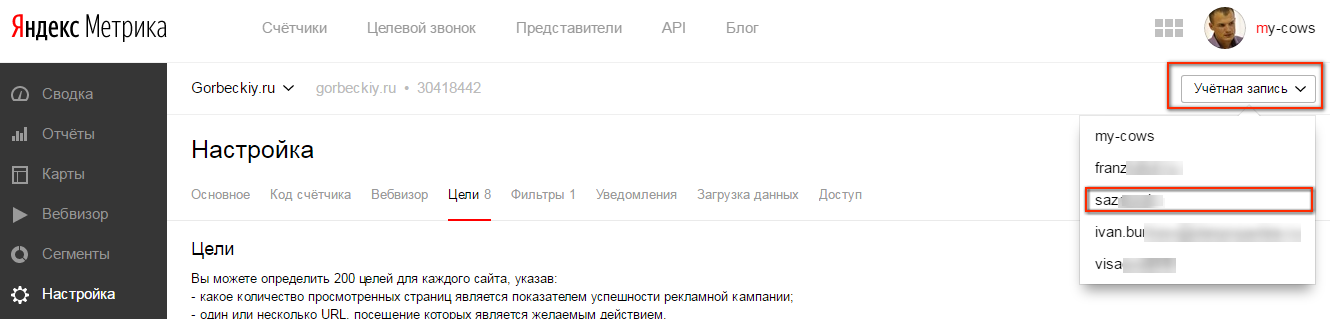
Чтобы удобно управлять и переключаться между несколькими аккаунтами Метрики воспользуйтесь меню «Учетная запись». Оно находится в правом верхнем углу. Нажмите на него левой кнопкой мыши и выберите интересующий Вас логин из выпадающего меню.
«Публичный доступ к статистике» — позволяет просматривать отчеты по сайту, кроме информации по поисковым фразам, данных Вебвизора, Директа и Целевого звонка.
Чаще всего используется во время продажи сайтов.
Видео инструкция по открытию доступов
Как открыть доступы (гостевой и полный) в Метрике 2.0

Перейдите в сервис Яндекс Метрика https://metrika.yandex.ru. При необходимости нажмите на желтую кнопку «Перейти».

Введите логин и пароль от Яндекс Почты с которой был зарегистрирован счетчик Яндекс Метрики.
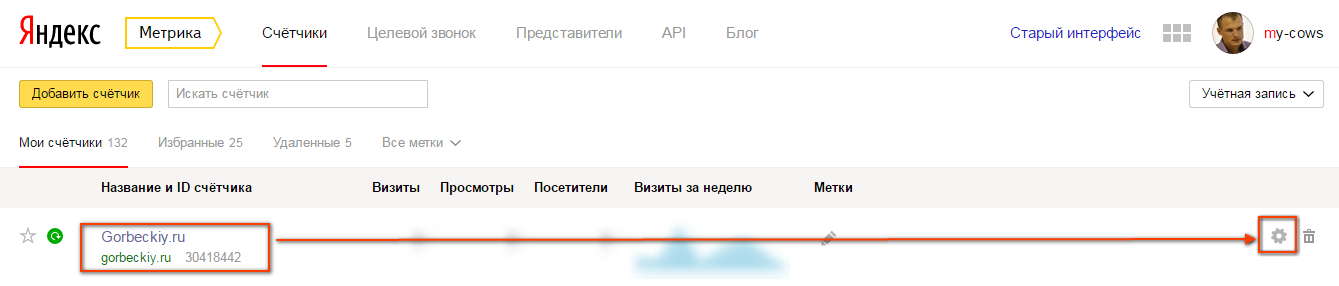
На странице «Счётчики» (открыта по умолчанию), справа от названия сайта для которого Вы хотите предоставить доступ есть значок шестеренки. Нажмите не него левой кнопкой мыши. Вы перейдете в раздел «Настройка».
*Если на Вашем сайте установлено несколько счетчиков Яндекс Метрики – повторите действия описанные ниже для каждого из них.
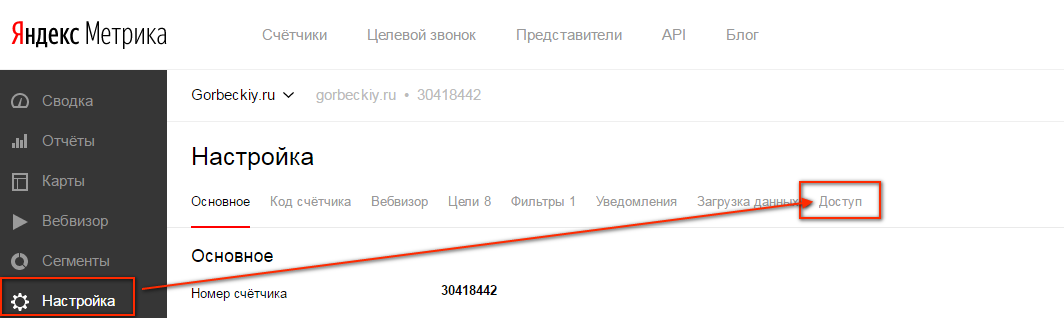
В разделе «Настройка» выберите вкладку «Доступ» (крайняя справа).
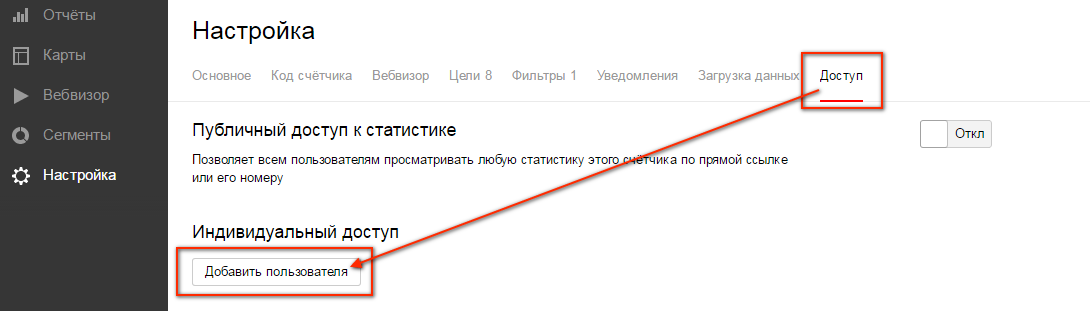
На вкладке доступ, в разделе «Индивидуальный доступ» (внизу экрана) нажимаете на кнопку «Добавить пользователя». Появится всплывающее окно «Новый пользователь».
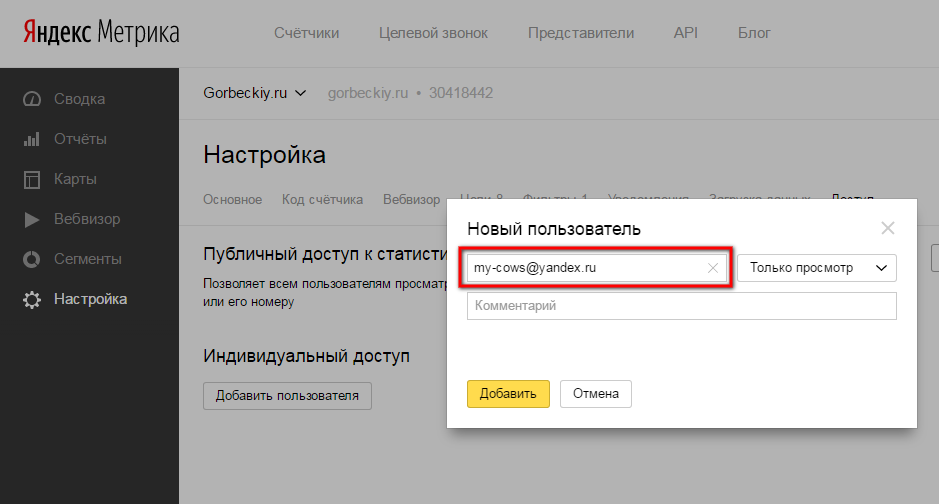
В окне «Новый пользователь» в поле логин введите адрес эл. почты пользователя для которого Вы предоставляете доступ. Почта должна быть зарегистрирована в сервисе Яндекс Почта. Если Вы открываете доступ для нашей команды укажите в качестве логина: my-cows@yandex.ru
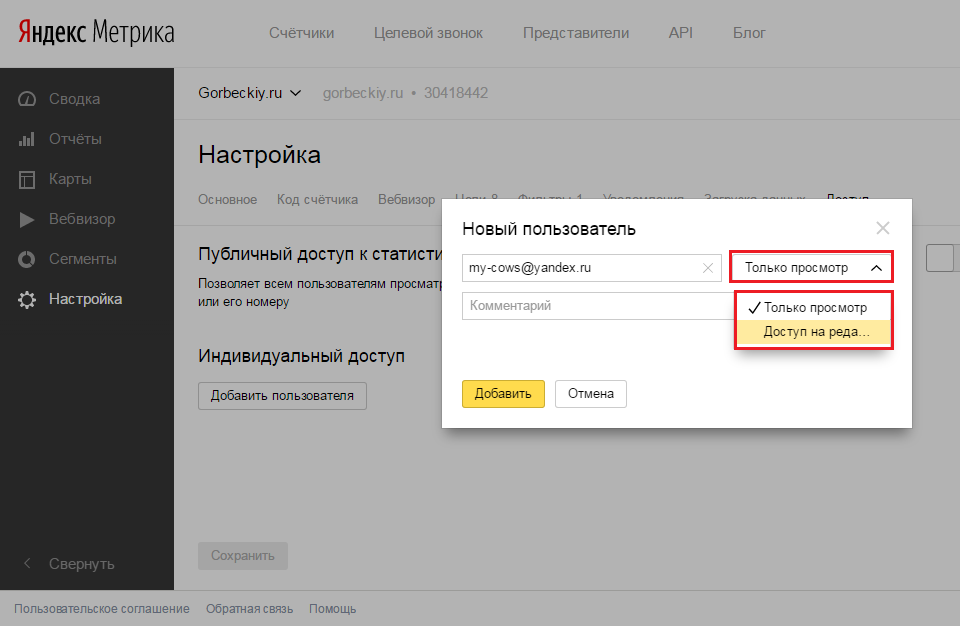
Справа от окна «логин» находится меню управления уровнями доступа. Кликните по ней и выберите в выпадающем меню гостевой или полный доступ. Нажмите на кнопку «Добавить».
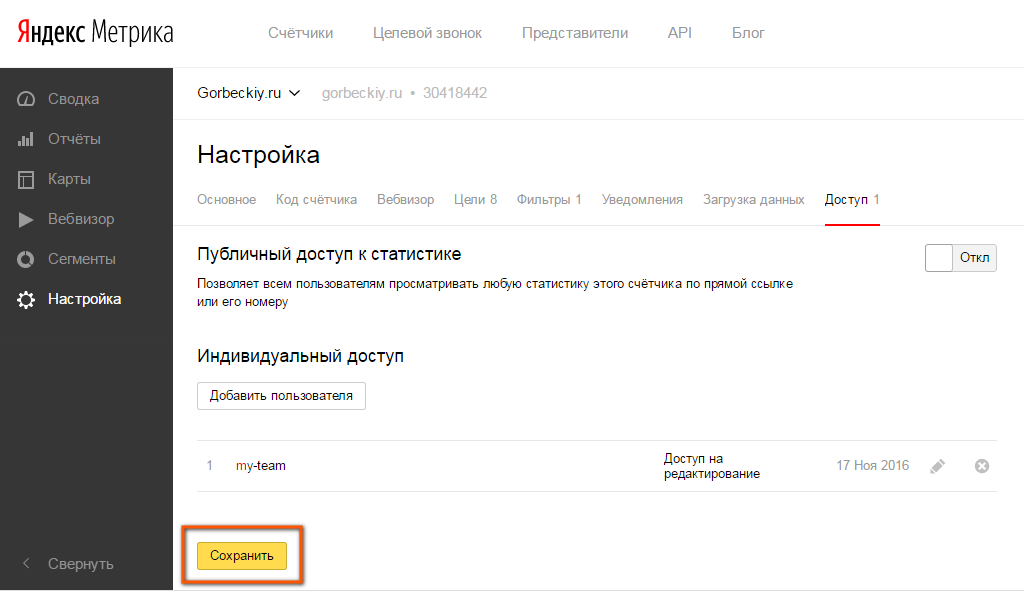
После успешного добавления доступа появится вот такое окно с информацией о том, кому, когда и какого уровня открыт доступ. Нажимаем на кнопку «Сохранить».
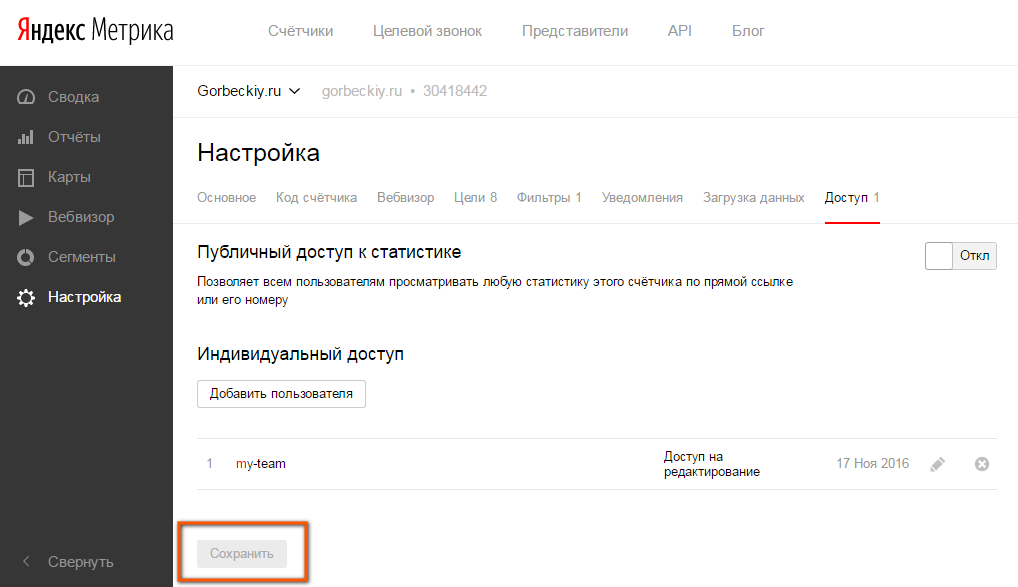
После того, как все изменения будут сохранены кнопка «Сохранить» станет серого цвета.
Нюансы: иногда может появляться сообщение об ошибке. В этом случае нажимаете на кнопку сохранить несколько раз пока кнопка не станет серого цвета.
Резюме: Доступ открыт. Сервис Яндекс Метрика отправит пользователю уведомление о предоставленном Вами доступе к статистике счётчика. Если Вы еще не открыли доступ к Яндекс Директ перейдите по этой ссылке и следуйте дальнейшим инструкциям.
Как пользоваться Яндекс.Метрикой: настройка и основные функции
Как объединить аккаунты Яндекс.Директа и Яндекс.Метрики?
Виды отчетности, работа с аналитическими данными
Подключить Яндекс.Метрику: самостоятельно или с помощью профессионалов?
Яндекс.Метрика — удобный и бесплатный аналитический сервис от поисковой сети Яндекс. Достаточно установить код счетчика, а инструмент будет учитывать каждое посещение, собирая и предоставляя данные. Зная источники и показатели трафика, владелец сайта может принимать взвешенные решения по наполнению, раскрутке, продвижению.
Яндекс.Метрика: особенности и возможности
Установка Яндекс.Метрики дает возможность отслеживать актуальные показатели и обеспечивать целенаправленный маркетинг проекта. Этому способствует в том числе интеграция сервиса с Яндекс.Директ.
- Простой и понятный русскоязычный интерфейс, доступный даже для новичков.
- Функция «Вебвизор», обеспечивающая визуальный анализ показателей.
- Простая настройка анализа пользовательских отказов.
- Отображение запросов в поиске для ключевых страниц входа.
Создание и настройка счетчика в Яндекс.Метрика
Как настроить Яндекс.Метрику для сайта? Все начинается с создания аккаунта в Яндексе. Если он имеется, достаточно зайти на сайт сервиса и нажать «Войти».
Как создать счетчик: пошаговая инструкция
- Кликните на «Добавить счетчик».
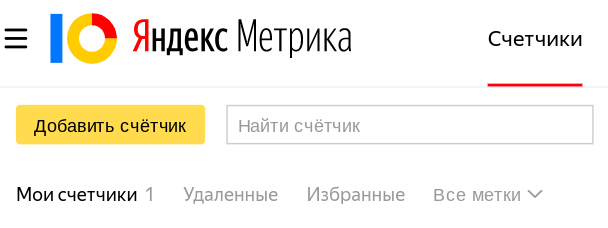
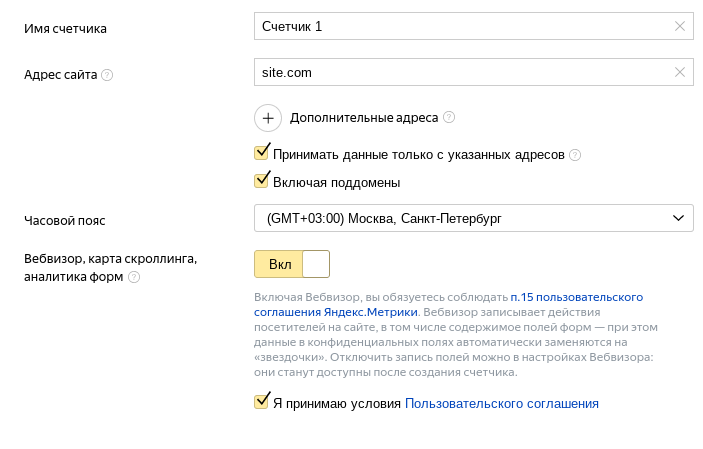
- Появится простая форма для заполнения. Укажите любое имя (название) счетчика. Если не укажете, система назовет его по адресу сайта.
- Укажите адрес сайта без префикса/протокола (то есть, site.ru, а не http://site.ru). Активируйте пункт «Принимать данные только с указанных адресов». Это позволит учитывать аналитику только вашего ресурса. Также включите подпункт «Включая поддомены» (если они есть и если планируется собирать аналитику в том числе с них).
- Выбирайте часовой пояс, ориентируясь на аудиторию своего сайта.
- Активируйте по желанию аналитические сервисы. Поставьте «галочку», приняв условия проекта.
- Нажмите «Создать счетчик».
- Загрузится страница с дополнительными настройками и кодом счетчика. На этом этапе достаточно перейти вниз страницы и нажать кнопку «Начать пользоваться».
Как настроить счетчик Яндекс.Метрики
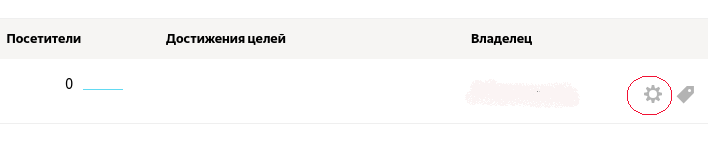
Настройка Яндекс.Метрики для сайта осуществляется в разделе настроек счетчика. Для перехода нужно перейти в «Мои счетчики» и нажать «шестеренку».
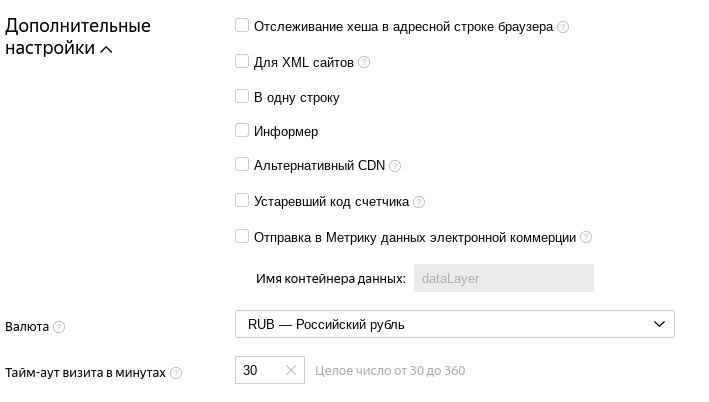
На открывшейся странице в первую очередь будут доступны типовые поля, которые вы заполняли при создании счетчика. Если необходимо — измените их. Если нет — двигайтесь дальше. Найдите раздел «Дополнительные настройки», кликните на него. Вы увидите опции, которые можно активировать при необходимости. Нажав на знак вопроса возле каждой опции, можно узнать ее предназначение.
Как установить Яндекс.Метрику на сайт
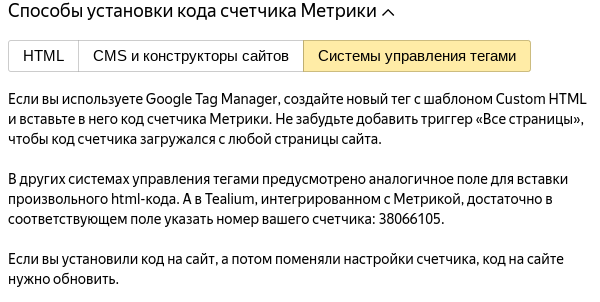
Подробнее о том, как установить счетчик Яндекс.Метрика, можно узнать на странице настроек счетчика. Под черной панелью с кодом перечислены все существующие способы инсталляции:
- Html. Нажав кнопку «Скопировать код», вставьте его между тегами либо на всех страницах веб-ресурса. Лучше вставлять код ближе к началу. Если у вас нет нужных навыков, поручите это специалисту, обслуживающему сайт. Внимание! Поменяв настройки счетчика, придется вставлять его измененный код заново.
- CMS и конструкторы. У Яндекса есть плагины для простой установки системы аналитики на сайт. Достаточно установить подходящий и указать индивидуальный номер счетчика. Если подходящего плагина не нашлось — можно найти решения в разделе Помощь.
- Google Tag Manager и другие системы управления тегами. В разделе настроек счетчика есть подробная информация об установке.
Что такое Вебвизор, карта скроллингов и аналитика форм?
Мы уже рассматривали, что подключить счетчик Яндекс.Метрика можно, активировав дополнительные аналитические возможности. Что они собой представляют и зачем нужны?
Вебвизор — важный сервис Метрики, позволяющий анализировать действия посетителей сайта. В буквальном смысле программа фиксирует все, что совершают пользователи на страницах вашего ресурса, с каких устройств они зашли. «Визор» во второй части слова означает, что все записанные действия можно воспроизвести на экране в формате видео. Если в планах — отслеживать такие показатели и улучшать проект, проводить А/В-тестирования — инструмент нужно активировать обязательно.
Карта скроллинга демонстрирует распределение пользовательского внимания по странице. Позволяет понять, каким элементам посетители уделяют больше или меньше внимания. Помогает определить конкретные действия для улучшения сайта.
Аналитика форм собирает данные о заполнении посетителями форм на страницах ресурса (обратная связь, заказа звонка, скачивание файлов и т. п.). Помогает понять, насколько удобны эти решения, и как их необходимо улучшить для расширения охвата.
Настройка целей в Яндекс.Метрика
Как работать с Яндекс.Метрикой? Настроить цели, после чего можно отслеживать определенные действия аудитории сайта. Примеры действий: переходы по ссылкам, нажатие конкретных кнопок, отправка форм и т.п. Цель — то, ради чего вы инициируете рекламную кампанию.
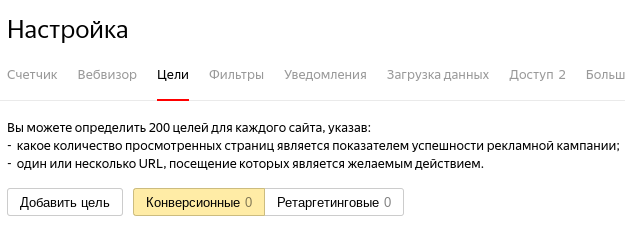
Цель по умолчанию — пользовательский переход на конкретную страницу. Настроив составные цели, владелец ресурса может отслеживать каждый шаг пользователя на пути к определенному действию (например, заказу товара). Анализ действий позволит определить проблемные зоны и исправить ошибки, улучшить интерфейс. Настройка целей — комплексная тема, поэтому она заслуживает отдельной публикации.
Как объединить аккаунты Яндекс.Директа и Яндекс.Метрики?
Чтобы оценивать результативность рекламы в Яндекс.Директ, сервису нужно получать статистику. Поэтому необходимо синхронизировать счетчик Яндекс.Метрика с рекламной кампанией.
Такая настройка Яндекс.Метрики доступна в аккаунте Директа. Вам нужно выбрать кампанию и кликнуть на «Параметры». В поле «Счетчики Метрики» нужно скопировать номер счетчика и активировать режим «Разметка ссылок».
Виды отчетности, работа с аналитическими данными
Общий отчет по ключевым показателям сайта формируется в разделе «Сводка». Если установка Яндекс.Метрики на сайт выполнена правильно, сюда будут поступать объективные данные о гостях, источниках, отказах, возрасте, устройствах, глубине просмотра и т.п.
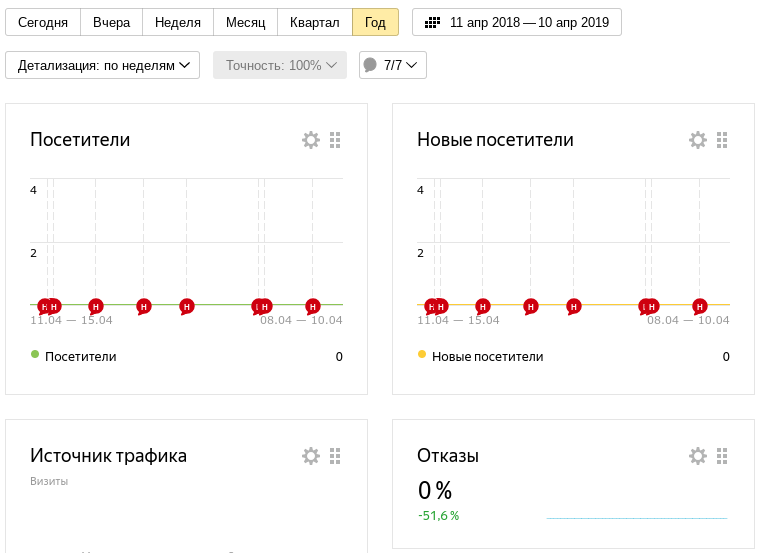
Выборку можно настроить по датам, точности, детализации, целевым группам. Можно, например, получить основные данные по праздничным дням. Кроме общей сводки, инструмент предлагает много конкретизированных аналитических отчетов. В категорию стандартных входят:
- Посещаемость — общие данные о посетителях и конверсии. Есть возможность сегментировать аудиторию, просматривая показатели по каждой целевой группе.
- Конверсии — отслеживание эффективности достижения целей.
- Источники — визиты на сайт в зависимости от источников (поиск, социальные сети, рекламные объявления и т.п.).
- Аудитория — полный анализ посетителей сайта (возраст, демография, интересы и т.п.). Объективные данные демонстрируются, если посещаемость каждой целевой группы превышает 10 человек в сутки.
- Содержание — отчеты о взаимодействии аудитории с контентом (ссылочные переходы, загрузки и т.п.).
- Технологии — данные об используемых устройствах и программном обеспечении аудитории сайта.
- Мониторинг — данные и загрузке страниц ресурса, его доступности.
- Электронная коммерция, Монетизация — полезные аналитические отчеты для коммерческих веб-ресурсов.
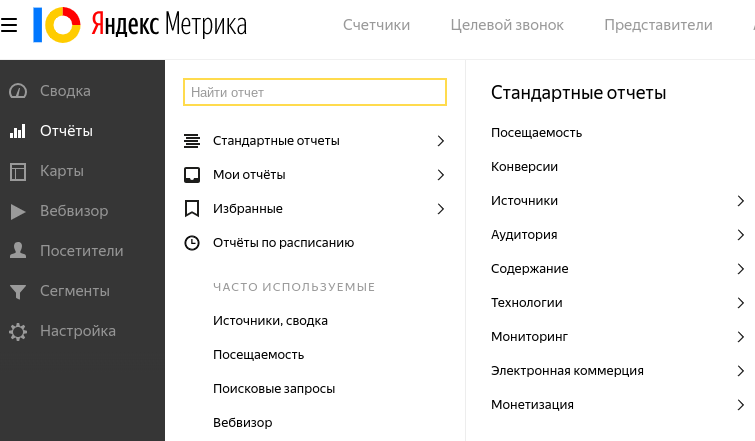
Теперь рассмотрим конкретнее, как пользоваться Яндекс.Метрикой — а точнее, основными отчетами.
Как отслеживать посещаемость в Яндекс.Метрика
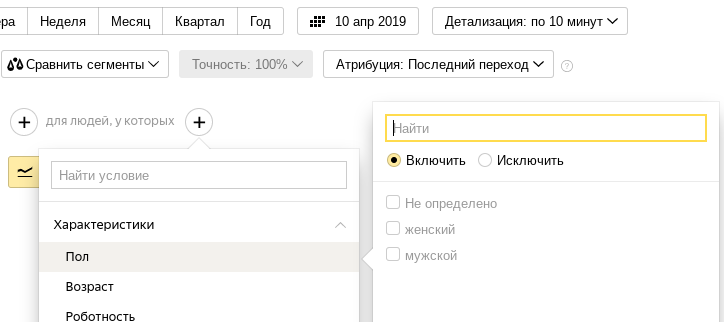
Стандартный отчет позволяет просматривать данные за различные периоды времени: от нескольких минут до месяцев. Важно, что Яндекс.Метрика позволяет анализировать трафик сегментировано. Нажмите на вкладку «Сегменты», чтобы увидеть доступные варианты. Вкладка «Сравнить сегменты» дает возможность анализировать группы посетителей: стандартные либо заданные вручную.
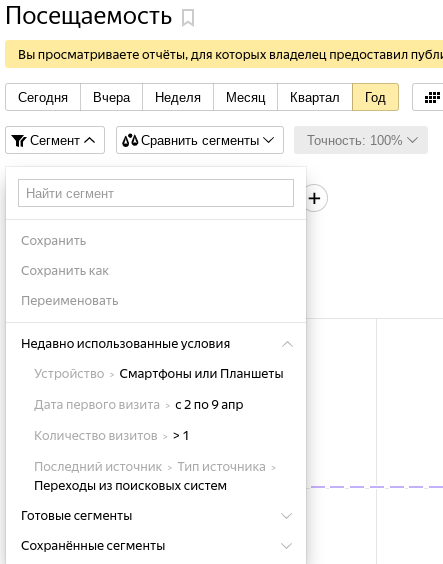
Как получать данные о посетителях
Пройдите путь Отчеты/Стандартные отчеты/Аудитория. Оцените функционал. В разделе «География» формируются данные посещений по странам и регионам. Отчеты в разделе «Активность» дают информацию о характеристиках посещений: глубине просмотра, времени пребывания, часовых отрезках. Раздел «Лояльность» предоставляет группу отчетов о пользователях, которых можно отнести к постоянной аудитории ресурса. В каждом отчете доступны стандартные элементы управления и настройки вывода информации.
Как получать пользовательские отчеты
Перейдите в Мои отчеты/Новый отчет. Нажмите кнопку «Группировки», чтобы добавить необходимые параметры отслеживания. К примеру, для анализа стран, из которых переходят представители мужской и женской аудитории из поиска нужно выполнить следующие действия. Выбирайте «Поисковая система» в разделе «Источники». Переходите в «География» и отметьте «Страна». В «Аудитория» выбирайте опцию «Пол». Теперь достаточно нажать кнопки «Применить» и «Сохранить». Новый личный отчет создан и будет формироваться.
Как использовать Вебвизор
Учитывая большой набор данных, которые собирает и передает сервис, вам следует сконцентрироваться на анализе конкретных вопросов, требующих решения. В качестве ключевых факторов рекомендуем анализировать:
- взаимодействие с наполнением сайта (чтение текстов, просмотр изображений/видео и т.п.);
- работу с формами. Все ли посетители доходят до логичного финала? У кого возникают трудности? Возможно, это связано с отличающимся отображением форм в разных браузерах и гаджетах;
- навигацию — насколько быстро аудитория находит нужные ей пункты меню, ссылки для перехода;
- путь заказа — ключевой критерий для онлайн-магазинов;
- пользовательские отказы — нужно выявить, что мешает посетителям доводить их задачи до логического завершения.
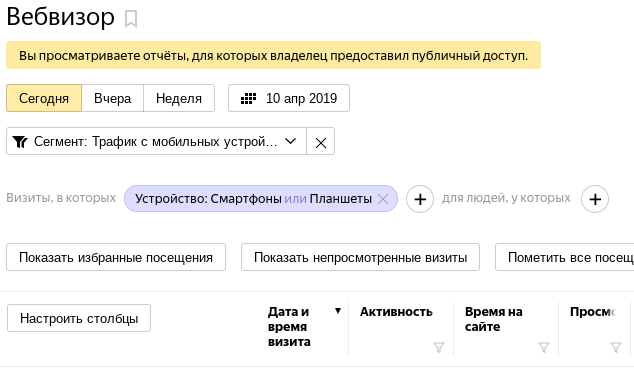
Пример настройки. Задача — получить аналитику просмотров страниц ресурса на смартфона, планшетных компьютерах. В Вебвизоре выбирайте Сегмент/Готовые сегменты/Трафик с мобильных устройств.
Как применять карты Яндекс.Метрики
Карта ссылок демонстрирует их кликабельность.Каждая ссылка отображается отдельным цветом. Чем «горячее» оттенок — тем больше переходов осуществлено. Для получения точных данных нужно нажать на выбранный элемент.
Карта кликов демонстрирует элементы ресурса, с которыми интенсивно взаимодействует аудитория: навигационные кнопки, формы и т.п. Применяется аналогичная градация по цвету.
Карта скроллинга дает данные о среднем времени, которое пользователь провел на каждом из участков по длине страницы. Градация аналитической информации — цветовая. Используйте информацию, чтобы понять, где размещать ключевые элементы.
Аналитика форм дает числовые значения для оценки конверсии каждой формы и пользовательского взаимодействия с ними. Демонстрирует также данные о количестве людей, не заполнивших поля или не дошедших до финала.
Подключить Яндекс.Метрику: самостоятельно или с помощью профессионалов?
Владелец сайта может самостоятельно разобраться, как вставить счетчик Яндекс.Метрика на сайт, предварительно его зарегистрировав, как выполнить настройки инструмента аналитики. Но многие доверяют проведение этих операций экспертам.
Самостоятельная настройка Яндекс.Метрика — возможность сэкономить и разобраться в особенностях, функциональности сервиса. Это позволит понять принцип сбора информации. Но неправильные действия (особенно при вставке счетчика на сайт) приведут к отображению некорректных данных. Это грозит серьезными рисками: потерей позиций, нецелевыми затратами на продвижение и раскрутку.
Как установить счетчик Яндекс.Метрика? Доверить задачу создания, настройки, установки счетчика профессионалам. Наши специалисты помогут справиться с этими процессами, ориентируясь на ваши бизнес-цели, особенности сайта и аудитории. Мы сэкономим время, избавим от рисков, предоставим необходимый комплекс услуг.
Читайте статьи по теме:
Настройка целей в Яндекс.Метрике: подробная инструкция
Время чтения: ≈ 12 минут
Как подключить Google Analytics к сайту и настроить отчеты
Время чтения: ≈ 17 минут
Этот сайт использует файлы cookie. Это необходимо для изучения ваших предпочтений, а также для сбора аналитических данных о посещениях сайта. Продолжая использовать наш сайт, вы даете согласие на обработку файлов cookie, в соответствии с Соглашением.
СОГЛАШЕНИЕ ОБ ИСПОЛЬЗОВАНИИ ФАЙЛОВ COOKIE
Сайт www.promowebcom.by использует файлы cookie и схожие технологии, чтобы предоставлять услуги, отвечающие интересам и потребностям пользователей, а также собирать статистическую и маркетинговую информацию для анализа и совершенствования наших услуг. При использовании данного сайта, Вы подтверждаете свое согласие на использование файлов cookie. Если Вы не согласны с тем, чтобы мы использовали данный тип файлов, то Вы должны соответствующим образом установить настройки браузера или не использовать данный сайт.
Обращаем Ваше внимание на то, что при блокировании или удалении файлов cookie, мы не можем гарантировать корректную работу нашего сайта в Вашем браузере. Файлы cookie, которые сохраняются через сайт, не содержат сведений, на основании которых можно Вас идентифицировать.
ОБЩИЕ ПОЛОЖЕНИЯ
Во время просмотра любой страницы сайта на ваш компьютер загружается сама страница, а также может загружаться небольшой текстовый файл под названием cookie, позволяющий определить, был ли конкретный компьютер и/или Пользователь на этом сайте ранее.
Некоторые посещаемые Вами страницы могут также собирать информацию, используя пиксельные тэги и веб-маяки, представляющие собой электронные изображения, называемые одно-пиксельными (1×1) или пустыми GIF-изображениями.
Файлы cookie могут размещаться на Вашем устройстве администрацией сайта (такие файлы называются «собственными»). Некоторые файлы cookie могут размещаться на Вашем устройстве другими операторами. Такие файлы cookie называются файлами «третьих лиц».
Мы используем два вида файлов cookie на сайте: «cookie сессии» и «постоянные cookie». Cookie сессии — это временные файлы, которые остаются на устройстве пока Вы не покинете сайт. Постоянные cookie остаются на устройстве в течение длительного времени или пока Вы вручную не удалите их (как долго cookie останется на вашем устройстве будет зависеть от продолжительности или «времени жизни» конкретного файла и настройки Вашего браузера).
ИСПОЛЬЗУЕМЫЕ ФАЙЛЫ COOKIE
Необходимые. Эти файлы нужны для обеспечения правильной работы сайта, использования его функций. Отключение использования таких файлов приведет к падению производительности сайта, невозможности использовать его компоненты и сервисы.
Файлы cookie, относящиеся к производительности, эффективности и аналитике. Данные файлы позволяют анализировать взаимодействие посетителей с сайтом, оптимизировать содержание сайта, измерять эффективность рекламных кампаний, предоставляя информацию о количестве посетителей сайта, времени его использования, возникающих ошибках.
Функциональные файлы cookie запоминают пользователей, которые уже заходили на наш сайт, их индивидуальные параметры (такие как язык и регион, например) и предпочтения, и помогают индивидуализировать содержание сайта.
Рекламные файлы cookie определяют, какие сайты Вы посещали и как часто, какие ссылки Вы выбирали, что позволяет показывать Вам рекламные объявления, которые заинтересуют именно Вас.
Сторонние веб-сервисы. Иногда на данном сайте мы используем сторонние веб-сервисы. Например, для отображения тех или иных элементов (изображения, видео, презентации и т. п.), организации опросов и т.п.
УПРАВЛЕНИЕ ФАЙЛАМИ COOKIE
Большинство браузеров изначально настроены автоматически принимать файлы cookie. Пользователь может изменить настройки таким образом, чтобы браузер блокировал файлы cookie или предупреждал, когда файлы данного типа будут отправлены на устройство. Есть несколько способов управления файлами cookie. Пожалуйста, обратитесь к инструкции браузера для того, чтобы узнать больше о том, как скорректировать или изменить настройки браузера.
Если Вы настроили свой компьютер на полный запрет приема cookie файлов, Вы по-прежнему можете анонимно посещать сайт до тех пор, пока Вы не пожелаете воспользоваться одной из услуг сайта. При этом необходимо учитывать, что при полном отключении файлов cookie некоторые персональные услуги не могут быть предоставлены Пользователю, а также что Пользователь, выбравший такие настройки, не сможет получить полный доступ ко всем разделам сайта.
ВНЕСЕНИЕ ИЗМЕНЕНИЙ В СОГЛАШЕНИЕ ОБ ИСПОЛЬЗОВАНИИ ФАЙЛОВ COOKIE
Мы можем обновлять настоящее Соглашение об использовании файлов cookie по мере необходимости, например, для отображения в ней изменений, касающихся используемых файлов cookie.
Мы рекомендуем регулярно просматривать положения настоящего Соглашение об использовании файлов cookie, чтобы получать актуальную информацию об используемых файлах cookie и связанных с ними технологий.
Если у Вас возникнут вопросы об использовании файлов cookie или других технологий, Вы можете связаться с нами, используя контакты, размещенные на нашем сайте.
Полная инструкция по Яндекс.Метрике
Яндекс.Метрика – один из двух самых популярных сервисов для аналитики в России. Основные плюсы:
7K открытий
- Бесплатная
- Обладает широчайшим функционалом
- Имеет удобный и понятный интерфейс
А еще ее можно интегрировать с сервисами коллтрекинга, сквозной аналитики и множеством других систем.
Метрику ставят на большие сайты, лендинги, Дзен-каналы. И в этой статье мы расскажем, как установить и использовать эту систему на своем сайте.
Регистрация в Яндекс.Метрике
Для того чтобы войти в кабинет Яндекс.Метрики, необходимо иметь аккаунт на Яндексе. Завести его просто:
- Заходите на сайт Яндекса ya.ru
- В правом верхнем углу нажимаете на кнопку «Войти» и в открывшемся окне либо нажимаете кнопку «Создать ID», либо входите с помощью одной из имеющихся учетных записей соцсетей или Google
Вход в Яндекс ID
- Если выбрали кнопку «Создать ID», останется только заполнить свои данные и нажать на кнопку «Зарегистрироваться»
После этого заходите на сайт сервиса metrika.yandex.ru и нажимаете кнопку «Добавить счетчик». В открывшемся окне заполняем поля:
- Имя счетчика – любое произвольное имя, по которому вы сможете определить, к какому ресурсу этот счетчик относится. Например, «Главный сайт» или «Название компании».
- Адрес сайта – указываем основной домен сайта. Если сайт открывается и по другим доменам, их следует указать в поле «Дополнительные адреса». Если необходимо собирать данные по поддоменам – поставьте галочку у пункта «Включая поддомены». Таким образом один счетчик Яндекс.Метрики будет учитывать переходы по всем указанным адресам.
Создание счетчика Яндекс.Метрики
Рекомендация: чтобы обезопасить статистику от учета данных сайта, на который кто-то установил ваш счетчик по ошибке, поставьте галочку у пункта «Принимать данные только с указанных адресов». Тогда Метрика гарантированно будет учитывать данные только вашего ресурса.
Дальше остается выбрать часовой пояс, в котором работает компания, перевести курсор «Вебвизор, карта скроллинга, аналитика форм» в положение Вкл, принять условия и нажать кнопку «Создать счетчик». Все, счетчик готов к установке на сайт.
Примечание: включенная функция «Вебвизор, карта скроллинга, аналитика форм» позволяет анализировать поведение пользователей на сайте и в отчетах просматривать, как посетители скролят сайт, куда нажимают, как заполняют форму и так далее. Этот инструмент помогает в анализе юзабилити сайта, а значит способствует повышению конверсии.
Установка счетчика на сайт
После нажатия кнопки «Создать счетчик» вы попадете на страницу способов добавления счетчика на сайт.
Страница способов добавления счетчика Яндекс.Метрики на сайт
Перед добавлением можно включить опцию «Электронная коммерция» и отчет «Контентная аналитика». Первая подойдет интернет-магазинам, так как позволяет отслеживать взаимодействие посетителей с товарами. Второй актуален для контентных ресурсов – он позволяет лучше оценивать взаимодействие пользователей со статьями сайта.
Установка через HTML-код
Выбирая этот способ, вам необходимо скопировать код счетчика (расположен ниже на этой же странице) и разместить его в пределах тегов или как можно ближе к началу страницы. В большинстве современных CMS и конструкторов сайтов есть отдельные поля для вставки кодов счетчиков аналитики.
Код счетчика Яндекс.Метрики
Установка через плагины CMS и конструкторов сайтов
У Яндекса предусмотрены готовые интеграции Метрики для разных систем управления сайтами.
Варианты плагинов для CMS для установки счетчиков Яндекс.Метрики
В большинстве случаев в таком плагине достаточно указать номер счетчика. Его можно найти либо на странице инструкции:
Номер счетчика Яндекс.Метрики перед установкой на сайт
либо в списке счетчиков:
Номер счетчика Яндекс.Метрики в списке счетчиков
Если плагина для вашей CMS нет и отдельное поле для добавления кодов в или в админке тоже отсутствует, код счетчика нужно вставить в поле произвольного html-блока, расположив его как можно ближе к началу страницы.
Установка через систему управления тегами
Если у вас на сайте установлен Google Tag Manager, просто добавьте в него код счетчика (доступен на странице инструкции), не забыв в GTM добавить триггер «Все страницы».
Добавление счетчика Яндекс.Метрики через Google Tag Manager
Проверка работы счетчика
После того как Метрика установлена, найдите ее в списке счетчиков, перейдите в настройки (шестеренка в правой части строки счетчика), введите в поле проверки адрес сайта и нажмите «Проверить».
Проверка установленного на сайте счетчика
Если счетчик не найден, это может быть по следующим причинам:
- На сайте используются блокировщики рекламы
- Загрузка счетчика Метрики инициализируется каким-то действием на сайте
- Счетчик не был установлен на странице или был удален с нее
- На сайте используется переадресация, при которой не передаются параметры URL
Как настроить Яндекс.Метрику
В этом же разделе настроек вы можете скорректировать установленные при создании счетчика параметры, подключить сайт к Вебмастеру, а также установить дополнительные цели сайта.
Напомним, что на этапе создания счетчика мы включили функцию «Автоматические цели», которая отслеживает следующие параметры:
- Клик по email
- Клик по номеру телефона
- Клики по кнопкам
- Переходы в мессенджеры
- Отправки формы
- Покупки
И ряд других. Дополнительно можно установить цели по посещению конкретных страниц, количеству просмотров страниц, JavaScript-событиям и настраивать отслеживание составных целей, например, последовательное посещение разделов с кликом по кнопке.
Также в разделе можно настраивать доступы на просмотр и управление счетчиком, отправку еженедельных отчетов в Телеграм и подключать учет данных из Яндекс.Директ, Турбо-страниц и отчетов группы «Звонки», если у вас подключена услуга коллтрекинга.
Отдельно стоит сказать про фильтры. Чтобы счетчик не учитывал ваши заходы и не выдавал искаженные данные, переведите курсор учета ваших визитов в положение Вкл.
Настройка фильтров Яндекс.Метрики
Отчеты Яндекс.Метрики
На главной странице счетчика представлены виджеты с основными данными сайта. По умолчанию там присутствуют:
- Графики по посетителям
- Диаграмма по источникам трафика
- Диаграмма по типам устройств, с которых были заходы на сайт
- Диаграмма по возрасту аудитории
- Графики с параметрами посещения
- Графики с топовыми поисковыми фразами и страницами захода
Вид главной страницы можно настраивать под себя, добавляя и убирая виджеты отчетов.
В Яндекс.Метрике представлены десятки разных отчетов, которые можно разделить на несколько крупных разделов:
- Посещаемость. В отчете можно посмотреть сводные данные по показателям посещаемости по дням в виде цифр и графика.
Отчет по посещаемости в Яндекс.Метрике
- Источники. Позволяет смотреть данные по переходам из поисковых и рекламных систем, социальных сетей, рекомендательных систем, мессенджеров, а также информацию по поисковым запросам, которые привели посетителя на сайт как в органической выдаче, так и в платных каналах.
- Аудитория. Собирает информацию по полу, возрасту, географии, интересам пользователей и их поведению на сайте. Этот отчет помогает понять, ту ли целевую аудиторию вы привлекаете, и насколько ваш сайт удовлетворяет ее потребностям.
- Содержание. Тут можно смотреть, через какие страницы пользователи попадали на сайт, с каких покидали ресурс и какие страницы чаще всего просматривают. Например, определив страницу выхода, с которой больше всего пользователей покинуло сайт, можно ее доработать или установить кнопки и формы, чтобы повысить конверсию и снизить процент ушедших пользователей.
- Технологии. Этот отчет в Метрике показывает с каких устройств, браузеров и операционных систем пользователи заходили на сайт вплоть до разрешения дисплея и наличия блокировщика рекламы. Эти показатели позволяют определить, насколько хорошо ваш сайт отображается на разных устройствах и под какие устройства и браузеры его нужно затачивать в первую очередь.
Отчет по разрешению экранов пользователей в Яндекс.Метрике
- Мониторинг. Позволяет отслеживать нагрузку на сайт, чтобы избежать неполадок с его работой.
- Электронная коммерция. Отчет по продажам, доходам, среднему чеку и другим параметрам, необходимым для интернет-магазинов.
Все представленные варианты отчетов можно совмещать друг с другом, чтобы, например, посмотреть с каких устройств чаще всего заходят мужчины в возрасте 45+.
Карты и Вебвизор
В Яндекс.Метрике отчеты «Карты» и «Вебвизор» позволяют оценить поведение пользователей на сайте. Вебвизор, например, дает возможность посмотреть запись визита каждого отдельного пользователя. Тут можно увидеть, как пользователь скроллил страницу, на каких разделах останавливался, на какие страницы переходил и так далее.
Запись визита пользователя с мобильного телефона в Вебвизоре Яндекс.Метрики
В отчете «Карты» можно посмотреть:
- Карту ссылок и увидеть, на какие ссылки и разделы кликает больше всего пользователей. Чем более теплый цвет ссылки, тем чаще на нее нажимают. На представленном скриншоте самой часто посещаемой ссылкой меню является раздел «Цены».
Карта ссылок в Яндекс.Метрике
- Карта кликов показывает, в какие части сайта пользователи кликали чаще всего. Иногда некоторые элементы выглядят кликабельными, но на деле таковыми не являются. Пользователи нажимают на них, но ничего не происходит, что вызывает негатив. Этот отчет позволяет выявить и исправить такие места.
Карта кликов в Яндекс.Метрике
- Карта скроллинга показывает, как пользователи листают страницу и какой процент долистывает ее до конца.
Карта скроллинга сайта в Яндекс.Метрике
- Аналитика форм позволяет увидеть, как пользователи заполняют формы и что в них можно улучшить.
Заключение
Яндекс.Метрика – это один из самых точных сервисов аналитики сайта. Его постоянно дорабатывают и совершенствуют, повышая точность и удобство использования. Сама компания Яндекс заинтересована в том, чтобы Метрика сайтов стояла на как можно большем количестве веб-ресурсов, так как таким образом они собирают огромнейший массив данных, необходимых для совершенствования текущих и создания новых сервисов компании.
Как и сказано выше, Метрика удобный сервис для аналитики, но только для аналитика сайта. Поэтому, чтобы получать больше точных данных об эффективности рекламы, необходимо отслеживать обращения в компанию со всех рекламных источников. В этом помогает сервис для отслеживания звонков — Коллтрекинг. Помимо данных о количестве звонков, вы будете получать и другую статистику:
- сколько они длились;
- в какое время были произведены;
- сможете самостоятельно прослушать их и оценить работу менеджера.
Большой плюс этого способа в том, что все процессы автоматизированы, и вы получаете данные о звонках и конверсиях, а также сможете интегрировать Яндекс.Метрику.
Чтобы узнать как это сделать, смотрите видео