
Быстрые ссылки сайта: что это и как их добавить
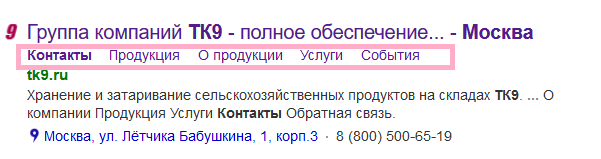
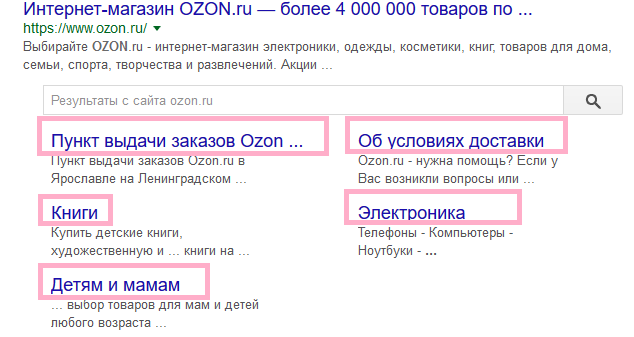
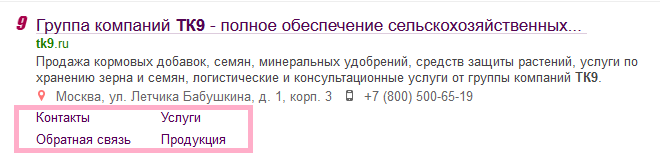
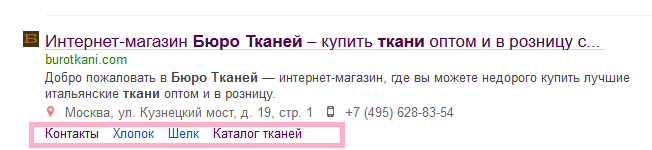
Быстрые ссылки сайта — ссылки на наиболее важные страницы, которые расположены в поисковой выдаче. Они могут отображаться как при поиске по названию сайта, так и при обычных запросах.
Для Яндекса они выглядят следующим образом:

Каковы их плюсы?
- выделяют наиболее важные разделы сайта;
- дают представление пользователю о сайте;
- упрощают навигацию;
- увеличивают кликабельность сниппета в результатах выдачи.
Как формируются быстрые ссылки?
При условии, что у вашего сайта четко определенная и понятная структура, быстрые ссылки генерируются поисковыми роботами автоматически из наиболее популярных страниц. Они могут отображаться лишь у первых трех результатов поиска.
Важно: добавить быстрые ссылки для сайта вручную невозможно!
Как их изменить?
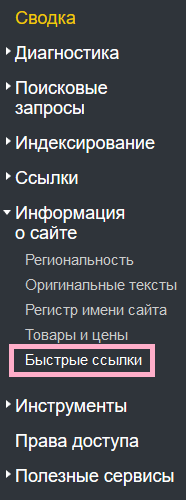
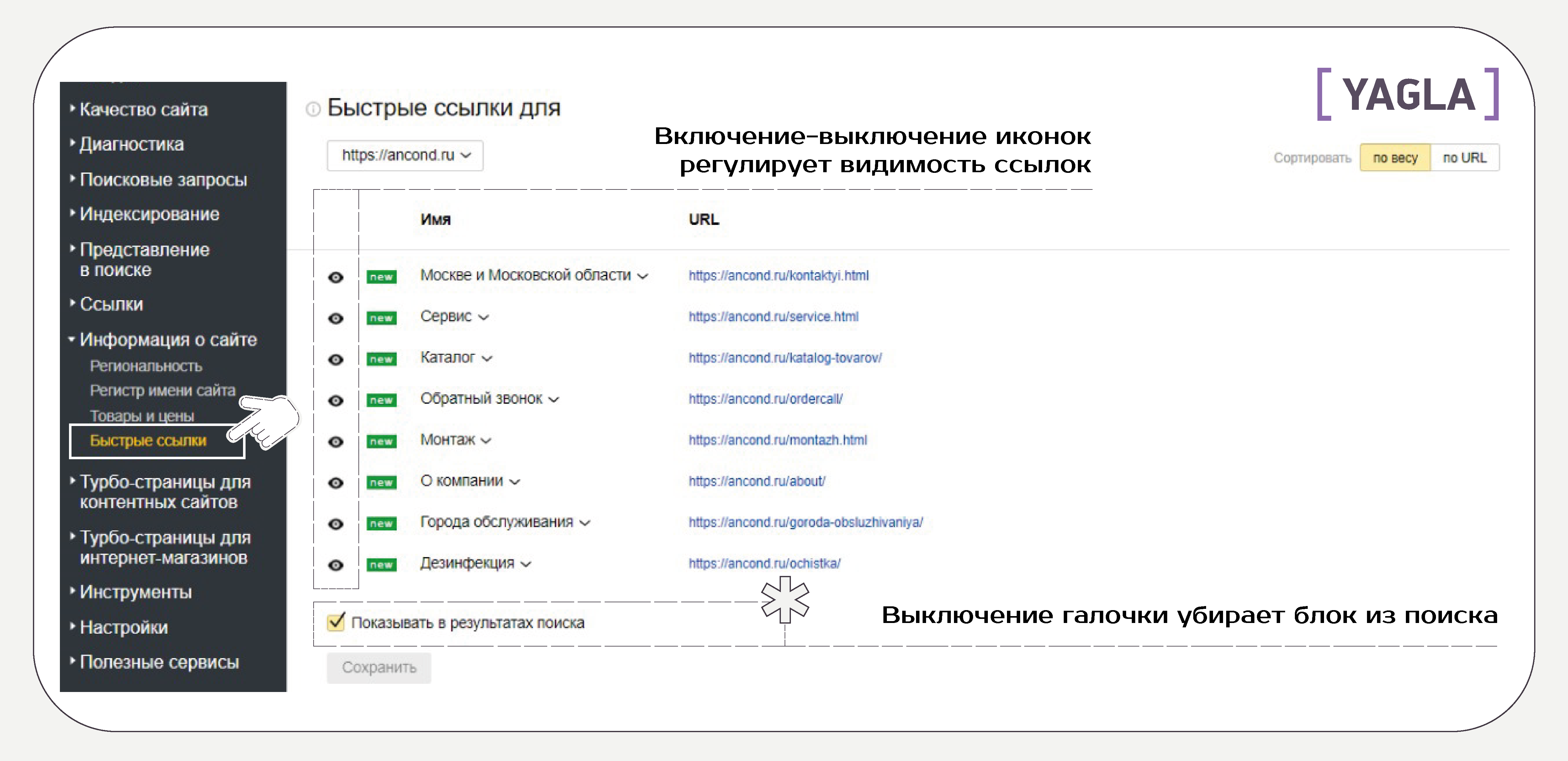
В Яндексе самостоятельно сделать быстрые ссылки нельзя: можно лишь запретить показ некоторых или всех ссылок, а также изменить анкор ссылки, выбрав из предложенных. Для этого необходимо зайти в Яндекс Вебмастер, открыть необходимый сайт, выбрать раздел «Информация о сайте» — «Быстрые ссылки».
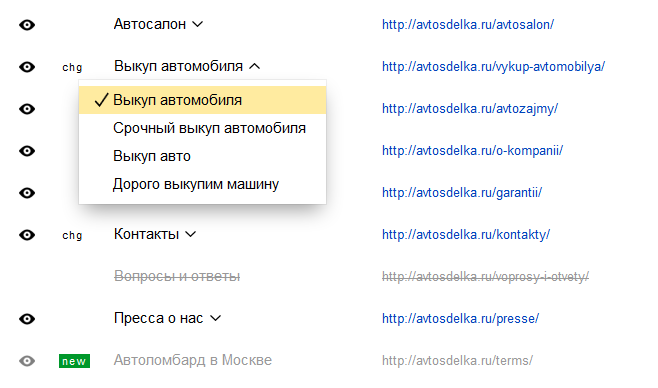
- Кликнув на значок «глаза», можно управлять отображением ссылки в сниппете.
- Кликнув по стрелке в столбце «Имя», можно выбрать другой вариант названия быстрой ссылки.
- Сняв галочку у чекбокса «Использовать в выдаче», вы запретите отображение быстрых ссылок в поисковой выдаче.
В Google управлять данными ссылками невозможно, а вот в поиске Mail — вполне. Для этого необходимо в вебмастере выбрать нужный сайт и перейти на вкладку «Сайтлинки». Можно добавить от двух до четырех сайтлинков, которые могут отображаться в выдаче.
Что такое быстрые ссылки в сниппетах Google и Яндекса и как их добавить: инструкция и примеры
Быстрые ссылки — это вспомогательный блок навигации со сносками на внутренние разделы сайта. Он отображается под информацией о сайте в Яндексе и Google. Объясняем, почему сайты с быстрыми ссылками имеют больший CTR и лучшие поведенческие характеристики.
Вспомните, как устроен супермаркет. Есть главный вход, кассы и несколько продуктовых отделов. Клиенты ориентируются в магазине по табличкам «Молоко», «Мясо», «Рыба», «Касса» и т.д. В мясной отдел идут за мясом, в бакалейный — за крупами. Аналогично потоки клиентов распределяются и на сайте, только вместо табличек пользователи ориентируются с помощью быстрых ссылок в сниппете.
Когда вы ищете «пиццу, суши в Москве» и в поисковой выдаче появляется сайт с расширенным сниппетом — выбрать нужный раздел легче. Например, для заказа еды или подбора ресторана поближе к дому — не придется заходить на сам сайт и пытаться отыскать именно ту страницу, которая вам нужна. Вы увидите ссылку на неё прямо в выдаче.
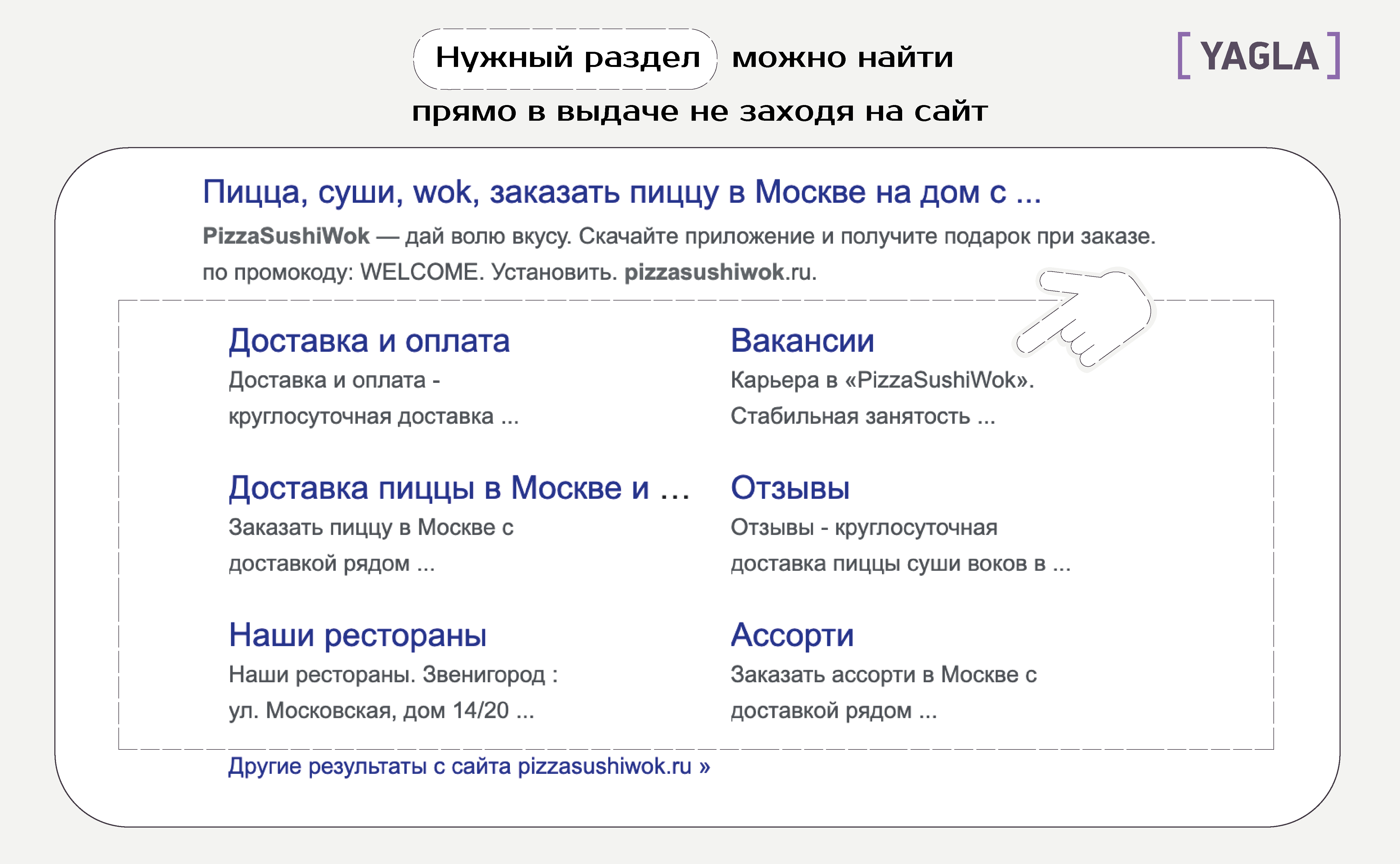
Быстрые ссылки привлекают внимание пользователей. Выдача с расширенным блоком навигации может занимать до 60% страницы, а значит предложения конкурентов не будут видны и будет больше поискового трафика.
Также они улучшают поведенческие характеристики сайта, повышают его привлекательность и CTR.
Виды быстрых ссылок
Вспомогательные ссылки — это своего рода упрощенная навигация по сайту с высокой конверсией и низким количеством отказов. Когда пользователь видит нужный раздел в поиске, он переходит на страницу и совершает действие.
Быстрые ссылки в Яндексе и Google похожи, но называются по-разному: в Яндексе — быстрые, в Google — дополнительные. Они бывают:
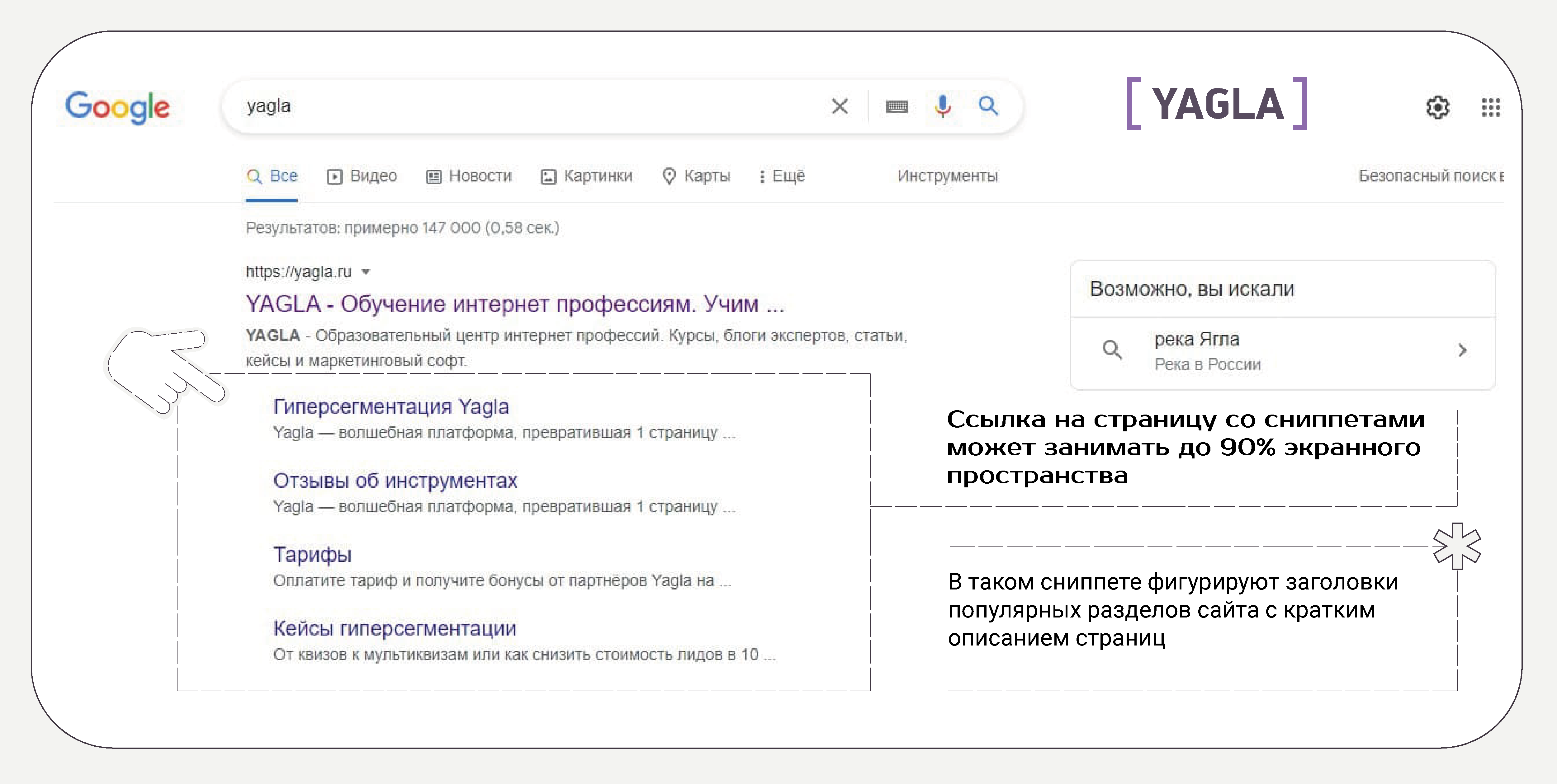
- Гиперссылки, размещенные друг под другом. Так выглядит первая страница в поиске по пользовательскому запросу, занимающая почти 90% экранного места. Описание включает: title, гиперссылку на сайт, description и добавочный блок с данными.
В Google поиске есть дополнительный функционал — встроенное окно поиска в блоке для сайтов и приложений. Иногда алгоритм добавляет его автоматически, но в основном после включения SearchAction в код структурированных данных.
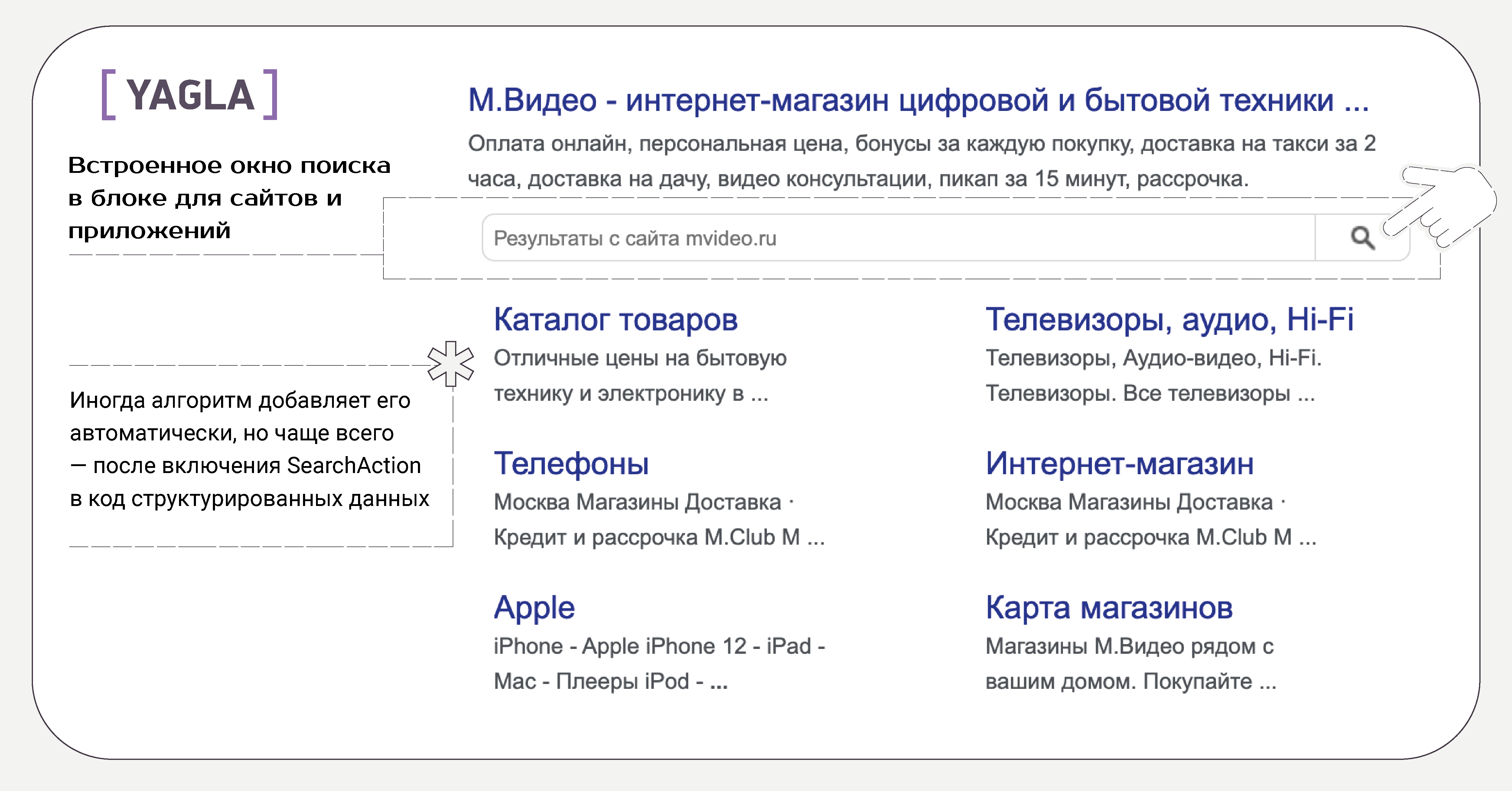
На смартфонах и планшетах расширенный сниппет не виден. Подобные сниппеты появляются при поиске брендов и известных компаний с компьютера.
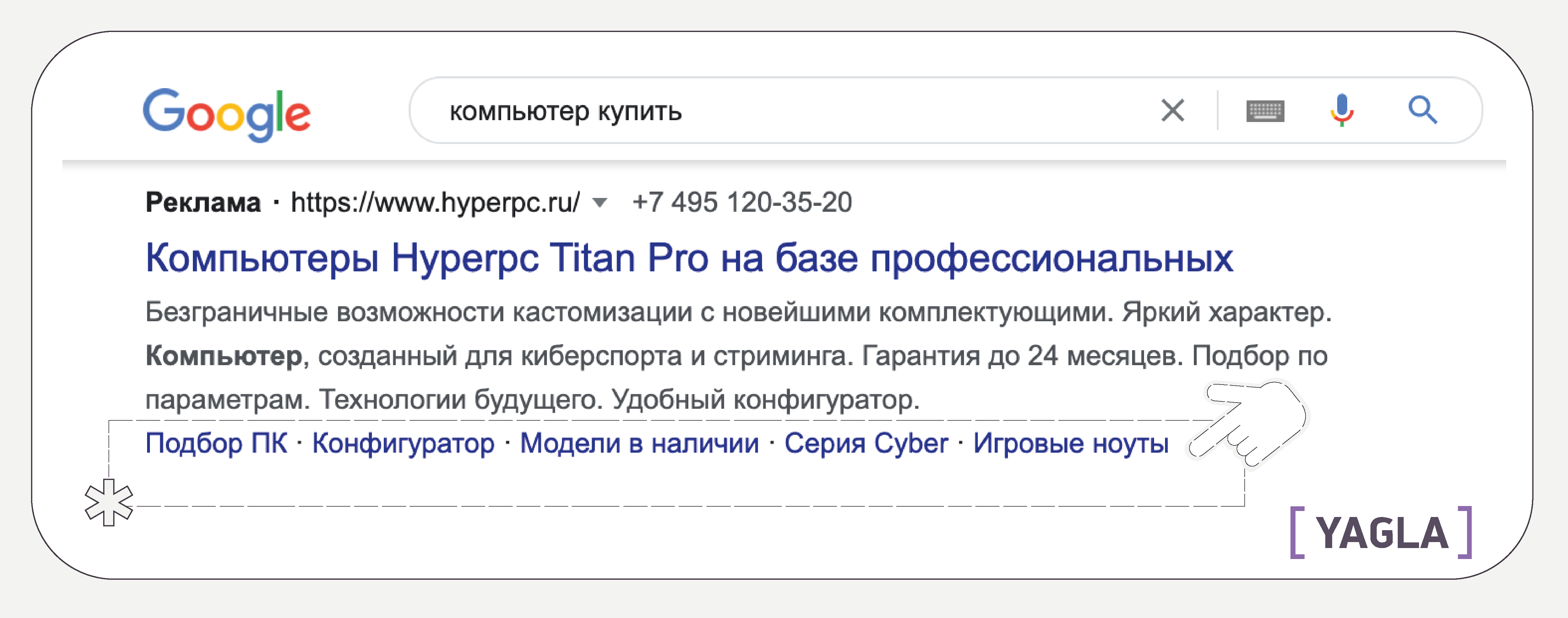
- Гиперссылки, размещенные в одну строку. У коммерческих сайтов в описании часто отображаются короткие добавочные ссылки, если они входят в ТОП-3. Пример быстрых ссылок в Google:
Гиперссылки в одну строку показывают высокую релевантность и выделяются на фоне.
- Гиперссылки, размещенные в одну строку для блоков лендинга. Они переадресовывают посетителя не в конкретный раздел, а на отдельную категорию страницы с якорем. Это особый идентификатор, разделяющий страницу на отдельные блоки через #.
#internet #paket #что угодно еще
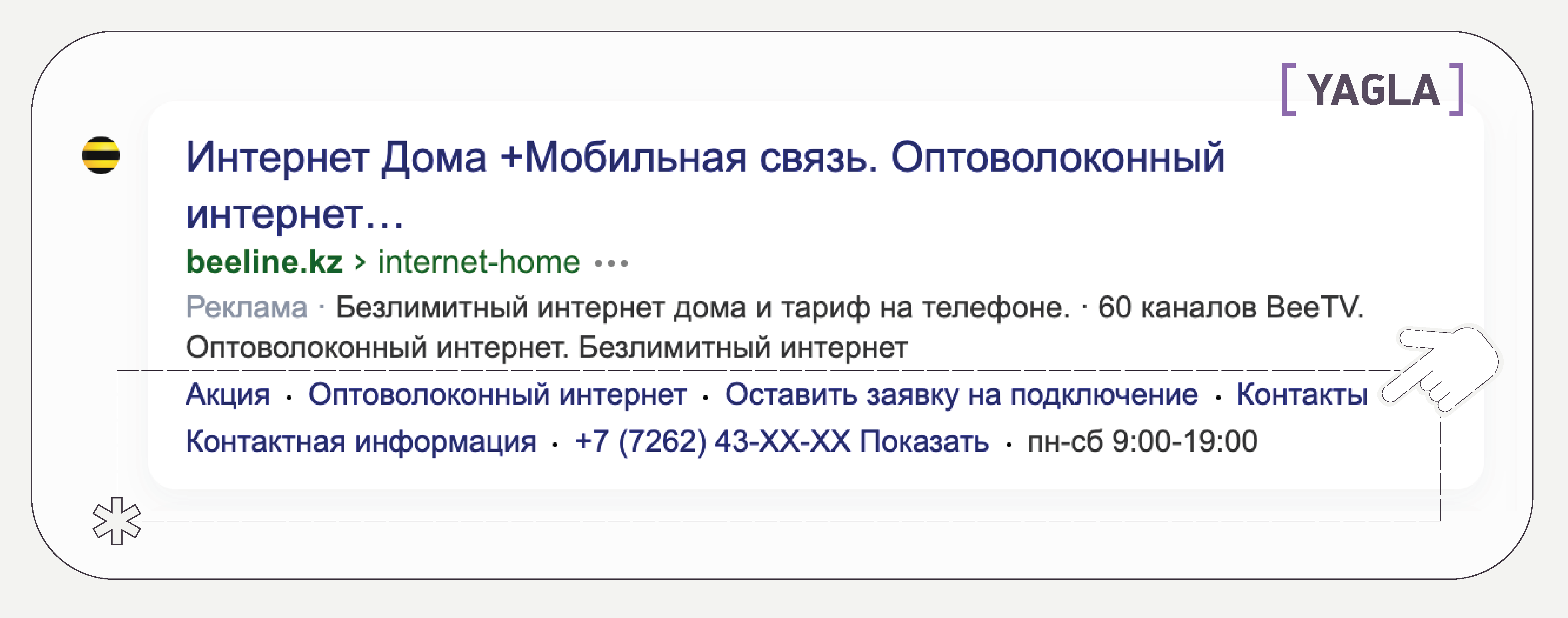
«Якорь» — навигация по отдельной посадочной странице. Пользователь жмет на подсвеченный линк в поиске и переходит на страницу с конкретным заголовком, минуя другие предложения.
Преимущества быстрых ссылок
Инструмент выделяет сайт в выдаче и может использоваться, как продающий блок. После добавления быстрых ссылок страница получает следующие преимущества:
- Бросается в глаза.
Сайты с добавочным блоком выделяются на фоне предложений конкурентов. Сниппет сдвигает их, а ссылки, подсвеченные синим, привлекают внимание пользователей.
- Дополняет описание.
Поисковые системы предъявляют жесткие требования к оформлению сниппета: title — 60-80 символов, description — 120-160 знаков. В этот блок SEO-специалисты должны вписать основные ключевые слова, преимущества компании и другие полезные сведения. Вставить всё в небольшой блок, если нет быстрых ссылок, просто невозможно. Они помогают склонить клиента к покупке: рассказать о товарах и услугах, условиях поставок и выгодных предложениях.
- Увеличивает конверсию из-за возможности найти нужную страницу прямо из поисковой системы.
Блок дополнительных ссылок — альтернативное меню сайта. Пользователь переходит в нужный раздел сразу из Google или Яндекс, минуя поиск на сайте. Минимум касаний повышает CTR и поведенческие характеристики, а они улучшают ранжирование страниц в поиске.
- Повышает кликабельность.
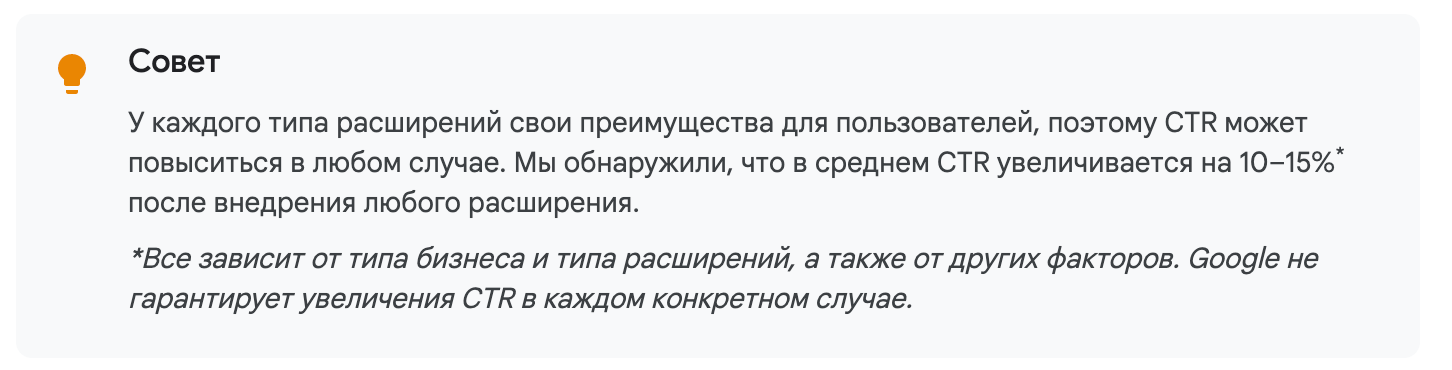
В справочной информации Google прямой связи между ростом кликабельности и быстрыми ссылками нет, а в справочнике Google Ads указаны следующие преимущества использования быстрых ссылок:
— Дополнительная информация в поиске повышает кликабельность.
— Четыре и более гиперссылок в поиске делают объявление заметным и увеличивают кликабельность.
Аналогично и мнение Яндекса: такие объявления привлекают внимание посетителей.
Добавление быстрых ссылок в сниппеты
В Яндекс и Google нет кнопки, которая может установить быстрые ссылки. Навигация формируется самостоятельно для наиболее посещаемых разделов по алгоритмам поисковых систем. Поисковики сами решают показывать быстрые ссылки в поиске или нет. При оценке они учитывают структуру, оптимизацию и интерес со стороны аудитории.
Как добавить быстрые ссылки в Яндексе
В справке поисковой системы есть перечень требований для сайтов, которые хотят получить быстрые ссылки:
- Полезный контент.
Приток естественного трафика — первоочередной фактор добавления быстрых гиперссылок. Информация на сайте должна быть структурированной, разделенной на блоки. Меню и перелинковка помогают пользователям находить информацию по запросу, а поисковикам понимать логику сайта.
- Понятная навигация — меню, breadcrumbs, внутренняя перелинковка.
Навигационная цепочка в сниппете будет меняться в зависимости от поискового запроса и хлебных крошек, раскиданных по сайту. Работая над структурой, учитывайте особенности рынка, предложения конкурентов и анализируйте сайт с точки зрения пользователя.
- Ссылки на ключевые страницы с главной страницы ресурса — разнообразные анкоры увеличивают вес страницы.
- Релевантный тег title — если заголовок не соответствует контенту на странице, поисковая система не сгенерирует гиперссылки.
- Ссылки, оформленные по требованиям — наличие атрибута alt, подходящего по смыслу, картинки, видео или другой графики.
- Тег H1, совпадающий с заголовком — повысит шансы на одобрение блока.
Если поисковая система добавит быстрые гиперссылки в сниппет, SEO-специалист может их отредактировать в Вебмастере. А именно в разделе «Информация о сайте» → «Быстрые ссылки». Здесь настраивают их внешний вид, корректируют содержимое или отключают.
Как добавить быстрые ссылки в Google
Теперь разберем, как добавить быструю ссылку в выдачу Google. Система оценивает потенциальную эффективность сайта в каждом конкретном случае. Предугадать, когда покажут расширенное объявление невозможно. Система анализирует структуру alt-ссылок, сравнивает их с разделами сайта, ключевыми страницами, оценивает навигацию, качество контента и т.д.
- Правильная структура сайта.
Линки на ключевые страницы и категории сайта должны открываться с главной страницы.
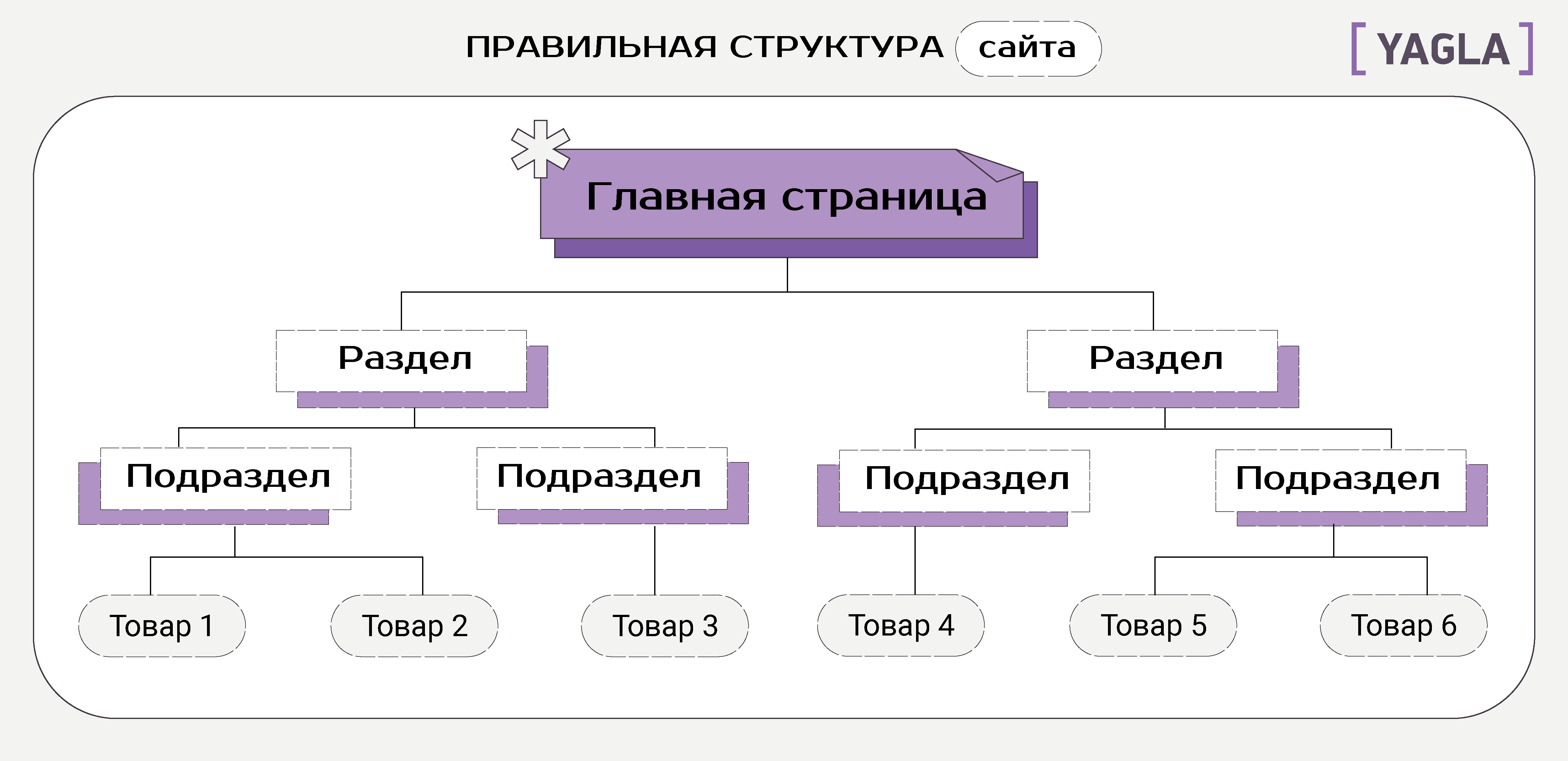
У сайтов с прозрачной структурой выше юзабилити и поведенческие факторы. Google оценивает эти параметры при формировании ссылочной массы.
- Алгоритм учитывает внутреннюю перелинковку. Акцентируйте внимание на нужных вам страницах, повышая их шанс попасть в блок навигации.
Наличие сквозной гиперссылки не даст 100% гарантию её попадания в сниппет.
- Проверяйте соответствие контента заголовкам и анкорам. Кликабельные теги воспринимаются алгоритмом, как спам и не попадают в выдачу.
Важно, чтобы GooglВсё, что вы хотели знать о быстрых ссылках: зачем они нужны и как ими управлятьe оценил материал, как полезный и релевантный для пользователя.
Поисковая система часто добавляет в сниппет популярные у посетителей запросы. Если хотите добавить в выдачу конкретную страницу, увеличьте её CTR: приглашайте пользователей перейти на страницу, выделите название в меню, добавьте перелинковку.
Инструменты для настройки быстрых ссылок
Чтобы повысить эффективность гиперссылок — действуйте комплексно: оптимизируйте страницы и используйте дополнительные инструменты.
В Яндексе информационный блок настраивают в панели управления Вебмастер. В программе мастер:
- сортирует выбранные ссылки по весу страницы или URL;
- выбирает варианты отображения информации из выпадающего списка;
- деактивирует конкретный линк или блок целиком в один клик.
Если в блок с информацией попали нежелательные гиперссылки, их отключают в разделе «Быстрые ссылки». Там же вводят текст для расширенного сниппета. Для управления видимостью переключайте иконку в виде глаза и сохраняйте изменения.
Вручную отредактировать ссылки в Google нельзя, можно только откорректировать. Чтобы скрыть гиперссылку, занижайте рейтинг в специальной консоли вебмастера в разделе «Оптимизации»:
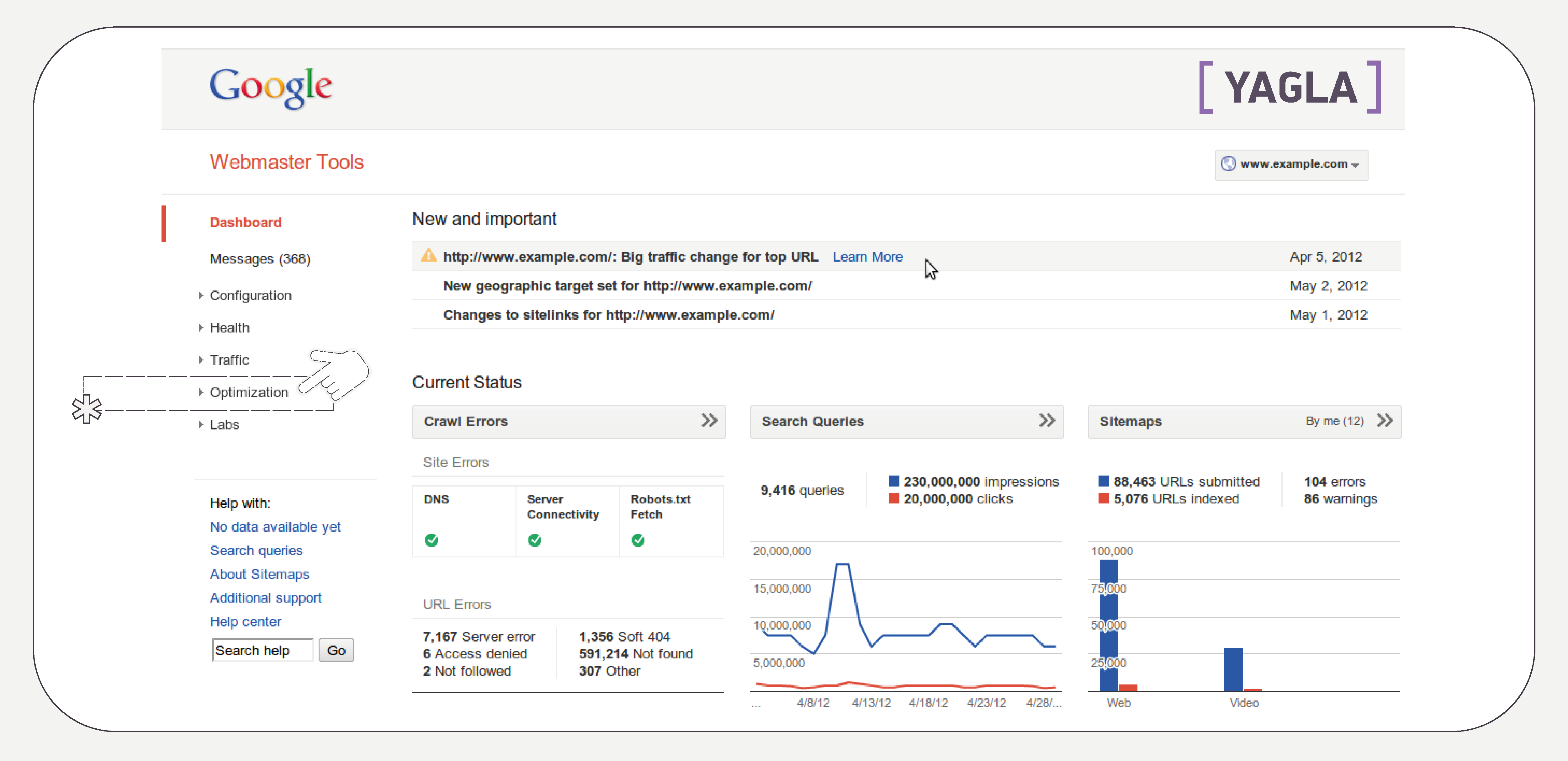
Во вкладке со ссылками сайта можно искусственно занизить важность гиперссылки и удалить из выдачи, но отредактировать нельзя. Настройки действуют 90 дней, потом искусственное снижение аннулируют.
Проверка быстрых ссылок
Настройка гиперссылок в Google проверяется вручную. Вводите ключи, соответствующие запросу, и проверяйте через поиск. Удалять или изменять сформированный сниппет нельзя. Единственный вариант — не индексировать страницу при помощи мета тега noindex.
В Яндексе для проверки навигационного блока перейдите в раздел Вебмастера «Быстрые ссылки».
Заключение
Быстрые ссылки дополняют информацию о сайте в сниппете и повышают кликабельность. Они формируются автоматически — требования поисковых систем для этого схожи. Единственное отличие — возможность управлять ссылочной массой в Яндексе. Чтобы соответствовать условиям поисковых систем — регулярно проводите аудит сайта и занимайтесь SEO.
Дополнительные ссылки
Дополнительные ссылки, указанные под текстовым результатом поиска, ведут на подходящие разделы вашего сайта. Наши системы анализируют структуру ссылок на сайте, чтобы помочь пользователям быстрее находить нужную информацию.
Изображение с дополнительными ссылками в Google Поиске
Основной результат поиска Дополнительные ссылки Мы показываем дополнительные ссылки только в том случае, если они могут оказаться полезными пользователям. Если структура сайта не позволяет нашим алгоритмам обнаружить качественные дополнительные ссылки либо они не соответствуют запросу, то показаны они не будут.
Рекомендации по работе с дополнительными ссылками
- Текст заголовка в разделе title и названия страницы должен быть кратким, информативным, а также соответствовать тематике страницы, на которой он расположен.
- Структура сайта должна быть продуманной, чтобы пользователи могли легко ориентироваться на нем. Все страницы, посвященные одной теме, должны содержать ссылку на ключевые страницы по этой тематике.
- Текст внутренних ссылок должен быть кратким и соответствовать содержанию разделов, на которые можно перейти по таким ссылкам.
- Контент на сайте не должен повторяться.
Если вы не хотите, чтобы дополнительная ссылка на страницу появлялась в результатах поиска, удалите эту страницу со своего сайта или используйте тег noindex .
Отправить отзыв
Если не указано иное, контент на этой странице предоставляется по лицензии Creative Commons «С указанием авторства 4.0», а примеры кода – по лицензии Apache 2.0. Подробнее об этом написано в правилах сайта. Java – это зарегистрированный товарный знак корпорации Oracle и ее аффилированных лиц.
Последнее обновление: 2023-11-23 UTC.
Добавление быстрых ссылок в Google Chrome
При использовании ПК-версии браузера Google Chrome нередко возникает необходимость сохранения ссылок на те или иные сайты, чтобы впоследствии можно было быстро переходить на нужные ресурсы. Специально для этих целей данная программа предоставляет сразу два средства.
Способ 1: Добавление закладок
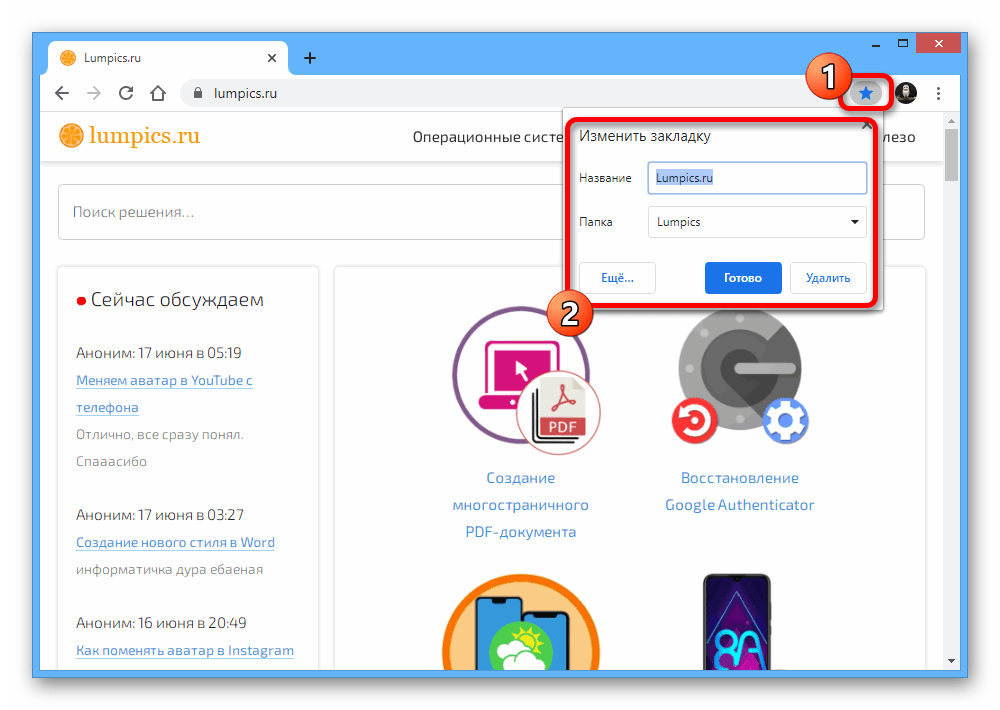
Наиболее простой метод создания быстрой ссылки в Хроме заключается в посещении нужного сайта с последующим использованием значка со звездочкой в правой части адресной строки. Данное действие приведет к моментальному сохранению URL-адреса в последнем использованном месте с возможностью изменения параметров. Узнать больше деталей по части работы с закладками вы можете в отдельной инструкции на сайте.
Способ 2: Создание ярлыков
Кроме привычных закладок, доступных в большинстве браузеров, Google Chrome предоставляет меню с ярлыками на стартовой странице, напоминающего визуальные закладки. Его также можно использовать для сохранения быстрых ссылок, но на сей раз потребуется немного больше действий, нежели в случае с первым вариантом.
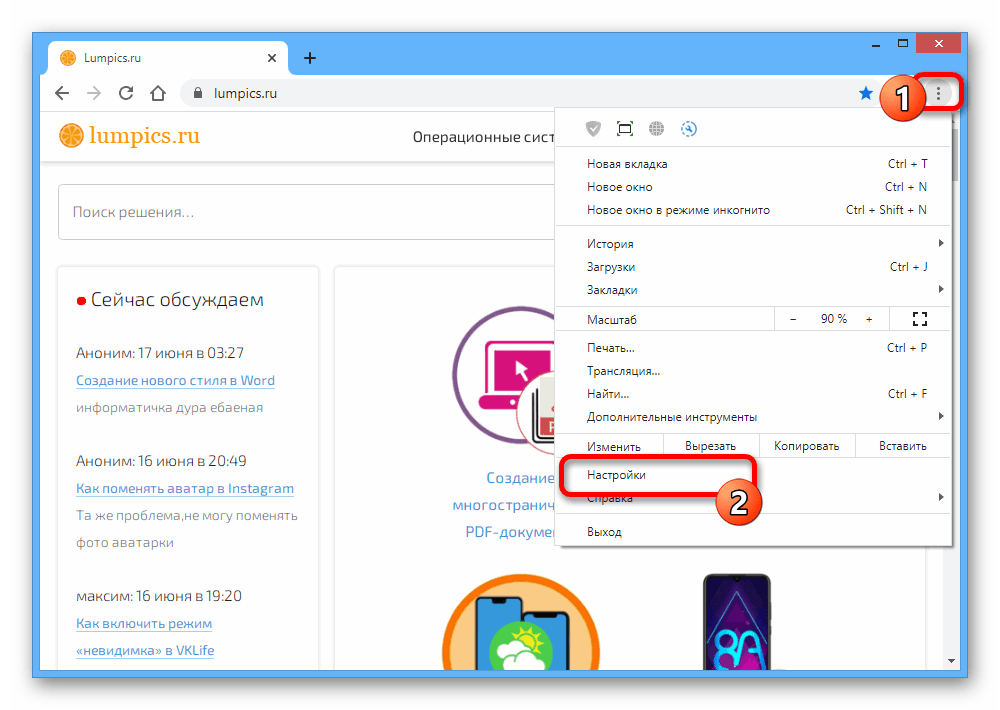
- Для начала в правом верхнем углу браузера воспользуйтесь значком с тремя вертикально расположенными точками и через меню выберите раздел «Настройки».
 Пролистайте страницу до блока «Поисковая система» или используйте соответствующий пункт в меню слева. Здесь необходимо установить значение «Google», чтобы на новой вкладке отображался именно поиск по умолчанию.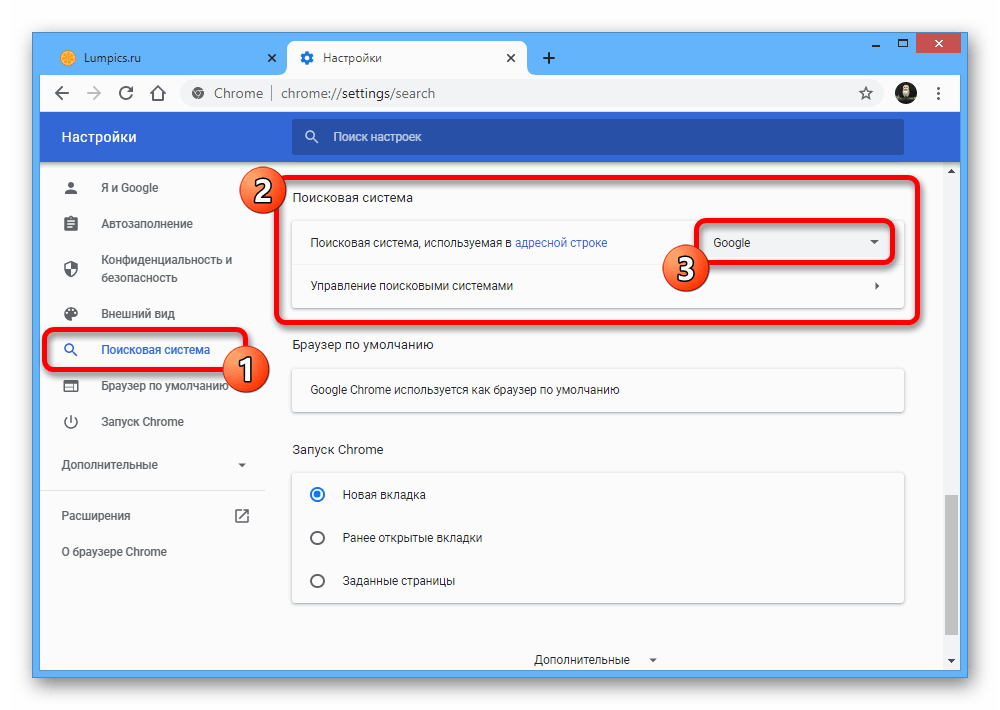
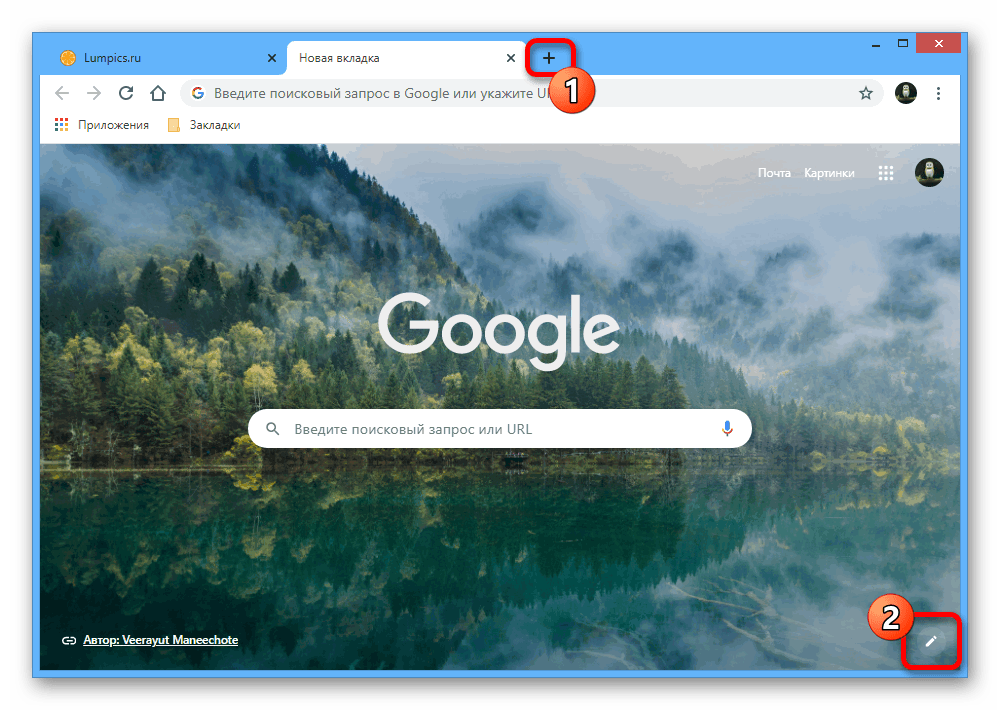
- Разобравшись с этим, закройте настройки и кликните «+» на верхней панели браузера для открытия новой вкладки и в правой нижней части нажмите по значку «Редактировать».
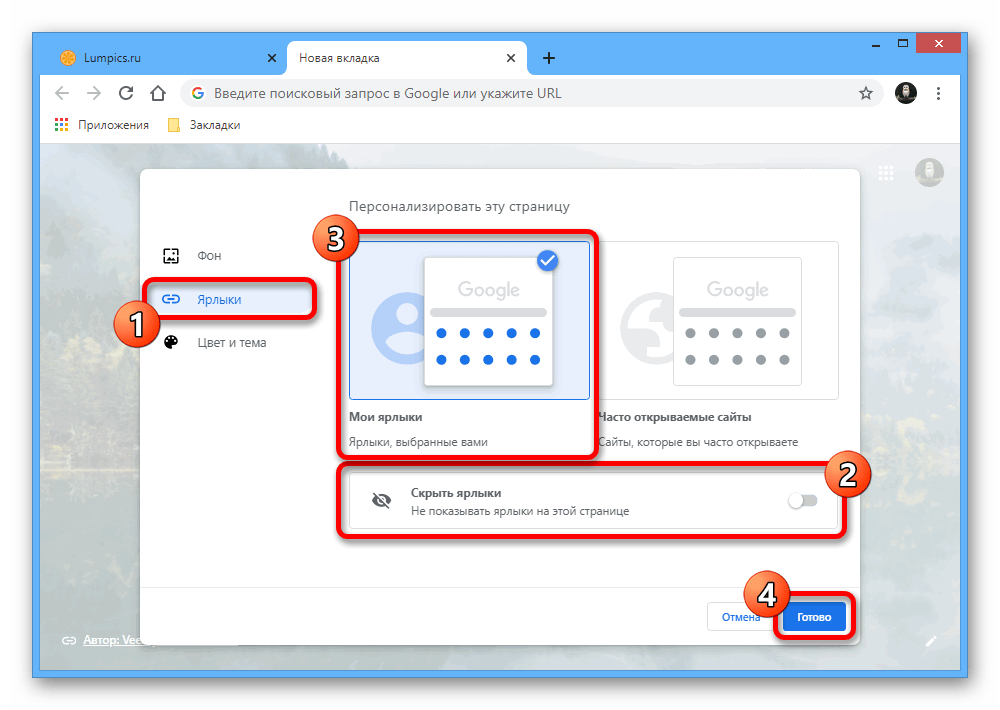
- С помощью меню в левой части всплывающего окна переключитесь на вкладку «Ярлыки» и в первую очередь отключите опцию «Скрыть ярлыки». После этого выберите вариант «Мои ярлыки» и нажмите «Готово» для сохранения новых параметров.
- Вернувшись на новую вкладку после применения настроек, под строкой поиска должна будет появиться кнопка «Добавить ярлык». Кликните по данному значку, чтобы перейти к добавлению ссылки.
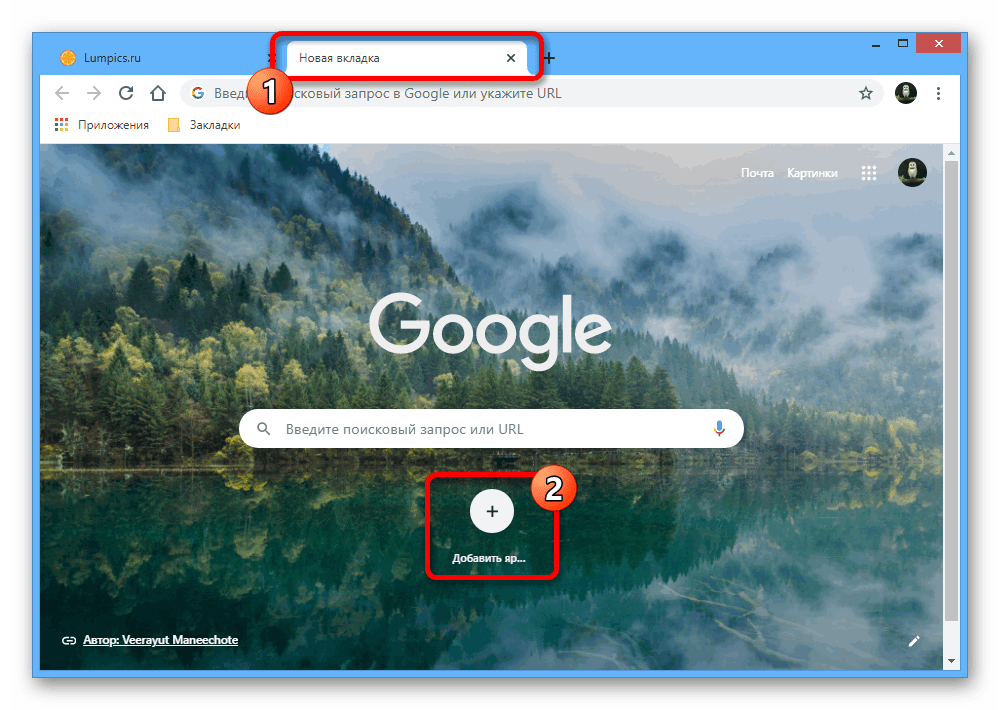
- Заполните текстовое поле «URL» в соответствии с адресом нужной веб-страницы. С примером можете ознакомиться на скриншоте.
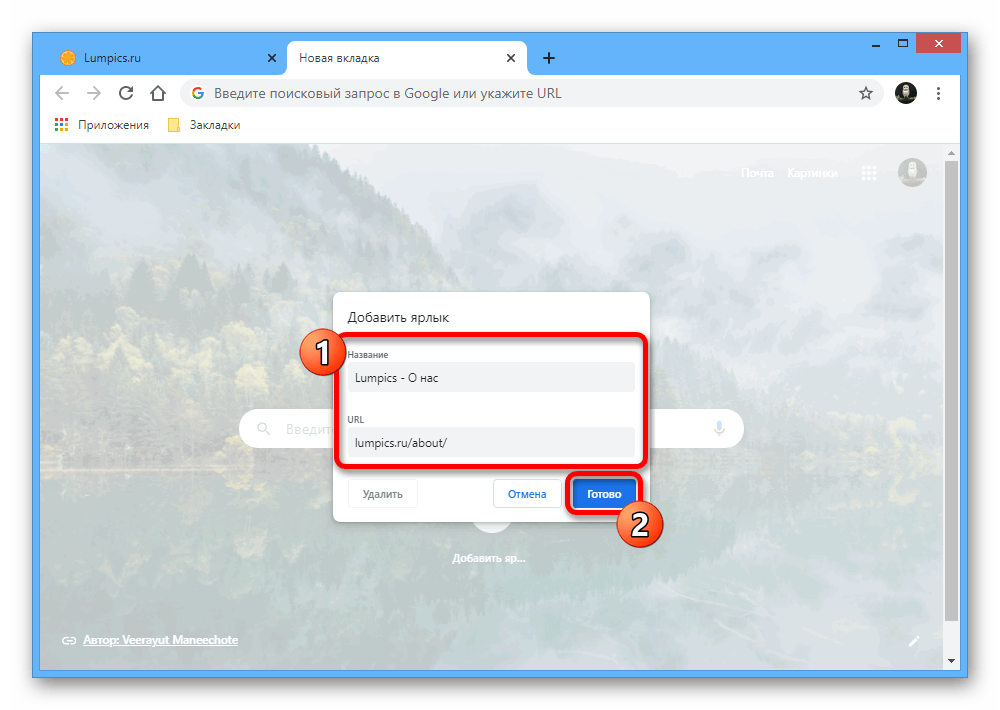 На свое усмотрение заполните оставшееся поле «Название» и нажмите кнопку «Готово» в правом нижнем углу. В результате новый ярлык появится под строкой поиска и будет отображаться по умолчанию при переходе на новую вкладку.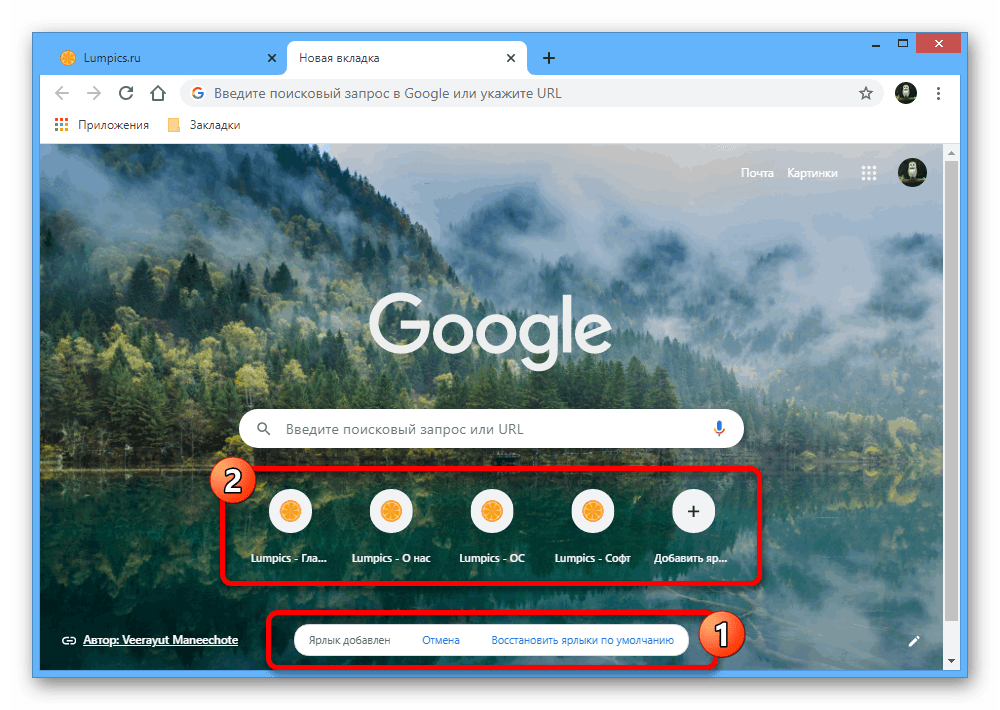
Если возникнет необходимость, каждый добавленный ярлык можно переместить, удерживая левой кнопкой мыши и двигая в нужную сторону. В целом, процедура добавления быстрых ссылок данным методом не должна вызвать вопросов.
Вариант 2: Мобильное приложение
В отличие от обозревателя на компьютере, мобильная версия браузера Google Chrome позволяет сохранять ссылки только посредством закладок, впоследствии доступных из отдельного раздела программы. Более того, здесь присутствует всего лишь один метод сохранения ссылок непосредственно при посещении нужного ресурса в интернете.
- Запустите рассматриваемое мобильное приложение и в правом верхнем углу коснитесь значка с тремя вертикальными точками. Чтобы произвести сохранения сайта в закладки, воспользуйтесь отмеченной нами иконкой с изображением звездочки.
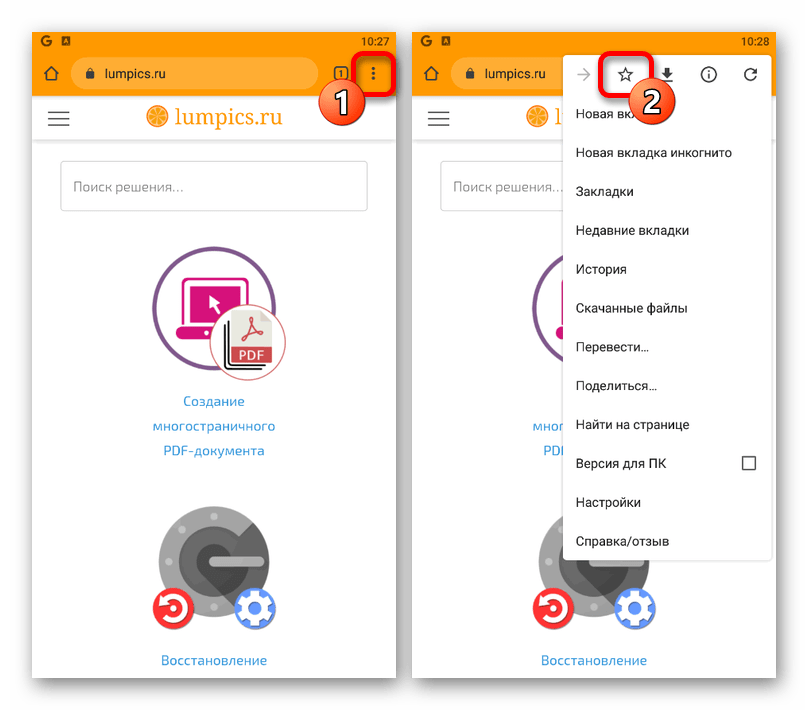 После этого в нижней части экрана появится уведомление об успешном сохранении новой ссылки. По необходимости можете нажать по строке «Изменить» в указанном блоке и на свое усмотрение отредактировать параметры закладки.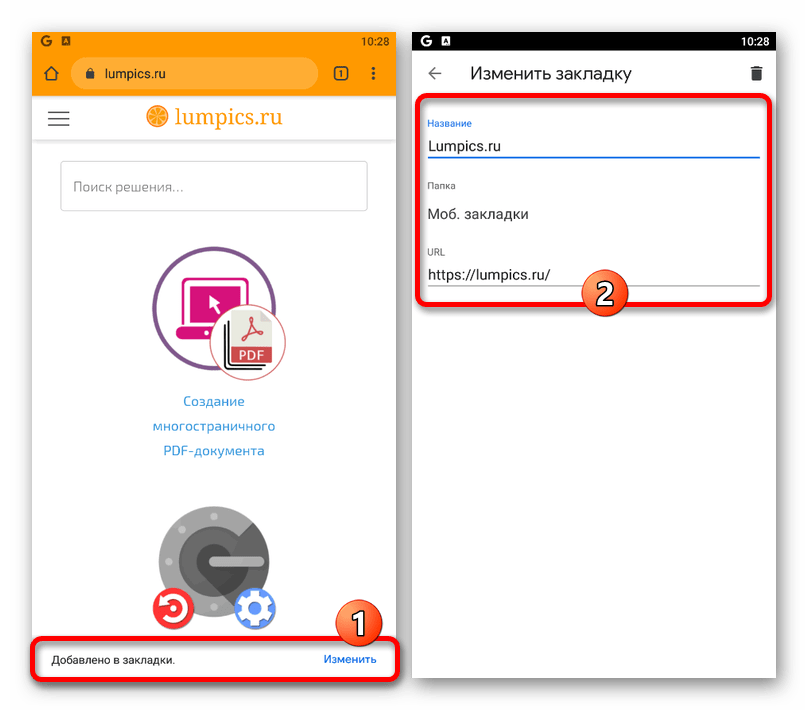
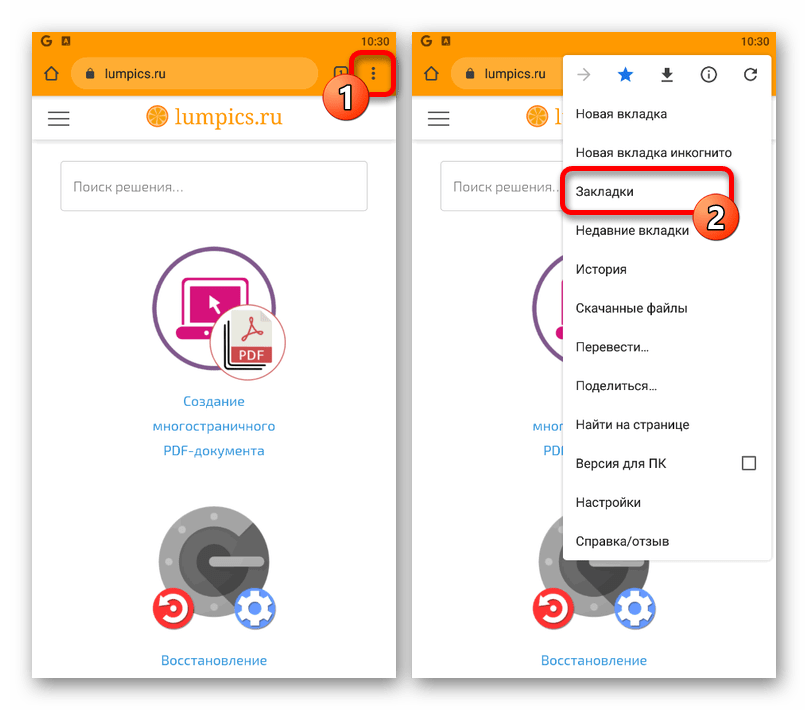
- Если вы хотите воспользоваться новой закладкой или перейти к редактированию после закрытия уведомления, необходимо снова тапнуть по кнопке «…» в правом углу браузера и выбрать подраздел «Закладки».
 Изначально будет открыта папка «Моб. закладки», куда по умолчанию сохраняются сайты, добавленные в закладки через мобильную версию Хрома, однако по необходимости можно посмотреть и другие папки. Чтобы воспользоваться любой представленной ссылкой, будет достаточно один раз коснуться соответствующей строки.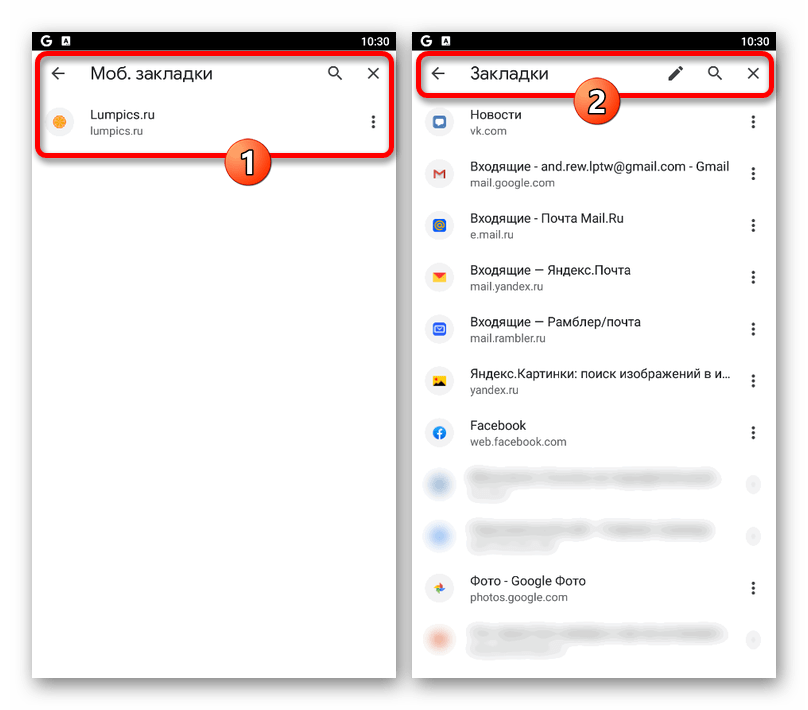
- Несмотря на отсутствие возможности создать новые закладки, как было указано ранее, можно редактировать существующие записи. Для этого рядом с веб-сайтом нажмите по значку «…» и выберите «Изменить».
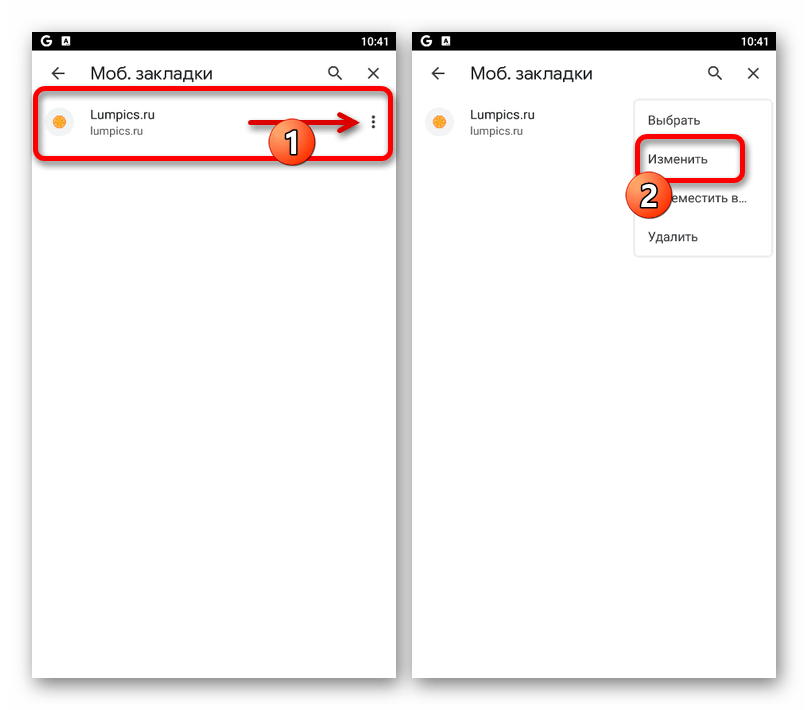 Текстовые поля можете менять на свое усмотрение, не забывая, что в строке «URL» должна быть ссылка на нужный сайт в правильном формате.
 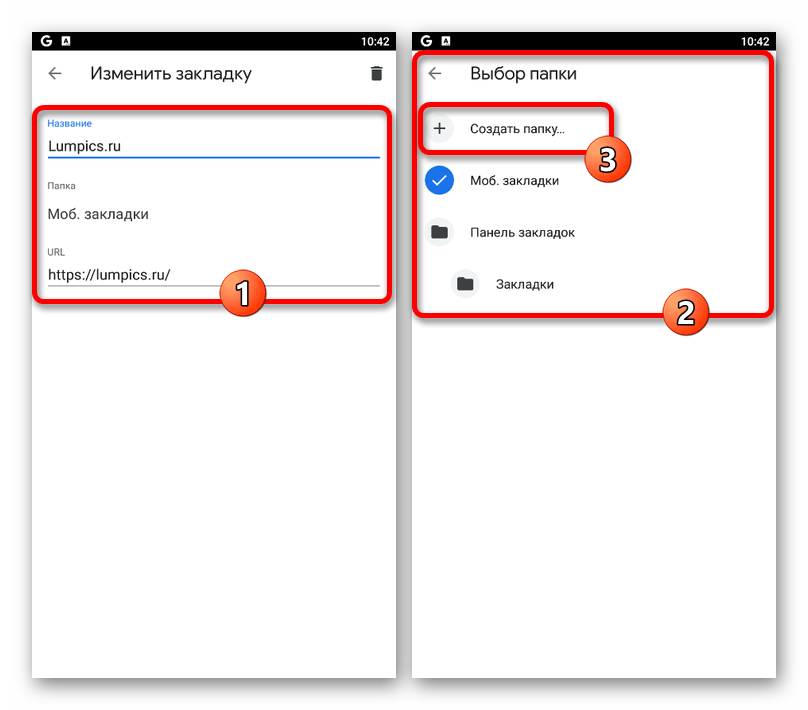 Во время изменения параметра «Папка» будет доступен выбор не только существующих, но и новых папок с любым названием. При наличии синхронизации с Google-аккаунтом все добавленные таким образом данные будут отображаться в любых других версиях браузера.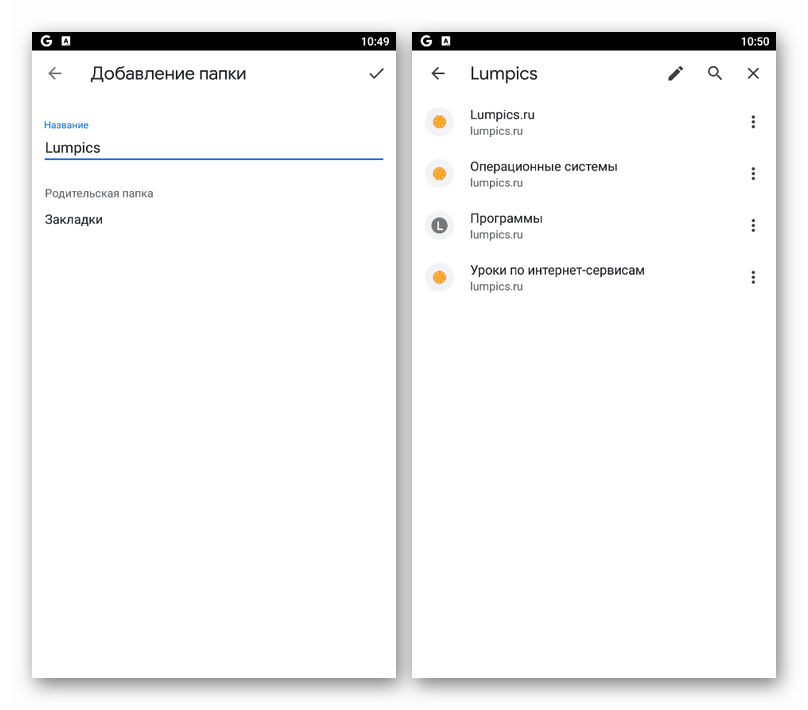
К сожалению, в мобильном Google Chrome быстрые ссылки на новой вкладке нельзя редактировать, равно как вовсе избавиться от данного блока. В то же время, сайты в указанном подразделе будут формироваться на основе наиболее посещаемых, и потому все важное будет под рукой.