
[Watch] Настраиваем шаблоны сообщений
Отправлять сообщения с часов — идея не новая, но весьма удобно реализованная в watchOS. Несмотря на то, что нередко пригождаются и стандартные ответы, возможность добавить в их список собственные варианты не может не радовать. О том, как это сделать, мы и расскажем в этом материале.
Как таковых настроек шаблонов несколько — для разных программ предлагаются отдельные наборы. Например, в «Сообщения» вариантов почти двадцать, а во встроенном почтовом клиенте (с выходом watchOS 2) — около дюжины. Вместе с обновлением на платформу пришли и нативные приложения, например знаменитый Facebook Messenger, также обзавёдшийся шаблонами (правда, их там всего шесть). Итак, приступим.
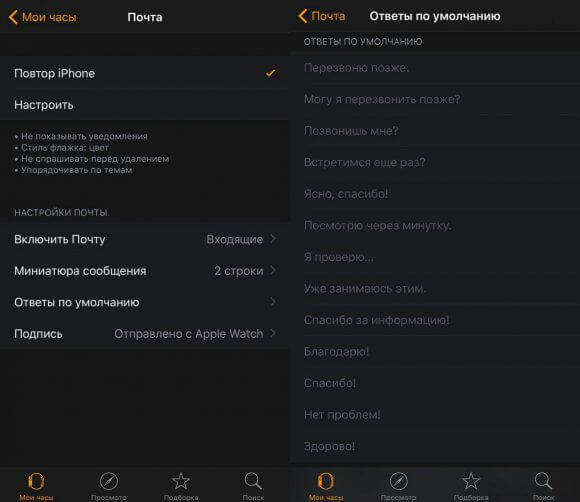
Чтобы отредактировать список ответов на сообщения и электронные письма:
- Открываем приложение Apple Watch на iPhone
- Выбираем раздел — «Сообщения» или «Mail»
- Заходим в пункт «Ответы по умолчанию»
- Касаемся нужного пункта и вводим желаемый текст.

Шаблоны в Facebook Messenger находятся в настройках самого приложения на iPhone.

Что касается «оптимальных» ответов, то что-либо советовать здесь, разумеется, сложно. В случае с сообщениями логичнее всего заполнить список чем-то характерным для самого пользователя, поскольку «машинный» ответ от не склонного к такому общению человека может создать впечатление плохого настроения или нежелания разговаривать. Безусловно, стоит оставить и несколько «официальных» вариантов, а на случай, если собеседник поинтересуется причиной внезапной лаконичности — что-нибудь вроде «пишу с часов». А вот шаблоны для электронной почты могут оказаться несколько мудрёнее, особенно если вы часто ведёте деловую переписку.
Надеемся, этот простой совет сделает общение при помощи Watch ещё более удобным. Правильных вам ответов!
Как настроить умные ответы на Apple Watch
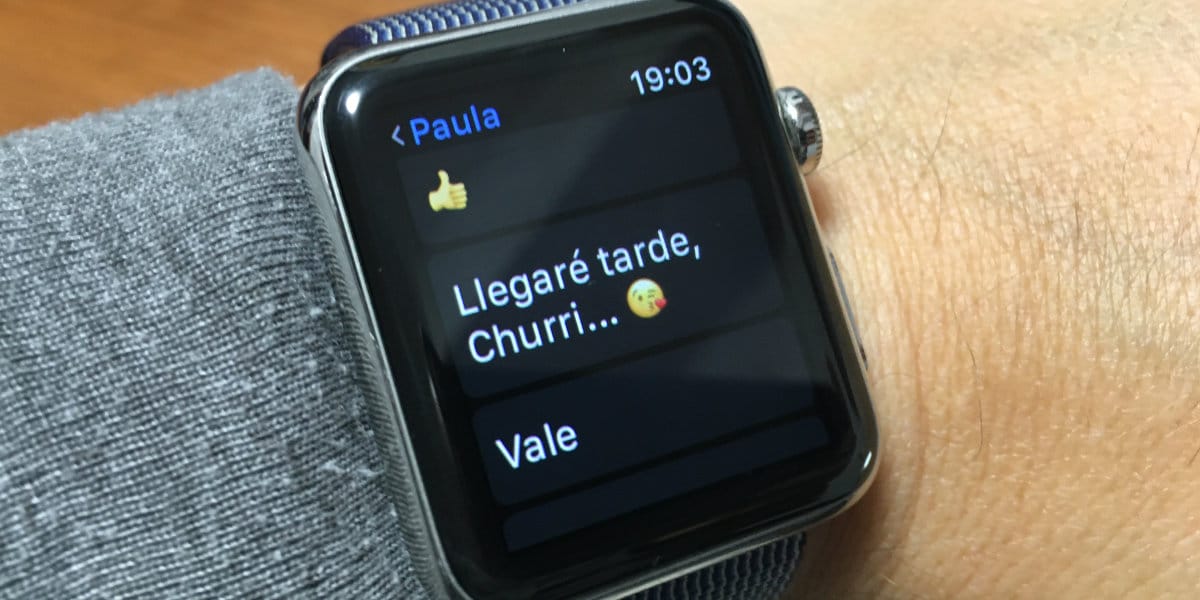
Иногда вы получаете сообщения или электронные письма о том, что по какой-то причине у вас нет iPhone под рукой, и вам нужно ответить с помощью Apple Watch. Один из вариантов — используйте ответы по умолчанию, которые у вас есть на часах. Некоторые из них хороши, но если вы персонализируете их в своем собственном стиле, вы всегда будете лучше выглядеть со своим собеседником.
Существуют собственные приложения Apple, такие как Сообщения или Почта, которые позволяют редактировать и изменять эти ответы по умолчанию, и правда в том, что это ценится. Например, вы можете изменить «извини, я не могу сейчас разговаривать» на «я занят, Шур, поговорим позже».
Apple Watch — это устройство, которое из-за размера экрана не может вместить клавиатуру. Но до сих пор Вы можете отвечать на сообщения, электронные письма, телеграммы, твиттеры и многое другое, используя диктовку, смайлики, письмо от руки или заранее определенные ответы.
Некоторые собственные приложения Apple, такие как Сообщения и Почта, позволяют редактировать эти ответы по умолчанию и создавать свои собственные. Это зависит от вашего собеседника, ответ вашим стилем или языком всегда лучше, чем «серьезные» ответы от Apple.
Как редактировать умные ответы в сообщениях или почте на Apple Watch
- Откройте приложение Apple Watch на iPhone.
- Прокрутите вниз и коснитесь «Сообщения» или «Почта».
- Нажмите на ответы по умолчанию
- Здесь вы можете изменить существующие, удалить их или добавить новые.
- Если вы нажмете «Изменить», вы можете изменить порядок ответов, удерживая трехстрочный значок справа и перемещая ответ вверх или вниз.
Отсюда вы можете свободно отвечать на то, что вам нравится. Вы можете оставить некоторые настройки по умолчанию, чтобы использовать их на работе, и добавить больше личных и использовать их с семьей и друзьями. Обычно я ими пользуюсь, когда мне нужно что-то ответить, а мобильного у меня под рукой нет, например, он заряжается. И очевидно для тех, у кого Apple Watch LTE.
Содержание статьи соответствует нашим принципам редакционная этика. Чтобы сообщить об ошибке, нажмите здесь.
Полный путь к статье: Новости iPhone » iPhone » Учебники и руководства » Как настроить умные ответы на Apple Watch
Будьте первым, чтобы комментировать
Как изменить быстрые ответы apple watch

Часы Apple дает вам легкое касание, чтобы вы знали, когда у вас есть новое сообщение. Просто поднимите запястье, чтобы прочитать его и ответить.
Прочитать сообщение
Чтобы открыть сообщения, нажать цифровую корону, чтобы увидеть все ваши приложения, а затем коснитесь . Вы также можете открывать сообщения от причала.
Если вы получите уведомление о сообщение, поднимите запястье, чтобы увидеть его или проведите вниз на циферблате.

Ответ на сообщение
Чтобы ответить, прокрутите в конец сообщения, а затем выберите параметр. С последней версии watchOS и iOS, вы можете отправить заданное ответ, использовать писульку, записать ответ, и больше.
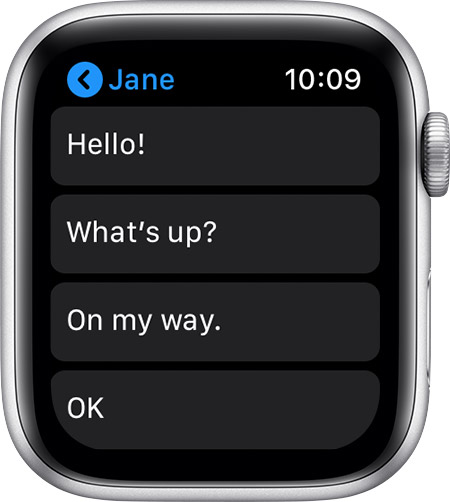
Чтобы использовать предварительно заданные ответы, прокрутите вниз до конца сообщения, затем нажмите ответ. Вы можете также создать ваши собственные ответы.
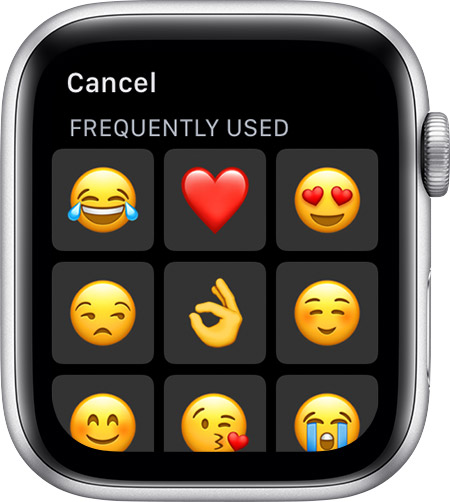
Для отправки смайлики, нажмите , затем включите цифровую корону, чтобы увидеть больше вариантов. Нажмите, чтобы отправить.

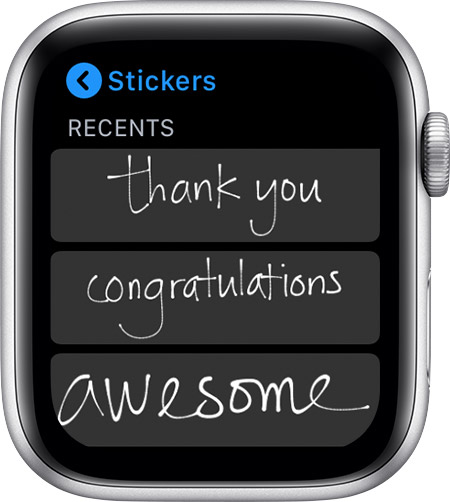
Чтобы отправить рукописное сообщение или стикер, нажмите , прокрутите вниз, затем коснитесь наклейки. Чтобы использовать другое сообщение или наклейка, использовать сообщения на вашем iPhone.
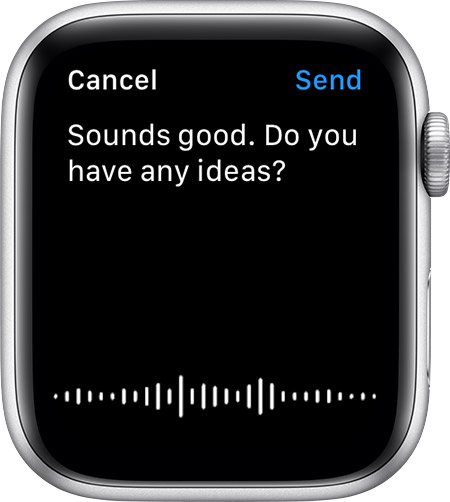
Чтобы записать сообщение, Нажмите , что-то сказать, нажмите Отправить или сделать. Если вы хотите отправить сообщение как текст, а не аудио, изменить настройки в Apple наблюдать приложение на вашем iPhone.
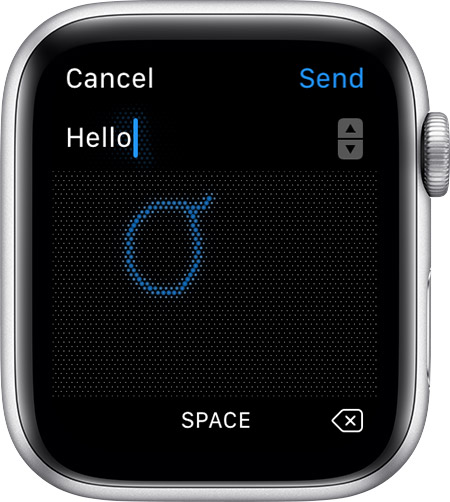
Нажмите , чтобы написать буквы или слова на дисплее, и пусть ваш Apple наблюдать превратить их в текст. Узнайте о строчишь.
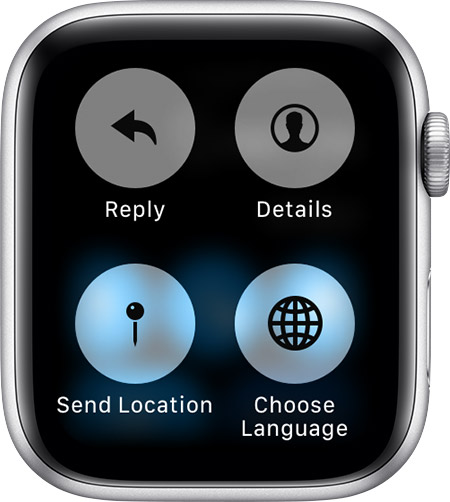
Чтобы показать, где вы находитесь на карте, нажмите с усилием на дисплей при просмотре беседу, а затем нажмите Отправить местоположение.
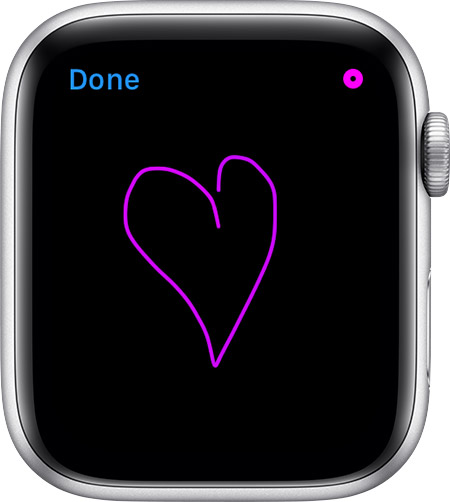
Ответить с цифровой сенсорный, нажмите , затем вы можете отправить эскиз, коснитесь, биение твоего сердца, и многое другое.
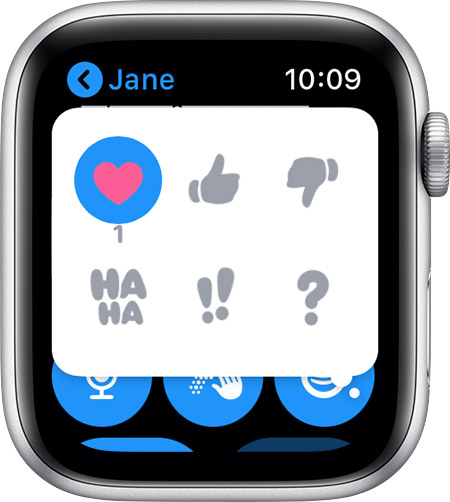
Чтобы использовать Tapback, дважды нажмите на сообщение, а затем коснитесь, чтобы выбрать Tapback, как палец или сердце.
Отправить новое сообщение
Вы можете попросить Siri, чтобы создать сообщение для вас. Например, попросить Siri «скажи Джонни, я буду там через 20 минут». Затем опустите запястье, чтобы отправить. Вы также можете использовать эти шаги:
- Нажать цифровую корону, чтобы открыть домашний экран, затем коснитесь .
- Твердо нажмите дисплей, затем коснитесь новое сообщение.
- Нажмите Добавить Контакт. Вы можете нажать на контакт в списке, который появляется, нажмите чтобы увидеть больше контактов, коснитесь , чтобы искать кого-то или диктовать номер телефона, или коснитесь , чтобы ввести номер телефона.
- Создать свое сообщение.
Создать новый пресет ответить
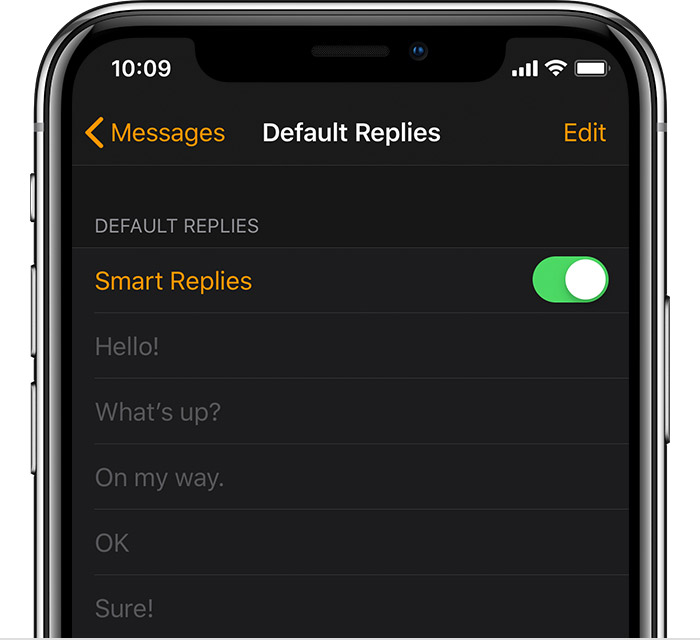
Для настройки ответ:
- Откройте Apple наблюдать приложение на вашем iPhone и выберите вкладку «Мои часы».
- Зайти в сообщения > ответы по умолчанию.
- Выберите ответ по умолчанию, чтобы изменить его.
Чтобы удалить по умолчанию ответ или изменить заказ, нажмите «Изменить».
Удалить переписку
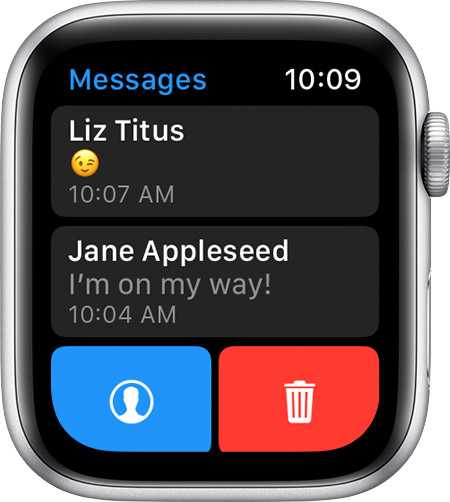
- Проведите влево на разговор.
- Нажмите .
- Нажмите еще раз мусор.
Как изменить шаблоны ответов на сообщения и электронную почту на Apple Watch
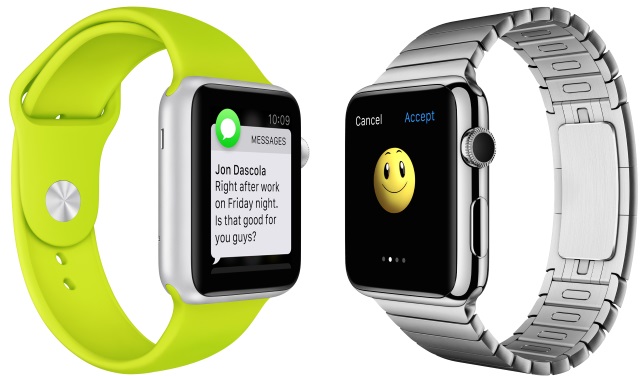
На «умных часах» Apple Watch реализована по-настоящему удобная система быстрых ответов на текстовые сообщения и электронную почту. Пользователь может моментально продиктовать ответ, отправить эмодзи, свое местоположение, а также выбрать один из заранее подготовленных ответов, например, «Уже выхожу» или «Опоздаю на 10 минут». В этой инструкции мы расскажем о том как изменить стандартные шаблонные ответы и отредактировать их под собственные нужды.
Функция быстрого ответа на SMS или электронное письмо является одной из наиболее часто используемых владельцами Apple Watch. Причина проста — это по-настоящему удобно, особенно когда нужно сообщить о чем-то как можно скорее. Да и лишний раз обращаться к iPhone не приходится, что, несомненно, является плюсом.
Шаблонные ответы, которые прямо с Apple Watch можно отправлять буквально одним нажатием, к счастью, редактируются. Создать их можно для любых жизненных ситуаций, а процесс этот не отличается своей сложностью.
Как изменить шаблоны ответов на сообщения и электронную почту на Apple Watch?
Шаг 1. Запустите приложение Часы на своем iPhone
Шаг 2. Перейдите на вкладку Мои Часы
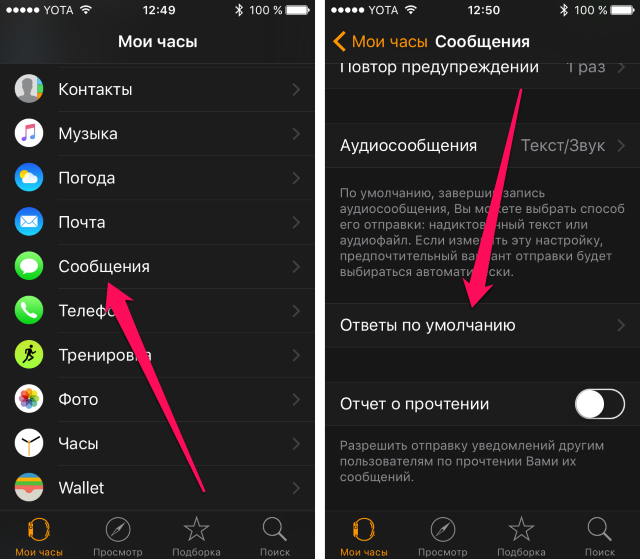
Шаг 3. Выберите пункт Сообщения -> Ответы по умолчанию
Шаг 4. Нажмите на один из шаблонов и измените его по своему усмотрению
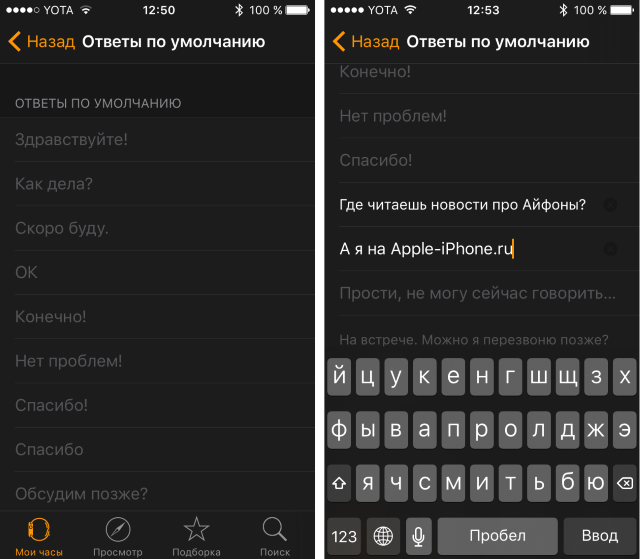
В первой версии watchOS пользователи могли оперировать лишь шестью шаблонами. Вместе с watchOS 2 же у владельцев Apple Watch появилась возможность создания двадцати различных шаблонных сообщений для быстрого ответа, их вполне должно хватать для того чтобы предусмотреть все ситуации когда может понадобится моментально ответить на SMS.
Что делать если стандартные шаблоны оказались на другом языке?
Если по каким-либо причинам стандартные шаблоны быстрых ответов на ваших Apple Watch отображаются на другом языке и перенастраивать их у вас нет особого желания, то следует обратиться к параметрам. На своем iPhone перейдите в меню Настройки -> Основные -> Клавиатура и выберите из списка необходимый язык.
Как быстро отвечать шаблонами на текстовые сообщения?
Шаг 1. Запустите приложение Сообщения на своих Apple Watch
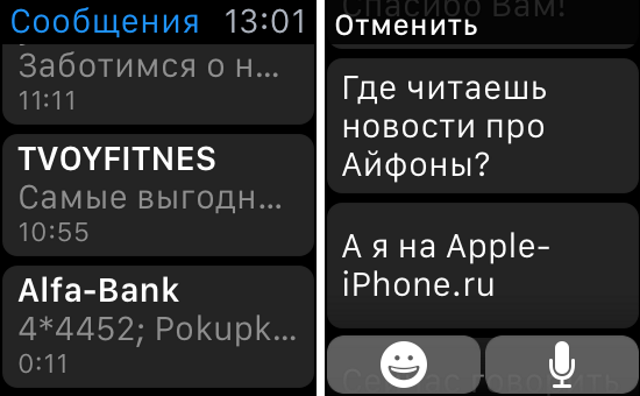
Шаг 2. С силой нажмите на список разговоров и выберите пункт «Новое сообщение»
Шаг 3. Нажмите на контакт, которому вы хотите отправить текстовое сообщение
Шаг 4. Нажмите «Создать сообщение» и выберите один из заранее подготовленных шаблонных ответов
Если же вы отвечаете на только что пришедшее сообщение, то для быстрого ответа необходимо лишь нажать на кнопку «Ответить» и выбрать шаблон.
- Как использовать Apple Watch в Ночном режиме
- Как увеличить время активности экрана Apple Watch до 70 секунд
- Как обновиться до watchOS 2?
- Как установить таймер на Apple Watch?
- Как использовать Apple Watch в качестве секундомера?