
Как вставить СИМ-карту в Apple iPhone 13
SIM-карта – незаменимый компонент, позволяющий владельцу Apple iPhone 13 получить доступ к услугам связи. СИМка приобретается у оператора и представляет собой небольшую пластиковую карточку с микрочипом. После покупки этого компонента нужно вставить СИМ-карту в Apple iPhone 13.
Если смартфон со съемным аккумулятором
Принцип установки SIM-карты отличается в зависимости от того, обладает смартфон съемным или несъемным аккумулятором. Если у телефона открывается крышка, то вставить СИМку можно следующим образом:
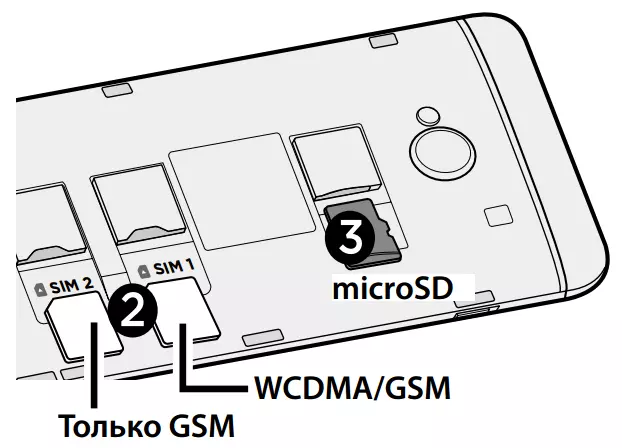
- Выключите смартфон.
- Снимите крышку.
- Установите SIM-карту в слот с соответствующей маркировкой.
- Если слот отсутствует, извлеките аккумулятор. Возможно, он находится под ним.
Далее остается закрыть крышку, предварительно установив батарейку, если ранее она доставалась. Только в таком состоянии телефон можно включать.
Если аккумулятор несъемный
Современные телефоны на базе операционной системы Андроид обладают несъемным аккумулятором. В таком случае установка SIM-карты осуществляется немного иначе. Вам не нужно разбирать устройство, а достаточно выполнить несколько простых шагов:
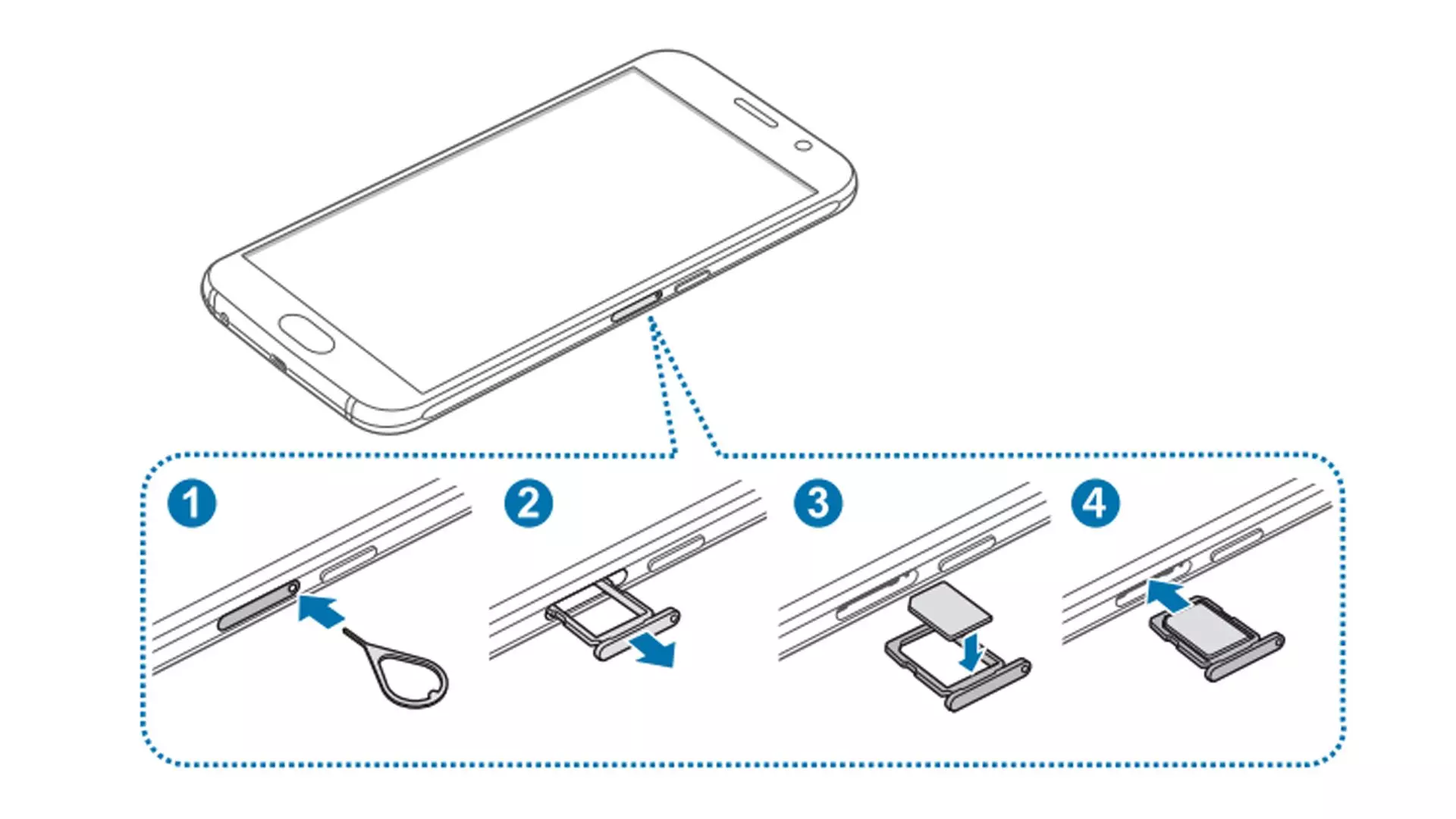
- Возьмите ключ для извлечения лотка. Если его нет – воспользуйтесь канцелярской скрепкой, предварительно развернув ее.
- Вставьте ключ в небольшое отверстие, расположенное на торце Apple iPhone 13.
- Положите СИМку, убедившись, что она надежно закреплена.
- Вставьте лоток обратно в смартфон.
Как и в случае с моделями, обладающими съемным аккумулятором, перед тем как вставить SIM-карту в Apple iPhone 13, устройство нужно предварительно отключить.
Обратите внимание, что лотки бывают одиночными, двойными, комбинированными и полноценными. Первые два типа рассчитаны на одну или две SIM-карты. Остальные позволяют дополнительно установить карту памяти. Только в случае с комбинированным лотком MicroSD-карта замещает одну из СИМок.
Что делать, если SIM-карта не подходит по размеру
В процессе установки SIM-карты вы можете столкнуться с проблемой, когда карточка не соответствует своему слоту. Чаще всего подобная ситуация происходит в случае, когда человек меняет старый смартфон на новый.
Дело в том, что существует несколько стандартов СИМ-карт:
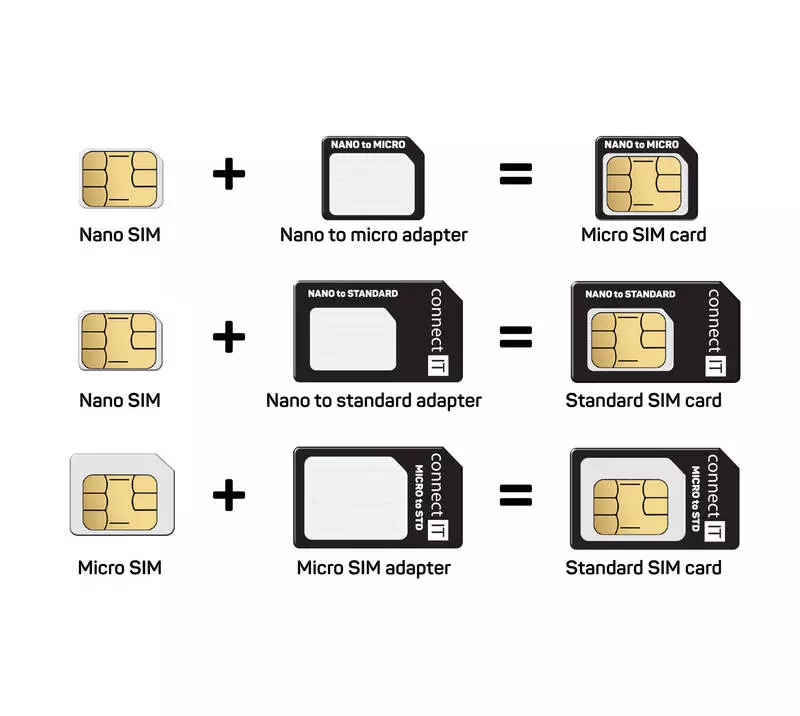
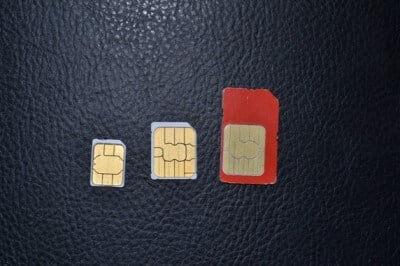
- Standard SIM. Устаревший тип, в случае с которым карточка обладает большим размером. Используется в кнопочных телефонах и старых смартфонах.
- Micro SIM. Сравнительно новый стандарт, пришедший на смену Standard SIM. Карточка стала чуть меньше.
- Nano SIM. Актуальный стандарт, при котором размер карточки практически полностью соответствует микрочипу, установленному на ней.
Для карточек разных форматов есть переходник. Им комплектуются все новые SIM-карты. Если он у вас отсутствует, нужно обратиться в офис оператора связи с целью бесплатной замены СИМ-карты.
Поделитесь страницей с друзьями:
Как вставить сим карту в iPhone 13?
Поменялось ли что-то в извлечении и установке сим-карты в айфоне 13?
Как правильно вставить сим карту в айфон 13?
Как установить карточку в айфон 13?
Как вставить сим-карту в айфон?
Как вставить симку в айфон 13?
Как вставить симку в айфон?
Как вставить сим карточку в айфон 13?
Какой формат сим карты в айфон 13?
Какую карточку вставлять в айфон 13?
комментировать
в избранное бонус
Ky3HE ts [15.4K]
2 года назад
С прошедших айфонов в новом смартфоне в плане замены или установки сим-карты ничего не изменилось. Для этого потребуется скрепка (идёт в комплекте в коробке). Учтите, что карта должна быть в формате nano-sim (только чип, весь лишний пластик обрезан). Чтобы достать лоток сим карты нужно вставить конец скрепки в отверстие сбоку в телефоне и немного надавить. После этого лоток щёлкнет, немного выйдет из корпуса айфона после чего его можно достать пальцами. Учтите, что все операции с заменой сим-карты рекомендуют проводить с выключенным телефоном. Если же вы всё таки достали лоток «на горячую», то есть при включённом телефоне — не забудьте его перезагрузить после установки сим карты в телефон. Так же, вместо комплектной скрепки можно использовать любой тонки твёрдый предмет, например, разогнутую канцелярскую скрепку или же иглу (иглу не рекомендую, но если нет выбора, то от одной операции с ней телефону ничего не будет).

Сим-карту нужно положить в специальный вырез в лотке. Форма лотка сделана таким образом, что вверх ногами или перевернуть симку не получится.

Так выглядит симка в лотке:

Теперь осталось вставить лоток с сим картой обратно в телефон. Учтите, что нужно вставить его правильной стороной. Если лоток входит с трудом, попробуйте перевернуть его и вставить заново. С силой заталкивать лоток в телефон не стоит. В теории, не той стороной вставить лоток не получится, так как один край лотка длиннее второго.
Видео с заменой сим-карты в айфон 12. В новом смартфоне процесс замены карты аналогичный.
Как вставить симку в айфон 13
Поменялось ли что-то в извлечении и установке сим-карты в айфоне 13?
Как правильно вставить сим карту в айфон 13?
Как установить карточку в айфон 13?
Как вставить сим-карту в айфон?
Как вставить симку в айфон 13?
Как вставить симку в айфон?
Как вставить сим карточку в айфон 13?
Какой формат сим карты в айфон 13?
Какую карточку вставлять в айфон 13?
С прошедших айфонов в новом смартфоне в плане замены или установки сим-карты ничего не изменилось. Для этого потребуется скрепка (идёт в комплекте в коробке). Учтите, что карта должна быть в формате nano-sim (только чип, весь лишний пластик обрезан). Чтобы достать лоток сим карты нужно вставить конец скрепки в отверстие сбоку в телефоне и немного надавить. После этого лоток щёлкнет, немного выйдет из корпуса айфона после чего его можно достать пальцами. Учтите, что все операции с заменой сим-карты рекомендуют проводить с выключенным телефоном. Если же вы всё таки достали лоток «на горячую», то есть при включённом телефоне — не забудьте его перезагрузить после установки сим карты в телефон. Так же, вместо комплектной скрепки можно использовать любой тонки твёрдый предмет, например, разогнутую канцелярскую скрепку или же иглу (иглу не рекомендую, но если нет выбора, то от одной операции с ней телефону ничего не будет).
Сим-карту нужно положить в специальный вырез в лотке. Форма лотка сделана таким образом, что вверх ногами или перевернуть симку не получится.
Так выглядит симка в лотке:
Теперь осталось вставить лоток с сим картой обратно в телефон. Учтите, что нужно вставить его правильной стороной. Если лоток входит с трудом, попробуйте перевернуть его и вставить заново. С силой заталкивать лоток в телефон не стоит. В теории, не той стороной вставить лоток не получится, так как один край лотка длиннее второго.
Видео с заменой сим-карты в айфон 12. В новом смартфоне процесс замены карты аналогичный.
Guide-Apple
Какая сим карта в Айфон 13, 13 мини, 13 Про и 13 Про Макс?
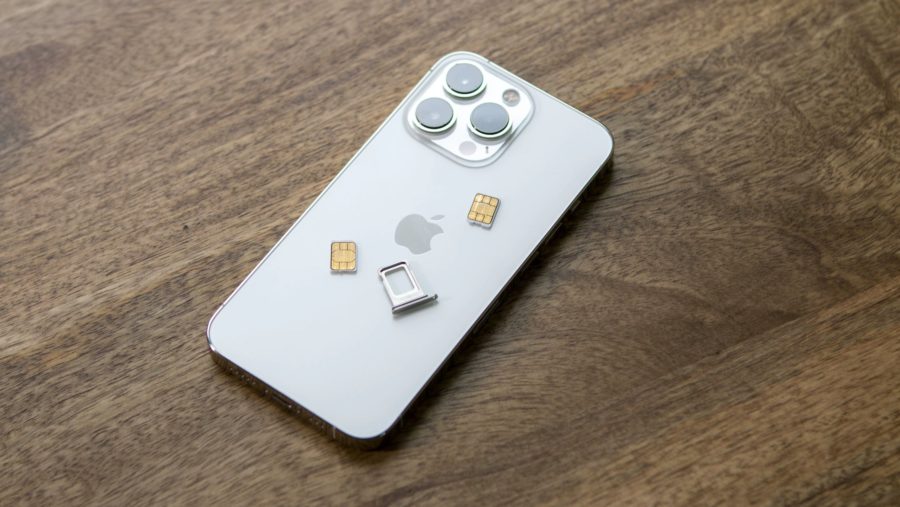
Первым делом, когда вы покупаете себе новый смартфон, в нашем случае это Айфон 13, вы вставляете сим карту со старого девайса.
Если у вас было более менее новое устройство, то думаю проблем не возникнет. Но в другом случае, нужно знать тип SIM-карты, чтобы знать какую нужно приобрести.
Какая симка в iPhone 13, 13 mini, 13 Pro и 13 Pro Max?
Если говорить о физической симке, то тут ничего не менялось уже очень много лет. Всё очень просто, вам понадобится nano-SIM.
Но если таковой нет, то тоже не проблема. Уже давненько есть возможность воспользоваться eSIM. А в случае всех вариантов Айфонов 13, теперь их две.
Если вы задались вопросом, можно ли использовать nano симку и две eSIM одновременно, то тут и да и нет. Вы можете установить сразу две электронные симки, но использовать из них можно будет только одну, выбирая какую именно.
Как вставить симку в Айфон 13?
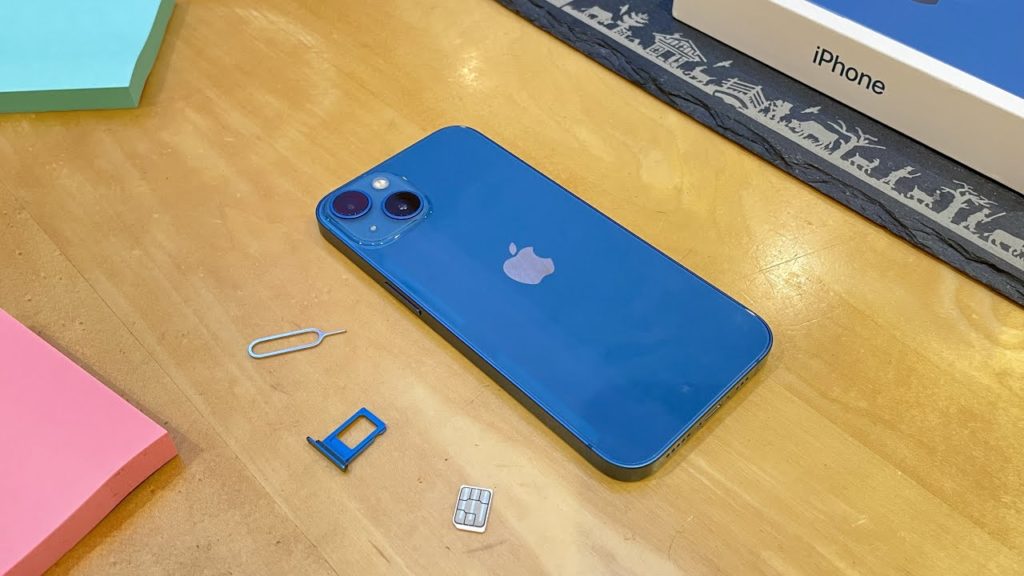
Тут всё по старинке, берем скрепочку из коробки и открыв слот, просто вставляем её. Главное чтобы формат был тот.
С eSIM чуточку сложнее, но тут просто идете на официальный сайт вашего оператора и через поиск сможете найти нужную инструкцию.
iPhone 13: замена лотка SIM-карты
Предлагаем изучить статью по замене лотка для SIM-карт iPhone 13.
Статья информационная. Замена несложная, но все же мы не несем ответственности за ваши действия.
Замена лотка SIM-карт iPhone 13
Внимание! Здесь речь пойдет о замене физической SIM-карты, т.к. встроенная SIM-карта (eSIM) не может быть удалена из-за того, что основана на кремнии.
Лоток SIM-карты
Можно взять обычную скрепку, если нет специального инструмента для извлечения SIM-карты. Вставим его в отверстие лотка, расположенное на краю кнопки громкости телефона. Приложим немного усилий и открываем лоток.

Достаем лоток SIM-карты
Аккуратно вытаскиваем лоток, чтобы не потерять SIM-карту, которая может выпасть из него при извлечении лотка.

Следим чтобы черный силиконовый уплотнитель был цел.
В процессе установки нового лотка следите за тем, чтобы SIM-карта правильно размещалась в лотке.
Как извлечь и вставить SIM-карту в iPhone 13 и 13 Pro

Прежде чем вы даже сможете использовать свой новый iPhone 13, 13 Pro, 13 Mini или Pro Max, вам сначала нужно знать, как вставить в него SIM-карту, чтобы использовать эту чертову штуку.
К счастью, процесс установки SIM-карты в телефон за какое-то время практически не изменился, когда дело доходит до iPhone, поскольку клиенты все еще полагаются на то, что клиенты будут использовать небольшую булавку, чтобы открыть люк с обеих сторон телефона.
Вот что вам нужно сделать, чтобы вставить и вынуть SIM-карту из телефона. Но если вы обнаружите, что у вас все еще есть проблемы или защелка не открывается, обязательно обратитесь в службу поддержки Apple или отнесите ее в магазин Apple для получения дополнительной поддержки:
- Найдите в коробке специальную булавку, прилагаемую к вашему устройству. Это должен быть небольшой металлический стержень овальной формы.
- Используя тонкий длинный конец, вставьте его в небольшое отверстие, расположенное на правой или левой стороне устройства. Это отверстие будет маленьким и круглой формы.
- Осторожно нажмите на устройство, пока не услышите щелчок. Слот для SIM-карты должен выскочить.
- Выньте маленький кусочек, вспомнив, как он получился. Правильно вставьте в него SIM-карту и снова вставьте деталь в телефон, пока не услышите щелчок.
Сделав все это правильно и убедившись, что ваша SIM-карта установлена правильно (и имеет правильный размер), вы сможете активировать свой iPhone.
PlatoAi. Web3 в новом свете. Расширенный анализ данных.
Щелкните здесь, чтобы получить доступ.
Похожие публикации:
- Dram reference clock что это
- Из чего состоит фара автомобиля
- Илон маск зачем ему твиттер
- Что дает подписка apple музыка
Как вставить сим-карту в Айфон?
Всемирно популярные смартфоны iPhone 5s и другие его вариации невероятно удобны в использовании. Каждый оригинальный Айфон отличается высоким качеством, огромнейшим количеством возможностей и разнообразием функций. Несмотря на это, счастливых обладателей Айфонов, которые взяли его в руки впервын и готовятся к использованию, вводит в ступор уже первый вопрос, а именно «Как же правильно вставить симку в свой новый Айфон?». На самом деле эта операция ничего сложного не предусматривает, нужно всего лишь последовательно выполнять некоторые действия. Какие именно? Об этом мы расскажем далее.
Содержание скрыть
Подготовка к первому использованию смартфона
Чтобы вставить сим-карту в новый iPhone 5s либо какую-то другую модель, абоненту необходимо сначала подготовить телефон к первому использованию:
- Прежде всего, необходимо на сто процентов убедится, что Айфон не является заблокированным вследствие смены мобильного оператора. Огромное количество iPhone блокируются на определённого оператора мобильной связи. Если же вы хотите переключиться на иного оператора сотовой связи, вам нужно будет разблокировать слот для сим в собственном Айфоне.
- Есть значительная часть iPhone, которые не обладают абсолютно никакой блокировкой.
- Если же Айфон всё-таки заблокирован на определенную сеть, его нужно разблокировать.
Подбираем сим-карту и вставляем ее в телефон
Чтобы успешно вставить свою симку в новый Айфон 5s или другие его комплектации, абоненту необходимо чётко и последовательно выполнять следующие шаги:
- Перед тем, как открыть слот под сим, абоненту необходимо выполнить выключение телефона. Для этого нужно нажать и удерживать клавишу выключения смартфона до момента, когда на экране не высветится кнопочка «Выключите». Следует провести пальцем по кнопке и Айфон 5s (и любая другая модель) выключится.
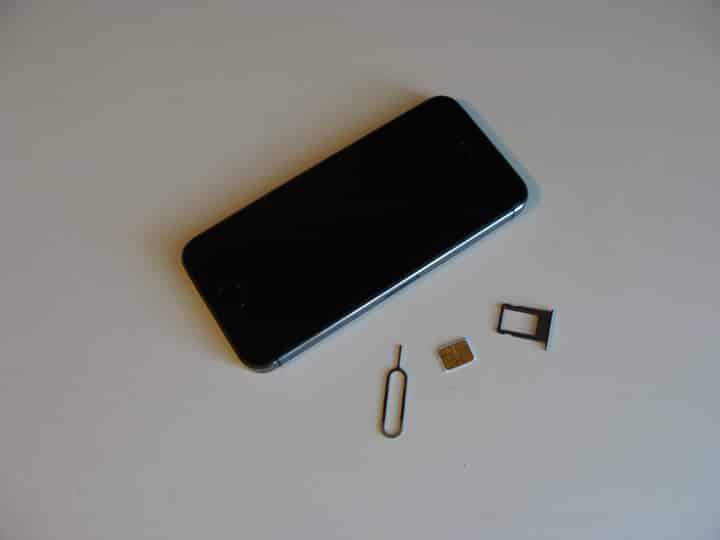
- В последнее время симки приобрели немного другой вид, а точнее стали гораздо меньше. Главная проблема выступает в том, что более ранние версии iPhone не принимают новые симки, и наоборот, то есть сим, которую принимает Айфон 5s, другие версии данного гаджета могут не принять.
- Абсолютно все модели Айфона, за исключением 4 CDMA, могут похвастаться разъёмом под сим. Преобладающая часть Айфонов имеет строение такое, что разъём с лоточком для карточки находится на правой боковой стороне, где-то посредине. У iPhone 3G, 3GS, а также Айфонов первого поколения данный разъём находится среди границ верхней области смартфона.
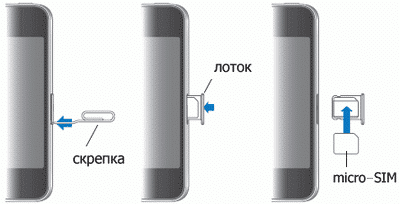
- Большое число данных гаджетов имеют в комплекте специальный инструмент для извлечения симки. Это маленькая скрепка с тоненьким окончанием. При отсутствии такого инструмента можно воспользоваться обыкновенной канцелярской срепкой, заранее выпрямив один из её концов.
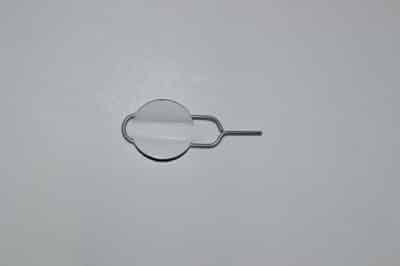
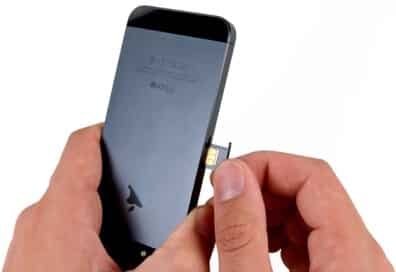
- После этого нужно вставить тоненький конец в отверстие слота и немножко надавить, вследствие чего лоток с симкой «вылетит» наружу. Затем абоненту нужно очень аккуратно вытащить лоточек с карточкой из мобильного устройства.
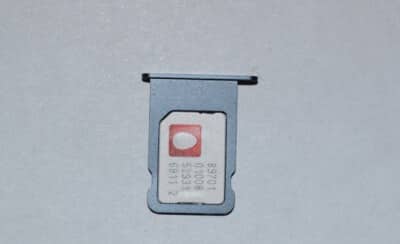
- В лотке имеется специальное углубление под карточку, куда её и нужно вставить. Чтобы правильно поместить симку, обратите внимание на то, как там была установлена предыдущая сим-карта. Золотые контакты должны быть направлены строго вниз.
- Лоток вставляется только одним способом, поэтому не следует волноваться по поводу того, что вы сделаете что-то не так, как нужно. Нужно задвинуть лоток до конца, чтобы прошло его фиксирование в Айфоне. После этого следует проверить боковую область смартфона, чтобы ещё раз окончательно убедится в том, что лоток правильно расположен.
- После проделанных шагов Айфон 5s, а также другие его версии подключится к сети автоматически. Иногда абонентам предлагается самостоятельно активировать его, но это не сложно, поэтому не стоит пугаться, когда увидите подобное предложение на вашем Айфоне.
Если очень внимательно, четко и последовательно выполнять описанные действия, рассмотренная операция закончиться успехом, и вы сразу же сможете пользоваться своим новеньким смартфоном.