
Как узнать пароль Discord, если забыл
Не так давно появился новый мессенджер Discord, который быстро набрал популярность. В отличие от других идентичных программ, он объединил в себе сочетание функций и характеристик сразу нескольких приложения для общения. Однако есть общее – это обязательная регистрация, подразумевающая дальнейший доступ в систему с использованием логина и кода для входа. Рассказываем, как узнать пароль от Дискорда, если забыл эти данные, можно ли восстановить его в первоначальном виде, либо потребуется генерация новой комбинации.
Как узнать пароль от Дискорда, если забыл или потерял
В этом уникальном мессенджере можно отправлять сообщения, общаться в голосовых чатах, использовать для игр, и все это в режиме реального времени. Весь этот функционал предоставляется пользователям бесплатно. При входе в программу система обязательно запросит ваш пароль. И если вы его забыли, то узнать его можно в любой версии программы:
- В браузерной версии на сайте на форме авторизации будет ссылка «Забыли пароль».
- Если приложение скачано на ПК, или установлено на смартфон, так же на форме авторизации вы увидите надпись «Forgotyourpassword», с активным переходом на страницу его восстановления.

При входе через браузер на компьютере, сначала нужно нажать кнопку «Войти». Откроется форма для ввода данных, но если вы не помните их, то воспользуйтесь готовой инструкцией:
- В открывшемся окне авторизации, под строчками для логина и пароля есть надпись «Забыли пароль?». Нажмите на нее, чтобы перейти на форму восстановления.
- Введите адрес своей электронной почты, который использовали при первичной регистрации в системе.
- Система отправит на указанный e-mail письмо.
- Перейдите в свой почтовый ящик, и найдите письмо от Дискорда. Если вы не видите его во входящих, загляните в папку «Спам».
- Откройте письмо, в котором будет добавлена ссылка для перехода на страницу сброса пароля.
- Пройдите по ссылке, и измените свой пин-код. Просто придумайте новый пароль, повторив его дважды.
- Перезагрузите программу, и войдите с новым паролем, который вы только что установили.
Обратите внимание! Система не предусматривает восстановление предыдущего пароля от аккаунта. Вам придется придумать новые данные входа, и запомнить их.

Как узнать пароль от Discord при входе с телефона
Пользоваться играми мессенджера удобнее на ПК, но если у вас нет его под рукой, то воспользуйтесь мобильным приложением разработчиков. Его скачивают и устанавливают на смартфоны с операционками iOS и Android. Порядок действий аналогичен восстановлению пароля на компьютере:
- Коснитесь иконки приложения Discord на рабочем столе.
- В форме авторизации кликните на строчку «Forgot your password».
- Впишите в пустое поле адрес электронного ящика, на который сервис направит ссылку восстановления.
- Перейдите в свою почту, отыщите письмо от Дискорда.
- Пройдите по ней, следуя инструкциям-подсказкам, создайте новый код доступа к мессенджеру.
Иногда восстановление таким способом не приносит положительного результата. В такой ситуации вам помогут специалисты службы технической поддержки. Кнопка «Помощь» находится в нижней правой части экрана.
Частые вопросы:
- Как поменять забытый пароль в Дискорд Онлайн
- Что такое Дискорд Онлайн, и как им пользоваться
- Как сделать бота, выдающего роли в Discord
- Как в Discord поставить статус «Играет в игру»
404 Error — Page Not Found
Sorry, but it looks like nothing was found at this location. You may try one of the links below or do a search.
Свежие записи
- Взлом пароля WinRAR с помощью Accent RAR Password Recovery
- Как открыть RAR файл на Windows 10
- Архиватор RAR онлайн
- Как открыть RAR на iOS
- Как открыть RAR на Mac OS
Архивы
Try looking in the monthly archives.
- Архиваторы
- WinRAR
- WinRAR 64 bit
- WinRAR для Windows XP
- WinRAR для Windows 7
- WinRAR для Windows 8
- WinRAR для Windows 10
- WinRAR torrent
- WinRAR portable
- WinRAR для Mac OS
- WinRAR на телефон
- WinZip portable
- WinZip онлайн
- 7 Zip для Windows XP
- 7 Zip для Windows 7
- 7 Zip для Windows 8
- 7 Zip для Windows 10
- 7 Zip 64 bit
- 7 Zip Portable
- 7 Zip торрент
- 7 Zip Mac OS
- 7 Zip командная строка
- 7 Zip на Андроид
Восстановление и изменение пароля в Discord, если забыл старый
У пользователей встречается ситуация, когда забыл пароль в Дискорд. В таком случае возникает необходимость восстановить данные, используя специально разработанный алгоритм. Дополнительно нужно помнить об имеющихся особенностях.
Что делать если забыл пароль от Дискорда
Во время регистрации личного кабинета пользователи указывают адрес электронной почты в качестве логина и пароль в виде определенной комбинации. По разным причинам идентификатор теряется. Чтобы восстановить пароль в Дискорд, требуется соблюдать определенную последовательность действий. В зависимости от используемого типа устройства, алгоритм отличается между собой.
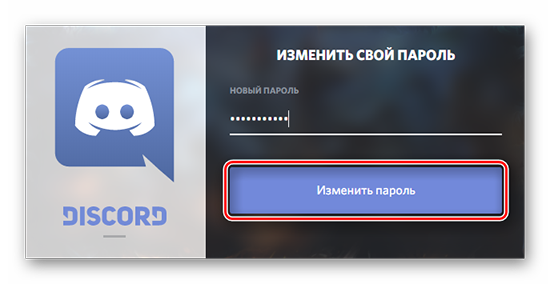
На компьютере
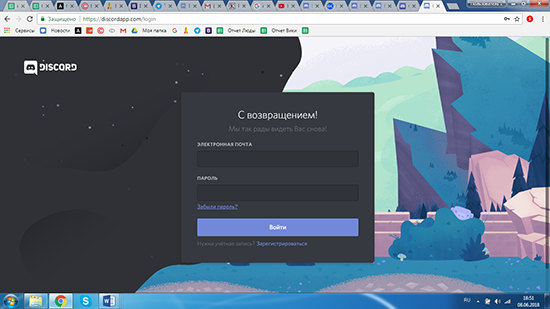
В случае использования программного обеспечения на персональном компьютере, пользователям требуется перейти по адресу discordapp.com/login либо выйти из учетной записи при условии авторизации. Дальнейшая последовательность действий подразумевает под собой:
Изначально пользователь нажимает клавишу «Забыли пароль».
На следующем этапе указывается адрес электронной почты, которая привязана к личному кабинету. На нее в дальнейшем отправляются персональные данные для восстановления.Далее выполняется вход в электронную почту.
После этого пользователю требуется отыскать в полученном письме ссылку восстановления и перейти по ней. Обратите внимание, уведомление поступает моментально. При отсутствии в папке «Входящее» рекомендуется проверить спам.
После нажатия на ссылку, система в автоматическом режиме осуществляет перенаправление пользователя на страницу сброса старого пароля, и указать новый ключ доступа.
Обратите внимание, восстановить пароль на ПК таким способом можно, если пользователями был утрачен пароль. После внесения изменения достаточно пройти авторизацию и сохранить настройки. Рекомендуется записать ключ безопасности, чтобы не забыть.
На телефоне
При необходимости восстановить пароль пользователями, но при этом рядом нет персонального компьютера, требуется использовать мобильный телефон либо планшет. Последовательность действий несложная и включает в себя следующие этапы:
- Вначале пользователь выполняет запуск установленного программного обеспечения Дискорд на мобильном телефоне.
- Далее нажимается клавиша на стартовой странице «Забыли пароль».
После этого требуется указать адрес электронной почты, на которую приложение отправляет письмо с инструкцией по восстановлению. - Выполняется переход в электронную почту, которая привязана к личному кабинету Дискорд.
- Далее осуществляется переход по ссылке, которая была отправлена в письме.

Вов новь открывшейся форме пользователь указывает новый ключ доступа для авторизации.
Осуществляется сохранение полученных новых данных.
В завершении пользователю требуется ввести новые данные, чтобы выполнить вход в личный кабинет.
Как изменить пароль от аккаунта в Дискорде
Встречаются ситуации, когда пользователь хочет сменить пароль в целях повышения уровня безопасности личного кабинета. Для этого программное обеспечение не требует ввода адреса электронной почты, и выполнять представленную выше последовательность действий. Необходимо пройти авторизацию в установленном приложении и воспользоваться функциональными возможностями сервиса.
Обратите внимание, причине смены пароля может быть разнообразной, к примеру, повышение защиты личного кабинета либо установка простой в запоминании комбинации. В любом случае последовательность действий включает в себя следующие этапы:
- Изначально пользователю требуется выполнить переход по адресу discordapp.com/login и выполнить вход в личный кабинет.
- Далее выполняется переход в раздел внесения настроек.
- На следующем этапе выбирается категория «Мой профиль».
- После этого нажимается клавиша изменения.
На завершающем этапе пользователю открывается строка для заполнения личной информацией. Изначально приложение потребует указать старый пароль для идентификации, а после ввести новый. Чтобы изменения вступили в силу, достаточно сохранить полученные результаты.
Забыта электронная почта
Если потеряна электронная почта, пользователи могут воспользоваться восстановление по номеру мобильного телефона. Ситуация усложняется при использовании двухфакторной аутентификации. В таком случае последовательность действий включает в себя:
Изначально пользователю требуется отыскать на персональном компьютере специализированный файл discord_backup_codes.txt.
Ознакомиться с интересующей информацией, которая в нем содержится.
В завершении требуется перейти в раздел внесения настроек программы с последующим открытием личного кабинета. Пользователю необходимо инициировать отключение 2FA. После этого сохраняются данные, и выполняется вход.
Что делать, если забыл пароль от Дискорда?
Discord – популярный мессенджер, появившийся на просторах интернета не так давно. Он отличается от других программ идентичного назначения тем, что в нем сочетаются функции и характеристики сразу нескольких приложения для общения.
Как и все сервисы подобного рода, регистрация в Discord подразумевает под собой введение логина и пароля, что дает возможность зайти в систему. Но иногда случается так, что пользователь Дискорд забывает пароль. В данном обзоре мы рассмотрим вопрос о том, как же восстановить пароль в Discord.
Как быть, если забыл пароль от системы Discord
Как было сказано ранее, Discord является универсальным мессенджером. В нем можно отправлять текстовые и голосовые сообщения, а также общаться в режиме реального времени. И что немаловажно, весь функционал Discord в распоряжении пользователей совершенно бесплатно.
Первоначально разработчики создавали данный продукт для общения геймеров, что позволяет всем любителям компьютерных игр обмениваться опытом. В принципе, в нем и общаются преимущественно те, кто с головой погружен в ту или иную компьютерную игру.
При входе в мессенджер система просит ввести свою электронную почту и пароль. Но что же делать, если пароль вдруг вылетел из головы?
Восстановить пароль в Дискорде несложно, для этого потребуется пошагово выполнить следующие действия:
- Запускаем Discord.
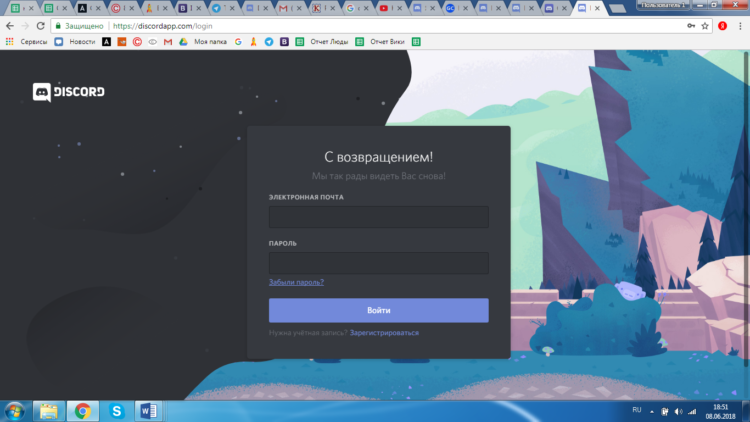
- После запуска программы на экране появляется окно для авторизации системы. Здесь необходимо нажать интерактивную кнопку «Забыли пароль» и в появившемся окне ввести свой адрес электронной почты, которая использовалась при первичной регистрации в системе.

- После этого системой Discord будет отправлено письмо на введенный адрес электронной почты. Это будет понятно по всплывшему информационному окну.
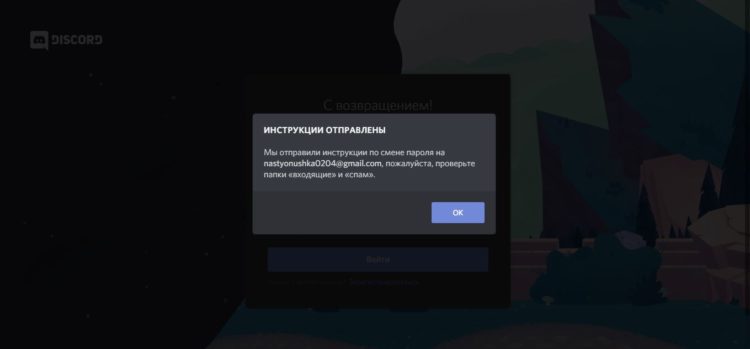
- Дальше следует зайти на свою почту и найти письмо от D Если во входящих его нет, то оно могло попасть в раздел «Спам». Не бойтесь, заходите в тело сообщения – это точно не спам.
- В самом письме будет прописана ссылка для сброса пароля. Пройдя по указанной ссылке, вы перейдете на меню изменения пин-кода, где от вас система потребует ввести новый пароль.
Останется только перегрузить программу Discord и попробовать зайти в систему уже под новым паролем. В том случае, если проделанная работа не помогла восстановить доступ к входу в мессенджер, то следует обратиться в техническую поддержку Discord.
Как сменить пароль?
Необходимость в смене пароля в Дискорде может возникнуть по разным причинам: кто-то решил перестраховаться и обезопасить свою учетную запись от посторонних лиц, а кто-то реально знает, что его страница уже используется посторонними лицами.
Как бы то ни было, процедура смены пароля в Дискорд выглядит следующим образом:
- В первую очередь необходимо открыть пользовательские настройки. Они находятся в значке шестеренки рядом с ником.
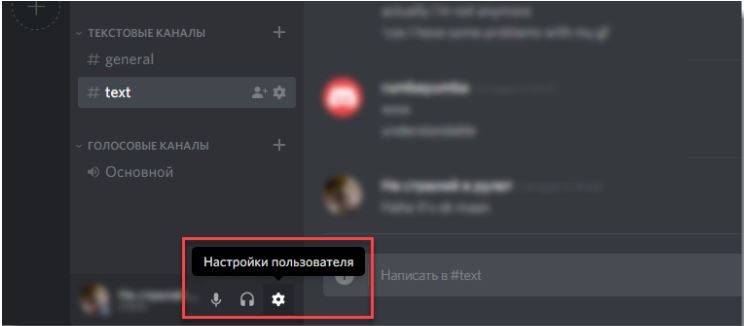
- После этого переходим в раздел «Моя учетная запись» и кликаем по большой синей кнопке «Изменить».
- Теперь на экране появится окно, где можно вносить коррективы в свою учетную запись.
- Дальше нам необходимо нажать на клавишу «Изменить пароль».
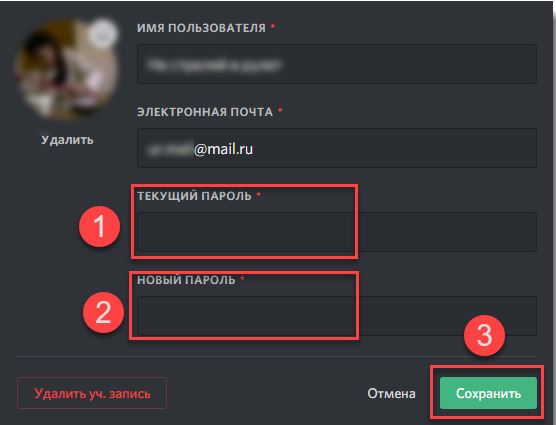
- После этого в диалоговом окне появится новое поле, куда и нужно ввести новый пароль.
Важно! прежде чем ввести новый пароль, убедитесь, что ввод осуществляется символами на латинице.
Тут же стоит учитывать, что для смены пароль потребуется указать и старый пароль. Поэтому если просто забыли свой код доступа, этот вариант не годится. В таком случает лучше воспользоваться инструкцией, описанной ранее.
Хотелось бы подчеркнуть, что процесс восстановления и изменения пароля одинаков для всех версий. То есть, если приложение стоит на телефоне, то сменить пароль в Дискорд можно будет идентичным образом.
Завершение
И в завершении хотелось бы добавить следующее: существует огромное количество ситуаций, при которых человек может попросту забыть пароль от любой программы. Восстановление пароля в Discord – процесс не сложный, но требующий поэтапного выполнения описанный выше инструкции.
Поэтому если уж вы и столкнулись с подобной проблемой, то не паникуйте, вы сможете быстро и «безболезненно» для своих нервов и работы сервиса восстановить пароль и доступ к Discord.
- WinRAR