
Если вы забыли пароль для учетной записи Apple ID
В этой статье описана процедура сброса пароля для учетной записи Apple ID и восстановления доступа к вашей учетной записи.
Самый быстрый и простой способ сбросить пароль — воспользоваться iPhone или другим доверенным устройством Apple, на котором уже выполнен вход с помощью вашего идентификатора Apple ID; так нам будет известно, что это ваше устройство. Вам потребуется код-пароль, заданный на устройстве (или пароль на компьютере Mac).
Сброс пароля для учетной записи Apple ID на iPhone или другом доверенном устройстве Apple
- Откройте приложение «Настройки».
- Нажмите ваше имя > «Вход и безопасность» > «Изменить пароль».
- Следуйте инструкциям на экране для сброса пароля.
Этот процесс можно также выполнить на доверенном устройстве iPad или Apple Watch.
Чтобы сбросить пароль на доверенном компьютере Mac, откройте меню Apple > «Системные настройки» > ваше имя. Затем нажмите «Вход и безопасность», «Изменить пароль» и следуйте инструкциям на экране.
Если у вас новое устройство Apple
В случае нового устройства Apple или устройства Apple, на котором не выполнялся вход с помощью идентификатора Apple ID, можно выбрать параметр «Забыли пароль или нет Apple ID?», где бы ни отображался этот вариант.
Во время настройки устройства параметр «Забыли пароль или нет Apple ID?» отображается на экране входа в учетную запись Apple ID.
После настройки параметр «Забыли пароль или нет Apple ID?» появится в приложении «Настройки».
- На iPhone или iPad перейдите в приложение «Настройки» и нажмите «Вход на iPhone». Затем нажмите «Забыли пароль или нет Apple ID?» и следуйте инструкциям на экране.
- На компьютере Mac откройте меню Apple > «Системные настройки». Нажмите «Вход с Apple ID», затем «Забыли Apple ID или пароль?» и следуйте инструкциям на экране.
Сброс пароля для учетной записи Apple ID с помощью приложения «Поддержка Apple» на устройстве, взятом на время
Если у вас нет устройства Apple, но есть доступ к доверенному номеру телефона, вы можете одолжить устройство Apple у друга или члена семьи либо воспользоваться им в магазине Apple Store.
- Откройте приложение «Поддержка Apple» на взятом на время устройстве Apple. При необходимости вы можете скачать приложение «Поддержка Apple» из App Store.
- Прокрутите вниз до пункта «Инструменты поддержки», затем нажмите «Сбросить пароль».
- Нажмите «Другой идентификатор Apple ID».
- Введите идентификатор Apple ID. Если вы не помните свой идентификатор Apple ID, можете указать адрес электронной почты или номер телефона.
- Нажмите «Далее» и следуйте инструкциям на экране для сброса пароля.
На устройстве не будут сохраняться никакие введенные вами сведения.
Сброс пароля для учетной записи Apple ID на веб-сайте
Когда это возможно, веб-процесс перенаправляет вас на доверенное устройство.
Если у вас нет доверенного устройства, вы можете сбросить пароль на веб-сайте, но процесс может занять немного больше времени. Если у вас вскоре будет доступ к одному из ваших доверенных устройств, сброс пароля с его помощью может пройти проще и быстрее.
Что делать, если забыл пароль от Apple ID. Лучшие способы восстановления
Забывчивость — штука вполне естественная. Особенно, если речь идёт о какой-то совсем уж специфической информации, с которой вы не взаимодействуете на ежедневной основе. Не знаю, как у вас, но забыть пароль от iCloud — для меня штука совершенно обычная. Причём неважно, придумал я его сам или сгенерировал с помощью менеджера паролей. В этом мало приятного, потому что ты сразу оказываешься будто связан по рукам и ногам, фактически лишаясь полного контроля над своим устройством. Хорошо, что существуют способы восстановить пароль от Apple ID.
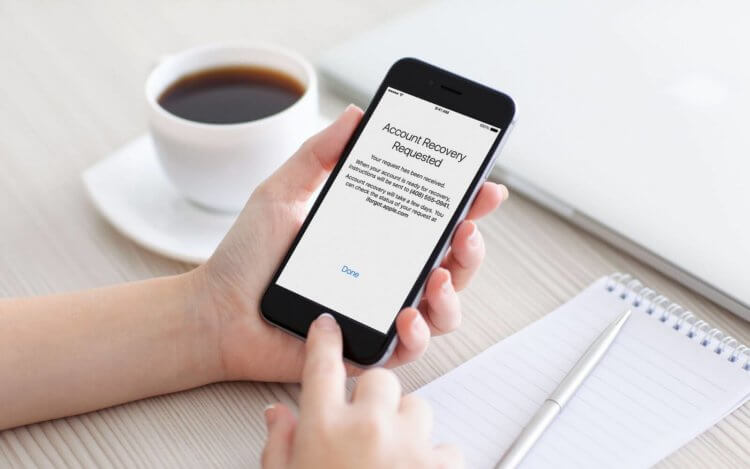
Забыли пароль от Apple ID? Нет ничего проще, чем восстановить учётную запись, а, если понадобится, то и сбросить её
Способы восстановления пароля от учётной записи Apple могут быть самыми разными в зависимости от ситуации и вводных данных. Например, если у вас есть доступ к номеру телефона, привязанному к учётке, то способ будет одним, а, если нет, то совершенно другим. Мы разберём наиболее распространённые проблемы входа в Apple ID, с которыми пользователи сталкиваются чаще всего, и предложим пути их решения.
Как отвязать Айфон от АйДи
Пароль от Apple ID, к которому привязан ваш iPhone, — это ещё более важная вещь, чем код разблокировки смартфона. Потому что от него зависит, сможете ли вы восстановить резервную копию, скачать приложения из App Store, войти в FaceTime и iMessage и, вообще, сделать многое из того, для чего требуется авторизация в iCloud. В таких случаях восстановление пароля Apple ID — просто неизбежно. Но если сбросить пароль не так сложно, то вот что делать, если забыл Apple ID, большинство просто не представляет. А всего-то и нужно, что воспользоваться PassFab iPhone Unlocker.
- Скачайте утилиту PassFab iPhone Unlocker на компьютер;
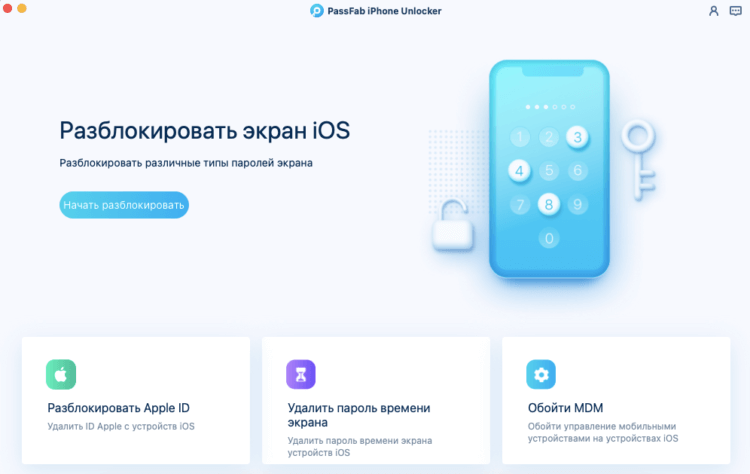
PassFab iPhone Unlocker позволяет отвязать iPhone от Apple ID
- Подключите iPhone к компьютеру по кабелю Lightning;
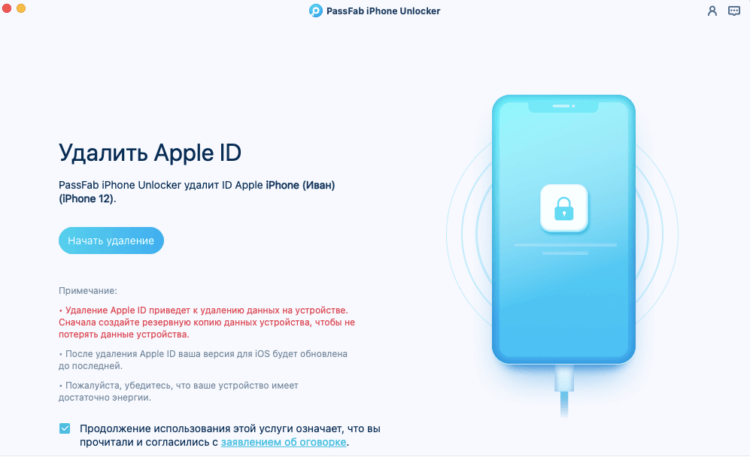
К этой процедуре рекомендуется обращаться, если вы забыли пароль и не можете его восстановить
- На главном экране нажмите «Разблокировать Apple ID»;
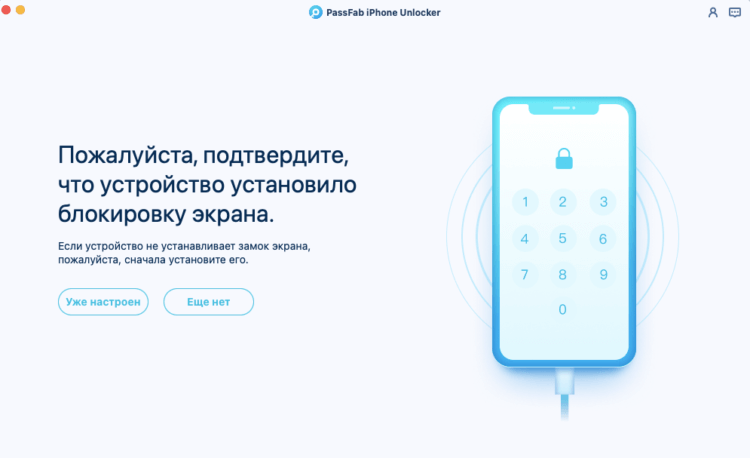
Последовательно следуйте инструкциям на экране
- На следующей странице нажмите «Начать удаление»;
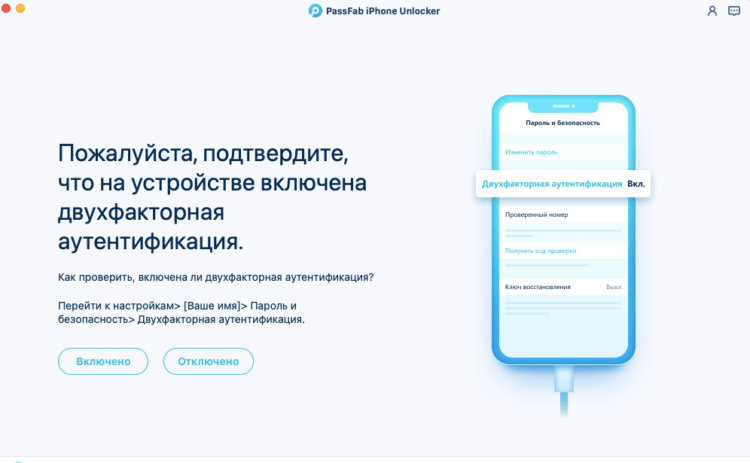
Отвечайте на вопросы утилиты верно, чтобы всё сработало
- Ответьте на вопросы, которые задаёт PassFab iPhone Unlocker;
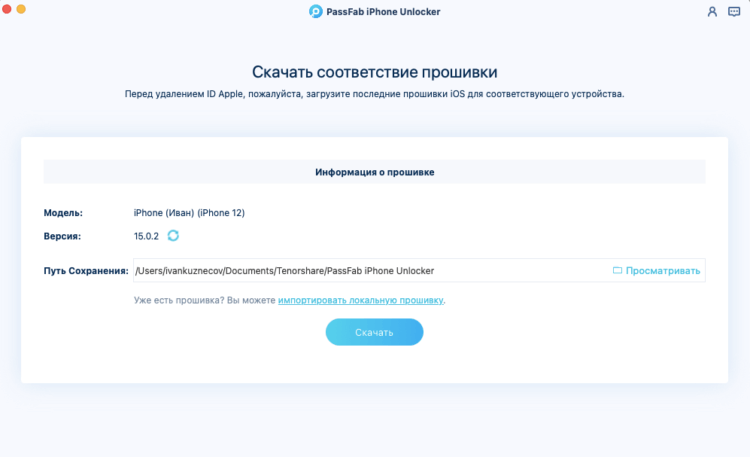
Скачайте актуальную версию iOS
- Скачайте актуальную версию iOS (без неё ничего не получится);
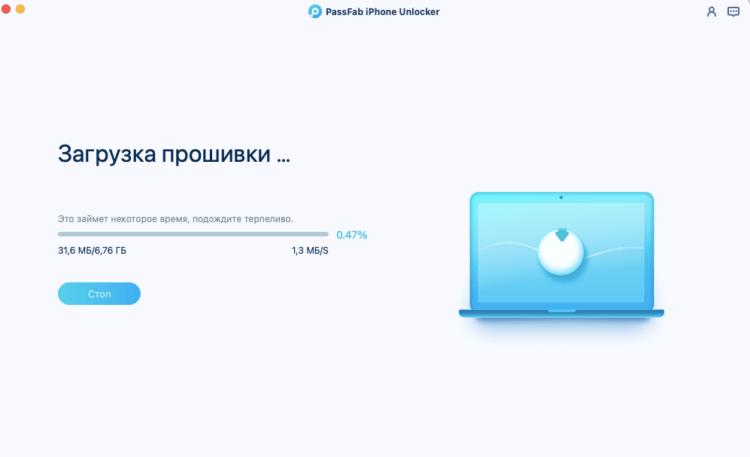
Без загрузки последнего обновления iOS ничего не получится
- Следуйте инструкциям на экране и дождитесь сброса Apple ID.
Сбросить Apple ID с помощью утилиты PassFab iPhone Unlocker несложно, но эта процедура предполагает полное удаление данных с вашего устройства. Поэтому, если вы планируете и дальше им пользоваться, то рекомендуется заранее сохранить резервную копию. Поскольку пароля от iCloud у вас нет, это можно сделать через iTunes, загрузив копию данных на компьютер. Во-первых, для этого не требуется авторизоваться в учётной записи Apple, а, во-вторых, потом будет проще восстанавливать утерянные в процессе сброса Apple ID данные.
Забыл пароль от iCloud. Что делать
Альтернативой данному способу является другой. Он предусматривает возможность не просто отвязать iPhone от Apple ID, а просто сбросить пароль и установить вместо него новый. Этот вариант пригодится тем, кто, во-первых, имеет доступ к привязанному номеру телефона, а, во-вторых, желает сохранить исходную учётную запись Apple на iPhone, чтобы пользоваться ей и в дальнейшем.
- Перейдите на сайт авторизации в Apple ID;
- Внизу нажмите «Забыли Apple ID или пароль»;

Восстановить Apple ID можно, даже если вы забыли пароль или сам Apple ID
- Введите электронную почту, привязанную к Apple ID;

Если вы помните Apple ID, вводите его и пропускайте следующий этап
- Если вы не помните Apple ID, нажмите кнопку «Найти его»
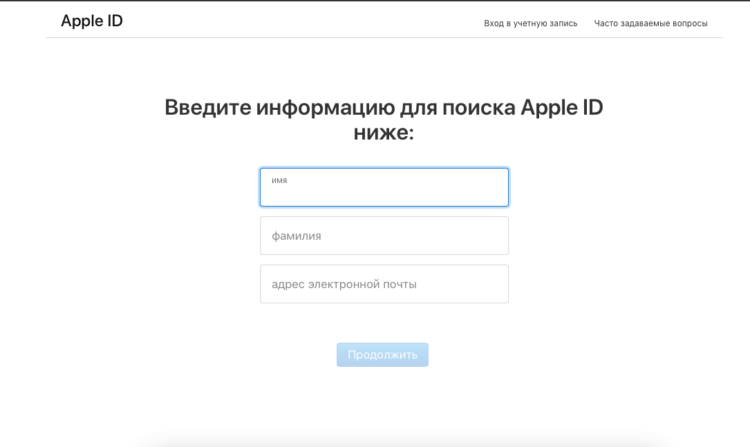
Если вы забыли Apple ID, его можно восстановить
- Затем введите привязанный телефонный номер;
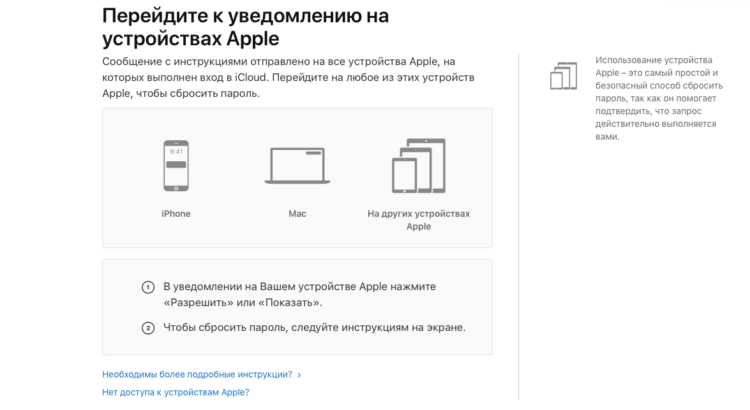
Подтвердите сброс на одном из своих устройств
- На любом из своих устройств подтвердите сброс;
- Сформируйте и введите новый пароль два раза.
Этот способ удобен своей простотой, но только при условии, что вы знаете номер телефона, привязанный к учётной записи Apple ID, и имеете доступ к доверенным устройствам в случае использования двухфакторной аутентификации. В случае, если ни того, ни другого нет, вам потребуется код проверки, который начинается с RK и состоит в общей сложности из 14 символов. Его рекомендуется записать при активации двухэтапной проверки и не терять на случай необходимости восстановить доступ к аккаунту Apple.
Если вы не забыли Apple ID полностью, включая пароль и сам логин, вам придётся сложнее, однако ничего нереального в том, чтобы восстановить аккаунт Apple, нет. Просто вам потребуется пройти дополнительные этапы проверки, чтобы Apple смогла убедиться в том, что вы являетесь реальным владельцем аккаунта. Для этого нужно назвать свои фамилию и имя, а также адрес электронной почты, которой вы пользуетесь — тогда Apple выдаст вам логин для учётной записи Apple ID.
Как восстановить Apple ID, если нет доступа к телефону
Третий способ восстановления Apple ID подойдёт пользователям, которые уже обновились до iOS 15 и которые могут заранее спрогнозировать, что они могут забыть пароль. Потому что воспользоваться им постфактум без предварительно подготовки уже не получится. Так что, если вы знаете за собой, что имеете склонность к забывчивости, то, пожалуй, вам следует продумать заранее путь к отступлению. А сделать это можно при помощи функции «Доверенные контакты».
- Перейдите в «Настройки» на своём iPhone;
- Нажмите на своё имя на самом верху экрана;
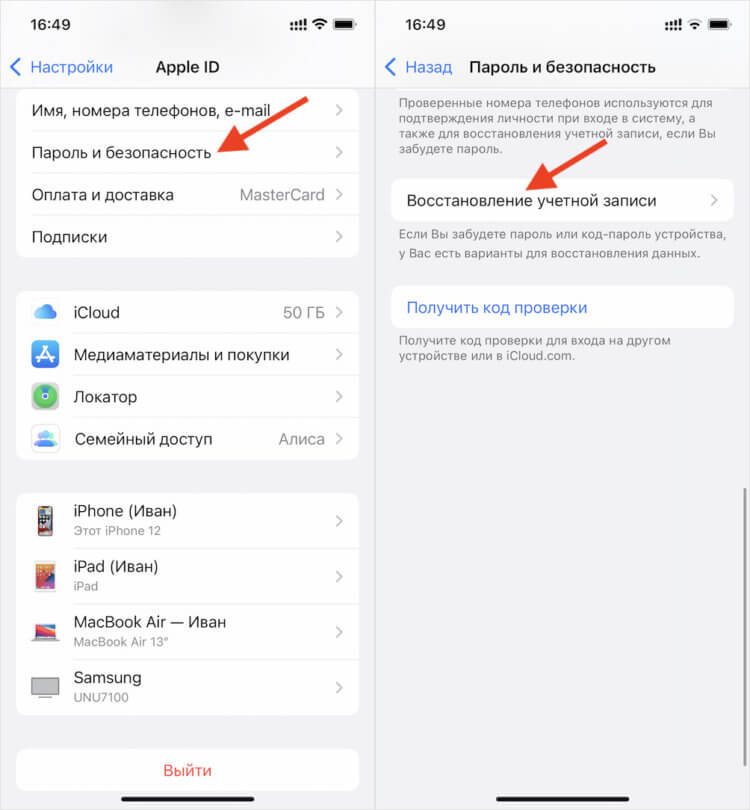
Вы можете выбрать доверенные контакты, которые помогут вам в восстановления учётной записи
- Выберите раздел «Пароль и безопасность»;
- Откройте «Восстановление учётной записи»;
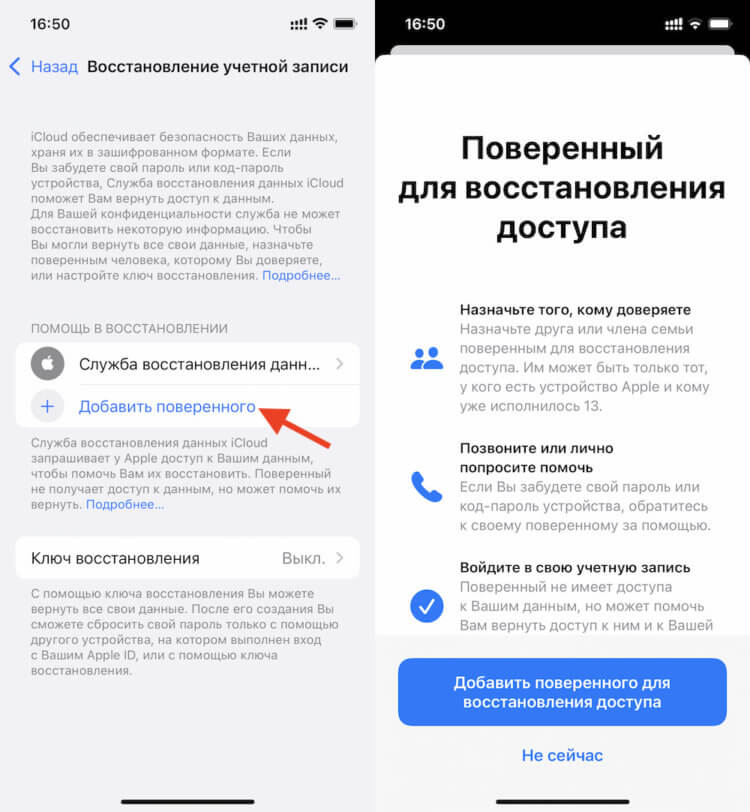
Этому пользователю придёт код восстановления для Apple ID, если вы вдруг забудете пароль доступа
- Нажмите «Добавить поверенного» и авторизуйтесь;
- Выберите пользователя из списка контактов, которому доверяете.
Теперь, если вдруг вы забыли пароль от Apple ID и не сможете получить доступ к iCloud, вы сможете обратиться к пользователю, которого добавили в список доверенных и запросить у него код разблокировки. После того, как вы добавите его в числе поверенных, он сможет сгенерировать код, который и позволит вам сбросить пароль от аккаунта. После этого вам будет предложено выбрать новую комбинацию — не пытайтесь придумывать её самостоятельно, а воспользуйтесь менеджером паролей. Так будет удобнее.
Часто задаваемые вопросы об iPhone
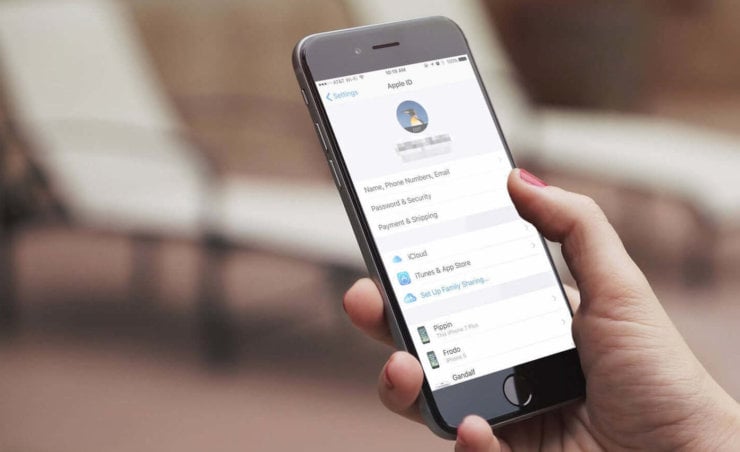
Восстановить учётную запись Apple можно, даже если вы забыли и логин, и пароль
Если вам лень читать всё и вы хотите просто понять для себя, как вести себя, если забыл пароль от Apple ID, предлагаю подвести итог всего вышесказанного в формате вопрос-ответ:
- Можно ли сбросить пароль от Apple ID? Да, можно. Это делается как минимум тремя способами, однако каждый из них подходит для конкретной ситуации.
- Как восстановить пароль от Apple ID? Если учётная запись принадлежит вам или у вас есть доступ к другим своим устройствам Apple и телефонному номеру, привязанному к учётке, вы сможете восстановить доступ через официальный сайт Apple.
- Забыл Apple ID, что делать? Если вы забыли Apple ID, Apple может вам его напомнить. Главное, чтобы вы знали имя и фамилию владельца и адрес электронной почты.
- Можно ли отвязать iPhone от Apple ID? Можно, но только с помощью специальной утилиты PassFab iPhone Unlocker, которая позволяет сделать это быстро и непринуждённо в домашних условиях.
- Можно ли восстановить пароль от Apple ID через iPhone друга? Да, можно. Такая возможность появилась в iOS 15, но предполагает, что вы заранее добавите в список доверенных контактов пользователей, которым доверяете на 100%.
Наши соцсети
Новости, статьи и анонсы публикаций
Что делать, если забыл пароль от Apple ID?
Забыли пароль? Это достаточно частое явление, особенно после обновления системы или изменения других настроек. Многие опасаются, что теперь не смогут воспользоваться любимой техникой, однако это не так. Существует несколько способов восстановить пароль – расскажем о каждом из них.
Описание проблемы
Что такое Эппл Ай Ди? Это учетная запись, о которой знают все пользователи яблочной техники. Параметр используется для всех гаджетов: iPhone, iPad, а также Макбуки и ПК. В аккаунте содержатся все ваши данные, которые хранятся на устройстве. Идентификатор состоит из адреса электронной почты и придуманного пароля. Если первая составляющая обычно одинаковая, то со второй бывают проблемы. Без вашего личного набора символов вы не сможете зайти в iCloud, скачать музыку или другие программы.
Компания Apple заботится о безопасности своих клиентов, поэтому устанавливает аутентификацию. Это сделано для защиты вашего гаджета и учетных данных от злоумышленников. Когда эта функция включена, воспользоваться техникой сложнее – после нескольких неправильных попыток устройство блокируется. Казалось бы, все хорошо, однако сами пользователи частенько забывают пароли и сами лично лишаются гаджетов. Чтобы не допустить подобного, заранее ознакомьтесь с инструкциями – лучше изменить список символов на новый, чем забыть о технике навсегда.
Как же на устройствах Apple можно юзерам сбросить пароль? Как правило, вам нужно соблюдать два правила:
- обеспечить доступ к электронному ящику, указанному в процессе регистрации;
- не забыть ответы, которые вы указывали при заполнении графы «Контрольные вопросы».
Можно воспользоваться не только своим гаджетом, но и одолжить «яблочную» технику у родственников или знакомых.
Далее мы приведем конкретные инструкции по сбросу пароля на разных устройствах Эппл.
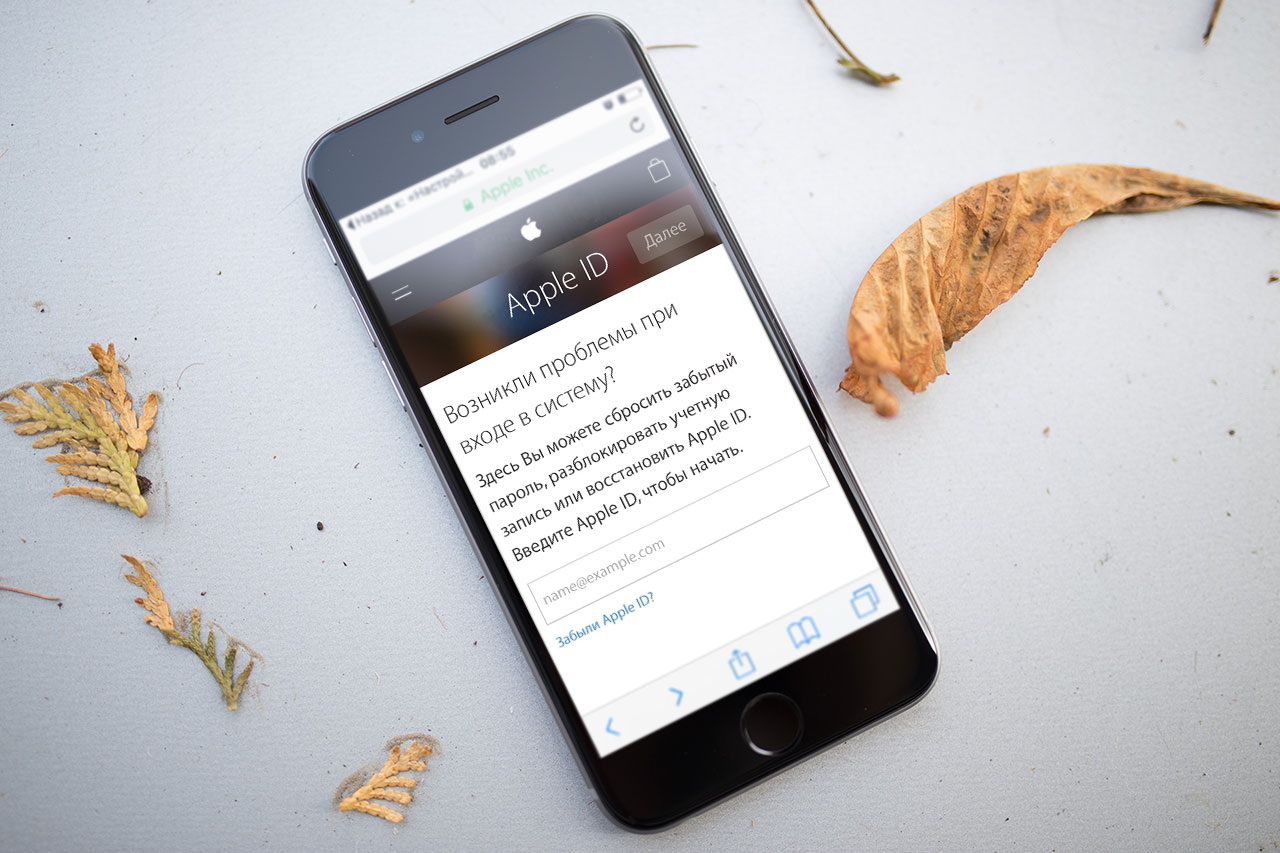
iPhone, iPad или iPod touch
Возьмите телефон и совершите такие действия:
- Зайдите в настройки телефона.
- Откройте пункт «Пароли и безопасность» – здесь можно изменить набор символов.
Главное правило – четко следовать инструкциям на экране.
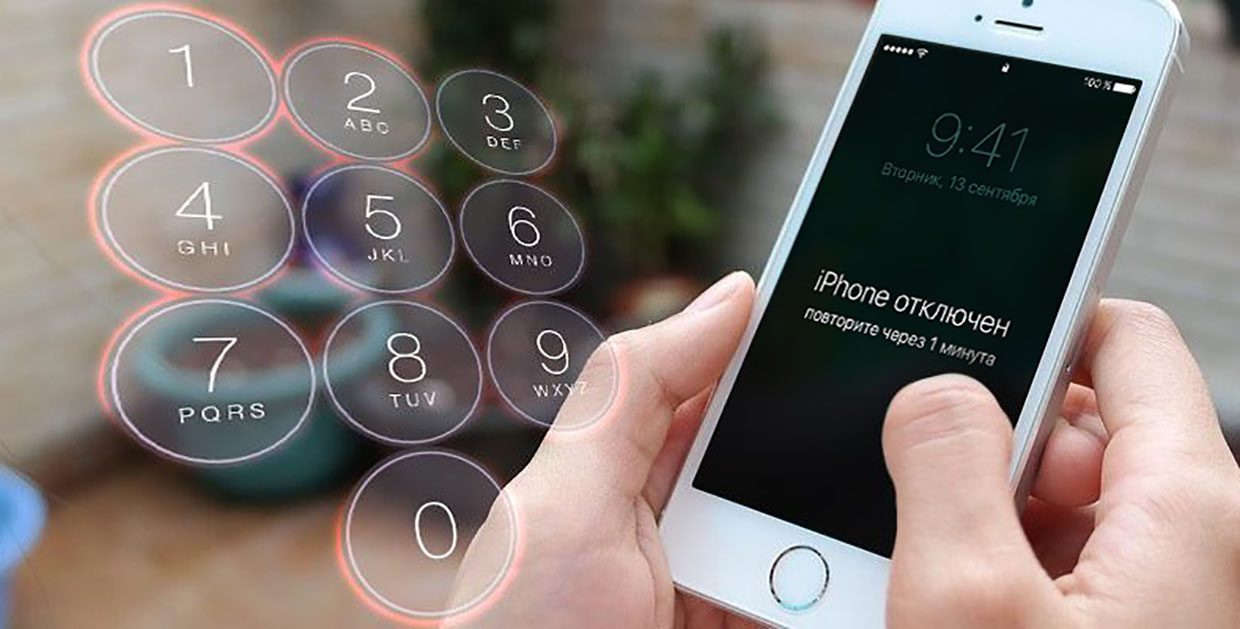
Если вы забыли код доступа, который используется для разблокировки смартфона, и ввели его несколько раз неправильно, придется воспользоваться iTunes. Подключите телефон к компьютеру, выключите его и переведите в режим восстановления.
Восстановить пароль на всей яблочной технике можно и другими способами – об этом расскажем немного позже.
На компьютере Mac
Компьютеры и ноутбуки Mac популярны и очень удобны в использовании. Однако их операционные системы несколько отличаются от привычных нам. Поэтому расскажем о сбросе пароля на нескольких наиболее популярных ОС.
У компьютера с macOS Catalina работают такие установки:
- Зайдите в меню и выберите настройки.
- Вам нужен раздел Apple ID. Зайдите туда.
- Выберите пункт, где есть слова «Пароли и безопасность».
- Далее ориентируйтесь на строку «Забыли ID или пароль».
- Сбросьте данные. Учтите, что вам необходимо помнить набор символов, который используют для разблокировки вашего ПК.
Вы – счастливый обладатель компьютера с другой системой? Для ОС macOS Mojave, High Sierra порядок действия немного другой.
Как и в предыдущем разделе, вам понадобится пункт «Системные настройки». Далее:
- Нажмите на раздел iCloud. Следующая ваша цель – пункт «Учетная запись».
- Выберите кнопку «Безопасность».
- Выберите «Сбросить пароль» или «Изменить пароль». Не забудьте код, который используете для разблокировки личной техники.
Также можете воспользоваться iTunes, программой App Store – в этих приложениях есть раздел, который отвечает за сбросы пароля с названием, идентичным предыдущим. Нажмите на кнопку и действуйте согласно инструкциям.
Еще один вариант – воспользоваться браузером. Откройте тот, которым пользуетесь, и загрузите страницу управления Apple ID. Затем нажмите на аналогичную предыдущему пункту надпись.
С помощью телефона юзера или адреса электронной почты (доверенного)
Если у вас включена двухфазовая аутентификация, восстановление кода проходит сложнее – вы можете потерять телефон и лишиться доступа к Эппл Ай Ди. Чтобы обезопасить себя от этой ситуации, указывайте доверенный номер телефона – ваш второй или проверенного человека. Также восстановить пароль можно с помощью такой же электронной почты. Писать сведения стоит сразу же после регистрации в Apple ID. Также указывать данные можно в настройках. Однако учтите, что заняться этим вопросом стоит заранее, после покупки техники, а не после того, как набор символов выветрится из памяти.
Использовать проверенный номер телефона пользователи или же почту можно при восстановлении пароля в браузере.
С помощью ключа восстановления
Чтобы обезопасить себя, можно использовать ключ восстановления. Это код, состоящий из 28 знаков который понадобится для доступа к идентификатору. Также его применяют для сброса пароля. Функция доступна на iOS 11, macOS High Sierra и других более поздних версиях ОС.
Создать ключ восстановления можно юзеру самостоятельно на любом из гаджетов. Учтите, что после проделанной работы вы не сможете использовать опцию восстановления учетной записи.
Решение проблемы, если нет доступа к устройству
С гаджетом случилось неприятность, и вы не можете получить к нему доступ? Не волнуйтесь: восстановить или сбросить пароль все равно возможно. Для этого воспользуйтесь функциями «Поддержка Apple» или «Найти iPhone». Таким образом получите доступ к идентификатору на iPhone, iPad или iPod touch. Однако вам понадобится гаджет яблочной фирмы – необходимо попросить помощи у проверенных людей.
Рассмотрим способы более подробно:
«Поддержка Apple»
Эта функция доступна на устройствах с iOS 12. Для начала необходимо загрузить соответствующее приложение «Поддержка Apple». Далее выполните такие действия:
- Зайдите в раздел «Темы», а затем нажмите кнопку «Пароли и безопасность».
- Удалите код идентификатора Apple, нажав на соответствующий раздел. Тапните окошко «Начать».
- Нажмите на кнопку «Другой Apple ID» и введите свои символы.
- Следуйте инструкциям на экране.
Обращаем внимание, что совершенные вами действия на устройстве сохраняться не будут.
Использование приложения «Найти iPhone»
Вы пользуетесь гаджетом, на котором установлена давняя версия iOS (9–12)? Тогда вам должна помочь функция «Найти iPhone». Для этого используйте соответствующее приложение:
- Запустите программу и введите идентификатор Эппл.
- Воспользуйтесь функцией «Забыли Эппл Ай Ди или пароль?».
- На экране появятся дальнейшие действия – следуйте инструкции.
Учтите, что при вводе строка, в которой отображается идентификатор, должна быть незаполненной. Если там уже есть символы, нажмите кнопку «Выйти» и только затем занимайтесь восстановлением пароля.
Что делать, если ничего не получается?
Бывают ситуации, когда изменить или сбросить пароль не выходит. Возможно, вы не смогли войти в iCloud или не смогли пройти двухфакторную аутентификацию. Однако не отчаивайтесь: выход есть. Рассмотрим несколько способов.
Если проверка двухэтапная
- Откройте браузер, найдите стартовую страницу Apple. Нажмите на кнопку «Забыли Apple ID или пароль?».
- Введите свой идентификатор. Затем тапните на кнопку сброса.
- Следующий шаг – это ключ восстановления. Введите его.
Осталось сбросить пароль и придумать новый. Учтите, что при таком способе потребуется доступ к доверенному устройству.
Отвечаем на контрольные вопросы
При первой настройке предусматривали ответы на контрольные вопросы? Это еще один способ быстро восстановить пароль. Делайте так:
- Повторите первые два пункта из предыдущего раздела.
- Нажмите кнопку «Продолжить».
- Дайте ответ на заданные вопросы.
Чтобы сбросить или же восстановить список символов, которые используются в вашем устройстве, необходимо помнить адрес электронной почты. Пошаговые инструкции приходят в течение нескольких минут. Если этого не случилось, загляните в папку «Спам».
Ни один из предложенных способов не работает? Все еще нужна помощь? Обратитесь в Службу поддержки Apple.
Хочете першими дізнаватися про головні події в Україні — підписуйтесь на наш Telegram-канал
Если Вы забыли пароль Apple ID

Apple ID — это Ваше имя пользователя в App Store, iTunes Store, Apple Books, iCloud и других сервисах Apple. Оно также используется для управления настройками Apple ID на Mac.
Если Вы забыли свой пароль Apple ID, его можно сбросить в настройках Apple ID на Mac.

- На Mac выберите меню Apple
Также можно перейти на веб-сайт учетной записи Apple ID, чтобы попробовать вспомнить свой Apple ID.
- Перейдите на сайт учетной записи Apple ID, нажмите «Войти в учетную запись», нажмите «Забыли Apple ID или пароль?». затем следуйте инструкциям на экране.