
Как восстановить пароль аккаунта Apple Id
Айфоны, айпады и другие «яблочные» гаджеты давно и прочно вошли в нашу жизнь. У каждого владельца устройства Apple имеется уникальный идентификатор – Apple Id, который необходим для полноценного доступа ко всем сервисам и функциям.
На заметку:
Все девайсы, которые подключены к одному Эпл айди, входят в единую экосистему Apple – общее информационное пространство. Календарь, контакты, музыка, фото, видео и другие данные и сервисы в любой момент доступны на всех гаджетах.
С помощью AppleId можно делать покупки в Апп Стор, пользоваться iCloud, iTunes, FaceTime, iMessage и многими другими сервисами. Вход в учетную запись осуществляется по паролю, который создается при регистрации аккаунта.
Алгоритм действий восстановления пароля
Утерянный или забытый пароль от Эппл айди можно восстановить. Алгоритм действий будет разным в зависимости от того, помните ли вы логин, есть ли доступ к смартфону и других факторов. Рассмотрим подробно каждую ситуацию.
| Способ восстановления | Краткое описание |
| С гаджета Эппл | Самый простой и быстрый способ, для восстановления должна быть включена двухфакторная аутентификация. |
| На официальном сайте | Позволяет поменять забытый пароль на новую кодовую последовательность. Подойдет в том случае, если на гаджете не настроена двухфакторная аутентификация. |
| Через службу технической поддержки | Если самостоятельно изменить забытый пароль не получается, то можно обратиться в службу техподдержки. |
На заметку:
Логином в Apple Id служит адрес электронной почты, который указывался при регистрации.
Как восстановить пароль Apple Id с айфона или айпада
Проще всего проделать эту процедуру со своего iPhone или iPad. Нужно зайти в настройки, нажать на имя пользователя и выбрать пункт «Пароль и безопасность». Далее надо тапнуть на «Изменить пароль» и ввести актуальный пин-код, после чего окроется возможность ввести новый пароль для учетной записи.

Восстановление пароля без доступа к гаджету
Утерянный или забытый пароль от Эппл айди можно восстановить на сайте https://iforgot.apple.com .

Нужно ввести в форму адрес электронной почты и нажать кнопку «Продолжить». После этого сервис предложит выбрать вариант аутентификации – через почту или с помощью ответов на контрольные вопросы.
В первом случае на почтовый ящик, указанный при регистрации Эппл айди, придет электронное письмо инструкцией и ссылкой, при переходе по которой можно сбросить пароль Apple Id. Нужно перейти по ссылке и дважды ввести новую кодовую последовательность.
Во втором варианте систем попросит ответить на контрольные вопросы, поэтому желательно при регистрации указывать настоящие данные или помнить информацию, которая вводилась. При правильных ответах сервис выполнит сброс и предложит поменять пароль.
Восстановить пароль через сайт при настроенной двухфакторной аутентификации
Если на вашем айфоне включена двухфакторная аутентификация, то сервис iforgot.apple.com предложит ввести номер телефона.

После нажатия кнопки «Продолжить» на айфоне откроется окно ввода пин-кода, после чего можно будет ввести новую кодовую последовательность для Apple Id.

Что делать, если не получается восстановить пароль
Если предыдущие способы не увенчались успехом, остается один выход – обратиться в службу техподдержки. Это можно сделать по телефону 8‑800‑333‑51‑73 или заполнив форму на сайте поддержки пользователей Эппл https://getsupport.apple.com .
Читайте также:
Полезные советы
Совет №1
Иногда случается, что пользователь забыл не только пароль, но и адрес электронной почты, на который проводилась регистрация учетной записи Эппл. Чтобы вспомнить почтовый ящик, воспользуйтесь ссылкой «Забыли Apple ID» в форме восстановления пароля на сайте https://iforgot.apple.com .
Нужно ввести имя и фамилию, после чего вписывать разные почтовые ящики и нажимать кнопку «Продолжить», чтобы подобрать тот, что был указан при регистрации. Как только будет указан правильный вариант, сервис выдаст сообщение «Apple ID найден».

Увы, данный метод не подойдет, если пользователь не помнит имя и фамилию, на которые проводилась регистрация.
Совет №2
Не используйте чужой Apple ID на своих гаджетах, чтобы другие пользователи не могли получить доступ к конфиденциальному контенту и вашим покупкам.
Совет №3
Если Эппл айди деактивирован в целях безопасности, то нужно восстановить учетную запись. Перейдите на https://appleid.apple.com , введите свой идентификатор и ответьте на контрольный вопрос, чтобы пройти идентификацию. После этого система вышлет письмо со ссылкой для изменения пароля.
Частые вопросы
Как удалить Эппл Айди?
Для полного удаления учетной записи без возможности восстановления необходимо зайти на сайт privacy.apple.com, пройти авторизацию, выбрать пункт «Удаление учетной записи» и следовать инструкции.

За что Эппл может заблокировать учетную запись?
Причины блокировки Apple ID могут быть самыми разными. Чаще всего компания блокирует аккаунт за рассылку спама, непоступление платежей за приложения, а также из соображений безопасности при подозрительных транзакциях в App Store или iTunes.
Забыли пароль от Apple ID? Вот как сбросить Apple ID и пароль Apple
Забыть свой Apple ID или пароль — отстой, верно! Вы заблокированы в App Store, iCloud и iTunes, буквально во всей Apple. Становится невозможным просматривать ваши файлы в iCloud или загружать что-либо из магазина приложений или iTunes, если вы забыли пароль Apple ID. Что ж, к счастью, вы не первый человек, который забыл Apple ID или забыл пароль iPhone . Вы можете быть спокойны, потому что мы подготовили это руководство специально для вас.
В этом руководстве мы расскажем обо всех мерах безопасности, которые Apple применила, чтобы помочь вам восстановить вашу учетную запись Apple. Мы познакомим вас с 5 способами сброса пароля или восстановления Apple ID из любого веб-браузера или устройства iOS.
- Часть 1: Предварительная проверка
- Часть 2. Восстановление или сброс забытого Apple ID или пароля на iPhone/iPad
- Часть 3. Восстановление/сброс пароля Apple по электронной почте или контрольным вопросам
- Часть 4: сброс Apple ID без необходимости запоминать пароль и адрес электронной почты
- Часть 5: Забыли Apple ID? Как сбросить Apple ID
- Часть 6. Использование двухэтапной проверки Apple (забыли пароль Apple)
- Часть 7. Использование двухфакторной аутентификации Apple (забыли пароль Apple ID)
- Часть 8. Восстановление потерянных данных (забыли Apple ID или пароль Apple)
Часть 1: Предварительная проверка
Прежде чем делать что-либо еще, может случиться так, что вы не забыли пароль Apple ID, а просто делаете небольшую ошибку при входе в свою учетную запись. Вот краткий контрольный список, который вы должны просмотреть, прежде чем подвергать себя бессмысленным хлопотам:
- Выключите Caps Lock при вводе пароля, если, конечно, в вашем пароле нет заглавных букв.
- Если у вас более одного адреса электронной почты, иногда вы можете их перепутать, поэтому проверьте адрес электронной почты, который вы используете для входа. Вы также могли допустить орфографическую ошибку в своем адресе электронной почты.
- Наконец, ваши попытки входа в систему могут оказаться бесплодными, поскольку ваша учетная запись отключена по соображениям безопасности. В этом случае вы должны получить уведомление с просьбой сбросить пароль, поэтому просмотрите свою электронную почту.
Если ни одно из вышеперечисленных решений не работает, вы можете с уверенностью сделать вывод, что забыли пароль Apple ID, но не беспокойтесь, мы вас обеспечим. Кроме того, прежде чем мы приступим к каким-либо решениям, лучше сделать резервную копию iPhone без кода доступа , чтобы избежать потери данных во время процесса.
Часть 2. Восстановление или сброс забытого Apple ID или пароля на iPhone/iPad
Ниже приведен первый метод, который вы должны попробовать, чтобы снова войти в свою учетную запись Apple. Это связано с тем, что, хотя это и не гарантированный метод, это самый простой способ восстановить забытый Apple ID.
- На устройстве iOS перейдите в «Настройки», затем прокрутите вниз до «iCloud».
- Нажмите на адрес электронной почты, который находится в верхней части экрана iCloud.
- Нажмите «Забыли Apple ID или пароль?» Теперь у вас есть один из двух вариантов:
- • Если вы забыли пароль, введите свой Apple ID и нажмите «Далее».
- • Если вы забыли Apple ID, нажмите «Забыли Apple ID?» Вам нужно будет ввести свое полное имя и данные, после чего вы получите свой Apple ID.
- Вам нужно будет ответить на контрольные вопросы, чтобы получить свой Apple ID.
Однако этот процесс будет работать только в том случае, если вы знаете либо свой Apple ID, либо пароль, а также ответы на контрольные вопросы. Если нет, то вы можете следовать следующим методам.
Часть 3. Восстановление/сброс пароля Apple по электронной почте или контрольным вопросам
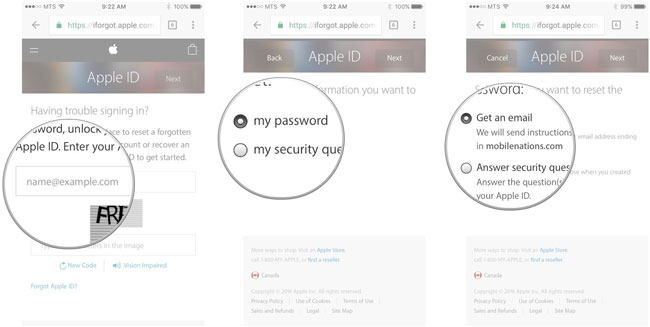
Этот метод работает только в том случае, если у вас есть подтвержденный адрес электронной почты для восстановления вашей учетной записи Apple или заданный вами набор контрольных вопросов. Инструкции по восстановлению можно отправить на адрес электронной почты для восстановления или ответить на контрольные вопросы на веб-сайте Apple. Вот пошаговое руководство:
- Перейдите на сайт iforgot.apple.com в веб-браузере.
- Вы должны увидеть опцию «Введите свой Apple ID». Нажмите на нее и введите свой Apple ID, чтобы начать восстановление. Если по какой-то причине вы тоже забыли Apple ID, это еще не конец! Перейдите к части 4 , чтобы найти решение для восстановления.
- Нажмите на «мой пароль».
- Нажмите кнопку «Далее».
- Теперь вы должны увидеть два варианта. Нажмите «Получить электронное письмо», чтобы получить инструкции по сбросу учетной записи по электронной почте для восстановления. Если у вас есть контрольные вопросы, которые вы настроили, нажмите «Ответить на контрольные вопросы», чтобы восстановить свою учетную запись прямо на веб-сайте.
- Простые операции по разблокировке iPhone без пароля.
- Удаляет экран блокировки iPhone, не полагаясь на iTunes.
- Работает для всех моделей iPhone, iPad и iPod touch.
- Полностью совместим с последней версией iOS 15.
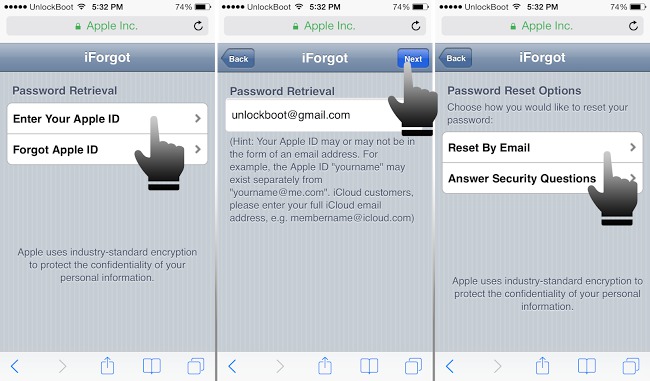
- Откройте любой веб-браузер и перейдите по следующему адресу: iforgot.apple.com .
- Нажмите «Забыли Apple ID».
- Вам будет предложено ввести ваше имя, фамилию и адрес электронной почты.
- У вас также есть возможность ввести до 3 адресов электронной почты, которые вы использовали в прошлом.
- Нажмите кнопку «Далее», после чего вам будут представлены два других варианта. Нажмите «Сбросить по электронной почте», чтобы получить инструкции по сбросу учетной записи по электронной почте для восстановления. Либо нажмите «Ответить на контрольные вопросы», чтобы восстановить свою учетную запись Apple прямо на веб-сайте.
- Перейдите по URL-адресу iforgot.apple.com .
- Нажмите «Введите свой Apple ID» и введите свой Apple ID, чтобы запустить процесс восстановления.
- Вам будет предложено ввести ключ восстановления. Введите его и нажмите «Продолжить».
- Затем вы должны выбрать доверенное устройство восстановления, доступное вам в настоящее время, и нажать «Далее».
- Apple должна отправить код подтверждения на выбранное вами устройство. Введите этот код в соответствии с запросом на сайте и нажмите «Далее».
- После завершения проверки вы можете установить новый пароль, и, надеюсь, на этот раз вы его запомните.
- Пароль Apple ID.
- Надежное устройство, к которому вы можете легко получить доступ.
- Фактический ключ восстановления.
- Откройте iforgot.apple.com в любом веб-браузере и введите свой Apple ID.
- Теперь вы можете выбрать «Сброс с другого устройства» или «Использовать доверенный номер телефона». Выберите любой вариант, затем нажмите «Продолжить».
- Было бы полезно, если бы вы теперь ждали запроса на доступ к доверенному устройству или номеру телефона. Нажмите «Разрешить». Теперь вы можете сбросить пароль.
- На устройстве откройте «Настройки» > «iCloud».
- Выберите свое имя, затем выберите «Пароль и безопасность».
- Выберите «Изменить пароль» и введите новый пароль. Вуаля! Теперь вы воссоединились со своей учетной записью.
- Откройте «Настройки» > «iCloud».
- Выберите «Забыли Apple ID и пароль».
- Выполните указанные шаги, чтобы восстановить свою учетную запись.
- Быстро, просто и надежно.
- Восстановите потерянные данные непосредственно с iPhone, резервной копии iTunes и резервной копии iCloud.
- Восстановление данных, потерянных в результате удаления, потери устройства, джейлбрейка, обновления iOS и т. д.
- Предварительный просмотр и выборочное восстановление того, что вы хотите, из резервной копии iPhone, iTunes и iCloud.
- Совместимость со всеми iOS-устройствами.
- Как создать новый Apple ID без банковской карты – читай эту статью
- В настройках моего iPhone чужой Apple ID! – Что делать?
- Взломали Apple ID и заблокировали iPhone! Что делать? – читай здесь
- На iPhone активирован iCloud Activation Lock – читайте эту статью
- Если вы хотите заменить Apple ID на Б/У iPhone или iPad – читайте эту статью
- Как дозвониться и пообщаться с техподдержкой Apple? – читай здесь
- Как сбросить контрольные вопросы к Apple ID – инструкция
- ШАГ 1 — Переходим сюда: https://iforgot.apple.com/, вводим e-mail идентификатор своего Apple ID и нажимаем Продолжить
- ШАГ 3 — Выбираем пункт «Ответить на контрольные вопросы»
- ШАГ 4 — Вводим дату своего рождения (указанную при регистрации Apple ID)
- ШАГ 5 — Правильно отвечаем на два контрольных вопроса
- ШАГ 6 — Вводим новый пароль
- Использование адреса почты, которая указывалась при регистрации.
- Ответ на специальные вопросы.
- Применение двухэтапной проверки.
-
- Перейдите на страницу управления Apple ID. Под окном для аутентификации кликните по ссылке «Забыли Apple ID или пароль?».
- Введите e-mail идентификатор (почта, которая использовалась при регистрации) и нажмите «Продолжить».

-
- Выберите вариант «Получить сообщение по e-mail». Обязательно посмотрите, на какой ящик будет отправлено послание.

- Откройте письмо. Внутри вы увидите ссылку для сброса пароля.
Если письмо не пришло, проверьте папку «Спам». Отправьте сообщения со ссылкой для сброса еще раз. Внимательно проверьте, на какой адрес отправляется послание. Посмотрите новые письма во всех доступных ящиках.
Если доступа к электронному ящику нет, то выбирайте при восстановлении режим «Ответ на контрольные вопросы». Введите дату своего рождения и напишите ответы на два вопроса. Если они будут правильными, то вы сможете ввести новый пароль для доступа в iCloud.
Двухэтапная аутентификация
Если в целях повышения безопасности вы настроили двухэтапную аутентификацию, то можете воспользоваться ей для восстановления ключа доступа от Apple ID. Вам нужно доверенное устройство, указанное при настройке двухэтапной аутентификации.
- Перейдите в окно сброса Apple ID.
- Укажите Apple ID и нажмите «Далее».
- Введите код восстановления, который вы получили при настройке аутентификации, и выберите доверенное устройство.

На указанный гаджет придет проверочный код – его нужно ввести, чтобы сбросить пароль и получить возможность указать новый ключ доступа. Если ключ восстановления илидоверенное устройство были утеряны, то восстановить пароль не получится даже через техническую поддержку Apple.
Когда восстановить пароль iCloud не удается
Если ответы на контрольные вопросы забыты, а двухэтапная аутентификация включена не была, то остается один вариант – обратиться в техническую поддержку. Вам придется представить доказательства, что вы являетесь законным владельцем iPhone, а пароль забыли, потеряли или никогда не знали (бывают ситуации, когда Apple ID регистрируют консультанты в магазинах).
Доказательствами будет чек и коробка. Если у вас ничего нет, то восстановить пароль от iCloud не удастся.
Остается два варианта:
- Продать iPhone на запчасти.
- Отключить синхронизацию с iCloud и пользоваться смартфоном с урезанным функционалом.
Вы можете удалить учетную запись iCloud и создать новую без пароля, но для этого должна быть деактивирована функция «Найти iPhone». Для её отключения нужно ввести пароль от Apple ID – получается замкнутый круг.

Для отключения синхронизации откройте меню «iCloud» в настройках и переведите все ползунки в неактивное положение. Заведите новый Apple ID, чтобы совершать покупки в App Store и забудьте про iCloud.
Примечание. Наличие резервного адреса электронной почты для вашей учетной записи Apple, вероятно, является самым простым способом восстановления в будущем. Однако, если вы предпочитаете контрольные вопросы, избегайте очевидных вопросов и вместо этого используйте вопросы, которые можете получить только вы.
Часть 4: сброс Apple ID без необходимости запоминать пароль и адрес электронной почты
Если вы хотите попробовать 100% работающую методику сброса Apple ID, то используйте Dr.Fone — Unlock (iOS) . Приложение избавится от идентификатора Apple ID, связанного с устройством, без каких-либо связанных деталей, таких как идентификатор электронной почты или пароль. Однако вы должны знать, что это приведет к потере сохраненных данных на вашем устройстве. Кроме того, чтобы это работало, на вашем устройстве должна быть установлена iOS 11.4 или предыдущая версия iOS. Вы можете легко сбросить Apple ID с помощью Dr.Fone – Разблокировка экрана (iOS), но убедитесь, что вы не используете его для какой-либо незаконной деятельности.

Dr.Fone — разблокировка экрана
Разблокировать отключенный iPhone за 5 минут.

Доступно на: Windows Mac
3981454 человека скачали его


Шаг 1. Подключите ваш iPhone к системе
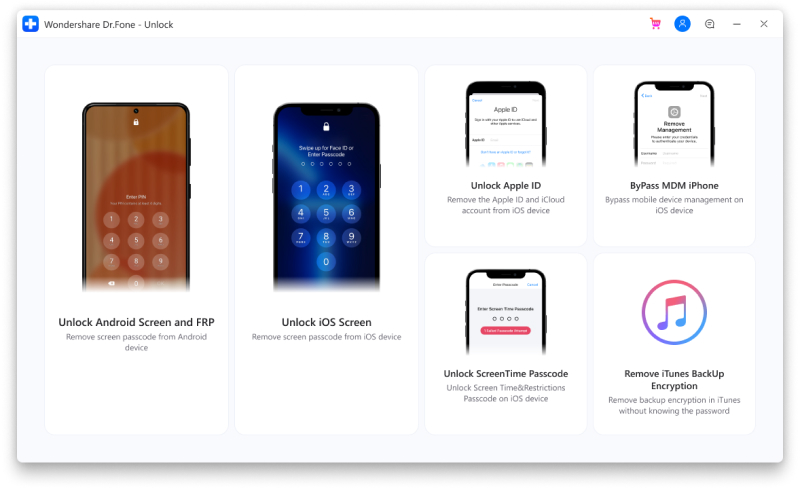
Во-первых, подключите ваше устройство iOS к системе с помощью работающего кабеля Lightning. Кроме того, запустите инструментарий Dr.Fone и перейдите в раздел «Разблокировка» из его дома.

Теперь вам будет предоставлена возможность разблокировать устройство Android или iOS. Просто выберите опцию, чтобы разблокировать Apple ID устройства.
Шаг 2. Доверьтесь компьютеру
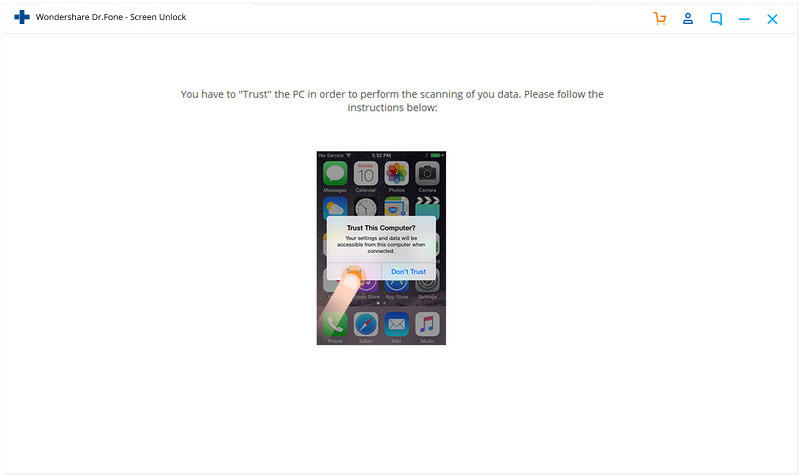
Всякий раз, когда мы подключаем устройство iOS к новой системе, мы получаем приглашение «Доверять этому компьютеру». Если вы получите такое же всплывающее окно, просто нажмите кнопку «Доверять». Это даст приложению доступ к вашему смартфону.
Шаг 3. Сбросьте настройки и перезагрузите телефон.
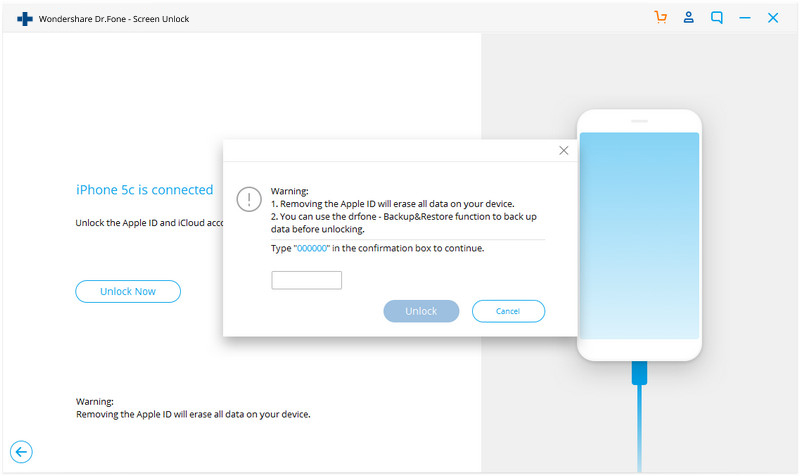
Чтобы продолжить, приложению потребуется стереть устройство. Когда появится следующее приглашение, вы можете ввести отображаемый на экране код, чтобы подтвердить свой выбор. После этого нажмите на кнопку «Разблокировать».
Теперь перейдите в «Настройки» вашего iPhone> «Основные»> «Сброс» и выберите «Сбросить все настройки». Чтобы подтвердить это, вам нужно просто ввести код доступа вашего телефона.
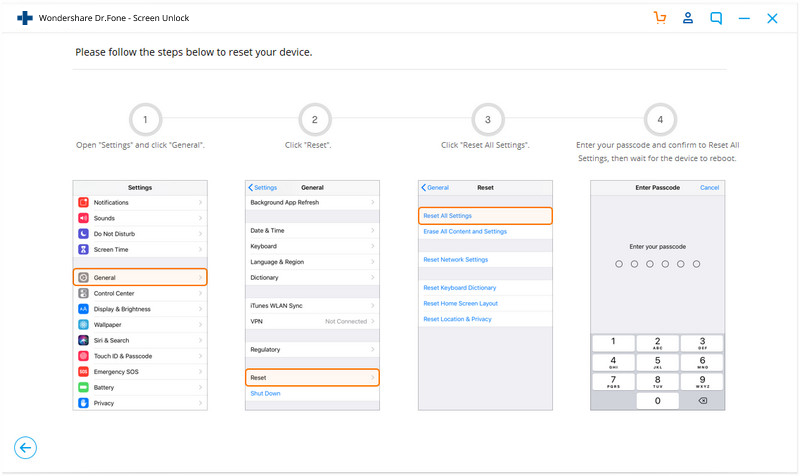
Шаг 4. Сбросьте Apple ID
Когда устройство перезапустится, приложение выполнит необходимый процесс для сброса своего Apple ID. Вы можете подождать несколько минут, пока процесс завершится.
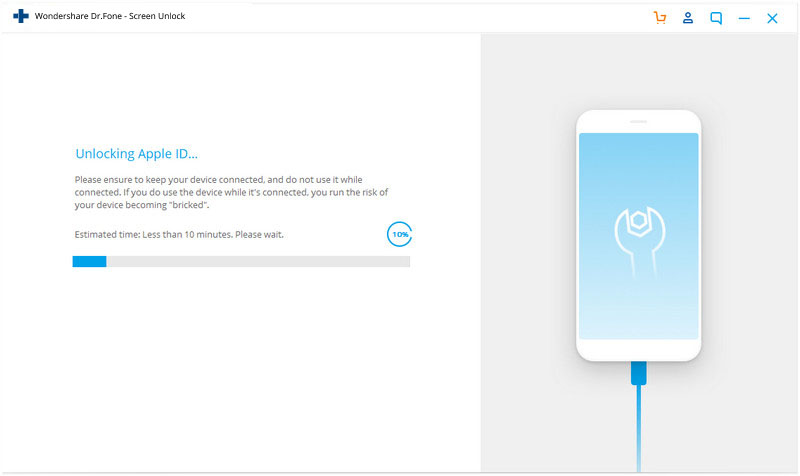
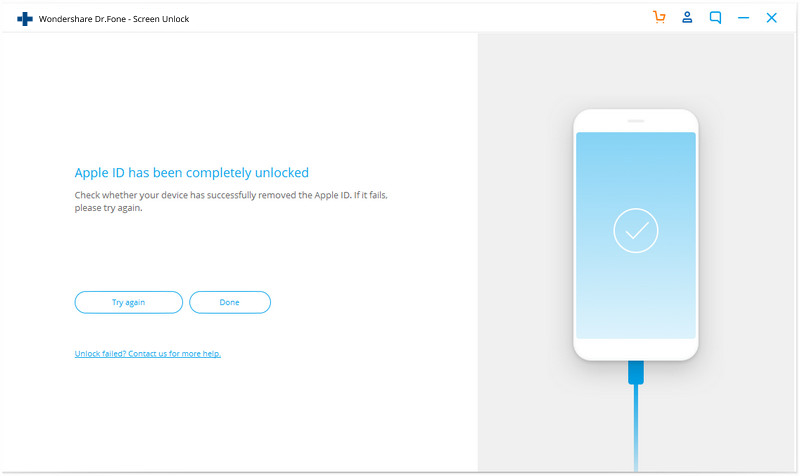
Когда Apple ID будет разблокирован, вы получите уведомление. Теперь вы можете безопасно удалить устройство и использовать его по своему усмотрению.
Часть 5: Забыли Apple ID? Как сбросить Apple ID
Как и ваш пароль, Apple также может помочь вам восстановить ваш Apple ID или имя пользователя. Просто следуйте этому краткому руководству:
Часть 6. Использование двухэтапной проверки Apple (забыли пароль Apple)
Двухэтапная аутентификация — это старая функция безопасности Apple, и она до сих пор работает. Если вы настроили его для своей учетной записи, вы можете использовать его, если забыли пароль Apple ID. Вот как это работает:
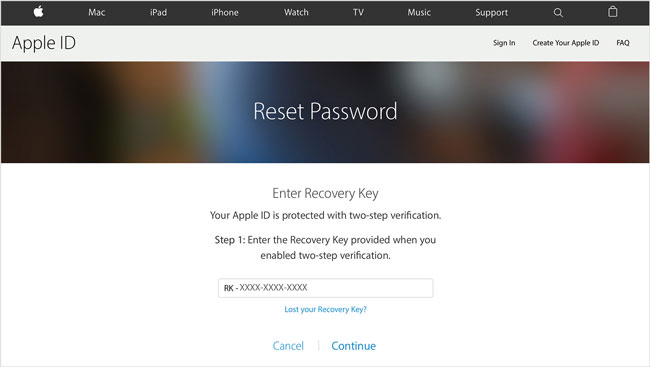
Примечание. Будьте осторожны с использованием ключей восстановления! Хотя это очень безопасный и эффективный метод восстановления пароля, вы можете легко навсегда заблокировать свою учетную запись Apple. При использовании ключа восстановления изначально необходимо:
Теперь, если вы случайно потеряете любые два из вышеперечисленных одновременно, восстановить вашу учетную запись невозможно, и вам просто нужно создать новую.
Часть 7. Использование двухфакторной аутентификации Apple (забыли пароль Apple ID)
Это новая функция восстановления учетной записи, встроенная в iOS 9 и OS X El Capitan. Если вы включили его для своей учетной записи, вы можете изменить или сбросить пароль Apple на сайте iforgot.apple.com или на любом доверенном устройстве iPad, iPhone или iPod touch, если вы забыли свой пароль Apple ID. Однако доверенное устройство работает только в том случае, если для него включен код доступа.
Как сбросить пароль Apple на собственном iPhone
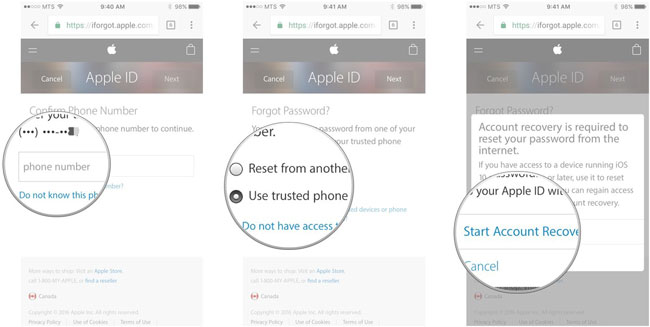
Восстановление/сброс пароля Apple на доверенном устройстве Apple iOS
Если вы не можете получить доступ к доверенному устройству, вы можете восстановить свой пароль на любом другом устройстве iOS:
Восстановить/сбросить пароль Apple на любом другом устройстве iOS
Теперь, если ни один из этих методов не работает, и вы полностью заблокированы и полностью разочарованы, вам следует связаться с Apple и обратиться к ним за помощью, чтобы восстановить доступ к своей учетной записи.
Часть 8. Восстановление потерянных данных (забыли Apple ID или пароль Apple)
Если вы не можете войти в свою учетную запись Apple даже после всех этих хлопот, и если вы навсегда заблокированы в своих учетных записях iCloud и Apple, вы можете попытаться восстановить пароль iCloud , но ваша самая большая забота должна заключаться в том, чтобы сохранить и восстановить как можно больше данных.
Поскольку пароли iCloud и Apple одинаковы, вы также потеряете все данные, которые хранили в iCloud. Однако вы можете восстановить все это с помощью стороннего программного обеспечения под названием Dr.Fone — Data Recovery (iOS) .
Dr.Fone — Восстановление данных (iOS)
Первое в мире программное обеспечение для восстановления данных iPhone и iPad.
Как восстановить пароль Apple ID [Инструкция]
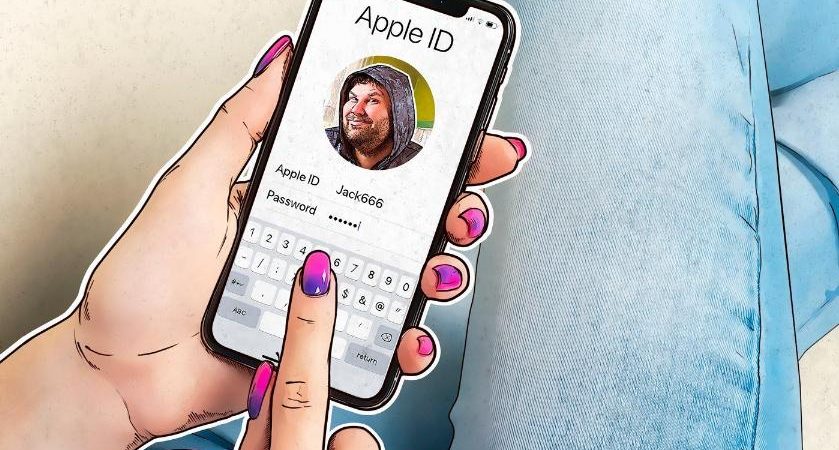
При создании Apple ID нас просят придумать достаточно сложный пароль, который содержит заглавные и прописные буквы, а также цифры или другие символы.
Именно это требование заставляет пользователей изощряться и выдумывать что-то настолько заковыристое, что через время и самим трудно вспомнить. Если вы все-таки забыли пароль к учетной записи Apple, это пошаговое пособие как раз для вас.
Сегодня я расскажу как восстановить пароль Apple ID и вернуться к «полноценной жизни» в экосистеме Apple.
Бывают случаи еще более грустные. Это когда пользователь забыл не только пароль, но и логин (e-mail) Apple ID. Если ваше устройство не заблокированно, подсмотреть его можно в настройках вашего iPhone или iPad.
Заходим в Настройки > iCloud или Настройки > iTunes Store, App Store. Там будет указан e-mail адрес, который вы использовали при регистрации Apple ID. Это и есть логин Apple ID.
Если же ваш телефон заблокирован, и вы не помните логин Apple ID, то вот вам подсказка. Идентификатор Apple ID (он же логин) это всего лишь адрес электронной почты.
Я предполагаю что при регистрации Apple ID вы должны были указать один из своих персональных почтовых ящиков. Поэтому напрягите мозг и вспомните сколько у вас ящиков и где они находятся.
Затем зайдите на каждый из них и поищите письма от Apple. Тот ящик на котором найдутся таковые, скорее всего и будет вашим Apple ID.
Теперь когда нам известен идентификатор (т.е. e-mail), можно приступить к восстановлению пароля Apple ID. Ну и как обычно, на ваш выбор предлагается несколько способов. Какой из них выбрать опять же зависит от того, что вы еще припоминаете.
Восстановить пароль Apple ID с помощью e-mail
Самый простой и быстрый способ восстановить забытый пароль учетной записи Apple ID это отсылка специального сообщения на ваш почтовый ящик. Следуйте пошаговой инструкции ниже:
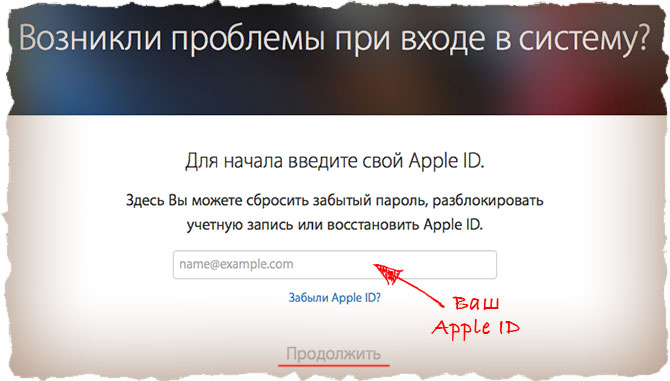
ШАГ 1 — Переходим вот по этому адресу: https://iforgot.apple.com/ и вводим e-mail идентификатор своего Apple ID. Нажимаем Продолжить.
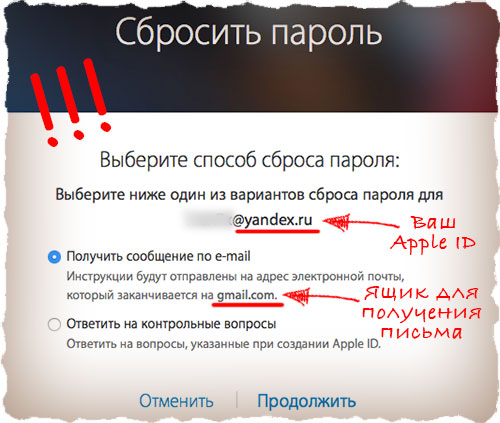
ШАГ 2 — Выбираем «Получить сообщение по e-mail» и снова жмем Продолжить. . ВНИМАНИЕ. Обязательно посмотрите на какой именно электронный ящик будет отослано сообщение для сброса пароля Apple ID. В моем случае сообщения каждый раз отправляются на резервный почтовый ящик, а не на основной.
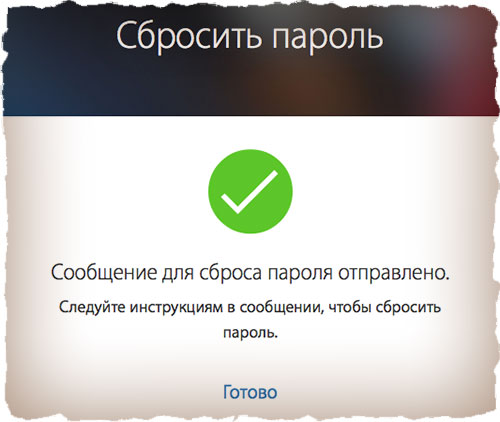
ШАГ 3 — На ваш e-mail (указанный во втором шаге) прийдет письмо с ссылкой для сброса пароля. Перейдите по ней и следуйте подсказкам на экране.
Если на ваш e-mail не пришло письмо для сброса пароля, читайте вот эту статью. А также проверьте папку СПАМ в вашем ящике. Если и там нет письма от Apple, то скорее всего письмо пришло на Дополнительный адрес e-mail.
Вспоминайте какой еще электронный ящик вы указывали при регистрации Apple ID в графе Резервный e-mail. Не помните? Проверяйте все свои ящики!
Сбросить Apple ID, ответив на контрольные вопросы
Если вы забыли ответы на контрольные вопросы, читайте вот эту статью.
Как придумать идеальный пароль
Как же быть? Какой пароль придумать чтобы потом не его забыть? Поделюсь с вами своим опытом… Для Apple ID я всегда создаю пароль, который состоит из двух слов и одной цифры между ними.
При этом одно слово из заглавных букв, а второе прописными (маленькими) . Вот вам парочка примеров: MAC4noob или noob2NOOB . Такие пароли просто запомнить, легко вводить с клавиатуры iPhone и довольно сложно подобрать.
Я надеюсь этот урок был для вас полезным и вы удачно восстановили пароль Apple ID. Если так, то ставь лайк в социальных сетях. Конечно же, все в памяти не удержишь, особенно когда пользуешься десятками интернет сервисов и зарегистрирован в несметном количестве он-лайн магазинов.
Если честно, то у меня на компьютере есть экселевский файл в котором я храню пароли от всех учетных записей. Опасная штука, конечно, так что решайте сами.
Забыл пароль iCloud? Узнай что делать
В статье рассказано что делать, если забыл пароль iCloud, как его восстановить или изменить.
Для работы в iCloud требуется учетная запись Apple ID – универсальное идентификационное имя в мире устройств от Apple. Но как быть, если вы забыли пароль от iCloud? Как вспомнить пароль от Apple ID, чтобы попасть в облачное хранилище или совершить покупку в эппловских магазинах контента?
Свои вопросы вы можете задать по телефону
+7(911)004-07-70
Наша мастерская оказывает следующие услуги
 |
 |
 |
 |
|
| Ремонт iPhone | Ремонт iPad | Ремонт MacBook | Ремонт iPod | Ремонт iMac |
Восстановление пароля iCloud
Есть несколько вариантов восстановить пароль от Apple ID и вернуть доступ к хранилищу iCloud:
Если вы создавали Apple ID самостоятельно, и у вас остался доступ к той почте, что вы указывали при регистрации, то самым простым способом восстановить пароль будет отправка e-mail со ссылкой для сброса.