
Как убрать расширение
В этой статье мы расскажем, как устранить проблему неизвестных расширений в Google Chrome.
Часто бывает, что установив нужную программу, в браузере появляются неизвестные нам расширения, которые мешают работе браузера и мешают нам. Вдобавок данные расширения не удаляются(после удаления они снова появляются в списке расширений). Данная инструкция поможет вам избавиться от работы данных приложений. Итак, как удалить расширение из хрома:
1. Проверьте свой компьютер на вирусы. Например скачав сканер Dr.Web (Скачать)
2. После проверки сканером(если сканер нашел вирусы) попробуйте удалить расширения (меню браузера— дополнительные инструменты — расширения )
. ВНИМАНИЕ. Данный способ удалит все ваши расширения и браузера, позаботьтесь сохранить список используемых расширений заранее!
1. Откройте редактор реестра ( WIN+R , жмем Enter , вводим Regedit , жмем Enter )
2. Ещем папку HKEY_LOCAL_MACHINE , в ней открываем Software , далее Policies и, наконец, Google и Chrome . В данной папке найдите папку ExtensionInstallWhitelist и удалите ее содержимое
3. Нажмите WIN+R и нажмите Enter и в открывшееся окно вставьте следующее:
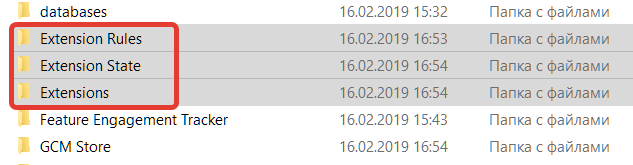
4. В открывшейся папке удалите следующие папки Extension State, Extension Rules и Extension
5. Жмем WIN+R нажимаем Enter , в открывшееся окно вставьте следующее: msconfig , нажмите ENTER , в открывшемся окне переходим на вкладку автозагрузка и снимаем флаги с неизвестных Вам программ

Данный способ не удалит не удаляемое расширение из бразуера, но позволит вам пользоваться браузером без помех.
1. Просто откройте страницу с расширениями в браузере (Как открыть? Вставьте вот это c hrome://extensions/ в адресную строку браузера и нажмите Enter )
2. Снимете галку с пункта Включено

Все, теперь расширение не работает и не будет мешать вашему веб-серфингу! J
P.S. Если же галка не снимается и под ней вы видите надпись » Установлено в соответствии с корпоративным правилом «, то выполните Способ 2 + переустновка браузера, с предварительной чисткой сканером от Dr.Web(скачать его можно по кнопке из 1-го способа) ДО установки браузера.
Помог чем-то? Поделись пожалуйста!
2 comment
- Юрий
Monday, 27 February 2017 00:54
Multiple File Downloader — появился сам и ему плевать на все эти способы. Даже просто с «Включено» галочку убрать не выходит, где ни чисть.
——————————————
Попробуйте просканировать компьютер программами ADWCLEANER и ANTI-MALWARE
Если не помогло то дело в групповых политиках Windows.
Для решения проблемы в командной строке (запустить от имени администратора) сделайте следующее :
Копируйте строки по очереди после каждого копирования нажимайте Enter
1 — RD /S /Q «%WinDir%\System32\GroupPolicyUsers»
2 — RD /S /Q «%WinDir%\System32\GroupPolicy»
3 — gpupdate /force
Как убрать расширение
Для всех приложений
Общие вопросы
Как удалить расширения из браузеров Google Chrome, Mozilla Firefox, Microsoft Edge на основе Chromium
Статья обновлена: 28 августа 2023 ID: 13590
Расширение браузера — подключаемый модуль, который позволяет добавить дополнительные функции в браузер.
Если в браузере добавлено много расширений, он может работать медленно или с ошибками. Также некоторые расширения могут быть вредоносными и изменять стартовую страницу, поисковик по умолчанию или показывать рекламу.
Проверьте, какие расширения установлены в вашем браузере, и удалите неиспользуемые.
Как удалить расширение из Google Chrome

- Откройте Google Chrome.
- Нажмите в правом верхнем углу.
- Перейдите в Расширения → Управление расширениями.
- Нажмите Удалить на панели расширения, которое хотите удалить.
- Нажмите Удалить в окне подтверждения действия.
Как удалить расширение из Mozilla Firefox
- Откройте Mozilla Firefox.
- Нажмите
 в правом верхнем углу.
 - Перейдите в раздел Дополнения и темы и нажмите Расширения.
- Нажмите
 на панели расширения, которое хотите удалить.
 - Нажмите Удалить.
Как удалить расширение из Microsoft Edge на основе Chromium
- Откройте Microsoft Edge на основе Chromium.
- Нажмите в правом верхнем углу.
- Перейдите в Расширения → Управление расширениями.
- Нажмите Удалить на панели расширения, которое хотите удалить.
- Нажмите Удалить в окне подтверждения действия.
Что делать, если не удается удалить расширение
Если не удается удалить расширение, попробуйте сбросить настройки браузера. Чтобы сбросить настройки:
- в Google Chrome, смотрите инструкцию на сайте Google;
- в Mozilla Firefox, смотрите инструкцию на сайте Mozilla;
- в Microsoft Edge на основе Chromium, введите в адресной строке edge://settings/reset и нажмите Восстановить стандартные настройки → Сбросить.
При сбросе настроек из браузера может исчезнуть не только расширение, но и другие важные параметры, например закрепленные вкладки или поисковая система по умолчанию.
Если сброс настроек не решил проблему, обратитесь в техническую поддержку «Лаборатории Касперского».
Как удалить неудаляемое расширение в браузере Google Chrome
Некоторые расширения в браузере Google Chrome бывает непросто удалить. Как правило, они устанавливаются вирусными программами. Как удалить неудаляемое расширение — в нашей статье.

Проанализируйте автозагрузку
Если после удаления из Google Chrome расширение устанавливается снова, то возможно это делает некая программа, стоящая в автозагрузке. Нажмите Win+R и наберите MSConfig. В Windows 8 и 10 отключить ненужные приложения при старте можно через Диспетчер задач.
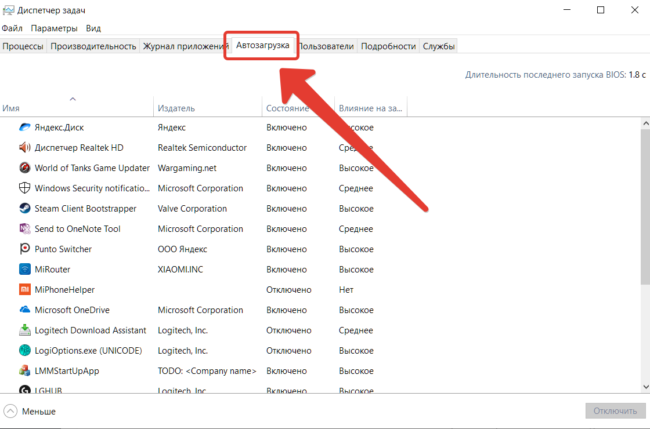
Если приложение вам незнакомо, попробуйте поискать о нем информацию в интернете или отключите.
Очистите кэш Google Chrome
Файлы кэша браузера расположены в этой папке. Вместо Acer вы должны выбрать папку с именем текущего пользователя.
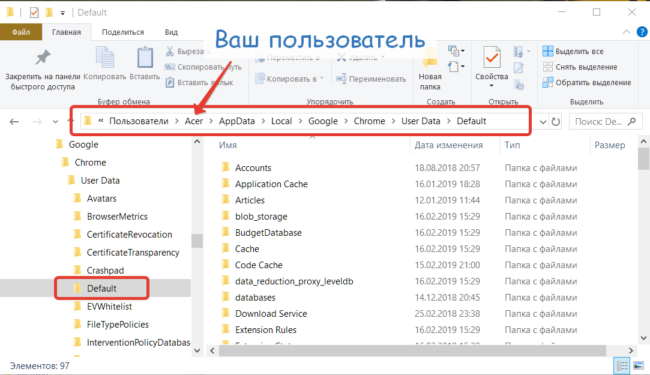
Удалить нужно эти папки.
Удалите ключ в реестре
Запустите Редактор реестра Windows. Для этого нажмите Win+R и напишите regedit. В 64-битной версии системы нам нужна эта ветка.
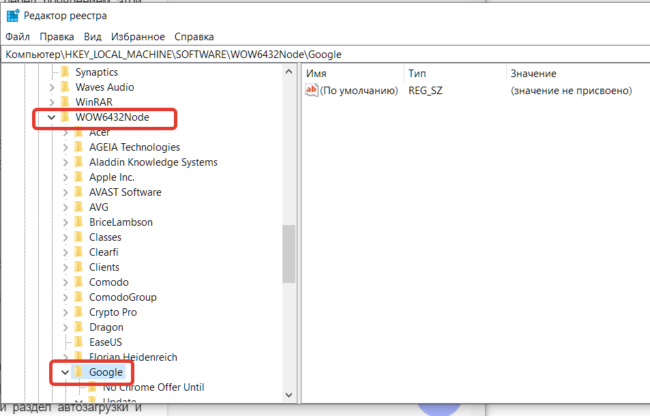
В 32-битной нужная ветка находится в папке Policies того же раздела Software. Этот ключ следует зачистить или удалить.
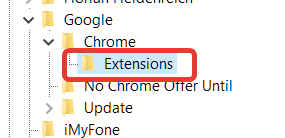
После этих действий снова запускаем Хром и убеждаемся, что все расширения, включая зловреда, убраны. После этого можно установить полезные дополнения снова.
Иногда записать настройки Google Chrome могут не позволять сторонние программы и сервисы. В этом случае запустите браузер от имени Администратора.
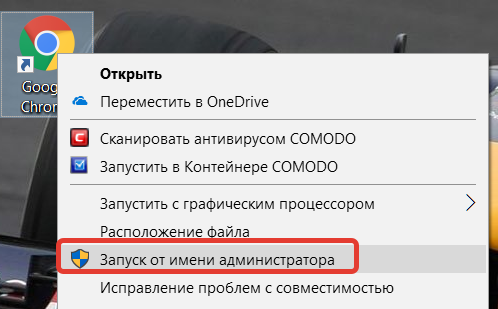
Теперь удаление расширений будет сохранено, и снова они не вернутся.
Понравилась статья? Поделитесь!
Читайте также:
- 10 способов решить проблемы с Google Chrome
- 6 «секретных» страниц браузера Google Chrome
- 10 горячих клавиш Windows 10, которые надо знать
- Как активировать встроенный режим чтения Google Chrome
- Как изменить стартовую страницу Google Chrome до неузнаваемости
Как найти и отключить расширения Google Chrome, которые тормозят компьютер
Современные браузеры постепенно обрастают дополнительными функциями. Вот почему их можно назвать ресурсоемкими приложениями. Не исключением является популярный Google Chrome. Многие пользователи смирились с тем, что им приходится закрывать дополнительные вкладки браузера, чтобы освободить оперативную память для приемлемой скорости работы системы. Но даже это не всегда помогает – расширения Google Chrome продолжают работать в фоновом режиме, потребляя ресурсы. Мы расскажем, как выявить самые активные расширения-потребители и отключить их.
Как выявить ресурсоемкие расширения в Chrome?
Оказывается, Диспетчер задач имеется не только в операционной системе Mac или Windows, но и в браузере Google Chrome. В этом приложении можно увидеть потребление ресурсов вкладкой или расширением. Как открыть Диспетчер задач в Google Chrome?
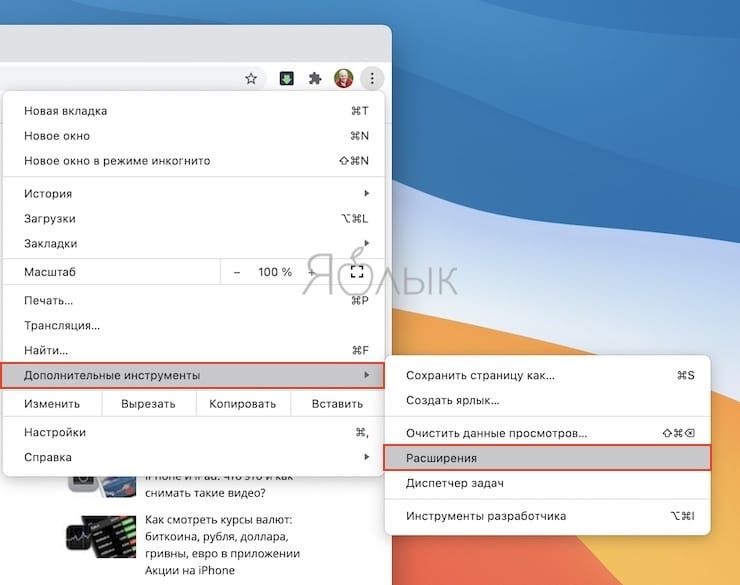
В правом верхнем углу панели инструментов Chrome нажмите кнопку «Меню» в виде трех вертикальных точек и перейдите по пути: Дополнительные инструменты → Диспетчер задач.
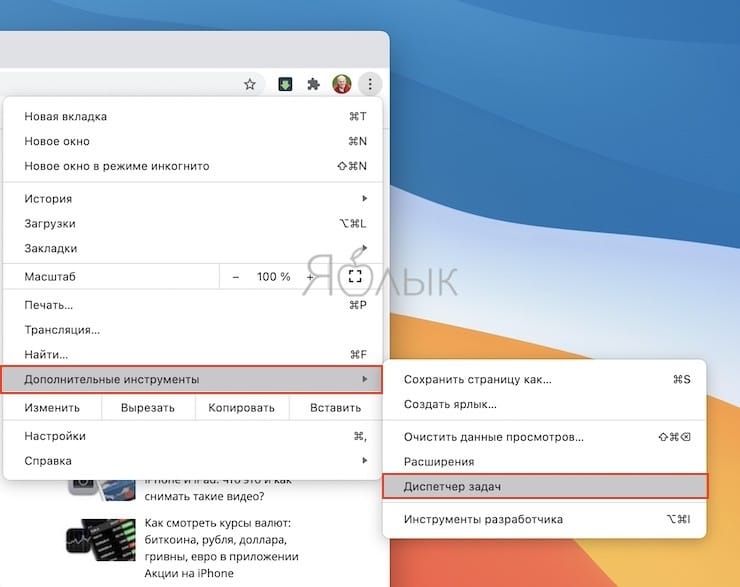
В появившемся окне внизу списка вы сможете найти все активные расширения браузера. Для сортировки всех процессов в зависимости от объема потребления памяти надо просто щелкнуть по заголовку столбца «Объем потребляемой памяти».
После сортировки внимательно посмотрите на полученный список. Найдите в нем расширения, которые потребляют больше всего оперативной памяти. Вы можете увидеть даже самые «жадные», которые занимают более 500 МБ. Небольшие же расширения обычно довольствуются 50-100 мегабайтами оперативной памяти.
В этом окне вы не можете отключить расширения, однако, есть возможность временной их приостановки. Если вы считаете некорректной работу расширения или оно потребляет слишком много оперативной памяти, выберите его и нажмите на кнопку «Завершить процесс». Это приведет к его приостановке.
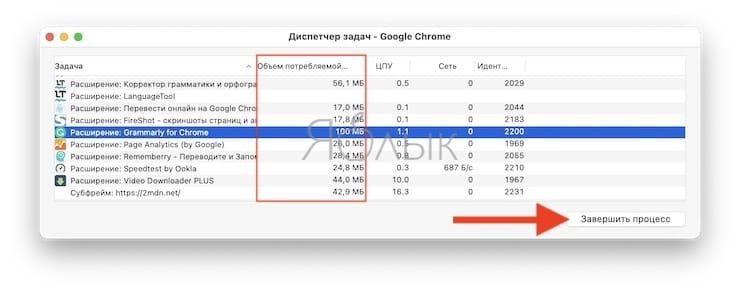
После завершения процесса вы не сможете увидеть кнопку расширения на панели инструментов браузера. Правда, перезапуск Google Chrome снова вернет все на место. Можно вручную перегрузить остановленное расширение. Для этого перейдите по пути Меню → Дополнительные инструменты → Расширения и нажмите кнопку «Обновить».
Как отключить или удалить ресурсоемкие расширения Chrome?
При выявлении наиболее ресурсоемких расширений Chrome, вы можете обнаружить некоторые элементы, которые давно не используются. Возможно, вам понадобится удалить расширения, которые не настолько уж критично важны, но потребляют несоразмерно много оперативной памяти.
Для отключения или удаления ненужного расширения перейдите в Меню (кнопка с тремя вертикальными точками на панели инструментов Chrome), а потом по пути: Дополнительные инструменты → Расширения. Здесь в форме сетки будут представлены все установленные в браузере расширения. С помощью расположенного вверху поля для поиска можно быстро отыскать необходимый элемент.
Для отключения ненужного расширения просто нажмите на его карточке синий переключатель. Расширение пропадет с панели инструментов Google Chrome и больше доступа к нему оттуда не будет.
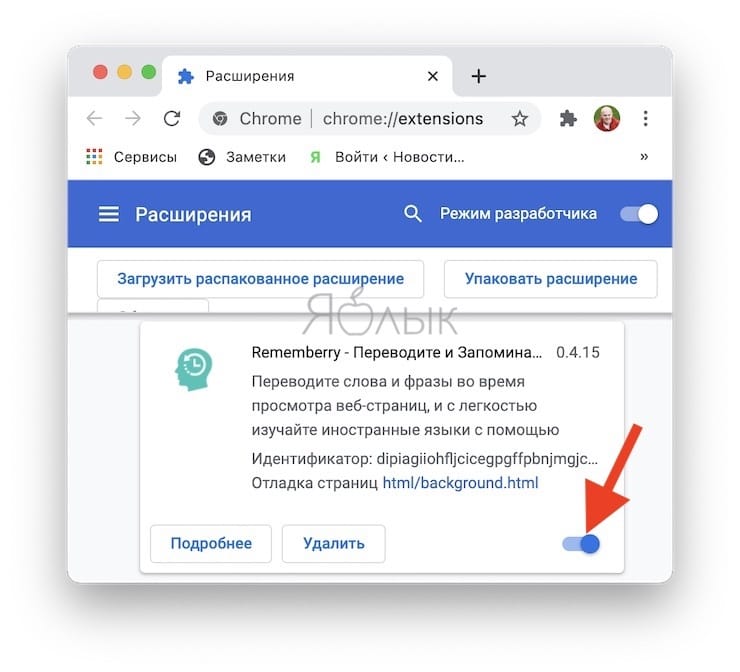
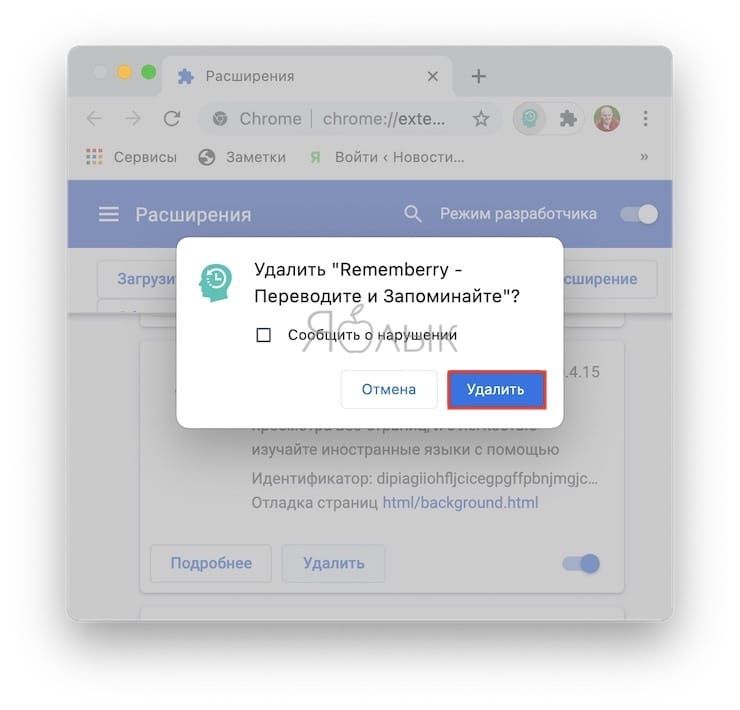
Обратите внимание, что отключение расширения вовсе не равносильно его удалению. Чтобы избавиться от него в Chrome навсегда, нажмите кнопку «Удалить» на карточке расширения.
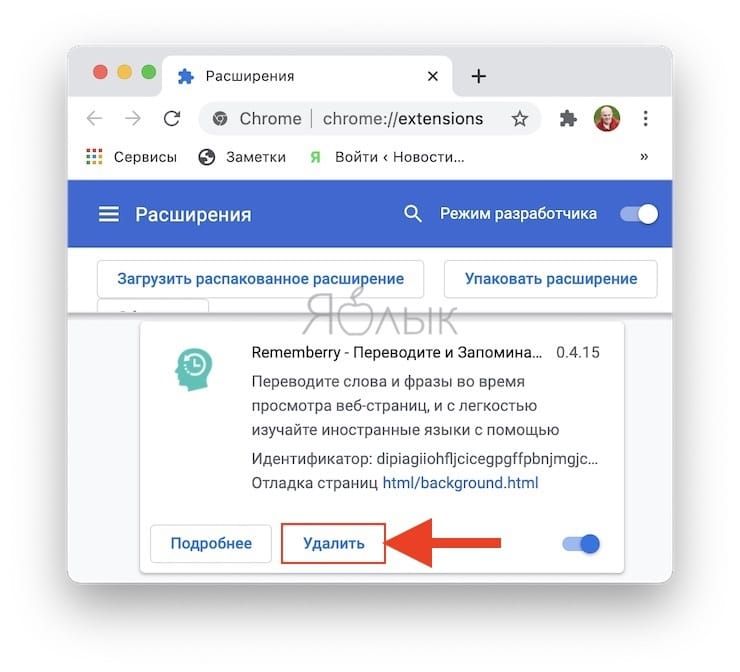
Появится всплывающее окно, в котором необходимо подтвердить намерение, снова нажав «Удалить». После этого расширение из Chrome окончательно исчезнет – можете не сомневаться, оно больше не будет потреблять оперативную память вашего компьютера.
- Как сделать ссылку на определенный текст, размещенный на странице сайта в Chrome: 2 способа.
- Как включить встроенный антивирус в Google Chrome и проверить компьютер на вирусы.
- Как делать группы из открытых вкладок Chrome по темам.