
Как добавить, настроить и удалить реакции в Телеграм
Реакции в Телеграм – это новая функция, с помощью которой пользователи могут выразить свое мнение о сообщении, посте и комментариях под ним. Данная опция работает с 12-й версии мессенджера. В этой статье рассмотрим, как настроить смайлики и как правильно ими пользоваться.
Как настроить реакции для своего профиля
Пользователи телефонов могут настроить быстрые реакции, т. е. эмодзи ставится при двойном нажатии. Чтобы настроить смайлик, откройте настройки. В случае с десктопной версией нет возможность установить реакцию по умолчанию.
iOS
Чтобы на iPhone включить реакции, нужно:
- Открыть настройки Телеграм.
- Кликнуть «Стикеры и эмодзи».
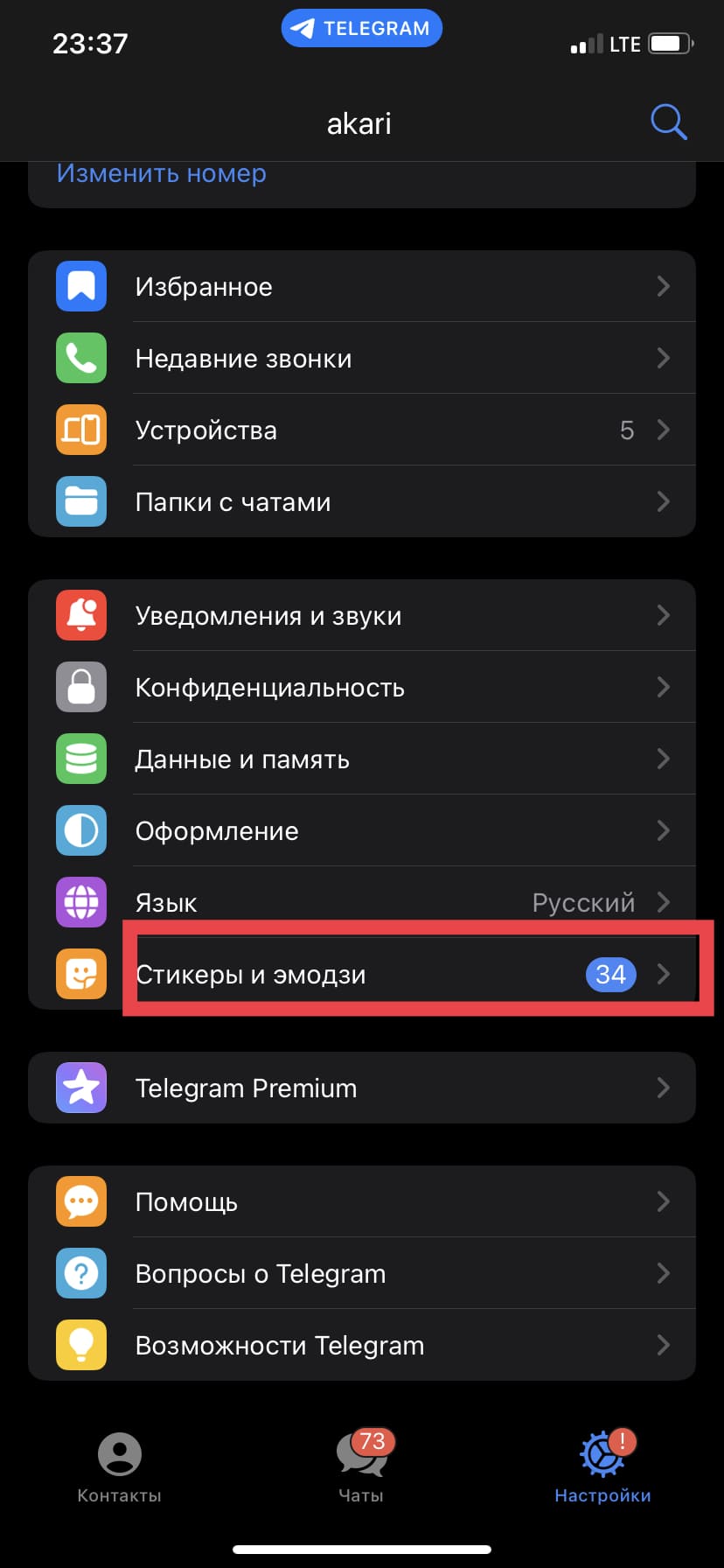
- В меню «Быстрая реакция» выбрать один из смайлов.
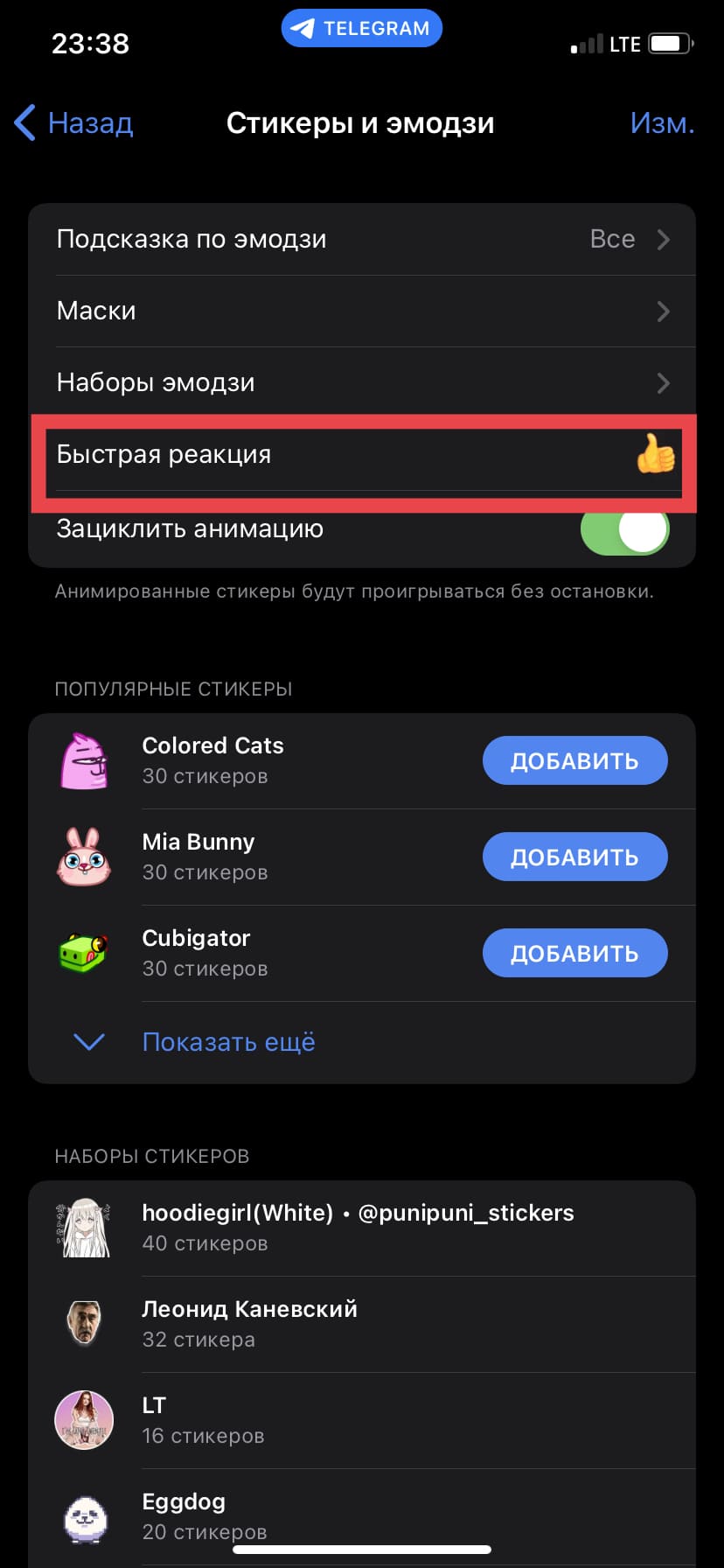
Теперь дважды нажмите на личное сообщение. Под текстом сообщения появится эмодзи, выбранный в качестве основного.
Android
Изначально у пользователей всегда стоит рука с большим пальцем, поднятым вверх. Если вы хотите изменить смайлик, то:
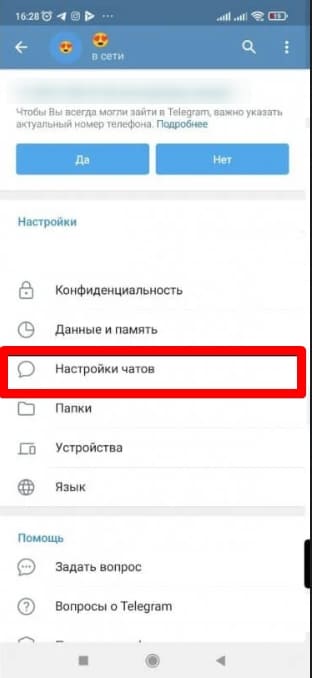
- Откройте настройки аккаунта.
- Развернув меню «Настройки чатов», перейдите в раздел «Быстрая реакция», чтобы посмотреть список эмодзи.
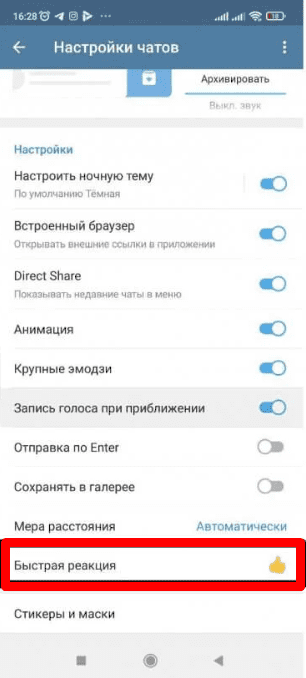
- Выберите новый смайлик.
Desktop
Компьютерная версия лишена возможности настроить эмодзи по умолчанию. Пользователи могут ставить только несколько смайликов из меню.
Как поставить реакцию посту, сообщению или комментарию
Чтобы оставить обратную связь под сообщением или публикацией на канале или в группе на телефоне, нужно дважды кликнуть на облачко. После этого появится значок чуть ниже текста. Если вы поставите реакцию на пост в беседе или канале, то ее же смогут выбрать другие подписчики. Она станет интерактивной кнопкой.
Из-за того что десктопная версия лишена части настроек, вы не можете выбрать значок как основной. Чтобы оставить реакцию, кликните на сообщение и выберите эмодзи в окне.
Как включить быстрые реакции на канале
Если в персональных чатах смайлики не могут быть убраны полностью, то в группе администратор может отключить реакции.
Настройка опции на Android
Для подключения или отключения эмодзи необходимо:
- Открыть беседу.
- Кликнуть на аватарку, чтобы открыть информационный раздел.
- Нажать на кнопку в виде карандаша, расположенную справа.
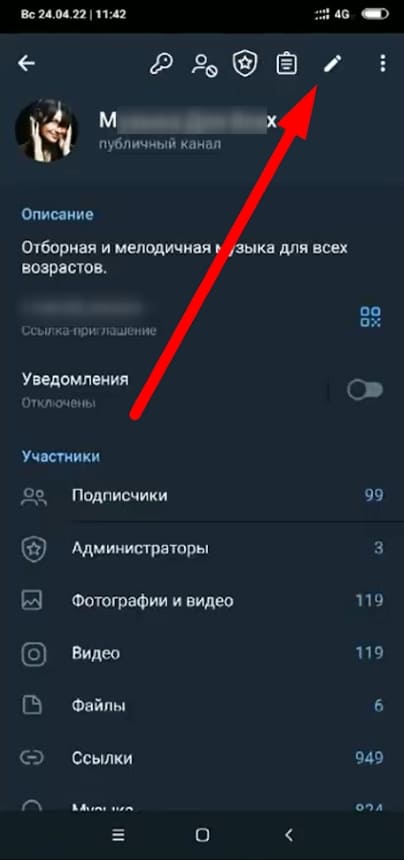
- Через новое меню перейти в раздел «Реакции».
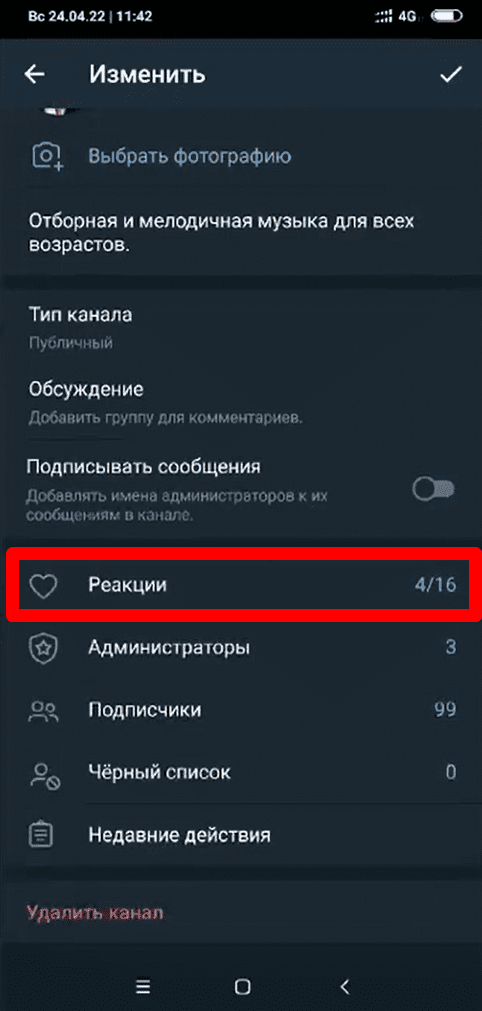
- Установить смайлики, которыми подписчики смогут пользоваться.
Настройка реакций на iOS
Чтобы изменить базовые настройки, вам нужно:
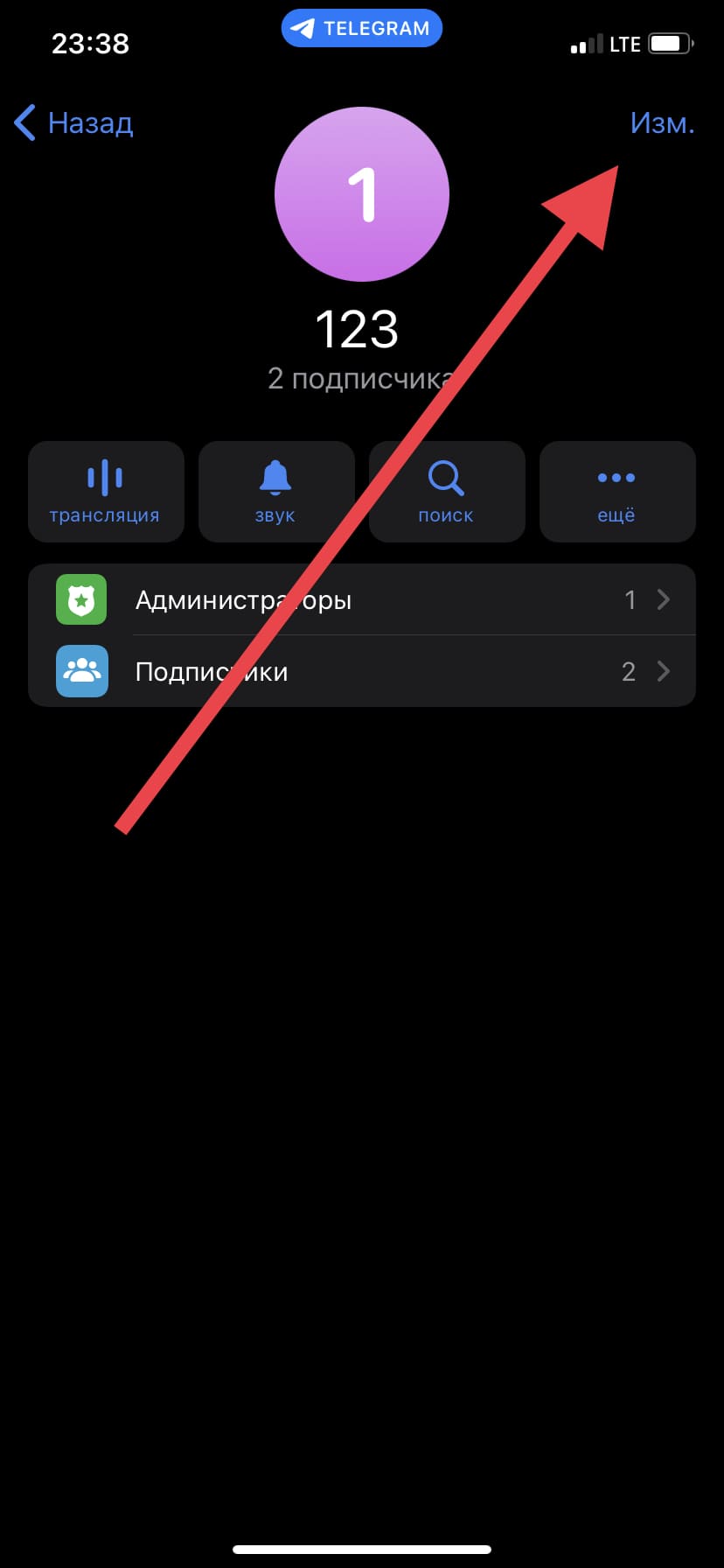
- Открыть беседу.
- В разделе с информацией о канале кликнуть на кнопку «Изм.» в правом верхнем углу.
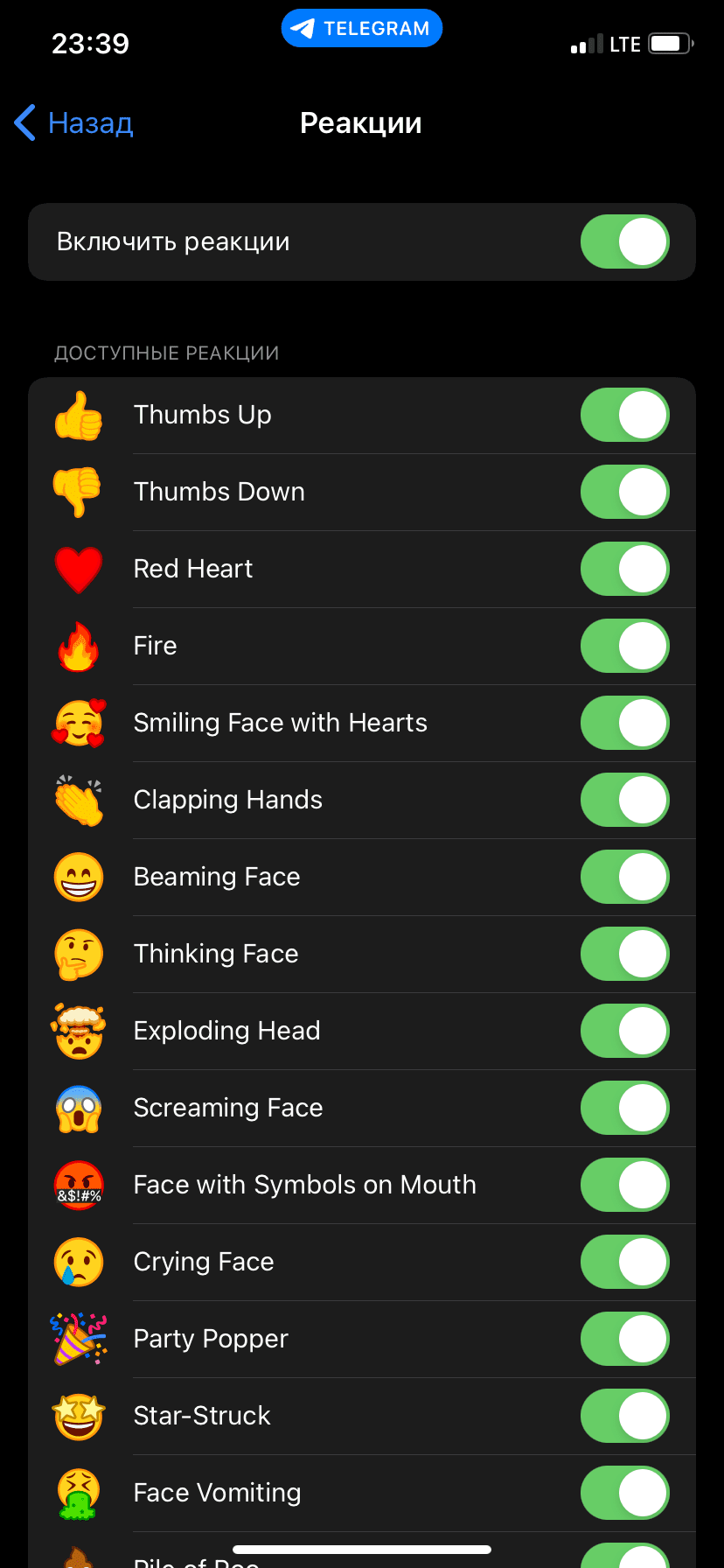
- В «Реакциях» включить все смайлики или убрать часть из них. В последнем случае передвиньте ползунок в неактивное состояние.
Как посмотреть, кто поставил реакцию
В приватном чате и групповой беседе рядом со знаком показана аватарка человека, кто поставил смайлик. Однако администратор канала не может посмотреть, кто оставил реакцию под постом, комментарием. Известно только количество одинаковых эмодзи, т. е. отслеживать активность конкретного профиля нельзя.
Важно отметить, что программы и сервисы, якобы способные раскрыть никнеймы пользователей, поставивших смайлик, не работают. Они могут лишь рандомным путем выбрать людей из списка фолловеров, поэтому не рекомендуется ими пользоваться. При этом для анализа вовлеченности целевой аудитории и не нужна информация, кто именно оставил смайлик. Достаточно знать количество.
Как отключить реакции Телеграм
Полностью убрать быстрые реакции невозможно. Нельзя сделать так, чтобы вы случайно не поставили смайлик под сообщением собеседника. Только администратор публичной группы имеет право заблокировать эмодзи. Для этого нужно зайти в настройки «Реакции», где вы уже включали смайлики, и передвинуть ползунок на первой строке, оставив их неактивными.
Удалив часть из эмодзи или все, вы лишаете пользователей возможности оставлять смайлики. Эта функция понадобится корпоративным группам и беседам, в которых важно соблюдать правила формального общения. Однако для новостных каналов, блогов стоит оставить быстрые реакции, чтобы получать обратную связь от фолловеров.
Не рекомендуется полностью убирать возможность общения с аудиторией. Подписчики должны иметь доступ к эмодзи или комментариям. Иначе администратор канала лишится возможности понять, правильно ли развивается сообщество, нравится ли фолловерам контент и т. д.
Заключение
Реакции Телеграм – полезная функция, расширяющая возможности администраторов групп, каналов. Благодаря им можно быстро получить обратную связь, провести голосования с помощью эмодзи, а также увеличить активность фолловеров.
Если вы планируете создать корпоративный чат, имеет смысл убрать быстрые реакции или хотя бы удалить часть из них, чтобы не нарушать правила формального общения. Для их настройки потребуется не более минуты.
Как убрать реакцию в Телеграмме?
Телеграмм – это мессенджер, который позволяет пользователям общаться посредством текстовых сообщений, голосовых и видео-записей, а также передавать файлы и создавать группы для общения с несколькими пользователями одновременно. В приложении Телеграмм также предусмотрена функция реакций, которая позволяет выразить свои эмоции в ответ на сообщения других пользователей. Однако, иногда возникает необходимость удалить или скрыть реакцию на определенное сообщение. В данной статье мы рассмотрим несколько способов, как убрать реакцию в телеграмме.
Как удалить?
Реакции на сообщения в Телеграм — это отличный способ, который позволяет продемонстрировать эмоции через экран. Есть несколько способов, которые позволят понять, как в телеграмме убрать реакцию на сообщение и добавить новую. Давайте рассмотрим каждый из них, чтобы решить этот вопрос за пару кликов.
- Зайдите в Telegram;
- Перейдите в диалог, где вы ранее оставляли реакцию на сообщение.

- Нажмите на сообщение, на которое вы выразили эмоцию;
- После этого нажмите на смайлик или эмоцию внизу экрана, которую вы использовали.

После этого отправленная эмоция автоматически пропадет с сообщения, но вы всегда сможете поставить новую эмоцию на сообщение, чтобы порадовать собеседника.
Как заменить?
Случайно поставили реакцию, которая не подходит по контексту? Тогда необходимо узнать, как заменить смайлик на сообщение:
- Зайдите в мессенджер и авторизуйтесь по необходимости;
- Перейдите в диалог, где вы ранее оставили реакцию;

- Выделите данное сообщение, пока не появится контекстное меню;
- В открывшемся меню выберите новую реакцию.

Как убрать в канале?
Владеете своим каналом, но хотите узнать, как убрать реакции в телеграмме в канале?
Подробную инструкцию вы найдете ниже:
- Зайдите в мессенджер и перейдите в ваш канал;
- Нажмите на название, чтобы открылось меню;
- Тыкните по кнопке «Изм.» ;

- В меню перейдите в раздел «Реакции» ;

- Переключите тумбел в неактивное положение, после этого пользователи не смогут оставлять реакции под сообщениями.

Знать, как удалить в телеграмме реакцию на сообщение часто бывает полезно, особенно если она была выражена случайно или неуместная. Ранее эта функция была недоступна, но разработчики мессенджера Телеграмм внесли изменения в приложение, чтобы дать пользователям возможность убирать реакции. Выберите один из описанных выше способов, чтобы управлять эмоциями в вашем Телеграмме и настроить их по своему усмотрению. Теперь вы усвоили инструкцию о том, как удалить реакции в телеграм за пару шагов.
Реакции в Telegram: как включить, добавить и убрать [Полный гайд]

Что такое реакции в Телеграме: краткое описание функции
Реакции — это свежая функция в Телеграм, с помощью которой можно быстро высказать свое мнение о сообщении или посте с использованием анимированных и интерактивных эмодзи.

Опция появилась в 12-м обновлении мессенджера. После того, как вы поставили реакцию сообщению или посту, под ним появится анимированный смайлик.
Вы можете самостоятельно выбрать эмодзи реакции: например, вместо большого пальца вверх, который означает эмоцию «Класс», можно выбрать другой смайлик — огонь, большой палец вниз и т.д.
Как настроить реакции для своего профиля в Телеграм
Настроить реакции можно в настройках своего профиля. Процесс на Android и iOS немного отличается.
- Зайдите в настройки Telegram-аккаунта.
- Перейдите в раздел «Настройки чатов» → «Быстрая реакция».
- Выберите нужный смайлик для быстрой реакции.
- Откройте настройки в приложении Telegram.
- Перейдите в раздел «Стикеры и эмодзи» → «Быстрая реакция».
- Выберите подходящий смайлик для быстрой реакции.
Как добавить реакцию к посту или комментарию
Добавить реакцию к посту, комментарию или сообщению в чате просто: нужно дважды нажать на сообщение или пост. Сначала появится анимированный эмодзи (его мы выбрали в настройках), а после — смайлик отобразится под сообщением.
Таким образом быстрая реакция может выполнить роль лайков: например, как в других социальных сетях — в частности, похожие реакции есть в Facebook.
Но теперь такая возможность есть в мессенджере Telegram. И вместо классических сердец или пальцев вверх, в качестве лайка можно использовать разные эмодзи.
Как включить реакции в Телеграм-канале или чате (группе)
Если у вас есть свой канал или групповой чат, то вы можете включить функцию «Реакции». Благодаря этому пользователи смогут оценивать сообщения и посты — добавлять свои быстрые реакции.
Важно: в личных чатах реакции всегда включены. В группах и каналах немного по-другому: администратор может выбрать, разрешить ли реакции и какие именно эмодзи доступны в чате. Например, можно убрать все смайлики, которые демонстрируют негативную реакцию.
В этом разделе мы покажем, как включить реакции в ТГ-канале или чате на разных устройствах: на Anrdoid и iOS.
Читайте также: Как быстро удалить канал в Telegram: пошаговая инструкция
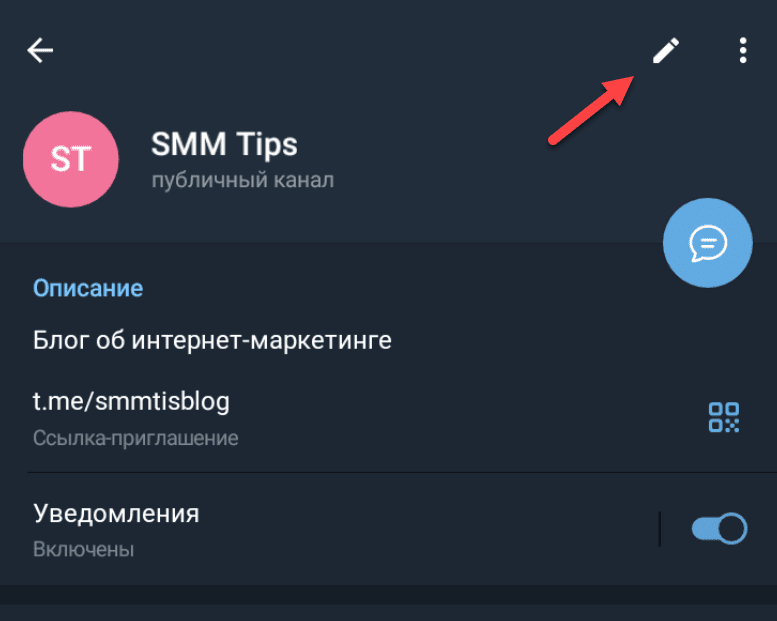
Зайдите на свой канал или в группу на Android-устройстве. Откройте раздел с информацией о площадке — для этого нажмите на аватарку.
Нажмите на иконку карандаша в правом верхнем углу, чтобы перейти в меню управления каналом/чатом.
В открывшемся меню зайдите в раздел «Реакции».
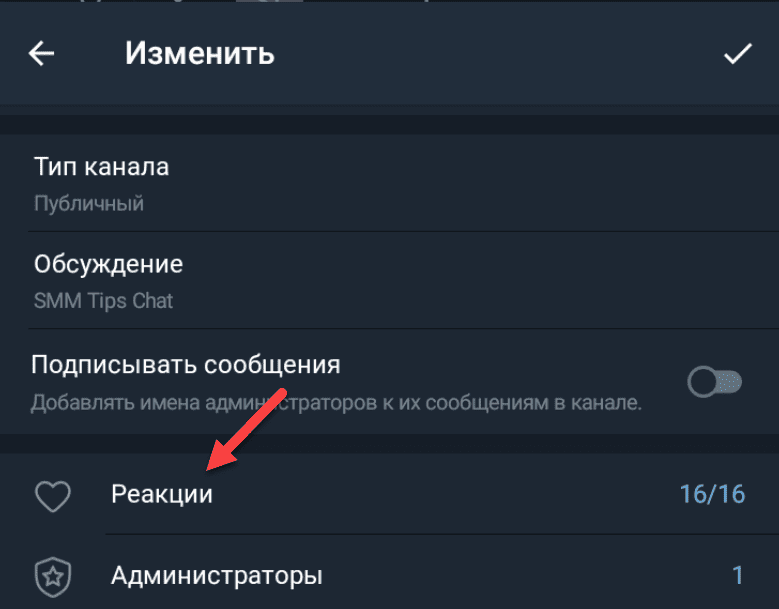
Включите данную функцию.
Чтобы включить реакции, откройте свой групповой чат или канал на iOS-устройстве. Перейдите в раздел с информацией о канале.
В правом верхнем углу нажмите кнопку «Изменить».

В меню перейдите в раздел «Реакции». По умолчанию функция отключена.

Включите опцию. Также вы можете отключить ненужные смайлики.

Теперь пользователи смогут отправлять реакции на ваши публикации и сообщения.
Как отключить реакции: на канале или в группе
Вы в любой момент может отключить реакции на канале или в группе.
Зайдите в раздел с информацией о канале/чате и нажмите кнопку «Изменить» → перейдите в раздел «Реакции» → отключите опцию.
Итоги
Краткие итоги статьи:
- Реакции в Телеграм — отличный инструмент, который поможет получить обратную связь от аудитории. Например, если вы владелец канала, то с помощью функции можно понять, какие публикации нравятся подписчикам, а какие — нет.
- Включить реакции на канале или в чате могут только администраторы.
- В личных чатах реакции включены по умолчанию.
Как пользоваться реакциями в Телеграме и что о них нужно знать
Реакции в Телеграме появились ещё в прошлом году. Поэтому оценить их уже успели ну практически все. Однако оценка это необязательно должна быть положительной. В конце концов, многим возможность реагировать на сообщения своих собеседников без необходимости отправлять своё собственное. Всего-то и нужно, что выбрать эмодзи, который отражает ваше отношение к написанному. Благо выбрать в Телеграме, в отличие от Ватсапа, есть из чего. Но, возможно, ваше негативное отношение к реакциям связано с тем, что вы просто не разобрались в том, как они работают? Восполняем пробел.

Реакции в Телеграм устроены проще простого, но не все разобрались в их работе
Начнём с пояснения. Реакции нужны для того, чтобы показать, что вы прочли сообщение собеседника, когда это не требует какого-либо ответа с вашей стороны. В конце концов, как ответить на реплики вроде «ОК», «хорошо», «до скорого» или «согласен»? Наверное, можно было бы отправить в чат какой-нибудь прикольный стикер, но они визуально только засоряют чат, не неся в себе никакой смысловой нагрузки. Тут-то нам и пригодятся реакции.
Как включить и отключить реакции в Телеграме
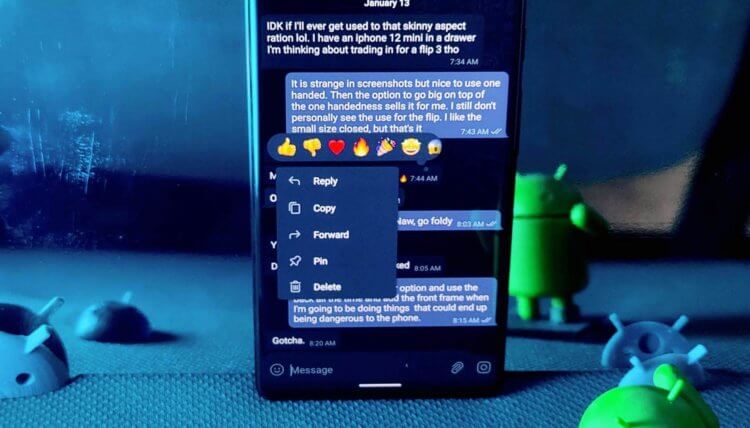
Включать реакции в Телеграме не нужно. Но и отключить их тоже нельзя
Включать механизм реагирования на сообщения принудительно нет никакой нужды. Они активируются по умолчанию после установки обновления. Однако многих интересует, как отключить реакции в Телеграм. Ведь, как оказалось, они лишь сильнее засоряют чат, потому что некоторые повадились реагировать на каждое сообщение, что в свою очередь приводит к отправке уведомления о каждой реакции. Причём касается это как групповых чатов, так и личных.
❗️ПОДПИСЫВАЙСЯ НА НАШ ЧАТИК В ТЕЛЕГРАМ И СПРАШИВАЙ НАШИХ АВТОРОВ ОБО ВСЁМ
Но, к сожалению, отключить сами реакции и даже уведомления о них Telegram не позволяет. Поэтому, хочешь — не хочешь, а видеть оповещения о том, что кто-то отреагировал на ваше сообщение, придётся в любом случае. Исключение предоставляются только администраторам групповых чатов или каналов, которые могут либо отключить реакции вообще, либо разрешить только избранные. Например, оставив только лайк и дизлайк, чтобы сообщения выглядели аккуратнее.
Как посмотреть реакции в Телеграм
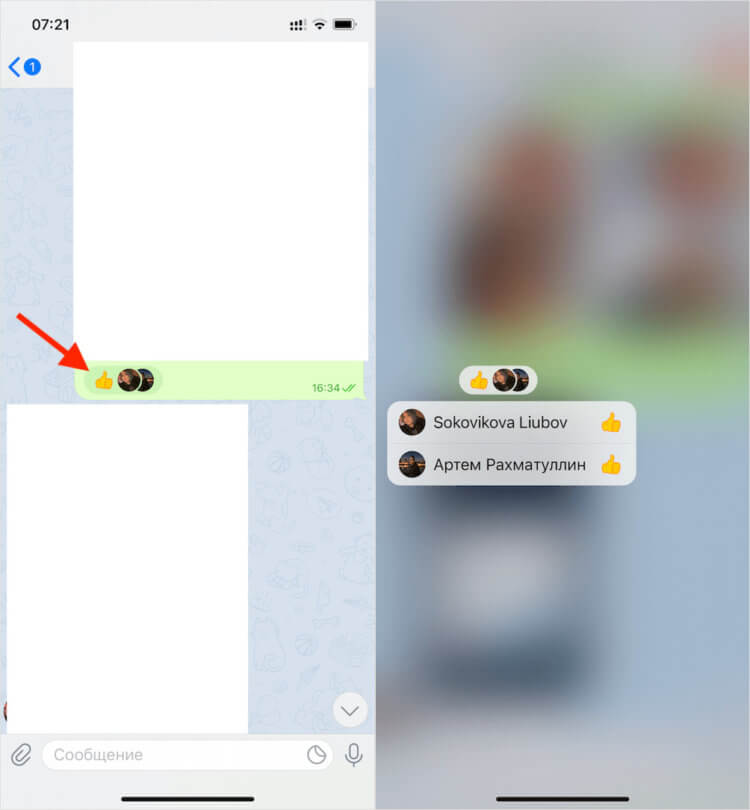
Телеграм позволяет посмотреть только чужие реакции на ваших сообщениях. А историю всех ваших реакций — не хранит
Посмотреть реакции в Телеграме легко и просто. Они появляются под вашими сообщениями, которые вы отправили, с фото отреагировавшего пользователя рядом. Правда, фото отображается только в том случае, если реакций на ваше сообщение — не больше двух. Когда их становится 3 и больше, аватары профилей скрываются, и остаются только сами реакции. Из-за этого многие думают, что реакции в Телеграме можно ставить анонимно.
❗️В ТЕЛЕГРАМ-КАНАЛЕ СУНДУК АЛИБАБЫ ВЫКЛАДЫВАЮТ ТОЛЬКО ЛУЧШИЕ ТОВАРЫ С АЛИЭКСПРЕСС
На самом деле это не так. Вы всегда можете увидеть, кто поставил реакцию на ваше сообщение. Чтобы посмотреть, кому принадлежат стикеры, просто нажмите на них под сообщением и удерживайте. После этого на экране появится выпадающее со списком отреагировавших пользователей с аватарами и именами. При желании вы сможете кликнуть на них и перейти к их профилям.
Как убрать реакцию в Телеграме
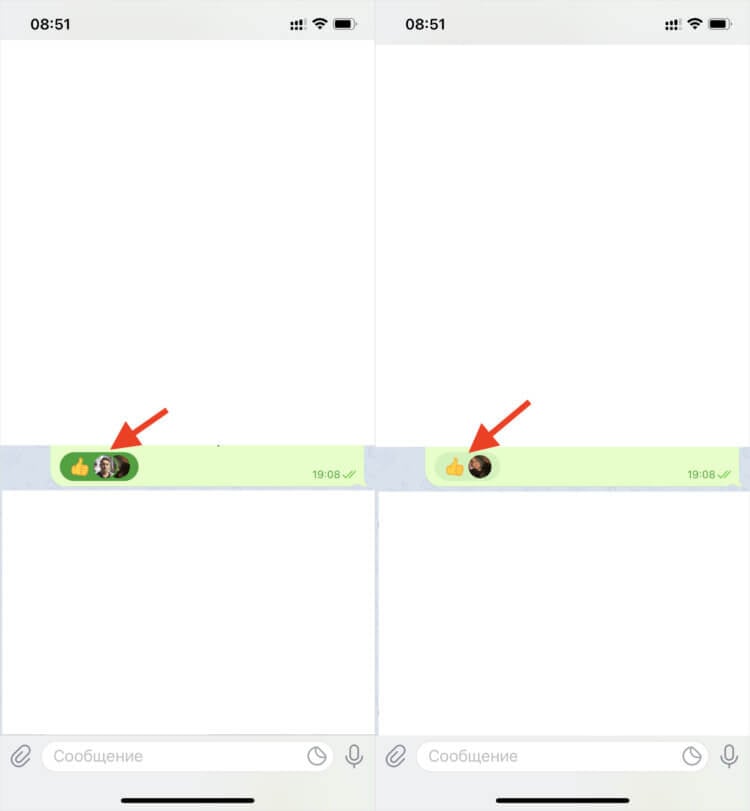
Просто нажмите на свою реакцию и она исчезнет
Если вы случайно поставили реакцию на чьё-то сообщение, это действие всегда можно отменить. Убрать реакцию в Телеграме можно, просто нажав на неё один раз. Вспомните действие по просмотру всех поставленных реакций, которое мы разучили выше, но не удерживайте на них палец, а нажмите на неё и отпустите. В то же мгновение реакция исчезнет. Но учитывайте, что ваш собеседник скорее всего уже знает о том, что вы отреагировали на его сообщение.
Дело в том, что в Телеграме по умолчанию предусмотрены уведомления о реакциях. Они появляются не только в чате, но и приходят на экран блокировки. Поэтому, даже если вы уберёте свою реакцию, пользователь, на сообщение которого вы отреагировали — пусть даже случайно — узнает об этом в то же мгновение. Ведь даже если реакция пропадёт, пуш в истории уведомлений всё равно останется.
Быстрые реакции в Телеграм — как настроить
В Телеграм есть возможность отправлять быстрые реакции двойным нажатием на сообщение. Этот механизм позволяет не выбирать какой-то конкретный стикер для реагирования, а автоматически отправляет тот, что установлен по умолчанию. Как правило, если вы ничего не меняли принудительно, это будет большой палец вверх — универсальный символ, указывающий на то, что вы согласны с сообщением своего собеседника. Но при желании его можно и заменить.
- Запустите Телеграм у себя на iPhone;
- Внизу откройте вкладку «Настройки»;
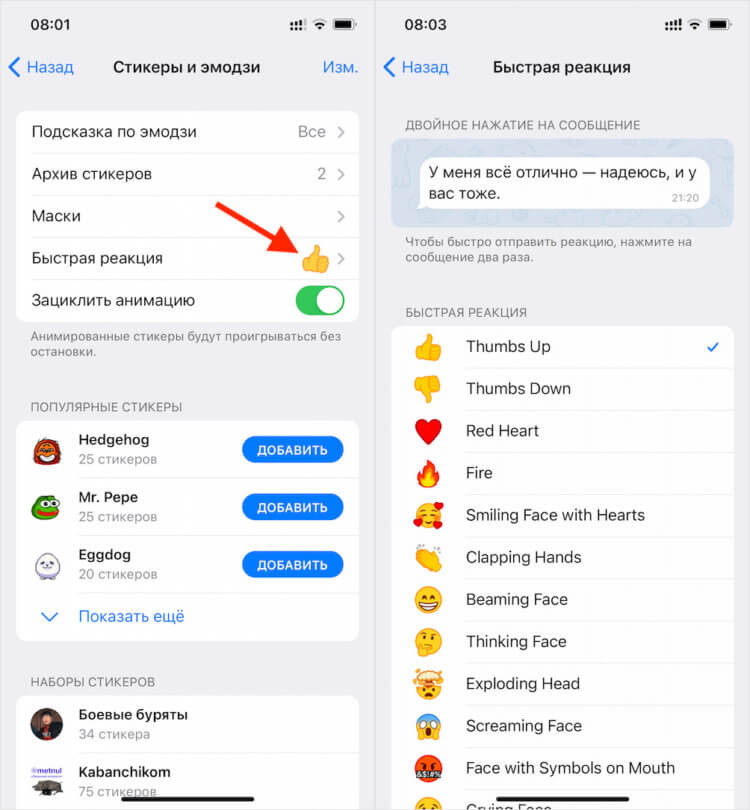
Быстрые реакции удобны, но иногда могут сослужить плохую службу
- Перейдите в раздел «Стикеры и эмодзи»;
- Нажмите «Быстрая реакция» и выберите эмодзи по умолчанию.
К сожалению, отключить механизм быстрой отправки реакций нельзя. Поэтому будьте внимательны и следите за тем, сколько раз вы нажимаете на сообщения своих собеседников. Возможно, что таким образом вы случайно отправите им реакцию, которую отправлять, в сущности, и не хотели бы.