
Полное руководство по изменению размера изображения в Illustrator на Windows и Mac
Если вы хотите изменить размер изображения, вы не ошибетесь, выбрав Illustrator, поскольку он поддерживает различные функции редактирования, которые вы можете использовать для изменения размера изображений. Однако не все, у кого есть Illustrator, знают, как работает эта функция, в основном, если вы недавно использовали ее или являетесь новичком. Вы читаете эту статью, потому что хотите знать как изменить размер изображения в иллюстраторе ? Если вы хотите этого, тогда впитывайте знания, которые мы вводим здесь, которые могут помочь вам сделать это немедленно.
- Часть 1. 3 эффективных функции редактирования, которые необходимо использовать для немедленного изменения размера изображения в Illustrator!
- Часть 2. Лучшая бесплатная онлайн-альтернатива изменения размера изображения Adobe Illustrator [Рекомендуется!]
- Часть 3. Часто задаваемые вопросы о том, как изменить размер изображения в Illustrator
Часть 1. 3 эффективных функции редактирования, которые необходимо использовать для немедленного изменения размера изображения в Illustrator!
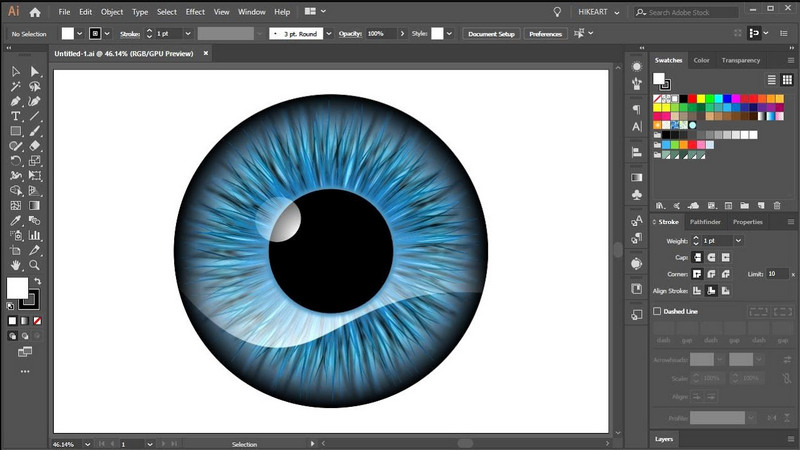
Чтобы изменить размер изображения в Illustrator, вам необходимо загрузить программное обеспечение на свой рабочий стол. Вы можете безопасно установить инструмент, если посетите официальный сайт Adobe. Итак, теперь, когда вы загрузили программное обеспечение на свой рабочий стол, вы должны знать несколько способов изменить размер изображения здесь. Мы познакомим вас с тремя обнаруженными нами способами использования Illustrator. Продолжайте читать способы, которые мы добавляем, с учебным пособием и кратким введением по каждому из них.
1-й способ. Использование инструмента Масштаб (S)
Один из самых простых способов изменить размер монтажной области в Illustrator — это Инструмент масштабирования . Это наиболее известная функция, которую вы можете использовать для изменения размера изображения; возможно, вы уже использовали его. Но если вы этого не сделаете, попробуйте скопировать приведенные здесь шаги, чтобы использовать инструмент масштабирования.
Загрузите изображение, размер которого вы хотите изменить, в Illustrator.
Чтобы использовать инструмент масштабирования, нажмите кнопку S на клавиатуре, а затем нажмите Enter or ВОЗВРАТ если вы пользователь Mac.
Затем на вашем экране появится диалоговое окно; здесь вы можете настроить масштаб объекта или изображения, которое вы загружаете в Illustrator. Добавьте правильное измерение, которое вы хотите получить, и нажмите OK, чтобы сохранить масштаб, который вы применяете к изображению.
2-й способ. Использование инструмента Трансформация (E)
Инструмент преобразования позволяет пользователю регулировать масштаб изображения, которое вы загружаете в Illustrator, но перетаскивая его рамку. Вы можете свободно изменять размер холста в Illustrator, не добавляя правильный размер. Однако плохая сторона этого заключается в том, что он не показывает, каким должен быть размер изображения после его преобразования. Но он намного проще первого, поэтому, если вы хотите его использовать, следуйте инструкциям.
После запуска программы вставьте файл, который вы хотите преобразовать, в Illustrator.
Щелкните изображение, которое хотите преобразовать, затем нажмите кнопку E на клавиатуре.
Удерживайте и перетащите рамку, чтобы отрегулировать ее размер в соответствии с вашими предпочтениями. Вот так просто, теперь вы отрегулировали размер изображения с помощью Transform; дополнительные параметры, доступные при преобразовании, — это удерживание Control, Shift и т. д.
3-й способ. Использование ограничивающей рамки
Ограничительная рамка это ваш типичный способ изменить размер изображения, который вы, возможно, захотите узнать. Однако существует несколько проблем, потому что он не появляется, когда это необходимо. Итак, чтобы научить вас изменять размер изображения в Illustrator без искажений, вы можете выполнить шаги, которые мы добавляем.
Откройте Illustrator и импортируйте сюда изображение, размер которого вы хотите изменить.
В верхней части нажмите кнопку Вид опции. Под ним есть несколько функций, которые вы можете использовать, нажмите кнопку Показать ограничивающую рамку чтобы отобразить ограничивающую рамку на изображении, размер которого вы хотите изменить.
Отрегулируйте рамку изображения, которое вы загружаете сюда, перетащив ограничивающую рамку, которая появится на вашем изображении.
- Как удалить фон и сделать его прозрачным в Illustrator
- Как изменить цвет фона с помощью Adobe Illustrator
Часть 2. Лучшая бесплатная онлайн-альтернатива изменения размера изображения Adobe Illustrator [Рекомендуется!]
Aiseesoft Image Upscaler онлайн это лучшая альтернатива Adobe Illustrator для изменения размера изображений в Интернете, если вам это нужно. С этим онлайн-инструментом вам не нужно запоминать все шаги, как в Illustrator, а изменение размера изображения с помощью этого инструмента доставляет меньше хлопот. В отличие от Illustrator, вам не нужно загружать и устанавливать это программное обеспечение на свое устройство, чтобы использовать его, поскольку оно широко доступно в Интернете. Если вам интересно, как использовать этот инструмент, следуйте инструкциям, которые мы добавляем здесь!
Как мы уже говорили, этот инструмент доступен, вы можете нажать на него ссылке, а браузер или вкладка напрямую приведут вас к онлайн-ресайсеру Aiseesoft.
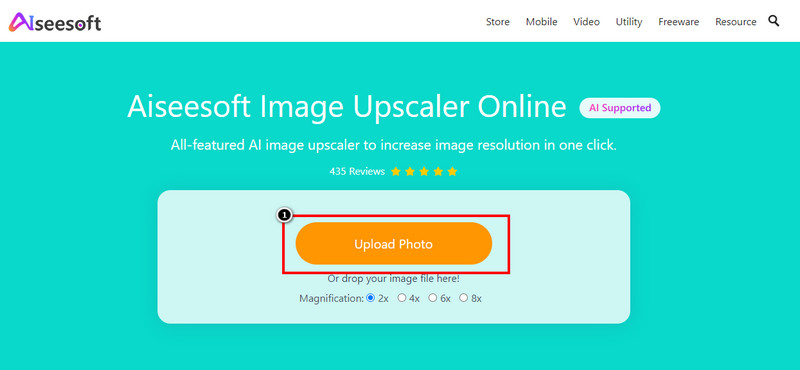
Нажмите Загрузить фотографии чтобы добавить сюда изображение, размер которого вы хотите изменить. Появится папка; вы можете найти файл здесь, или вы можете перетащить файл, если хотите.
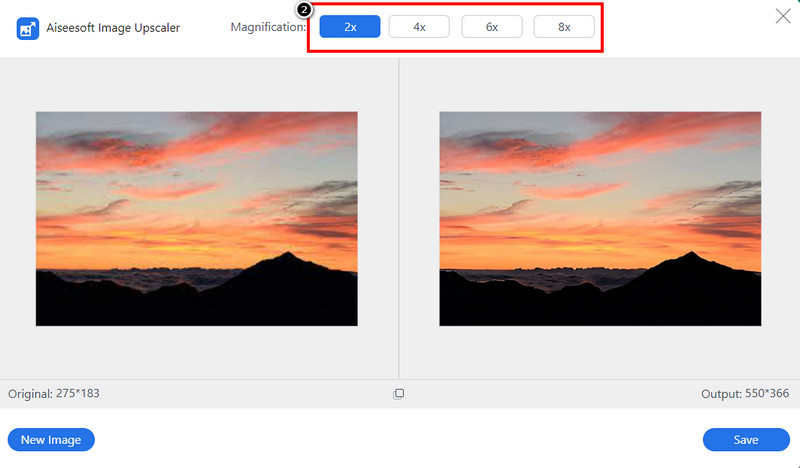
После добавления файла инструмент начнет обнаруживать изображение с помощью технологии AI. Теперь вы можете выбрать, какой тип увеличения вы хотите применить к изображению, размер которого хотите изменить. Мы предлагаем вам попробовать их все и посмотреть, какой из них лучше подходит вашему образу.
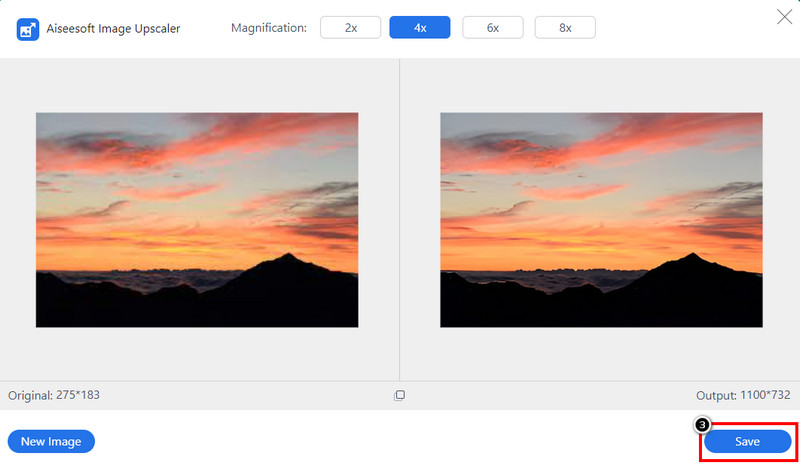
Если вы найдете нужный размер изображения, нажмите кнопку Save. кнопку, и инструмент экспортирует отредактированный здесь файл.
Часть 3. Часто задаваемые вопросы о том, как изменить размер изображения в Illustrator
Можно ли использовать Illustrator бесплатно?
Инструмент поддерживает абонентскую плату в размере 20.99 долларов США, если вы хотите воспользоваться годовой подпиской или ежемесячной подпиской за 31.49 долларов США; в зависимости от вашего местоположения цена может варьироваться. Но если вы не можете оплатить его стоимость, вы можете попробовать использовать его пробную версию в течение 7 дней. После этого вам нужно будет подписаться, если вы продолжите его использовать.
Доступен ли иллюстратор на Mac?
Да, у Adobe Illustrator есть версия для Mac, которую вы можете использовать для создания одного из лучших графических дизайнов, которые могут вам понадобиться для презентаций, бизнеса, иллюстраций и т. д. Функция, представленная в Windows, доступна в версии для Mac.
Где можно скачать иллюстратор?
Вы можете посетить официальный сайт Adobe, чтобы загрузить версию Illustrator для Windows или Mac. Загрузка Illustrator со стороннего веб-сайта — это не то, что мы рекомендуем чаще всего, потому что файл может содержать вирус или он неполный. Вы можете избежать таких проблем, если скачаете приложение с официального сайта бесплатно.
Как изменить размер изображения в Illustrator? Этот вопрос решен, поскольку мы представили вам три практических способа изменить размер изображения. Вы сомневаетесь в шагах, которые мы добавляем? Затем попробуйте следовать ему, и мы можем заверить вас, что вы можете вручную изменить размер изображения в Illustrator этими способами. Но если у вас возникнут проблемы с использованием Illustrator, как и у многих других, попробуйте использовать добавленную нами альтернативу, которая бесплатна и более удобна для пользователя, чем Illustrator. Хотите поделиться своими мыслями на эту тему? Тогда вы можете оставить комментарий ниже и поделиться им с нами!
Что вы думаете об этом посте.
Рейтинг: 4.9 / 5 (на основе голосов 300) Подпишитесь на нас в
Более Чтение

Оставьте свой комментарий и присоединяйтесь к нашему обсуждению

Видео конвертер Ultimate
Video Converter Ultimate — отличный видео конвертер, редактор и энхансер для преобразования, улучшения и редактирования видео и музыки в 1000 и более форматах.
Изменить размер изображения в Adobe Illustrator — Процесс создания правильного произведения искусства
Введение в изменение размера изображения в Adobe Illustrator
Adobe Illustrator — это огромное и мощное программное обеспечение, которое загружено набором инструментов и функций, используемых для облегчения и упрощения работы пользователя. Инструменты и функции в программе разработаны таким образом, что пользователь может использовать один инструмент для нескольких функций. В Adobe Illustrator мы также можем редактировать и изменять изображения. Методы и приемы, связанные с изменением размера и редактированием изображений в Adobe Illustrator, уникальны по сравнению с другими графическими программами. Чтобы изменить размеры изображений в Adobe Illustrator, мы можем использовать несколько инструментов для разных целей. Мы также можем использовать инструмент Scale, Bounding Box или Transform Panel. Мы также можем использовать инструменты сдвига и искажения для изменения размера и редактирования изображений в Illustrator.
Что такое изменение размера изображения в Illustrator?
Метод изменения размера изображения является уникальным для большинства других графических программ. Параметры масштабирования Illustrator работают вместе, чтобы сохранить целостность вашего окончательного изображения. Вы можете изменить размер вашего произведения искусства, не делая его размытым или пиксельным.
Как изменить размер изображения в Adobe Illustrator?
- Масштабирование изображения в Adobe Illustrator может быть выполнено различными способами, например, с помощью простого инструмента масштабирования или инструмента «Ограничивающая рамка» с инструментом «Выделение и произвольное преобразование», или масштабирования объектов, относящихся к высоте и ширине, или одновременного масштабирования нескольких объектов.
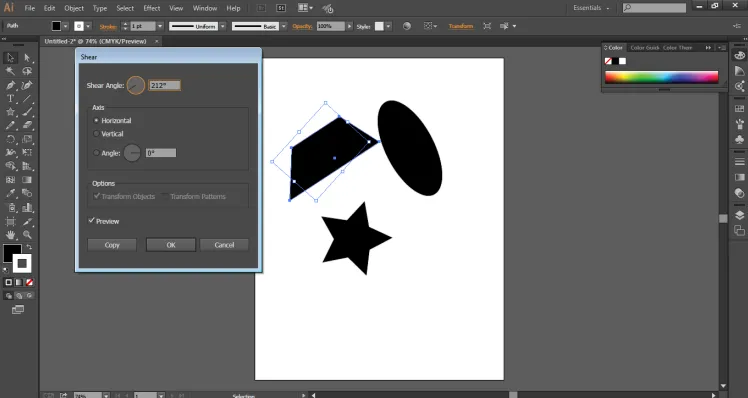
- Инструмент сдвига можно использовать в случае отбрасывания теней и редактирования изображения. Искажение используется, когда пользователь хочет добавить или создать закрутки, морщины или морщины на изображении. Пользователь также имеет доступ к преобразованию и масштабированию обводок и эффектов со ссылкой на текст и графику с помощью инструмента масштабирования.
- Мы также можем изменить размер изображения с помощью инструмента «Выделение», инструмент выделения полезен для редактирования опорных точек объекта. Мы можем редактировать каждую опорную точку выбранного изображения или объекта, используя инструмент выбора.
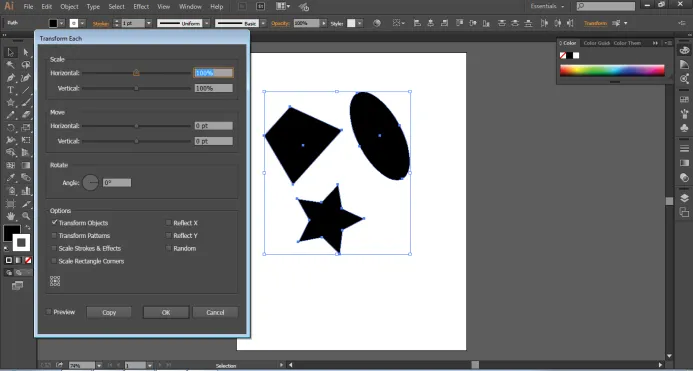
- У нас есть еще один инструмент, как Transform Every, который позволяет нам редактировать и изменять размеры каждого объекта в множественном выборе. Вместо того, чтобы полностью преобразовать выделение, мы можем редактировать каждый элемент отдельно.
- Наконец, у нас есть панель преобразования, которая помогает нам редактировать высоту и ширину выделенного объекта путем ввода точного значения, которое требуется ввести пользователю.
Шаги, чтобы изменить размер изображения в Adobe Illustrator
В следующем уроке вы узнаете, как изменить размеры изображений или графики в Illustrator.
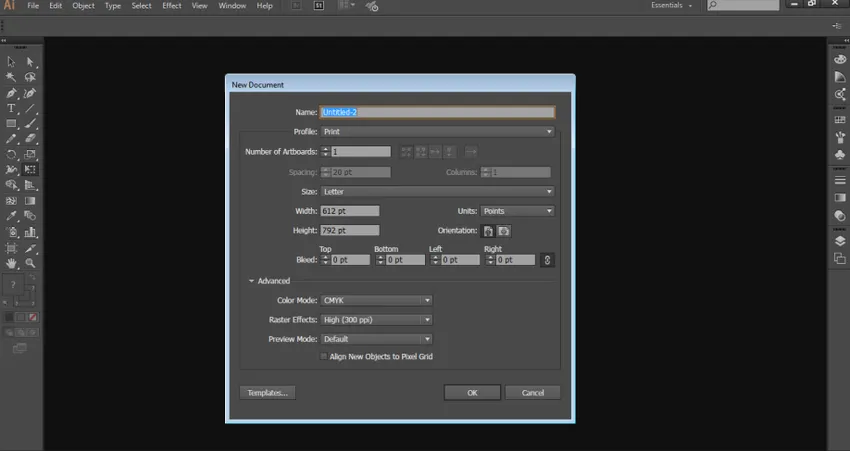
Шаг 1. Создайте новый файл в Adobe Illustrator.
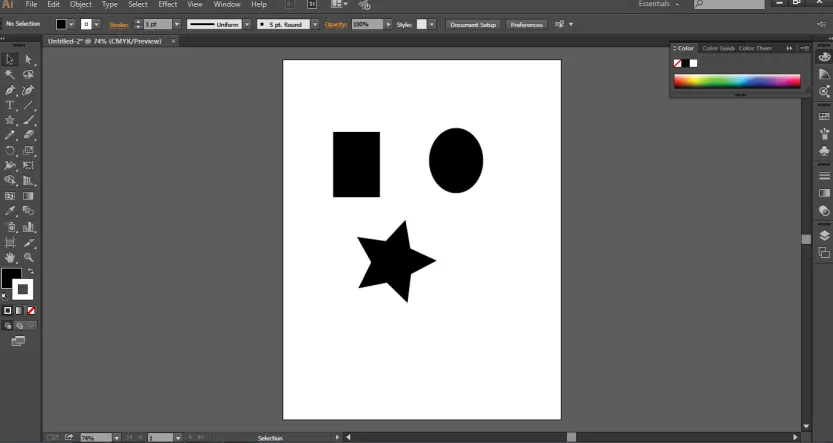
Шаг 2: Нарисуйте прямоугольник, эллипс и звезду на странице.
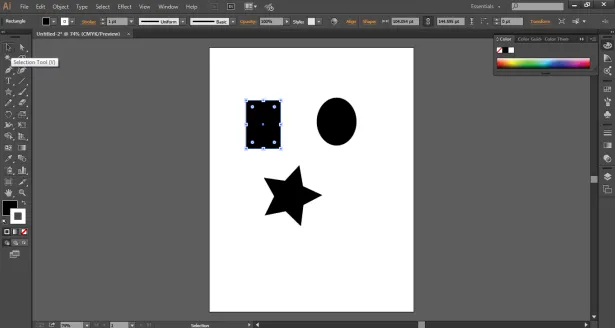
Шаг 3: Выберите Прямоугольник и используйте инструмент «Выделение», чтобы изменить размер объекта.
Шаг 4. Чтобы изменить размер объекта в целом и с одинаковой шириной и высотой, используйте инструмент «Масштаб», как показано на рисунке ниже.
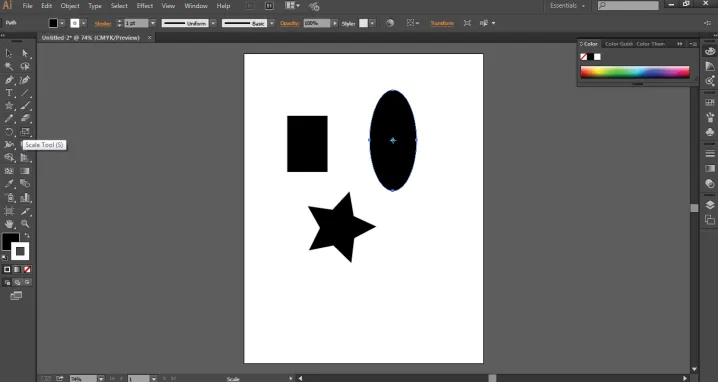
Шаг 5: Используйте инструмент Free Transform из панели инструментов. Используя этот инструмент, мы можем редактировать и изменять размер изображения с помощью опций «Свободное искажение», «Искажение перспективы», «Свободное преобразование» и «Ограничения». Опция Distort изменяет объект свободно или в перспективе. В то время как опция Constraints поворачивает объект в соответствии с углом и равномерностью объекта.
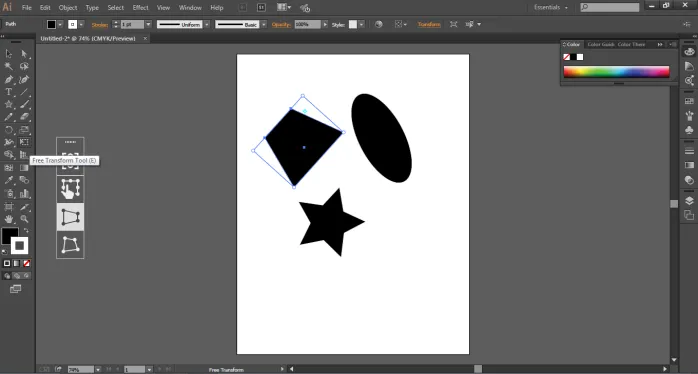
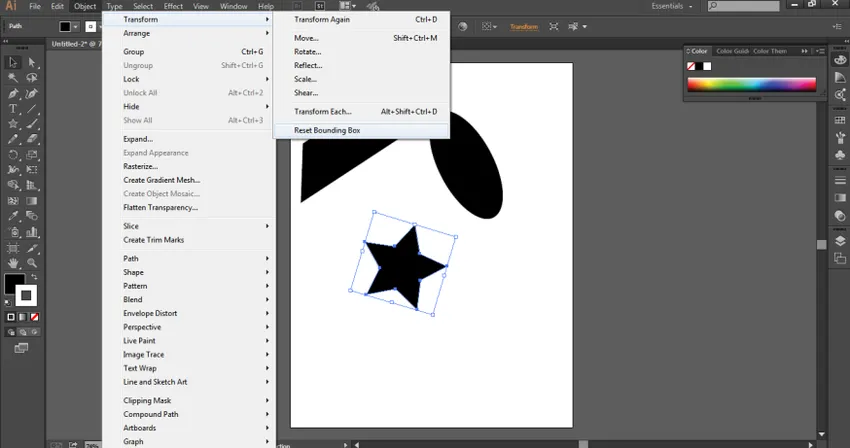
Шаг 6: Перейдите в Objects и выберите опцию Transform. Мы можем использовать опцию «Transform Each» из меню параметров и выбрать необходимую настройку, необходимую для редактирования объекта.
Шаг 7: Точно так же, перейдите в Options и выберите Shear, чтобы отбросить тень на объект и изменить его размер.
Шаг 8 : У нас также есть опция «Сброс ограничивающего прямоугольника», которая помогает редактировать ограничивающий прямоугольник объекта и изменять его размер.
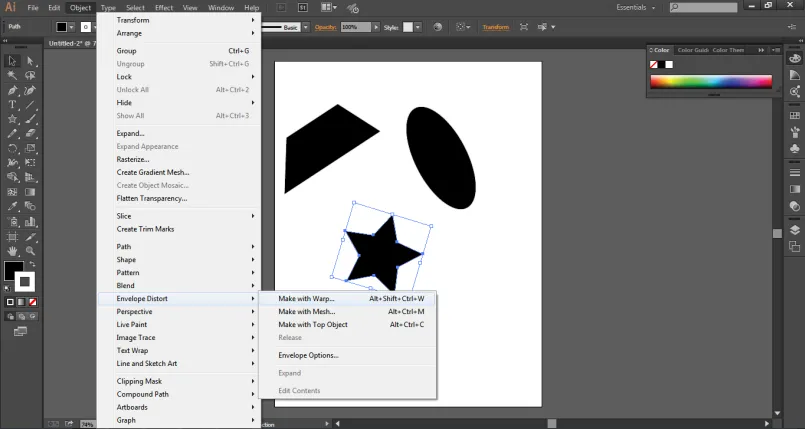
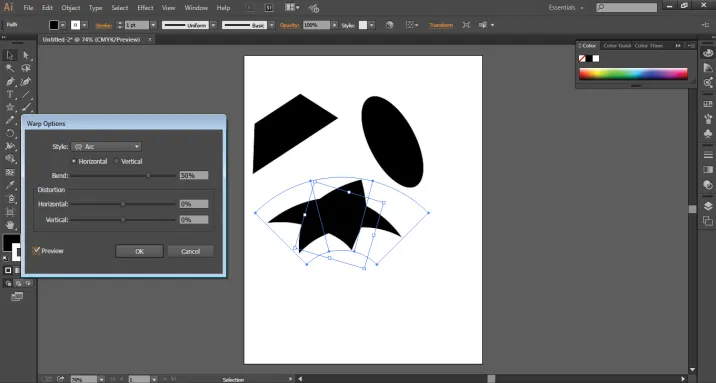
Шаг 9. Перейдите в «Параметры» и выберите параметр «Обтекание искажения», чтобы редактировать и изменять объект в форме дуги, флага, волны, сжатия и т. Д.
Уникальные и удивительные эффекты изменения размера изображения в Adobe Illustrator
Вот некоторые из параметров, которые используются для изменения размера изображения в Adobe Illustrator. Хотя Adobe Illustrator является векторным программным обеспечением и не зависит от пикселей и разрешения изображения, мы можем редактировать изображения и объекты в программе, не нанося ущерба разрешению или качеству изображения.
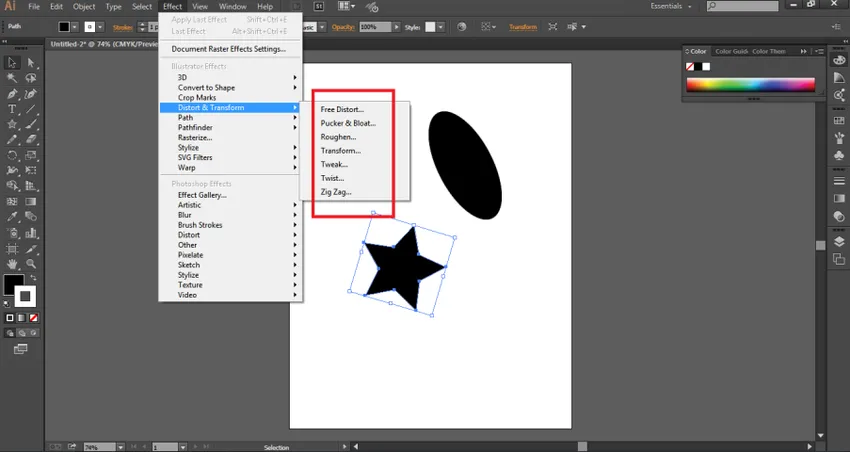
Adobe Illustrator также обладает уникальным и удивительным набором эффектов, который помогает пользователю изменить размер объекта или изображения в другой форме. Одним из таких эффектов является использование опций Distort и Transform из меню Effects. Мы можем использовать этот эффект, который имеет эффекты закрутки, зигзага, Pucker and Bloat и Roughen. Это некоторые уникальные эффекты, которые добавляют стилистику к объекту.
Вывод
Изменение размера и редактирование изображений в Adobe Illustrator так же просто, как и все. Это самая фундаментальная и основная функция, которая используется любым художником или графическим дизайнером в процессе создания правильного произведения искусства. Хотя существует множество опций, инструментов, эффектов и команд, используемых только для преобразования и масштабирования объекта, Adobe Illustrator подчеркивает, что каждая команда и инструмент либо более продвинуты, либо более усовершенствованы, чем другие инструменты. Но есть все еще команды и инструменты, которые выполняют ту же функцию и тот же эффект на объекте. Каждый художник знает об этих основных инструментах изменения размера и редактирования объектов, поскольку они являются основными и наиболее часто используемыми инструментами и командами в программе. Чтобы овладеть искусством создания и редактирования художественных произведений на Adobe Illustrator, необходимо знать весь базовый набор инструментов и функций программы.
Рекомендуемые статьи
Это руководство по изменению размера изображения в Adobe Illustrator. Здесь мы обсудим, что такое изменение размера изображения и шаги по изменению размера изображения в Adobe Illustrator с несколькими иллюстрациями. Вы также можете посмотреть следующую статью, чтобы узнать больше —
- Как установить Adobe Illustrator?
- Шаги по установке Adobe Illustrator для Windows 8
- Обзор настроек Adobe Flash
- Использование акварельных кистей в Illustrator
- Кисти в Illustrator | Создание настраиваемых кистей
- Руководство по акварельным кистям в фотошопе
как в иллюстраторе можно узнать размер уже нарисовонной модели? и как можно подкоректировать размер. Спасибо

дык, выделить объект и сверху в строке — размер.. .
откорректировать — задать свой, можно в связке высота-ширина.. . можно отдельно.. . 😉
Остальные ответы
Существует также и палитра «трансформ» — лично я ее и не закрываю
СТОИТ ЛИ ХВАТАТЬСЯ ОДНОВРЕМЕННО за Иллюстратор, Фотошоп, Индизайн и верстку в нем, 3Д-макс и кажется Корел, если Вы не владеете ни одной, не читаете мануал и . в общем, это жесточайшая жуть
http://otvet.mail.ru/list/demar07/questions/
как в 3д максе сделать, эфект карандашного наброска или чтобы был виден только контур? → Дизайн, Верстка
1 ответ21 час назад
можно ли из модели в 3д максе узнать её размеры и выстовить их? → Дизайн, Верстка
2 ответа2 дня назад
Подскажите как в илюстраторе установит пантон, по имени → Дизайн, Верстка
2 ответа2 дня назад
Как создать PS файл? → Дизайн, Верстка
4 ответа5 дней назад
как утановить ISO 12647-2:2004. в corel ? → Дизайн, Верстка
2 ответа6 дней назад
как правильно строится и располагается шкала технологического контроля ? → Дизайн, Верстка
3 ответа6 дней назад
как подсчитать суммарное количество краски при офсетной печати в corel и photoshop? → Дизайн, Верстка
4 ответа6 дней назадо незнании
BiRМудрец (11641) 11 лет назад
Драмкружок, кружок по фото,
Хоркружок — мне петь охота,
А чего мне хочется?
Стать, ребята, летчицей.
У меня еще нагрузки
По-немецки и по-русски.
Tatis Искусственный Интеллект (133746) стихотворение точно в тему ) Борь, это просто запредельно. Люди ни черта не боятся и лезут. Ну, до первого попадания на деньги всё это.
DemarМыслитель (5334) 11 лет назад
как раз я не влядею только илюстратором. А всём остальным очень даже, просто иногда нет времени искать что-то в нете если заказ срочный.
А вообще всегда лучше узнать, если возможность сделать что-то чем отказываться от работы. Если работаешь в одном напровлении, а потом оно меняется на 180 градусов, приходдиться использовать другие функции. И к томуже програмы разных версий и языков иногда знаете ли отличаются
Tatis Искусственный Интеллект (133746) я тоже всегда за узнавание нового; как говорится, дай Вам бог и дальше. но, блин, Вам зачастую «нет времени искать» ВАЖНОЕ!
Палитра «Информация о документе»
Узнайте, какую информацию можно просмотреть на палитре «Информация о документе».
Палитра Информация о документе содержит сводную информацию о документе и характеристиках объектов, о количестве и именах графических стилей, заказных цветов, градиентов, шрифтов и помещенных графических объектов.
Обзор палитры «Информация о документе»
Чтобы отобразить палитру Информация о документе , выберите Окно > Информация о документе . С помощью панели Информация о документе можно просмотреть данные и выполнить действия, описанные ниже.
- В меню панели можно просмотреть информацию о следующих элементах: Документ , Объекты , Графические стили , Кисти , Объекты плашечных цветов , Объекты узоров , Объекты градиентов , Шрифты , Связанные изображения , Встроенные изображения , Сведения о шрифте и Повторить объекты .
- Установите флажок Только для выделенного , чтобы просмотреть информацию об объекте, выбранном на монтажной области. Снимите этот флажок, чтобы просмотреть информацию обо всем документе.
- Выберите Сохранить в меню панели, чтобы сохранить копию информации в виде текстового файла.
- Вы можете просмотреть размеры конкретной монтажной области. Выберите инструмент Монтажная область , затем выберите Документ в меню палитры Информация о документе и выберите требуемую монтажную область.