
Создание объемных объектов
Узнайте, как создавать объемные объекты и управлять ими, а также добавлять на них спроецированный графический объект.
Создание объемных объектов
Эффекты объема позволяют создавать трехмерные (объемные) объекты на двумерной (плоской) поверхности. Управлять оформлением объемных объектов можно с помощью освещения, теней, вращения и других свойств. Можно также помещать рисунки на каждой грани объемного объекта.
Существует два способа создания объемных объектов: вытягивание и вращение. Кроме того, можно вращать плоские или объемные объекты в трех измерениях. Чтобы применить или изменить 3D-эффекты для существующего трехмерного объекта, выберите объект и дважды щелкните эффект на панели Оформление.
Примечание.
Трехмерные объекты могут выводиться на экран с артефактами сглаживания, однако эти артефакты не выводятся на печать и отсутствуют на рисунках, оптимизированных для Интернета.
Создание объемных объектов с помощью экструзии
При экструзии плоские объекты вытягиваются вдоль оси Z объекта, что добавляет объектам глубину. Например, при вытягивании плоский эллипс превращается в цилиндр.
Примечание.
Ось объекта всегда перпендикулярна передней поверхности объекта и смещается относительно объекта, если он вращается в диалоговом окне «Параметры объемного изображения».
Выделите объект.
Нажмите Эффект > 3D (классика) > Вытягивание и фаска (классика).
Нажмите кнопку Больше , чтобы просмотреть полный список параметров, или Меньше, чтобы скрыть дополнительные параметры.
Выберите Предварительный просмотр, чтобы просмотреть эффект в окне документа.
Задайте следующие параметры:
Выберите, как вращать объект, и перспективу, с которой следует его рассматривать (см. Параметры положения объемного вращения).
Вытягивание и фаска
Определяет глубину объекта и границы добавляемоой или отнимаемой фаски (см. Вытягивание и фаска).
Поверхность
Создает широкую гамму поверхностей, от тусклой и бестеневой матовой до блестящей и подсвеченной, которая выглядит как пластмасса (см. Параметры заливки поверхностей).
Добавьте один или несколько источников света, меняйте интенсивность освещения, цвет теней объекта и перемещайте источники света вокруг объекта для получения впечатляющего эффекта (см. Параметры освещения).
Отображение.
Помещает рисунки на поверхность объемных объектов (см. Отображение рисунка на объемный объект).
Нажмите кнопку ОК.

Создание объемных объектов вращением
Вращение поворачивает контур или профиль вокруг глобальной оси y (оси вращения) для создания объемного объекта. Поскольку ось вращения фиксирована вертикально, то обычно для изображения половины профиля необходимого объемного объекта в вертикальном и фронтальном положении используют открытый или замкнутый контур. Затем положение объемного объекта можно вращать в диалоговом окне эффектов.

Выделите объект.
Примечание.
Примените эффект «Вращение объемного изображения» к одному или нескольким объектам, одновременно вращая каждый объект вокруг его оси. Каждый объект находится в своем собственном трехмерном пространстве и не пересекается с другими трехмерными объектами. С другой стороны, применение эффекта вращения к выбранной группе или слою приводит к вращению объектов вокруг одной оси.
Примечание.
Вращение контура с заливкой и без штриховки выполняется намного быстрее, чем вращение контура со штриховкой.
Нажмите Эффект > 3D (классика) > Поворот (классика).
Выберите Предварительный просмотр, чтобы просмотреть эффект в окне документа.
Нажмите кнопку Больше , чтобы просмотреть полный список параметров, или Меньше, чтобы скрыть дополнительные параметры.
Выберите, как вращать объект и перспективу, с которой следует его рассматривать (см. Параметры положения объемного вращения).
Определяет, как вращать контур вокруг объекта, чтобы превратить его в трехмерный (см. Параметры вращения).
Поверхность
Создает широкую гамму поверхностей, от тусклой и бестеневой матовой до блестящей и подсвеченной, которая выглядит как пластмасса (см. Параметры заливки поверхностей).
Добавьте один или несколько источников света, меняйте интенсивность освещения, цвет теней объекта и перемещайте источники света вокруг объекта для получения впечатляющего эффекта (см. Параметры освещения).
Отображение.
Помещает рисунки на поверхность объемных объектов (см. Отображение рисунка на объемный объект).
Нажмите кнопку ОК.
Установка параметров
Параметры положения объемного вращения
Выполните любое из следующих действий:
- Выберите текущее положение в меню Положение.
- Для свободного вращения перетаскивайте грань кубика. Передней части объекта соответствует синяя грань кубика, верхняя и нижняя части объекта светло-серые, боковые стороны – серые, а задняя – темно-серая.
- Чтобы ограничить поворот по глобальной оси, удерживайте клавишу Shift при перетаскивании по горизонтали (глобальная ось Y) или по вертикали (глобальная ось X). Для поворота объекта вокруг глобальной оси Z перетащите синюю ленту, которая окружает кубик.
- Для сохранения вращения вокруг оси объекта перетащите ребро кубика. Курсор будет иметь вид двойной стрелки
 , и ребро кубика изменит цвет в соответствии с осью, вокруг которой будет вращаться объект. Красное ребро соответствует оси X объекта, зеленое – оси Y, а синее – оси Z.
 - Введите в текстовые поля значения от -180 до 180 для горизонтальной оси (X)
 , вертикальной оси (Y)
  и оси глубины (Z)
  .
. - Чтобы скорректировать перспективу, введите значение от 0 до 160 в текстовом поле Перспектива. Маленький угол аналогичен телеобъективу фотоаппарата, большой угол — широкоугольному объективу.
Примечание.
Угол линзы больше 150 может привести к выходу объекта за границы поля зрения и появлению искажений. Кроме того, следует помнить, что имеются оси X, Y и Z объекта и глобальные оси X, Y и Z. Оси объекта зависят от положения объекта в его трехмерном пространстве. Глобальные оси фиксированы относительно экрана компьютера. Ось X расположена горизонтально, ось Y вертикально, а ось Z перпендикулярна экрану.
трапеция в Illustrator
доброе время суток, я извеняюсь за глупый вопрос, но можно ли в Illustrator легко рисовать трапеции? все уроки которые я видел содержали множество фигур, но не трапецию. как ее нарисовать?
Guest
Разумеется. Самый просто най мой взгляд — в два шага:
1) Выбираем Polygon Tool в панели инструментов (там же где прямоугольник — нажимаем и держим.. и увидим квадратик на котором нарисован 6-угольник)
далее тыкаем ОДИН раз в любое место на рабочем поле и указываем в повившемся меню размер и 5 (. ) углов. Пажаласта! только это пятиугольник. далее следует шаг два
2) Берём в той же панель инструментов (только в подразделе ПЕРО) Delete Anchor Point tool (Перо с минусом) и просто нажимаем на лишнюю вершину.
Немного сложнее нарисовать просто квадрат и белой стрлкой растянуть требуемые вершины на нужное расстояние. сложность состоит лишь в том что тут не автоматизируется процесс. а непосрдественно ручками
Рассыпающийся 3D-текст в Adobe Illustrator

В этом уроке мы будем рисовать 3D-текст с эффектом распада в Adobe Illustrator. Для начала мы стилизуем текст, обрезав некоторые углы. Затем вытянем из этой заготовки 3D-объекты. Обработаем получившиеся фигуры, подкрасим их градиентом, а затем нарисуем откалывающиеся и улетающие частички текста.
Результат

Шаг 1
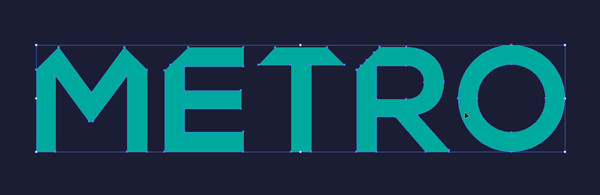
Создайте новый документ, введите ваш текст простым, геометричным шрифтом без засечек. Преобразуйте текст в кривые и укажите объекту заливку светлого цвета на ваш выбор.

Шаг 2
Нарисуйте небольшой прямоугольник при помощи инструмента Rectangle/Прямоугольник и используйте его, чтобы обрезать некоторые углы в тексте. Вы можете сделать это при помощи инструмента Shape Building/Создание фигур или через палитру Pathfinder/Обработка контура. В последнем случае вам нужно будет дублировать прямоугольник перед применением.

Шаг 3
В примере буквы “IC” в слове “Metric” смотрелись не очень, поэтому было принято решение работать со словом “Metro”. Вы же можете выбрать любой текст и оформить его как вам нравится. Главное, чтобы результат нравился вам!

Шаг 4
Нарисуйте прямоугольник за текстом, который будет играть роль фона. Укажите ему темный цвет, чтобы подчеркнуть оттенок вашего текста.
Шаг 5
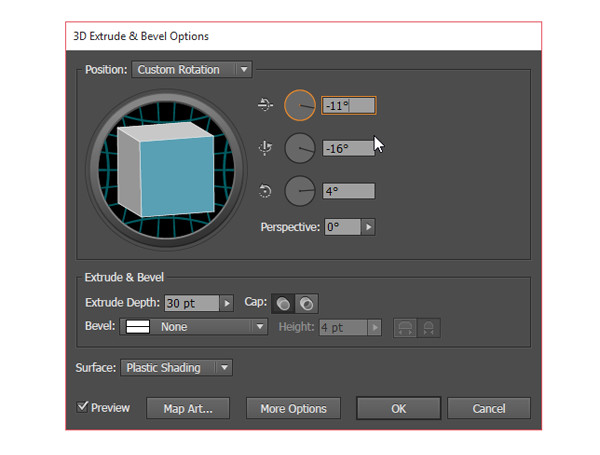
Выделите группу с текстом и в меню выберите Effect > 3D > Extrude & Bevel/Эффект>3D>Вытягивание и скос и укажите параметры как на картинке ниже:
Шаг 6
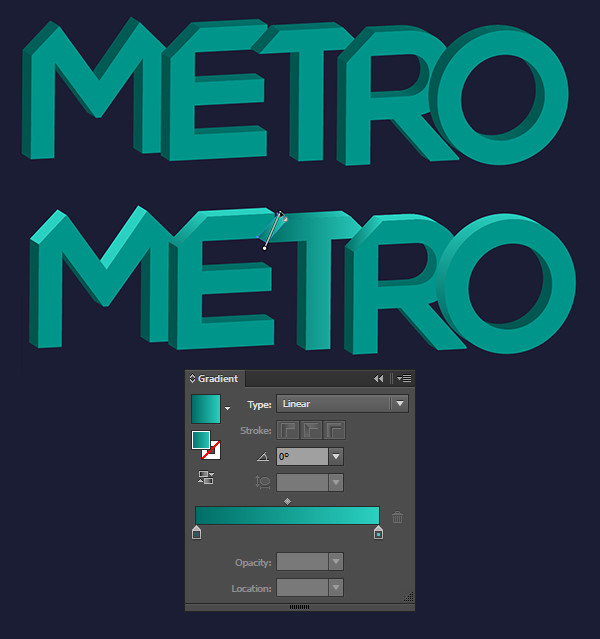
Немного сдвиньте буквы так, чтобы они наезжали друг на друга краями. Затем в каждой букве по очереди Unite/Объедините плоскости через палитру Pathfinder/Обработка контура. Каждая буква состоит из нескольких плоскостей. Например, M, E и R состоят каждая из шести плоскостей. У буквы T четыре плоскости, у O — всего три. Примените линейный градиент к каждой плоскости, и определите расположение теней и бликов. В целом боковые плоскости темнее чем передние, и верхние плоскости светлее чем передние. Всего в примере использовано три оттенка бирюзового цвета.
Шаг 7
Вот что должно получиться в итоге. У каждой плоскости каждой буквы свой линейный градиент, который вы можете отредактировать при помощи инструмента Gradient/Градиент.

Шаг 8
Теперь время для самой интересной, но и самой трудоемкой части работы — разбрасываем геометрические фигуры. Выберите два цвета: один — основной оттенок вашего текста и второй — цвет фона. При помощи инструмента Polygon/Многоугольник рисуйте фигуры (в нашем случае треугольники). Размещайте треугольники по нижним краям букв. Используйте треугольники фонового цвета, чтобы «отщипнуть» от буквы, и треугольники цвета буквы, чтобы создать эффект отколовшихся кусочков. Соедините многоугольники в узоры.

Шаг 9
Как видите на картинке ниже, вы можете создавать простые узоры из треугольников, подгоняя их под нужным углом друг к другу. Повторите процесс для других нижних краев букв.

Шаг 10
Вы можете оставить какие-то края букв неотколовшимися, и применить эффект только к некоторым буквам. Используйте разные оттенки текста, в зависимости от того, какая часть буквы крошится. Сгруппируйте все многоугольники, когда закончите.

Шаг 11
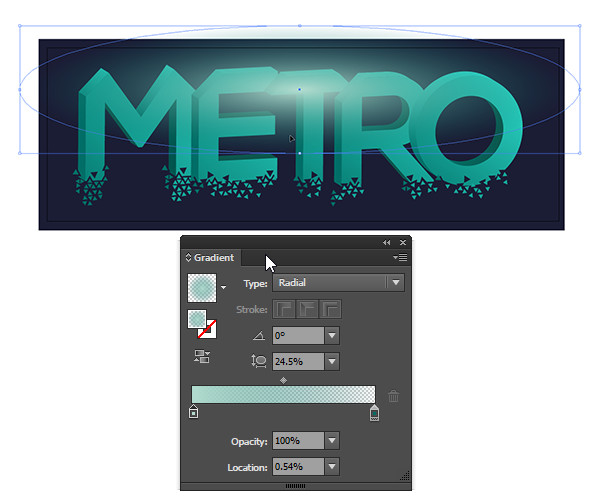
Когда вы будете довольны тем как рассыпаются ваши буквы, сгруппируйте все кроме фона вместе. Нарисуйте овал при помощи инструмента Ellipse/Эллипс и примените к нему радиальный градиент. В палитре Gradient/Градиент укажите градиент от светлого оттенка вашего основного цвета на прозрачности в 100% к тому же цвету на прозрачности в 0%. В палитре Transparency/Прозрачность укажите овалу Blending Mode/Режим наложения Overlay/Перекрытие.
Шаг 12
На этом работа практически закончена. Осталось несколько нюансов, которые вы можете по желанию опустить.

Шаг 13
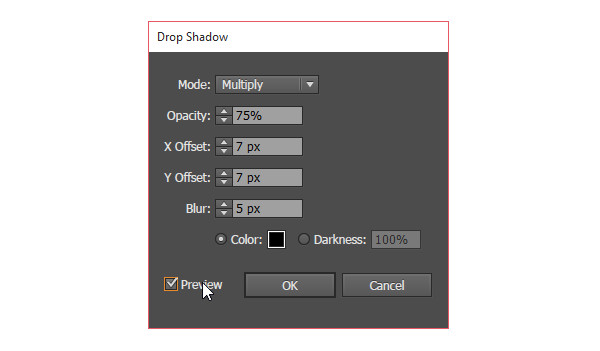
Выделите группу с текстом и многоугольниками и в меню выберите Effect > Stylize > Drop Shadow/Эффект>Стилизация>Тень. Настройте эффект как вам покажется лучше. В нашем примере параметры таковы:
Результат
Для более интересного результата, вы можете рассыпать многоугольники в других местах в работе и применить какую-нибудь текстуру к фону.
Автор урока Mary Winkler
- Неоновый текст в Adobe Illustrator
- Грязный текст в Adobe Illustrator при помощи планшета
- Живой векторный эффект для текста в Adobe Illustrator
Записки микростокового иллюстратора


Всем привет! У нас очередной урок Adobe Illustrator. Это практическое задание из курса Adobe Illustrator шаг за шагом.
Записаться на обучение по курсу вы можете в vk по этой ссылке �� объявляется набор на курс Adobe Illustrator шаг за шагом, индивидуальное обучение с поддержкой преподавателя, подготовка и сдача экзаменов на стоки.
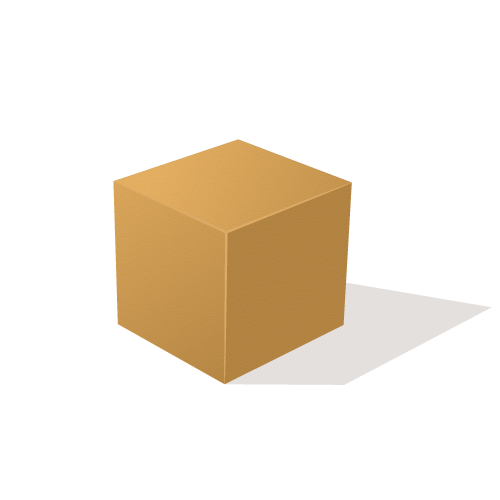
В этом уроке мы попрактикуемся с некоторыми эффектами в Иллюстраторе. Нарисуем картонную коробку с помощью классических 3D эффектов и добавим к ней текстуру. В новых версиях Adobe Illustrator доступен новый 3D движок. Здесь вы можете посмотреть видео обзор: Новое 3D Adobe Illustrator. Но в рамках этого урока мы рассмотрим именно классические 3D эффекты, так как там не образуется растра после того, как эффект разобран. Для получения 100% векторной иллюстрации это важно.
Моделируем куб
Начнём мы с обычного квадрата. В моём примере размер фигуры где-то 150×150 px. Вы тоже можете выдерживать эти размеры для удобства применения эффектов в следующих шагах.
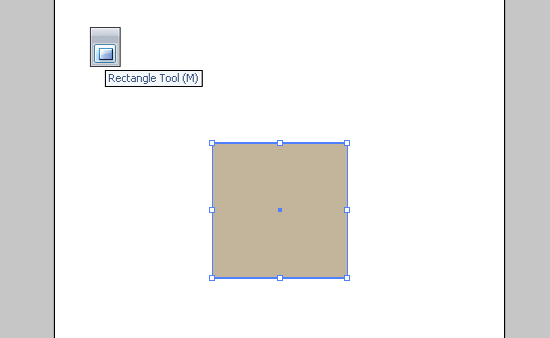
Затем идём в меню Effect > 3D > Extrude and Bevel, чтобы применить 3D эффект к квадрату. Когда откроется окно с настройками, то сразу нажмите на кнопочку More Options, чтобы получить доступ к дополнительным опциям. Также поставьте галочку Preview в самом низу, чтобы видеть изменения на рабочей области. Теперь можно настроить эффект. Я подчеркнул красным те пункты, которые я настраивал. Вы можете переписать все настройки со скриншота, если не получается настроить эффект самостоятельно.
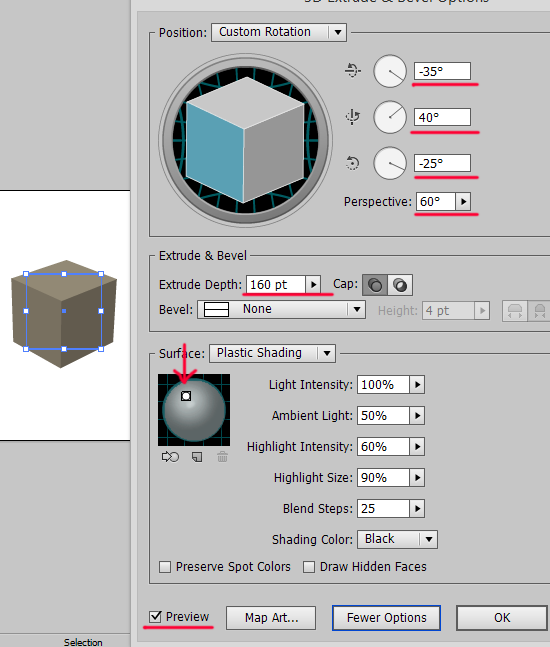
Когда всё готово, то жмём OK и получаем трёхмерный куб на рабочей области.
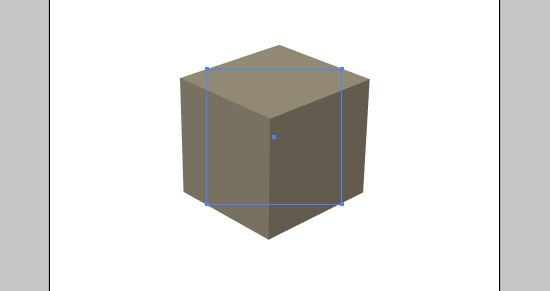
Дальше нам уже не понадобится активный эффект, а наоборот нужно получить доступ к составным частям объекта. Поэтому необходимо разобрать куб на простые формы. Идём Object > Expand Appearance. После этого разгруппируйте всё. Группировок может быть несколько. В моём случае составные части куба были сгруппированы аж 3 раза. Просто разгруппировывайте объект до тех пор, пока активна команда Ungroup.
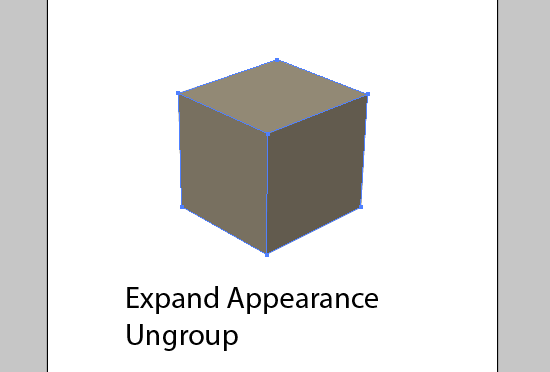
Вот мы и получили болванку для будущей коробки. Дальше будет интереснее 🙂
Добавляем цвет и детали
В этой части урока мы сделаем нашу коробку более реалистичной. Кстати, если у вас есть какой-нибудь свой исходник похожего объекта, например, фотография, то можно туда подсматривать. Таким образом легче будет понять, как распространяется свет и лежит тень от коробки. Либо поставьте такую коробку перед собой и смотрите на неё.
Сначала закрасим самую темную сторону куба. Просто присвойте ей цвет. Я выбрал темно бежевый.
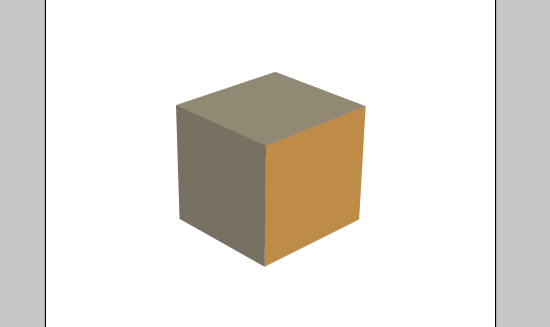
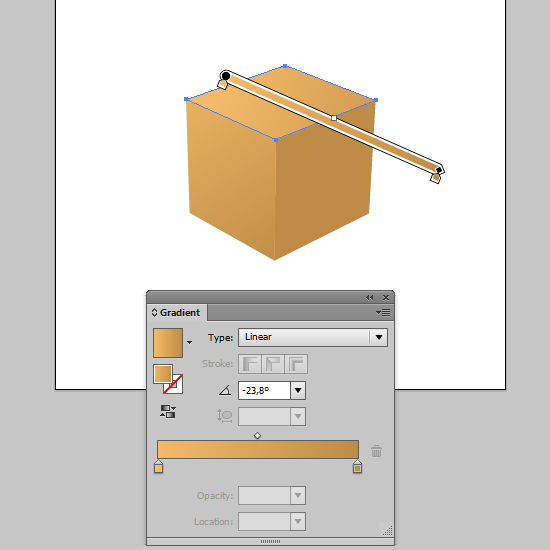
К другой боковой стороне лучше применить градиент, чтобы показать освещение коробки. Источник света расположен где-то слева вверху. Поэтому я использовал линейный градиент от светлого к тёмному оттенку бежевого цвета, который лежит вдоль диагонали фигуры.
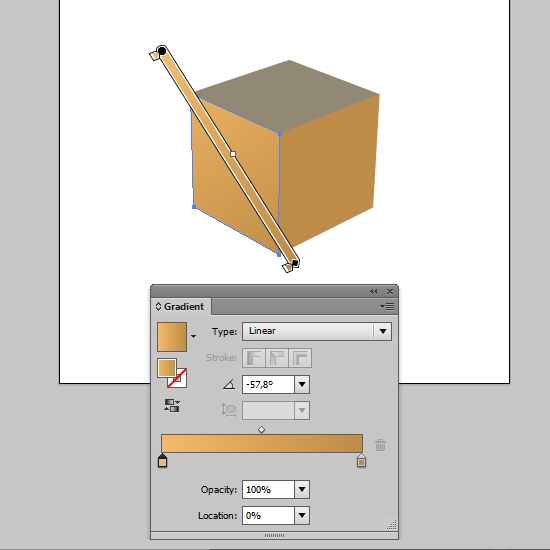
К верхней стороне коробки можно применить точно такой же градиент, только сдвинуть его так, чтобы светлая часть лежала на объекте, а тёмная уходила за его границы. Благодаря этому верхняя сторона станет более освещённой.
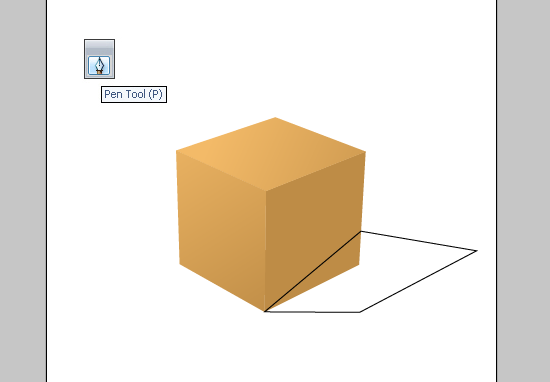
Теперь добавим тень. Нарисуйте пером замкнутую форму для тени.
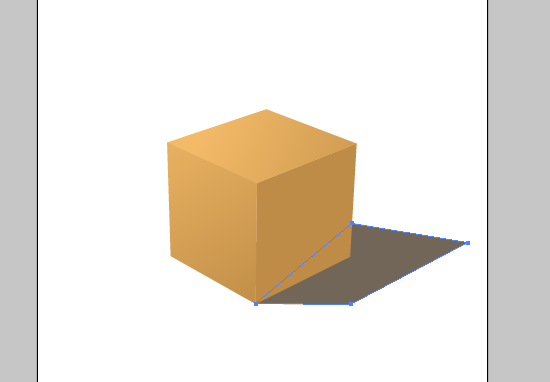
Затем удалите у фигуры обводку и присвойте ей тёмную заливку. Отправьте тень на задний план.
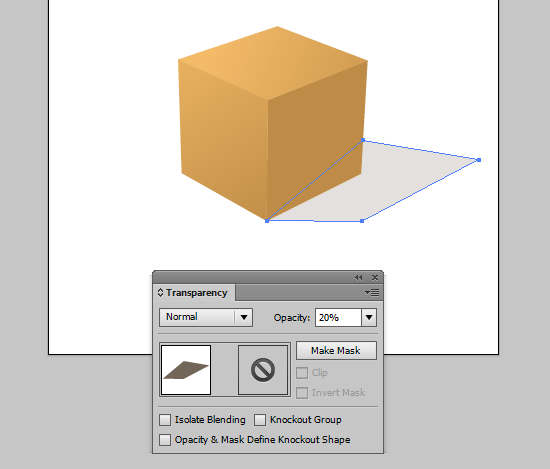
Наконец назначьте прозрачность для тени 20%.
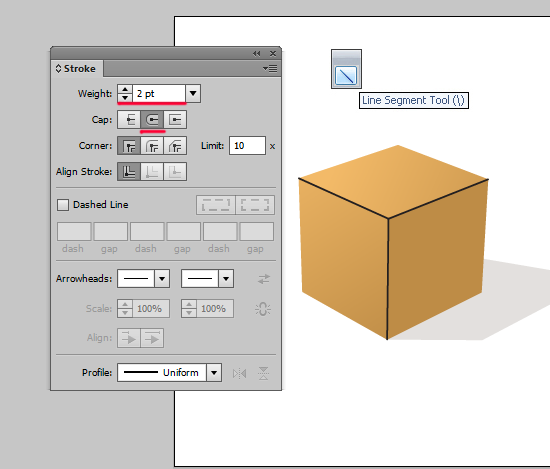
Обозначим грани коробки. Для этого инструментом Line Segment Tool (\) проведите три линии вдоль рёбер коробки. Чтобы линии в итоге лежали точно на рёбрах, во время рисования должны быть включены Smart Guides (Ctrl+U), которые подскажут, где расположены крайние точки. Толщина обводки 2 пункта, также установите скругленные кончики.
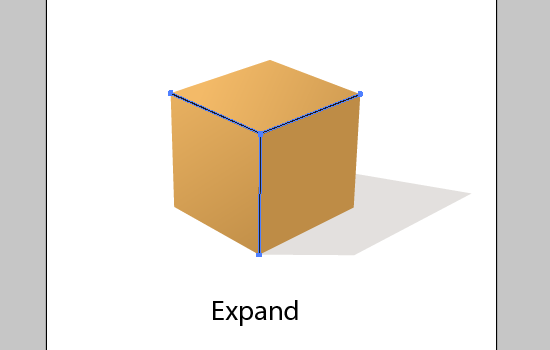
Сразу избавимся от открытых путей, разберём обводки в простые формы через меню Object > Expand.
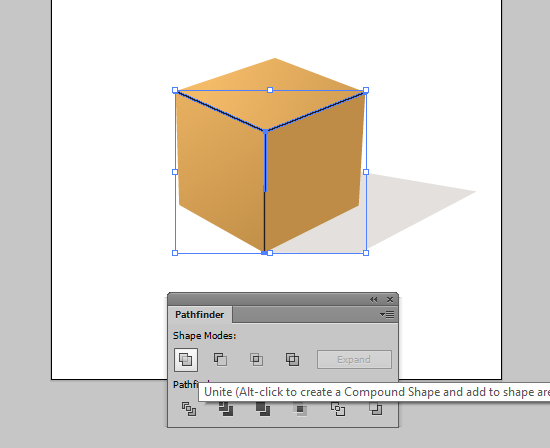
И сразу соединим их вместе с помощью команды Unite в панели PathFinder.
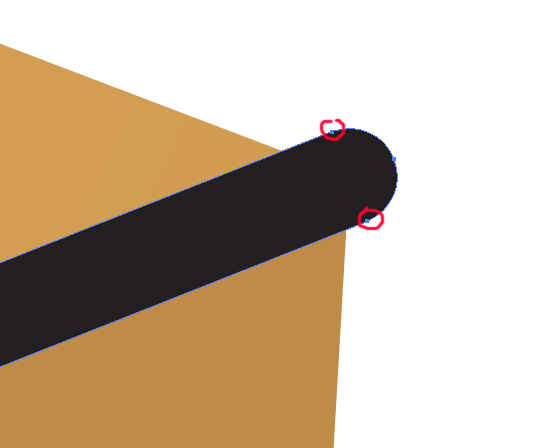
Далее нам нужно немного подредактировать кончики. Если сделать зум на одном из них, то видно, что линия выступает за границу коробки. Я обозначил красным точки, которые нужно удалить.
Это можно сделать инструментом Pen Tool (P), кликнув в каждую точку. Тогда мы получим следующее.
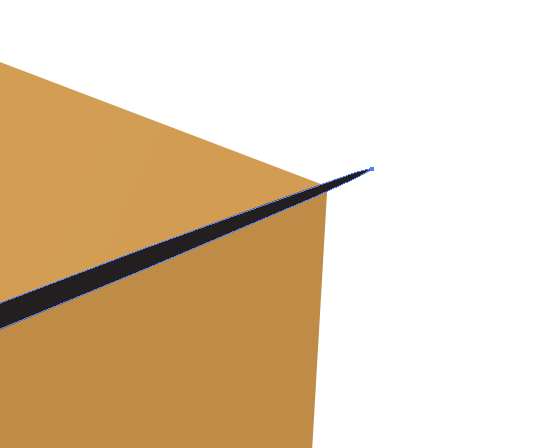
Оставшуюся точку нужно выделить и переместить на угол инструментом Direct Selection Tool (A).
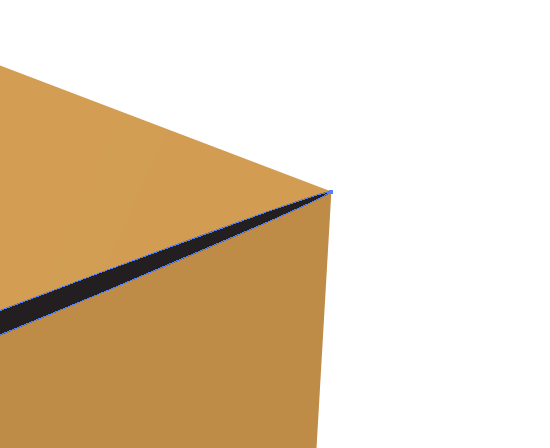
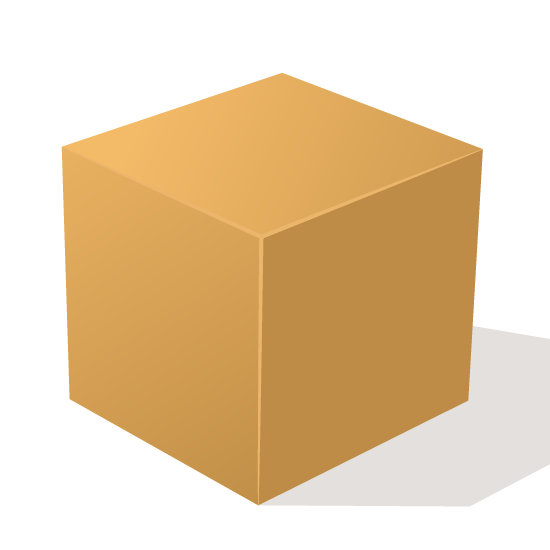
Точно таким же образом необходимо подправить остальные концы. Полученную форму заливаем светло бежевым цветом. И теперь у коробки появились очень даже симпатичные грани.
Создаём текстуру
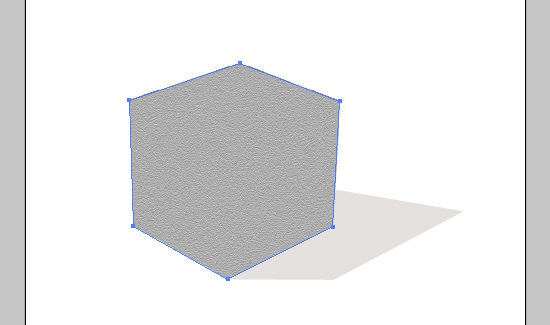
Пришло время добавить коробке текстуру. Для этого нам нужна будет вспомогательная форма, покрывающая всю коробку целиком. Чтобы её сделать, достаточно выделить все три стороны коробки, скопировать их через Ctrl+C, а потом вклеить на то же самое место через Ctrl+F. Копии нужно будет сразу соединить в одну форму через команду Unite в панели PathFinder. Вот и готова наша вспомогательная фигура для текстуры. Она теперь лежит сверху и аккуратно закрывает всю коробку. Для наглядности я закрасил её чёрным.
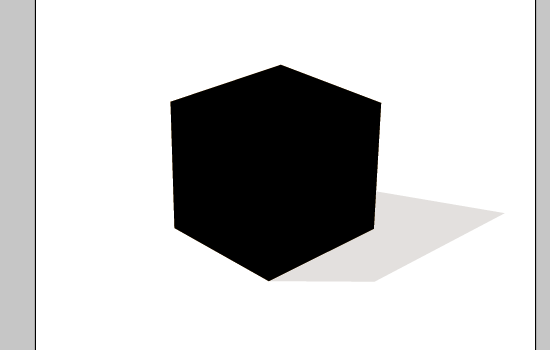
Теперь выделяем эту чёрную штуку и идём Effect > Sketch > Note Paper, чтобы применить эффект, иммитирующий текстуру. В окошке с настройками жмём OK. Получаем такой вот интересный объект.
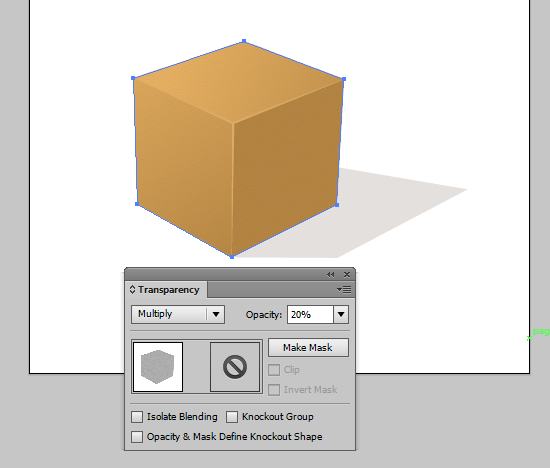
Если применить к этому объекту режим наложения Multiply и прозрачность 20 %, то он приобретёт другой вид.
На этом работа, в принципе, закончена. Но если картинка с подобными эффектами нужна для продажи на микростоках, то от всего этого придётся избавляться. Эффект, к сожалению, растровый.
Преобразование растрового эффекта в вектор
Итак, если вы всё-таки решили взяться за это кропотливое дело, то давайте разберём эффект. Идём Object > Expand Appearance. Получаем растровое изображение, внедрённое в Adobe Illustrator.
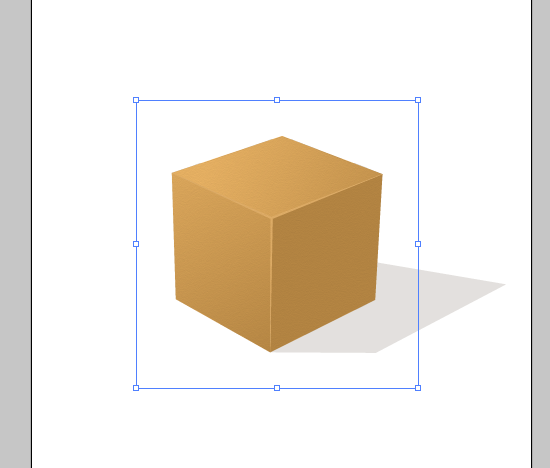
Данная картинка тоже может быть сгруппирована сама с собой. Поэтому разгруппируйте её до упора. Настройки прозрачности и режима наложения я вернул в стандартное состояние для наглядности.
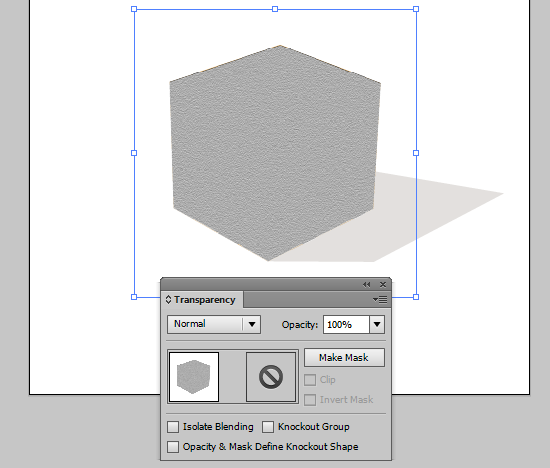
Дальше единственный вариант это автотрейс данного растрового изображения. Нажмите на треугольничек рядом с кнопкой Image Trace (Live Trace) в панели информации, и выберите подходящий шаблон. Я взял самый тяжёлый и точный High Fidelity Photo. После этого иллюстратор начнёт высчитывать автотрейс. Результат потом покажет. Не каждому компьютеру под силу сделать автотрейс, есть определённая вероятность зависнуть. Поэтому сохраните работу перед этим шагом.
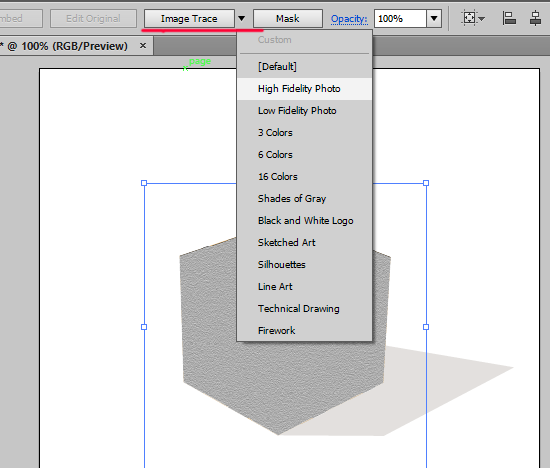
Это и есть результат автотрейса. Затем его нужно разобрать в простые формы кнопочкой Expand в панели информации.
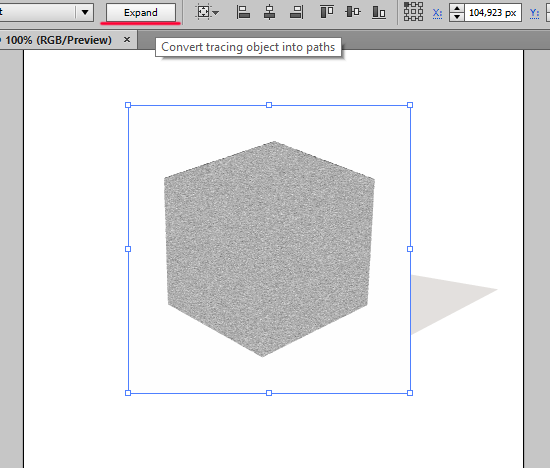
В итоге мы получаем множество векторных форм. В моём примере их столько, что при выделении всё выглядит синим.
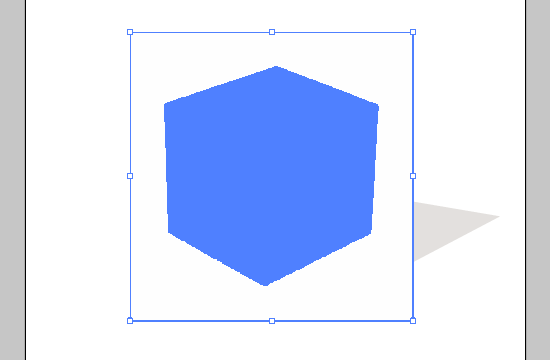
Всё это добро может занимать довольно большой объём памяти. Поэтому если конечный EPS файл получится слишком большим, то есть смысл попробовать другие настройки автотрейса. Более подробно про автотрейс вы можете прочитать в этом уроке: Автотрейс растрового изображения в Adobe Illustrator.
А в нашем случае осталось удалить белую форму, которая играет роль своеобразной подложки у текстуры. Я выделил её белой стрелочкой и нажал Delete.
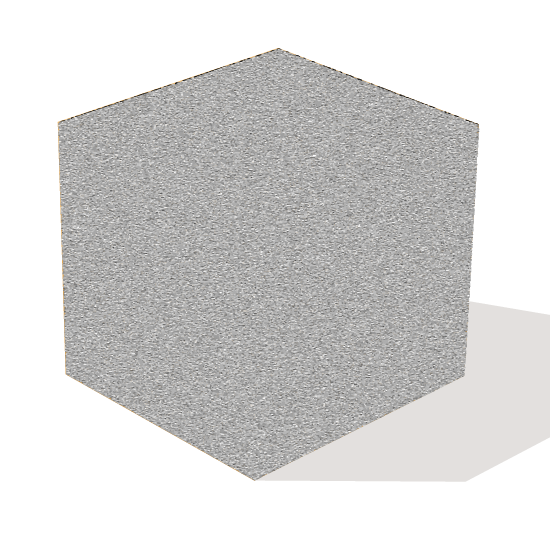
К полученной каше-малаше из форм снова применяем режим наложения Multiply и прозрачность 20%. Теперь коробка полностью готова. Иллюстрация на 100% векторная, никаких растровых включений и эффектов не осталось.
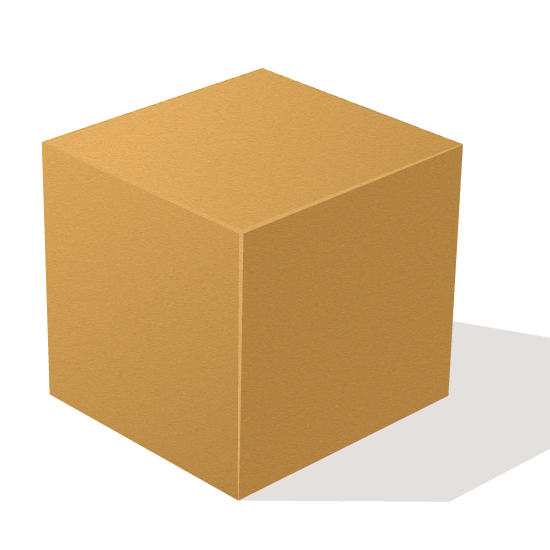
Наш урок завершён! Напоминаю, что если вы ещё не записались на занятия по курсу Adobe Illustrator шаг за шагом, то это можно сделать по ссылке �� нажми меня.

Подпишитесь на нашу рассылку, чтобы не пропустить ничего нового: