
Как в Канве сделать градиент фона, текста, элементов?
В этом обзоре поговорим о том, как в Канве сделать градиент разных элементов – это очень интересный способ оформления. Вы сможете создавать крутые, объёмные дизайны самых разных изображений, календарей, плакатов, сторис или постов. Попробуйте прямо сейчас!
Что это такое?
Хорошая новость – это положительный ответ на вопрос, можно ли в Канве сделать градиент! Да, да и еще раз да – вам не обязательно осваивать Фотошоп или искать другие сложные графические редакторы. Теперь все нужные функции доступны в рамках простой и бесплатной платформы.
Сейчас такой способ оформления вновь становится очень популярным – ведь он позволяет сделать фон более объёмным, трёхмерным, насыщенным. Это интересный инструмент для привлечения внимания и украшения. Градиент в Канве – это плавные переходы от одного цвета к другому или плавное изменение разных оттенков одного цвета.
Существует два типа:
- линейный – изменение цвета по вертикальной или горизонтальной линии (применяется в обработке квадратных изображений);
- радиальный – переход оттенка к оттенку по кругу (используется для круглых изображений).

Убедитесь сами, как это красиво – мы расскажем, как создать градиент в Canva. Для работы в редакторе и доступа к основным функциям вам понадобится подтверждённая учётная запись.
Как поменять цвет?
Для начала нам нужно нажать на кнопку «Создать дизайн» наверху справа и выбрать продукт, который мы будем делать. Это может быть что угодно – сторис в Инстаграме или плакат, например. Определились? Выбираем нужный вариант и переходим в режим редактирования.

Шаблоны
Первый способ создать градиент в Канве – поработать с шаблонами.
- Находим вкладку «Шаблоны» на панели слева;
- в поисковую строку наверху вбиваем слово «градиент» (можно по-русски и по-английски);
- появится целая коллекция шаблонов, отвечающих вашему требованию.
Теперь вы можете выбрать, какая картинка вам больше всего нравится – а потом кликнуть по ней мышкой, чтобы применить настройки шаблона!

Вам хочется узнать, как в Канве сделать градиент фона своими руками? Вы не можете менять радиальность/линейность шаблона, но можете отредактировать цветовую гамму.
- На верхней панели находим плитки с отображением используемых цветов;
- нажимаем на каждую последовательно – слева будет появляться панель с палитрой;
- меняем старый цвет на новый, выбранный из палитры или подобранный вручную.
Так вы можете сделать градиент цвета в Канве, как вам нравится. Допустим, вы выбрали вариант с красно-розовым оформлением – можно заменить его на горчично-жёлтое, оставив лишь схему перехода оттенков.

Фон
Еще один ответ на вопрос, как в Canva сделать градиент фона, звучит так:
- Переходите на вкладку «Фон» на панели слева;
- вбивайте ключевое слово эффекта в строку поиска;
- вы получите огромное количество результатов по запросу – просто подбирайте понравившееся цветовое решение и нажимайте на него, чтобы применить настройки!

Элементы
Вы уже можете догадаться, как подыскать отдельные элементы в переливающемся оформлении.
- Находим на панели слева вкладку «Элементы» ;
- снова вводим ключевое слово в поисковую строку – и получаем множество интересных разноцветных фигур.
Полезный совет: вы можете ввести не только ключевое слово, но и форму элемента. Например, напишите сразу «квадрат» или «стрелка», чтобы получить максимально релевантные результаты выдачи.

Менять оттенки можно так же, как и в случае с фоном – ищем наверху цветные плитки, нажимаем на каждую из них и переходим к палитре. Выбираем новые оттенки и наслаждаемся получившимся результатом.
Разумеется, не забывайте о других возможностях редактирования – вы можете перемещать элемент, менять его размер и многое другое.
Текст
Последнее – как сделать градиент текста в Канве. Здесь немного сложнее! После того, как вы добавите нужные слова и предложения, на верхней панели нужно выбрать цвет (иконка в виде буквы «А»).
- Нажмите на кнопку «Эффекты» там же на верхней панели;
- в разделе «Стиль» выберите вариант «Искажение» ;
- появится два варианта цветового перехода – кликайте по наиболее интересному.
К сожалению, тут выбрать оттенки не получится, система сама подставляет оптимальное решение.

Кроме того, вы можете добавить градиент в Канве как пользовательский файл. Если у вас уже есть картинка с нужным цветовым решением, просто загрузите ее в качестве настраиваемого дизайна. А потом работайте с готовым шаблоном, добавляя элементы, текст и другую графику!

Разобраться, как сделать градиент в Canva, несложно – платформа достаточно проста в управлении и интуитивно понятна каждому. Если вы давно хотели поэкспериментировать с цветовыми переходами, сейчас самое время попробовать!
Градиент
Инструмент «Градиент» позволяет рисовать градиенты семи типов и во многих форматах. Цветовые градиенты отображаются как переход между Основным и Дополнительным цветами. Кроме этого, используя градиенты в режиме прозрачности, можно получить эффект «затухания» или «слияния» двух изображений в одно.
Типы Градиентов
Каждый из семи типов градиента можно выбирать на Панели инструментов.

Рисование градиента
Чтобы нарисовать градиент, выберите инструмент Градиент, кликните на холсте и протяните указателем мыши. Градиент будет нарисован как переход между Основным и Дополнительным цветами (Цветового режима) при движении мыши.
После отпускания кнопки мыши градиент можно отрегулировать, перетащив Управляющие маркеры. Щелчок правой кнопкой мыши по маркеру сменит роли Основного и Дополнительного цветов, эффективно изменив направление градиента.
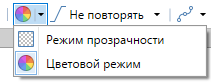
Цветовой режим
Тип градиента по умолчанию — это градиент цвета, который влияет на все цветовые каналы и альфа-канал. Градиент будет переходить от Основного цвета к Дополнительному. Если перетащить градиент Правой кнопкой мыши, то роли Основного и Дополнительного цветов будут поменяны местами.
Режим прозрачности
Целенаправленно режим прозрачности обычно используется для создания постепенного «исчезновения» части изображения. Это может быть полезно для смешивания двух изображений вместе. Для перехода в этот режим, выберите его в Панели инструментов.
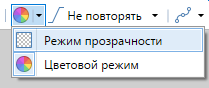
Этот тип градиента влияет только на альфа-канал активного слоя. Градиент будет исчезать от альфа-значения Основного цвета до инверсии альфа-значения Дополнительного цвета. Следовательно, вполне возможен переход между двумя состояниями частичной прозрачности.
При использовании правой клавиши мыши градиент будет двигаться в противоположном направлении.
Пример применения Градиента
Для применения всех типов Градиента будем использовать следующее исходное изображение.

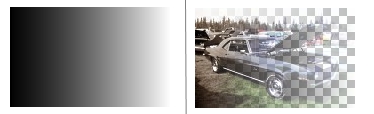
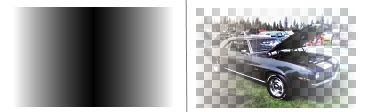
Ниже приведены примеры воздействия каждого из 7 типов градиента на изображение. Слева показаны изображения после обработки градиентом в режиме Цвет с двумя непрозрачными цветами (и значением альфа 255). Справа показаны изображения после обработки градиентом в Режиме прозрачности.
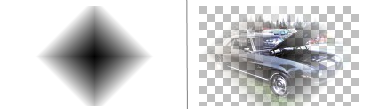
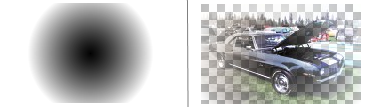
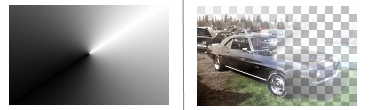
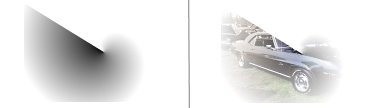
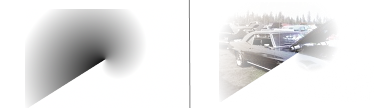
Смешивание изображений
Чтобы сделать затухание или смешивание, поместите два изображения на отдельные слои, а затем используйте прозрачный градиент любой формы на верхнем слое.
На нижеследующем примере вы можете увидеть плавный переход одного изображения в другое. Данный эффект можно легко создать «протянув» прозрачный градиент с левого до правого края изображения.

Режимы повтора
Режимы повтора определяют действие градиента за пределами границ формы. Пользователю доступно 3 режима: Не повторять, Повторять и Отражать.
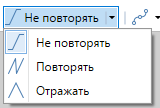
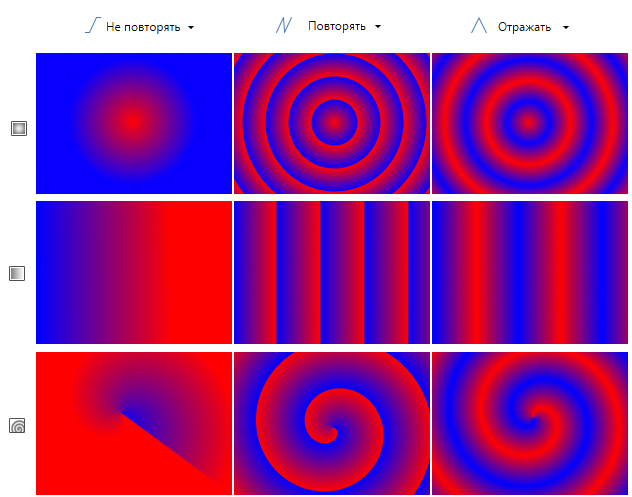
- Не повторять — градиентная градация не выходит за пределы ограничений, налагаемых управляющими маркерами.
- Повторять — градиент между управляющими маркерами повторяется во фрагментах такой же ширины, как и текущее расстояние между управляющими маркерами. Фрагменты отделены резкой гранью окончания одного градиента и началом следующего.
- Отражать — градиент зеркально отражен вдоль краев. Это приводит к повторяющемуся бесшовному паттерну.
Режимы смешивания
Градиенты можно создавать, используя опции режимов смешивания, выбранные на Панели инструментов из выпадающего меню.

Градиент будет применен в соответствии с другими параметрами (Цвет/Прозрачность, Режим повторения и т.д.), а затем проинтерпретируется так, как если бы пиксели были на своем слое с установленным режимом смешивания слоев. На изображении ниже вы увидите наше исходное изображение и примененный к нему Линейный градиент в режиме Экранное осветление.
Градиент для текста

Градиент для текста — технология экспериментальная, поддерживается только в браузерах на основе WebKit-движка. Тем не менее, этим приёмом можно свободно пользоваться, а для браузеров, не поддерживающих это свойство, просто задавать цвет текста. Таким образом, браузеры, поддерживающие свойства, отобразят текст с градиентом, а браузеры, не поддерживающие свойство, просто пропустят его в коде и установят для текста заданный цвет.
Меняя угол градиента, а также используя повтор градиента, можно создавать интересные эффекты.
Свойство -webkit-background-clip: text обрезает любой фон (в том числе градиентный) по границе текста. Используется в сочетании с css-свойством
-webkit-text-fill-color: transparent , которое обеспечивает прозрачность букв текста, за счет чего фон проглядывает через него.
Пример 1. Градиентный текст
Градиентный текст
@import url(https://fonts.googleapis.com/css?family=Rubik+One&subset=latin,cyrillic); .gradient-text
Как сделать градиент в Canva

- Chromebook
 Mac
Mac Windows
- Устройство отсутствует?
Цветовые градиенты позволяют постепенно смешивать один цвет с другим, создавая переход, который делает фон и фигуры более привлекательными. Они часто используются для перехода между двумя разными тонами, хотя можно создавать градиенты с несколькими цветами.

Градиенты добавляют изображению глубину, а также помогают создать ощущение расстояния и близости. Canva позволяет создавать цветовые градиенты несколькими способами, что позволяет придать вашим изображениям большую глубину и выразительность. Продолжайте читать, чтобы узнать, как создавать в Canva градиенты для фона, текста и фигур.
Как создать градиентный фон
Создание градиентного фона позволяет противопоставить простой дизайн переднего плана привлекательному фоновому изображению.
Процесс создания градиентного фона зависит от независимо от того, используете ли вы Canva на ПК или мобильном устройстве.
ПК
Создать градиентный фон на ПК проще благодаря большому экрану и более простому доступу к инструменты редактирования. Выполните следующие действия, чтобы создать фон.
- Перейдите на главную страницу canva и войдите в свою учетную запись.

- Нажмите &ldquo ;Создать дизайн” Прокрутите вниз все варианты и выберите тот, который хотите применить.

- Выберите “Загрузки” в левой части панели управления редактором.

- Нажмите “Загрузить медиаданные” и загрузите изображение, которое хотите создать.


- После загрузки изображения нажмите “Elements” выше Загрузки.

- Введите “градиент” в поиск и нажмите клавишу Enter на клавиатуре.

- Навигация через параметры градиента Canva и выберите тот, который хотите применить.

- Применив градиент, перетащите его углы так, чтобы он заполнил соответствующую часть изображения.

- Нажмите на панель редактирования Imagine в правом верхнем углу и, если вы не видите панели, нажмите “••• Подробнее”.

- Уменьшите прозрачность, чтобы настроить сплошной цвет градиента.

- Выберите градиент и нажмите «Позиция». в правом верхнем меню.

- Установите градиент на столько столько раз, сколько необходимо, чтобы поместить его за любыми другими изображениями.

- Нажмите градиент, чтобы увидеть его цвета в правом верхнем углу окна Canva. Выберите предпочтительное сочетание цветов.

- Затем вы можете “Поделиться” ваш дизайн в правом верхнем углу.

Mobile
Настроить градиентный фон на мобильном устройстве довольно просто, но для того, чтобы увидеть эффект изменения на изображении, нужно провести пальцем вперед и назад.
- Нажмите кнопку + в нижнем углу редактора изображений.

- Проведите пальцем, пока не дойдете до “Фон” значок и коснитесь его. Если вы не видите значок, проведите пальцем по экрану, чтобы найти “••• Подробнее” и вы должны найти “Фон” там.

- Выберите плитку цвета, расположенную под строкой поиска, и нажмите, чтобы применить.

- Проведите вниз по панели редактора, чтобы вернуться к дизайну.
Выполните следующие действия, если хотите выбрать другой цвет для градиентного фона.
- Нажмите “Палитра” icon.

- Выберите значок “+ Добавить новый цвет” option.

- Выберите новый цвет.

Как создать градиент на тексте
Добавление градиента к тексту позволяет он выделяется на плоском цветном фоне, создавая ощущение глубины, которое выделяет текст. Опять же, процесс зависит от того, используете ли вы ПК или мобильное приложение Canva.
ПК
Есть два способа создать градиентный текст на ПК. Первый — это обходной путь, который позволяет вам создать этот текст в бесплатной версии программного обеспечения. Второй использует некоторые платные функции для ускорения процесса.
Бесплатный метод
Бесплатный метод требует, чтобы вы создали собственный градиент в Canva, прежде чем вы сможете применить его к тексту.
- Создайте новый дизайн.

- Нажмите кнопку “Элементы” на левой боковой панели.

- Найдите “Градиенты” и выберите бесплатный дизайн.

- Найдите два варианта цвета в верхнем левом углу и выберите нужные цвета.

- Сохраните и загрузите новый файл в формате PNG.

Теперь, когда у вас есть градиент, вы готовы использовать его для создания текстового эффекта.
- Открыть новую страницу.

- Выберите “Элементы”

- Введите текст и нажмите “Рамки для букв” option.

- Выберите нужную букву и перетащите ее в нужное место.

- Повторите этот процесс для каждой необходимой буквы.

- Найдите PNG-файл с градиентом и перетащите его в каждую букву.


- Дважды щелкните каждую букву и измените размер градиентного изображения, чтобы оно покрывало все края страницы.

- Выберите градиент и нажмите «Позиция». Назад в правом верхнем меню.

Платный метод
Платный метод использует Инструмент удаления фона Canva для ускорения процесса.
- Откройте новую страницу.


- Щелкните значок “Элементы” и добавьте градиент к фону.

- Выберите “Элементы&rdquo ; еще раз и нажмите “Прамки для писем”

- Перетащите выбранный буквы на страницу.

- Выберите все буквы и установите их прозрачность до 35%.

- Загрузите все изображение в формате PNG.


- Загрузите новый PNG в Canva.


- Нажмите “Добавить страницу”

- Перетащите новую страницу в загруженный файл PNG.

- Нажмите “Редактировать изображение” вверху блока.

- Выберите “Удаление фона” и подождите около пяти секунд.

- Нажмите “Применить&rdquo. ;

Теперь у вас должен быть градиентный текст без необходимости многократного перетаскивания PNG файл в каждое письмо.
Мобильный
Создать градиентный текст с помощью мобильного приложения Canva немного сложнее, чем с помощью ПК. Это также требует, чтобы вы сохранили несколько градиентных изображений на фотографиях вашего мобильного устройства. Начните с создания нового градиентного фона.
- Откройте панель инструментов Canva и нажмите значок + в правом нижнем углу экрана.
- Нажмите “Публикация в Facebook” шаблон.

- Снова нажмите значок + и перейдите к фотографиям.

- Найдите &ldquo ;Градиент.”

- Нажмите на нужное градиентное изображение.

- Перетащите края, чтобы градиентное изображение покрыло весь шаблон.

Теперь вам нужно добавить текст, к которому вы хотите применить градиент.
- Нажмите значок +.

- Выберите “Текст” значок. Если его не видно, нажмите “••• Подробнее” чтобы найти его.

- Выберите заголовок, подзаголовок или основной текст и выберите шрифт.

- Вставьте текст в изображение.

- Перетащите текст’ s, чтобы придать ему нужный размер.

- Нажмите на текстовое поле и введите нужные слова.

Теперь у вас есть градиент и шрифт. Теперь пришло время применить к тексту градиент.
- Измените цвет текста на белый.

- Выберите текстовое поле и с помощью ползунка прозрачности установите прозрачность текста на 40%.
- Загрузите изображение в виде файла PNG.

- Повторно войдите в Canva и проведите по экрану, чтобы открыть пустой шаблон.

- Нажмите значок +.

- Перейдите в “Загрузки” и выберите только что созданный файл PNG.

- Измените размер PNG, чтобы он заполнил шаблон.

- Выберите “Эффекты” в инструментах внизу экрана.

- Нажмите “ Удаление фона” и ждите.

Теперь у вас должен быть градиентный текст на белом фоне. Последние шаги включают настройку текста, чтобы градиент был более выраженным.
- Обрежьте текст в изображении PNG.

- Выберите “Настроить” на панели инструментов.

- Используйте ползунки, чтобы настроить цвета в тексте.

Как создать Градиент в фигуре
Добавление градиента к фигуре работает аналогично добавлению градиента к тексту. Прежде чем применить его к фигуре, необходимо сначала создать градиентное изображение.
- Создать новый дизайн и пользовательский размер.


- Выберите “Элементы” icon.

- Найти “Градиенты” и выберите дизайн.

- Перетащите края градиента, чтобы закрыть всю вашу страницу.

- Выберите параметры цвета.

- Сохраните и загрузите изображение в формате PNG.


Далее необходимо создать фигуру, к которой можно применить сохраненное градиентное изображение.
- Откройте новый шаблон Canva.

- Перейдите к “Элементам&rdquo. ;

- Нажмите “Кадры” и выберите форму.

- Измените размер изображения по мере необходимости.

- Загрузите созданный файл PNG в новый шаблон и перетащите его на фигуру.


- Используйте закругленные углы изображения, чтобы настроить его размер.

- Дважды щелкните изображение и обрежьте его по форме.

- Нажмите “Готово” когда закончите.

Мобильный
Как и на ПК, вам потребуется создать градиентное изображение на мобильном устройстве, прежде чем вы сможете добавить его в фигуру. Опять же, лучше всего сделать это с несколькими градиентными фотографиями, сохраненными на вашем устройстве. Начните с создания градиентного фона.
- Откройте Canva и выберите значок +.

- Выберите пустой шаблон.

- Снова нажмите значок + и найдите свои фотографии.

- Найдите “Градиент”

- Выберите градиентное изображение для вставки в шаблон.

- Перетащите края изображения, чтобы оно заполнило шаблон.

- Сохраните шаблон в виде файла PNG.

Затем вы создадите фигуру и добавите в нее градиентное изображение.
- Откройте новый шаблон Canva.

- Нажмите значок +.

- Нажмите “Элементы”

- Прокрутите до “Кадры” и выберите желаемую форму.

- Нажмите на стрелку, чтобы увидеть все доступные фигуры.
- Нажмите на рамку и отрегулируйте ее размер с помощью значков со скругленными углами.
- Выберите кадр и нажмите значок +.

- Нажмите “Папки” и перейдите к сохраненному PNG-файлу.

- Перетащите загруженный PNG в середина кадра. Изображение автоматически обрежется по размеру рамки.

Градиенты для всех Случаи
Несмотря на то, что это требует дополнительной работы, с помощью Canva можно создавать градиенты в тексте и фигурах. Это позволяет создавать привлекательные изображения с большей глубиной и выразительностью.
Использовали ли вы раньше градиенты в Canva? Знаете ли вы, что можно использовать градиенты для фигур и текста, а также фона? Дайте нам знать в разделе комментариев ниже.