
Добавление таблицы на слайд
PowerPoint для Microsoft 365 PowerPoint для Microsoft 365 для Mac PowerPoint для Интернета PowerPoint 2021 PowerPoint 2021 для Mac PowerPoint 2019 PowerPoint 2019 для Mac PowerPoint 2016 PowerPoint 2016 для Mac PowerPoint 2013 PowerPoint 2010 Еще. Меньше
Вы можете добавить таблицу на слайд, создав ее прямо в PowerPoint. Вы также можете скопировать и вставить таблицу из Word или Excel.
Преобразовать существующий текст слайда в таблицу невозможно. Вставьте пустую таблицу, а затем добавьте в нее текст.
Щелкните заголовок раздела ниже, чтобы открыть подробные инструкции.
Создание и форматирование таблицы в PowerPoint
- Выберите слайд, на который нужно добавить таблицу.
- На вкладке Вставка нажмите кнопку Таблица.
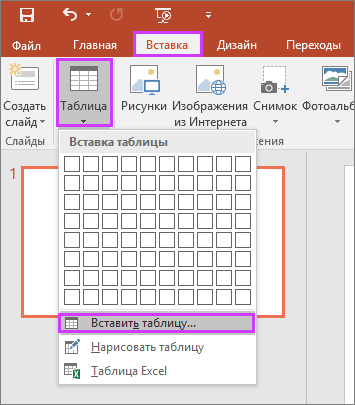
- В диалоговом окне Вставка таблицы выполните одно из указанных ниже действий.
- С помощью мыши задайте нужное количество строк и столбцов.
- Выберите команду Вставить таблицу, а затем заполните поля Число столбцов и Число строк.
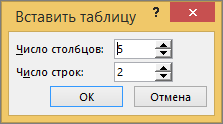
- Чтобы добавить текст в ячейку таблицы, щелкните ее, а затем введите текст. После этого щелкните за пределами таблицы.
- Чтобы быстро добавить строку в конце таблицы, щелкните последнюю ячейку последней строки и нажмите клавишу TAB.
- Чтобы добавить строки или столбцы, щелкните ячейку правой кнопкой мыши, а затем на мини-панели инструментов нажмите кнопку Вставить и выберите место вставки строки или столбца.
- Чтобы удалить строки или столбцы, щелкните ячейку правой кнопкой мыши, а затем на мини-панели инструментов нажмите кнопку Удалить и выберите нужный вариант.
Копирование и вставка таблицы из программы Word
- В приложении Word щелкните таблицу, которую нужно скопировать, а затем на вкладке Макет нажмите кнопку Выделить и выберите команду Выделить таблицу.
- На вкладке Главная в группе Буфер обмена нажмите кнопку Копировать.
- В презентации PowerPoint выберите слайд, на который нужно скопировать таблицу, а затем на вкладке Главная в группе Буфер обмена нажмите кнопку Вставить.
Совет: Можно также копировать и вставлять таблицу из презентации PowerPoint в лист Excel или документ Word.
Копирование и вставка группы ячеек из программы Excel
- Чтобы скопировать группу ячеек из листа Excel, щелкните левую верхнюю ячейку группы, которую нужно скопировать, а затем перетащите указатель, чтобы выделить необходимые ряды и столбцы.
- На вкладке Главная в группе Буфер обмена нажмите кнопку Копировать.
- В презентации PowerPoint выберите слайд, на который нужно скопировать группу ячеек, а затем на вкладке Главная в группе Буфер обмена нажмите кнопку Вставить.
Совет: Можно также копировать и вставлять таблицу из презентации PowerPoint в лист Excel или документ Word.
Вставка листа Excel в PowerPoint
При вставке листа Excel в презентацию он превращается во внедренный объект OLE. Если вы измените тему (цвета, шрифты и эффекты) презентации, это не затронет лист, вставленный из Excel. Вы также не сможете редактировать таблицу с помощью команд PowerPoint.
- Выберите слайд, на который нужно добавить лист Excel.
- На вкладке Вставка нажмите кнопку Таблица и выберите пункт Таблица Excel.
- Чтобы добавить текст в ячейку таблицы, щелкните эту ячейку, а затем введите текст. После этого щелкните за пределами таблицы.
Совет: Чтобы редактировать таблицу Excel после отмены ее выбора, щелкните таблицу дважды.
После добавления таблицы в презентацию вы можете использовать инструменты для работы с таблицами в PowerPoint для форматирования, применения стиля и других изменений в таблице. Сведения о том, как изменить то, что вы добавили в презентацию PowerPoint, см. в статье Изменение внешнего вида таблицы.
Дополнительные сведения
Вы можете добавить таблицу на слайд, добавить или удалить строки и столбцы, а также применить базовое форматирование таблицы в PowerPoint 2016 для Mac.
Вставка таблицы
- Выберите слайд, на который нужно добавить таблицу.
- На вкладке Вставка нажмите кнопку Таблица.
- В меню Вставка таблицы выполните одно из перечисленных ниже действий.
- Наведите указатель мыши на сетку, выделите нужное количество столбцов и строк и щелкните. Таблица будет добавлена на слайд.
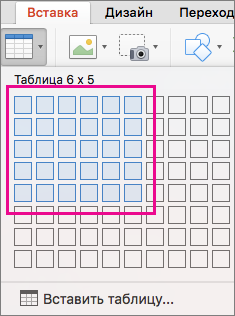
- Выберите команду Вставить таблицу, а затем введите соответствующие значения в поля Число столбцов и Число строк.
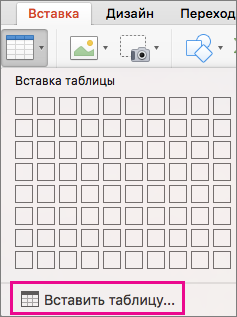
- Наведите указатель мыши на сетку, выделите нужное количество столбцов и строк и щелкните. Таблица будет добавлена на слайд.
- Чтобы добавить текст в ячейку, щелкните ее и введите его. После этого щелкните за пределами таблицы.
- Чтобы быстро добавить строку в конце таблицы, щелкните последнюю ячейку последней строки и нажмите клавишу TAB.
- Чтобы добавить столбец или строку, щелкните ячейку правой кнопкой мыши (или левой, удерживая клавишу CTRL), наведите указатель на команду Вставить и выберите нужный вариант.
- Чтобы удалить столбец или строку, щелкните ячейку правой кнопкой мыши (или левой, удерживая клавишу CTRL), наведите указатель на команду Удалить и выберите нужный вариант.
Вы можете добавить таблицу на слайд, создав ее прямо в Веб-приложение PowerPoint. Можно также скопировать и вставить из Word в Интернете, Outlook в Интернете или классических приложений Office (Word, Excel, PowerPoint ).
Щелкните заголовок раздела ниже, чтобы открыть подробные инструкции.
Создание и форматирование таблицы вВеб-приложение PowerPoint
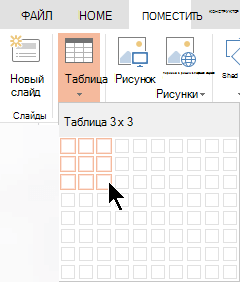
- Выберите слайд, на который нужно добавить таблицу.
- На вкладке Вставка нажмите кнопку Таблица.
- В раскрывающейся сетке выберите нужное количество строк и столбцов с помощью мыши. На слайд добавляется пустая таблица.
- Чтобы добавить текст в ячейку таблицы, щелкните ее, а затем введите текст. После этого щелкните за пределами таблицы.
- Чтобы быстро добавить строку в конце таблицы, щелкните последнюю ячейку последней строки и нажмите клавишу TAB.
- Чтобы добавить строки или столбцы, щелкните ячейку правой кнопкой мыши, а затем на мини-панели инструментов нажмите кнопку Вставить и выберите место вставки строки или столбца.
- Чтобы удалить строки или столбцы, щелкните ячейку правой кнопкой мыши, а затем на мини-панели инструментов нажмите кнопку Удалить и выберите нужный вариант.
Копирование и вставка таблицы из Word в Интернете
- В Word в Интернете щелкните таблицу, которую нужно скопировать, а затем выберите Макет >Выберите >Выбрать таблицу.
- На вкладке Главная в группе Буфер обмена нажмите кнопку Копировать.
- В презентации Веб-приложение PowerPoint выберите слайд, на который нужно скопировать таблицу, а затем на вкладке Главная в группе Буфер обмена нажмите кнопку Вставить.
Совет: Вы также можете скопировать и вставить таблицу из презентации Веб-приложение PowerPoint в документ Word в Интернете.
Копирование и вставка таблицы из Excel в Интернете
Группу ячеек или весь лист можно скопировать из Excel в Интернете в Веб-приложение PowerPoint.


Нужна дополнительная помощь?
Нужны дополнительные параметры?
Изучите преимущества подписки, просмотрите учебные курсы, узнайте, как защитить свое устройство и т. д.




В сообществах можно задавать вопросы и отвечать на них, отправлять отзывы и консультироваться с экспертами разных профилей.
Как создать викторину «Своя игра» в PowerPoint

Отвечать на вопросы викторины всегда увлекательно! Видишь клеточки с названиями категорий и стоимостью вопросов — и неизбежно испытываешь ностальгию. Вспоминаются домашние вечера перед телевизором, когда мы ломали голову над очередным вопросом вместе с игроками. Благодаря современным технологиям вы буквально за 10-20 минут можете создать викторину наподобие «Своей игры» и сыграть в нее с друзьями. В этой статье мы расскажем, как сделать такую викторину в PowerPoint. Начинайте придумывать вопросы! Кроме того, вы получите подробную пошаговую инструкцию по созданию викторины с нуля и бесплатный шаблон викторины в формате PPT. Итак, приступим!
Этап 1: Создаем игровое поле
- Откройте PowerPoint или конструктор онлайн-курсов iSpring Suite и создайте новую презентацию.
- На вкладке Дизайн выберите и примените понравившуюся тему оформления.
- Создайте новый слайд и добавьте на него таблицу (Вставка → Таблица).

- Создайте таблицу с пятью колонками и пятью строками.
- Увеличьте размер таблицы, чтобы она заняла весь слайд, и заполните ячейки.

- Измените цвет игрового поля, чтобы оно еще больше походило на оригинальное поле из «Своей игры». Для этого выделите таблицу и нажмите Заливка на панели инструментов в разделе Стили таблиц .

Когда вы выполните все шаги, игровое поле будет выглядеть примерно так:

В каждую ячейку вставлена гиперссылка, которая ведет на соответствующий вопрос.
Разбираемся с макетами слайдов
У каждого слайда в PowerPoint есть свой макет. Например, Титульный слайд или Заголовок и объект .
Вы можете выбрать необходимый макет, кликнув правой кнопкой мыши на уменьшенное изображение слайда в левой части экрана.

Вы также можете редактировать и создавать новые макеты слайдов при помощи инструмента Образец cлайдов (Slide Master) .
Работа с макетами и использование режима Образец cлайдов очень важны при создании подобной викторины, ведь она состоит из большого числа похожих слайдов.
В основном у вас будут слайды двух типов:
- Слайд с вопросом. На нем будет размещен текст вопроса и кнопка Узнать ответ для проверки правильности ответа игрока.

- Слайд с правильным ответом. На нем будет содержаться ответ на вопрос и кнопка Домой , ведущая обратно на игровое поле.

Если вы внесете какие-либо изменения через Образец cлайдов , они будут автоматически применены ко всем слайдам этого типа в презентации.
Например, вы можете поменять цвет фона, положение текста или размер шрифтов, затем переключиться в обычный режим просмотра и увидеть, что все изменения были применены.
Этап 2: Создаем макеты слайдов для вопросов и ответов
Макеты, описанные ниже, уже включены в подготовленный нами шаблон для викторины.
Если вы хотите самостоятельно создать макеты, выполните следующие шаги:
- Перейдите на вкладку Вид и выберите Образец слайдов .
- Нажмите Вставить макет .

- Кликните по макету правой кнопкой мышки и нажмите «Переименовать» .

- Добавьте кнопку на слайд. Перейдите на вкладку Вставка , нажмите Фигуры и выберите Управляющие кнопки из выпадающего списка. Выберите настраиваемую управляющую кнопку и добавьте ее на слайд.

- В Настройке действия выберите Перейтина по гиперссылке: следующий слайд и нажмите ОК .

- Кликните правой кнопкой мышки по кнопке, нажмите Изменить текст и напишите слово «Ответ» (или «Узнать ответ» — как больше нравится).

- По аналогии со слайдом с вопросом создайте слайд с ответом. Правой кнопкой мышки кликните по левой панели с образцами слайдов и нажмите Вставить макет . Назовите новый макет «Правильный ответ» .
- Добавьте кнопку Домой и вставьте гиперссылку, которая будет вести на слайд с игровым полем. В нашем случае это Слайд 2.

- Выйдите из режима Образец слайдов , нажав кнопку Закрыть режим образца на верхней панели инструментов, или перейдите во вкладку Вид и выберите Обычный режим просмотра.

Этап 3: Добавляем слайды и расставляем ссылки на игровом поле
Итак, у нас уже есть титульный слайд и слайд с игровым полем. Кроме того, мы сделали макеты слайдов для вопросов и ответов.
- Создайте третий слайд. Кликните правой кнопкой мышки и выберите ранее созданный макет Вопрос .
- Создайте четвертый слайд. Кликните правой кнопкой мышки и выберите ранее созданный макет Правильный ответ . У вас должно получиться так:

- У вас получилась пара вопрос-ответ. Продублируйте слайды 3 и 4 столько раз, сколько активных клеток на игровом поле. В нашем примере поле состоит из 20 клеток. Итоговое количество слайдов вместе с первыми двумя будет равняться 42.
Примечание: Рекомендуем на слайдах с вопросами вместо самих вопросов сперва написать черновые обозначение (например, Категория 1, Вопрос на 200). Так вам будет проще расставить гиперссылки.
Соедините клетки игрового поля с соответствующими слайдами:
- Выделите цифры в клетке игрового поля, кликните правой кнопкой мышки и выберите Гиперссылка (или нажмите Ctrl+K ).

- В открывшемся окне в левой панели выберите Место в документе и укажите нужный слайд (например, Категория 1, Вопрос на 200 ).
- Нажмите ОК , чтобы вставить гиперссылку.

Ограничиваем навигацию
Перейдите во вкладку Переходы . Выберите все слайды за исключением первого и снимите галочку с пункта Смена слайда: по щелчку. Это обеспечит навигацию по гиперссылкам и кнопкам в вашей игре вместо перехода на следующий слайд по щелчку мышки.

Этап 4: Добавляем интерактивные вопросы
Вы можете добавить в викторину аудио, видео, а также PowerPoint анимации и эффекты переходов между слайдами. Вы можете использовать любые эффекты, какие вам нравятся, чтобы сделать игру более увлекательной.
Добавляем изображения к вопросам
Просто перетащите любую картинку в презентацию из папки на вашем компьютере. Лучше всего использовать изображения в формате PNG с прозрачным фоном.
Либо перейдите на вкладку Вставка , нажмите Рисунки (или Изображения из интернета ), чтобы добавить изображение, дополняющее вопрос (или призванное озадачить участников).

Вы можете добавлять разные эффекты, например, тень, отражение или подсветку. Выберите вкладку Формат и нажмите Формат рисунка . При желании можно добавить анимацию.
Правильный ответ: Он чувствует себя не в своей тарелке
Загружаем музыку и настраиваем автопроигрывание
Перетащите аудиофайл на слайд или нажмите Вставить → Аудио.

Кликните на иконку аудиофайла и перейдите во вкладку Воспроизведение . Установите Начало: автоматически .

Мы рекомендуем использовать аудиофайлы длиной 15 секунд или меньше. Кстати, Musopen.org — отличный сайт, где можно легально и бесплатно скачать музыку.
Правильный ответ: Соловей
Добавляем видеовопросы
Перетащите видео на слайд с вопросом или перейдите во вкладку Вставка и нажмите Видео .

По аналогии с аудиофайлом, перейдите во вкладку Воспроизведение и установите Начало: автоматически .
Субтитры помогут сделать этот вопрос более понятным для всех участников. Просто добавьте текстовое поле под видео и вставьте текст вопроса. В этом видеовопросе для текста мы использовали анимацию Появление с задержкой в 9 секунд. Таким образом, текст появляется после того, как игрок успеет понять смысл видео.
Правильный ответ: Итальянский
Другие улучшения
Вот несколько советов, как еще улучшить вашу игру:
- Добавьте эффекты перехода для слайдов с вопросами ( «Выцветание» или «Увеличение» ), используя режим Образец слайдов .
- Добавьте эффект «Перелистывание» на слайды с ответами, чтобы они выглядели так, будто вы переворачиваете карточку.
- Добавьте триггеры, чтобы скрыть клетки с отвеченными вопросами (вы увидите их в образце презентации, который прилагается к этой статье. В веб-презентации в формате HTML5 их не будет видно).
- Добавьте аудиотриггеры на слайды с вопросами. Например, звуки победы или поражения. Используйте эти звуки во время игры, чтобы было веселее.
- Добавьте второй тур викторины и финал и вставьте ссылки на них на слайд с игровым полем первого тура.

Протестируйте получившуюся игру
Убедитесь, что все ссылки и эффекты работают корректно. Запустите презентацию, нажав F5 (Показ слайдов → С начала), и просмотрите игру целиком. Проверьте каждую гиперссылку на игровом поле и удостоверьтесь, что они ведут на правильные вопросы.
Выложите игру в интернет
С помощью iSpring Converter Pro вы можете опубликовать свою викторину в интернет всего за один клик в виде веб-файла, как в этой статье.
А если вы хотите поделиться игрой через ссылку или вставить код в ваш блог или веб-сайт (как в этой статье), очень удобно использовать облачный сервис iSpring Cloud. Ваша викторина будет доступна для просмотра на любых устройствах, даже если у получателей нет PowerPoint.
Не забудьте проверить ее работоспособность после публикации.
Сыграйте в свою игру
А теперь самое интересное! После того как вы создали игру и разместили ее в интернете, пришло время пригласить друзей и сыграть! Вам понадобится два или более игроков, лист бумаги и карандаш для записи счета.
Запустите игру и станьте ее ведущим. В оригинальной телевизионной версии этой игры конкурсанты жмут на большую кнопку, чтобы ответить. Поскольку мы не находимся в студии, конкурсанты могут просто хлопать в ладоши.
Правила игры просты:
- Первый игрок выбирает категорию и сложность вопроса. Например, Президенты США, 300 .
- Ведущий кликает на выбранную клетку игрового поля и зачитывает вопрос вслух. Например: «Медвежонок Тедди был изобретен после того, как этот американский президент отказался на охоте застрелить медведя, привязанного к дереву» .
- После того как ведущий прочитает вопрос, любой из участников может хлопнуть в ладоши, чтобы ответить. Например, предположить, что это был Теодор Рузвельт .
- Если ответ верный, игрок получает количество очков, полагающееся за этот вопрос, и может выбрать следующий.
- Если ответ неверный, игрок получает штрафные очки, при этом другой игрок может попытаться ответить на вопрос.
- После того как все вопросы на игровом поле будут отвечены, начинается подсчет очков. Игрок с наибольшим количеством очков побеждает.
Посмотрите, какая игра получилась у нас:

Чтобы узнать больше об официальных правилах игры, прочитайте официальную страничку оригинальной игры Jeopardy! на Википедии, а также страничку о «Своей Игре».
В «Свою игру» можно играть где угодно: хоть в садике, хоть в офисе. Цель викторины — не только проверить знания и скорость реакции, но и разрядить обстановку и сблизить участников.
Если у вас возникли трудности с составлением вопросов, посмотрите записи прошедших телевизионных игр.
Скачайте готовый шаблон
Скачайте готовый шаблон викторины «Своя игра» от iSpring.
Если вам нужна помощь с созданием викторины в PowerPoint — дайте знать специалистам поддержки iSpring.
Быстрый конструктор курсов и тестов Поможет создать интерактивные курсы и тесты в рекордно короткие сроки. Без дизайнера и программиста.
Таблицы в Канве: как сделать и настроить
Ищем ответ на вопрос, как сделать таблицу в Канве своими руками – сделали обзор всех доступных инструментов и возможностей! К сожалению, многие считают такой формат подачи информации очень скучным, хотя и крайне удобным. Пора изменить сложившееся нелестное мнение – вы увидите, каким красивым образом можно продемонстрировать даже самые тривиальные данные.
Создать таблицу в Canva можно совершенно бесплатно, эта опция входит в стандартный функционал сервиса. Для получения доступа ко всем возможностям нужно авторизоваться в своей учётной записи.
Обратите внимание, некоторые шаблоны могут быть платными – они доступны только в PRO-версии. Но большая часть возможностей доступна вам бесплатно и без ограничений.

Сетки
Разумеется, вас интересует, можно ли в Канве сделать таблицу – ведь эта платформа обладает массой разнообразных функций. К счастью, здесь есть и нужные возможности, позволяющие быстро нарисовать удобный, красивый и функциональный инструмент.
При этом, специального конструктора нет – это не Excel и не Word, позволяющие моментально нарисовать нужное количество ячеек, клеток и столбцов.

Но есть разнообразные опции, помогающие добиться нужного результата.
Самый действенный способ построить таблицу в Канве – воспользоваться встроенными сетками! Обещаем, вам будет из чего выбрать, ведь к вашим услугам почти две сотни вариантов. Давайте познакомимся с ними поближе.
Во-первых, вам нужно создать новый файл! Кликаем по кнопке «Создать дизайн» и выбираем нужный продукт – может быть, презентация или плакат. Или настраиваемый дизайн – действуйте на своё усмотрение.

Новый документ создан – давайте же разберемся, как нарисовать таблицу в Канве с помощью этой опции. На первом этапе вы можете сразу загрузить картинку для фонового изображения или выбрать шаблон из каталога сервиса, залить подложку цветом или добавить элементы. Это мы оставляем на ваше усмотрение,
А теперь о том, как сделать таблицу в Canva:
- найдите на панели слева вкладку «Элементы» ;
- пролистайте открывшееся меню до блока «Сетки» ;
- нажмите на кнопку «Посмотреть все» , чтобы открыть полный каталог.

Перед вами масса разнообразных решений – остаётся только листать и выбирать. Когда найдёте подходящий вариант, нажмите на изображение – сетка будет автоматически перенесена на экран справа.
Вот как делать таблицы в Канве с помощью сетки – программа сама «расчертит» документ за вас, используя выбранный шаблон. Интересный инструмент, который нельзя игнорировать – это «Интервал» .
Кнопка находится на верхней панели – она позволяет регулировать расстояние между столбцами, строками, ячейками. Менять интервал можно с помощью ползунка или вручную, вписав число в окошко рядом.

Это универсальный ответ на вопрос, как в Канве вставить таблицу – каждую ячейку вы можете заполнять текстом, фотографиями, своим цветом. Особенно актуально, если вы планируете вносить много информации.
Шаблоны
Продолжаем разбираться, как создать таблицу в Канве – воспользоваться специальными шаблонами, разработанными дизайнерами сервиса! Этот способ подходит тем, кто ищет уже готовый инструмент и способен лишь слегка подредактировать документ, но не создавать его с нуля.
В каталоге платформы масса классных, красивых, информативных шаблонов на любой вкус – они отвечают самым разнообразным целям. Научным, творческим, учебным, рабочим… Попробуйте сами.

Давайте разбираться, как добавить таблицу в Канве, используя готовые инструменты. Сначала, по традиции, создаём свой дизайн – вам нужно выбрать формат документа. Лучше всего остановиться на презентации (научная или 4:3), там больше разнообразных вариантов.

- После открытия документа ищите вкладку «Шаблоны» наверху слева;
- Вводите в поисковую строку «Сравнительные таблички» ;
- Система выдаст огромное количество результатов.

Здесь вы найдёте не только простенькие «клетки», но и сложные диаграммы, множественные чек-листы, специальные блоки для сравнения. Один из лучших вариантов, как вставить таблицу в Canva – и один из самых простых.
Далее дело техники – каждую клетку вы можете заполнять своим текстом или картинками, загруженными с компьютера.

Скажем пару слов о том, как в Канву вставить таблицу из Ворда– это можно сделать только вручную. Заранее создайте шаблон с нужным количеством ячеек, а затем просто скопируйте информацию и перенесите ее в новый файл. Специальной опции моментального импорта пока не существует.
Календарь
А напоследок поговорим о том, как в Канве сделать таблицу с текстом через шаблоны календарей! Напомним, календарь представляет собой расчерченные столбцы и строки – это готовый удобный шаблон.
К тому же, вам опять будет из чего выбрать – в рамках сервиса представлены различные календари (на неделю и месяц, настенный и настольный и многое другое).
- Создаём новый дизайн – на этом этапе надо выбрать типа календаря;

- кликаем по кнопке «Шаблоны» и выбираем подходящее оформление;

- далее меняем фон, добавляем элементы, вписываем текст – и получаем удивительно классный результат.
Очень удобно, что вы можете размещать текст и картинки в любой части документа – не нужно подстраиваться под строгие рамки, можно творить! И делать так, как вам удобнее.
Постарались разобраться, можно ли вставить таблицу в Канву и как это сделать. К вашим услугам сразу несколько инструментов, которые помогут создать красочный и полезный материал. Согласитесь, это перестаёт быть скучным? Сразу хочется взглянуть на представленные данные и изучить их повнимательнее!
Как создать таблицу с помощью Canva
Если вы используете Canva для создания презентаций для работы, дизайна веб-сайтов, составления PDF-файлов или чего-то подобного, вам может понадобиться время от времени вставлять таблицу. Самый простой способ сделать это — сделать скриншот таблицы, которую вы создали в другом месте, и вставить его в Canva как изображение.
Однако это не самый практичный метод, особенно если вы хотите изменить данные в приемнике или упростить копирование данных, содержащихся в таблице. Вот руководство о том, как создать таблицу с помощью Canva. Проверять Как создать личный сайт с помощью Canva: пошаговое руководство.

Как создать таблицу в Canva
Если вы совсем не знакомы с интерфейсом, предлагаемым Canva, мы рекомендуем вам узнать больше о Canva. Что такое Канва? И для каких целей он используется. Это отличное веб-приложение для самых разных профессионалов, а также для людей, которые хотят создавать повседневную графику в своей повседневной жизни.
Однако, если вы здесь, мы предполагаем, что у вас есть хотя бы некоторый опыт работы с приложением и уже есть учетная запись. В таком случае давайте погрузимся в руководство:
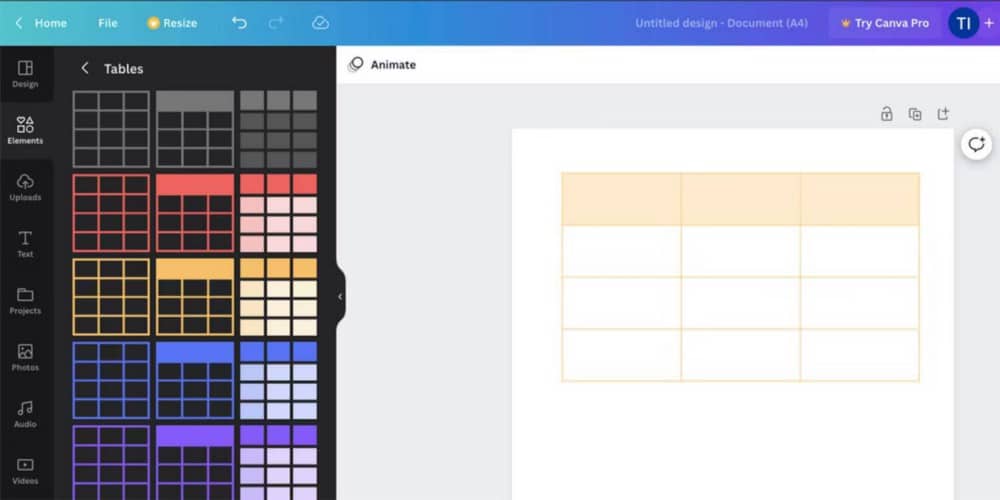
- На главной странице коснитесь Создать дизайн. Вы можете выбрать нужный размер, так как вы можете изменить размер таблицы в соответствии с вашими данными, которые вы хотите ввести.
- Щелкните вкладку Элементы сбоку от нового экрана.
- Прокрутите вниз до столы.
- Нажмите عرض الكل Таким образом, вы можете просмотреть все варианты.
- Щелкните тип таблицы, которую вы хотите добавить в свое рабочее пространство. Вы также можете перетащить его на свой холст.
Вот и все, легко добавить расписание. Шаблон по умолчанию состоит из трех столбцов и четырех строк (одна для заголовка), но не волнуйтесь, вы можете изменить его в соответствии со своими потребностями. Проверять Лучший способ создать таблицу в WordPress без плагинов.
Как настроить таблицу в Canva
Теперь, когда вы знаете, как вставить таблицу в Canva, давайте посмотрим, что вы можете с ней сделать. Во-первых, как и любой другой элемент в Canva, вы можете перемещать его и изменять его размер. Тем не менее, есть много других доступных функций:
- Добавить строку или столбец. Если вы прокрутите границы таблицы, вы увидите знак плюс (+). Когда вы нажмете на нее, Canva добавит новую строку или столбец рядом с этой границей.

- Удалить строку или столбец. Для этого щелкните ячейку и нажмите кнопку «Дополнительно» (…) вверху столбца или рядом со строкой. Выберите «Удалить строку/столбец» во всплывающем меню.
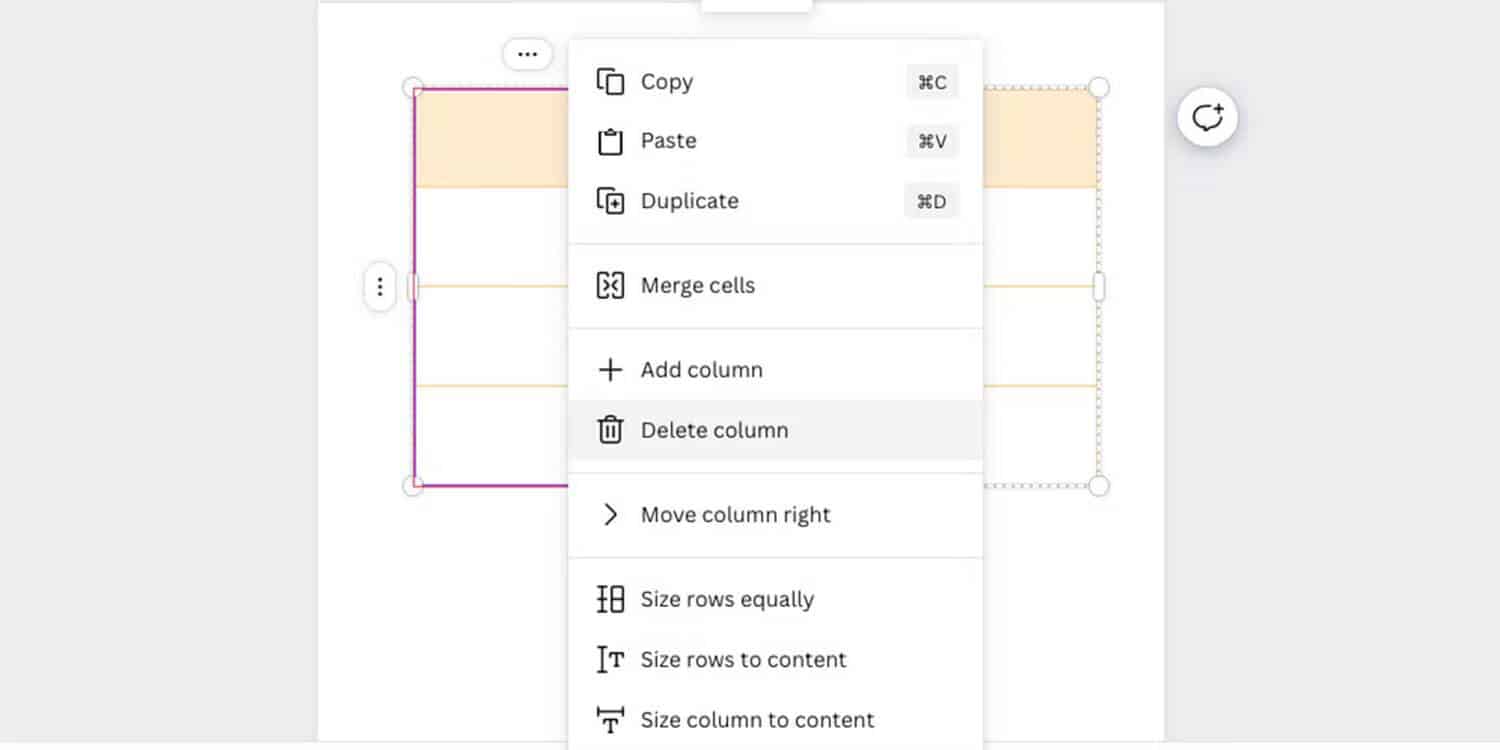
- Объединить ячейки. Выберите ячейки, которые вы хотите объединить, удерживая клавишу Shift, затем щелкните правой кнопкой мыши и выберите «Объединить ячейки».
- Изменение границ. Выберите таблицу и нажмите кнопку Границы в верхнем меню. Полностью снять лимит можно кнопкой бордюрный дизайн — просто установите его на ноль. Затем вы можете добавить границу только для строк или только для столбцов.
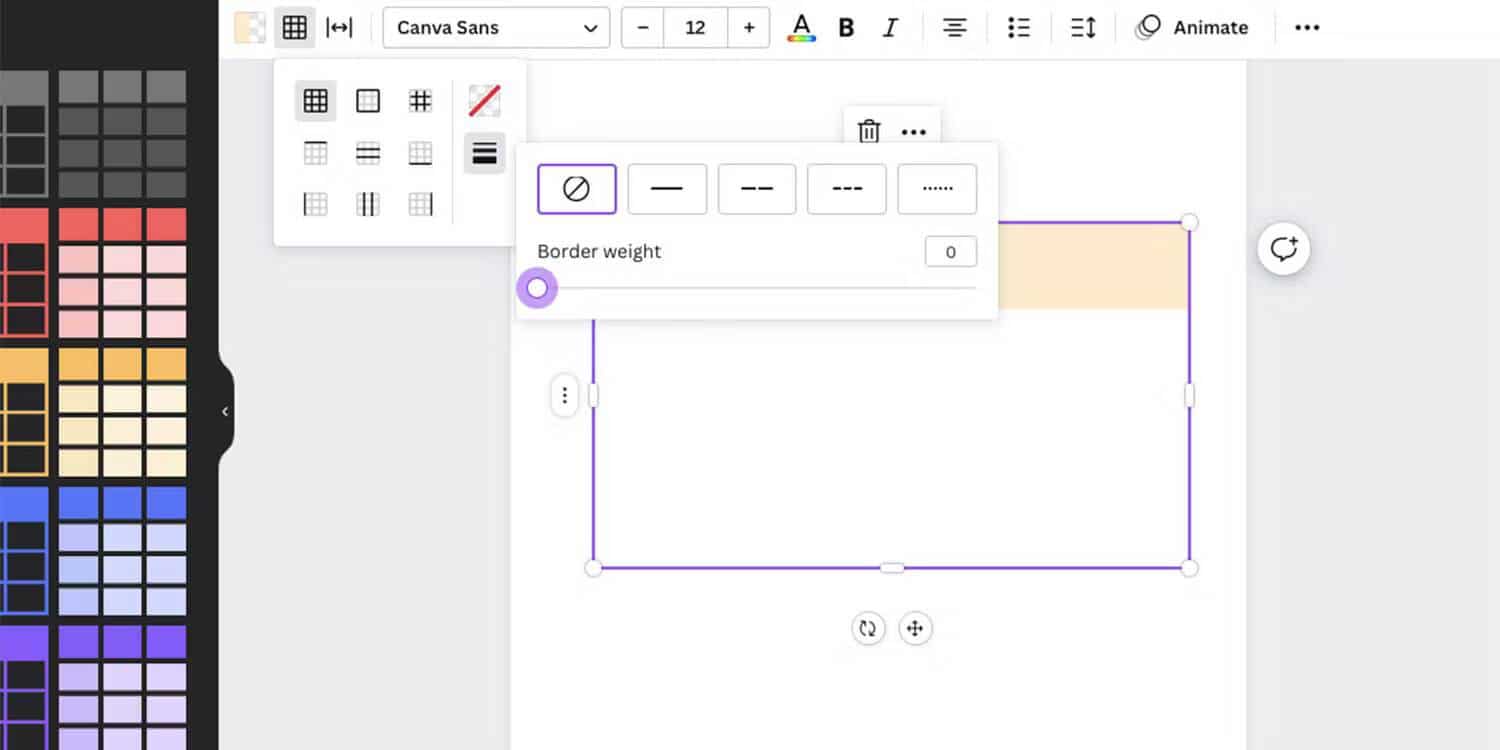
- изменить цвета. Вы можете выбрать индивидуальный дизайн, но вы также можете изменить дизайн того, что вы уже выбрали. Вы можете изменить цвет границы внутри границ. Цвет ячейки — кнопка сбоку. Который будет заполнять все, что вы выберете, будь то строка, столбец или ячейка.
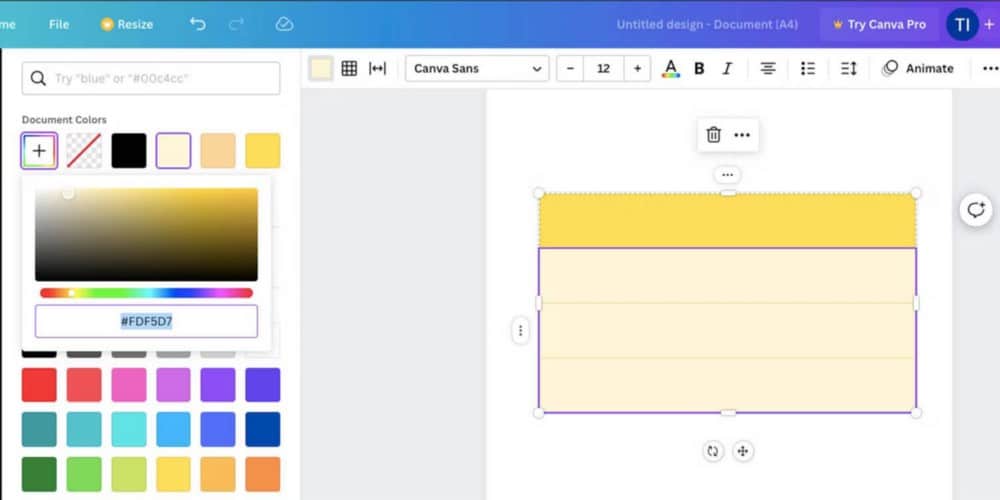
Это основные способы настройки вашего стола. Однако существует множество других параметров, таких как интервал между ячейками, заполнение и подгонка ячеек под введенное вами содержимое. Вы можете настроить текст, который вы вводите в таблицу, и даже добавить анимацию, когда почувствуете себя уверенно.
Кроме того, у Canva также есть мобильное приложение, если вы хотите создавать документы на ходу. Ознакомьтесь с нашим руководством для начинающих для приложения Канва Чтобы узнать больше об этом.
Легко добавляйте таблицы в свои проекты в Canva
Мы надеемся, что это руководство помогло вам понять, как создать таблицу в Canva. Как только вы познакомитесь с приложением и тем, что оно предлагает, вам будет очень легко это сделать. И после того, как вы закончите, вы можете перейти к более сложным задачам, таким как добавление изображений, разработка шаблонов и многое другое. Вы можете просмотреть сейчас Лучшие способы, которые создатели фильмов и видео могут использовать с Canva.