
Как в канве сохранить в пдф
18.08.2014
Сколько бы функциональных и несложных инструментов ни предлагали разработчики, большинство до сих пор использует MicrosoftWord и сталкивается с огромным количеством иногда неразрешимых трудностей. Ребекка Крегер представляет нам решение одной из подобных проблем.
Хотите научиться разнообразным фишкам MS Word и других программ, изучить теорию по разработке технических текстов и приобрести практические навыки? Всё это Вы получите, освоив курс «Разработка технических текстов и документации».
В конце проекта с оригинальным дизайном довольно часто приходится слышать от клиентов: «Я хочу получить редактируемый шаблон этого бланка в Microsoft Word». Они, как правило, не устанавливают и не знают, как использовать передовые программы графического редактирования, такие как Adobe Illustrator, InDesign или Photoshop, и им просто нет смысла приобретать эти дорогостоящие программы.
Microsoft Word включает довольно примитивные технологии по сравнению с Illustrator или InDesign; однако, именно его используют клиенты, и ваш фирменный бланк бесполезен, если они не смогут редактировать и добавлять в него контент, поэтому умение создавать шаблоны бланков Microsoft Word является ключевым. Давайте начнем.
1. Создайте дизайн бланка
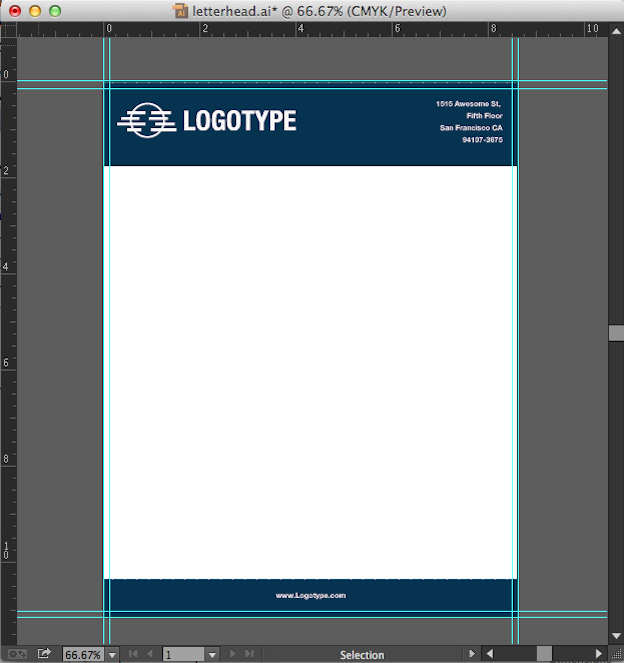
Мы создали данный пример в Illustrator, но для создания бланков можно использовать и Photoshop, и InDesign. Мы используем полноразмерный формат с полями 1/8 дюйма, что в итоге даст нам документ 8.63 x 11.13 дюймов.
Создайте дизайн в модели CMYK, и если вы используете фото или сложную графику, убедитесь, что разрешение не менее 300 пикселей, так как Microsoft Word сжимает все изображения, которые вы туда вставляете.
2. Экспортируйте дизайн бланка как файл PNG с высоким разрешением
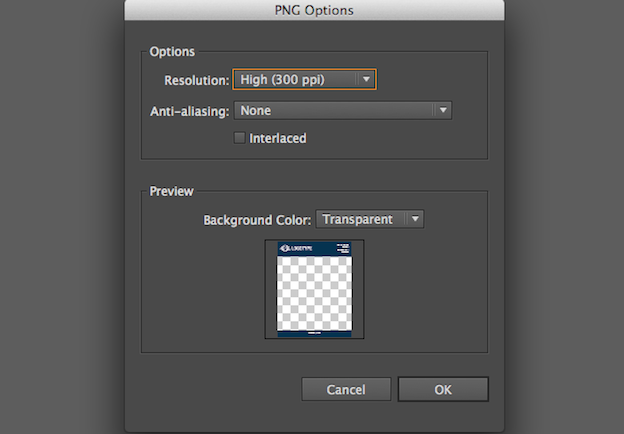
Для этого выберите Файл > Экспорт > PNG. Убедитесь, что выбрали разрешение не менее 300 пикселей. Также можно сохранить дизайн как JPG и даже TIFF; хотя TIFF во много раз увеличит вашему клиенту размер файла и время загрузки в MicrosoftWord.
3. Настройте документ Microsoft Word
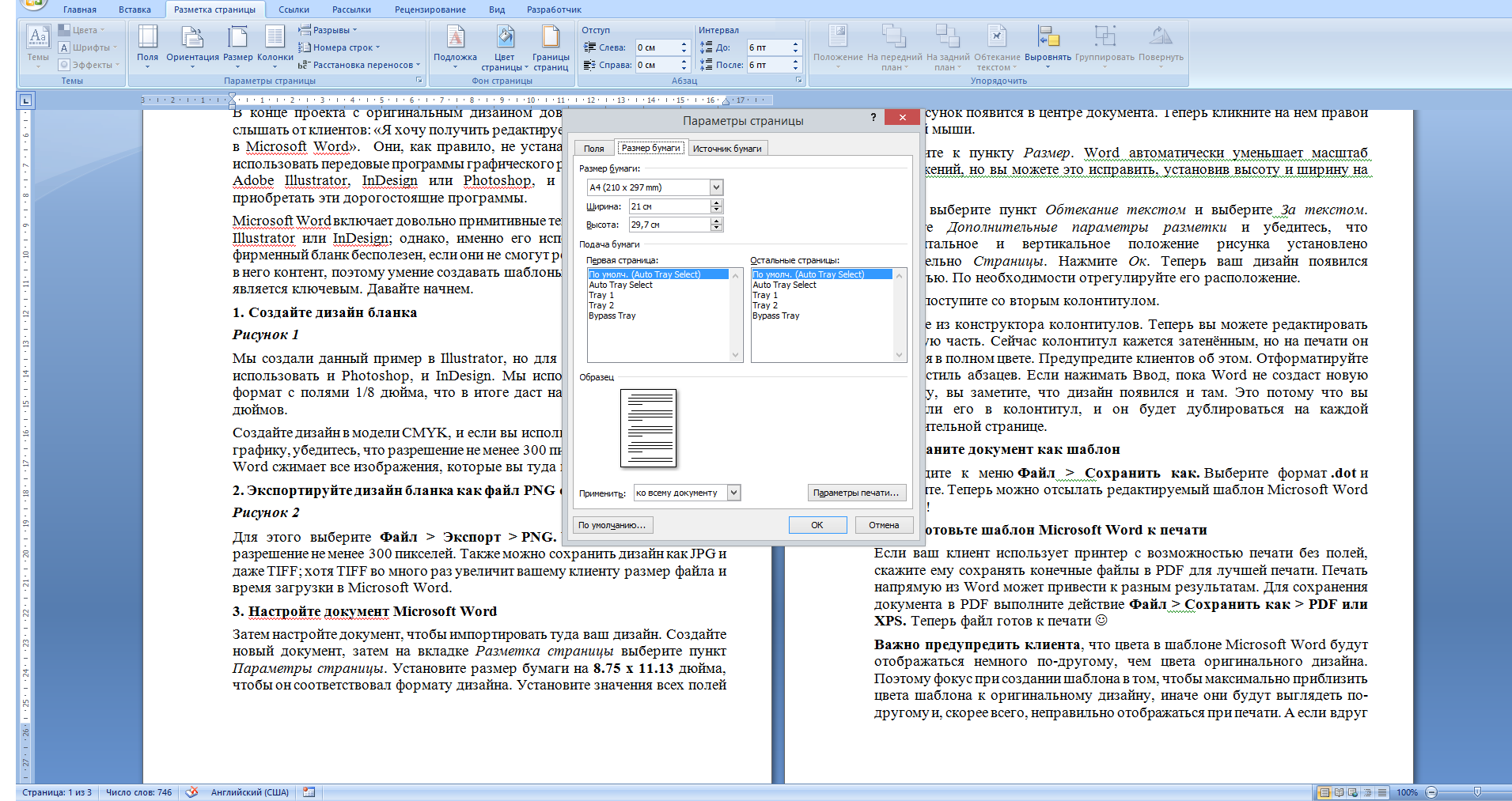
Затем настройте документ, чтобы импортировать туда ваш дизайн. Создайте новый документ, затем на вкладке Разметка страницы выберите пункт Параметры страницы. Установите размер бумаги на 8.75 x 11.13 дюйма,чтобы он соответствовал формату дизайна. Установите значения всех полей на 0. Это позволит установить шаблон без полей, вместо того, чтобы подстраивать его под стандартные поля Word.
4. Разместите дизайн бланка в документе Microsoft Word
Ваш фирменный бланк нужно поместить на место Колонтитулов документа Word, которые будут автоматически повторяться на всех дополнительных страницах. На вкладке Вставка перейдите к пункту Верхний колонтитул либо Нижний колонтитул и нажмите Изменить. В открывшемся конструкторе выберите пункт Вставить рисунок и выберите свой файл PNG. Ваш рисунок появится в центре документа. Теперь кликните на нём правой кнопкой мыши.
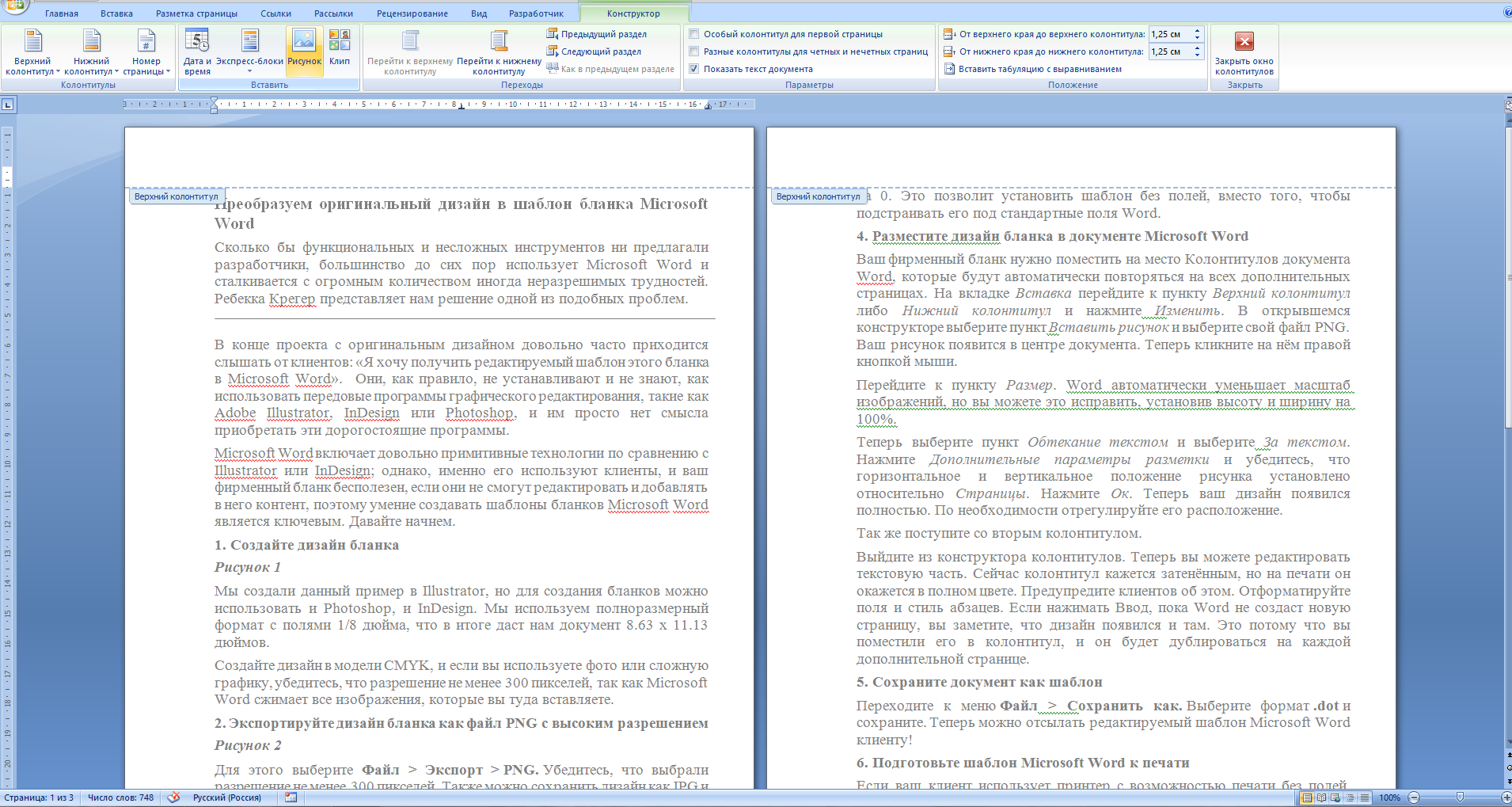
Перейдите к пункту Размер. Word автоматически уменьшает масштаб изображений, но вы можете это исправить, установив высоту и ширину на 100%.
Теперь выберите пункт Обтекание текстом и выберите За текстом. Нажмите Дополнительные параметры разметки и убедитесь, что горизонтальное и вертикальное положение рисунка установлено относительно Страницы. Нажмите Ок. Теперь ваш дизайн появился полностью. По необходимости отрегулируйте его расположение.
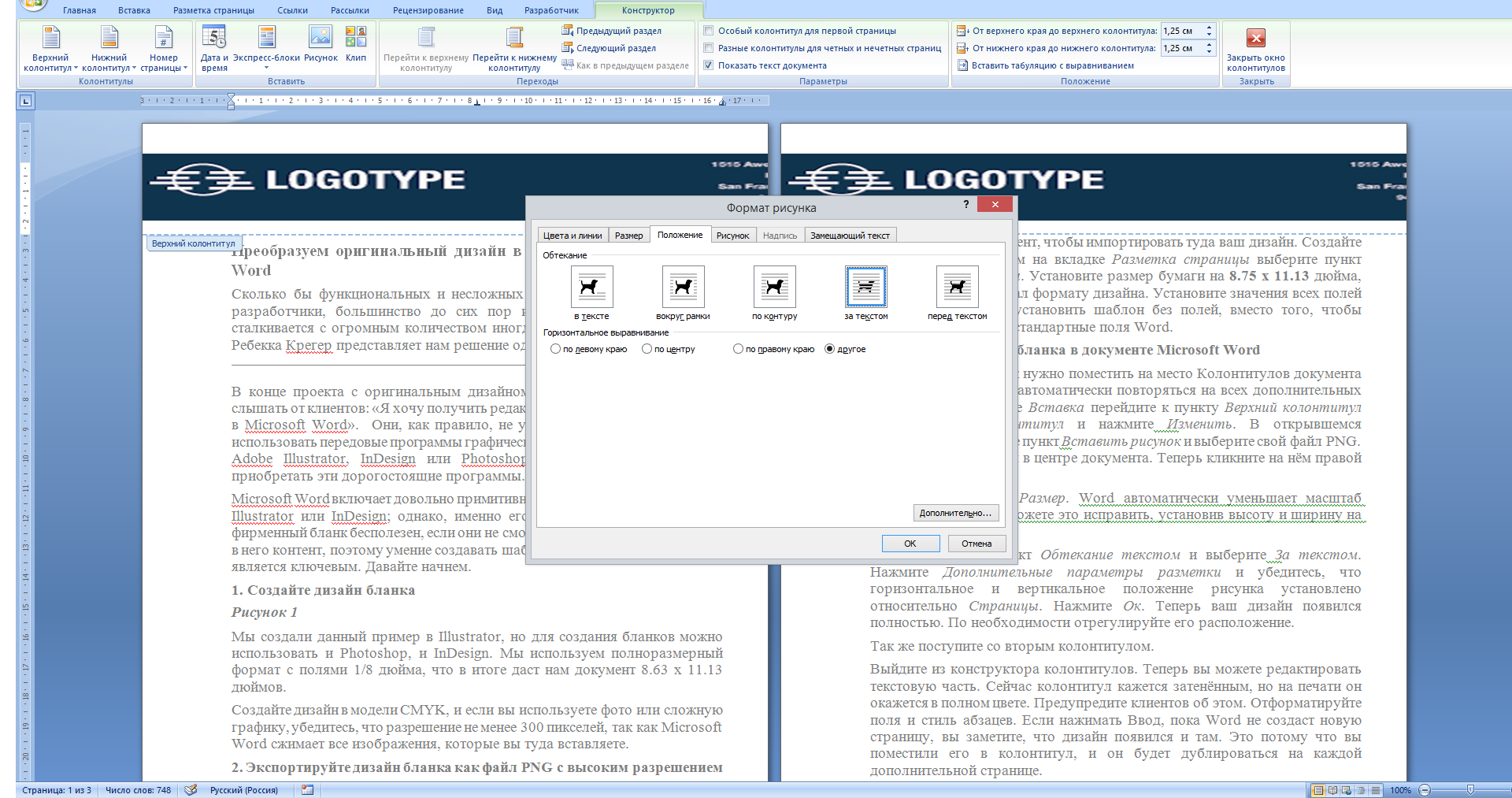
Так же поступите со вторым колонтитулом.
Выйдите из конструктора колонтитулов. Теперь вы можете редактировать текстовую часть. Сейчас колонтитул кажется затенённым, но на печати он окажется в полном цвете. Предупредите клиентов об этом. Отформатируйте поля и стиль абзацев. Если нажимать Ввод, пока Word не создаст новую страницу, вы заметите, что дизайн появился и там. Это потому что вы поместили его в колонтитул, и он будет дублироваться на каждой дополнительной странице.
5. Сохраните документ как шаблон
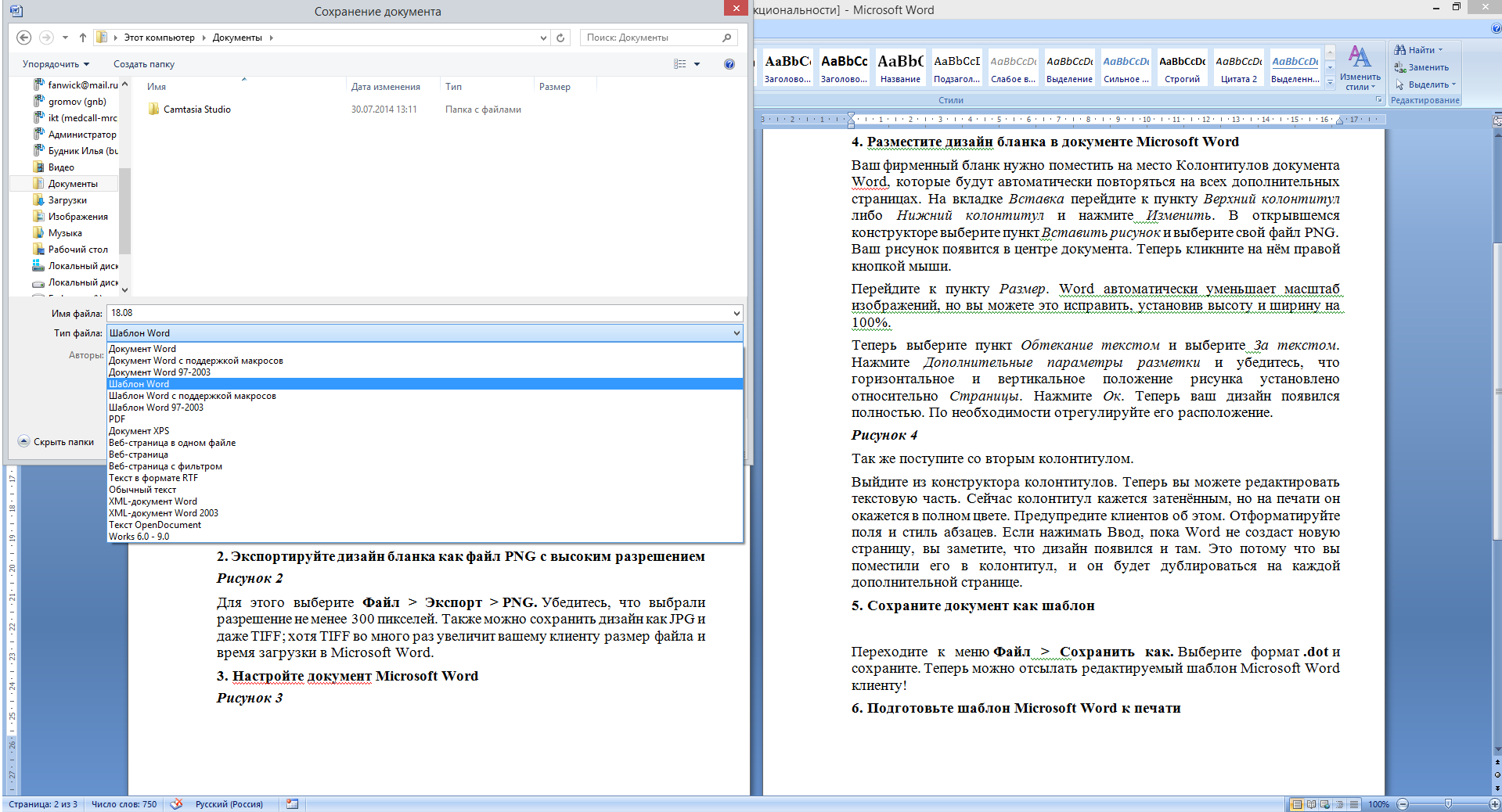
Переходите к меню Файл > Сохранить как. Выберите формат .dot и сохраните. Теперь можно отсылать редактируемый шаблон MicrosoftWord клиенту!
6. Подготовьте шаблон Microsoft Word к печати
Если ваш клиент использует принтер с возможностью печати без полей, скажите ему сохранять конечные файлы в PDF для лучшей печати. Печать напрямую из Word может привести к разным результатам. Для сохранения документа в PDF выполните действие Файл > Сохранить как > PDF или XPS. Теперь файл готов к печати ��
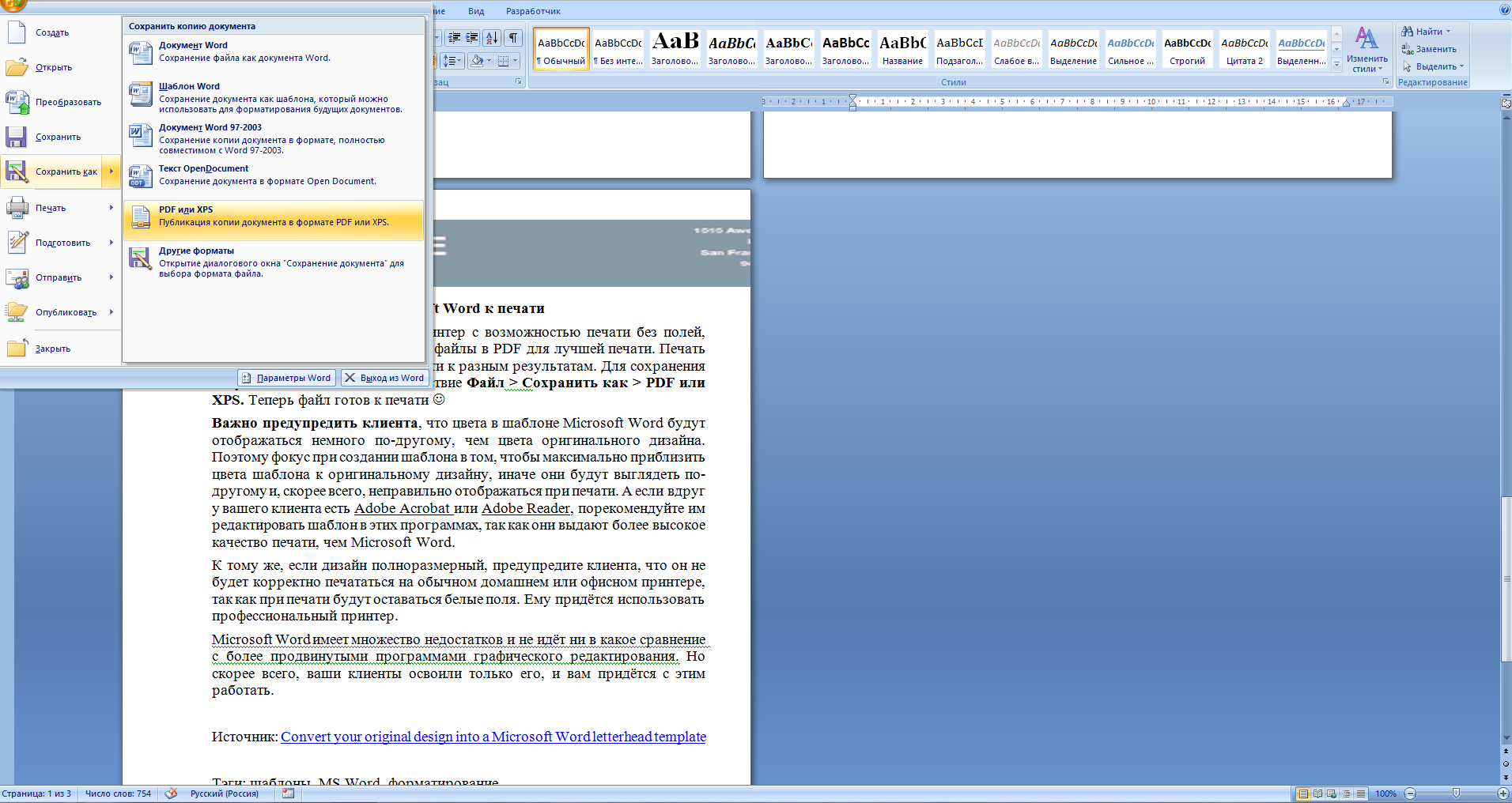
Важно предупредить клиента, что цвета в шаблоне Microsoft Word будут отображаться немного по-другому, чем цвета оригинального дизайна. Поэтому фокус при создании шаблона в том, чтобы максимально приблизить цвета шаблона к оригинальному дизайну, иначе они будут выглядеть по-другому и, скорее всего, неправильно отображаться при печати. А если вдруг у вашего клиента есть AdobeAcrobat или AdobeReader, порекомендуйте им редактировать шаблон в этих программах, так как они выдают более высокое качество печати, чем Microsoft Word.
К тому же, если дизайн полноразмерный, предупредите клиента, что он не будет корректно печататься на обычном домашнем или офисном принтере, так как при печати будут оставаться белые поля. Ему придётся использовать профессиональный принтер.
Microsoft Word имеет множество недостатков и не идёт ни в какое сравнение с более продвинутыми программами графического редактирования. Но скорее всего, ваши клиенты освоили только его, и вам придётся с этим работать.
Canvas 11. Правильное сохранение в формате EPS.
Здравствуйте! Проблема такая. Я только начала работать с дизайном, это мой первый опыт в программе-иллюстраторе.
У меня был контур макета в формате AI, я его открыла программой Canvas (другой нет на данном компе), нарисовала в нем макет и нужно было все сохранить в EPS для типографии. Все сделала — типография пишет — «контур штампа не должен быть растром и в слитом слое». У меня в Canvas контур в векторе, слой один. Как правильно сохранить в формате EPS? Спасибо!
_MBK_
Пикирующий бомбардировщик
15 лет на форуме
Сообщения 32 978 Реакции 10 771
Ответ: Canvas 11. Правильное сохранение в формате EPS.
Первый раз слышу про Canvas, но, судя по приведенным настройкам экспорта в EPS, что-то подсказывает мне, что он EPS сохраняет только растровый
Приложить полученный EPS можете?
Типографии же нужен векторный макет. Какие еще форматы он поддерживает для экспорта?
Развернуть подпись
Minna
Участник
Топикстартер
Сообщения 7 Реакции 0
Ответ: Canvas 11. Правильное сохранение в формате EPS.
Первый раз слышу про Canvas, но, судя по приведенным настройкам экспорта в EPS, что-то подсказывает мне, что он EPS сохраняет только растровый
Приложить полученный EPS можете?
Типографии же нужен векторный макет. Какие еще форматы он поддерживает для экспорта?
Да уж, это ACDSee Canvas 11, да к тому же не руссифицированный.
Возможные форматы для сохранения во вложении.
Полученный EPS уменьшила в размерах, исходник с разрешением 600 в размере 200 мегов.
ССыль не могу пока написать-мало сообщений набрала)))
хттп ifolder / 28209312 — макет там))
George
I wish I was a monster you think I am
15 лет на форуме
Сообщения 17 103 Реакции 7 814
Ответ: Canvas 11. Правильное сохранение в формате EPS.
Попробуйте сохранить как PDF.
Развернуть подпись
Поставки лицензионного программного обеспечения (пишите в «личку»). www.belrus.info
Remember, never say you can’t do something in InDesign, it’s always just a question of finding the right workaround to get the job done. ©David Blatner
Minna
Участник
Топикстартер
Сообщения 7 Реакции 0
Ответ: Canvas 11. Правильное сохранение в формате EPS.
Попробуйте сохранить как PDF.
Типография просит EPS(((((
George
I wish I was a monster you think I am
15 лет на форуме
Сообщения 17 103 Реакции 7 814
Ответ: Canvas 11. Правильное сохранение в формате EPS.
Типография не принимающая PDF — не типография. Это аксиома.
Развернуть подпись
Поставки лицензионного программного обеспечения (пишите в «личку»). www.belrus.info
Remember, never say you can’t do something in InDesign, it’s always just a question of finding the right workaround to get the job done. ©David Blatner
Minna
Участник
Топикстартер
Сообщения 7 Реакции 0
Ответ: Canvas 11. Правильное сохранение в формате EPS.
Типография не принимающая PDF — не типография. Это аксиома.
Сохранила в PDF — пикселит, причем не только рамка
ACTPOHOM
12 лет на форуме
Сообщения 2 980 Реакции 1 130
Ответ: Canvas 11. Правильное сохранение в формате EPS.
Типография не принимающая PDF — не типография. Это аксиома.
Контуры вырубки и выборочного лака принимает только как ЕПС — Первый Полиграф Комбинат и Пушкинская площадь.
_MBK_
Пикирующий бомбардировщик
15 лет на форуме
Сообщения 32 978 Реакции 10 771
Ответ: Canvas 11. Правильное сохранение в формате EPS.
Думаю PDF не поможет тоже. Вкупе всех полученных данных (список форматов экспорта, безумные размеры векторного изображения, в конце концов, то, что это AcdSee) можно сделать вывод, что данная программа позволяет делать экспорт только растровых данных, а значит, для полиграфического дизайна непригодна по определению. Переходите на что-то более серьезное.
Развернуть подпись
Minna
Участник
Топикстартер
Сообщения 7 Реакции 0
Ответ: Canvas 11. Правильное сохранение в формате EPS.
Думаю PDF не поможет тоже. Вкупе всех полученных данных (список форматов экспорта, безумные размеры векторного изображения, в конце концов, то, что это AcdSee) можно сделать вывод, что данная программа позволяет делать экспорт только растровых данных, а значит, для полиграфического дизайна непригодна по определению. Переходите на что-то более серьезное.
На что переходить, что лучше подойдет (фотошоп, корел и т.д.)?
Как-то можно перейти с уже имеющимся файлом или придется перерисовывать заново?
Безумные размеры векторного изображения-что именно Вы имеете ввиду? Если стебетесь над кусочком красной полоски — то просто сам макет не хочется светить))))
_MBK_
Пикирующий бомбардировщик
15 лет на форуме
Сообщения 32 978 Реакции 10 771
Ответ: Canvas 11. Правильное сохранение в формате EPS.
Вы говорите, был исходный векторный AI формат, который вы втянули в Canvas а потом редактировали. Он что, тоже размером 200 метров был? Наверняка, меньше. А AcdSee — это программа просмотра растровой графики.
Вам нужен именно векторный редактор, такой, как Corel или Illustrator.
Развернуть подпись
Minna
Участник
Топикстартер
Сообщения 7 Реакции 0
Ответ: Canvas 11. Правильное сохранение в формате EPS.
Вы говорите, был исходный векторный AI формат, который вы втянули в Canvas а потом редактировали. Он что, тоже размером 200 метров был? Наверняка, меньше. А AcdSee — это программа просмотра растровой графики.
Вам нужен именно векторный редактор, такой, как Corel или Illustrator.
Спасибо за инфу)А что лучше? Corel или Illustrator?
Исходник был маленький) А как же сохранить с большим разрешением и маленьким весом?
а Fhotoshop не подходит?
_MBK_
Пикирующий бомбардировщик
15 лет на форуме
Сообщения 32 978 Реакции 10 771
Ответ: Canvas 11. Правильное сохранение в формате EPS.
Векторное изображение размер не меняет в зависимости от разрешения. Грубо говоря, если у вас текстовый файл — его исходный размер не изменится, в зависимости от того, на 300 dpi выводить или 600, не так ли? Ведь текст просто останется текстом, и величина файла зависит только от количества текста в нем. А вот если его как растр сохранить, то чем разрешение больше, тем он массивнее будет.
Если типография требует у вас именно векторный EPS, значит для работы и экспорта вам нужен векторный редактор. Фотошоп — не пойдет, он тоже растровый.
Вопрос что лучше: корел или иллюстратор является чисто схоластическим. Сторонники каждой программы приведут миллион аргументов, что именно их программа лучше. Поэтому, во избежание провоцирования флейма и последующих санкций, советую здесь его не поднимать. 😉
Но, поскольку исходные файлы у вас в AI, то иллюстратор, конечно, предпочтительнее.
Бесплатный онлайн-конструктор буклетов

Наш конструктор буклетов используют более 23,625,288 маркетологов, менеджеров и педагогов из 133 стран:
Шаблоны буклетов
Внутри нашей платформы — целая библиотека готовых шаблонов. Используя эти шаблоны, вы можете легко создавать собственные буклеты и брошюры в соответствии с вашими целями. Создайте буклет с помощью готовых элементов из редактора Visme. Поищите подходящий шаблон в нашей библиотеке.




Возможности конструктора буклетов
Создавайте цепляющие взгляд трехстраничные брошюры, используя онлайн-конструктор буклетов Visme. Интуитивные инструменты и красивые элементы дизайна Visme дают толчок вашей креативности.
Потрясающие шаблоны буклетов
Не знаете, с чего начать? Visme предлагает профессионально отрисованные шаблоны в качестве базы для вашего макета. Опыта в дизайне не требуется! Выберите шаблон, который поможет вашему бизнесу, и начинайте работу над буклетом.

Создайте свой буклет
Visme дает вам все возможности для создания собственных буклетов, чтобы воплотить ваше видение в жизнь и произвести фурор среди аудитории. Вы можете начать с того, что сами подберете текст, иконки и цвета, которые соответствуют стандартам индустрии.

Настройте каждый аспект вашего буклета, чтобы он соответствовал бренду
В нашем конструкторе брошюр легко оставаться в рамках бренда. Вы можете загрузить логотип, собственные шрифты, цвета и имеющуюся графику, чтобы легко использовать это в процессе дизайна. Добавьте всю информацию о бренде в брендбук Visme для быстрого доступа.
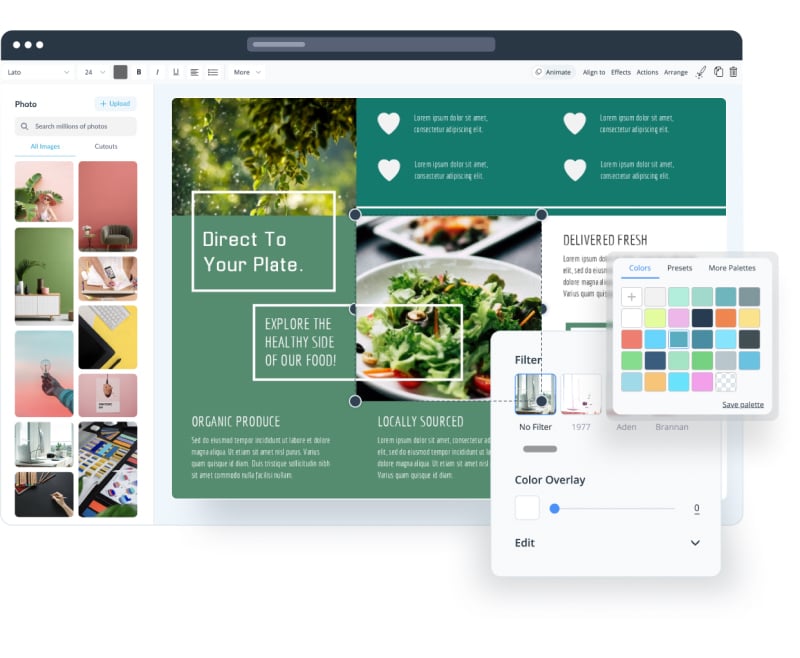
Еще больше функций в конструкторе буклетов
- Красивые профессионально отрисованные шаблоны для буклетов
- Полностью настраиваемые иконки и изображения, чтобы сделать буклет еще привлекательнее
- Самые популярные наборы шрифтов, которые сделают буклет еще приятней для чтения
- Простой drag-and-drop инструмент для дизайна, созданный для не-дизайнеров
- Экспериментируйте с готовыми палитрами или создайте собственный набор цветов
- Готовый буклет удобно сохранить в высоком разрешении для типографии
Поделиться своим буклетом
Конструктор буклетов Visme создан с учетом ваших бизнесовых интересов. Когда ваш дизайн будет готов, вы сможете легко скачать брошюру в хорошем качестве и отдать в печать.

ПОДРОБНЕЕ ПРО БУКЛЕТЫ
Что такое буклет ?
Буклет — это важная часть вашего маркетингового инструментария. Они помогают вам рассказать подробнее про ваши услуги, акции, мероприятия или продукты. Так же, как флаер или брошюра, буклет отвечает на самые важные вопросы о вашем бизнесе.
Буклеты могут иметь две или три страницы, сгибаться гармошкой или другим способом — любой тип буклета можно создать в Visme. Выберите формат, который подходит вашей рекламной стратегии, и смело отправляйте его в работу.

Инструмент, чтобы создать буклет для визуальной репрезентации вашего бренда.
Внутри редактора буклетов Visme — множество шаблонов для любой индустрии и бизнес-модели. Это упрощает создание собственных буклетов, которые отвечают особенностям вашей работы. Выбирайте из множества готовых элементов те, которые вы хотите видеть в вашем бренде.
ВСЕ, ЧТО ВАМ НУЖНО + БОЛЬШЕ
Больше, чем просто конструктор для буклетов
Создавайте буклеты с удобным и простым инструментом от Visme. Узнайте больше о том, как использовать наши инструменты для создания брошюр.
Интерактивность
К буклетам в цифровом формате можно добавить поп-апы или эффекты скролла, чтобы читатель мог взаимодействовать с дизайном и получать больше информации.
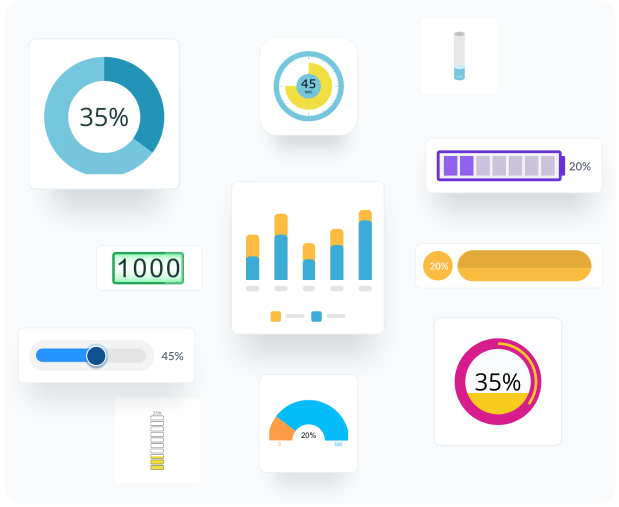
Графики и дата-виджеты
Визуализируйте цифры и статистику, чтобы продемонстрировать успех вашего бренда через графики, диаграммы и виджеты данных.
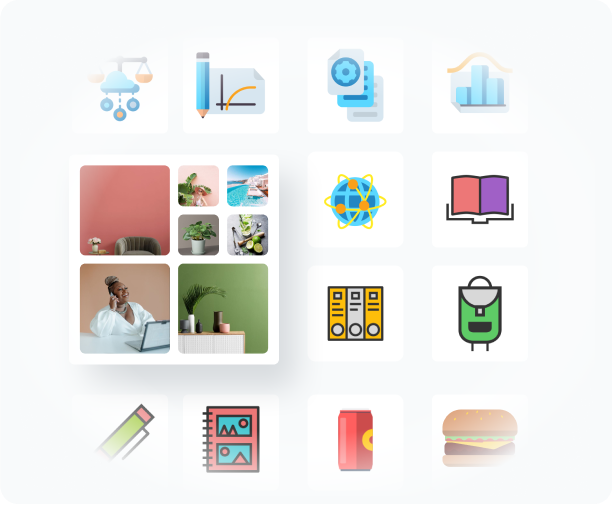
СДЕЛАЙТЕ ВАШ КОНТЕНТ КРАСИВЫМ
Изображения и графика
Выбирайте любые фотографии, иконки, иллюстрации, персонажей, линии, формы и другие элементы из сток-библиотеки Visme.
КАК ЭТО РАБОТАЕТ
Как сделать буклет за 5 шагов
Буклеты и брошюры — важная часть визуального имиджа бизнеса, но не все компании могут позволить себе дорогие услуги дизайнеров. С помощью бесплатного конструктора Visme, вы можете быстро создать буклет всего за 5 простых шагов.
Начните с шаблона и полностью настройте его под свои рекламные нужды. Посмотрите обучающее видео ниже, чтобы узнать больше о том, как быстро и просто создать брошюру в Visme.
- Войдите в конструктор буклетов, нажав на синюю кнопку «Создать» и выберите шаблон.
- Добавьте ваши собственные картинки в шаблон с помощью фильтров и рамок.
- Создайте цветовую палитру на панели слева или загрузите её прямо из вашего брендбука.
- Добавьте свой текст в свободные поля, используя набор фирменных шрифтов бренда.
- Файл можно скачать в формате PDF вместе с пробами цвета и отправить в типографию.
Как в PDF преобразовать текст в кривые
Использование нестандартных шрифтов позволяет сделать слайд, макет сайта или печати в типографию привлекательным. С их помощью можно эффектно выделить основные моменты. Но бывают ситуации, когда при отправке работы в формате PDF или перед непосредственной печатью вместо текста возникают непонятные символы. Причина — отсутствие необходимого набора шрифтов на компьютере, где открывается файл.

Существует два способа, как решить проблему некорректного отображения текста в документе PDF:
- заменить используемый шрифт стандартным, но тогда теряется вся концепция проделанной работы;
- конвертировать файл и преобразовать текст PDF документа в кривые.
Последний вариант предпочтительнее, поскольку в этом случае не теряется визуальное оформление содержимого.
Процесс преобразования в Фотоконвертере
Процесс конвертирования заключается в том, что текст (шрифт) с помощью специальных алгоритмов преобразовывается в графический объект. Поэтому по завершению PDF документ станет не редактируемым и перед началом процедуры лучше сделать резервную копию исходного файла.
Прежде чем приступить к конвертированию, нужно добавить документ в Фотоконвертер. Сделать это можно двумя способами:
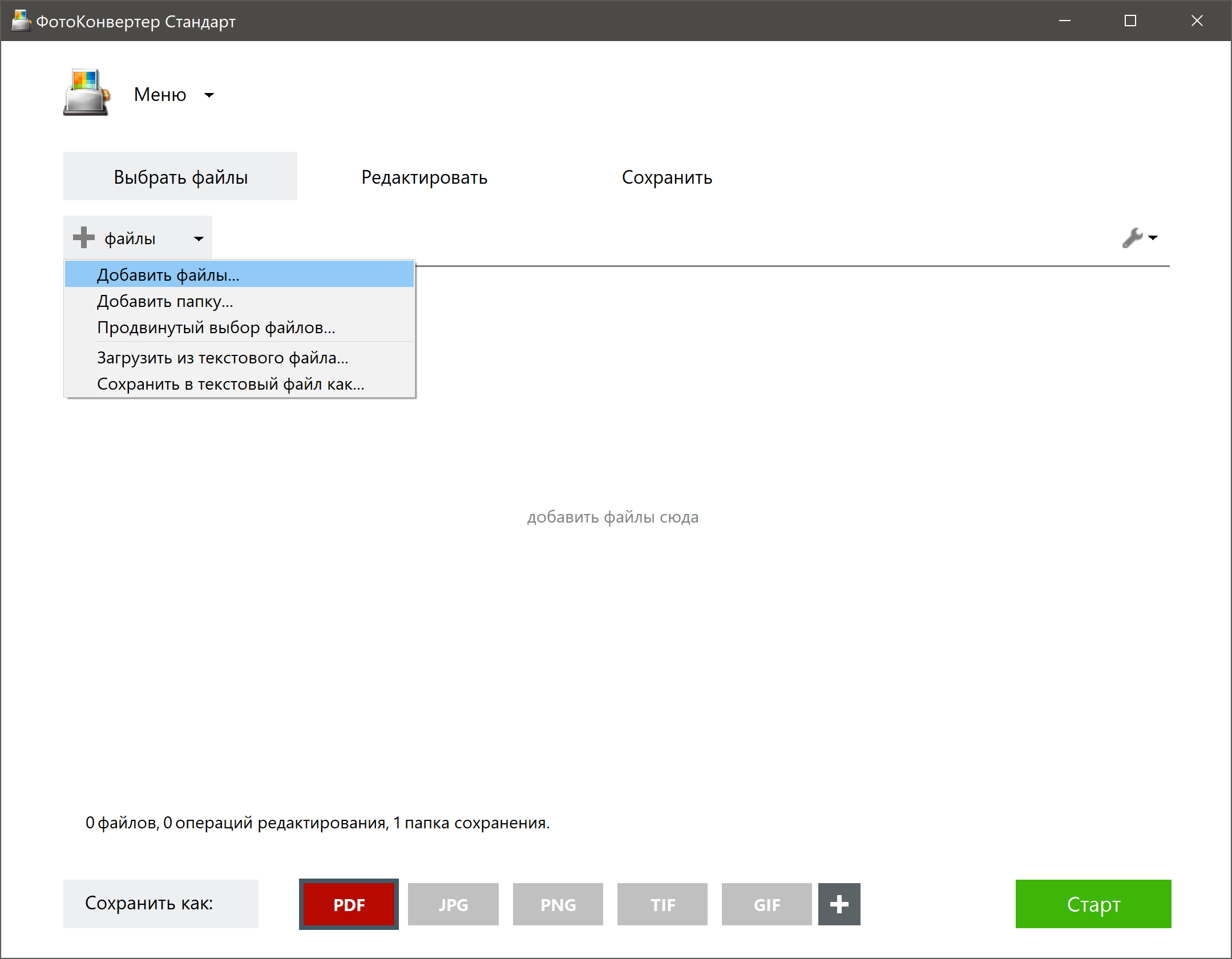
- перетянув файл в окно программы;
- нажать на «Плюс» в левой верхней части приложения.
Если в нижней части программы нет иконки с надписью «PDF», выбираем ее со списка поддерживаемых форматов. Нужно нажать на «Плюс», находящийся возле зеленой кнопки «Старт».
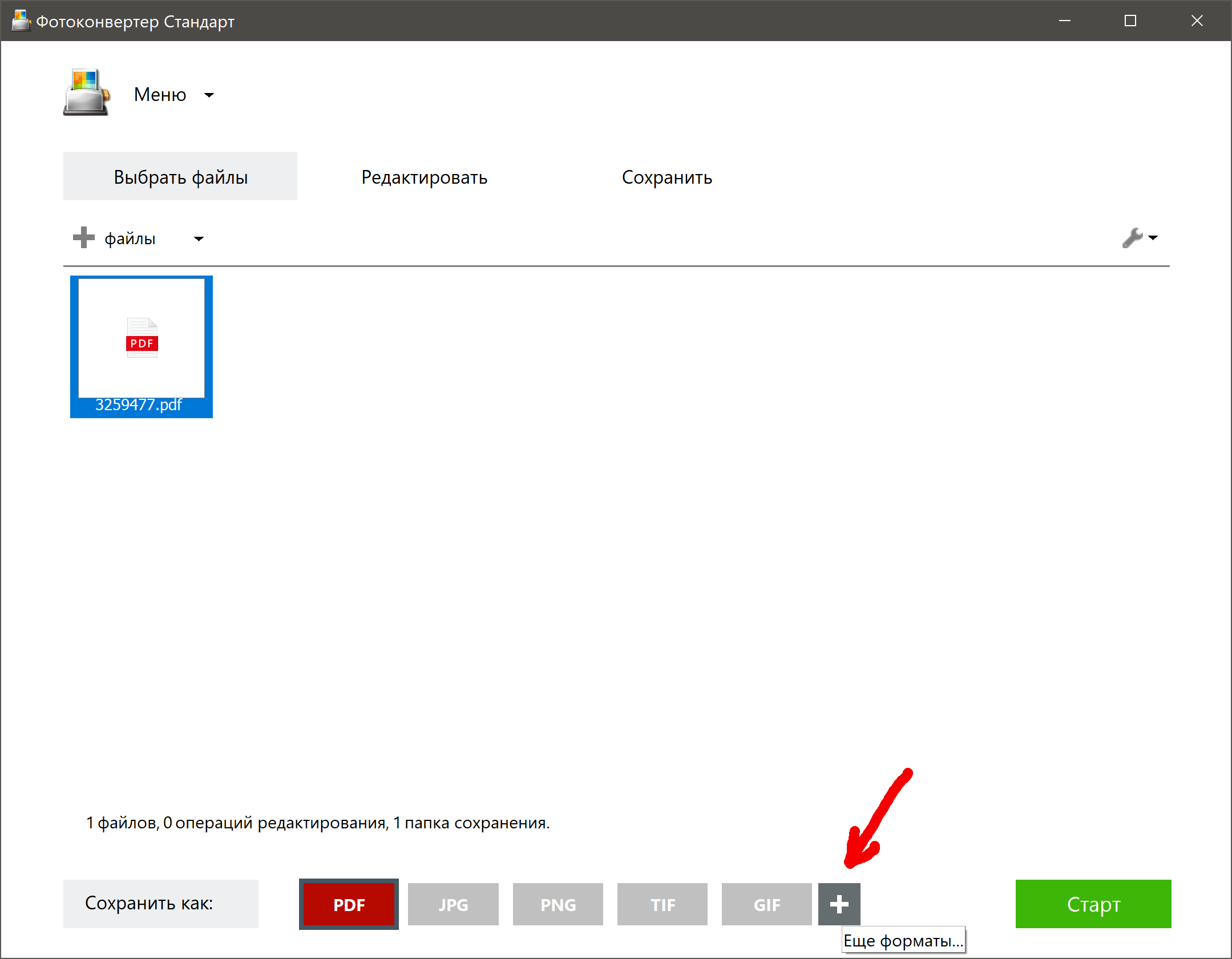
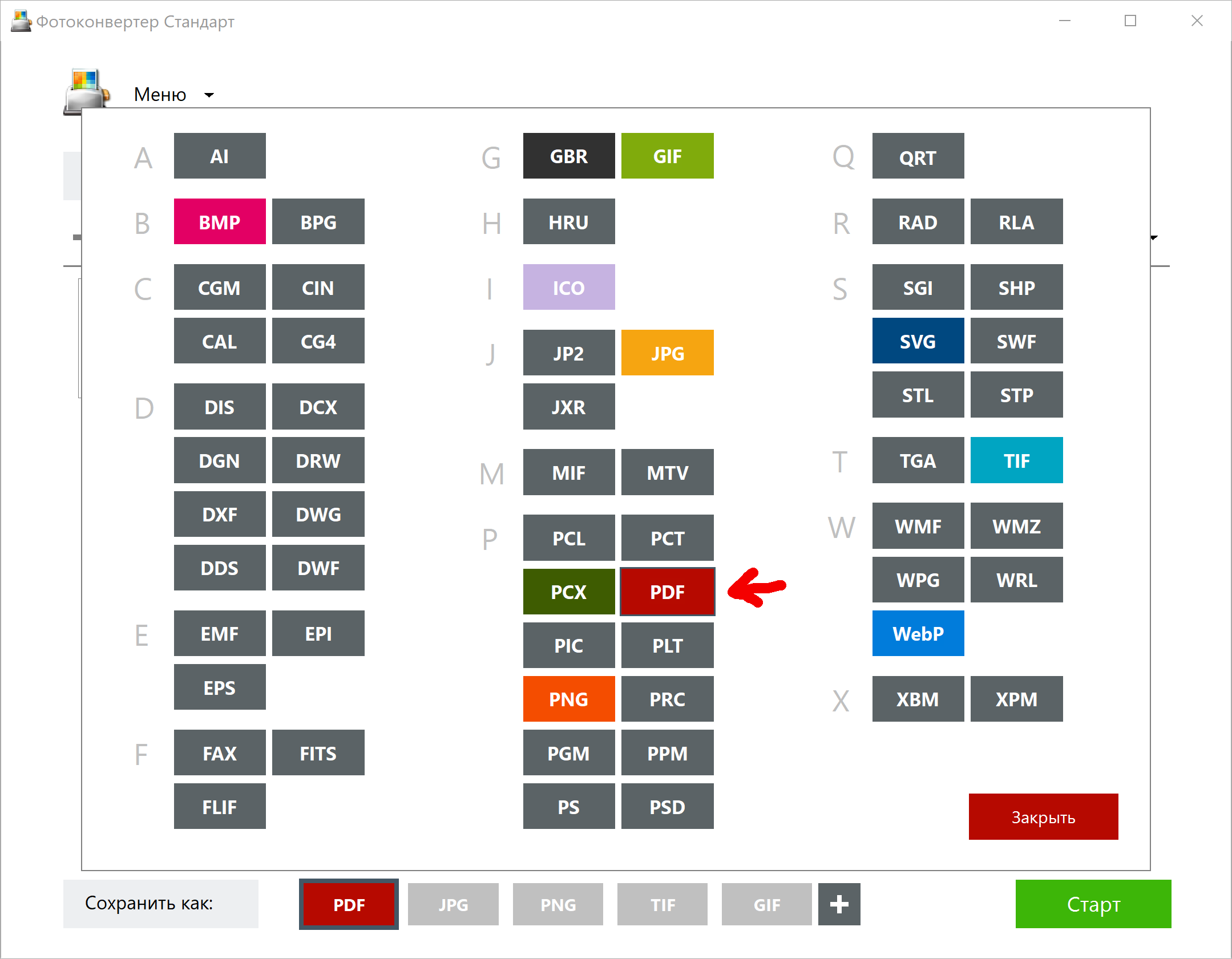
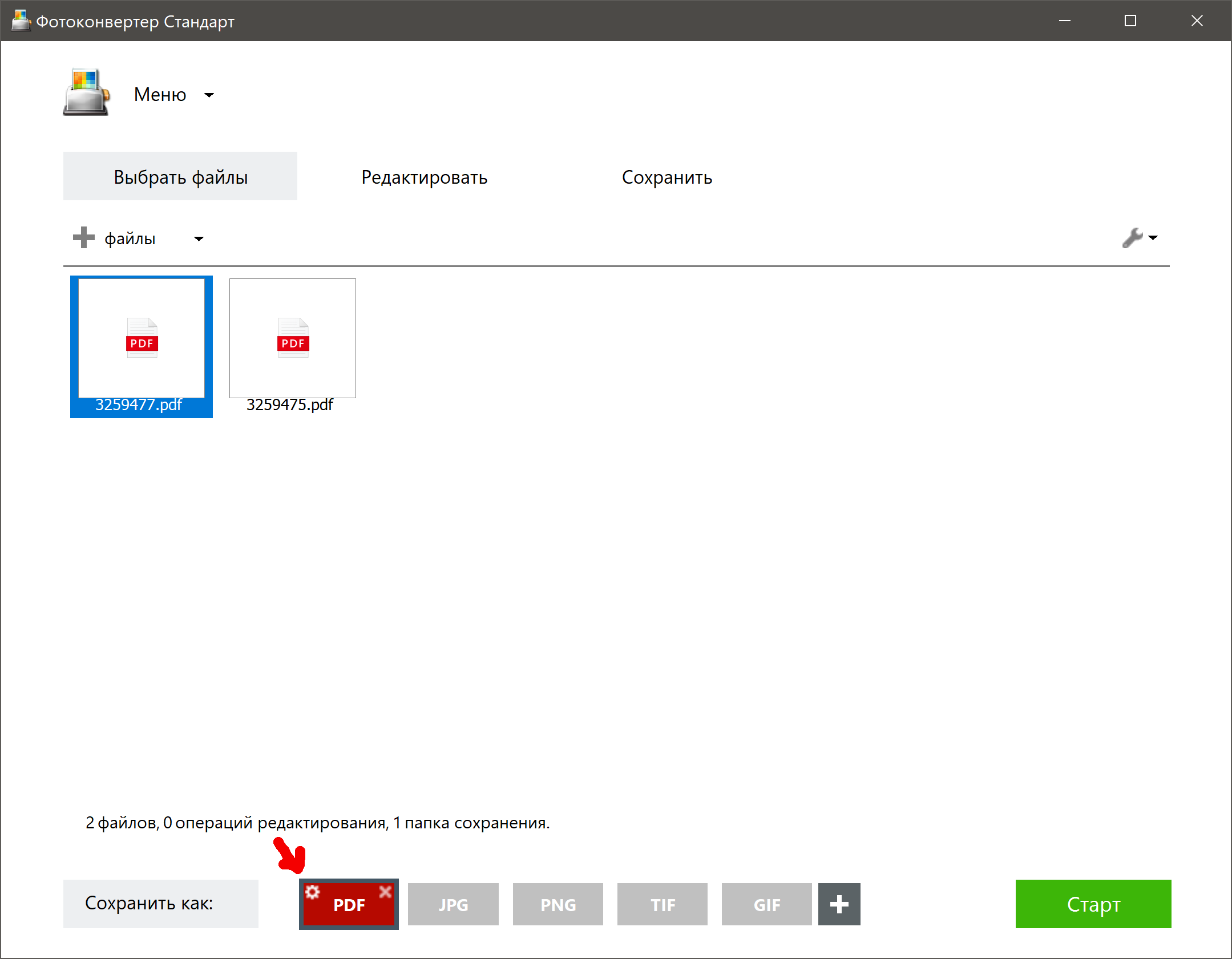
Чтобы приступить к настройкам параметров, нажмите не шестеренку, которая появляется при наведении курсора мышки на иконку «PDF».
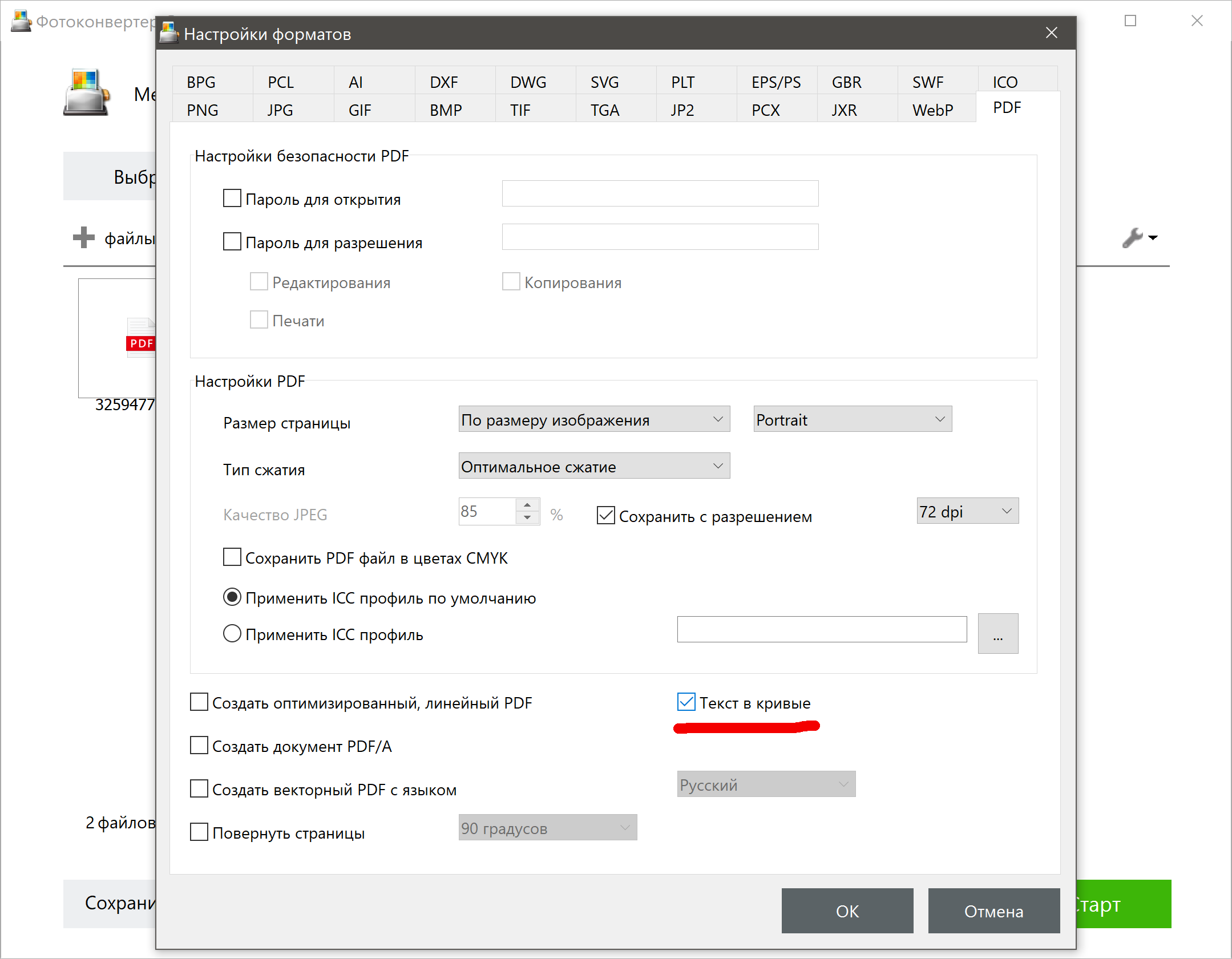
Во всплывающем окне ставим галочку возле пункта «Текст в кривые» и нажимаем «ОК».
Чтобы запустить процесс преобразования текста PDF в кривые, нажмите на «Старт». По завершению процедуры получится выходной файл, который будет находиться в подпапке «Результаты» в том же месте, где и исходный файл. Место сохранения можно изменить, перейдя во вкладку «Сохранить» основного окна программы Фотоконвертер.
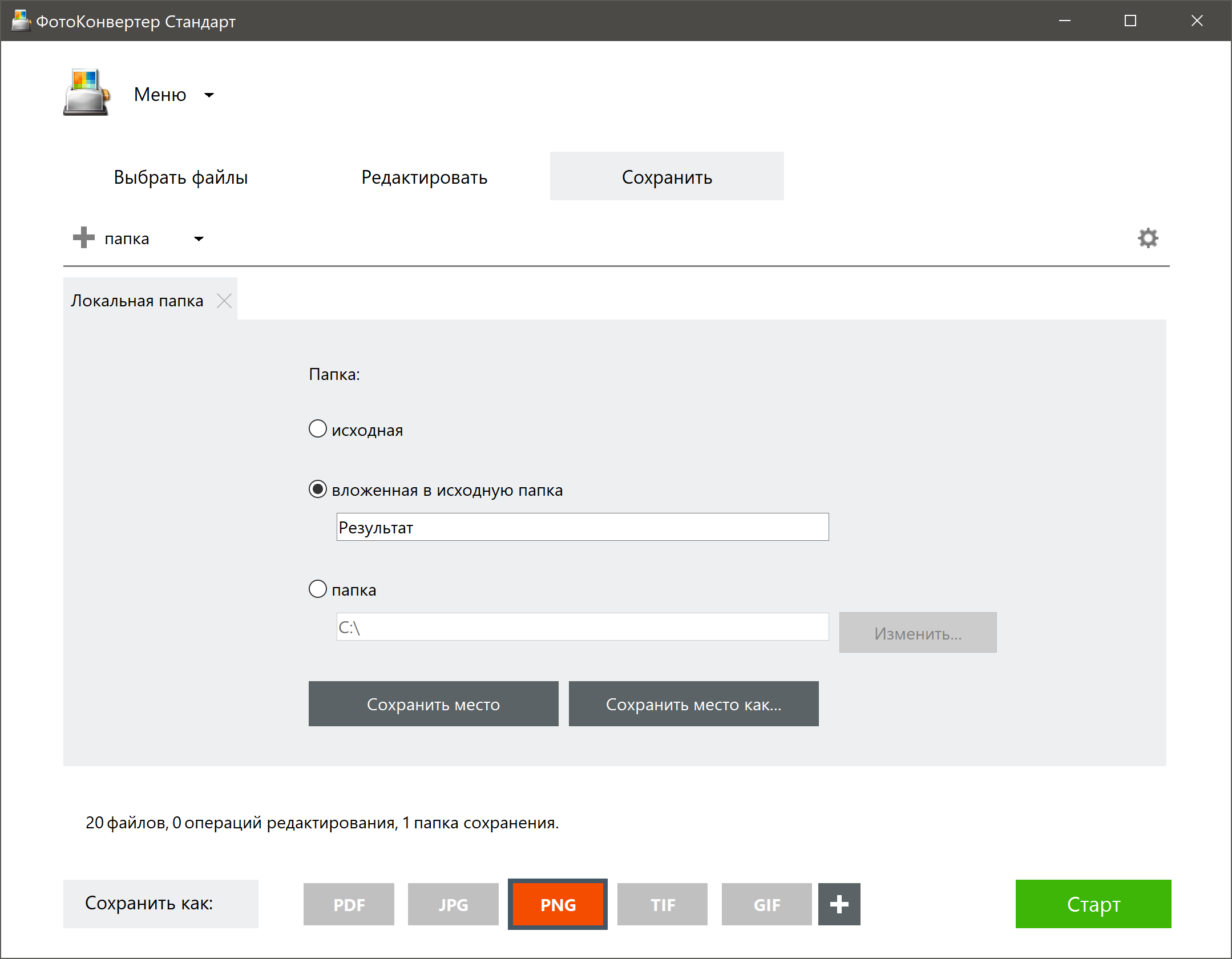
Почему преобразование текста PDF в кривые лучше делать в Фотоконвертере
Преимущества применения Фотоконвертера для обработки PDF документов:
- возможность полуавтоматической работы с сотнями файлов;
- простота настроек параметров;
- удобный интерфейс программы;
- поддержка свыше 600 файловых форматов.
Использование Фотоконвертера избавляет от необходимости установки нескольких разных программ для работы с теми или иными группами файлов. Здесь все собрано в одном месте.
Видео инструкция
Онлайн конвертация
Некоторые возможности Фотоконвертера можно попробовать онлайн. Выберите файлы или ZIP архивы для конвертации:
Интерфейс командной строки
Профессиональные пользователи могут использовать командную строку для конвертации и редактирования в ручном или автоматическом режиме. За дополнительными консультациями по использованию cmd интерфейса обращайтесь в службу поддержки пользователей.
Рассказать друзьям
Запись опубликована 03.02.2021 автором photoconverter в рубрике Конвертация документов с метками pdf.
Свежие записи
- Обзор нового графического формата AVIF
- Настройки безопасности в PDF файле
- Как в PDF преобразовать текст в кривые
- Как создать APNG анимацию в программе Фотоконвертер?
- Как конвертировать многослойный PSD формат
Рубрики
- Анимация
- Без рубрики
- Инструменты редактирования
- Конвертация RAW форматов
- Конвертация векторных форматов
- Конвертация графических форматов
- Конвертация документов
- Конвертация растровых форматов
- Работа с метаданными
- Цветовые модели