
Xiaomi как убрать ненужные иконки с рабочего стола, не удаляя приложение? Телефон xiaomi mi 8
дЖО Джон
14.04.2019
Xiaomi как убрать ненужные иконки с рабочего стола, не удаляя приложение? Телефон xiaomi mi 8

Данил Хаустов
14.04.2019
Все ненужные иконки кинь в папку (будет 1 иконка для всякого шлака где-нибудь на предпоследней странице рабочего стола)

ハーマン ネステロフ ネステロフ
14.04.2019
Удали телефон, купи iPhone

Серый
14.04.2019
Удаляя иконку в корзину — ты не удаляешь приложение.
- Можно ли в сяоми листать страницы рабочего стола по кругу В общем-то все, мне казалось что раньше можно было поставить рабочий стол в такой режим — чтобы с последней страницы перелистывалось на первую и с первой на последнюю, но вообще нигде не могу найти такой настройки. Кто-то что-то знает? Или это уже приколы сяоми
- Прокрутка рабочего стола на xiaomi Медленно прокручивается изображение на рабочем столе, если раньше за, условные, четыре вкладки оно полностью проходило, то сейчас, словно, на месте ходит
- Сетка рабочего стола на miui 11 Здравствуйте кто-нибудь расширял рабочий стол в miui 11 более чем на 5х6 если кто знает поделитесь сам аппарат redmi note 8 pro 6/128 загрузчик разблокирован root права стоят
- Xiaomi redmi 4A. Можно ли с рабочего стола снять изображение? Программа поставила обои рабочего стола. Если удалить программу, обои тоже удаляются. Можно как-то сохранить изображение обоев рабочего стола?
✔️ Как скрыть ненужные иконки приложений на смартфоне Xiaomi
Смартфоны Xiaomi имеют множество предустановленных приложений, призванных помогать владельцу. Зачастую используются не все приложения, и возникает вопрос: что же делать с остальными? К сожалению, без вмешательств в системные файлы удалить их нельзя, но можно остановить деятельность некоторых из них, тем самым убрав иконку с главного экрана. Давайте разберемся, как это сделать.

В решении данного вопрос нам поможет приложение System App Remover. Его без труда можно найти в «Play Маркете».
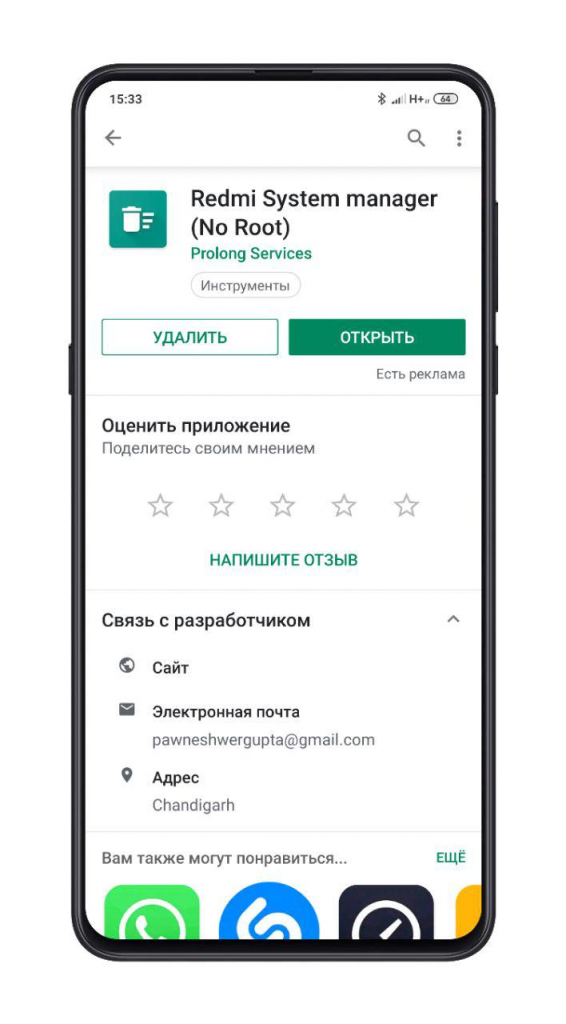
После установки запускаем данное приложение, и нас встречает белый экран с единственной кнопкой Start. Ее и нажимаем.
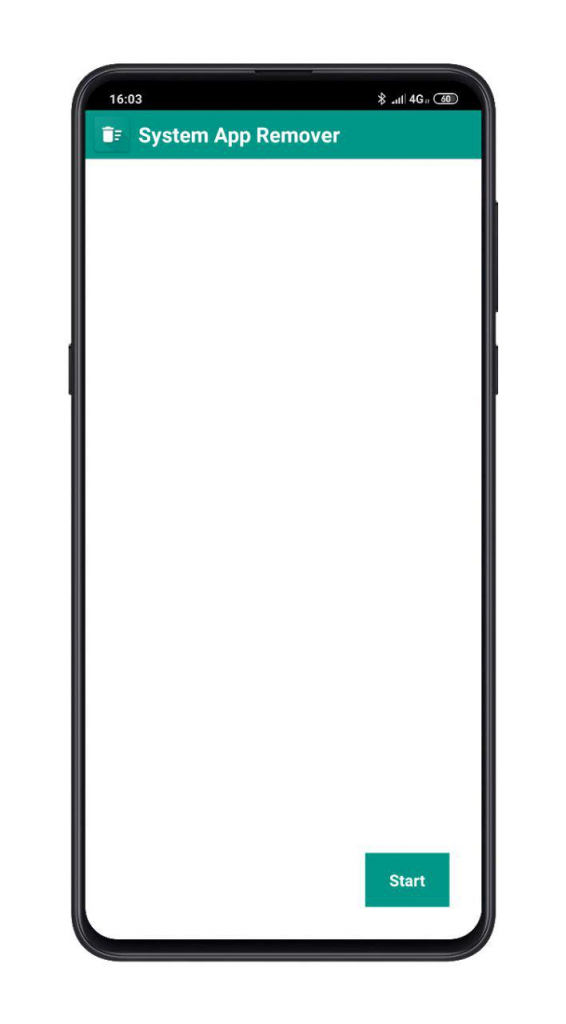
Пару секунд System App Remover создает список ваших приложений. Затем выбираем приложение, которое необходимо устранить, в нашем случае это будет Duo.
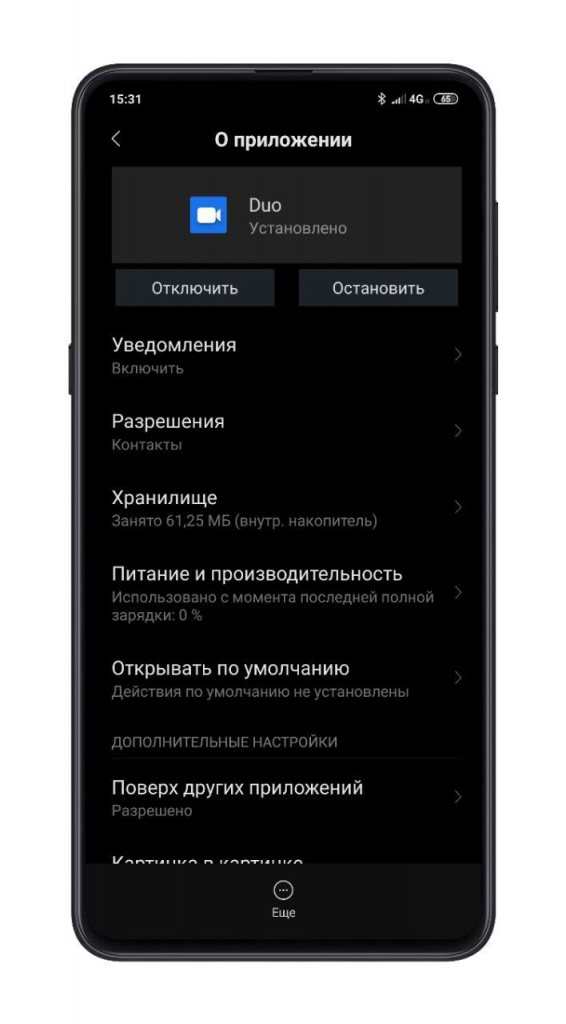
Находим кнопку «Отключить», нажимаем на неё и во всплывающем окне нажимаем «Отключить приложение» еще раз.
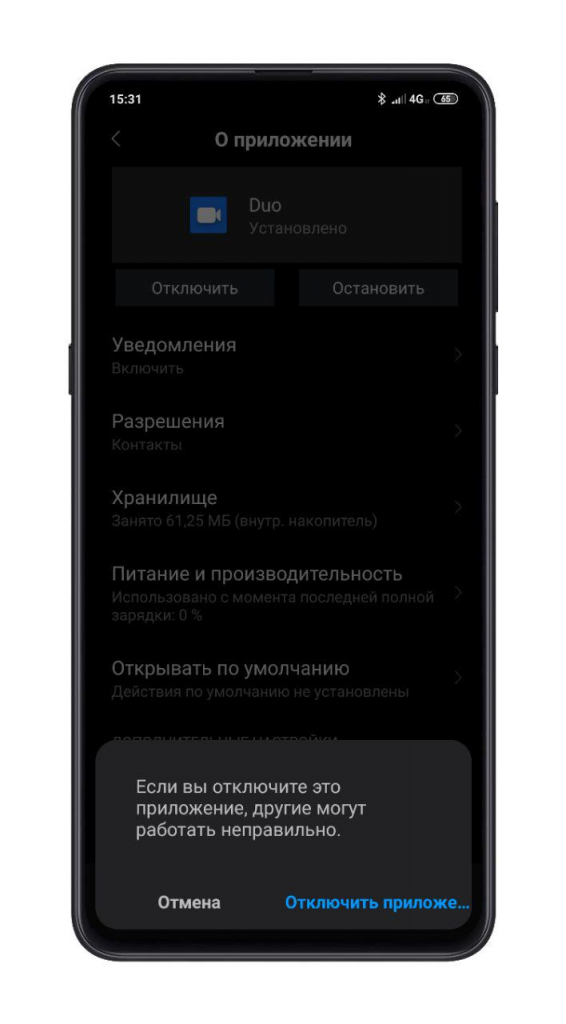
Теперь приложение не функционирует, а его иконка отсутствует на рабочем столе. При необходимости работу приложения можно будет восстановить.
Узнавайте новое вместе с Xistore!
Автор: Андрей Калиновский
Как убрать (удалить) иконки (ярлыки) с рабочего стола Xiaomi Redmi 3? Как удалить рабочий стол?
Для того что бы удалить программы с рабочего стола вашего телефона, зажмите по очереди на длительное время нужную вам программу, после того как с верху экрана появится корзина , не отпуская приложение перенесите его туда, если это загруженное приложение, оно удалится без проблем, если же оно стандартное, то оно не перенесется туда и не удалится, тогда единственный вариант, это переместить такое приложение на любое другое место ,или на другую страницу. Для этого так же зажмите приложение и доведите его до края экрана, когда появится новая страница поместите его на нужное место.
Снять камеру с заблокированного экрана XIAOMI Redmi Note 9S?
На вашем XIAOMI Redmi Note 9S есть ярлык камеры, и вы хотите его удалить. Ваши дети постоянно используют картинки без вашего разрешения. Ваши коллеги или близкие делают снимки, даже если вы об этом не знаете. Чтобы избежать этого, вы хотите удалить доступ к камере с заблокированного экрана вашего мобильного Android. Однако вы не знаете, как это сделать, или просто не можете. В этой статье мы узнаем, как удалить камеру с заблокированного экрана вашего XIAOMI Redmi Note 9S. А затем как установить новый ярлык на заблокированном экране.

Как убрать камеру с заблокированного экрана с XIAOMI Redmi Note 9S?
У вас есть возможность изменить приложения на экране блокировки или виджеты на экране блокировки. Существует два метода: самый простой – изменить настройки вашего XIAOMI Redmi Note 9S, а второй – изменить тему вашего мобильного телефона Android.
Каков метод удаления доступа к камере с помощью настроек XIAOMI Redmi Note 9S?
Убрать ярлык камеры с экрана блокировки очень просто. Вам просто нужно выполнить шаги, перечисленные ниже:
Программы для Windows, мобильные приложения, игры — ВСЁ БЕСПЛАТНО, в нашем закрытом телеграмм канале — Подписывайтесь:)
- Зайдите в настройки вашего XIAOMI Redmi Note 9S
- Нажмите на экран блокировки
- Затем нажмите ярлыки приложений.
- Затем у вас будет возможность настроить ярлыки на экране блокировки и их расположение.
- Нажмите на ярлык, где написано Камера.
- У вас есть выбор, чтобы снять отметку с этого ярлыка камеры.
Таким образом, на заблокированном экране больше не будет ярлыка камеры.
Как удалить камеру на заблокированном экране из XIAOMI Redmi Note 9S, изменив тему?
На некоторых смартфонах, брендах или старых версиях невозможно удалить ярлык камеры с заблокированного экрана с вашего XIAOMI Redmi Note 9S. По этой причине вам придется полностью изменить тему вашего мобильного телефона. В другой статье мы подробно рассказываем, как изменить тему вашего XIAOMI Redmi Note 9S, чтобы выполнить все необходимые шаги.
Как удалить или изменить ярлыки экрана блокировки с помощью приложения?
Вы можете просмотреть типичные приложения Экран блокировки OS12 чтобы выбрать экран блокировки. Вы можете выбрать тип ярлыка или даже уведомления, цвета, фон,….
Как изменить ярлык на экране блокировки XIAOMI Redmi Note 9S?
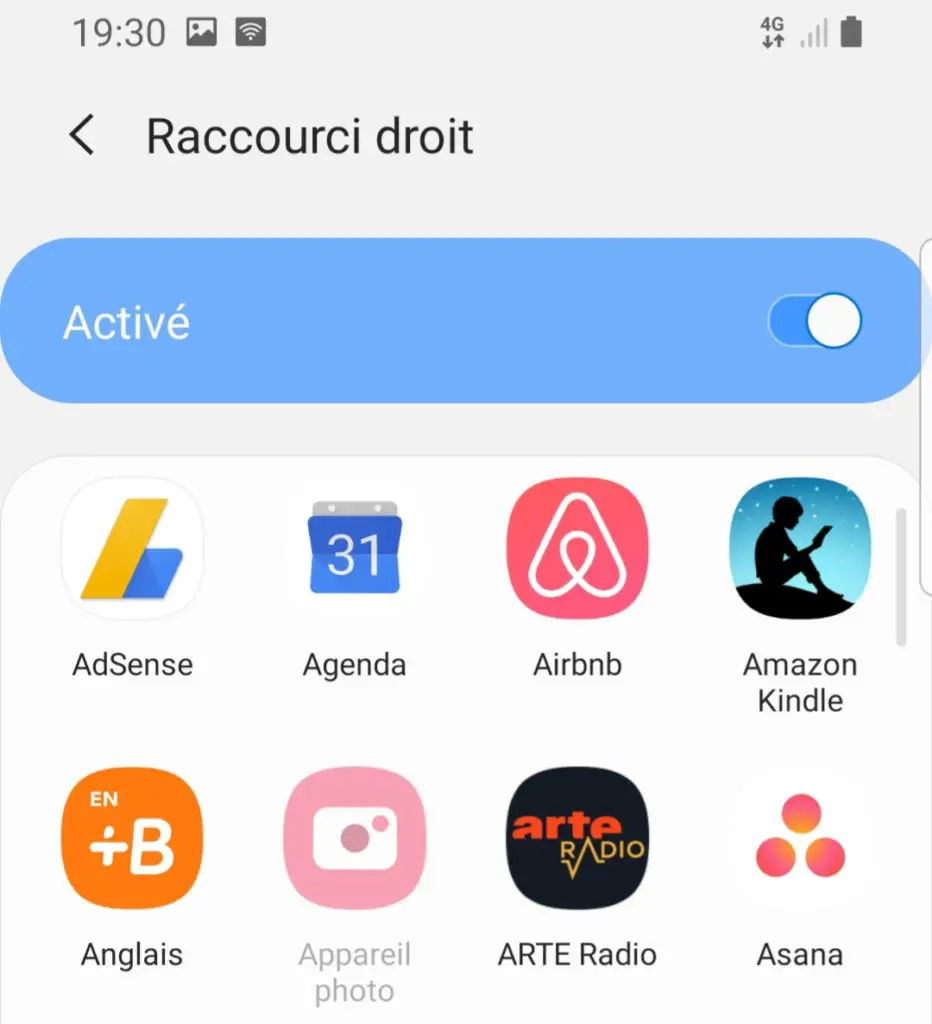
Теперь вы знаете, как удалить ярлык камеры с экрана блокировки вашего мобильного Android. Изменить его очень просто. Вам просто нужно выполнить те же шаги, что и для удаления ярлыка, но изменить последний шаг.
- Зайдите в настройки вашего XIAOMI Redmi Note 9S
- Затем нажмите на экран блокировки
- Затем нажмите ярлыки приложений.
- Нажмите правый или левый ярлык в зависимости от того, какой из них доступен
- Тогда на этом шаге не снимайте флажок. Вы должны активировать ярлык
- После этого откроются возможные варианты для нового ярлыка (Gmail, Календарь, Погода, Wi-Fi, …)
Если вы ищете другие учебные пособия по своему XIAOMI Redmi Note 9S, мы приглашаем вас взглянуть на другие страницы категории: XIAOMI Redmi Note 9S. Программы для Windows, мобильные приложения, игры — ВСЁ БЕСПЛАТНО, в нашем закрытом телеграмм канале — Подписывайтесь:)