
Как на виндовс 10 удалить программы и папки из меню Пуск
Вы хотите удалить ярлыки для установленных программ из меню «Пуск» в Windows 10, но вы не хотите удалять целые игры и программы?
Существует способ удалить или переименовать программы и папки из меню «Пуск». Как это сделать?
Когда устанавливаете программу или игру, в пуске создается значок для запуска приложения.
Иногда новые появления не ограничиваются одним ярлыком, а также добавляются отдельные ссылки на настройки программ.
Программы создают целые папки в меню, в которых вы найдете не только ярлыки для запуска приложения, но также файлы справки, ссылки на регистрацию или текстовые файлы с документацией.
Короче говоря, через некоторое время «Пуск» ужасно переполняется хламом. Очевидным способом наведения порядка является удаление лишнего.
[info]Вы также можете значительно улучшить удобство меню «Пуск» применив эти настройки[/info]
Для этого щелкаем ПКМ по выбранному ярлыку и уже хотим выбрать опцию «Удалить», и вдруг оказывается, что такой функции просто не существует. Мы можем только удалить программу, которую больше не хотим или удалить только значок.
Удалите программы из меню «Пуск» в Windows 10
Все содержимое списка приложений в «Пуск» в виндовс 10 хранится в специальной папке, содержащей все значки.
Вам достаточно получить туда доступ, затем изменить имена ярлыков и папок или полностью удалить их. Любые изменения, внесенные вами, немедленно отобразятся в меню. Это очень просто сделать.
Все, что вам нужно сделать, это открыть «Пуск», а затем в списке приложений найти значок для программы или игры, которые хотите удалить.
Затем вы должны щелкнуть правой кнопкой мыши по аббревиатуре, а затем выбрать «Дополнительно» -> «Открыть расположение файла» в раскрывающемся меню.
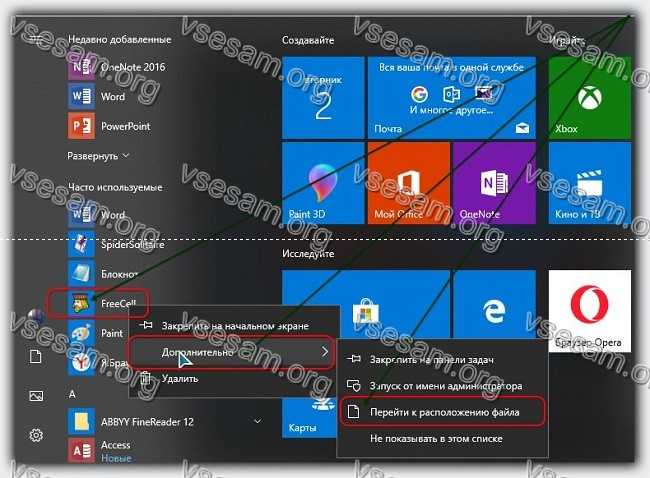
Откроется окно, в котором указывается путь, содержащий ярлыки и папки, отображаемые в «Пуск». В Windows 10 имеется несколько таких папок. Это может быть один из следующих путей:
- C: / ProgramData / Microsoft / Windows / Start menu / Programs /
- C: / Users / Ваше имя пользователя / AppData / Roaming / Microsoft / Windows / Start menu / Programs /
Некоторые ярлыки хранятся в одном разделе, а часть — в другом. Система автоматически выберет для вас нужное место после выбора опции «Дополнительно» -> «Открыть расположение файла».
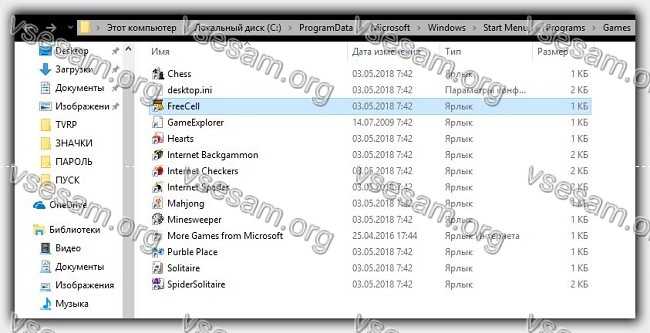
В открытой папке есть ярлыки для программ и игр, которые отображаются в меню на Windows 10.
Исключение составляют только приложения, загруженные из хранилища Windows 10 — они здесь не отображаются, и единственный способ удалить их — это их полная деинсталляция.
Если вы хотите изменить имя ярлыка или папки, просто щелкните его правой кнопкой мыши и выберите «Переименовать».
Затем введите новое имя для элемента и подтвердите его, нажав клавишу Enter. Изменения будут применены, а значок / папка в «Пуск» также изменит свое имя на то же.
В свою очередь, если хотите удалить что-то из меню, достаточно удалить выбранный ярлык или папку из открытого каталога.
Удаление значка или папки не приведет к удалению приложения — единственное, что мы удалим, это ссылки в «Пуск».
После удаления ярлыков и папок изменения будут обновлены, а удаленные элементы также исчезнут из меню в Windows 10. Успехов.
Windows 10: В меню «Пуск» осталось удаленное приложение
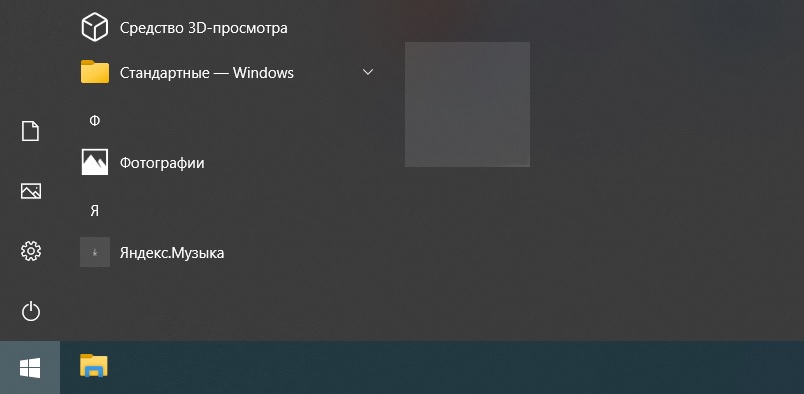
В процессе удаления ненужных приложений через меню Пуск, можно столкнуться с удивительным явлением — вроде приложение было удалено, но в меню Пуск оно осталось. При этом оно отображается как среди списка программ, так и может отображаться среди плиток. Как пример — на скриншоте ниже удаленное приложение «Яндекс.Музыка». При этом, никакой возможности удалить приложение больше нет — контекстное меню, как таковое, у данного ярлыка отсутствует, то есть при нажатии правой кнопкой мыши ничего не происходит.
Решение проблемы
- Сперва попробуйте банально перезагрузить компьютер. Возможно после перезагрузки, проблемное приложение исчезнет из меню Пуск. Если перезагрузка не помогла, переходим к следующему пункту.
- Возможно от удаленных приложений остались файлы ярлыков, которые по какой-то причине не были удалены системой. Попробуйте их найти и удалить их самостоятельно в следующих директориях (для перехода в эти директории, просто скопируйте выделенный красным текст в адресную строку Проводника):
- %ProgramData%\Microsoft\Windows\Start Menu\Programs — данная диреткория используется для отображения ярлыков программ, установленных для всех пользователей.
- %AppData%\Microsoft\Windows\Start Menu\Programs — данная диреткория используется для отображения ярлыков программ, установленных только для текущего пользователя.
Была ли эта статья Вам полезна?
Что в статье не так? Пожалуйста, помогите нам её улучшить!
0 символов
Отправить сообщениеКомментарии к статье (5)
Просто пройдя по указанному пути ничего не было, были только другие программы, с проблемной никак не связанные
у меня нет старт меню
В локализованных версиях, вместо Start Menu отображается название «Главное меню». Именно по этому, в статье написано, что нужно путь скопировать.
у меня ошибка именно в параметрах такая же все удалял бесполезно что делать
Неплохо было бы узнать более подробную информацию, про какие параметры и про какую ошибку идет речь.
Как удалить программу из списка установленных в Windows 10, 8.1 и Windows 7

В случае, если в списке установленных программ в «Программы и компоненты» Windows у вас присутствуют программы, которые уже были удалены или в ситуации, когда вам нужно, чтобы какая-то программа не отображалась там, вы можете легко убрать её оттуда.
В этой инструкции два способа удалить программу из списка установленных в Windows 10, 8.1 и Windows 7 — вручную в редакторе реестра и с помощью стороннего ПО, а также видео, где весь процесс показан наглядно.
- Удаление программы из списка установленных вручную
- Как удалить программу из списка установленных в CCleaner
- Видео инструкция
Удаление пункта в списке установленных программ в редакторе реестра

Информация о том, какие программы были установлены на компьютере хранится в реестре Windows и мы можем её оттуда удалить. При этом сама программа (если она еще установлена) продолжит работать, более того, останется возможным и нормальное полное её удаление — с помощью файла деинсталляции в её папки. Шаги удаления будут следующими:
- Нажмите клавиши Win+R (Win — клавиша с эмблемой Windows), введите regedit и нажмите Enter.
- Перейдите к разделу реестра
HKEY_LOCAL_MACHINE\SOFTWARE\WOW6432Node\Microsoft\Windows\CurrentVersion\Uninstall\

- В этом разделе вы найдете подразделы: часть из них могут иметь имена программ, часть — идентификаторы, некоторые вообще не связаны со списком установленных программ. Выбрав любой раздел, в правой части окна редактора обратите внимание на наличие параметра «DisplayName» и его значение. Если параметр присутствует, а его значение соответствует имени программы, которую нужно удалить из списка, удалите весь раздел с этим параметром (правый клик по «Папке» — удалить).
- Если в указанном разделе ваша программа не нашлась, загляните в еще один раздел реестра, где также могут находиться отдельные программы из списка:
HKEY_LOCAL_MACHINE\SOFTWARE\Microsoft\Windows\CurrentVersion\Uninstall
В результате в списке установленных программ ненужный пункт будет удален (для этого потребуется закрыть и заново открыть этот список).
Как уже было отмечено, если программа всё еще находится на компьютере, она никуда не денется и продолжит запускаться и выполнять свои функции. А для её полного удаления в дальнейшем необходимо зайти в папку с программой и найти файл для удаления, обычно его имя начинается с unins (от слова uninstall — деинсталлировать).
Как удалить программу из списка установленных с помощью CCleaner
В известной большинству программе CCleaner в разделе «Инструменты» — «Удаление программ» также присутствует возможность удалять программу из списка установленных.

Для этого достаточно лишь выбрать программу и нажать кнопку «Удалить» вместо «Деинсталляция» — в результате будет удалена та же запись в реестре, которую в предыдущем способе мы удаляли вручную. Результат действия аналогичен.
Видео инструкция
Если что-то не сработало или остаются вопросы — задавайте в комментариях, решение должно найтись.
А вдруг и это будет интересно:
- Лучшие бесплатные программы для Windows
- Как удалить пользователя Windows 11
- В манифесте указана неизвестная структура в Microsoft Store — варианты решения
- Как добавить комментарии, теги и рейтинги к папке Windows
- Не удается войти в учетную запись Windows — как исправить?
- Некоторые параметры задает системный администратор в параметрах электропитания — как исправить?
- Windows 11
- Windows 10
- Android
- Загрузочная флешка
- Лечение вирусов
- Восстановление данных
- Установка с флешки
- Настройка роутера
- Всё про Windows
- В контакте
- Одноклассники
-
Андрей 30.08.2020 в 11:32
DMITRY, у меня к вам вопросы. Запустив программу Geek Uninstaller https://remontka.pro/geek-uninstaller и перед удалением выбранной мной программы, захожу в Запись реестра и сразу удаляю весь реестр выбранной мной программы, кроме (По умолчанию) REG SZ (значение не присвоено). Вот и первый вопрос: такое удаление реестра безопасен или …. Закрыв редактор реестра, удаляю выбранную мною программы После перезагрузки ищу остатки (знаю где) и потом открываю редактор реестра и там ищу. Иногда выдает папку или файл удаленной программы и их тоже удаляю. А вот и второй вопрос: обязательно ли удалять остатки удаленной программы в редакторе реестра? Мешает разве? Установленных программ у меня не более десяти Ответить
- Dmitry 30.08.2020 в 13:23
- Alex 14.09.2021 в 03:55
- Dmitry 08.09.2020 в 10:34
- Dmitry 21.07.2021 в 12:42
Здравствуйте и спасибо за отзыв!
Что касается отслеживания изменений в реестре — многие из этих штук: https://remontka.pro/best-uninstallers/ (на вскидку: Revo и IObit) имеют возможность ведения журнала установки, хотя сам эту функциональность не использовал и не могу сказать, насколько там информация получается читаемой и доступной.
Также, чисто для отслеживания изменений в реестре при установке: InstallWatch Pro, MultiMon Ответить- Dmitry 16.10.2021 в 10:25
- Dmitry 06.09.2022 в 16:08
- Сергей11 07.09.2022 в 16:34
- Dmitry 23.12.2022 в 13:05
- Dmitry 26.12.2022 в 15:40
Так… по разделу в реестре, попробуйте: https://remontka.pro/take-registry-hive-ownership-windows/
Насчет MP4 — там скорее всего дело в конкретных кодеках (MP4 они очень разные бывают, то есть расширение нам мало что говорит об используемом кодеке), которых нет в Vegas Ответить- Дмитрий 27.12.2022 в 12:08
- Dmitry 11.10.2023 в 11:01
- Живые обои на рабочий стол Windows 11 и Windows 10
- Лучшие бесплатные программы на каждый день
- Как скачать Windows 10 64-бит и 32-бит оригинальный ISO
- Как смотреть ТВ онлайн бесплатно
- Бесплатные программы для восстановления данных
- Лучшие бесплатные антивирусы
- Средства удаления вредоносных программ (которых не видит ваш антивирус)
- Встроенные системные утилиты Windows 10, 8 и 7, о которых многие не знают
- Бесплатные программы удаленного управления компьютером
- Запуск Windows 10 с флешки без установки
- Лучший антивирус для Windows 10
- Бесплатные программы для ремонта флешек
- Что делать, если сильно греется и выключается ноутбук
- Программы для очистки компьютера от ненужных файлов
- Лучший браузер для Windows
- Бесплатный офис для Windows
- Запуск Android игр и программ в Windows (Эмуляторы Android)
- Что делать, если компьютер не видит флешку
- Управление Android с компьютера
- Как удалить пользователя Windows 11
- В манифесте указана неизвестная структура в Microsoft Store — варианты решения
- Как добавить комментарии, теги и рейтинги к папке Windows
- Не удается войти в учетную запись Windows — как исправить?
- Некоторые параметры задает системный администратор в параметрах электропитания — как исправить?
- Как удалить Галерею в Windows 11
- Диск разработки в Windows 11
- DISM Ошибка 50 — причины и варианты решения
- PhoneExperienceHost.exe — что это и как отключить?
- Как убрать страницу «Главная» в Параметрах Windows 11
- Как сделать, чтобы ноутбук не выключался при закрытии крышки в Windows 11
- HxTsr.exe — что это за процесс?
- Ноутбук не включается — варианты решения
- Пропали значки на панели задач Windows 11 — как исправить?
- Как переименовать Bluetooth устройство в Windows
- Windows
- Android
- iPhone, iPad и Mac
- Программы
- Загрузочная флешка
- Лечение вирусов
- Восстановление данных
- Ноутбуки
- Wi-Fi и настройка роутера
- Интернет и браузеры
- Для начинающих
- Безопасность
- Ремонт компьютеров
- Windows
- Android
- iPhone, iPad и Mac
- Программы
- Загрузочная флешка
- Лечение вирусов
- Восстановление данных
- Ноутбуки
- Wi-Fi и настройка роутера
- Интернет и браузеры
- Для начинающих
- Безопасность
- Ремонт компьютеров
Как удалить ярлыки из меню пуск в windows 10 если программа удалена
Сообщения: 345
Благодарности: 37Конфигурация компьютера 
Процессор: Intel(R) Celeron(R) N4020 CPU @ 1.10GHz, 1101 МГц, ядер: 2, логических процессоров: 2 Материнская плата: ASUSTeK COMPUTER INC. X540MAR 1.0 Память: (RAM) 4,00 ГБ HDD: KINGSTON RBUSC180DS37128GJ (119 ГБ) C: D: Видеокарта: Intel(R) UHD Graphics 600 Звук: Intel Gemini Lake HDMI @ Intel Gemini Lake SoC — High Definition Audio Controller Блок питания: Адаптер питания к ноутбуку Монитор: BOEhydis NT156WHM-N42 [15.6″ LCD] Ноутбук/нетбук: VivoBook_ASUSLaptop X540MAR_A543MA ОС: Майкрософт Windows 10 Домашняя Версия 10.0.19045.3448 Индекс производительности Windows: от 4,4 до 9,9 Цитата geepnozeex:
нет ни одной статьи об удалении этой хренатени.
хотя бы знать где ярлык прописан, чтоб удалить его. »Так зайдите в меню Пуск,затем наведите курсор на надпись Программа архивации данных,потом нажмите на правую клаву мыши и выберите надпись Дополнительно,потом нажмите на надпись Параметры.И откроется это приложение.А в нём внизу приложения вы увидите надпись УДАЛИТЬ и текст Удаление данного приложения и его настроек.Это не повлияет на ваши документы.Лично у меня ниже надпись УДАЛИТЬ не активна ! Я мог бы удалить это приложение приложением RevoUnistaller Pro с её файлами и папками и записями в реестре.Оно называется в списке приложений в списке приложений этого приложения под названием Windows Package Manager Source (winget).Оно занимает совсем мало места в системе — 8,02 Mb.Стоит ли с ним связываться ? Так что решать вам.
——-
Раньше ждали Дембеля,а сейчас Общения!
Частичку своей жизни я оставил в Германской Демократической Республике!Для отключения данного рекламного блока вам необходимо зарегистрироваться или войти с учетной записью социальной сети.
Сообщения: 36401
Благодарности: 6657Конфигурация компьютера Ноутбук/нетбук: Lenovo ThinkPad W530 24385AU (i7-3740QM 2.7GHz, 24GB RAM, Samsung 840 Pro 256GB + HDD 750GB) ОС: Windows 11 Pro x64 Прочее: На пенсии: HP Pavilion dv7t (17.3», i7-2630QM, HD 6770M 1Gb, 8Gb RAM) Amigos, D1mVS, это дичь же

——-
Канал Windows 11, etc | Чат @winsidersСообщения: 36401
Благодарности: 6657Конфигурация компьютера Ноутбук/нетбук: Lenovo ThinkPad W530 24385AU (i7-3740QM 2.7GHz, 24GB RAM, Samsung 840 Pro 256GB + HDD 750GB) ОС: Windows 11 Pro x64 Прочее: На пенсии: HP Pavilion dv7t (17.3», i7-2630QM, HD 6770M 1Gb, 8Gb RAM) Amigos,
— доктор, у меня ноготь болит
— сейчас ногу отрежем и все пройдет——-
Канал Windows 11, etc | Чат @winsidersСообщения: 345
Благодарности: 37Конфигурация компьютера Процессор: Intel(R) Celeron(R) N4020 CPU @ 1.10GHz, 1101 МГц, ядер: 2, логических процессоров: 2 Материнская плата: ASUSTeK COMPUTER INC. X540MAR 1.0 Память: (RAM) 4,00 ГБ HDD: KINGSTON RBUSC180DS37128GJ (119 ГБ) C: D: Видеокарта: Intel(R) UHD Graphics 600 Звук: Intel Gemini Lake HDMI @ Intel Gemini Lake SoC — High Definition Audio Controller Блок питания: Адаптер питания к ноутбуку Монитор: BOEhydis NT156WHM-N42 [15.6″ LCD] Ноутбук/нетбук: VivoBook_ASUSLaptop X540MAR_A543MA ОС: Майкрософт Windows 10 Домашняя Версия 10.0.19045.3448 Индекс производительности Windows: от 4,4 до 9,9 Цитата geepnozeex:
как удалить или хотя бы скрыть это? » Хотел промолчать,да тут вспомнил о том,как я удалял некоторые приложения в Windows 10 Домашняя.
Удалял приложения сперва по правилам удаления,но они всё оставались в системе.
Тогда решил удалять их приложением RevoUnistallerPro.
В процессе удаления были показаны и папки и файлы и записи в реестре,которые будут удалены с удаляемым приложением.
А когда заглянул в папку по пути C:-Windows-SystemApps то увидел большой список приложений.
И там увидел приложения,которые я удалил за их не надобностью.
Ярлыков ихних нигде не нашёл,в списке приложений их тоже не было.
А в папке SystemApps они находятся целыми и невридимыми.
Не было там в том списке пары или тройки приложений,которые удалились навсегда и не оставили своих следов.В реестре при проверке осталось много ключей и записей,которые не удалились вместе с приложениями.Даже команды через оболочку Windows PowerShell срабатывали нормально,но приложения всё-равно оставались в системе.Поэтому решайте сами,стоит ли с приложением этим связываться ? Оно мало очень места занимает.Всего хорошего.——-
Раньше ждали Дембеля,а сейчас Общения!
Частичку своей жизни я оставил в Германской Демократической Республике!