
Распределенная информационная база
Механизм распределенных информационных баз предназначен для создания территориально распределенных систем на основе идентичных конфигураций 1С:Предприятия 8.
Этот механизм позволяет переносить как изменения данных, так и изменения конфигурации информационной базы.
Возможности
- интерактивное создание распределенной системы и выполнение обмена данными без дополнительного программирования,
- обеспечение идентичности конфигураций информационных баз, входящих в состав распределенной системы,
- подключение новых и отключение существующих узлов,
- создание начального образа информационной базы для нового узла,
- реализация различных способов разрешения коллизий при одновременном изменении данных в разных узлах распределенной системы,
- в рамках одной распределенной информационной базы может быть создано несколько схем обмена,
- распределенная информационная база может содержать схемы обмена с другими информационными системами, в том числе с информационными базами 1С:Предприятия, не являющимися распределенными информационными базами,
- задание условий на передачу и прием изменений на уровне отдельных элементов данных,
- реализация восстановления обмена данными в таких случаях, как восстановление информационных баз из резервных копии и т. д.,
- сжатие сообщений обмена в формате.ZIP и автоматическая распаковка сообщений обмена при приеме.
Особенности
- распределенная система должна иметь древовидную структуру, в которой существует корневой узел и определено отношение «главный — подчиненный» для каждой пары связанных узлов,
- обмен данными выполняется в формате ХML документов,
- изменения конфигурации распространяются в сообщениях обмена вместе с изменениями данных,
- внесение изменений в конфигурацию возможно только в одном (корневом) узле распределенной системы,
- изменения конфигурации передаются от главного узла к подчиненным,
- внесение изменений в данные возможно в любом узле системы,
- изменения данных передаются между любыми связанными узлами.
План обмена
Механизм распределенных информационных баз реализуется Планами обмена. Для того чтобы распределенная система, описанная конкретным планом обмена, функционировала как распределенная информационная база, достаточно отметить соответствующее свойство плана обмена.
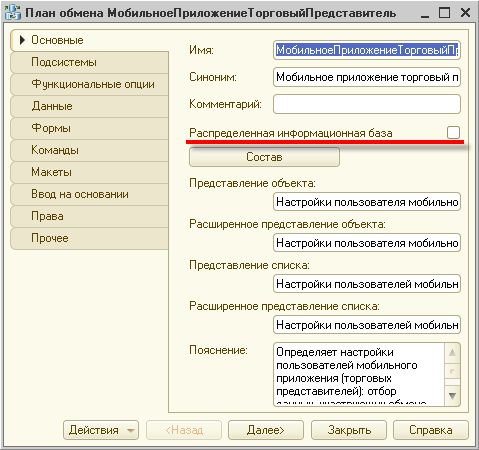
В этом случае становятся доступны интерактивные функции обмена, которые могут быть полностью продублированы средствами встроенного языка.
Кроме этого, из встроенного языка становится доступным ряд методов и событий Плана обмена, позволяющих управлять структурой распределенной информационной базы и обработкой конкретных сообщений обмена. Подробнее…
Распределенные информационные базы РИБ
Инструкция по настройке распределенной информационной базы в 1С на примере Управление торговлей 11. Нюансы работы, наиболее частые ошибки и пути их решения.
Настройка узлов РИБ в 1С
Механизм распределенных информационных баз (РИБ) позволяет настроить обмен данными между двумя и более идентичными конфигурациями. Под идентичными понимаются базы с абсолютно одинаковой конфигурацией (например, УТ и УТ ). Данный механизм служит в основном для обмена между базами, которые разделены друг от друга территориально и нет других способов синхронизации (или в случае нестабильного интернета). Работа в таких базах производится независимо друг от друга, а обмен данными происходит через передаваемые файлы сообщений (например, через электронную почту, или посредством копирования на съемные носители).Распределенная база состоит из одного центрального узла и одного (или нескольких) периферийных узлов. Чаще всего задача обменов между узлами РИБ сводится к выгрузке данных из периферийных узлов в центральную базу.
Рассмотрим механизм создания распределенной базы на примере 1С:Управление торговлей 11 .
Раздел НСИ и администрирование –> синхронизация данных –> настройка синхронизации данных –> кнопка новая синхронизация данных . Существует два варианта настройки:
- Распределенная информационная база – предназначена для настройки нового узла обмена РИБ;
- РИБ с фильтрами — Применяется в тех случаях, когда нужно обмениваться данными не по всем организациям и/или подразделениям, находящимся в базе.
В дальнейшем примере выбран первый вариант – распределенная информационная база .

В открывшемся окне рекомендуется в первую очередь создать архивную копию базы. Нажимаем создать резервную копию , выбираем необходимый путь для создания копии и нажимаем на кнопку сохранить резервную копию . Через некоторое время копия базы будет создана по указанному пути и можно будет переходить к этапам настройки.

Переходим по ссылке настроить параметры подключения .

На этом этапе выбирается каким способом будут синхронизироваться данные. Это может быть каталог – папка на компьютере или в локальной сети, синхронизация через FTP на сервере или электронную почту. Выберем вариант использовать локальный или сетевой каталог для синхронизации данных . Именно в этот каталог будут сохраняться файлы для выгрузки и загрузки. Нажмем Далее .

Укажем наименование программы – корреспондента и префикс. На примере — ПБ . Нажмем Далее

Настройки подключения для этой программы завершены. Готово .

Переходим к следующему этапу настройки РИБ – настроить правила отправки и получения данных .

На этом этапе создается начальный образ периферийной программы. Для этого нажимаем Создание начального образа с файлами и указываем каталог, в котором создастся периферийная база. В качестве расширения должно быть указано 1Cv8.CD – программа поставит его автоматически. Нажимаем создать начальный образ .

Откроется окно создания начального образа.

Через некоторое время создание начального образа будет завершено.

Все этапы настройки распределенной информационной базы для этой программы завершены.

Добавим распределенную информационную базу в список программ, зайдем в неё и продолжим настройку.

После входа в программу автоматически открывается помощник синхронизации данных. Напомним, что настройки всегда можно открыть из раздела НСИ и администрирование –> синхронизация данных –> настройка синхронизации данных –> кнопка новая синхронизация данных — распределенная информационная база . Нажимаем настроить параметры подключения .

Вас может заинтересовать
- Как настроить обмен между конфигурациями 1С
- Зависимость цены от объема продаж
- Как выгрузить из базы данные по организации (или удалить)
Выберем каталог и нажмем Далее .

На этом этапе видм представление программ и префиксы. Далее . Нстройки подключения второй базы сохранены.

Нажмем настроить правила отправки и получения данных .

Запишем и закроем настройки. На этом настройки РИБ завершены.

Рассмотрим совместную работу с двумя базами и разберем основные нюансы работы, некоторые ошибки и методы их исправления. Представим, что пользователи в каждой из баз зашли в карточку контрагента и поменяли в нем название. В центральной базе переименовали контрагента Маяк на Маяк_Н , а в распределенной на Маяк-н (отличие регистре буквы Н ) и провели синхронизацию в обеих базах.
Проводим обмен между центральной базой и периферийным узлом РИБ (дальнейшия действия нужно сделать поочередно во всех базах РИБ) — Раздел НСИ и администрирование –> синхронизация данных –> настройка синхронизации данных – кнопка синхронизировать .

Когда синхронизация проведена, данные записываются в файлы по тому пути, который был указан в первоначальной настройке. Именно этими файлами нужно будет обмениваться между удаленными рабочими местами.

После проведения синхронизации получили одно предупрждение.

Нажав на предупреждение откроется окно, где можно проанализировать конфликты синхронизации. Нажмем показать отличие .

И посмотрим как изменился объект.

Программа автоматически разрешила конфликт в пользу центральной базы, т.к. центральная база имеет приемущество перед периферийной. По кнопке пересмотреть — результат решения можно поменять на противоположный.

А по кнопке подтвердить – подтверждается разрешение конфликта и он исчезнет из списка предупреждений.

Как видим совместная работа в РИБ может привести к коллизиям, когда одни и те же данные одновременно изменяются в разных узлах. Чтобы этого избежать рекомендуется настроить права доступа таким образом, чтобы изменение одних и тех же данных в разных узлах базы стало невозможным.
В завершении рассмотрим наиболее распространенные ошибки при работе с РИБ.
Конфигурация узла распределенной ИБ не соответствует ожидаемой
Данная ошибка возникает как правило из-за аварийного завершения работы программы во время обмена.
Рекомендуется выполнить следующие действия:
- Создайте архивные копии всех баз и запустите конфигуратор в центральной базе;
- Отключите основной узел с помощью специальной обработки;
- Сохраните конфигурацию в файл ( Конфигурация —> Сохранить конфигурацию в файл );
- Откройте конфигуратор базы подчиненного узла и снимите конфигурацию с поддержки ( Конфигурация —> Поддержка —> Настройки поддержки —> Снять с поддержки );
- Загрузите конфигурацию из ранее сохраненного файла центральной базы ( Конфигурация —> Загрузить конфигурацию из файла );
- После загрузки нужно применить все изменения для базы данных (нажатие на клавишу F7 );
- После реструктуризации необходимо зайти в режим предприятия и с помощью обработки установить главный узел конфигурации;
- Исправление завершено, обмен должен работать нормально.
Новые материалы на сайте
- Контроль заполнения сегмента клиента
- Отчет по присоединенным файлам
- Быстрое создание партнеров
Номер сообщения меньше либо равен ранее принятому в 1С
Чаще всего такая ошибка возникает если одна из баз была восстановлена из архивной копии. В таком случае необходимо выравнять коды сообщений узлов обмена.
- Сделать архивные копии всех баз;
- Открыть типовую обработку регистрация изменений для обмена;
- В ней нажать на гиперссылку с номерами сообщений или на кнопку изменить номера сообщений;
- В открывшемся окне обнуляем номера сообщений и нажимаем Записать .

Дмитрий Медведков программист, консультант 1С
Работаю в 1С с 2012-го, специализируюсь на УТ 11
Имею 10 квалифиционных сертификатов 1C:Профессионал, 1С:Специалист и 1С:Специалист-консультант
Распределенная информационная база. Пошаговая инструкция и подводные камни.
В этом материале подробная инструкция по настройке обмена РИБ для 1С:Предприятие 8 и проблемы, с которыми столкнулся автор.
1. Создание узлов
Создаем новые узлы (главный и подчиненный): в пользовательском режиме «Операции / Планы обмена/Полный»
Выберем план обмена «Полный»
Создаем две записи:
— первую запись назовем «ЦБ» (главный узел), код укажем «ЦБ»,
— вторую запись назовем «Подчиненный узел», код укажем «ПУ».
Значек с зеленным кружком — «ЦБ» (главный узел)
Для подчиненного узла нажимаем на иконку «Создать начальный образ». (Потребуется монопольный доступ)
Создать начальный образ
Далее в открывшемся окне заполняем параметры новой базы. По окончании нажимаем кнопку «Готово»
Создание начального образа ИБ
Начнется создание начального образа подчиненного узла распределенной информационной базы, по окончании появится сообщение «Создание начального образа успешно завершено». Жмем кнопку «ОК».
Добавляем базу подчиненного узла в список баз, запускаем ее.
В этой подчиненной базе открываем полный план обмена — значок «ЦБ красный, это значит, что этот узел является главным для информационно базы, в которой мы находимся.
2. Настройка префиксов
Для каждой базы, в настройках параметров учета (в УПП «Сервис / Параметры учета») на закладке «Обмен данными», устанавливаем префиксы. Это делается для того чтобы не возникало конфликтов в номерах и кодах документов и справочников, созданных в двух базах.
Для автообмена, устанавливаем галочку «Использовать механизм автоматического обмена. »
Закладка «Обмен данными»
3. Добавляем настройку обмена данными между узлами
Открываем: «Сервис \Распределенная информационная база (РИБ)\Настроить узлы РИБ»
Нажимаем «Добавить», откроется окно «Настройка обмена данными»
Настройка обмена данными
Нажимаем на значок «Выполнить обмен по текущей настройке»
Выполнить обмен по текущей настройке
Теперь о «подводных камнях»
1. Обмен данными может выполняться в автоматическом режиме и может быть инициализирован в следующих случаях:
* При запуске программы. Обмен будет выполняться при запуске программы,
* При завершении работы с программой. Обмен будет выполняться перед завершением пользователем работы с программой,
* При появлении каталога. Обмен будет выполнен только в том случае, если каталог указанный пользователем был невиден, а в настоящий момент стал виден. Настройка может быть использована для выполнения автоматического обмена при подключении к локальной сети или flash карты. Программа периодически будет проверять видимость указанного в настройках каталога и отмечать его текущее состояние,
* При появлении файла. Рекомендуется использовать данные режим, когда нужно выполнить обмен, если появляется входящий файл обмена данными. В этом случае, достаточно указать полный путь к входящему файлу обмена данными. Программа периодически анализирует наличие файла, и как только он появится, будет выполнен обмен, а после обмена этот файл будет принудительно УДАЛЕН (это делается для того, что бы процедура обмена не выполнялась постоянно),
* Периодический обмен данными. Обмен будет выполняться согласно настройкам периодического обмена данными. Если информационная база работает в файл-серверном режиме, то периодический обмен выполняется только у пользователя, который указан в параметрах учетной политики как «Пользователь для регламентных заданий в файловом режиме». В Клиент-серверном варианте обмен выполняется на сервере 1C:Предприятия.
У меня Клиент-серверный вариант — для работы регламентного автообмена пришлось перегружать сервер
2. Кодировка Windows.
Обмен прерывался ошибкой — так как не происходит сжатие файла. Это из-за ошибки кириллицы в командной строке при сжатии.
Лечится исправлением кодировок в реестре.
Например, для Windows Server 2008 —
Код
REGEDIT4
[HKEY_LOCAL_MACHINE\SYSTEM\CurrentControlSet\Control\Nls\CodePage]
«1250»=»c_1251.nls»
«1251»=»c_1251.nls»
«1252»=»c_1251.nls»
«1253»=»c_1251.nls»
«1254»=»c_1251.nls»
«1255»=»c_1251.nls»
3. Создавая копию базы (например, для доработки) в клиент-серверном варианте, НЕОБХОДИМО, чтобы РЕГЛАМЕНТНЫЕ ЗАДАНИЯ КОПИИ базы были ВЫКЛЮЧЕНЫ. Блокировка регламентных заданий для копии ВКЛ
Если их не заблокировать, то копия будет делать обмены по тому же расписанию, что и основная база. Значит, часть сообщений в удаленные узлы будет формироваться из рабочей базы, а часть из копии, что приведет рассинхронизации конфигураций.
Настройка РИБ для 1С:Бухгалтерии 8

Информация филиалов, располагающихся в разных местах, должна попадать в головной офис для того, чтобы велся общий учет. Для того, чтобы обеспечить бесперебойную передачу этих данных, пригодится создание распределенной информационной базы. Сегодня мы расскажем как произвести ее настройку в 1С на примере 1С:Бухгалтерии 8.
Как настроить РИБ в 1с 8 3?
В режиме 1С:Предприятие необходимо открыть рабочую информационную базу.
Через меню «Операции» — «План обмена» заполняем список ее узлов в форме списка «Полный».
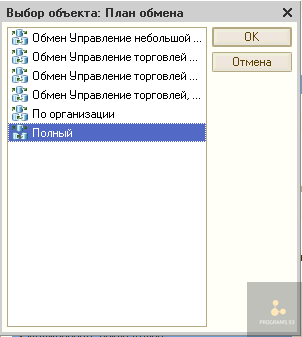
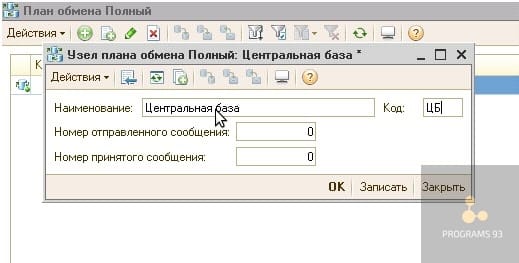
В списке узлов уже присутствует один узел распределенной информационной базы, который соответствует текущей информационной базе и в дальнейшем будет являться центральным узлом РИБ. Указываем наименование узла — Центральная база, код узла ЦБ.
Для того чтобы установить префикс, который будет добавляться к коду или номеру объектов, создаваемых в узлах РИБ для того, чтобы исключить возможность возникновения объектов с идентичными кодами и номерами, например документов, нужно в пункте меню Сервис выбрать Настройка программы, вкладку Обмен данными и дальше делаем всё по рисунку:
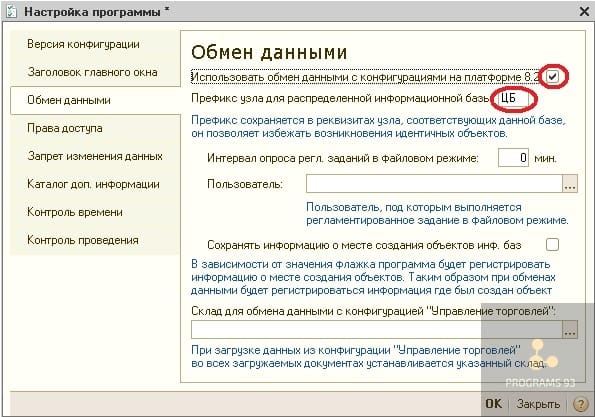
Далее жмем Ок.
Теперь в Планах обмена добавляем в список новый узел РИБ с наименованием Периферийная база, присваиваем ему код ПБ (это и будет удаленная информационная база).
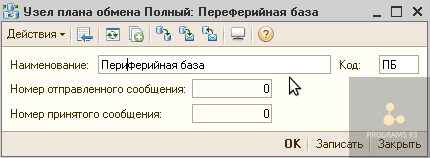
Далее встаем мышкой на Периферийную базу и жмем на кнопку «Создать начальный образ». Жмем далее, в следующем окне находится путь, где будет располагаться наша удаленная база (оттуда ее загружаем в 1С Предприятие):
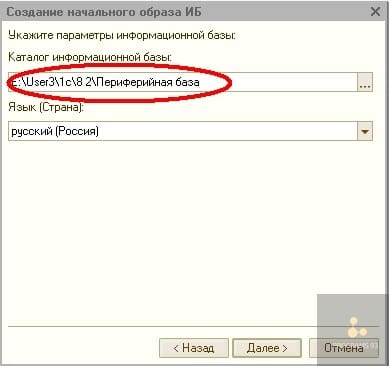
Жмем далее и готово. После успешного создания начального образа появится окошко со строкой сообщения перезапустить текущий сеанс 1С:Предприятие. Заходим в ИБ, где только что всё создавали, то есть Центральная база.
Настройка узлов РИБ
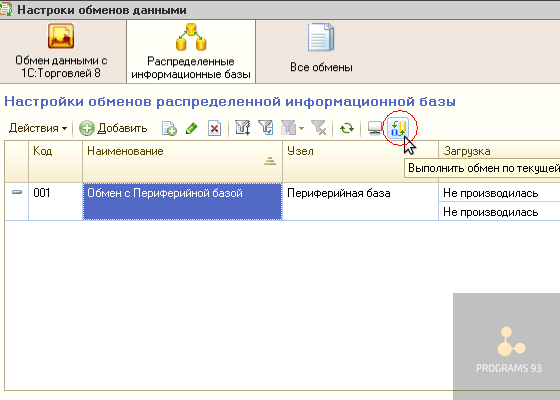
Пункт меню Сервис, выбираем распределенная информационная база — Настроить узлы РИБ.
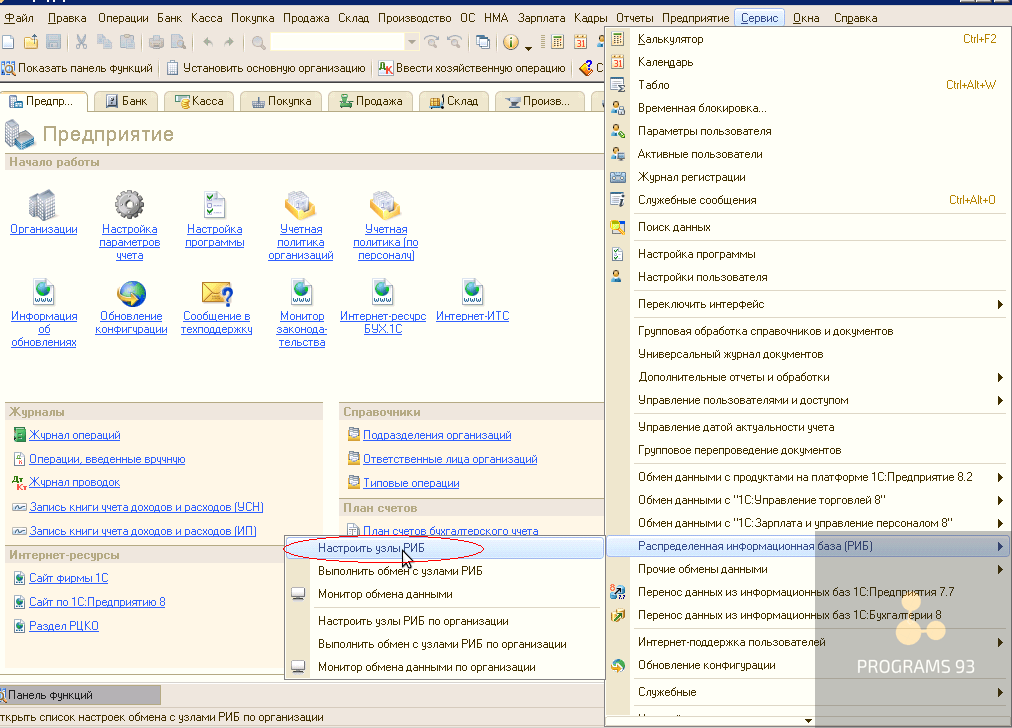
Выделяем «Распределенные Информационные Базы». Жмем добавить, появляется настройка обмена данными.
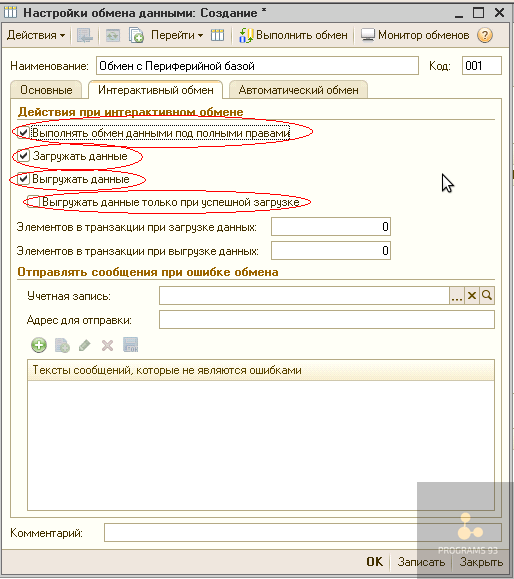
На вкладке Основные необходимо будет задать:
- Название (произвольное) — назовем его «Обмен с Периферийной базой».
- Узел: выбрать в раскрывающимся окошке удаленную базу, с которой будет происходить обмен.
Галочку обмен по правилам не устанавливаем.
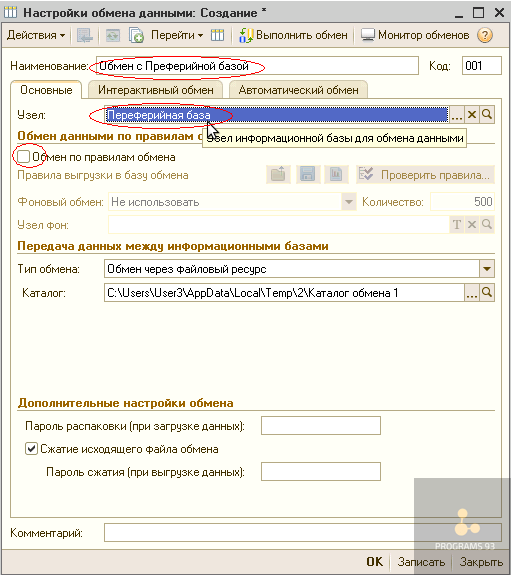
Выбираем тип обмена. Всего их 3 варианта:
- Обмен через файловый ресурс
- Обмен через FTP
- Обмен через электронную почту
Мы рассмотрим более подробно обмен через файловый ресурс.
Далее выбираем каталог обмена данными, где будут находиться входящие файлы обмена и куда будут помещаться исходящие. На вкладке Интерактивный обмен устанавливаем, что нам необходимо сделать: выгрузку данных или только загрузку, или и то, и другое.
Теперь добавляем Периферийную базу в 1с: Предприятие, где будем удаленно работать. Открываем, далее пункт меню Сервис — Настройка программы, вкладка Обмен данными, здесь уже ставим префикс ПБ (ну или любой какой вам нужно видеть):
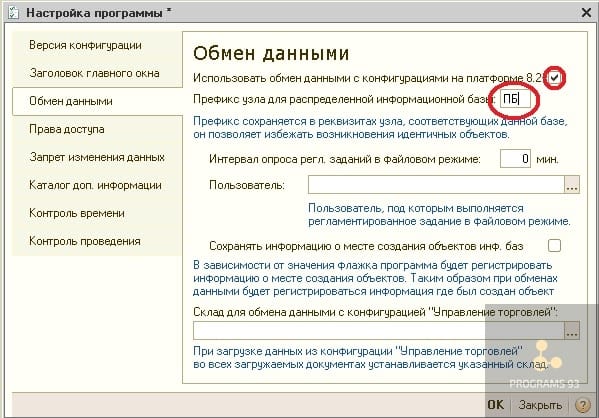
После настройки перезапустите 1с:Предприятие для Периферийной базы.
Далее настраиваем узлы РИБ в этой базе: Сервис — РИБ — настроить узлы РИБ — по такому же принципу, что и для Центральной базы.
Как гарантировать стабильную работу 1С?
Для того чтобы ваши бизнес-процессы не тормозились и не возникали риски потери важной информации, нужно обеспечить стабильную работу 1С. Сделать это можно двумя основными способами:
- Иметь в штате квалифицированных специалистов, которые имеют достаточную компетенцию для решения вопросов и проблем с программой.
- Обратиться за сопровождением 1С к сторонним специалистам.
Почему многие клиенты выбирают второй вариант и приходят к нам?
- Мы предлагаем не только внедрение, настройку и сопровождение, но и разработку под 1С, которая позволит оптимизировать ваши бизнес-процессы.
- На вас работает целая команда, а значит вы не зависите от одного человека.
- Вам не нужно оплачивать больничные, отпускные и готовить рабочее место для нового сотрудника.
- Среди наших сотрудников не только специалисты 1С, но и опытные бухгалтера, поэтому мы подходит всесторонне к вопросу документооборота и отчетности.
- Мы выстраиваем взаимодействие с клиентами так, чтобы вас удобно было оперативно обратиться по любому вопросу.
Позвоните по номеру телефона, указанному на сайте или заполните форму обратной связи, чтобы мы могли сориентировать по стоимости и рассказать, как начать сотрудничество.