
Как вставить музыку на сайт
Итак, вы решили добавить музыку на ваш сайт! Хорошо. Вы пришли в нужное место. Есть несколько способов которые требуют очень мало знаний о HTML и несколько строк кода. Большинство современных браузеров будут распознавать и воспроизводить аудио файлы (.wav, .mp3, .mid, и т.д.) и предоставят простой плеер с основными элементами управления. Cincopa позволяет вам легко добавить музыку на ваш сайт, просто вставить динамический музыкальный проигрыватель непосредственно на ваших страницах и добавить меню, плейлисты, даже обложки альбомов (или добавить свои собственные изображения). Музыканты и любители музыки, также могут пользоваться достижениями аудио и интернет технологиями, предназначенными для обогащения сайта быстрыми, высоко сжимаемыми скачиваниями музыки и интерактивных аудио плееров.
Взгляни на демо скинов для музыки и подкастов:
Как вставить музыку на ваш сайт или блог
Если вы просто хотите добавить фоновую музыку на ваш сайт, когда сайт загружается , это можно сделать просто вставив аудио галерею где-то на вашей странице. Вы можете включить функцию автозапуска, чтобы убедиться,что аудио начнет проигрываться при загрузке вашей страницы.
Медиа платформа Cincopa это решение для вставки музыки на ваш сайт
С помощью музыкального проигрывателя Cincopa вы выбираете скин, загружаете свои файлы и пусть Cincopa автоматически генеририрует код, который будет производить красивые, интерактивные флеш плееры, совместимые с практически любым веб-сайтом или блогом. Вы просто вставьте код, где вы хотите, чтобы ваш флеш плеер появился и все готово.
Вы можете создать бесплатный и автономный музыкальный плеер, для любого веб-сайта и очень просто установить и настройть на своем собственном сайте или блоге. Cincopa также примет и доставит файлы из своих собственных серверов, так что вам не придется беспокоиться, что ваш собственный хост не сможет справится с местом и необходимой пропускной способностью. Добавить полностью динамичный и интерактивный музыкальный плеер на свой сайт можно в три простых шага:
Как это работает
1Выбери один из наших удивительных скинов
2Загрузи свои файлы на ,,облако” Cincopa
3Получи простой код и вставь на своем сайте
ВЫБЕРИ СКИН ДЛЯ СВОЕГО МУЗЫКАЛЬНОГО ПЛЕЕРА
У Cincopa есть 13 бесплатных скинов музыкального проигрывателя, различных размеров на выбор. Настрой размер музыкального плеера и окно плейлиста. Предварительно просмотри музыкальный плеер в отдельном окне до принятия решения о скине. Добавь обложки альбомов или добавь свои собственные изображения. Предложи музыку для скачивания или защити её. Премиум пользователи могут удалить брендинг Cincopa в своих музыкальных плеерах («Powered by Cincopa») и выбрать один из нескольких вариантов, как автозапуск, петля, повторение, и многое другое. Просто выберите ваш скин и перейдите к следующему шагу.
Загрузите ваши музыкальные файлы
- Используйте веб приложение для загрузки нескольких файлов одновременно в любом размере.
- Загрузка файлов от прямого URL или из Facebook, Instagram, Dropbox или Google Drive.
Скопируйте сгенерированный код и вставьте его на свой сайт
Как только вы выбрали ваш скин и загрузили музыку, вам будет предложено выбрать вариант реализации. Существует, на данный момент, несколько вариантов в зависимости от того, где вы хотите, чтобы ваш музыкальный плеер появляться. Вы можете отобраpзить музыку на практически любом сайте, блоге или RSS канале. Выберите метод и Cincopa будет генерировать для вас необходимый код, скопируйте код и вставьте плеер где нравится.
Cincopa это самая
полная платформа мультимедии
Добавьте новую музыку на свой плеер в любой момент. Вам не придется пройти через процесс создания нового плеера или генерированния новых фрагментов кода. Просто загрузите ваши файлы и они будут добавлены в плеер, который вы уже создали. Вы можете добавлять или удалять файлы в любое время и из любой точки мира в том числе любого компьютера, мобильного устройства или КПК, как только вы синхронизируете эти устройства с вашим Cincopa аккаунтом. Добавь музыку в любой из своих CMS блогов или веб-сайтов.
Один из лучших особенностей автономного музыкального проигрывателя Cincopa, это то что вы можете поместить его буквально в любом месте в сети. После создания музыкального плеера и загрузки файлов, визард сгенерирует код HTMLкоторый можно поместить на любую веб-страницу. Если ваш сайт или блог был создан с помощью системы управления контентом (CMS), таких как WordPress, Joomla, Drupal, добавить музыкальный плеер так же просто, как добавить одну строчку кода на ваши страницы.
Плагин музыки и аудио плеера для WordPress
Cincopa плагин для WordPress является бесплатным и простым в использовании. Он также является одним из самых популярных плагинов WordPress. Его скачали более 400 000 раз! Он получает высокие рейтинги от сообщества WordPress из за своей простоты в использовании, продолжительности, объема и поддержки на высшем уровне. После установки плагина, вы можете войти в свой аккаунт Cincopa и управлять непосредственно из вашей панели управления WordPress. Добавить музыкальный плеер в ваши страницы и посты так же просто, как нажать на кнопку на вашем WordPress панеле. При редактировании страницы или поста, просто нажмите на значок «С» в панели инструментов и вставьте в появляющемся окне короткий полученный код. Обновите страницу и все готово.
РАСШИРЕНИЕ Joomla! АУДИО ПЛЕЙЕРА
Расширения Joomla от Cincopa столь же просты в установке и доступны в Каталоге расширений Joomla (JED). Просто загрузите .zip файл на локальный компьютер и загрузите его на свой сайт Joomla с помощью FTP или непосредственно через панель администрирования Joomla. После того, как расширение включено, вы заметите кнопку Cincopa в нижней части окна для редактирования. Нажатии на кнопку Cincopa при редактировании страницы или статьи, откроет визард создания музыкального проигрывателя, который проведет вас через процесс настройки: Выберите скин, загрузите ваше медиа, а также сгенерируйте короткий код, который вы будете вставлять в вашу страницу.
DRUPAL МОДУЛЬ Музыкального плеера
Cincopa также упрощает вам создание и установку музыкального плеера на вашем сайте Drupal, непосредственно из панели управления Drupal. Создайте новую ‘site/all/modules/’ папку, если вы еще не сделали этого (папка по умолчанию на высшем уровне установки Drupal зарезервирована только для основных модулей Drupal ), загрузите файл .zip из домашней страницы Cincopa, а также включите его изнутри Drupal. Создайте свой музыкальный плеер и вставляйте его в любом месте с одной строкой кода, генерируемого для вас приложением Cincopa. Ваш музыкальный плеер Drupal может быть создан, опубликован и отображен в прямом эфире на вашем сайте в течение нескольких минут!
Как добавить аудио и видео на доску Миро? | Фишки работы с доской Miro
Делюсь простым способ добавления видео с YouTube и 2 способами добавления аудио. Консультация по Miro: https://vk.com/uslugi-211019765?w=product-211019765_7857771 Я онлайн репетитор английского языка, хочешь учить английский со мной? Присоединяйся к моим соц. сетям: Facebook: https://www.facebook.com/Maria.eng.tutor Вконтакте: https://vk.com/club211019765
Показать больше
Войдите , чтобы оставлять комментарии.
Upload audio files to the board
Am I missing anything in that we can’t add any audio files onto a board?
Thanks Kiron, yes, I’ve seen that. I need to share coursebook audio. It’s not a big deal as I can share it through Zoom, but it would be great to have it all in one place.
You might be able to kludge it by converting it to a YouTube file, host it privately (i.e. don’t publish the link for search purposes) and add in the iframe reference.
You might be able to kludge it by converting it to a YouTube file, host it privately (i.e. don’t publish the link for search purposes) and add in the iframe reference.
Thanks for that. It’s not about sharing as much as having it all together in one place. I can Dropbox for sharing. Cheers!
And I need to add mp3 on my board. It will be great to have all instruments in one place.
It would be super handy to able to attach short audio messages to elements in a Board, without having to use a time-sapping workaround.
No audio support? Miro, you are missing out on a big opportunity. I think adding short audio files and video snippets as comments is a must-have to make a great tool closer to an all in one solution. Converting audio files to video is too much of friction in the workflow in my opinion. 🙁
Yes, according to the Supported File Formats help article, audio files are not supported.
Hi, Natalia here, I work at Miro as UX Researcher. Interesting discussion. Would you share why do you need to add audio files to your Miro boards? We are investigating this topic right now.
What about videos?
I would also like to see the ability to add an audio file to the board to
- provide audio directions to self-guided tours and/or participation in an asynchronous activity on the board
- embed sound effects/easter eggs to add ambience. I have built a virtual exhibition gallery for our students to display their work and want to embed some music that viewers can play in certain rooms to add to the feel of a lounge or a cafe. I am using the workaround where I embedded a video from YouTube into a “stereo” that I created, but just an audio file would be best.
@Nataliya Gorobinskaya Audio embedding is a must for teachers. We work with lots of audio materials, and converting each little audio to a video file, or uploading it to Soundcloud and then manually embedding it is too much of a hassle.
You can check how Notion does it — you can simply drag an mp3 file to a page and voila it’s there.
Hi, Natalia here, I work at Miro as UX Researcher. Interesting discussion. Would you share why do you need to add audio files to your Miro boards? We are investigating this topic right now.
What about videos?
Hola Nataliya, soy diseñador UX y profesor en Universiad.
Me sería muy útil el uso de audios cortos, soy dislexico y me resulta más fácil dejar comentarios en audio en las diferentes instancias y trabajos de los alumnos y proyectos.
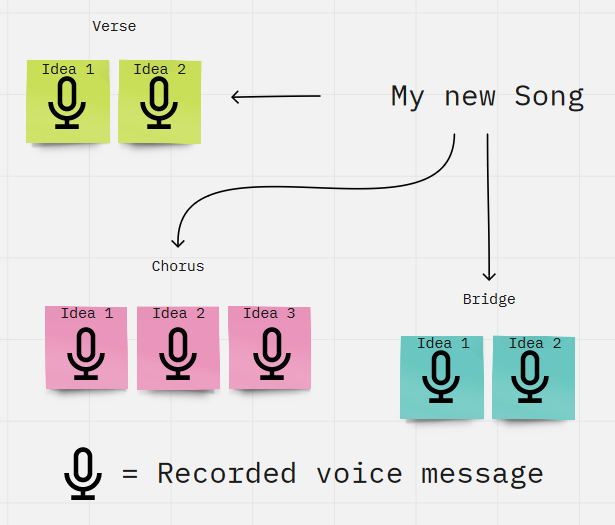
I’m a composer who would really welcome an option to record sound and put it somewhere on the board. You never know when an idea hits you (usually not when you’re sitting in front of the computer. At the moment I simply record ideas with my smartphone. This results in an unordered list with recordings for different songs.
I would love to have the option to record a voice message in the Miro App and then order it on the Miro board so I have everything ordered by song and part of the song. When working with other composers, this could also vastly improve collaboration.
I attached a mockup below to make it clear.
If you came here via Google like me: Vote this wishlist item up, so it gets attention from the team: https://community.miro.com/wish-list-32/audio-message-611?postid=13106#post13106
@Nataliya Gorobinskaya we are using Miro to design IVR systems / conversational agents — so being able to embed audio files of what the Text-to-speech will say at each stage would be a huge improvement for us.
Hi, Natalia here, I work at Miro as UX Researcher. Interesting discussion. Would you share why do you need to add audio files to your Miro boards? We are investigating this topic right now.
What about videos?
Yes, I’d love to have audio files too! I teach French with Miro and the idea is to put listenings on the board. I can make it with a video, but it’s impossible to go to the video, pause it and come back it (it plays from the begging :/
No audio support? Miro, you are missing out on a big opportunity. I think adding short audio files and video snippets as comments is a must-have to make a great tool closer to an all in one solution. Converting audio files to video is too much of friction in the workflow in my opinion. 🙁
exactly. we need audio!
@Nataliya Gorobinskaya we are using Miro to design IVR systems / conversational agents — so being able to embed audio files of what the Text-to-speech will say at each stage would be a huge improvement for us.
yes, me too! I’d love to have audio files too! I teach French with Miro and the idea is to put listenings on the board. I can make it with a video, but it’s impossible to go to the video, pause it and come back it (it plays from the begging :/
To add to all the great use cases, when I’m teaching classes, the learners might access the board in advance of the class start time and it would be great to have some “mood music” playing to get them in the right mindset or energy-level for the class.
+1 for this function too. I ended up doing the youtube work around myself as this was the only way I could find it to work. We uploaded audio clips to describe possible futures for a scenario planning exercise done remotely.
Another +1 for audio embeds — needed to help guide clients in use of tools to play whilst they are using the board. I use audio for self-guided coaching and instructions how to use tools and templates I share.
I can embed a PodBean iframe but that plays in a pop up window. Please, like the YouTube player — but not limited only to SoundCloud. Playable MP3 from any source would be great.
Please add option to add your own music as well.
Need this! I love the “all in one place” aspects and really need this for what I’m doing now. PLEASE MIRO…
Hi, I would really appreciate if you’d add the feature to upload or play your own music! It would be amazing! When having regular workshop style meetings, each participant could bring their music on their turn.
Hi, Natalia here, I work at Miro as UX Researcher. Interesting discussion. Would you share why do you need to add audio files to your Miro boards? We are investigating this topic right now.
What about videos?
My team and I are sound designers and sound design researchers. We’d love to be able to use our Miro boards to post our prototype sounds with each other, share with clients, with stakeholders, etc. We need to have the fies there, spatially organized with images and sticky notes. For these purposes, we currently have to switch over to PowerPoint, which has click-to-play objects with an audio file selector. something like that is one single greatest wish for Miro.
Гайд по работе в онлайн-пространстве Miro
Miro — это платформа интерактивной доски для совместной работы, позволяющая объединять команды в любое время, в любом месте и практически для любого проекта. Вы можете проводить продуктивные, интерактивные удалённые встречи и семинары. Создавать и развивать идеи, как если бы вы были в одной комнате. Miro удобно для планирования, координации и обсуждения, ведь вы можете объяснять сложные процессы и системы с помощью наглядных карт и диаграмм. Сотрудникам не обязательно находиться в одном месте, чтобы лучше работать. Нравится это или нет, но виртуальная работа никуда не денется — поэтому мы делимся с вами гайдом по работе с онлайн-пространством на примере наших любимых бизнес-игр. Больше материалов в https://t.me/avsoln
1. Что такое Miro?
- Все основные функции, которые нам понадобятся для создания игры, уже присутствуют в базовой бесплатной версии. Но есть и подписка на расширенную версию программы с функциями видеочата, таймера и голосования.
- В бесплатной версии у вас может быть три активных редактируемых доски (пространство для работы) одновременно, остальные доски будут заархивированы.
- Рабочая область каждой доски бесконечна, а файлы останутся в программе, даже если вы удалите их с компьютера.
- В программе настроено автосохранение, поэтому кнопки «сохранить» нет, и вы можете не бояться потерять прогресс работы.
В бесплатной версии интерактивной доски Miro пользователи получают доступ к ряду функций:
- Печать текста, добавление стикеров, рисунков и разных файлов.
- Рисование, написание формул вручную.
- Создание интеллектуальных карт с нуля или по шаблону.
- Использование канбан-доски для управления проектами по аналогии с Trello (колонки «новые задачи», «в работе», «сделано» и карточки).
- Работа в команде в режиме реального времени на одной доске.
Существует ряд ограничений при бесплатном использовании программы:
- не более трех досок для редактирования;
- все последующие доски только для просмотра;
- доски нельзя делать приватными, их видят все участники;
- нет доступа ко многим полезным функциям.
При приобретении платной версии Miro пользователь получает больше дополнительных возможностей. К примеру, Web page capture добавляет фото запрашиваемой интернет-страницы, а Google image search осуществляет поиск картинок в интернете прямо с доски. Есть четыре вида подписки:
- Team (Команда) — для 2-19 пользователей, нет ограничений по количеству используемых досок с возможностью их редактирования, можно сделать приватные доски и делиться ими с выборочными пользователями, есть интеграция с другими программами, набор инструментов для онлайн-встреч.
- Business (Бизнес) — для групп из 20-49 человек, несколько участников могут заходить через одну учётную запись, есть возможность дополнительно приобрести Daily Pass для добавления внешних редакторов для определённых пользователей в определённые дни.
- Enterprise (Предприятие) — для одновременной работы более чем 50 участников, есть многокомандная настройка для совместного пользования через общекорпоративный аккаунт, гибкая программа лицензирования, расширенная безопасность, специализированный менеджер по работе с клиентами, индивидуальная программа адаптации, управление данными и другое.
- Consultant (Консультант) — подходит для агентств, фрилансеров, консультантов, которые работают с клиентами, нет ограничений по числу участников, можно создать отдельные команды для каждого клиента с бесплатным доступом для просмотра информации, для возможности редактирования доски определённым пользователем можно приобрести Daily Pass, контроль доступа для членов команды и внештатных сотрудников.
Такие функции, как совместное использование настраиваемых шаблонов, таймер, голосование, управление проектами, доступны во всех платных пакетах. За отдельную плату приобретаются Внешние редакторы, а ресурсы и платформа для разработчиков есть только на тарифе Enterprise.
2. Как начать работу?
Найдите в любом удобном поисковике сайт Miro или пройдите по ссылке. Вас встретит приветственная страница.
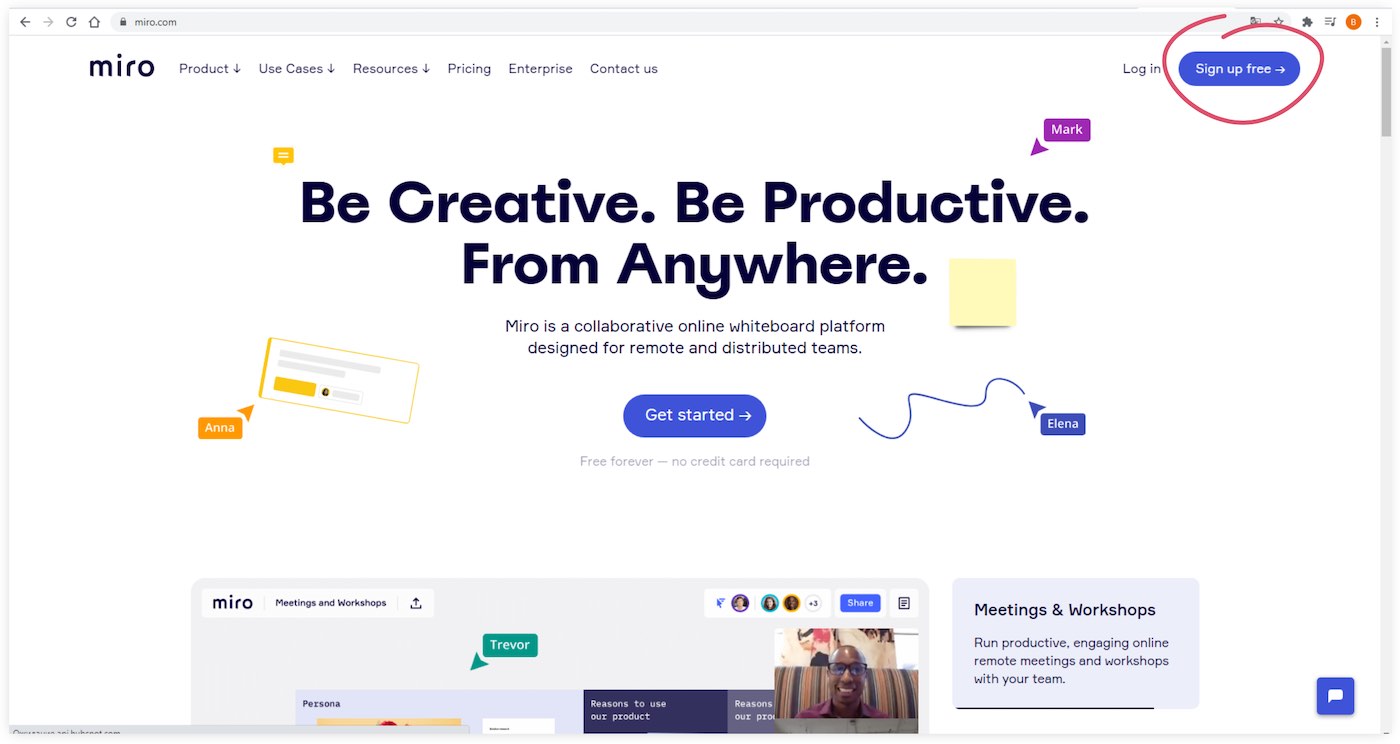
Нажмите синюю кнопку Sign up free в правом верхнем углу и заполните форму регистрации.
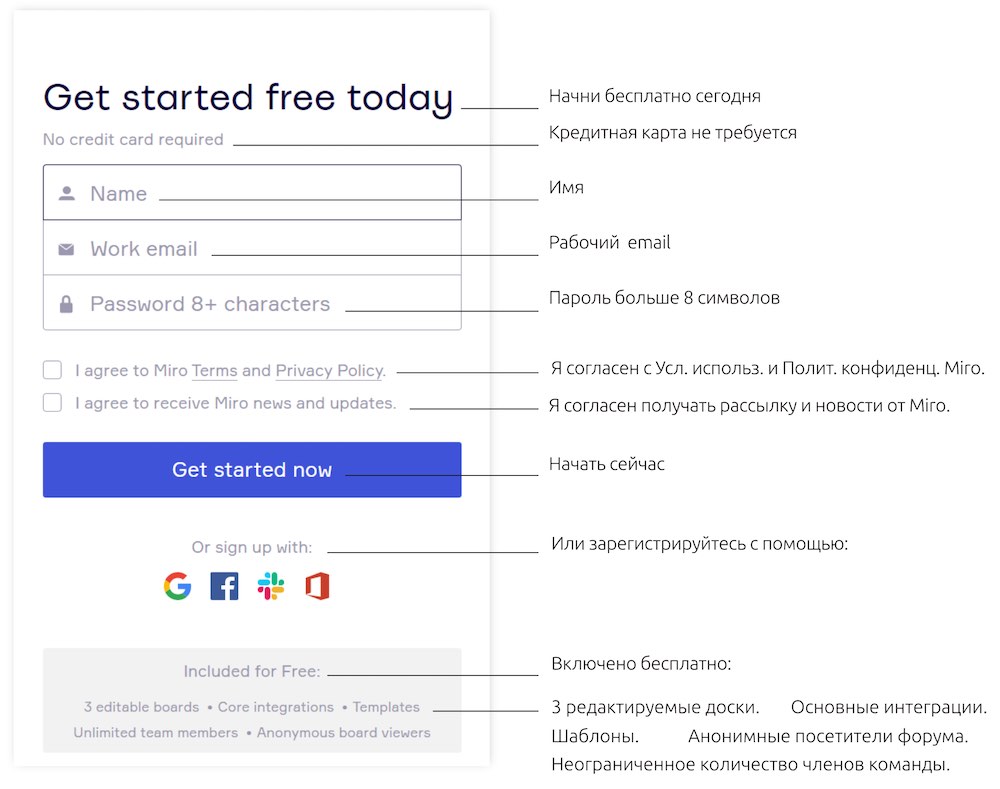
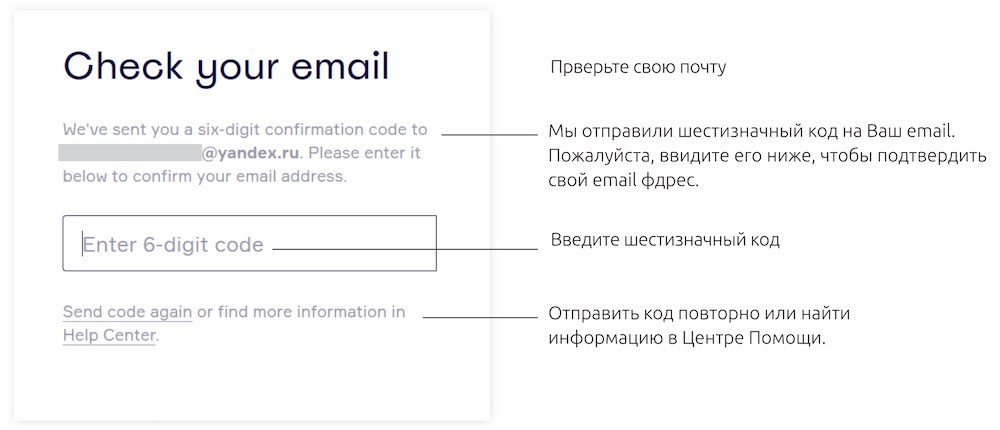
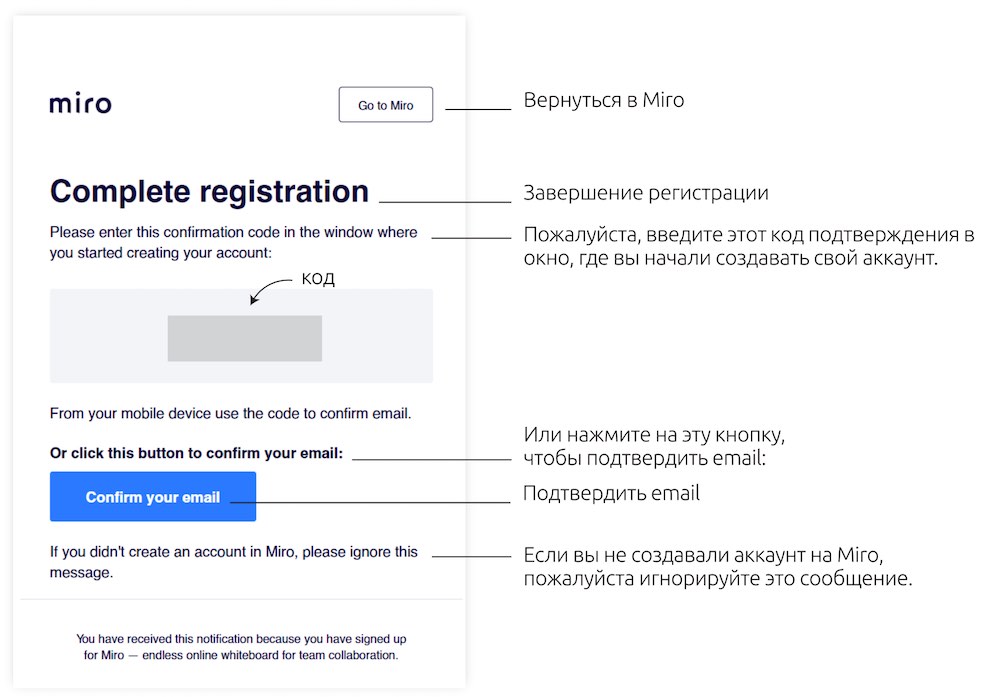
На указанный вами email придет автоматическое письмо от команды Miro с кодом подтверждения. Введите его в поле Enter 6-digit cod или в письме дайте согласие на регистрацию (нажмите синюю кнопку Confirm your email). Вас перебросит обратно на страницу Miro и вы сможете продолжить регистрацию.
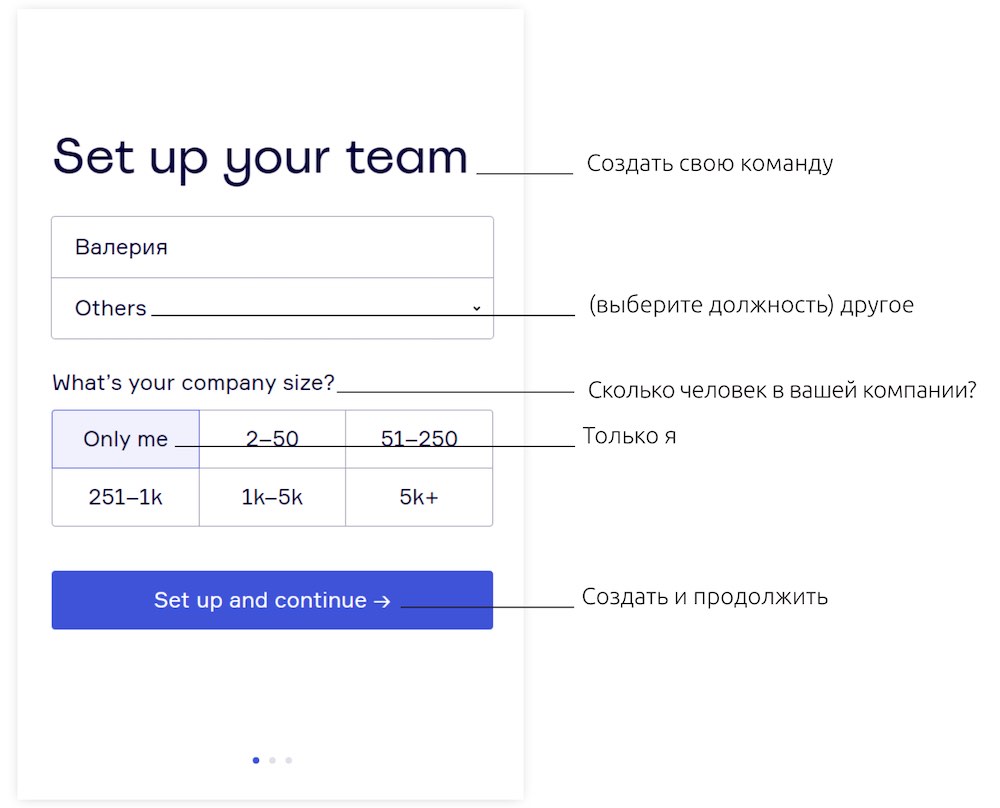
Следующим этапом станет уточнение количества людей в вашей команде и ваша должность. Это не влияет на количество человек, которое сможет работать в Miro или видеть трансляцию вашей доски. Так что можете поставить Only me и выбрать любую должность. Нажмите «Продолжить».
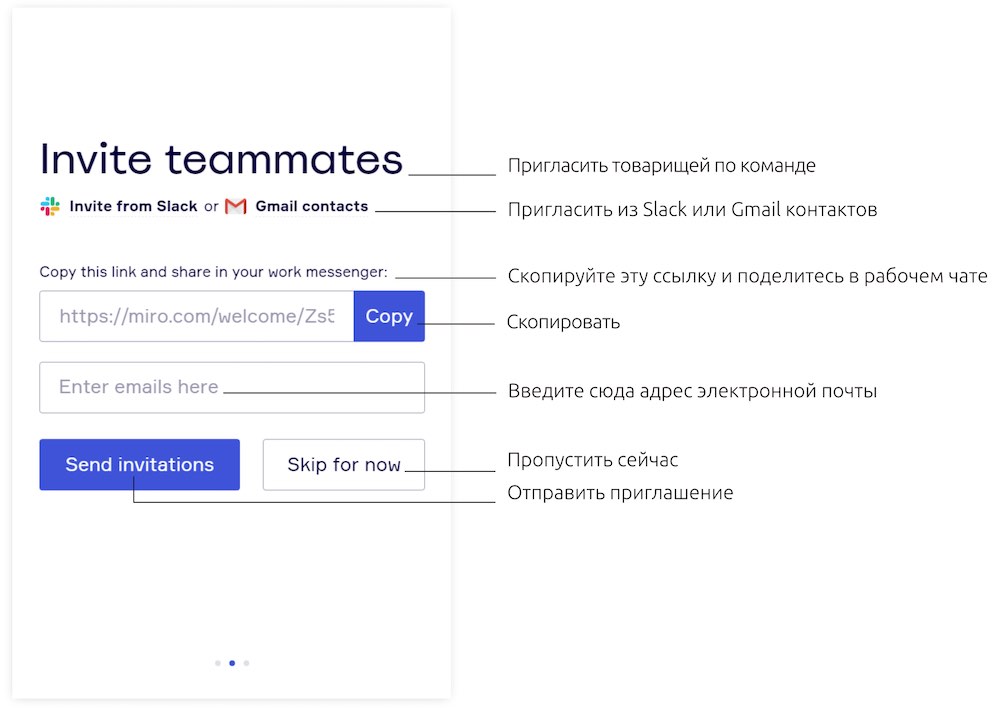
Теперь вас попросят рассказать друзьям о Miro. Можете скопировать ссылку и поделиться ею в своих соц. сетях. Можете написать email человека, кому хотите отправить приглашение работать с Miro. А можете нажать Skip for now и пропустить этот необязательный шаг.
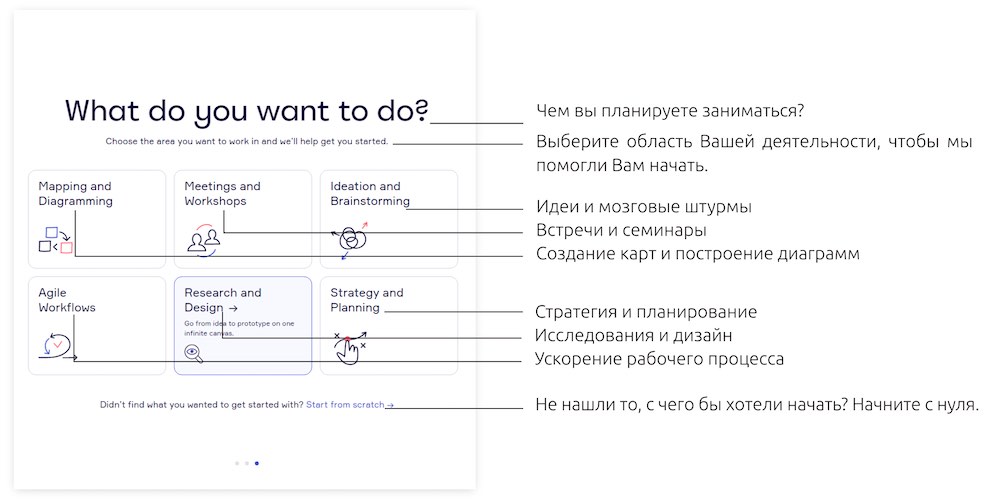
В этом окне вас попросят выбрать, чем вы планируете заниматься в Miro. На дальнейшую работу это также не влияет. Можете выбрать любой пункт.
Финальный шаг. Перед вами всплывающее окно с шаблонами досок. Можете закрыть его, нажав на крестик справа.
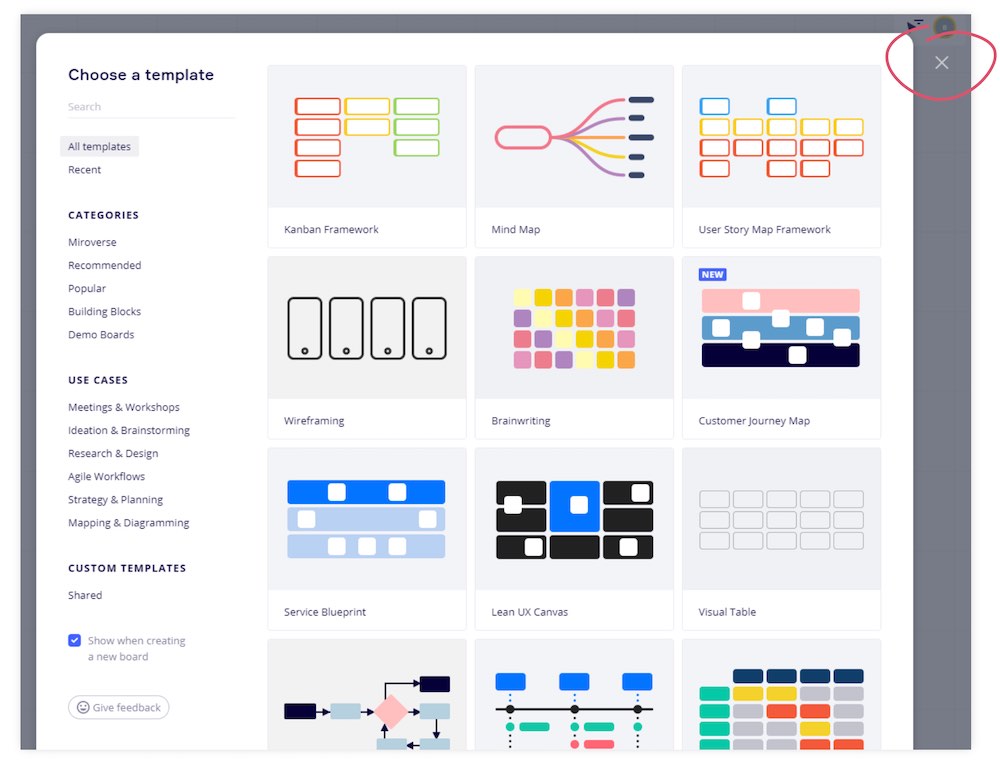
Теперь перед вами пустая рабочая доска Miro. Давайте заполним её!
3. Панель управления
Панель управления — это главная страница Miro, на которой вы можете перемещаться между командами, проектами и досками.
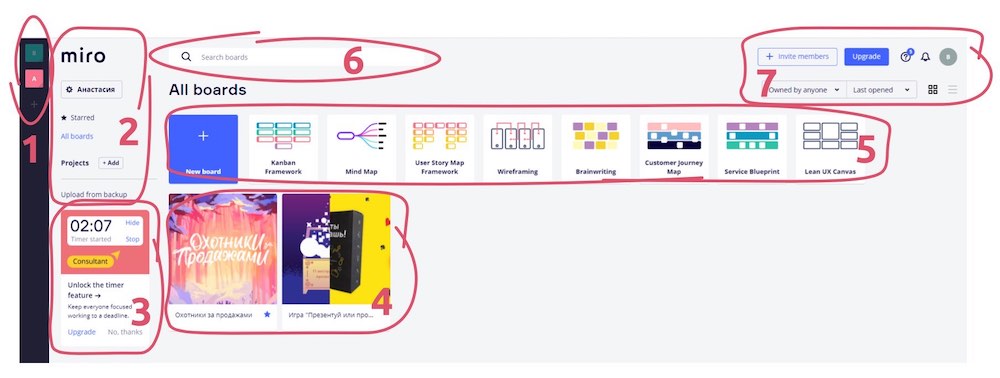
Команда — это группа людей, с которыми вы можете совместно работать на доске.
Проект — это группа досок, которой вы можете поделиться со своими товарищами по команде и работать над ними вместе.
Доска — это интерактивное рабочее пространство. На доске вы размещаете все фалы, и создаёте фреймы.
Панель управления можно визуально разделить на 7 блоков:
Здесь вы можете создать новую доску, отсортировать и организовать свои доски удобным для вас способом. Вы можете фильтровать доски по принадлежности кому-либо в команде или вам.
Вы можете просматривать доски в алфавитном порядке или по дате их создания, последнего открытия или последнего изменения.
Вы можете организовать доски в виде сетки или списка, чтобы их было легче найти.
Параметры сортировки на панели инструментов: 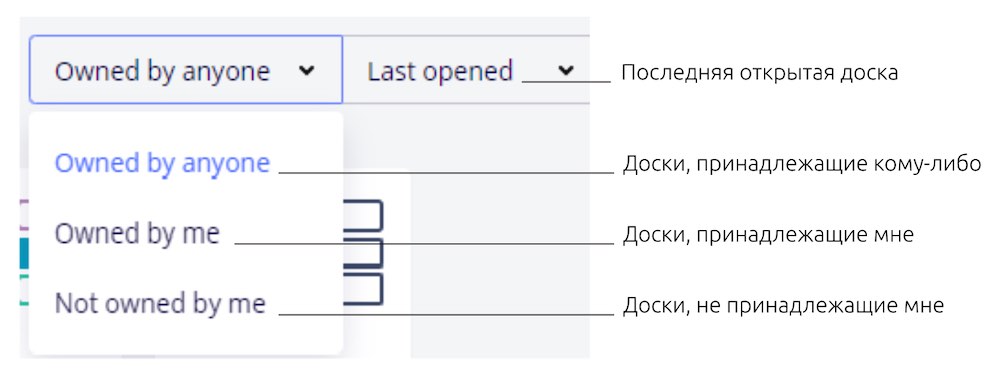
Помеченные доски.
Для быстрого доступа к важным доскам пометьте их звёздочкой, чтобы они отображались вверху панели управления. 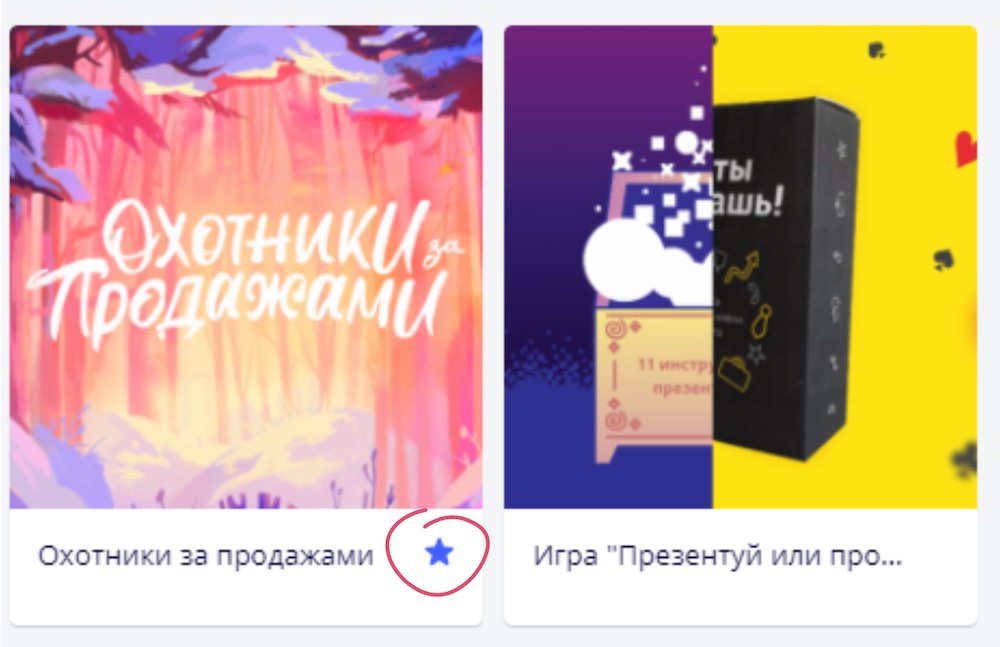
Откройте контекстное меню доски, щёлкнув три точки на доске. 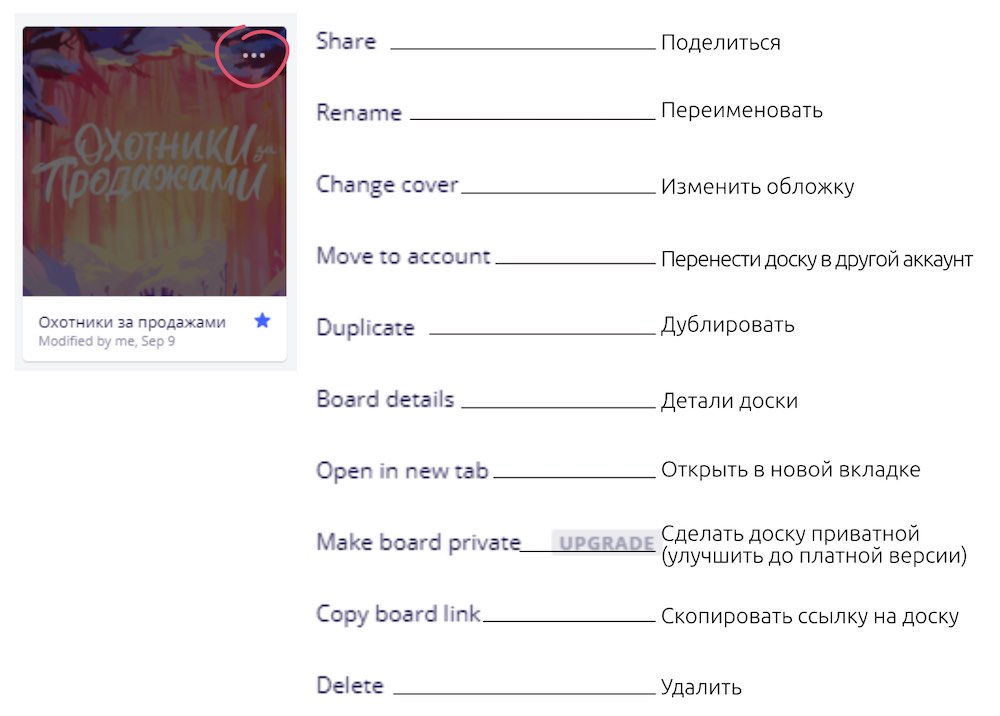
Здесь список действий, применимых к доске. Вы можете поделиться, переименовывать, переместить, дублировать, удалить доску, изменить обложку и т.д.
Щёлкните аватар и выберите «Настройки», чтобы открыть сведения о профиле. Здесь вы можете изменить своё имя, компанию, должность, изменить свой адрес электронной почты, пароль и удалить свой профиль. 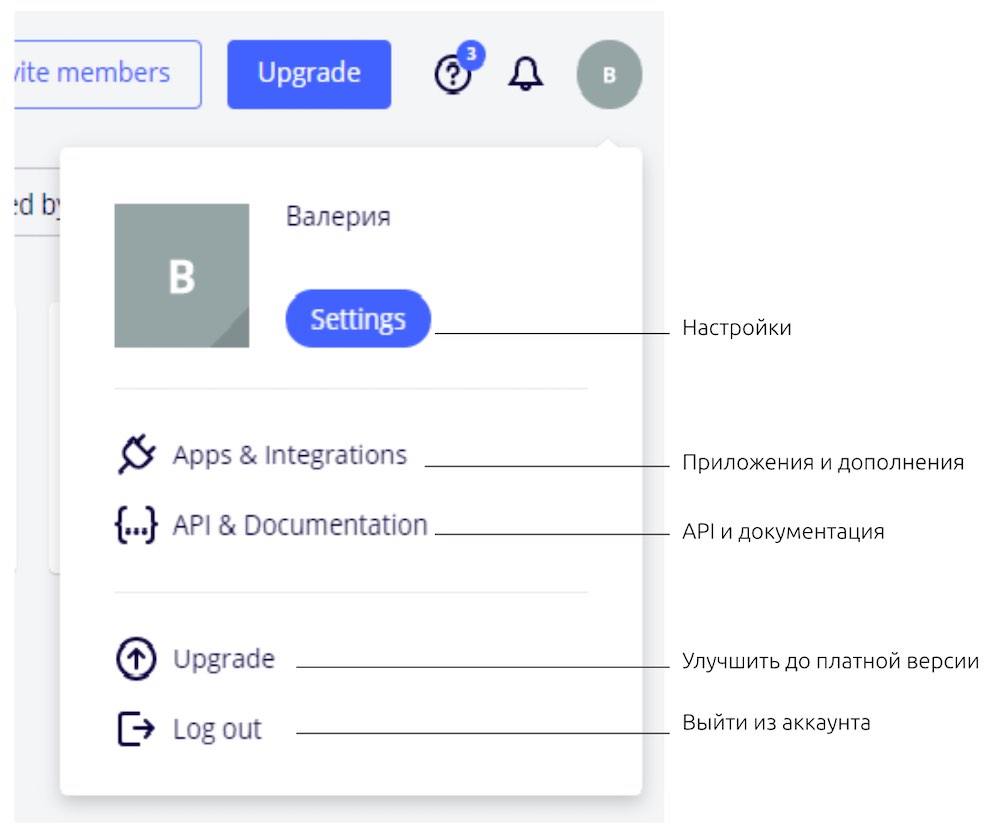
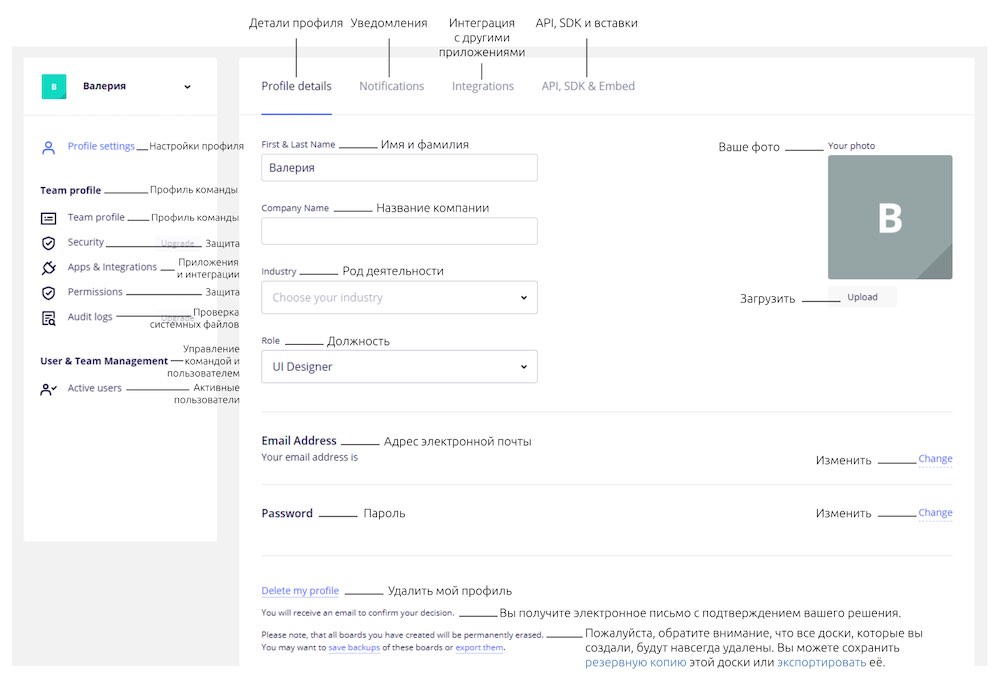
4. Интерфейс Miro
Для того, чтобы сделать из вашей доски настоящую online-игру, нужно узнать об основных инструментах Miro. Если до этого вы уже работали с графическими редакторами вроде Photoshop или Illustrator, то вам будет проще работать с Miro.
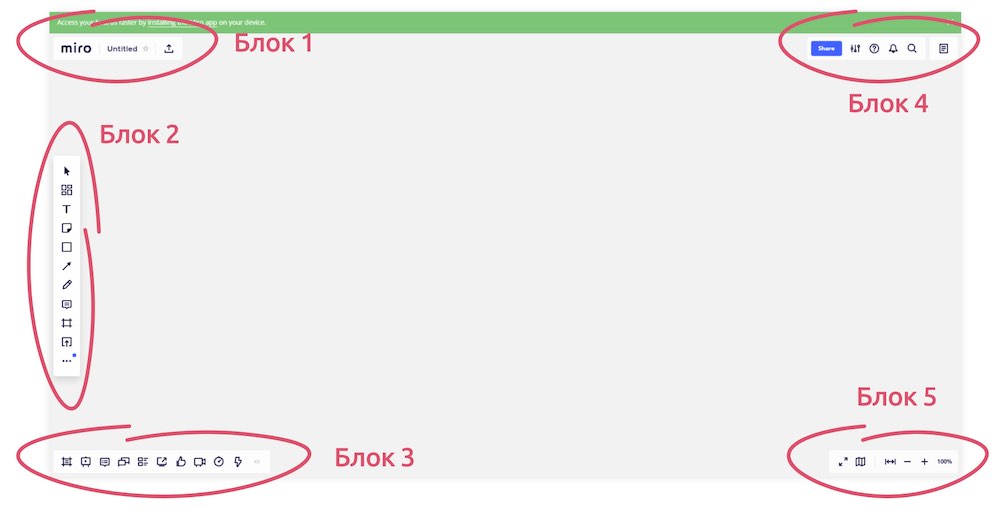
Итак, вы видите пять блоков со значками. Разберём блоки по порядку.
Блок 1
Кнопка Miro вернёт вас на панель управления. Там вы сможете настроить доски, учётную запись и пригласить участников игры. (Подробнее про панель управления здесь)
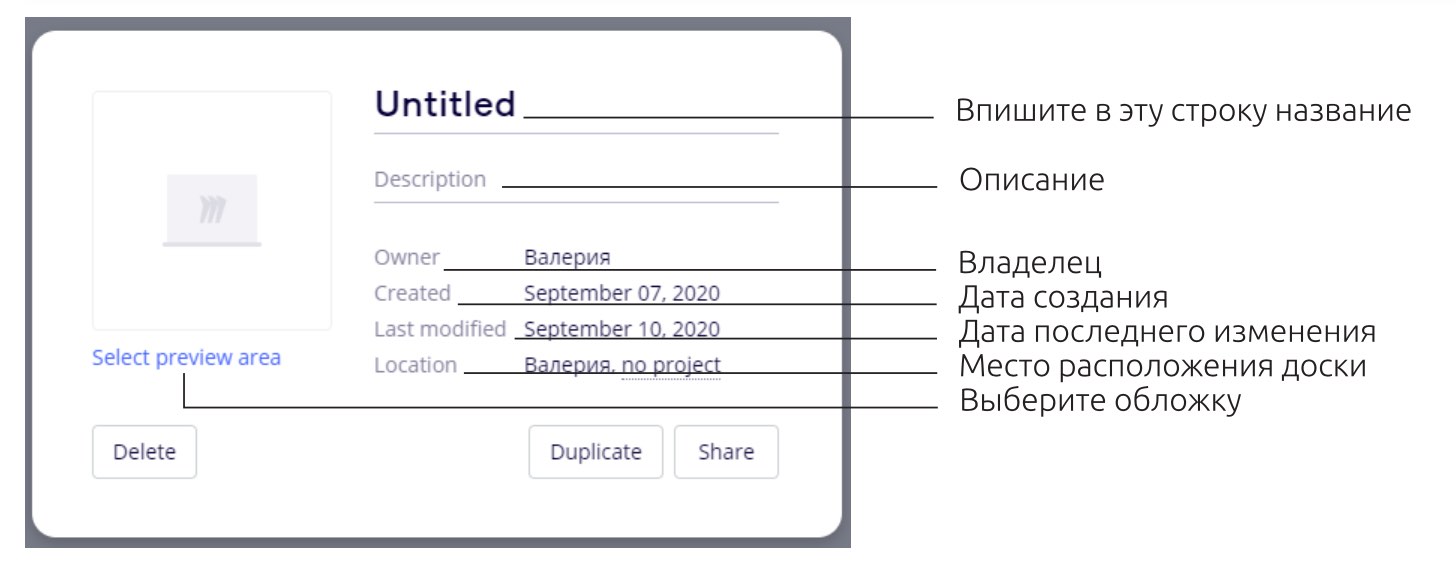
Untitled (без названия). Здесь будет название вашей будущей игры. Если нажать на эту кнопку, всплывёт окно, в котором можно настроить некоторые значения:
- В строке untitled впишите название вашей игры.
- Чуть ниже строка для описания.
- Нажав на значок Miro в большом квадрате, вы сможете выбрать обложку для игры из файлов на своём компьютере.
- Если нажать на строку Select preview area, вы сможете сделать скриншот того, что сейчас находится на вашей доске и сразу поставить эту картинку на обложку.
- Нажав на кнопку Delete, вы удалите всю доску и всё её содержимое.
- Кнопка Duplicate сделает копию вашей доски.
Совет: делать копию доски очень полезно, при проведении online-игр. Вы настраиваете одну эталонную доску, а чтобы провести игру — делаете копию доски. И двигаете элементы уже на копии. После проведения игры, просто удалите копию доски, и вам не придётся наводить порядок на эталонной доске. Это очень экономит ваше время.
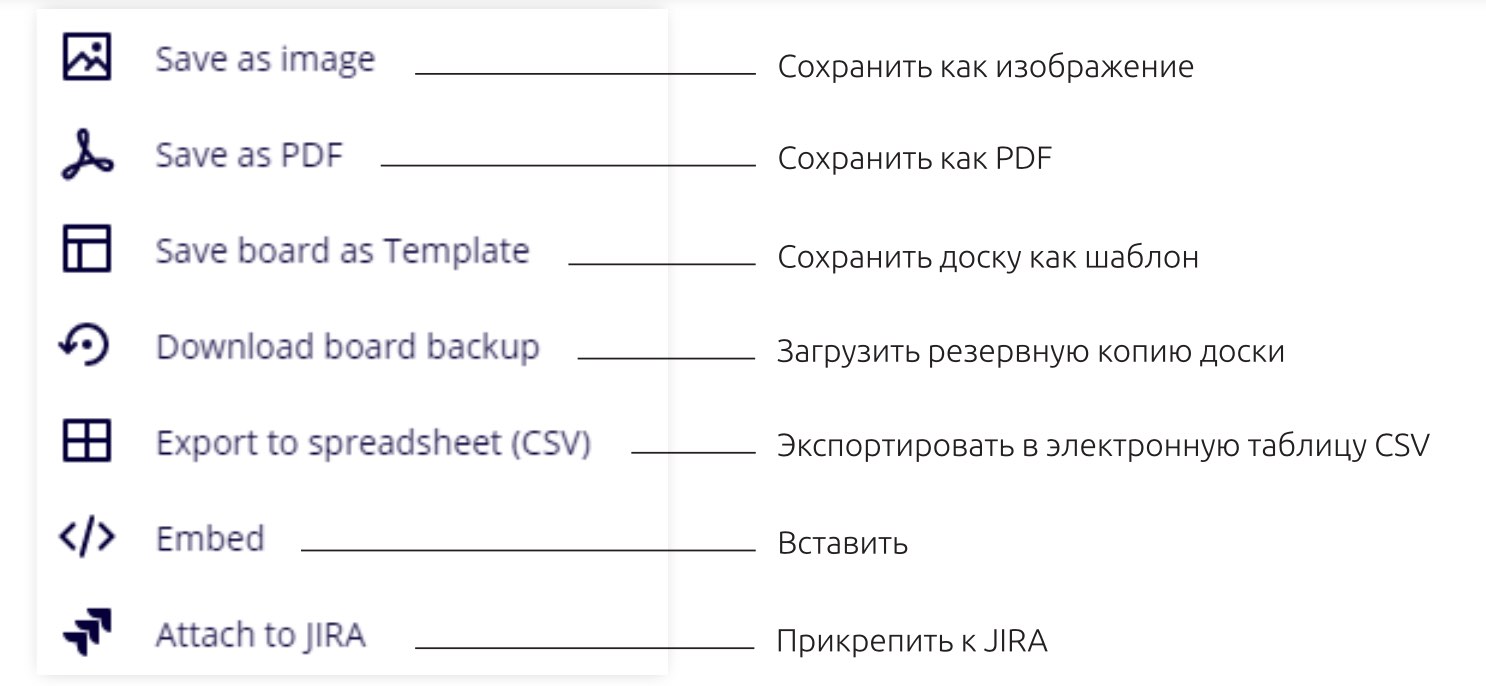
Кнопка экспорта.
В бесплатном режиме есть возможность экспорта только в форматах JPG, PDF и кода для вёрстки сайта. Для создания игры этого более чем достаточно.
Блок 2

Основной курсор, позволяющий выбирать объекты.

Выбор шаблона. При нажатии откроет окно с различными шаблонами досок.

Написать текст. (Подробнее в разделе 5.3 Как работать с текстом)

Вставить стикер для заметок. (Подробнее в разделе 5.4 Как вставить геометрическую фигуру)

Вставить геометрическую фигуру. (Подробнее в разделе 5.4 Как вставить геометрическую фигуру)
Вставить стрелку или соединительную линию. (Подробнее в разделе 5.4 Как вставить геометрическую фигуру)

Рисование от руки.


Создать рабочую область (фрейм). (Подробнее в разделе 5.1 Рабочая область)
Загрузить файл на доску.
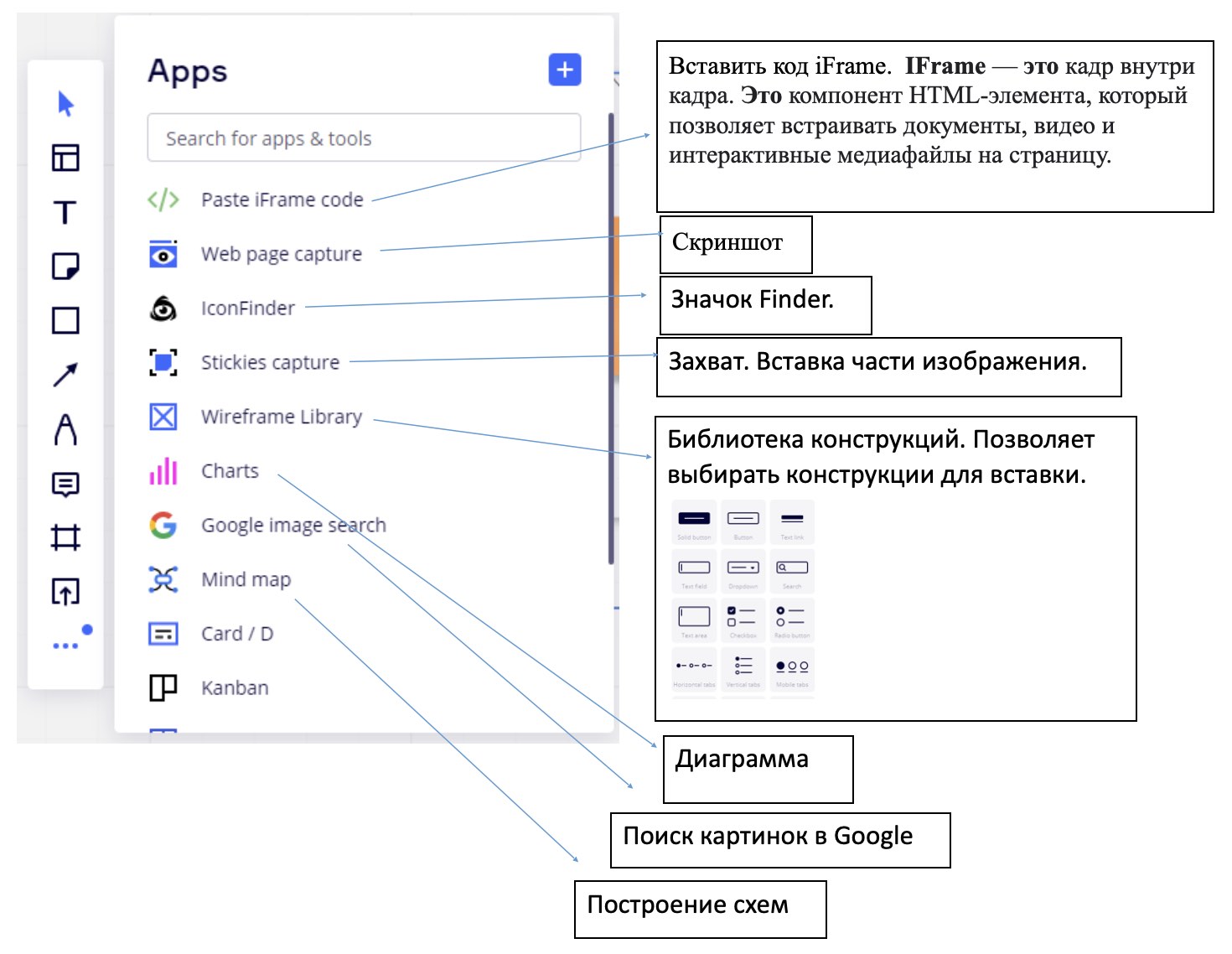
Дополнительные функции.
Так же в дополнительные функции входит вставка таблицы, смайлов.
Блок 3

Посмотреть списком все рабочие области.

Войти в режим презентации.

Посмотреть все комментарии списком.


Посмотреть все карточки списком. (Подробнее в разделе 5.3 Как работать с текстом)

Поделиться записью с экрана.

Голосование. (Только для платной версии)

Видео чат. (Только для платной версии)

Таймер. (Только для платной версии)

Блок 4

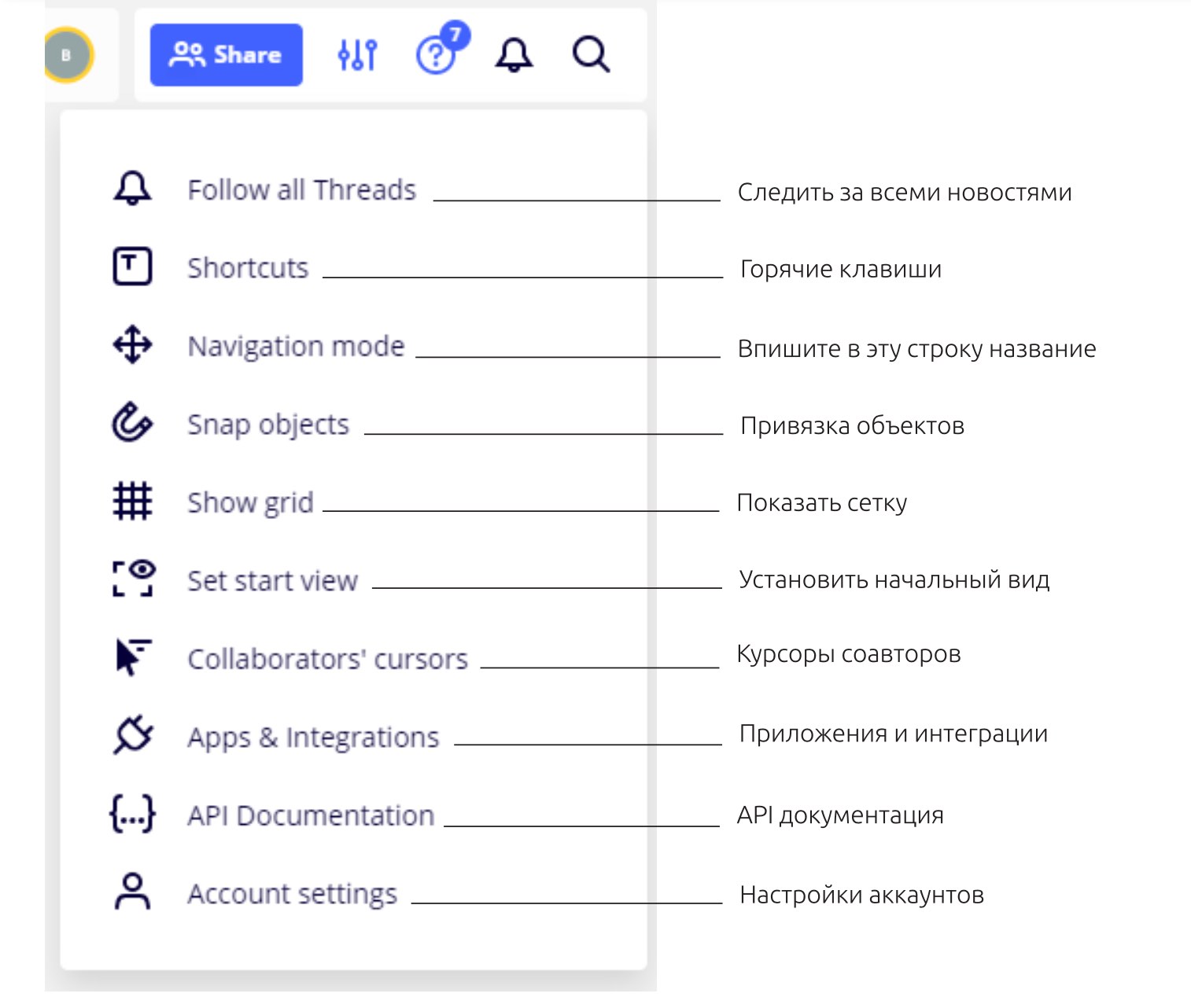
Настройки. При нажатии всплывает окно:

Центр обучения (руководство, часто задаваемые вопросы, форма для связи со службой поддержки и т. д.)