
Как использовать онлайн-доску Miro в обучении
Когда-то онлайн-доски для совместной работы были в ходу только у IT-разработчиков, ивент-менеджеров и дизайнеров, но сегодня это ещё и популярный инструмент обучения.
Отличие Miro от школьной доски в том, что Miro — доска интерактивная и доступ к ней осуществляется через интернет. А это значит, что писать, рисовать, добавлять файлы на неё можно бесконечно и всё это будет видно не то, что с последней парты, а из любой точки мира.
Онлайн-доска — отличный инструмент для того, чтобы смешать онлайн- и офлайн-обучение, оставив только плюсы каждого из форматов. Вам не нужно быть в одном помещении с учеником, чтобы мотивировать и вовлекать в процесс. Но это и не «мёртвый» контент, который может быть легко скопирован: от пиратов ваше обучение защищено интерактивностью.
Miro — один из лучших способов сделать обучение интерактивным. В конструктор онлайн-курсов We.Study вы можете интегрировать доску Miro в несколько кликов.
Гайд по работе в онлайн-пространстве Miro
Miro — это платформа интерактивной доски для совместной работы, позволяющая объединять команды в любое время, в любом месте и практически для любого проекта. Вы можете проводить продуктивные, интерактивные удалённые встречи и семинары. Создавать и развивать идеи, как если бы вы были в одной комнате. Miro удобно для планирования, координации и обсуждения, ведь вы можете объяснять сложные процессы и системы с помощью наглядных карт и диаграмм. Сотрудникам не обязательно находиться в одном месте, чтобы лучше работать. Нравится это или нет, но виртуальная работа никуда не денется — поэтому мы делимся с вами гайдом по работе с онлайн-пространством на примере наших любимых бизнес-игр. Больше материалов в https://t.me/avsoln
1. Что такое Miro?
- Все основные функции, которые нам понадобятся для создания игры, уже присутствуют в базовой бесплатной версии. Но есть и подписка на расширенную версию программы с функциями видеочата, таймера и голосования.
- В бесплатной версии у вас может быть три активных редактируемых доски (пространство для работы) одновременно, остальные доски будут заархивированы.
- Рабочая область каждой доски бесконечна, а файлы останутся в программе, даже если вы удалите их с компьютера.
- В программе настроено автосохранение, поэтому кнопки «сохранить» нет, и вы можете не бояться потерять прогресс работы.
В бесплатной версии интерактивной доски Miro пользователи получают доступ к ряду функций:
- Печать текста, добавление стикеров, рисунков и разных файлов.
- Рисование, написание формул вручную.
- Создание интеллектуальных карт с нуля или по шаблону.
- Использование канбан-доски для управления проектами по аналогии с Trello (колонки «новые задачи», «в работе», «сделано» и карточки).
- Работа в команде в режиме реального времени на одной доске.
Существует ряд ограничений при бесплатном использовании программы:
- не более трех досок для редактирования;
- все последующие доски только для просмотра;
- доски нельзя делать приватными, их видят все участники;
- нет доступа ко многим полезным функциям.
При приобретении платной версии Miro пользователь получает больше дополнительных возможностей. К примеру, Web page capture добавляет фото запрашиваемой интернет-страницы, а Google image search осуществляет поиск картинок в интернете прямо с доски. Есть четыре вида подписки:
- Team (Команда) — для 2-19 пользователей, нет ограничений по количеству используемых досок с возможностью их редактирования, можно сделать приватные доски и делиться ими с выборочными пользователями, есть интеграция с другими программами, набор инструментов для онлайн-встреч.
- Business (Бизнес) — для групп из 20-49 человек, несколько участников могут заходить через одну учётную запись, есть возможность дополнительно приобрести Daily Pass для добавления внешних редакторов для определённых пользователей в определённые дни.
- Enterprise (Предприятие) — для одновременной работы более чем 50 участников, есть многокомандная настройка для совместного пользования через общекорпоративный аккаунт, гибкая программа лицензирования, расширенная безопасность, специализированный менеджер по работе с клиентами, индивидуальная программа адаптации, управление данными и другое.
- Consultant (Консультант) — подходит для агентств, фрилансеров, консультантов, которые работают с клиентами, нет ограничений по числу участников, можно создать отдельные команды для каждого клиента с бесплатным доступом для просмотра информации, для возможности редактирования доски определённым пользователем можно приобрести Daily Pass, контроль доступа для членов команды и внештатных сотрудников.
Такие функции, как совместное использование настраиваемых шаблонов, таймер, голосование, управление проектами, доступны во всех платных пакетах. За отдельную плату приобретаются Внешние редакторы, а ресурсы и платформа для разработчиков есть только на тарифе Enterprise.
2. Как начать работу?
Найдите в любом удобном поисковике сайт Miro или пройдите по ссылке. Вас встретит приветственная страница.
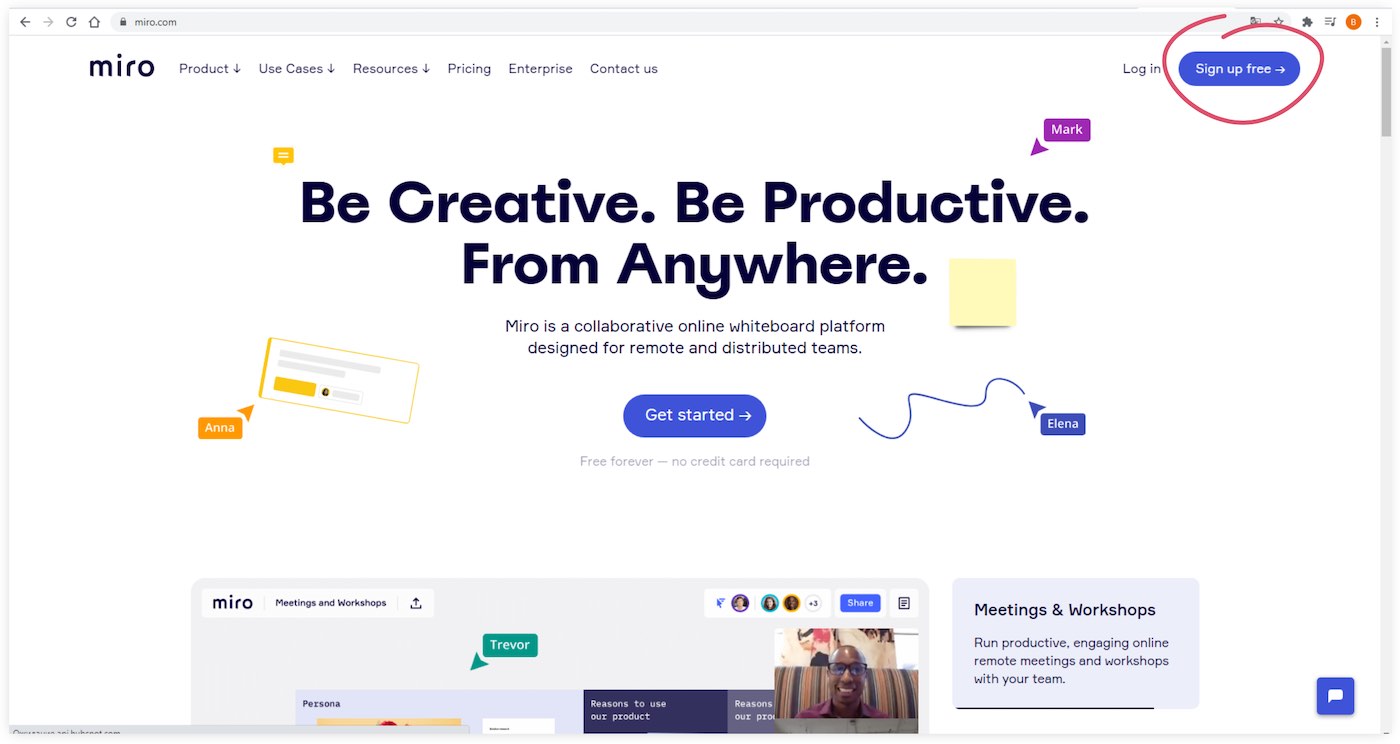
Нажмите синюю кнопку Sign up free в правом верхнем углу и заполните форму регистрации.
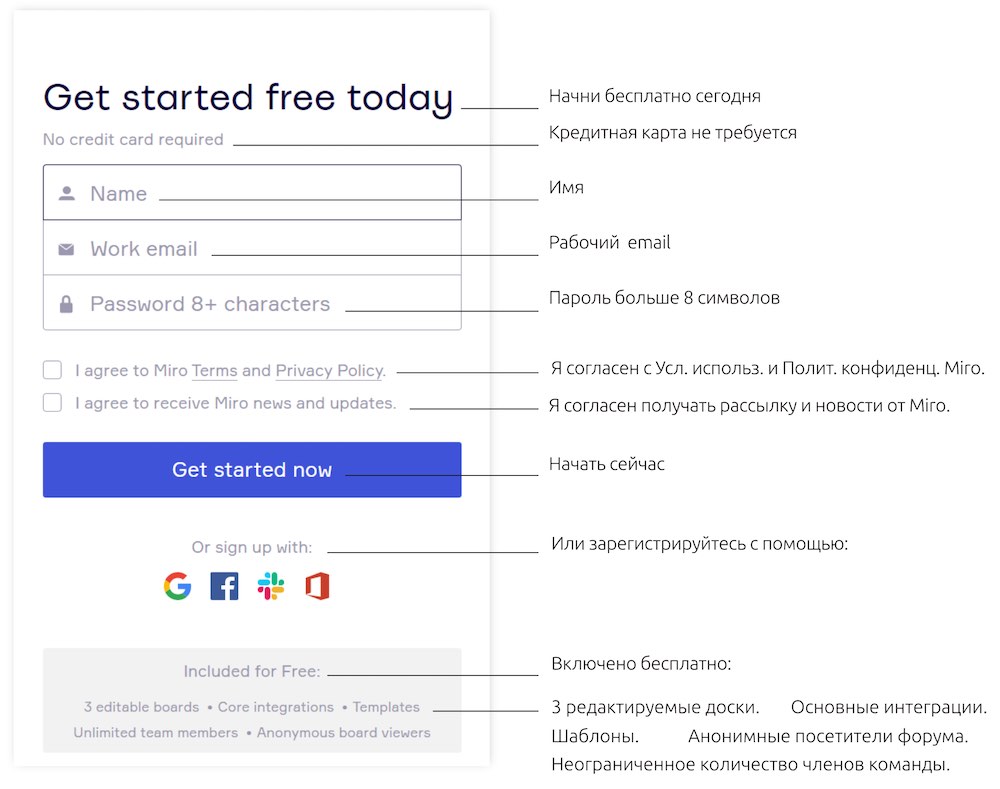
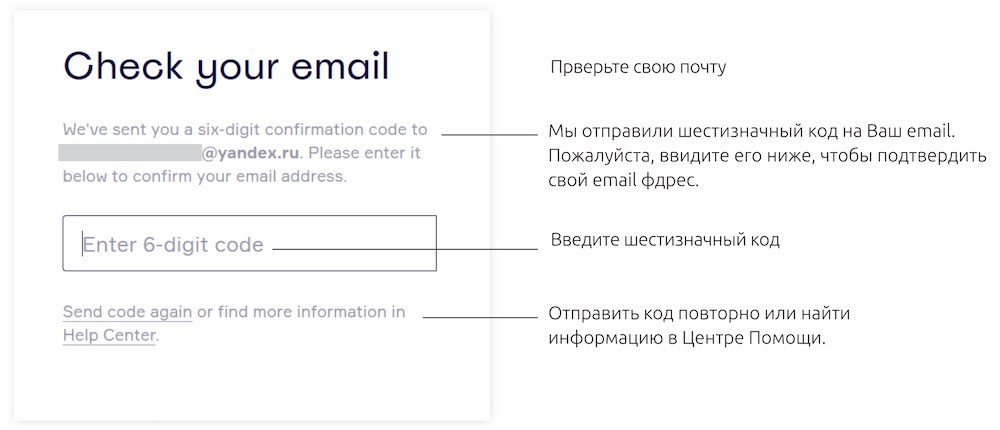
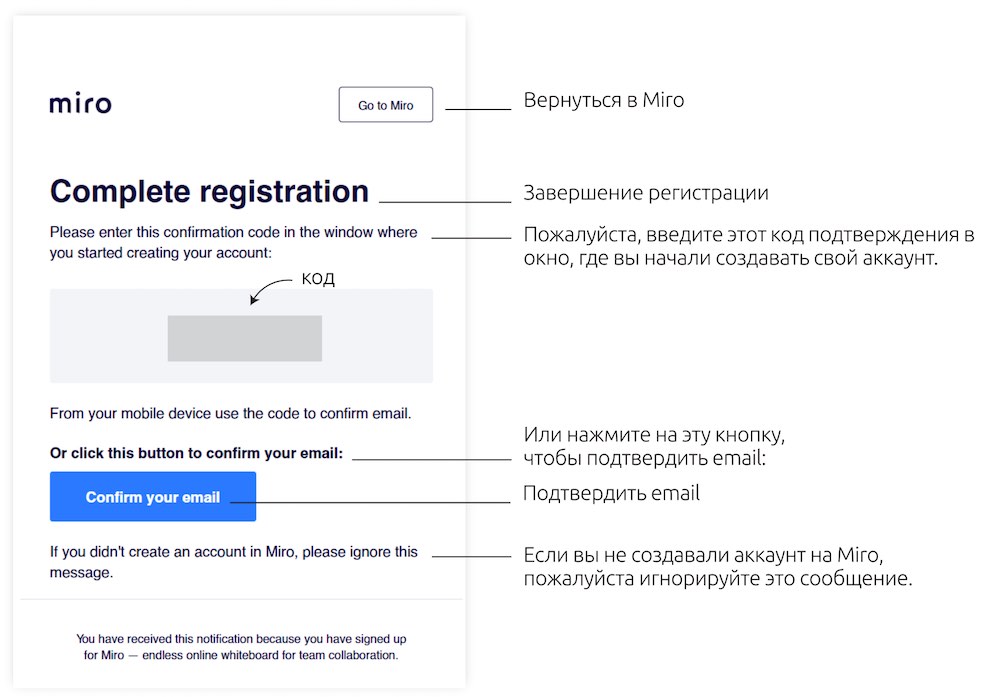
На указанный вами email придет автоматическое письмо от команды Miro с кодом подтверждения. Введите его в поле Enter 6-digit cod или в письме дайте согласие на регистрацию (нажмите синюю кнопку Confirm your email). Вас перебросит обратно на страницу Miro и вы сможете продолжить регистрацию.
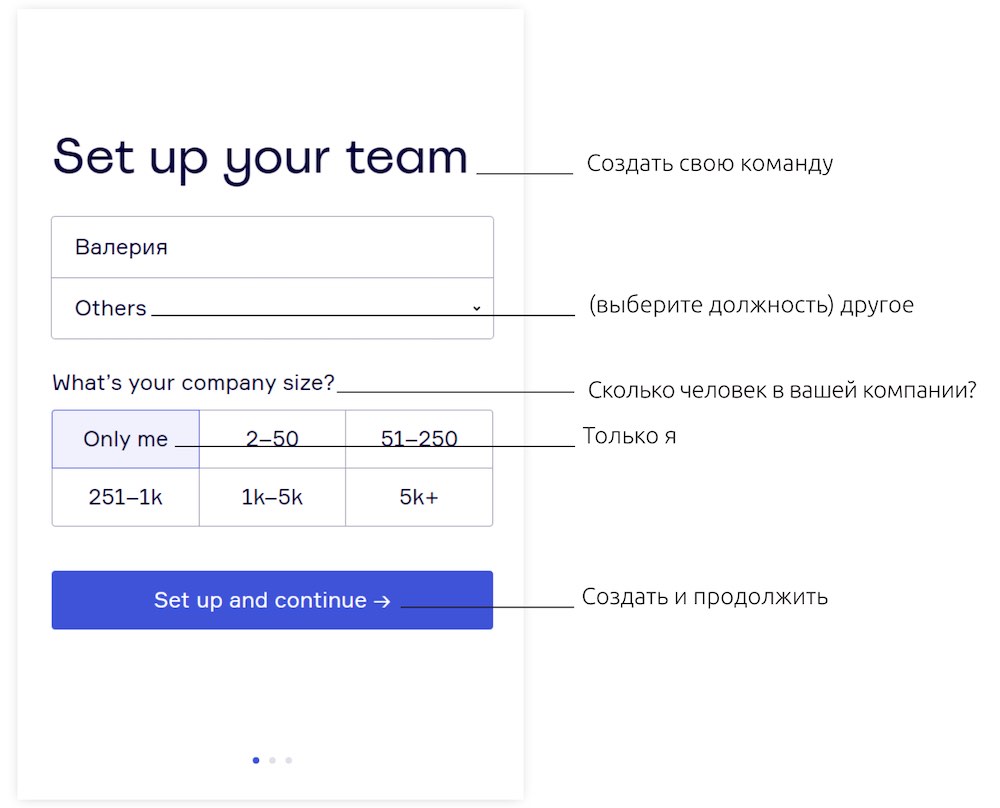
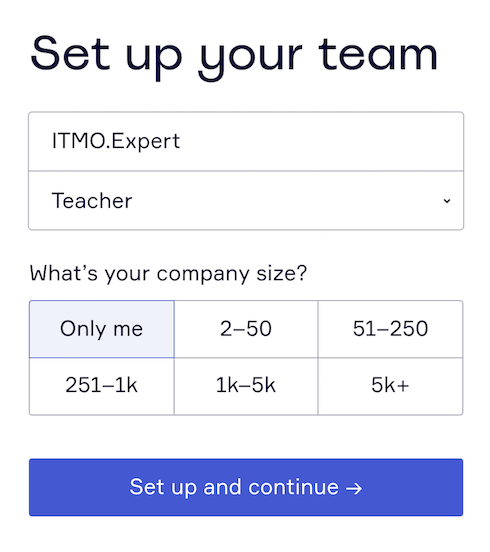
Следующим этапом станет уточнение количества людей в вашей команде и ваша должность. Это не влияет на количество человек, которое сможет работать в Miro или видеть трансляцию вашей доски. Так что можете поставить Only me и выбрать любую должность. Нажмите «Продолжить».
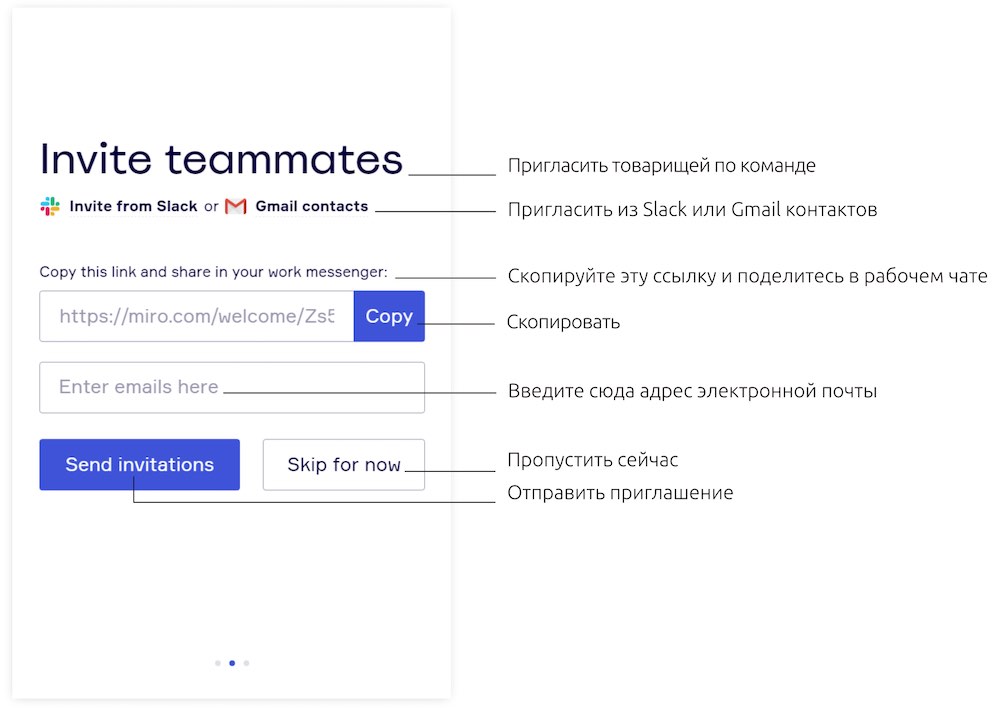
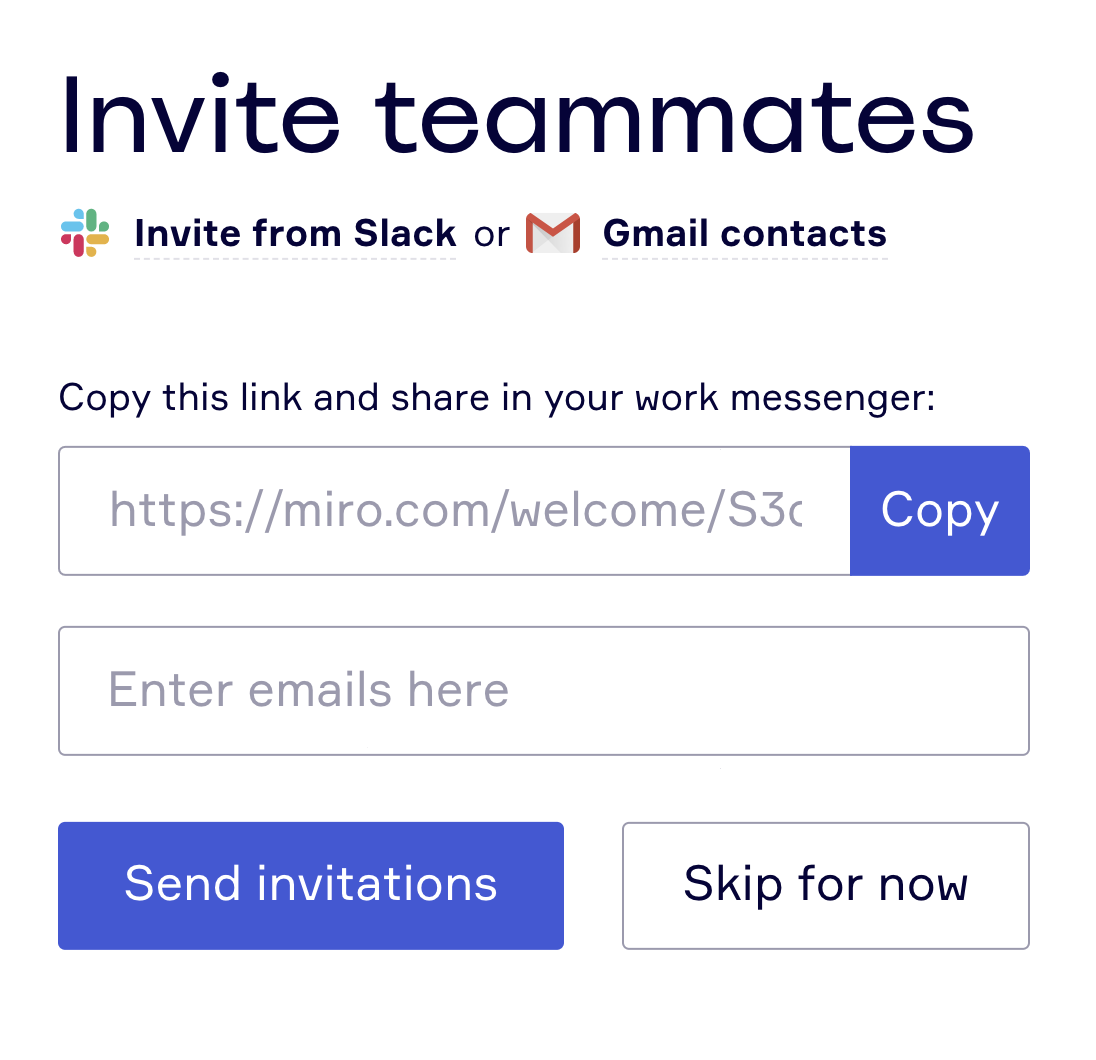
Теперь вас попросят рассказать друзьям о Miro. Можете скопировать ссылку и поделиться ею в своих соц. сетях. Можете написать email человека, кому хотите отправить приглашение работать с Miro. А можете нажать Skip for now и пропустить этот необязательный шаг.
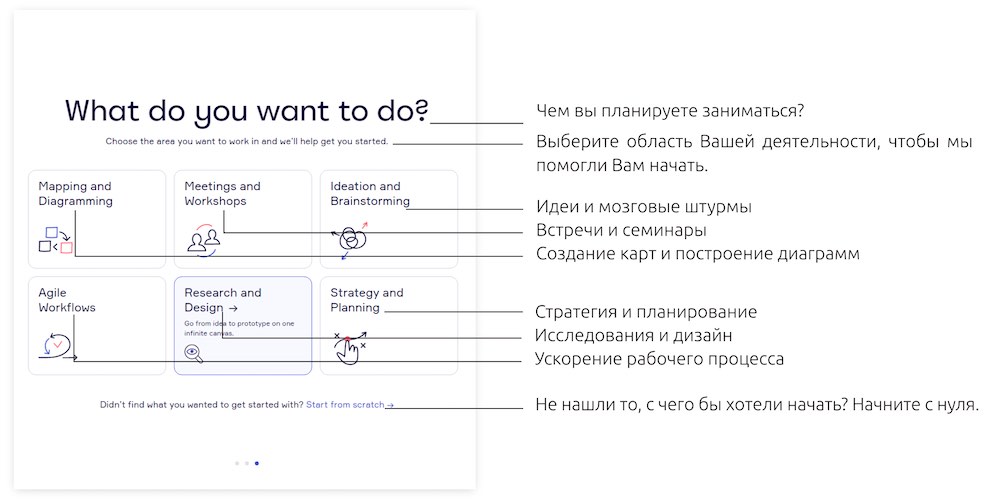
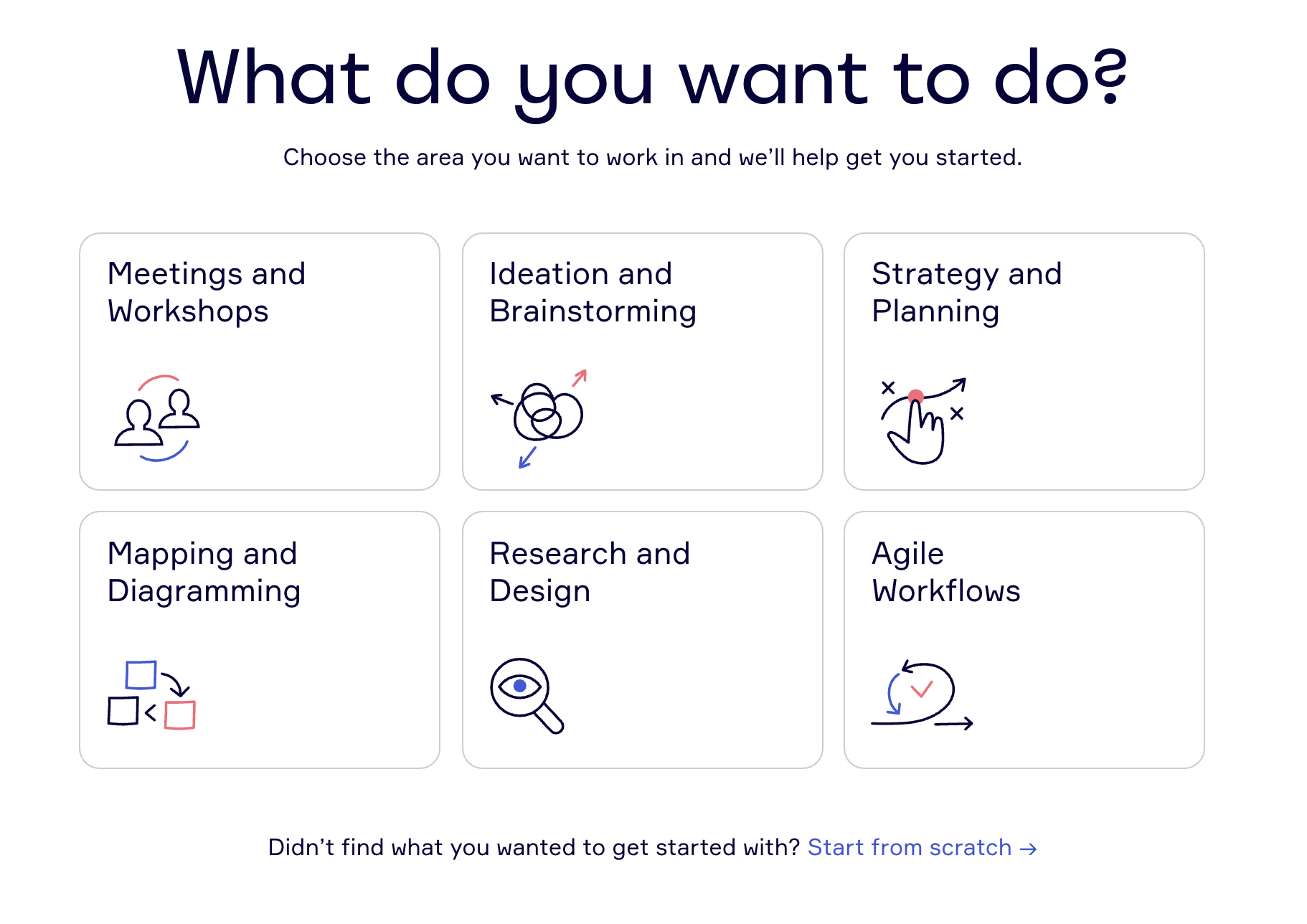
В этом окне вас попросят выбрать, чем вы планируете заниматься в Miro. На дальнейшую работу это также не влияет. Можете выбрать любой пункт.
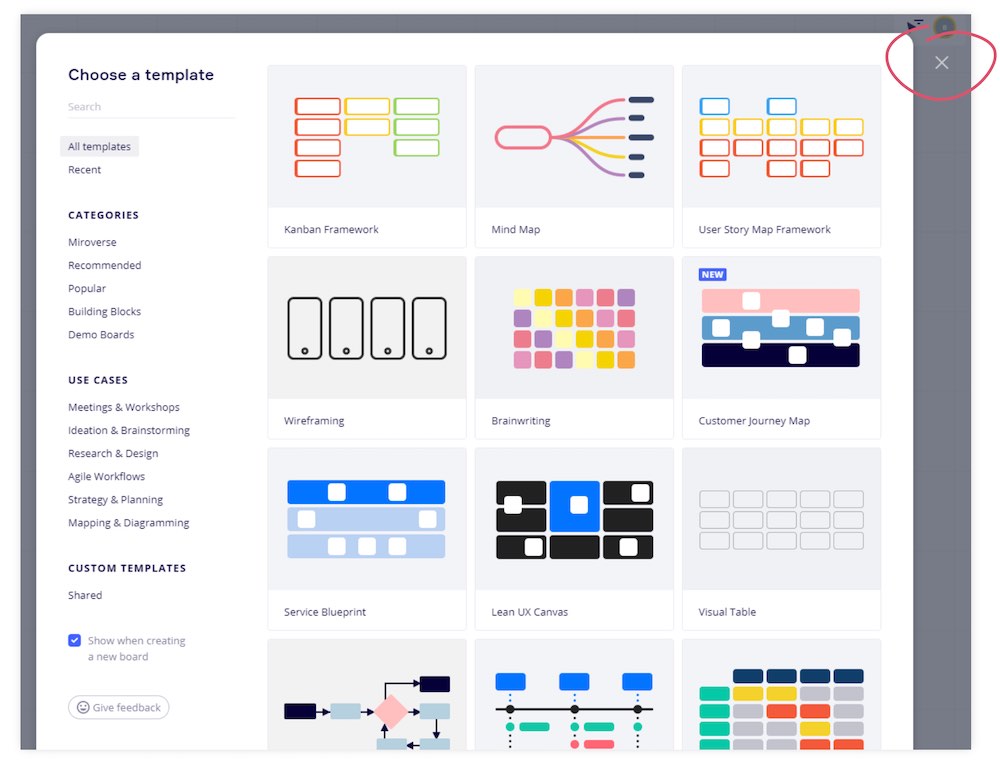
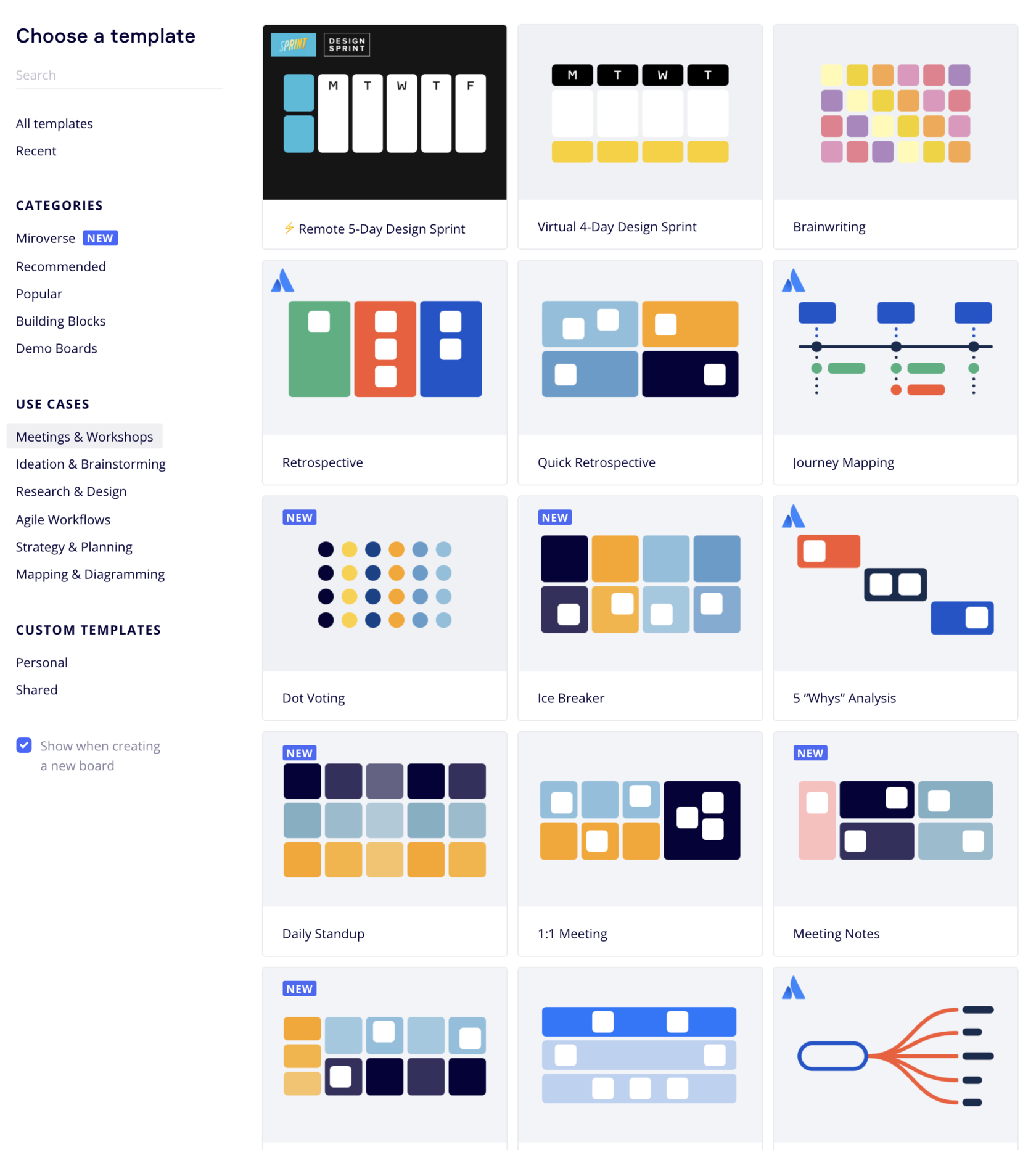
Финальный шаг. Перед вами всплывающее окно с шаблонами досок. Можете закрыть его, нажав на крестик справа.
Теперь перед вами пустая рабочая доска Miro. Давайте заполним её!
3. Панель управления
Панель управления — это главная страница Miro, на которой вы можете перемещаться между командами, проектами и досками.
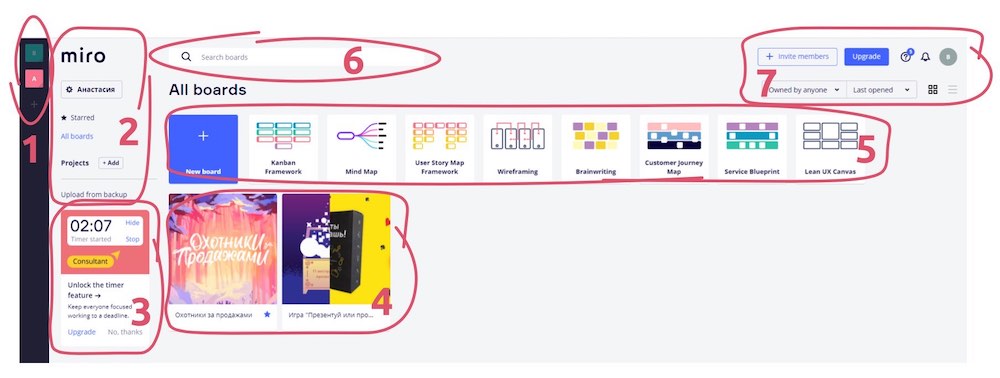
Команда — это группа людей, с которыми вы можете совместно работать на доске.
Проект — это группа досок, которой вы можете поделиться со своими товарищами по команде и работать над ними вместе.
Доска — это интерактивное рабочее пространство. На доске вы размещаете все фалы, и создаёте фреймы.
Панель управления можно визуально разделить на 7 блоков:
Здесь вы можете создать новую доску, отсортировать и организовать свои доски удобным для вас способом. Вы можете фильтровать доски по принадлежности кому-либо в команде или вам.
Вы можете просматривать доски в алфавитном порядке или по дате их создания, последнего открытия или последнего изменения.
Вы можете организовать доски в виде сетки или списка, чтобы их было легче найти.
Параметры сортировки на панели инструментов: 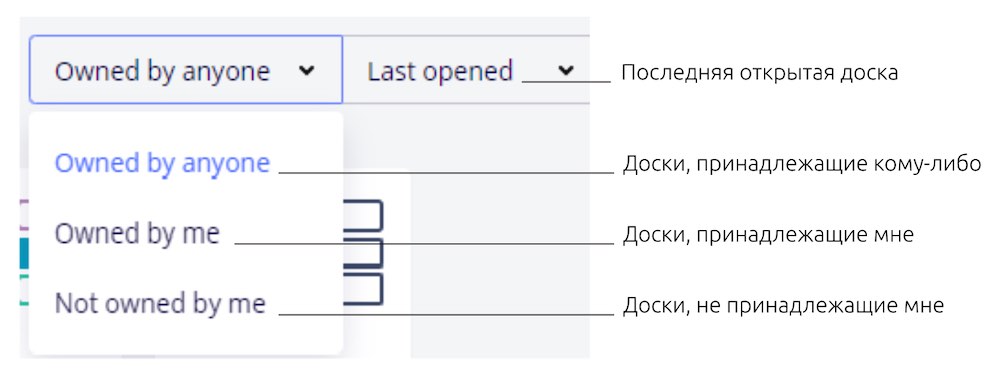
Помеченные доски.
Для быстрого доступа к важным доскам пометьте их звёздочкой, чтобы они отображались вверху панели управления. 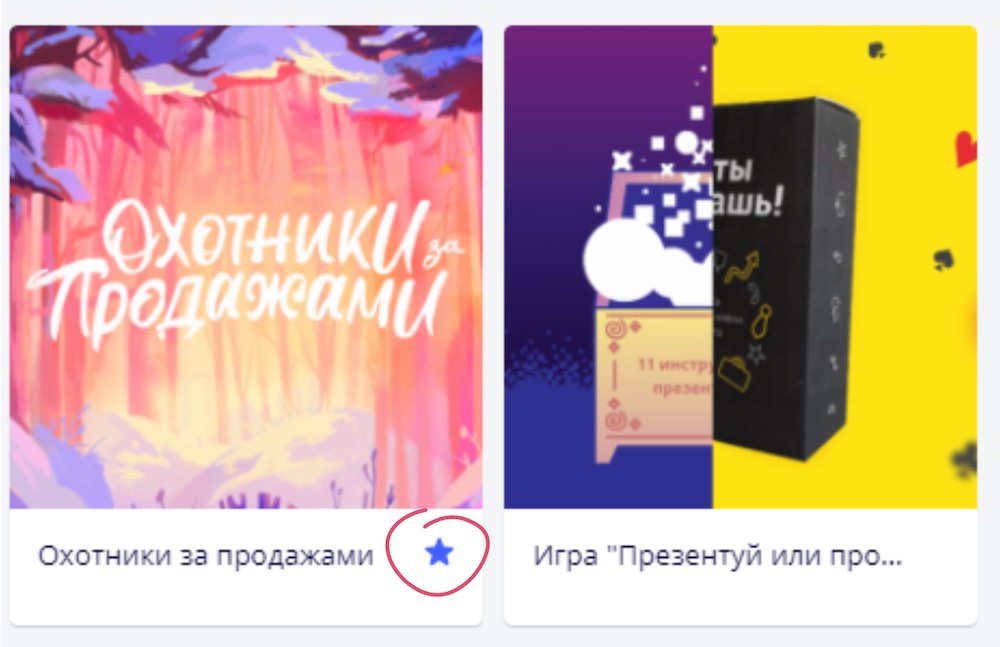
Откройте контекстное меню доски, щёлкнув три точки на доске. 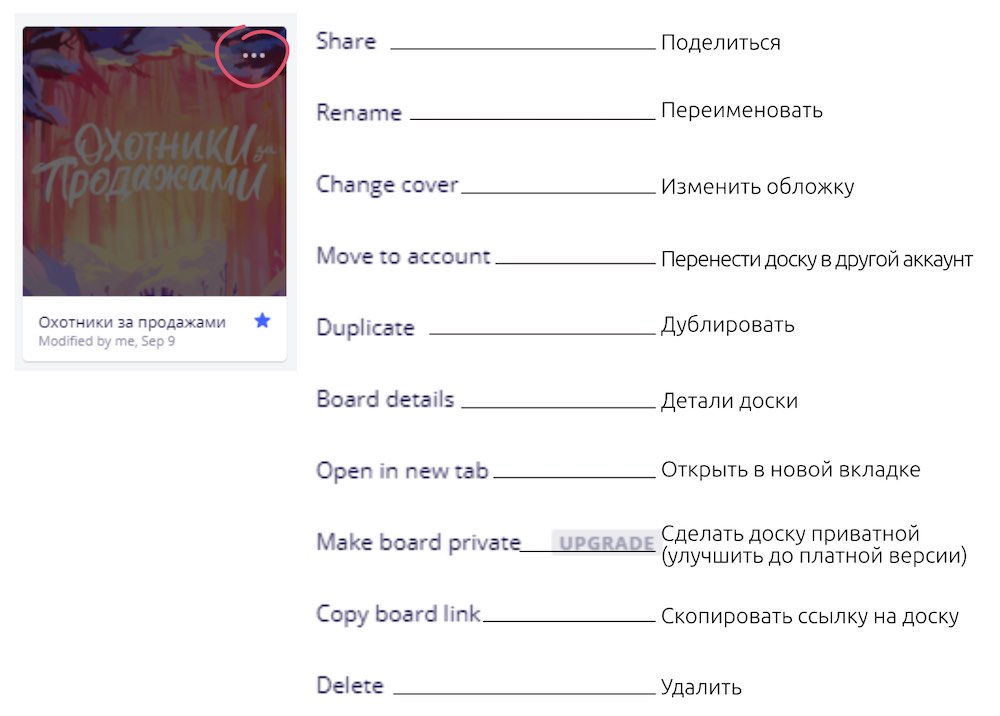
Здесь список действий, применимых к доске. Вы можете поделиться, переименовывать, переместить, дублировать, удалить доску, изменить обложку и т.д.
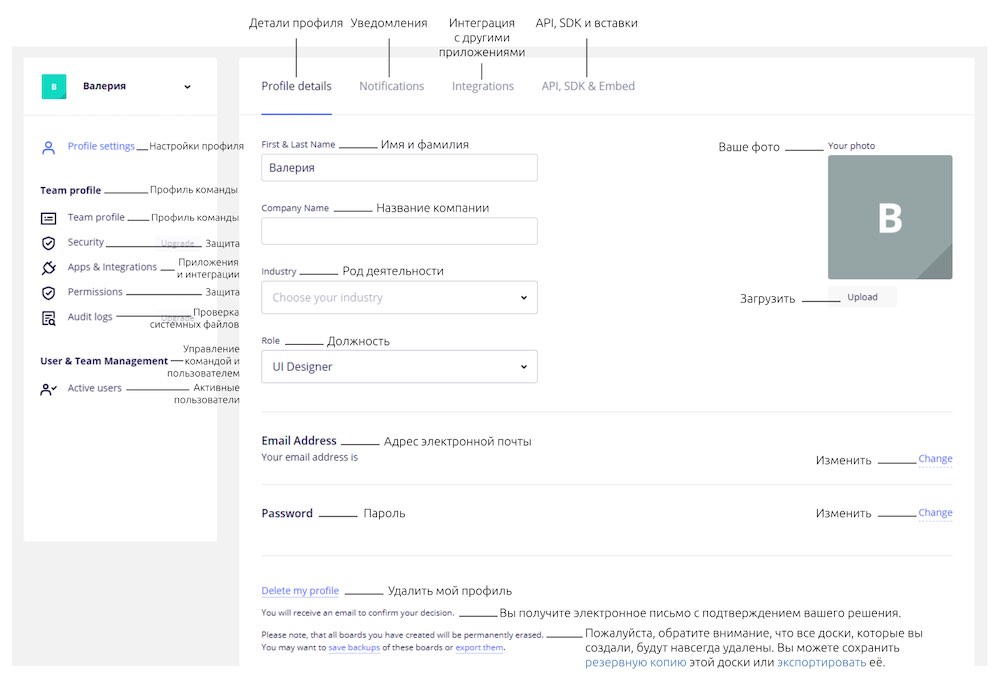
Щёлкните аватар и выберите «Настройки», чтобы открыть сведения о профиле. Здесь вы можете изменить своё имя, компанию, должность, изменить свой адрес электронной почты, пароль и удалить свой профиль. 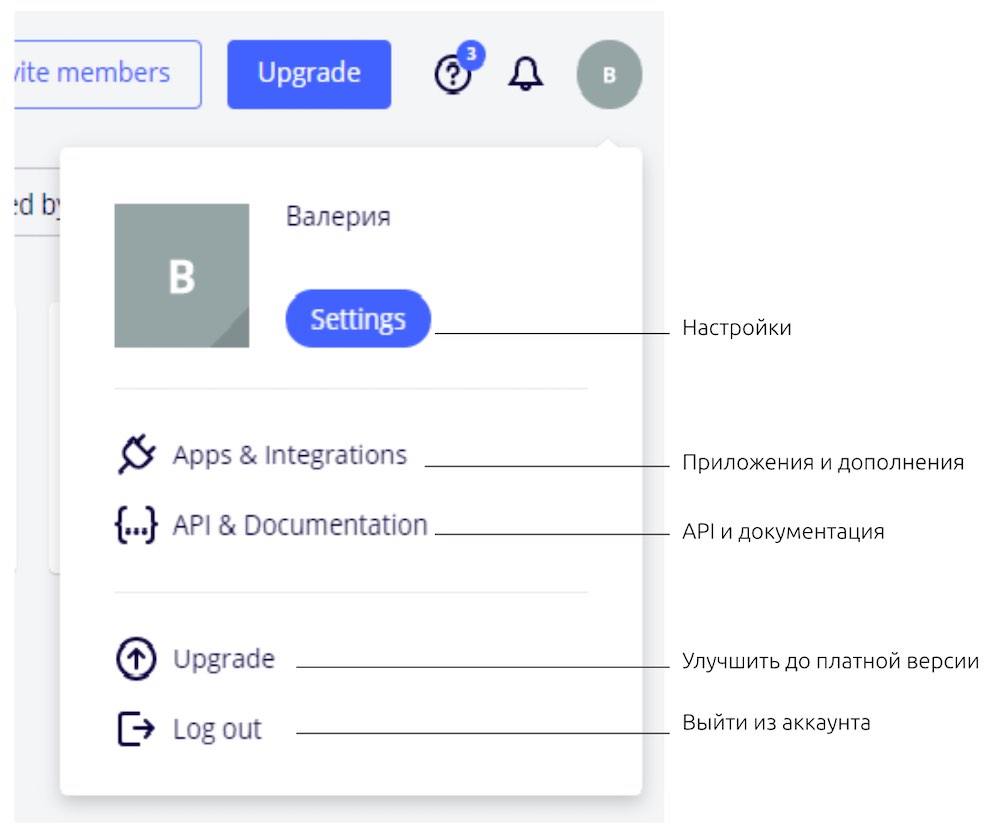
4. Интерфейс Miro
Для того, чтобы сделать из вашей доски настоящую online-игру, нужно узнать об основных инструментах Miro. Если до этого вы уже работали с графическими редакторами вроде Photoshop или Illustrator, то вам будет проще работать с Miro.
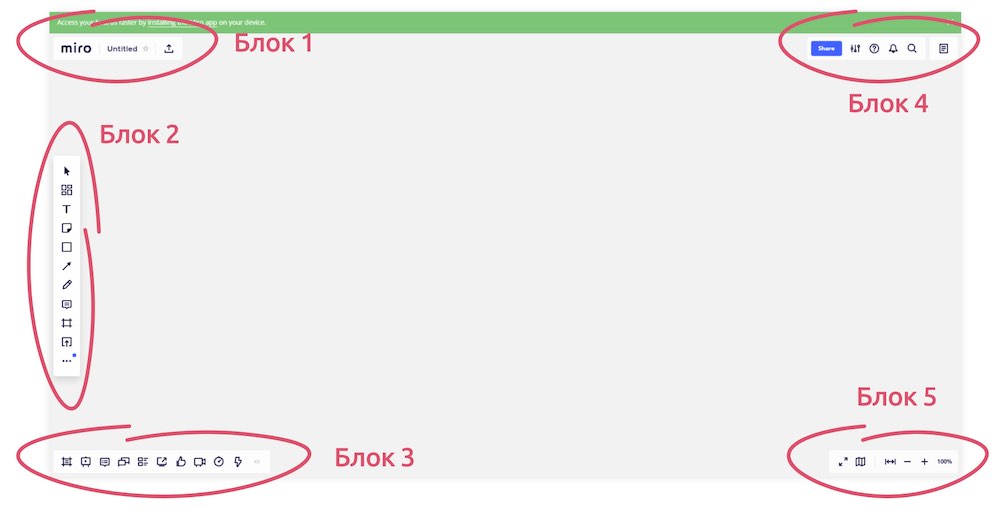
Итак, вы видите пять блоков со значками. Разберём блоки по порядку.
Блок 1
Кнопка Miro вернёт вас на панель управления. Там вы сможете настроить доски, учётную запись и пригласить участников игры. (Подробнее про панель управления здесь)
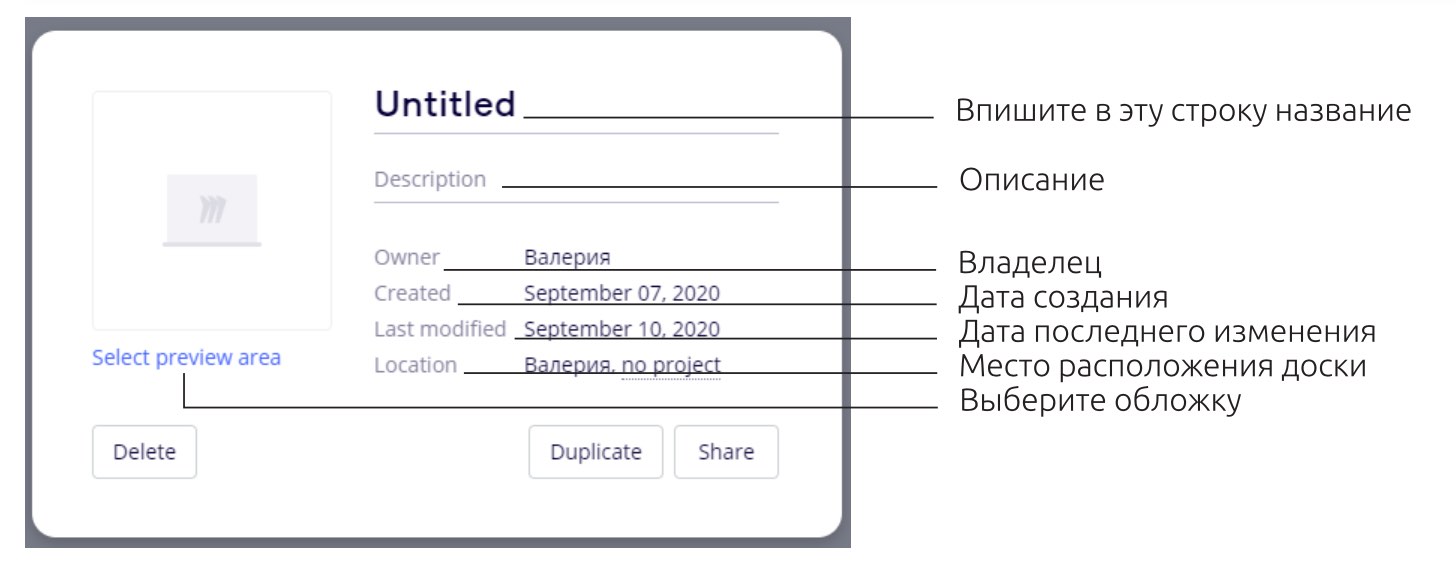
Untitled (без названия). Здесь будет название вашей будущей игры. Если нажать на эту кнопку, всплывёт окно, в котором можно настроить некоторые значения:
- В строке untitled впишите название вашей игры.
- Чуть ниже строка для описания.
- Нажав на значок Miro в большом квадрате, вы сможете выбрать обложку для игры из файлов на своём компьютере.
- Если нажать на строку Select preview area, вы сможете сделать скриншот того, что сейчас находится на вашей доске и сразу поставить эту картинку на обложку.
- Нажав на кнопку Delete, вы удалите всю доску и всё её содержимое.
- Кнопка Duplicate сделает копию вашей доски.
Совет: делать копию доски очень полезно, при проведении online-игр. Вы настраиваете одну эталонную доску, а чтобы провести игру — делаете копию доски. И двигаете элементы уже на копии. После проведения игры, просто удалите копию доски, и вам не придётся наводить порядок на эталонной доске. Это очень экономит ваше время.
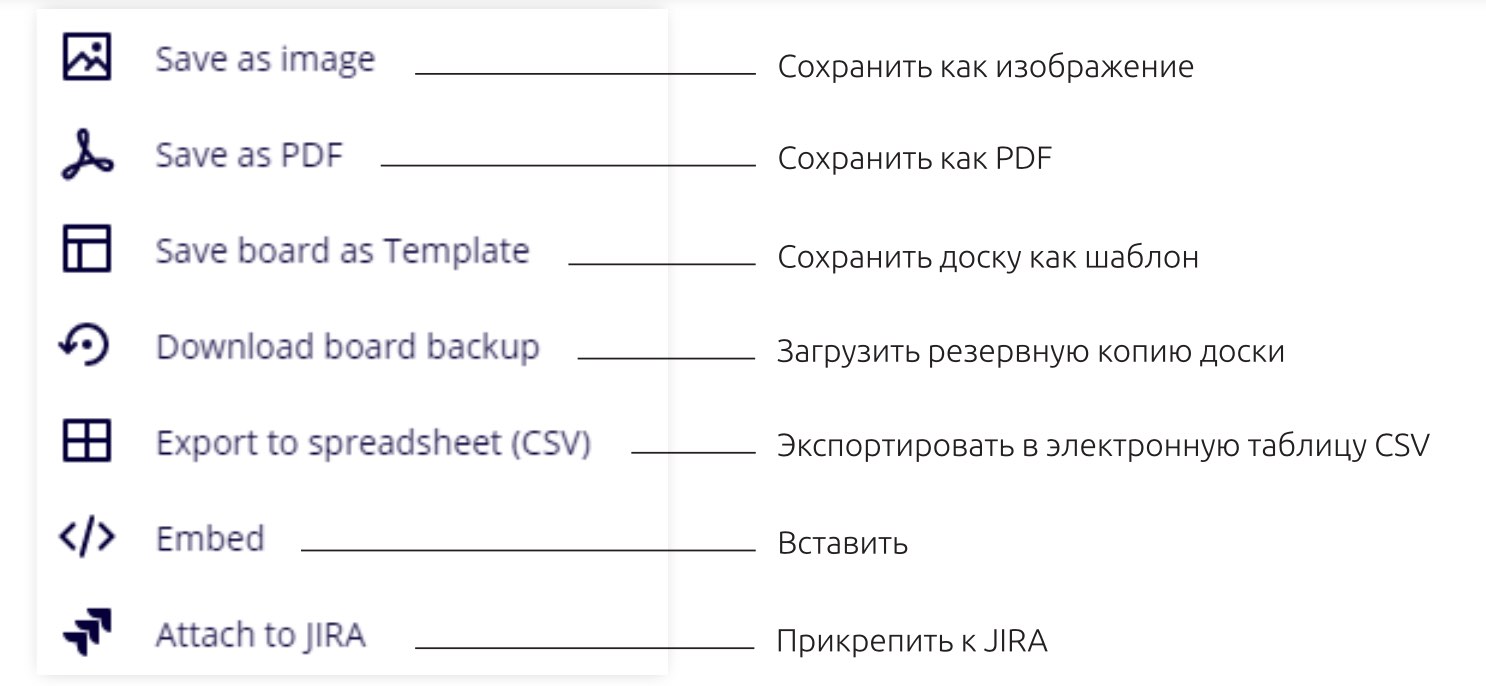
Кнопка экспорта.
В бесплатном режиме есть возможность экспорта только в форматах JPG, PDF и кода для вёрстки сайта. Для создания игры этого более чем достаточно.
Блок 2
Основной курсор, позволяющий выбирать объекты.
Выбор шаблона. При нажатии откроет окно с различными шаблонами досок.

Написать текст. (Подробнее в разделе 5.3 Как работать с текстом)
Вставить стикер для заметок. (Подробнее в разделе 5.4 Как вставить геометрическую фигуру)
Вставить геометрическую фигуру. (Подробнее в разделе 5.4 Как вставить геометрическую фигуру)
Вставить стрелку или соединительную линию. (Подробнее в разделе 5.4 Как вставить геометрическую фигуру)
Рисование от руки.

Создать рабочую область (фрейм). (Подробнее в разделе 5.1 Рабочая область)
Загрузить файл на доску.
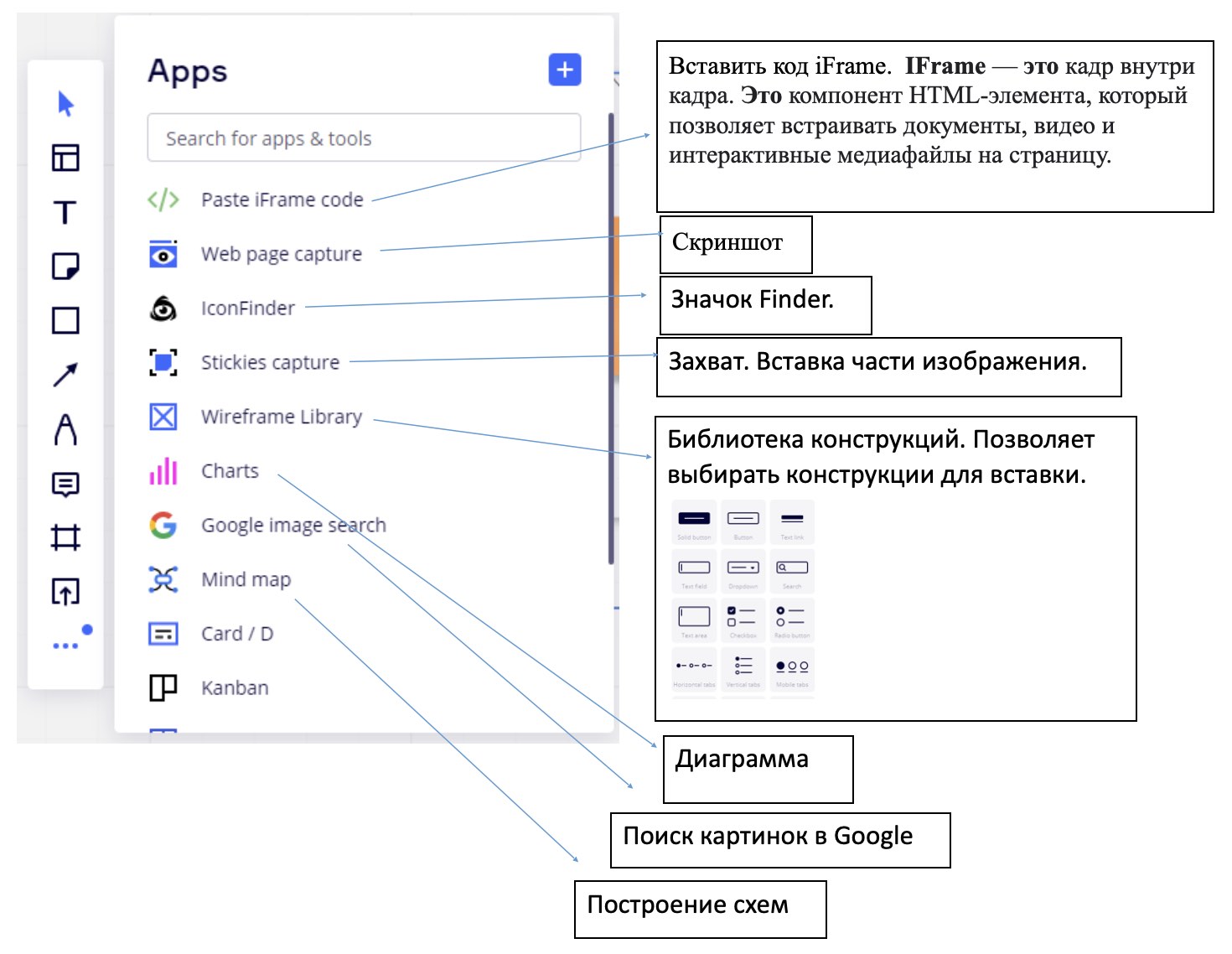
Дополнительные функции.
Так же в дополнительные функции входит вставка таблицы, смайлов.
Блок 3
Посмотреть списком все рабочие области.
Войти в режим презентации.

Посмотреть все комментарии списком.
Посмотреть все карточки списком. (Подробнее в разделе 5.3 Как работать с текстом)
Поделиться записью с экрана.

Голосование. (Только для платной версии)
Видео чат. (Только для платной версии)
Таймер. (Только для платной версии)
Блок 4
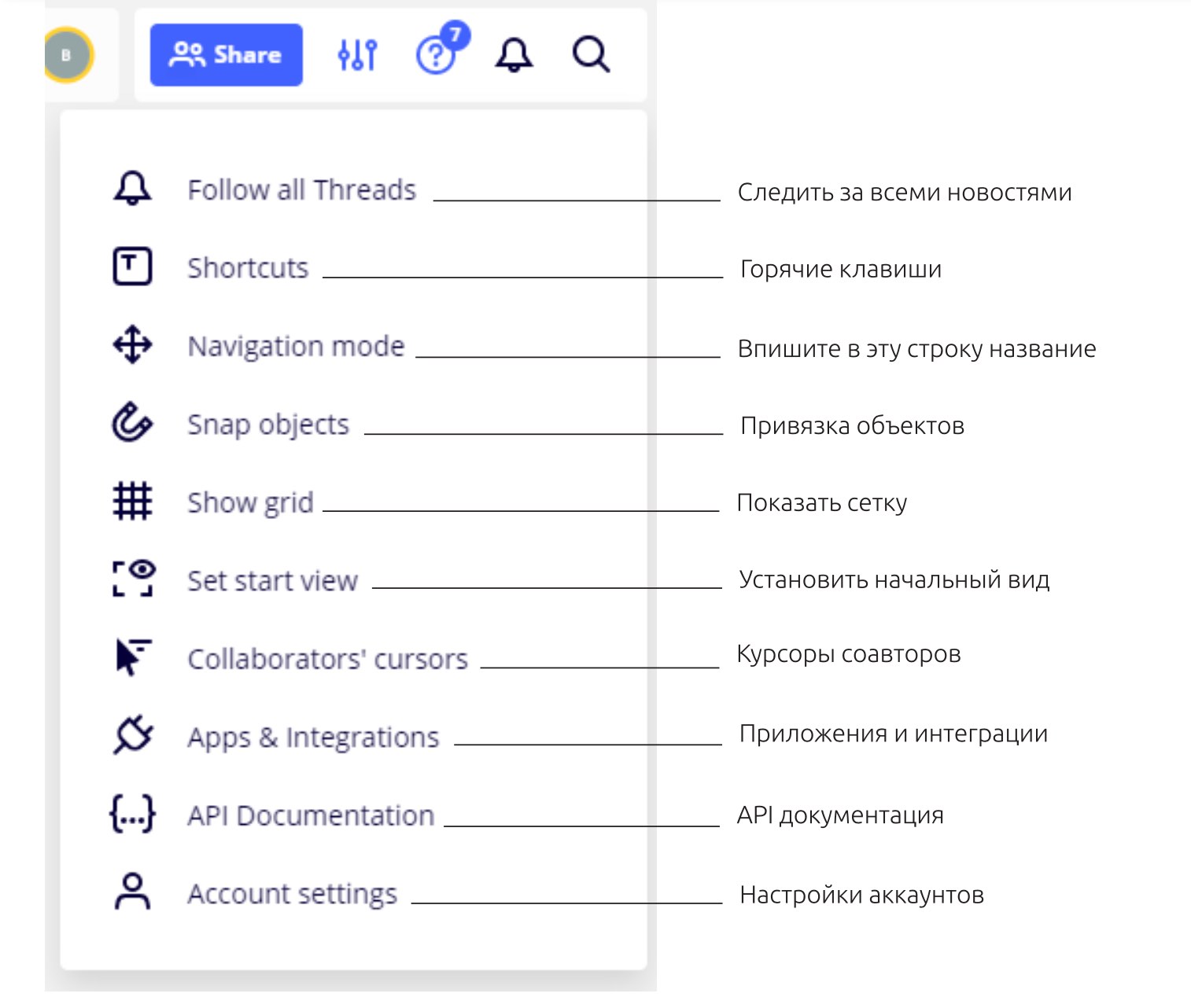
Настройки. При нажатии всплывает окно:
Центр обучения (руководство, часто задаваемые вопросы, форма для связи со службой поддержки и т. д.)
Виртуальная доска Miro
Доска в аудитории — верный друг и помощник преподавателя. Однако на дистанте ей воспользоваться сложно: единственный выход – вести пару, находясь в университете и снимая происходящее на камеру
для онлайн-трансляции. Но есть и другое решение: использовать интерактивную доску Miro – виртуальный аналог классической доски. С ее помощью можно не только наглядно показать что-либо студентам, но и организовать проектную и командную работу, визуализировать некий процесс, устроить мозговой штурм и, наконец, провести увлекательное, интерактивное занятие.
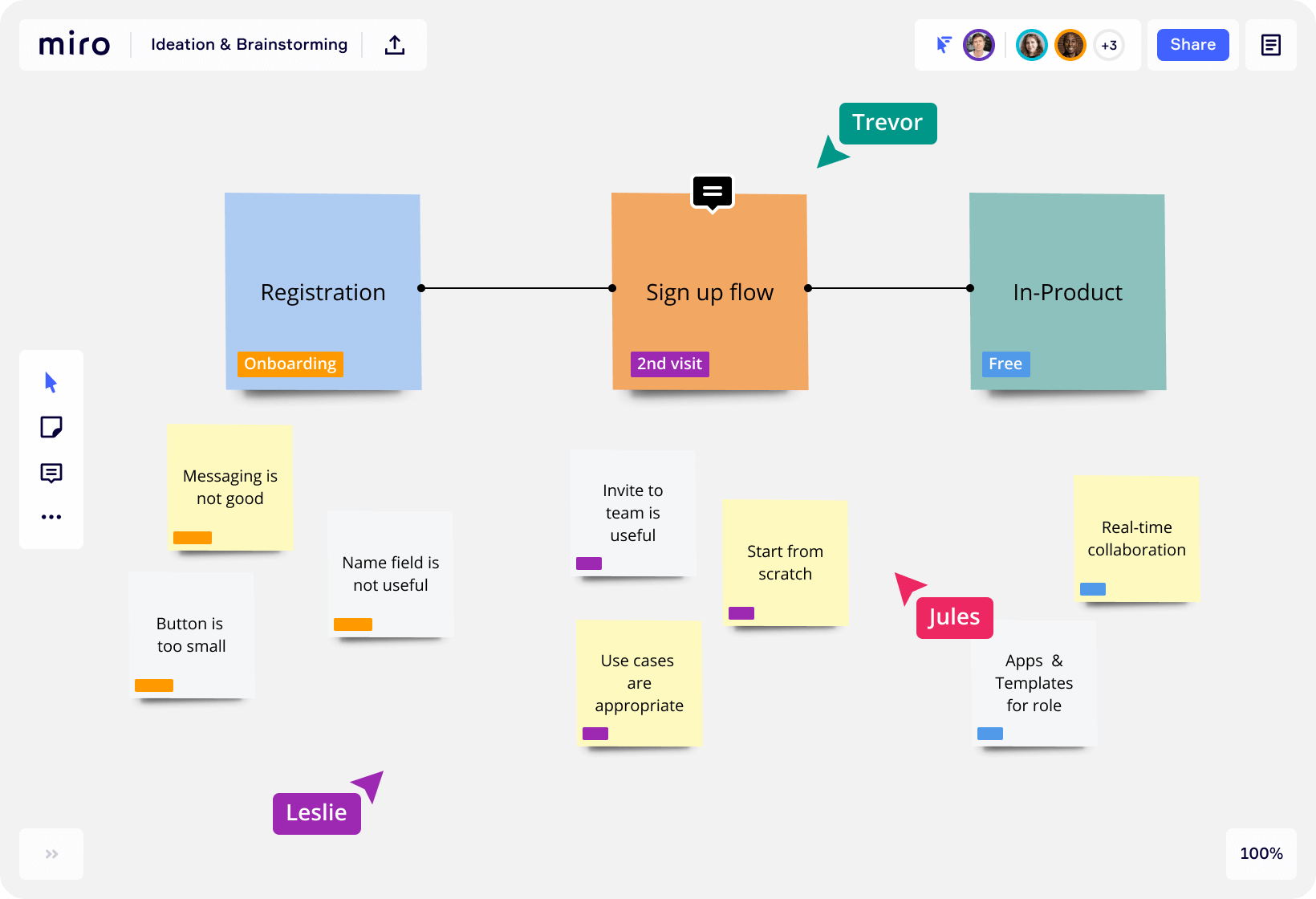
Интересный факт: Miro – это российский стартап из Перми, вышедший на международный рынок. Сегодня Miro пользуются такие крупнейшие компании, как Skyscanner, Autodesk, Netflix, Twitter и др.
Что можно делать в бесплатной версии Miro?
Писать на доске текст, прикреплять картинки, файлы различного типа (pdf, ppt и др.), стикеры;
Рисовать, писать формулы от руки;
Создавать интеллект-карту по шаблонам или «с нуля»;
Использовать канбан-доски для ведения проекта (как в Trello – колонки «новые задачи», «в работе», «сделано» с карточками);
Работать в команде одновременно на одной доске.
Регистрация в Miro
Перейдите на сайт Miro и нажмите в правом верхнем углу на кнопку «Sign up free».
Введите имя, email и пароль. Поставьте галочку для соглашения с правилами.
Зайдите на указанную при регистрации почту, откройте письмо от Miro и введите код из письма на странице регистрации. Если письмо не пришло в течение 5 минут, проверьте спам.
Введите название своей команды (можно просто ввести свое имя) и должность (например, teacher). Важно: рекомендуем не писать в качестве названия команды «ITMO University» — такая команда уже зарегистрирована, и при присоединении к ней все ваши онлайн доски будут видны другим членам команды.
Далее нажмите «Skip for now»
И, наконец, отметьте, для каких целей вы будете использовать Miro. Если для проведения занятий, то подойдет первый вариант.
Готово, вы зарегистрированы, и у вас уже открыта первая доска!
Ее можно приближать и удалять: ctrl +, ctrl -.
Панель инструментов Miro (находится слева)

Курсор для выделения объектов. При нажатии меняется на «руку», которой можно перетаскивать поле. Горячая клавиша – «М» («V»).

Выбор шаблона. Интеллект-карты, алгоритмы, канбан доски для проектов находятся здесь. При наведении на шаблон откроется опция «show preview», в которой можно будет посмотреть, как будет выглядеть данный шаблон после заполнения.

Добавление текста. Также текст можно добавить, щелкнув два раза мышкой в любом месте.

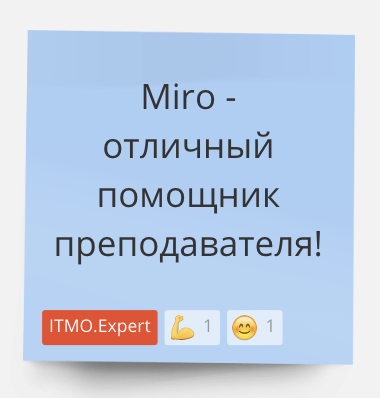
Добавление стикера. Для стикера можно выбрать цвет, размер (S,M,L или любой другой – достаточно просто потянуть за его край), размер шрифта. Чтобы написать что-либо на стикере, необходимо по нему дважды щелкнуть. Кроме того, к стикеру можно прикрепить ссылку, тэг (например, с именем того, кто его написал), а еще его могут оценивать смайликами ваши студенты!

Фигуры. Можно менять их заливку и управлять текстом внутри.

Стрелки для соединения объектов. Также объекты можно соединить, нажав на любой из голубых кружков у объекта.

Ручка и ластик. С помощью них можно рисовать «от руки». Кроме того, есть функция smart drawing – используя ее, ваши линии будут казаться более плавными и красивыми, а фигуры, даже нарисованные неидеально, будут выправляться.

Комментарии с возможностью отметки студентов.

Создание рамки определённого формата: А4, для экрана айфона или айпада.

Загрузка документов с компьютера, по ссылке, из GoogleDrive, DropBox, библиотеки изображений и др. Вы можете добавлять pdf-файлы, гугл-документы, презентации — любые виды контента. Однако документам потребуется время, чтобы загрузиться.
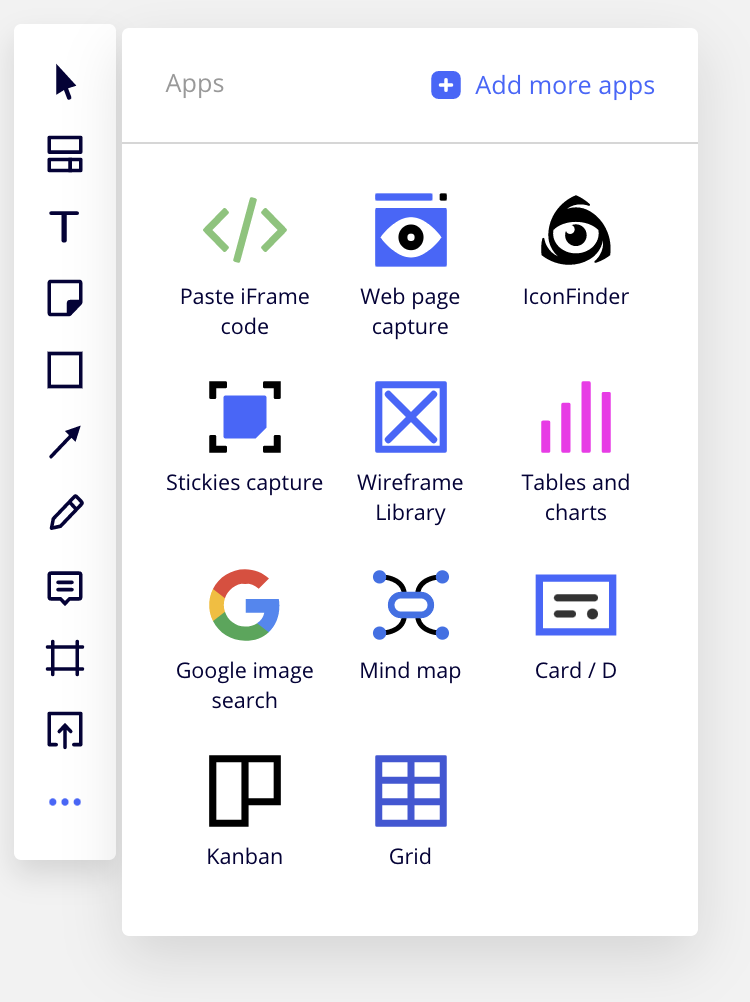
Дополнительные функции. Например, нажав на Web page capture, на вашей доске появится фотография запрашиваемой веб-страницы, а с помощью Google image search можно искать картинки в гугле прямо на доске.
Особенности работы в Miro
Miro не нужно скачивать и устанавливать – вы будете работать прямо из браузера.
На бесплатном тарифе можно создавать 3 доски для одного аккаунта. Если понадобится создать больше досок, рекомендуем зарегистрировать несколько аккаунтов.
Чтобы студенты присоединились к вашей доске, нажмите на кнопку «share» в правом верхнем углу и скопируйте ссылку. Здесь же стоит указать настройки доступа – например, вы можете присоединить студентов к своей команде, и тогда им станут доступны все ваши доски. Для студентов сервис тоже будет бесплатен.
Следите за изменениями на доске – они будут подсвечиваться.
Сохраняйте готовые доски на гугл-диск или скачивайте в форматах jpg, pdf.
Форматы работы в Miro
Интерактивный учебник
Добавляйте все материалы занятия на доску и, используя демонстрацию экрана в Zoom, перемещайтесь со студентами по презентации, страницам учебника, картинкам и схемам.
Но помните, что большим документам необходимо сначала прогрузиться. Советуем добавить их как минимум за 15 мин до начала занятия и полистать страницы или слайды, чтобы они загрузились. Наиболее подходящий формат для документов – pdf.
Интересно, что некоторые преподаватели используют Miro как интерактивный учебник на протяжении всего курса, умещая на одной (практически бесконечной) доске все материалы по дисциплине. Это удобно, поскольку позволяет студентам быстро найти информацию по предыдущему занятию.
Пример такого использования:
Дискуссия или брейншторм
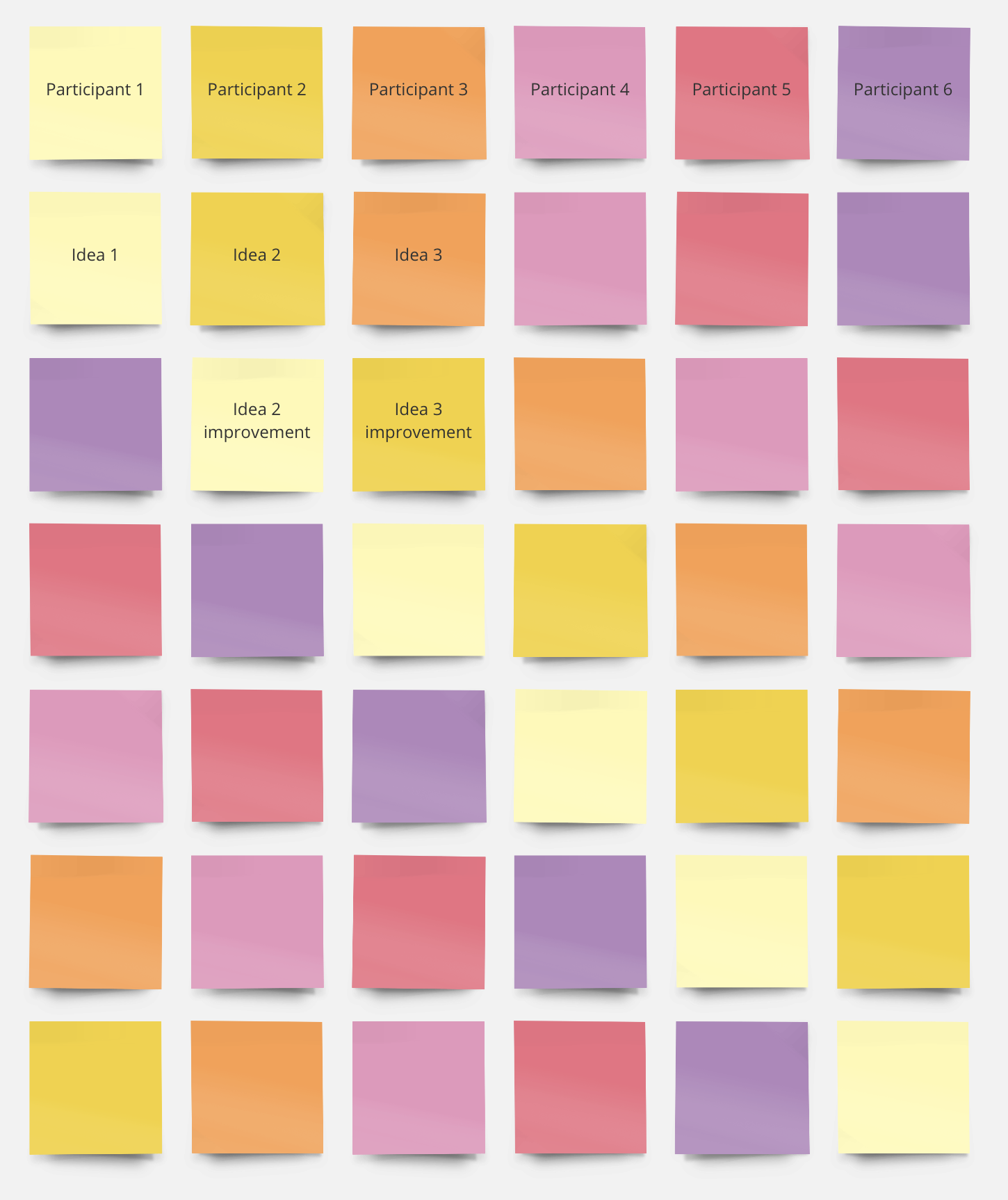
Miro можно применять и для проведения групповой работы – например, дискуссии или брейншторма. Для этого сценария можно заранее выбрать шаблон. К примеру, шаблон Brainwriting сам подскажет, как провести мозговой штурм: для него предлагается сделать так, чтобы студенты сначала писали свои идеи, а затем дополняли идеи предыдущих участников.
Работа над проектом
В этом случае Miro используется, чтобы научить студентов работать над проектом и контролировать его цели, задачи и шаги реализации.
Традиционно создаются колонки «Необходимо сделать», «В процессе» и «Сделано», и в них добавляются карточки задач. В карточке указывают дедлайн, исполнителя, ссылки и любую другую необходимую информацию по задаче.
Как добавить изображение на Miro


- Android
- iPhone
- Устройство отсутствует?
Если вы работали над Miro, вам может быть интересно, как загрузить изображение. К счастью, это относительно простой процесс. Miro позволяет вам загружать различные файлы в ваше рабочее пространство, позволяя вам работать над всем, что вы загружаете с помощью инструментов Miro.

В этой статье мы рассмотрим все способы загрузки изображения в Miro.
Как добавить изображение в Miro на ПК
Существует несколько способов загрузки изображений в Miro с помощью ПК. Более того, каждое из них выполняется быстро и просто. Вот полный список способов загрузки изображения на Miro.
Перетащите
- Откройте Miro в браузере и нажмите “Плюс” Значок для открытия новой доски.

- Найдите нужное изображение. загрузить, а затем перетащите его в рабочее пространство Miro.

Загрузка изображения с вашего ПК
- На панели инструментов создания найдите кнопку “Загрузить” кнопка. Если он не появляется, нажмите “>>” , затем перетащите “Загрузить” на панель инструментов.

- Нажав кнопку «Загрузить», выберите &ldquo ;Мое устройство”

- Появится всплывающее меню. Выберите изображение, которое хотите загрузить.

- Ваше изображение появится на вашем workspace.

Загрузка изображения С помощью URL
- откройте “Загрузить” на боковой панели инструментов.

- Выберите “Загрузить по URL-адресу”

- Введите полный URL-адрес нужного изображения.

- Нажмите кнопку “ОК” кнопку.

- Ваше изображение появится в вашей рабочей области.

Загрузка из облачной службы
Перед загрузкой из таких сервисов, как Google Диск или Dropbox, вам необходимо установить подключаемый модуль для сервиса, который вы хотите использовать. Для этого выполните следующие действия:
- На панели инструментов нажмите значок “>>” значок для доступа к строке поиска.

- Введите облачный сервис, который хотите использовать.

- Нажмите кнопку “Добавить” кнопку.

- Перейдите к “Загрузить” меню и выберите облачный сервис.

Как добавить изображение в Miro на iPad
Мобильное приложение Miro не предлагает столько способов загрузки, сколько на ПК. На самом деле, есть только один способ загрузки в мобильное приложение Миро. Это делается непосредственно через само приложение.
Вот как загружать изображения на iPad с помощью этого метода:
- Открыть приложение Miro на iPad.

- В левом нижнем углу нажмите “Загрузить” икона. Появится меню.

- Выберите “Мое устройство”

- Вам будет предложено сделать новое фото, загрузить из библиотеки фотографий или выберите файлы. Выберите “Библиотека фотографий”

- Выберите изображение и нажмите “Добавить”

- Изображение теперь будет автоматически загружен в вашу рабочую область.

Как добавить изображение в Miro на iPhone
В отличие от iPad, iPhone не имеет доступа к режиму многозадачности. Вы можете загружать только прямо из мобильного приложения. Если вы хотите загрузить изображение из приложения облачного сервиса, сначала загрузите файл на свой телефон.
Как добавить изображение в Miro на устройстве Android
Как и в случае с iPhone, вы можете загружать изображения непосредственно с устройства Android только с помощью мобильного приложения. Вот как загрузить изображение с помощью мобильного приложения:
- В правом нижнем углу коснитесь значка “+” икона. Появится меню.

- Выберите “загрузить”. Вам будет предложено сделать новую фотографию, выбрать одну из галереи или загрузить скопированную в буфер обмена.
- Выбранные изображения появятся в вашей рабочей области.


Сохранение загруженных изображений в библиотеку на вашем ПК
Загрузив изображение в Miro, вы можете сохранить его в своей библиотеке. Это позволяет получить доступ к изображению, не загружая его в другую рабочую область.
Чтобы сохранить загруженные изображения в библиотеку Miro, выполните следующие действия:
- Нажмите на загруженное изображение, чтобы выбрать его.

- Во всплывающем меню выберите “…” чтобы открыть раскрывающееся меню.

- Выберите “Добавить в сохраненное Файлы” в верхней части меню.

- Чтобы получить доступ к сохраненным файлам, перейдите в раздел “Загрузить” меню и выберите “Сохраненные файлы” Вы можете получить доступ к сохраненному изображению здесь.

Если параметр сохранения изображения неактивен или не отображается, вам не предоставлены необходимые права для выполнения желаемого действия. Причина в том, что вы не являетесь членом учетной записи Miro board. Чтобы получить доступ, попросите владельца учетной записи предоставить вам права.
Легкая загрузка с Miro
После загрузки изображений вы ’ Вы сможете редактировать их с помощью инструментов рабочего пространства Миро. В конечном счете, загрузка изображений проста и удобна, с несколькими способами выполнения задачи. Несмотря на то, что пользователи мобильного приложения не имеют доступа к тому же количеству опций, оно дает вам возможность загрузки.
Вы когда-нибудь загружали изображение в Figma? Использовали ли вы методы, описанные в этой статье? Дайте нам знать в разделе комментариев ниже.