
Как подключить принтер canon ip7240 через wifi
Перед началом необходимо выполнить некоторые условия, чтобы использовать метод с нажатием кнопки WPS:
- На точке доступа должна быть физическая кнопка WPS. Для получения дополнительной информации обратитесь к руководству пользователя вашего устройства. Если кнопка WPS отсутствует, воспользуйтесь инструкциями в разделе «Стандартный метод подключения» ниже.
- Сеть должна использовать протокол шифрования WPA (защищенный доступ Wi-Fi) или WPA2. Большинство точек доступа с поддержкой WPS используют этот протокол.
Шаг 1
1. Убедитесь, что принтер включен.
2. Нажмите и удерживайте кнопку [Wi-Fi ] на передней панели принтера несколько секунд.
Шаг 2
1. Убедитесь, что кнопка начинает мигать голубым, затем на точке доступа и нажмите кнопку [WPS] в течение 2 минут. Для получения точных инструкций о нажатии кнопки WPS обратитесь к руководству пользователя устройства точки доступа.
Во время поиска или подключения к точке доступа расположенный на принтере индикатор Wi-Fi (синий) будет продолжать мигать. После того, как принтер установит соединение с беспроводной сетью, голубой индикатор перестанет мигать и продолжит гореть, не мигая.
Подтверждение настроек сети
Для подтверждения успешного подключения принтера к беспроводной сети можно распечатать настройки сети для вашего принтера:
1. Убедитесь в том, что принтер включен.
2. Загрузите лист обычной бумаги формата A4 или Letter.
3. Нажмите и удерживайте кнопку [Возобновить/Отмена ] , пока индикатор не мигнет 6 раз, затем отпустите кнопку. Будет выполнена печать страницы с информацией о сети.
При использовании данных из распечатки убедитесь, что «Подключение» отображается как «Активно» и что SSID (имя беспроводной сети) содержит правильное имя вашей беспроводной сети.
На этом завершается процедура настройки WPS.
Теперь установите программное обеспечение для максимально эффективного использования PIXMA iP7240.
При отсутствии установочного компакт-диска, поставляемого с продуктом, можно загрузить руководства и программное обеспечение, выбрав продукт на странице линейки устройств PIXMA.
Если выполнить беспроводную настройку, следуя данным инструкциям, не удается, свяжитесь с нами для получения инструкций по дальнейшим действиям.
Стандартный метод USB подключения
Шаг 1
1. Вставьте CD-диск, входящий в комплект поставки, и запустите программу установки.
Пользователи Windows – Если загрузочный CD-ROM не запустится автоматически, вставьте CD-ROM в компьютер еще раз и нажмите [Мой компьютер], выберите CD-ROM и дважды щелкните [MSETUP4.EXE].
Пользователи Windows 8 — дважды щелкните [Canon_IJ]. После отображения окна для выбора, дважды щелкните [MSETUP4.EXE].
Пользователи Mac – Дважды щелкните [Canon_IJ] значок, появившийся на рабочем столе. После отображения окна выбора, щелкните [SETUP] для запуска ссылки загрузки программного обеспечения.
При отсутствии установочного компакт-диска, поставляемого с продуктом, можно загрузить руководства и программное обеспечение, выбрав продукт на странице линейки устройств PIXMA.
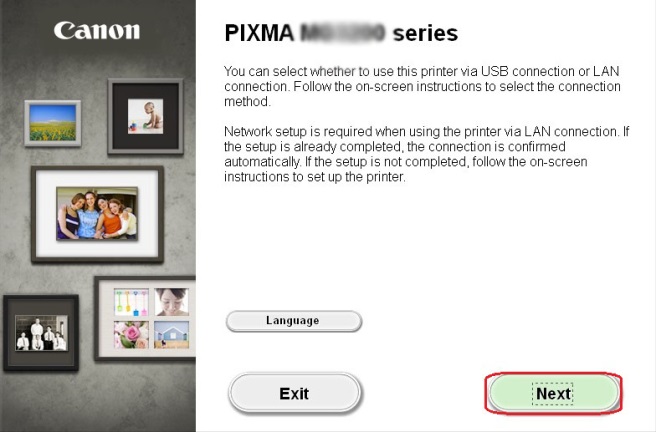
2. После отображения начального экрана нажмите [Next/Далее].
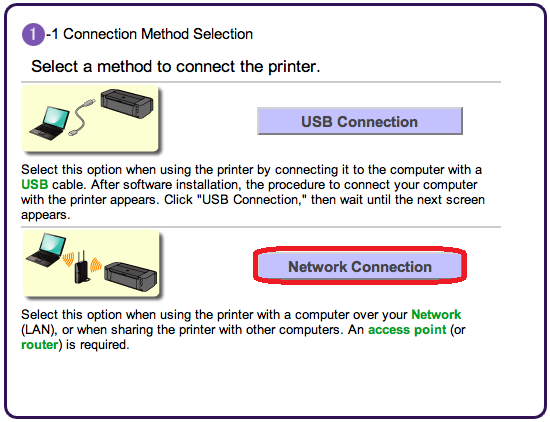
Обратите внимание: для некоторых моделей, которые также имеют возможность проводного подключения, может отображаться дополнительный экран, на котором будет отображаться запрос выбрать между подключением USB и сетевым подключением. Если такой экран отображается, выберите [Сетевое подключение].
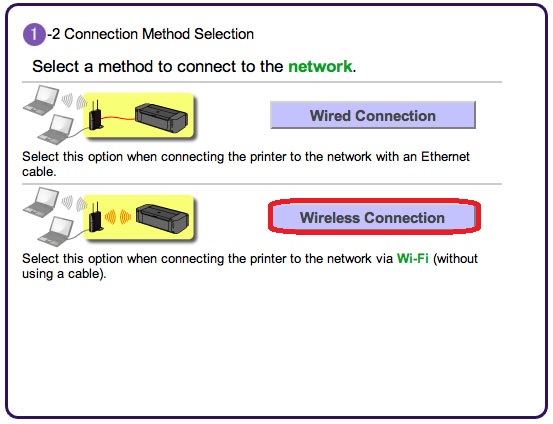
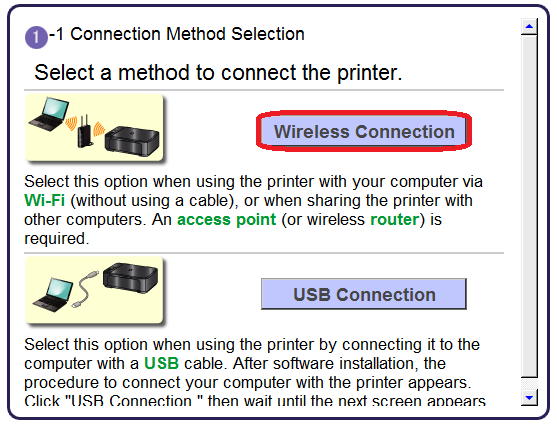
3. Выберите [Беспроводное подключение] в качестве метода подключения.
4. Убедитесь, что принтер включен, индикатор горит, после чего нажмите [Next/Далее].
Шаг 2
1. Нажмите [Connect to the network/Подключиться к сети].
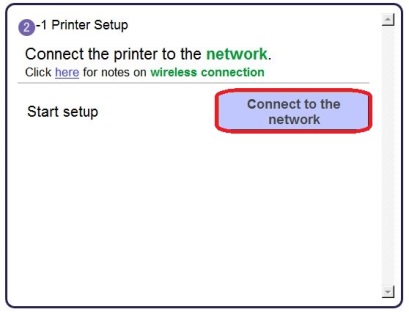
2. После того, как отобразится следующий экран, нажмите [Wireless Setup Using the USB Cable/Настройка беспроводного подключения с помощью кабеля USB].
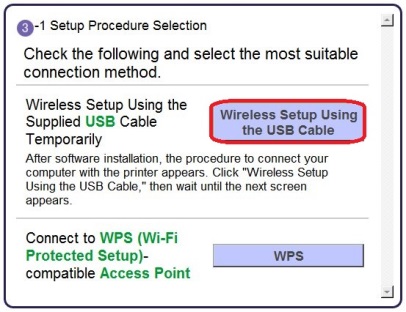
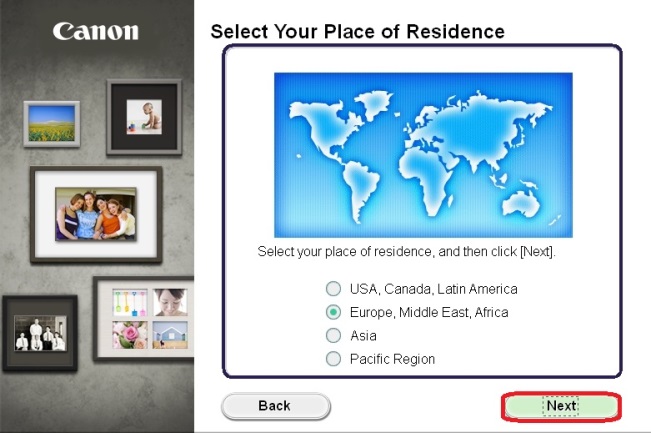
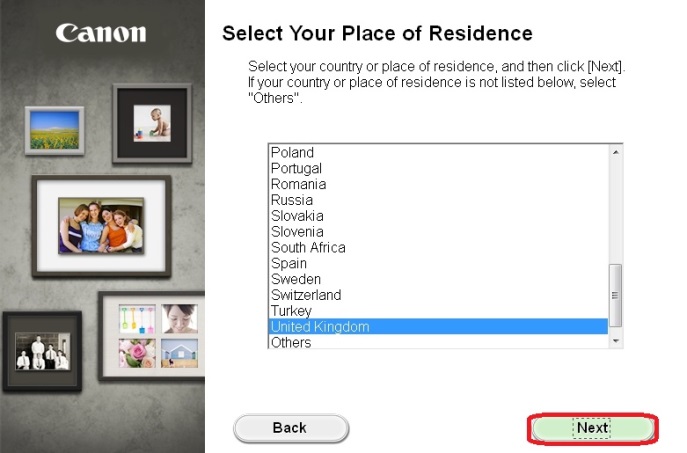
3. После того, как отобразится следующий экран, выберите ваш регион и нажмите [Next/Далее].
4. После того, как отобразится следующий экран, выберите язык и нажмите [Next/Далее].
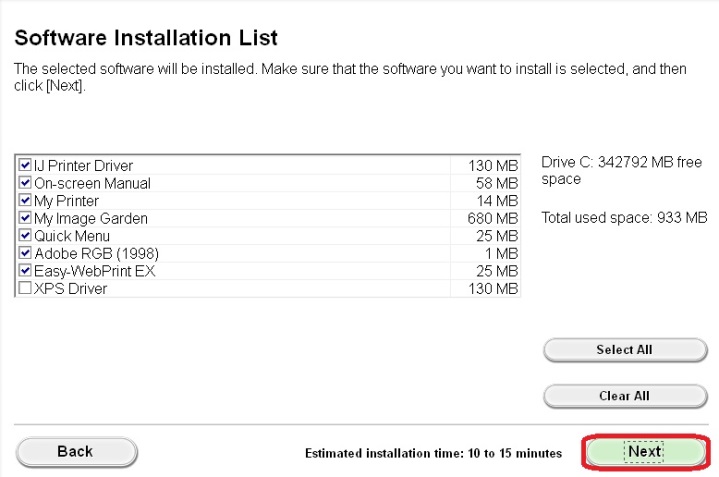
5. После того, как отобразится следующий экран, выберите программное обеспечение, которое вы хотите установить, и нажмите [Next/Далее]. Если вы не уверены в том, какое программное обеспечение вы хотите установить на данном этапе, не беспокойтесь — его всегда можно будет удалить на более позднем этапе работы.
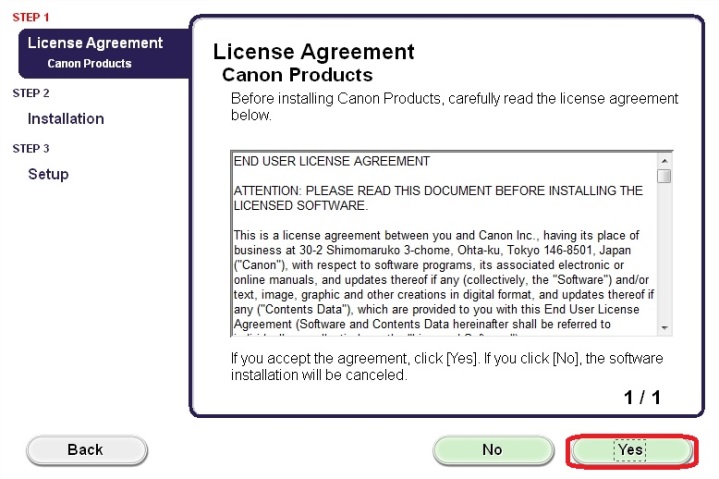
6. После того, как отобразится следующий экран, нажмите [Yes/Да], чтобы принять условия лицензионного соглашения.
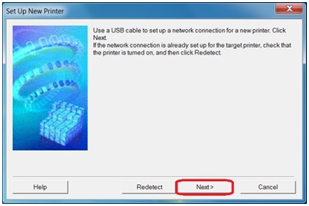
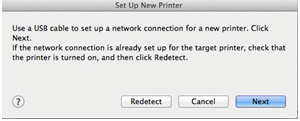
После того как отобразится следующий экран, нажмите [Next/Далее].
7. После того как отобразится следующий экран, нажмите [Next/Далее].
пользователей Windows
пользователей Mac
Шаг 3

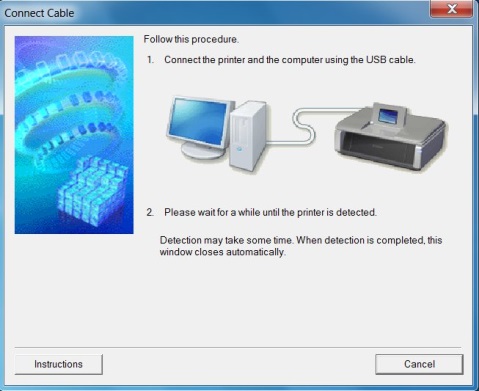
1. После того как отобразится следующий экран, подключите принтер к компьютеру с помощью кабеля USB, входящего в комплект поставки. Данный кабель имеет символ на разъеме.
Windows
Mac
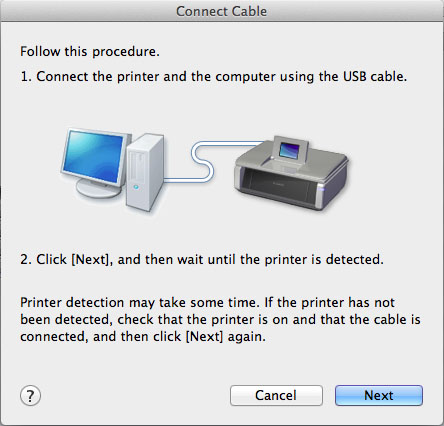
(Для пользователей Mac нажмите [Next/Далее]).
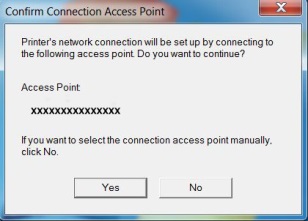
2. После того как принтер будет обнаружен, отобразится следующий экран. Отобразится имя точки доступа, к которой подключен компьютер (на месте «xxxxxxxxxxxxx»). Если вы хотите подключить принтер к беспроводной сети, нажмите [Yes/Да].
Windows
Mac
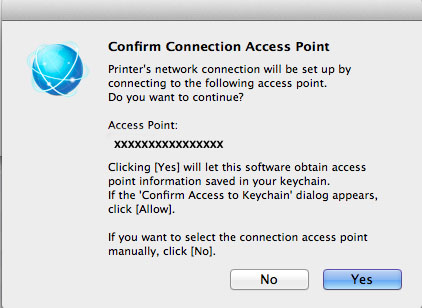
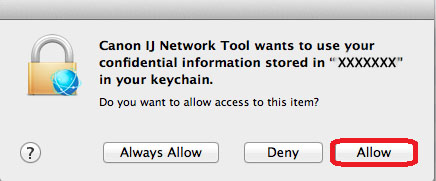
При отображении следующего экрана нажмите [Разрешить].
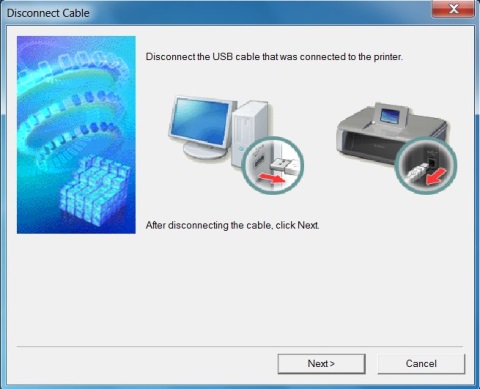
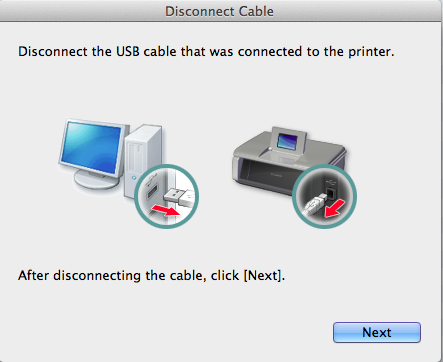
3. После того как отобразится следующий экран, отключите принтер от компьютера и нажмите [Next/Далее].
Windows
Mac
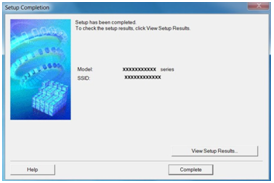
4. Следующий экран показывает модель принтера и имя (или SSID) беспроводной сети.
Windows
Mac
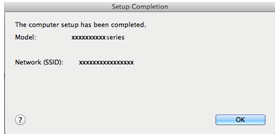
Нажмите [Complete/Завершить]. Нажмите [OK].
На этом настройка для Windows заканчивается
При появлении следующего экрана нажмите [Add Printer/Добавить принтер].
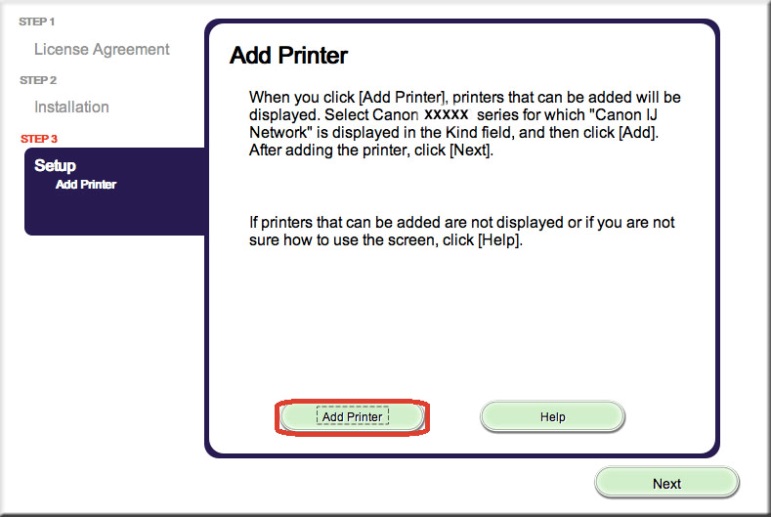
На следующем экране выберите версию сетевого драйвера Canon IJ Network и нажмите [Add/Добавить].
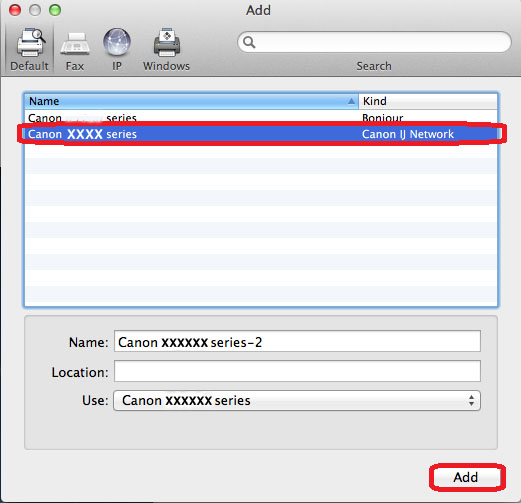
На этом настройка для Mac заканчивается.
Если выполнить беспроводную настройку, следуя данным инструкциям, не удается, свяжитесь с нами для получения инструкций по дальнейшим действиям.
Сброс параметров сети до заводских значений
Сброс параметров сети до заводских значений
Если требуется сбросить настройки сети до заводских настроек по умолчанию, например, при изменении точки доступа, можно сделать это, выполнив следующие действия.
Обратите внимание, что в процессе инициализации происходит сброс всех настроек сети на устройстве, поэтому печать или сканирование с компьютера по сети будет невозможна до момента выполнения процедуры повторной конфигурации новых настроек сети.

Нажмите и удерживайте кнопку [RESUME/CANCEL/ВОЗОБНОВИТЬ/ОТМЕНА ], пока индикатор питания не мигнет 9 раз.
2. Отпустите кнопку [RESUME/CANCEL/ВОЗОБНОВИТЬ/ОТМЕНА ].
Настройки сети будут инициализированы.
Значения настроек сети были сброшены до заводских настроек по умолчанию.
Если выполнить процедуру, следуя данным инструкциям, не удается, свяжитесь с нами для получения инструкций по дальнейшим действиям.
Если вы видите это сообщение, вы просматриваете веб-сайт Canon с помощью поисковой системы, которая блокирует необязательные файлы cookie. На вашем устройстве будут использоваться только обязательные (функциональные) файлы cookie. Эти файлы cookie необходимы для функционирования веб-сайта и являются неотъемлемой частью наших систем. Чтобы узнать больше, ознакомьтесь с нашим Уведомлением о файлах cookie.
Canon PIXMA iP7240 Технические характеристики

Обычная бумага, конверты, профессиональная фотобумага Photo Paper Pro Platinum (PT-101), глянцевая фотобумага Photo Paper Plus Glossy II (PP-201), профессиональная глянцевая фотобумага Photo Paper Pro Luster (LU-101), полуглянцевая фотобумага Photo Paper Plus Semi-gloss (SG-201), глянцевая бумага для повседневной фотопечати Glossy Photo Paper «Everyday Use» (GP-501), матовая фотобумага Matte Photo Paper (MP-101), бумага для печати с высоким разрешением High Resolution Paper (HR-101N), материал для термоперевода изображения на ткань (TR-301), фотонаклейки (PS-101)
Максимальная загрузка бумаги
Нижняя кассета: макс. 125 листов (обычная бумага)
Верхняя кассета: макс. 20 листов (фотобумага)
Лоток для прямой печати на диск: 1 диск CD, DVD или Blu-Ray с поддержкой печати на дисках
Формат бумаги
Нижняя кассета: A4, A5, B5, Letter, Legal, конверты (формата DL или Commercial 10), 20 x 25 см
Верхняя кассета: 10 x 15 см, 13 x 18 см
Плотность бумаги
Нижняя кассета: Обычная бумага: 64-105 г/м²; Фотобумага: прибл. до 300 г/м² (специальные материалы Canon)
Верхняя кассета: Фотобумага: прибл. до 300 г/м² (специальные материалы Canon)
ИНТЕРФЕЙС
Тип интерфейса: ПК / Mac
Hi-Speed USB (порт B),
Wi-Fi: IEEE802.11 b/g/n
Безопасность связи Wi-Fi: WPA-PSK, WPA2-PSK, WEP
Диапазон частот беспроводной ЛВС: 2,4 ГГц
Тип интерфейса: без ПК
Устройства Android, iPhone, iPod touch и iPad ¹
ПРОГРАММНОЕ ОБЕСПЕЧЕНИЕ
Прилагающееся ПО
My Image Garden
Доступ к CREATIVE PARK PREMIUM
Печать кадров видеозаписей в формате Full HD ¹
Меню быстрого набора
Easy-WebPrint EX (загрузка) ²
Поддерживаемые операционные системы
Windows 10 (32- и 64-разрядная)
Windows 8 (32- и 64-разрядная)
Windows 7 (32- и 64-разрядная)
Windows Vista SP1, SP2 (32- и 64-разрядная)
Windows XP SP3 (32-разрядная)
Mac OS X 10.5.8 – 10.8
Системные требования для Windows
Windows 7: процессор 1 ГГц или более мощный, оперативная память объемом 1 ГБ (32-разрядная ОС) или 2 ГБ (64-разрядная)
Windows Vista SP1 или SP2: ЦП с частотой 1 ГГц или более мощный, оперативная память объемом 512 МБ
Windows XP SP3: ЦП с частотой 300 МГц или более мощный, оперативная память объемом 128 МБ
Браузер: Internet Explorer 6 или более поздние версии
Монитор: 800 x 600 пикс. или с более высоким разрешением
Системные требования для Mac
Mac OS X v10.7: процессор Intel Core2Duo (или более мощный), оперативная память объемом 1 ГБ
Mac OS 10.6: процессор Intel, оперативная память объемом 1 ГБ
Mac OS X v10.5.8: процессор Intel, оперативная память объемом 512 МБ
Браузер: Safari 3 и более поздние версии
Монитор — XGA 1024 x 768 пикс. или с более высоким разрешением
ФИЗИЧЕСКИЕ ХАРАКТЕРИСТИКИ
Вес
Габариты (Ш x Г x В)
451 x 368 x 128 мм
Уровень акустического шума
Рабочая температура
Относительная влажность воздуха при эксплуатации
10-90% (без конденсации)
Питание
100–240 В, 50/60 Гц
Энергопотребление
В выкл. состоянии: прибл. 0,3 Вт
Режим ожидания (беспроводное подключение к ПК): прибл. 2,1 Вт
Режим ожидания (все порты подключены): прибл. 2,1 Вт
Время перехода в режим ожидания: 3 минуты
При печати: прибл. 24 Вт (беспроводное подключение к ПК) ¹
Отказ от ответственности
Все технические характеристики могут быть изменены без предварительного уведомления.
Скорость печати может отличаться в зависимости от конфигурации системы, используемого интерфейса, программного обеспечения, сложности документа, режима печати, степени заполненности страницы, типа используемой бумаги и т.д.
Расход картриджа может варьироваться в зависимости от типа, размера текста/фотографий, используемого программного обеспечения, режима печати и типа используемой бумаги. Информацию о расходе картриджа см. на веб-сайте www.canon.ru/ink/yield.
Все бренды и названия продуктов являются товарными знаками соответствующих компаний.
Microsoft, Windows и логотип Windows являются товарными знаками или зарегистрированными товарными знаками корпорации Майкрософт в США и/или других странах.
Более подробную информацию о технологии ChromaLife100 можно получить по адресу www.canon-europe.com/chromalife100.
Примечания
¹ Минимальное расстояние между каплями составляет 1/9600 дюйма
¹ Скорость печати документов на простой бумаге измеряется на основе стандарта измерения средней скорости печати цифровых устройств ISO/IEC 24734.
¹ Скорость печати документов на простой бумаге измеряется на основе стандарта измерения средней скорости печати цифровых устройств ISO/IEC 24734.
¹ Скорость фотопечати определяется на основе стандартных параметров с использованием ISO/JIS-SCID N2 на глянцевой фотобумаге Photo Paper Plus Glossy II без учета предварительной обработки на компьютере.
¹ Некоторые функции доступны только при использовании драйвера Windows.
¹ Расход чернил заявлен в соответствии со стандартом ISO/IEC 24711. Значения получены при непрерывной печати.
¹ Расход чернил заявлен в соответствии со стандартом ISO/IEC 29102. Значения получены при непрерывной печати.
¹ Требуется подключение по сети Wi-Fi и установка бесплатного приложения Canon: EPP для Android и iEPP для iOS. Недоступно в некоторых странах и регионах.
¹ Печать в Full HD Movie Print доступна для видеозаписей в форматах MOV и MP4, созданных с помощью цифровых фото- и видеокамер Canon. Требуется установка программного обеспечения, поставляемого в комплекте с цифровой фото- или видеокамерой Canon, на которую было снято видео. Для файлов в форматах MOV требуется: ZoomBrowser EX / ImageBrowser (версия 6.5 или выше), для файлов MP4 требуется: ImageBrowser EX (версия 1.0 или выше).
² Для Easy-WebPrint EX требуется Internet Explorer 7 или выше
¹ При печати изображения ISO/JIS-SCID N2 на глянцевой фотобумаге Photo Paper Plus Glossy II форматом 10×15 см с использованием настроек по умолчанию.
¹ При печати ISO/JIS-SCID N2 на обычной бумаге формата A4 с настройками по умолчанию.
Если вы видите это сообщение, вы просматриваете веб-сайт Canon с помощью поисковой системы, которая блокирует необязательные файлы cookie. На вашем устройстве будут использоваться только обязательные (функциональные) файлы cookie. Эти файлы cookie необходимы для функционирования веб-сайта и являются неотъемлемой частью наших систем. Чтобы узнать больше, ознакомьтесь с нашим Уведомлением о файлах cookie.
Как подключить принтер canon ip7240 через wifi

Краткое описание:
Струйный принтер Canon PIXMA iP7240 + WiFi с СНПЧ , A4 , тип печати струйная цветная (5 цв),двусторонняя разрешение цветной печати 9600×2400 dpi + чернила 5*100 грм.
Подробное описание: Высокопроизводительный фотопринтер Canon PIXMA iP7240 + WiFi с СНПЧ с 5 отдельными картриджами, функцией Wi-Fi и возможностью печати со смартфона. Низкопрофильный дизайн, два встроенных лотка для бумаги, функции автоматической двусторонней печати и прямой печати на диски. Установка СНПЧ на принтер Canon PIXMA IP7240 c чипами заводской сборки дает широкие возможности использования устройства в офисе и дома , обеспечивая ощютимую экономию стоимости печати сохраняя при этом высокое качество Технические характеристики Canon PIXMA iP7240 with Wi-Fi с СНПЧ Тип устройства
Принтеры
Технология печати
Струйная печать
Максимальное разрешение печати
2400×9600 dpi
Поддержка фотопечати высокого качества
Есть
Формат и плотность бумаги
Формат бумаги
Нижняя кассета: A4, A5, B5, Letter, Legal, конверты (формата DL или Commercial 10), 20 x 25 см
Верхняя кассета: 10 x 15 см, 13 x 18 см
Плотность бумаги
Нижняя кассета: Обычная бумага: 64-105 г/м²; Фотобумага: прибл. до 300 г/м² (специальные материалы Canon)br> Верхняя кассета: Фотобумага: прибл. до 300 г/м² (специальные материалы Canon)
Скорость печати
Ч/б 15 лист./мин.
Цветная 10 лист./мин.
Границы области печати
Печать без полей
Печать без компьютера
Устройства Android, iPhone, iPod touch и iPad Apple AirPrint
Поддерживаемые операционные системы
Windows 7 (32 и 64 бита), Windows Vista (32 и 64 бита), Windows XP SP2, SP3
Mac OS X версии 10.4.11 — 10.6
Совместимые картриджи
Черный:
PGI-450PG Black
PGI-450PG Black XL
Canon CLI-451Bk Black (6523B001)
CLI-451 Black XL
Голубой:
Canon CLI-451С Cyan (6524B001)
CLI-451 Cyan XL
Пурпурный:
Canon CLI-451M Magenta (6525B001)
CLI-451 Magenta XL
Желтый:
Canon CLI-451Y Yellow (6526B001)
CLI-451 Yellow XL
Потребляемая мощность
Режим ожидания: прибл. 2.1 Вт (подключение по Wi-Fi)
В выкл. состоянии: прибл. 0.3 Вт
При печати: прибл. 24 Вт (подключение по Wi-Fi)
Сетевая карта
Wi-Fi: IEEE802.11 b/g/n
Безопасность связи Wi-Fi: WPA-PSK, WPA2-PSK, WEP
Вес (кг)
6.6 Весь ассортимент СНПЧ так же можно посмотреть в нашем интернет магазине PrintLider , перейдя по этой ссылке . Выбраные Вами СНПЧ Canon можно оформить и купить в разделе » ОПЛАТА « Доставка заказа по Украине осуществляется как на условиях 100% предоплаты товара ( Ночной экспресс ) , так и наложным платежом при получении заказа ( Новая Почта )
Заказ высылается в текущий день, после поступления денег на наш расчетный счет, либо в другой удобный день.
Стоимость доставки товара оплачивается при получении в службе доставки.
Гарантии целостности товара обеспечиваются службой доставки. Посмотреть где находится ближайшее отделение Новой Почты в вашем городе можно ЗДЕСЬ
Струйный цветной принтер Canon PIXMA iP7240 с Wi-Fi (6219B007)

Характеристики Струйный цветной принтер Canon PIXMA iP7240 с Wi-Fi (6219B007)
- Производитель Canon
- Тип устройства Принтеры
- Совместимые картриджи Черный: PGI-450PG Black, PGI-450PG Black XL, Canon CLI-451Bk Black, CLI-451 Black XL; Голубой: Canon CLI-451С Cyan, CLI-451 Cyan XL; Пурпурный: Canon CLI-451M Magenta, CLI-451 Magenta XL; Желтый: Canon CLI-451Y Yellow, CLI-451 Yellow XL
- Технология печати Струйная печать
- Максимальный размер печати A4
- Максимальное разрешение печати, dpi 2400×9600
- Поддержка фотопечати высокого качества Нет
- Формат бумаги Нижняя кассета: A4, A5, B5, Letter, Legal, конверты (формата DL или Commercial 10), 20 x 25 см; Верхняя кассета: 10 x 15 см, 13 x 18 см;
- Плотность бумаги, г/м² Нижняя кассета: Обычная бумага: 64~105; Фотобумага: прибл. до 300 (специальные материалы Canon); Верхняя кассета: Фотобумага: прибл. до 300 (специальные материалы Canon)
- Скорость печати, стр/мин Ч/б 15; Цветная 10;
- Печать без компьютера Устройства Android, iPhone, iPod touch и iPad Apple AirPrint
- Встроенный факс Нет
- Дуплекс Есть
- Кард-ридер Нет
- Сетевые интерфейсы Wi-Fi
- Границы области печати Печать без полей
- Сетевая карта Wi-Fi: IEEE802.11 b/g/n, Безопасность связи Wi-Fi: WPA-PSK, WPA2-PSK, WEP
- Интерфейс USB
- Поддерживаемые операционные системы Windows 7 (32 и 64 бита), Windows Vista (32 и 64 бита), Windows XP SP2, SP3; Mac OS X версии 10.4.11 — 10.6;
- Потребляемая мощность, Вт Режим ожидания: прибл. 2.1 (подключение по Wi-Fi); В выкл. состоянии: прибл. 0.3; При печати: прибл. 24 (подключение по Wi-Fi);
- Количество цветов 5
- Вес (кг) 6.6
- Размеры (мм) 451 x 368 x 128
- Комплект поставки Принтер, 5 чернильниц, кабель питания, руководство по установке, лоток для печати на компакт-дисках, компакт-диск с инструкцией по эксплуатации и установочным
- Гарантия, мес. 12
Отзывы к Струйный цветной принтер Canon PIXMA iP7240 с Wi-Fi (6219B007)
Оставить отзыв к товару «Струйный цветной принтер Canon PIXMA iP7240 с Wi-Fi (6219B007)»