
Печать принтера Canon в х64 Windows
Драйвера под Windows 64 бит нет и не предвидится, ребятам из Canon-а хочется кушать а для этого надо продавать новые принтера.
Но есть способ.
Суть способа: вы будете печатать по сети на принтер в 32 битную виртуальную машину (или на отдельно стоящую), драйвер которого есть в 64 битной системе, а в виртуальной машине (или другой отдельно стоящей) печать перекидывается на реально подключенный принтер.
Имею несколько принтеров Canon LBP-810 и Canon LBP-1120. Ни за что их не поменяю на новые принтера. Принтер неубиваемый, расходка и запчасти стоят не дорого. Принтера Canon LBP-810 и Canon LBP-1120 близнецы братья. 810 — 8 страниц в минуту, 1120 — 10 страниц в минуту. Еще у 810 есть LPT, что в последнее время не актуально, хотя если будет желание его можно подключить например к древнему ПК не имеющему USB с Windows 95 и получить неплохую печатную машинку
Если всего 1 компьютер и нужно печатать из Windows 7 — 10 64-bit по сети на виртуальный принтер ставим VirtualBox, в нем устанавливаем 32 битную Windows, например Windows XP как не сильно требовательную к ресурсам.
Чтобы видеть виртуальный компьютер в сети в настройках виртуальной машины выбираем Сеть->Тип подключения: Сетевой мост. У меня интернет в сети раздает роутер и он сам выдает всем IP адреса по DHCP. Дома три компьютера в сети с разными версиями Windows, но все 64 бит.
Что будет если нет роутера а кабель от провайдера подключается к хостовому компьютеру напрямую я не знаю, не пробовал так настраивать. Ставим в виртуалке 32-битные драйвера лучше вот эти для Windows Vista — 7 (они подходят для 32 битных версий Windows XP, 7, 8, 8.1 и 10) LBP-1120_R110_V110_Win_x32_RU_7.exe ссылка вот: https://www.canon.ru/support/consumer_products/products/printers/laser/laser_shot_lbp1120.html?type=drivers&language=ru&os=windows%20vista%20(32-bit) , а не те что на сайте написано для Windows XP, эти свежее и нет кое каких проблем, RedMon 1.9, Ghostscript — эмулятор PostScript принтера (со свежими версиями не заработало, нашел версию 8.70 и с ней все ок). Создаем любой виртуальный Postscript принтер для которого есть драйвера для Windows XP, 7, 8, 8.1, 10 32 и 64-bit (я ставил HP LJ 4/4M PS, HP LaserJet 4100 Series PS или HP LaserJet 2300 Series PS) расшариваем его и перенаправляем печать с него на Canon через Ghostscript и RedMon как указано в документе по ссылке выше. Устанавливаем на хостовой машине с Windows 7-10 64-bit сетевой принтер. В самом Windows 7 64-bit драйверов HP LJ 4/4M PS и HP LaserJet 4100 Series PS нет, поэтому обязательно включаем в Windows 7 (в остальных по аналогии): Панель управления->Система->Дополнительные параметры системы->Оборудование->Параметры установки устройств «Устанавливать драйвера из центра обновления Windows». В Windows 7 и 8.1 находим в сетевом окружении компьютер с виртуальной Windows XP и тыкаем в принтер. У меня драйвера автоматом установились.На Windows 10 почему то так драйвера не устанавливаются, пишет что нет драйверов. Пришлось устанавливать как локальный на порту LPT а потом менять порт на сетевой. Все. PROFIT )) Печатаем напрямую из 64-х битной системы и не ставим ничего лишнего в виртуальную машину. Хотя если вдруг появится желание печатать из виртуальной машины можно установить бесплатные LibreOffice, OpenOffice или WPS Office. А с помощью VBoxHeadlessTray виртуальная машина будет автоматом загружаться и ее не будет видно на экране и для пользователя это будет выглядеть как если бы он печатал на принтер имеющий драйвер для этой 64 битной системы.
Сейчас в связи с тем что нет и не будет драйверов для этих принтеров для 64 битных Windows никто не хочет заморачиваться с виртуалкой эти принтера стоят копейки. Посмотрите на AVITO. Совсем недавно из за того что не смогли его использовать под 64 битной Windows мне хотели продать Canon LBP-810 за 500 рублей а в итоге просто подарили со всеми кабелями. Картридж родной. Хозяин был всего один и за время эксплуатации с 2002 года всего навсего раза 2 или 3 его заправлял, даже не менял фотовал (стоит родной). Принтер в идеальном состоянии если не брать в расчет пыль и грязь. Практически ничего не надо менять. В идеальном состоянии все шестеренки, тормозная площадка, ролик захвата бумаги, магнитный вал, дозирующее лезвие, ракель, резиновый вал и бушинги резинового вала. Разобрал принтер, выдул пыль, корпус отмыл, почистил все внутри, заменил термопленку (на родной было 2 дырочки) с термосмазкой, фотовал и тонер. Разобрал блок лазера, почистил зеркало, все линзы, смазал ось. В итоге потратил где то 500 рублей. Принтер печатает как только что из магазина. Нафиг все новые принтера с конским ценником, конской ценой за картридж, с чипом в картридже и заниженным ресурсом. Я думал у 810 маленький выход листов с одной заправки (2500 листов при 5% заполнении листа) так как на работе имею HP LaserJet 2420D у которого при 5% заполнении ресурс на обычном картридже Q6511 6000 листов а на Q6511A 12000 листов а оказывается новые вообще дают в зависимости от принтера от 1000 до 1600 листов. Ужас. Посмотрев в прайсы и посчитав сколько стоит термоэлемент и другие запчасти для принтера прикупил в очень хорошем состоянии за 500 рублей еще один принтер Canon LBP-1120. Можно легко и недорого восстановить до рабочего состояния, а можно использовать в качестве донора запчастей для других принтеров.
Кстати, если нет желания возиться с виртуалками, то никто не мешает вам установить на одном компьютере 32 и 64 битные версии Windows и использовать принтер в 32 битных Windows с родным драйвером от производителя. Чтобы эти Windows были друг от друга независимы и в разных разделах и чтобы не возиться с настройкой загрузчика диск должен быть с mbr а не gpt. Как известно стандартными средствами на жестком диске можно сделать всего 4 основных раздела, один из которых можно сделать расширенным. Чтобы обойти это ограничение используйте Bootit bare metal или ее более старую версию Bootit NG. Они очень помогают в том когда нужно на один диск установить огромное количество независимых друг от друга операционных систем. У меня так стоят на одном жестком диске Windows XP 32 бит, Windows 7 32 бит, Windows 7 64 бит, Windows 8.1 64 бит, Windows 10 LTSB 64 бит, Xubuntu 64 бит, Linux Mint 64 бит, Kali Linux 64 бит, Debian Linux 64 бит. Тот драйвер на который я выше дал ссылку отлично ставится на 32 битные версии Windows XP, 7, 8, 8.1 и 10.
Printing on an old network printer in Windows 7 x64, without the 64-bit drivers

In the my network I have been expanded old Canon LBP- 1120 on a computer with Windows xp, and I wanted to print on it from the laptop on which was already of Windows 7 x64. It appears this is not something that is not easy, but it is almost impossible , because the 64-bit drivers under seven are not released , and is definitely not released.
The problem I have decided and made this note for myself as a keepsake.
After some inquiries on the forums , still found a solution to the problem seems to be – http://habrahabr.ru/post/112404/ but it’s a decision I did not like . It provides server-side – shared folder for incoming PDF- files and a script that feeds their printer.
The following solution seemed to me the most beautiful , it I began to feel – http://habrahabr.ru/post/63440/. But it was not so smooth – it was in an article about printing on a Mac , and I could not find the driver used there “Apple LaserWriter 16/600 PS”, but because I had to pick up another , which would have also worked in 32 and 64 bit versions systems. Adjusted step by step instructions is as follows:
1. Downloading Ghostscript – PostScript emulator printer . Set in the folder “C:\gs”, while looking like a subfolder called , in my case “gs8.64”, I wrote it in canon.rsp below (in bold ) .
2. Downloading RedMon – Redirection Port Monitor. Unpack in the “C:\gs\RedMon” and run setup.exe.
3. Create the configuration file C:\gs\canon.rsp with this text:
-IC:\gs\gs8.64\lib;C:\gs\fonts -sDEVICE=mswinpr2 -dNOPAUSE -dSAFER -sPAPERSIZE=a4 -mono -sOutputFile
Parameter “-mono” is a monochrome printer , remove it when setting up a color printer . The name of the printer (in bold ) to adjust their own.
4. Put the virtual printer . For this:
- Run the standard Add Printer Wizard (Add printer wizard), click “Next”.
- Choose “ Local Printer ” (local printer attached to this computer), click “Next”.
- Choose “Create a new port “, the port type “Redirect port”, Click “ Next.”
- The port name is left as it is, this is usually “RPT1:”, click “ OK” .
- Select the virtual printer driver – previously downloaded our Universal Print Driver HP PostScript ( the name of the driver file sp39176.exe). Install the driver , while creating a new printer , the course shows him port RPT1 :(Redirected Port)
- Specify the name of our Virtual Printer ( in my case, “Canon”)
- Rassharivat printer in the usual way (again pointing out the name of the “Canon”)
- Open the properties of the newly installed virtual printer .
- Go to the tab “ Ports” and choose created by us “RPT1:”.
- Push the button to configure the port and in the «Redirect this port to the program» gswin32c.exe to specify the path in this case is C: \gs\gs8.64\bin\gswin32c.exe
- In the line «Arguments for this program are:» specify the path to the configuration file format printer Ghost: “C:\gs\canon.rsp -“
- In the SELECT «Output» choose «Copy temporary file to printer», and the printer put a real printer – our Canon LBP- 1120 .
- Also exhibiting at the bottom of the window , “ Hidden “ so as not to jump out the any window when network printing and finally click “ OK” .
6. Put the network printer to the computer with Windows 7 x64 or Windows 8 in the usual way , but the driver use – The universal 64 – bit printer driver HP PostScript ( the name of the driver file sp39327.exe ). Launch and set the network printer .
P.S. The method re- examined and slightly amended 07.30.2015 .
Печатаем на любом старом принтере (например, Canon Laser Shot LBP 1120) из 64-разрядной операционной системы Windows через VirtualBox с установленной в ней 32-разрядной Windows: новый способ
Привет, друзья! Я расскажу об одном из множества существующих способов заставить печатать старый принтер Canon Laser Shot LBP 1120 из любой 64-х разрядной операционной системы Windows, хотя официального драйвера для работы в 64-х разрядных системах семейства Windows не существует.
Если быть точным, то мой способ достаточно универсален и позволяет запустить печать на любом старом принтере (не только Canon LBP 1120), не поддерживаемыми новыми операционными системами Windows.
Как обычно, рулит «теория заговора». Разработка драйвера находится в компетенции производителя, так как необходимо знать, как работает принтер. Основная проблема использования старых моделей принтеров состоит в том, что производители, по мнению сообщества Internet, для увеличения продаж новых моделей принтеров перестают разрабатывать драйверы для старых принтеров с поддержкой новых операционных систем Windows, особенно 64-х разрядных. На многие старые принтеры, которые проявили себя надежными и экономичными устройствами для домашнего использования, производителями разработаны драйверы только для 32-х разрядных версий Windows. Если производитель не считает нужным разработать драйвер для своего устройства—это политика производителя, мы повлиять на это не сможем. Поэтому крутимся ужом и находим альтернативу.
Для примера несколько вариантов запуска принтера на который отсутствуют драйверы под современные системы Windows:
Те, кто используют до сих пор 64-х разрядные Windows 7 (Ultimate, Professional и Enterprise) и процессор поддерживает аппаратную виртуализацию—устанавливают XP Mode, устанавливают в нем драйвер для Windows XP и печатают, используя XP Mode, что может позволить использовать старый принтер еще долгое время.
Другие делают принт-сервер на отдельном совместимом компьютере, на базе Raspberry Pi или другом подобном устройстве и печатают по локальной сети.
Третий способ для тех, кто использует только один компьютер и если им нужно печатать на принтерах не поддерживаемыми новыми операционными системами Windows, например из 64-х разрядной Windows, ставят VirtualBox (бесплатная виртуальная машина от Oracle), в ней устанавливают 32-х разрядную версию Windows, например Windows XP как не сильно требовательную к ресурсам, ставят набор драйверов и программ, немного настроек и всё готово, можно печатать.
VirtualBox Oracle 6.0.10, VirtualBox Extension Pack и VBoxGuestAdditions_6.0.10.iso http://download.virtualbox.org/virtualbox/6.0.10/, для установки на Host Windows.
Драйвер принтера HP LaserJet 4100 Series PS (HP Universal Print Driver for Windows PostScript (64-bit)) https://www.support.hp.com/ua-ru/drivers/selfservice/hp-laserjet-4100-printer-series/83436, для установки на Host Windows.
Дистрибутив Windows XP Professional with Service Pack 3
Эмулятор PostScript принтера GPL Ghostscript Windows 32 https://code.google.com/archive/p/ghostscript/downloads, для установки на гостевой Windows XP.
RedMon — Redirection Port Monitor http://www.ghostgum.com.au/software/redmon.htm, для установки на гостевой Windows XP
Все заработало, принтер печатает, но открылся один недостаток: при печати файлов в формате PDF очень долго готовится файл к печати, одна страница заполненная рисунками высокого разрешения преобразовывается в файл для печати размером около 100 Мб, что занимает много времени, порядка 10 минут. Явный недостаток. Устал ждать пока закончится печать. Именно этот недостаток заставил меня искать другой способ печати на принтере Canon Laser Shot LBP-1120 из 64-х разрядной Windows 10.
Представляю метод лишенный вышеуказанного недостатка.
Описываемый далее способ я отношу к третьему типу (по моей классификации), но используется другой набор программного обеспечения. Как уже говорилось – «Если быть точным, то мой способ достаточно универсален и позволяет запустить печать на любом старом принтере (не только Canon LBP 1120), не поддерживаемыми новыми операционными системами Windows». Эта универсальность получена благодаря применению программы PDFCreator! Любые файлы печатаются максимально быстро, без задержки. Спасибо создателям этой замечательной бесплатной программы!
Краткий обзор наших действий для достижения результата: Устанавливаем на гостевой Windows XP драйвер для принтера Canon Laser Shot LBP-1120, устанавливаем на гостевой Windows XP программу PDFCreator в серверном режиме с дополнительным 64-х разрядным драйвером, в результате создается виртуальный принтер PDFCreator, настраиваем PDFCreator, делаем его доступным по сети, устанавливаем этот принтер на хост-машине как сетевой принтер. Все готово, можно печатать!
Для простоты понимания приведу блок-схему обоих методов третьего типа (по моей классификации), сразу и наглядно видно преимущество моего способа в минимальном наборе используемого программного обеспечения и скорости печати «тяжелых» файлов.
Общеизвестный способ
Способ описываемый в этой статье
Итак, приступим к установке и настройке.
Устанавливаем PDFCreator в серверном режиме. Считаем, что у вас уже установлена виртуальная машина VirtualBox Oracle 6.0.10, VirtualBox Extension Pack и VBoxGuestAdditions_6.0.10.iso, установлена Windows XP (я имя ей присвоил-PRINT), установлен драйвер для принтера Canon Laser Shot LBP-1120, настроена сеть между виртуальной машиной и хостом. Рекомендую установить на виртуальной машине сетевую карту Intel PRO/1000 MT Desktop Adapter для гигабитной сети между гостевой Windows XP и хостом.
Скачиваем установочный файл PDFCreator версии 1.5.1 PDFCreator-1_5_1_setup.exe, это самая старшая версия найденная мной с поддержкой Windosw XP и готовым EXE файлом: https://sourceforge.net/projects/pdfcreator/files/PDFCreator/PDFCreator%201.5.1/
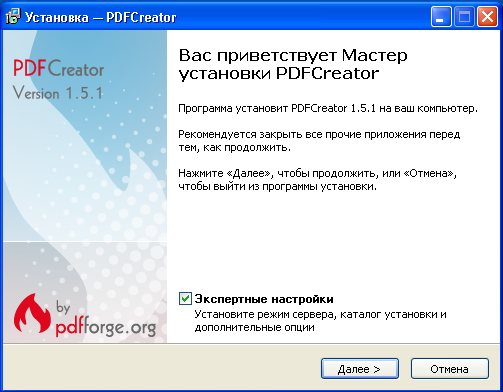
Установку производим на гостевой Windows XP, запускаем установочный файл, выбираем «Экспертные настройки»:
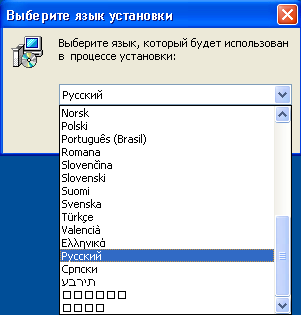
Выбираем язык установки:
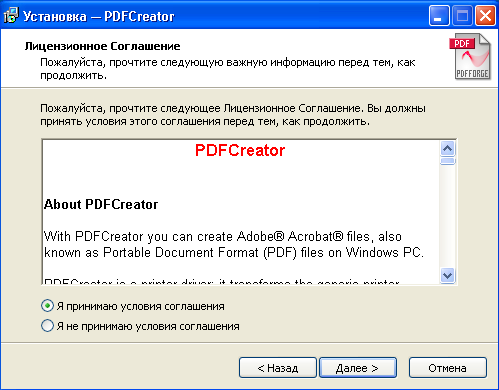
Принимаем условия соглашения:
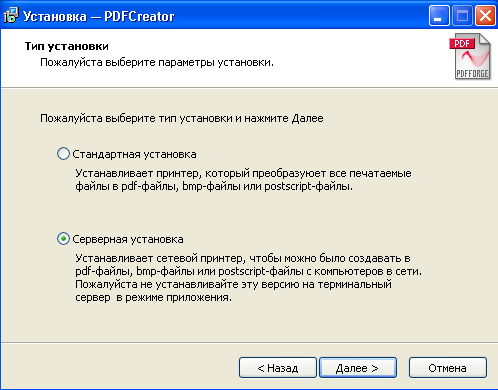
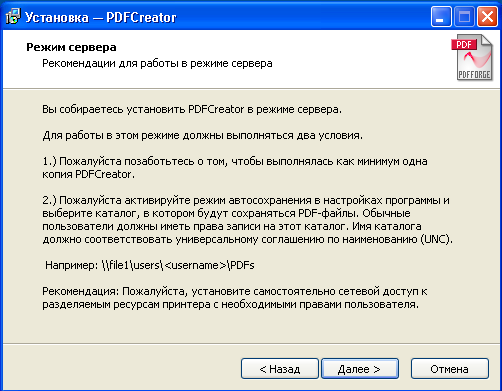
Выбираем «Серверная установка»:
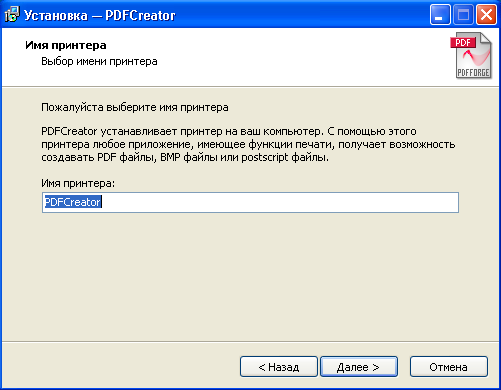
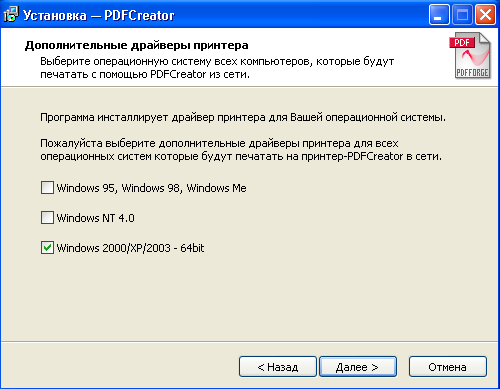
Устанавливаем дополнительный драйвер для 64-х разрядных систем:
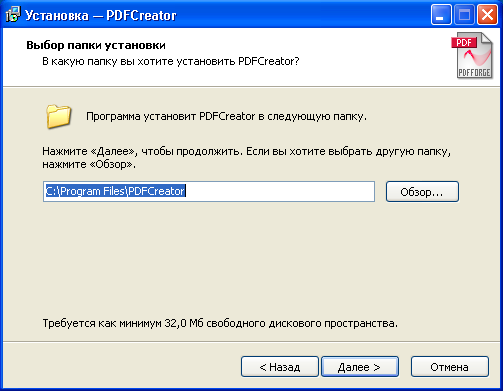
Выбираем папку для установки:
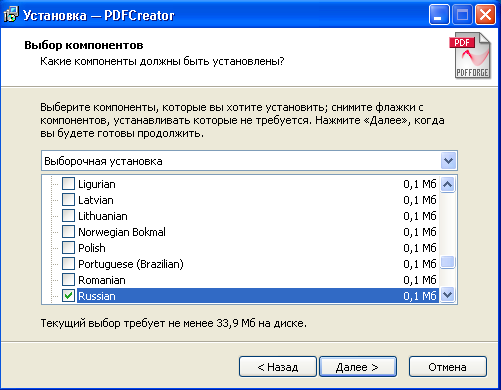
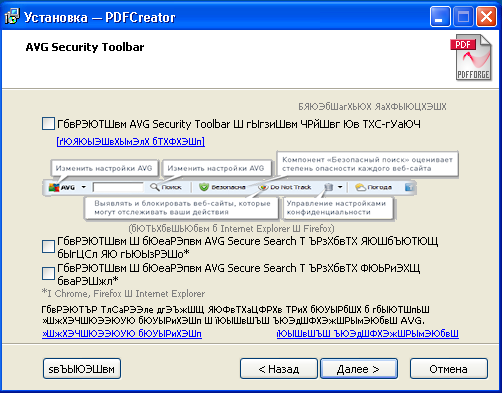
Выбираем обязательно «выборочную установку», а то дополнительно установятся не нужные нам тул-бары, отказываемся от всех дополнительных компонентов, выбираем нужный язык:
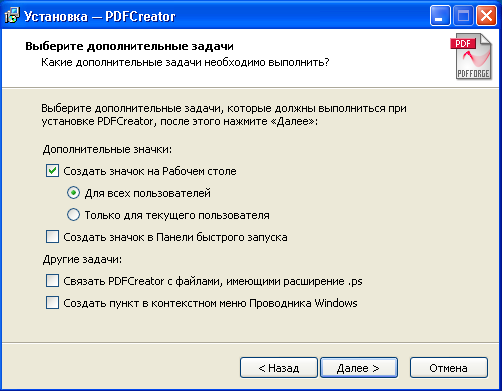
Настраиваем под себя «Дополнительные задачи»:
Снимаем галочки, чтоб не устанавливать антивирус (что-то эта версия 1.5.1 заглючила с русским языком только в этом окне, до нее устанавливал версию 1.5.0, там все было превосходно):
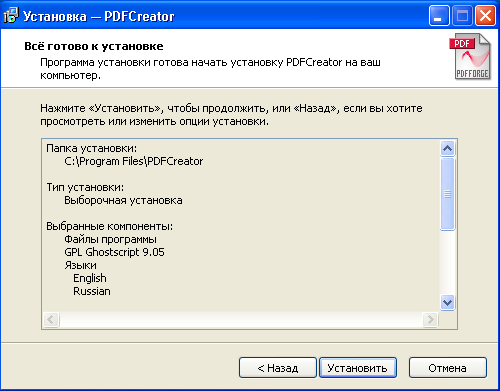
Нажимаем кнопку «Установить»:
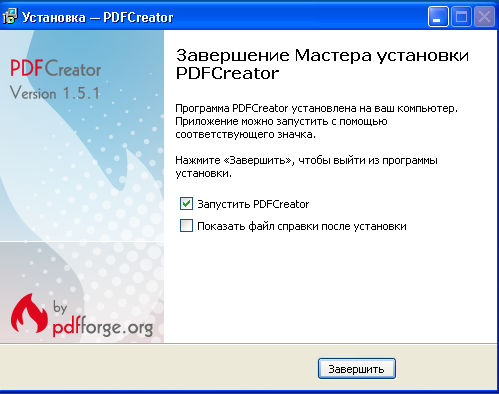
Для продолжения настройки создадим пакетный файл, я его назвал print_cleaning.bat с текстом из четырех строк:
rem удаление файлов печати из каталога
2>Nul RD /S/Q «C:\Print_tmp»
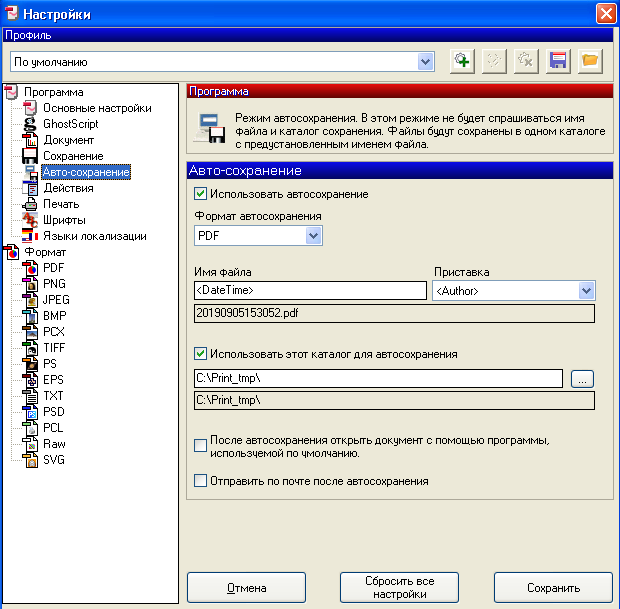
Этот командный файл понадобится для удаления временных файлов, создаваемых при печати, которые мы будем складывать в папку c:\Print_tmp на гостевой Windows XP. Логика работы такова: при печати PDFCreator формирует файл PDF, печатает его на принтере, по окончанию печати запускает файл print_cleaning.bat, который очищает папку C:\Print_tmp.
Поместим файл print_cleaning.bat в папку:
C:\ Program Files\PDFCreator\Scripts\RunProgramAfterSaving\
Переходим к настройке программы PDFCreator:
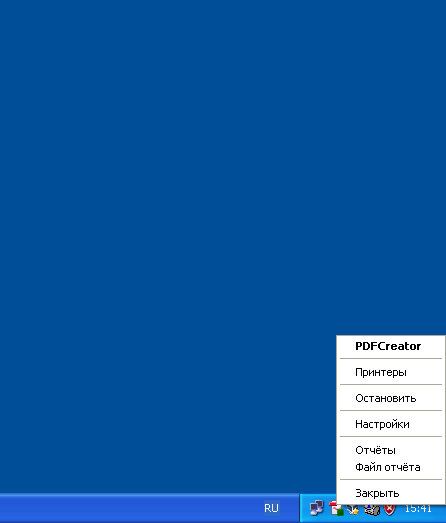
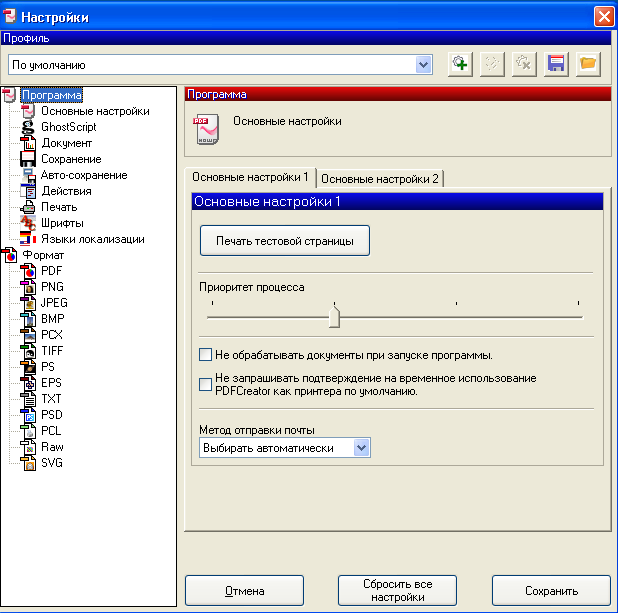
Переходим последовательно по пунктам, здесь ничего не меняем:
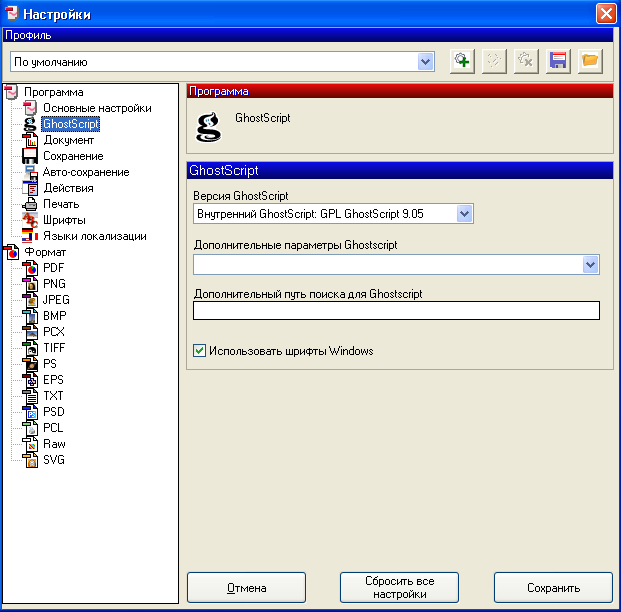
Следующий пункт без изменений:
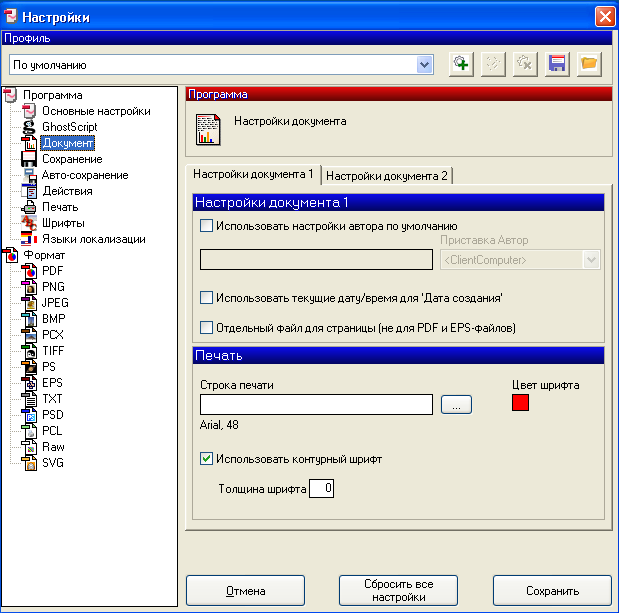
Пункт без изменений:
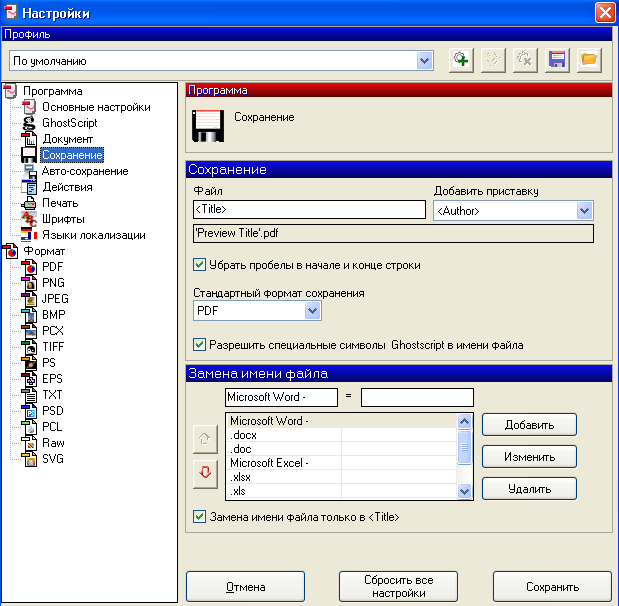
А вот здесь внесем изменения, выберем нужные «галочки» и выберем ранее созданную папку для сохранения:
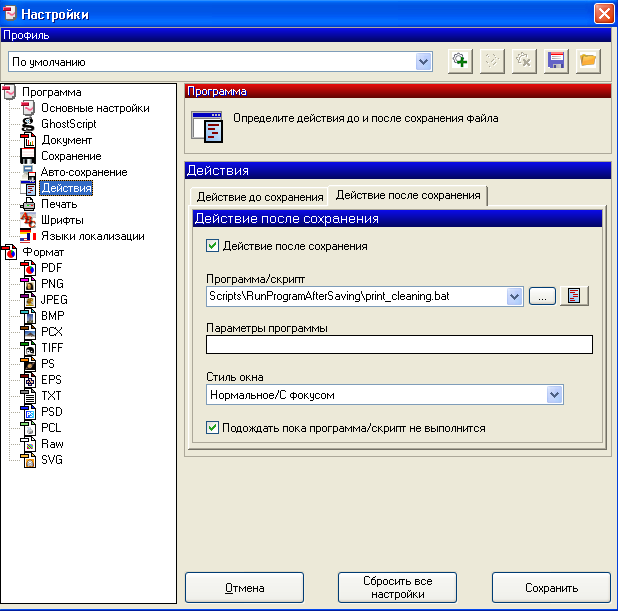
Следующий важный пункт: открываем закладку «Действие после сохранения», выбираем из выпадающего списка доступный скрипт print_cleaning.bat (мы его ранее поместили в эту папку C:\ Program Files\PDFCreator\Scripts\RunProgramAfterSaving\), отмечаем нужные галочки:
Следующий важный пункт: выбираем установленный принтер для печати, ставим галочки и выбираем нужные пункты меню:
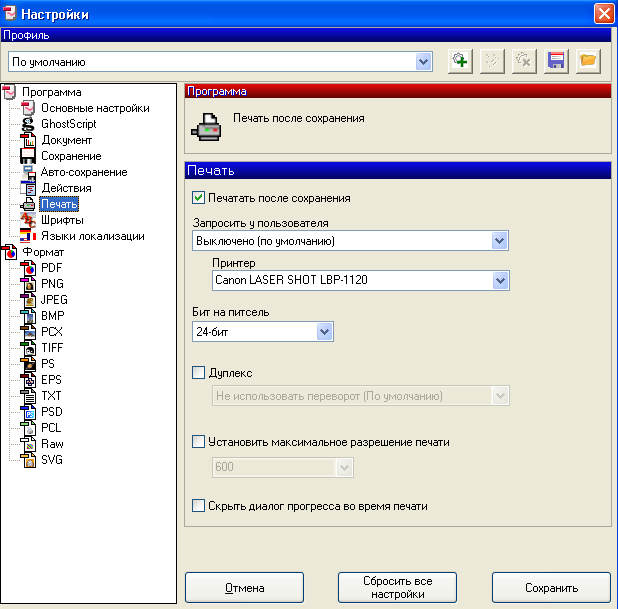
На этом настройка PDFCreator закончена.
Делаем принтер PDFCreator доступным по сети и принтером по умолчанию в гостевой системе Windows XP:
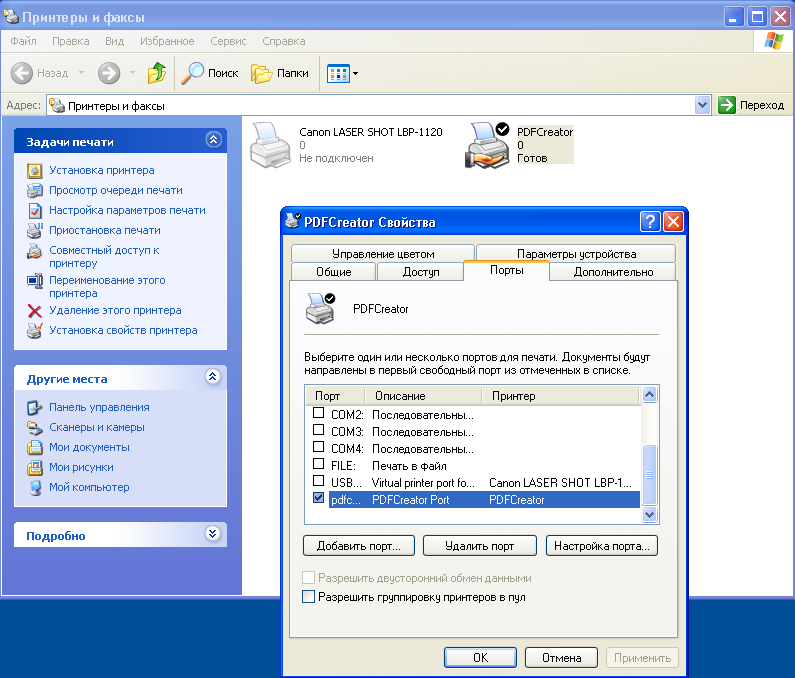
Перезагружаем компьютеры, для большей верности, проверяем видимость сетевого принтера из хост-компьютера, устанавливаем 64-разрядный драйвер на сетевой принтер PDFCreator, вдруг если по сети не видно Windows XP, возможный вариант – «Windows 10 при попытке открыть по сети компьютер с ОС Windows XP, скорее всего выдадут ошибку “Windows не может получить доступ, с кодом ошибки 0x80070035”. При этом обе машины друг друга пингуют без проблем. Windows XP работает на протоколе SMBv1, который в Windows 10 отключен по умолчанию из соображений безопасности. Клиентскую часть SMBv1 можно включить в Windows 10 набрав в поиске меню Пуск “Панель управления”, далее Программы -> В разделе “Программы и компоненты” выбрать пункт Включение или отключение компонентов Windows. В открывшемся дереве выбрать “Поддержка общего доступа к файлам SMB 1.0/CIFS”, далее “Клиент SMB 1.0/CIFS”»:
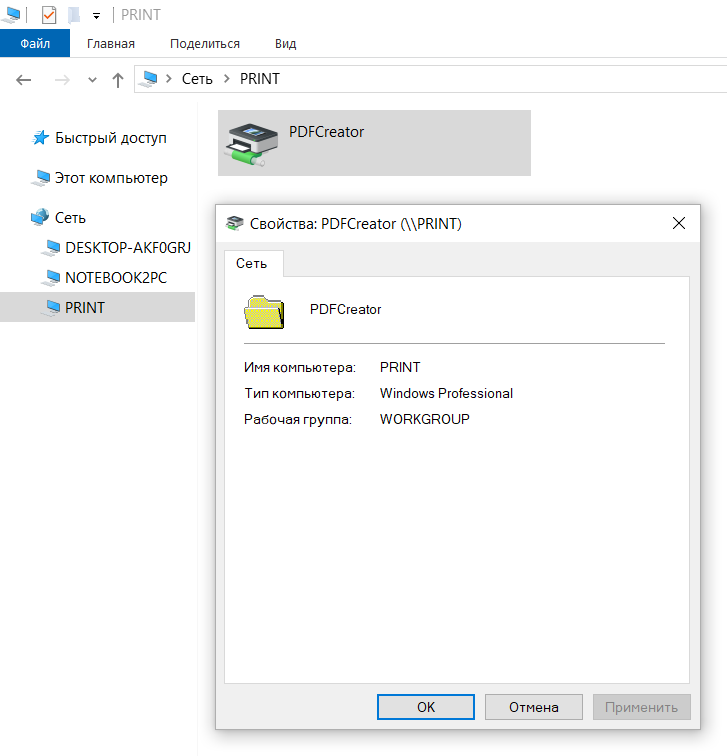
Если Все прошло как надо, система готова к печати:
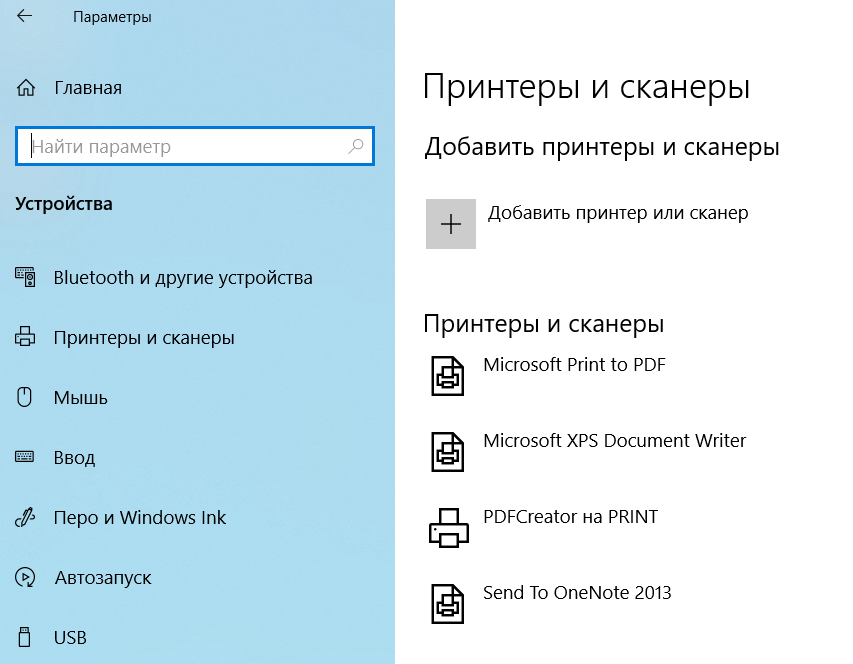
Ну и в качестве «вишенки на торте» применяем программу VBoxHeadlessTray https://www.toptensoftware.com/vboxheadlesstray/, для установки на хост машине Windows.
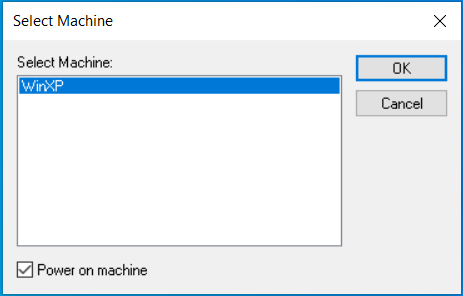
Она позволит спрятать запущенную работающую виртуальную машину в один значок на «Панели задач», и при перезагрузке текущая настройка сохранится. Нам не придется заботиться о виртуальной машине при следующем включении компьютера, она будет всегда включена и мгновенно отправлять на печать ваши задания. При установке необходимо указать с какой именно виртуальной машиной нужно работать:
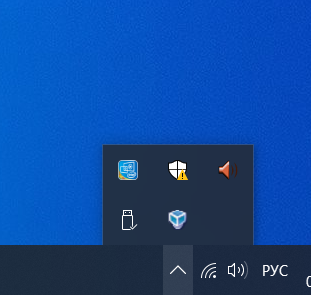
И в результате выглядеть это будет так:
На этом всё, только один недостаток у меня вылез и я его не смог решить — это появление окна при загрузке компьютера с сообщением:
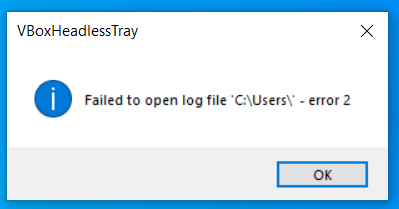
Понятно, что VBoxHeadlessTray не может почему-то найти Log файл, но закрыв это окно все продолжает работать хорошо.
Как подключить принтер canon lbp 1120 к компьютеру windows 7 x64
На офф. сайте смотрели, там лежит прошивка старее (Ver.34.01), чем установлена у нас (MAIN: WLaa-38-02, т.е. у нас Ver.38.02)
Проблема поиска новой прошивки из-за того, что МФУ поддерживает сетевое сканирование по SMB версии 1.0, а хотелось бы получить поддержку SMB версии 2.0, или по протоколу FTP.
(возможно этот функционал появился в новых прошивках…)
Цитата:
| Расшифруйте, пожалуйста, что это значит? |
С офф сайта работают только по x86 систему. По x64 нет. Щас попробую по вашей ссылке.
| Страницы: 1 2 3 4 5 6 7 8 9 10 11 12 13 14 15 16 17 18 19 20 21 22 23 24 25 26 27 28 29 |
| Компьютерный форум Ru.Board » Hardware » Драйверы и прошивки BIOS » Canon. Драйверы |
Реклама на форуме Ru.Board.
| Powered by Ikonboard «v2.1.7b» © 2000 Ikonboard.com Modified by Ru.B0ard © Ru.B0ard 2000-2023
Предыдущая запись
|