
Как открыть файл sql в pgadmin 4
Как правило, работа с базой данных осуществляется с помощью специального языка запросов — SQL. Рассмотрим, как выполнять простейшие SQL-запросы к базе данных в pgAdmin.
К примеру, возьмем базу данных test1, которая была создана в прошлой теме (или создадим новую) и добавим в нее таблицу и некоторые начальные данные. Для этого нажмем в правой части окна pgAdmin на базу данных правой кнопкой мыши и в появившемся контекстном меню выберем пункт Query Tool :
После этого в центральной части программы откроется поле для ввода кода SQL. Введем следующий набор выражений:
CREATE TABLE users ( Id SERIAL PRIMARY KEY, Name CHARACTER VARYING(30), Age INTEGER ); INSERT INTO users (Name, Age) VALUES ('Tom', 33);
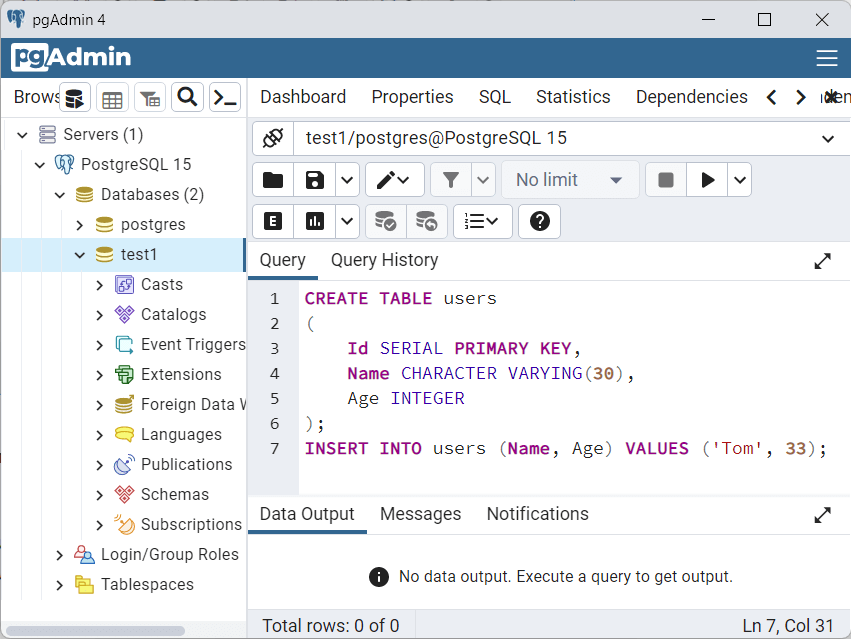
Фактически весь код разбивается на две части. Первая часть — инструкция CREATE TABLE , которая создает таблицу users с тремя столбцами Id, Name и Age. И вторая часть — инструкция INSERT , которая добавляет в таблицу одну строку.
Чтобы выполнить данные инструкции, нажмем над кодом в панели инструментов на стрелочку. И после этого в выбранную базу данных (test1) будет добавлена таблица users, в которую будет добавлена одна строка.
Впоследствии подобным образом будет выполняться любой другой код SQL к базе данных. Также выбирается нужная база данных, выбирается параметр Query Tool, и далее в поле ввода вводится код SQL, который затем выполняется.
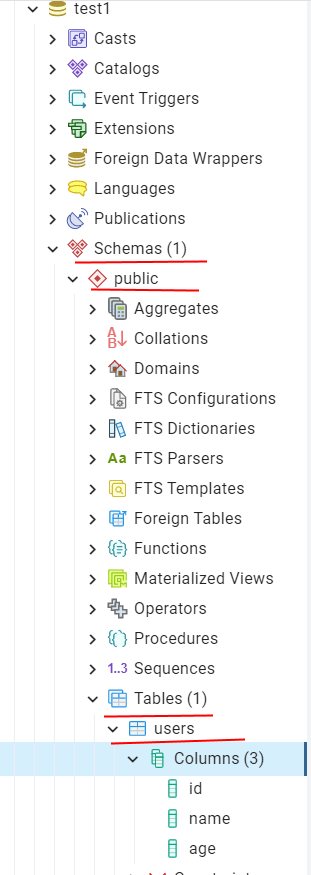
Следует отметить, что для каждой таблицы определяется схема. По умолчанию это схема «public». Поэтому чтобы найти таблицу, нам надо обратиться к узлу базы данных, раскрыть его, далее выбрать подузел Schemas , в нем подузел public (название схема), и далее в нем подузел Tables , который представляет все таблицы, ассоциированные со схемой public:
Теперь получим данные из таблицы, которые были добавлены при ее создании. Для этого выполним следующий код:
SELECT * FROM users
И внизу программы в поле Data Output мы увидим в табличном представлении те данные, которые ранее были добавлены.
Как открыть файл sql в pgadmin 4
Шаг 1. Открываем pgAdmin
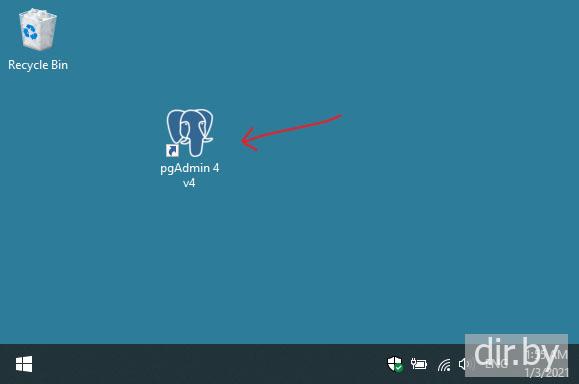
Если иконки pgAdmin нет на рабочем столе в Windows тогда запускаем файл:
C:\Program Files\pgAdmin 4\v4\runtime\pgAdmin4.exe
Шаг 2. Пишем SQL запрос для выборки данных из сервера PostgreSQL
1) нужно нажать правой клавишей мыши на Tables
2) нажать на Query Tool
3) написать SQL запрос например: select * from common.error_settings
4) запустить SQL запрос для этого нажать на треугольник
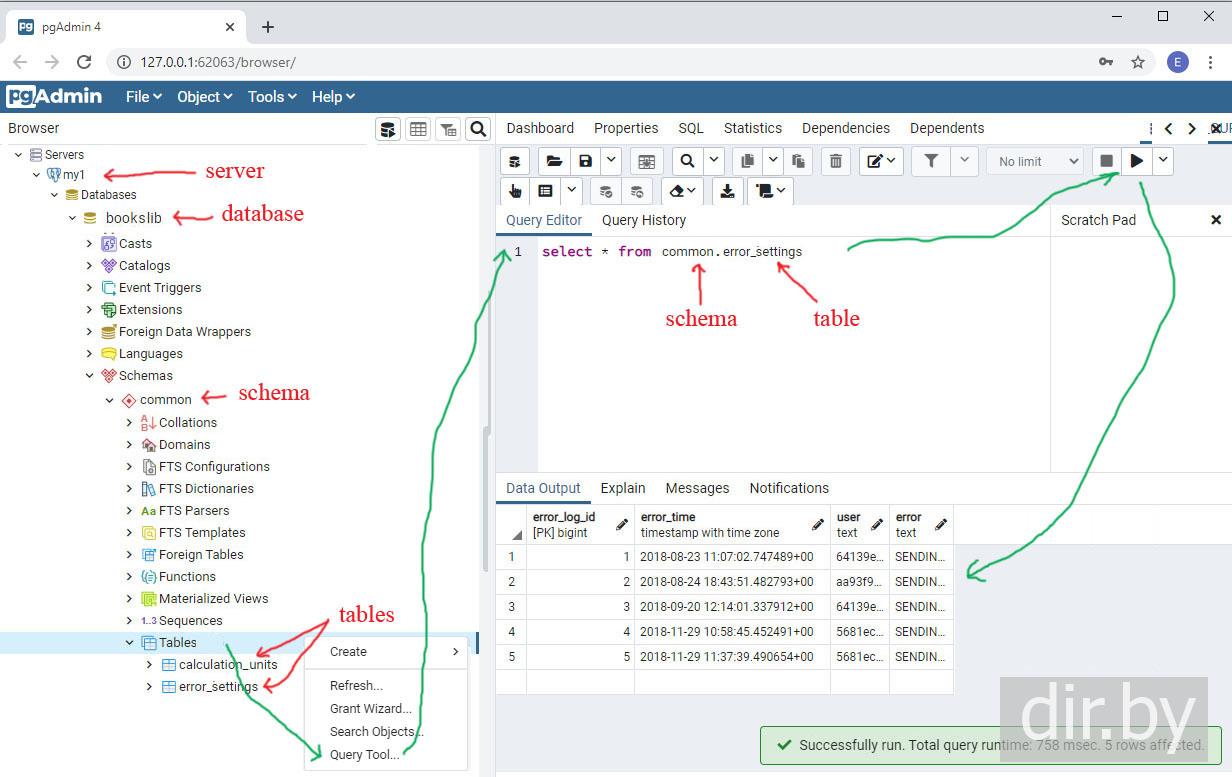
В результате: увидим данные из таблицы.
← Предыдущая тема
Открываем pgAdmin и конектимся к удаленному серверу PostgreSQL
Следующая тема →
Создаем таблицу «city» (используем pgAdmin, сервер PostgreSQL)
Как импортировать дамп базы данных (6гб) в pgAdmin 4?
Здравствуйте. Возможно этот вопрос покажется глупым, но всё же. Хотел узнать, как правильно импортировать дамп бд в PostgreSQL, пытался найти, но не получилось. Пробовал открыть базу в редакторах, но они падают, изза слишком большого объема файла.
Буду рад совету. Спасибо.
94731 / 64177 / 26122
Регистрация: 12.04.2006
Сообщений: 116,782
Ответы с готовыми решениями:
Как импортировать большой дамп базы данных на локальный сервер (Denver)
Здравствуйте, столкнулся с такой проблемой. Имеется дамп базы данных размером в 6,50 ГБ, нужно его.
Восстановить поврежденный файл базы данных SQLite (сделать дамп запароленного файла базы данных)
Вообщем не понятно после чего перестал открываться файл базы данных с ошибкой — "database disk.
Как создать дамп базы данных?
Ничего не понимаю. Пробовал, как написано: mysqldump -uroot -p12345 database1 > dumpfilename.sql;.
Как сделать дамп базы данных
Привет всем, обычно работаю с php и mysql, там для того что бы сделать дамп ДБ использую adminer.
1228 / 948 / 378
Регистрация: 02.09.2012
Сообщений: 2,896
Через pgAdmin4 этого лучше не делать по ряду причин. Во-первых вряд ли переварит 6 Гб, во-вторых может вдруг упасть где-нибудь посередине процесса. Поэтому мой совет: не надеяться на pgAdmin, а воспользоваться стандартными консольными утилитами, которые надежна работают.
Если дамп текстовый, то
psql -U postgres database my_dump_file.sql
Если дамп бинарный, то
pg_restore -U postgres -d database my_dump_file.bin
Как создать базу данных в PostgreSQL с помощью pgAdmin 4
Приветствую Вас на сайте Info-Comp.ru! Сегодня я покажу, как создается база данных в PostgreSQL, в качестве инструмента я буду использовать стандартное приложение pgAdmin 4, которое предназначено для написания SQL запросов и разработки баз данных.

Создание базы данных в PostgreSQL
Итак, как было уже отмечено, базу данных мы будем создавать с помощью pgAdmin 4, таким образом, на текущий момент у Вас уже должен быть установлен PostgreSQL и pgAdmin 4.
Создать базу данных в PostgreSQL можно несколькими способами, мы рассмотрим два: первый, с помощью графического редактора pgAdmin 4, и второй с помощью языка SQL.
Способ 1 – используем графический инструмент pgAdmin 4
Открываем pgAdmin 4, затем в обозревателе щелкаем правой кнопкой мыши по контейнеру «Базы данных». Далее выбираем «Создать -> База данных».
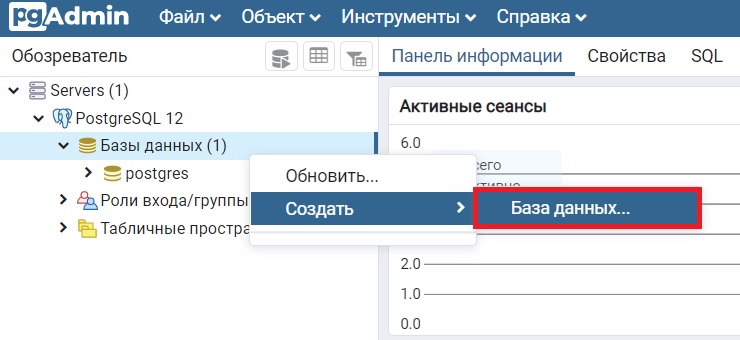
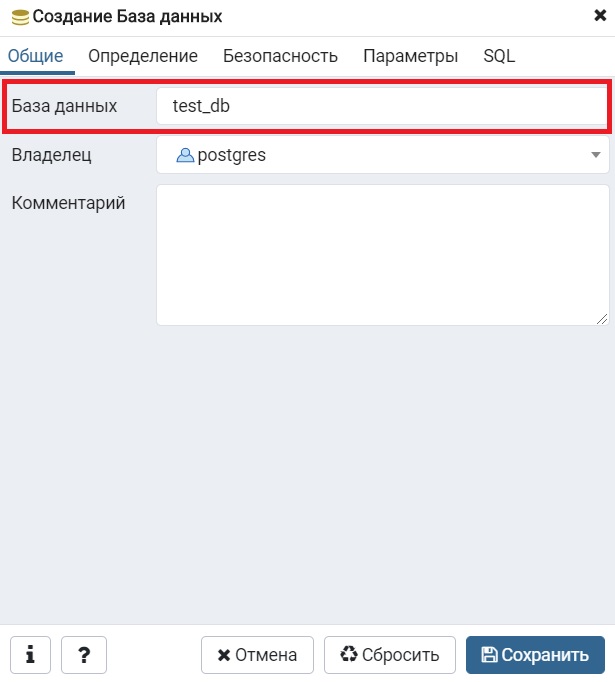
После этого откроется окно «Создание базы данных», где необходимо указать название создаваемой базы данных. И этого достаточно, чтобы создать базу данных с настройками по умолчанию, таким образом, если Вы не хотите внести какие-нибудь дополнительные параметры, можете сразу нажимать «Сохранить».
В данном случае создается база данных test_db.
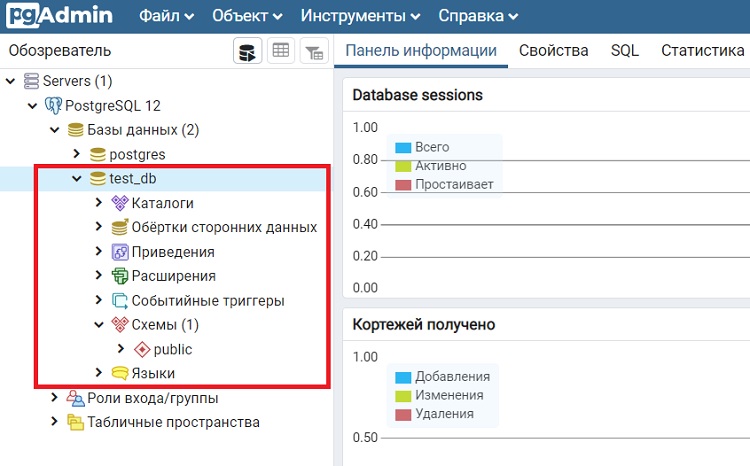
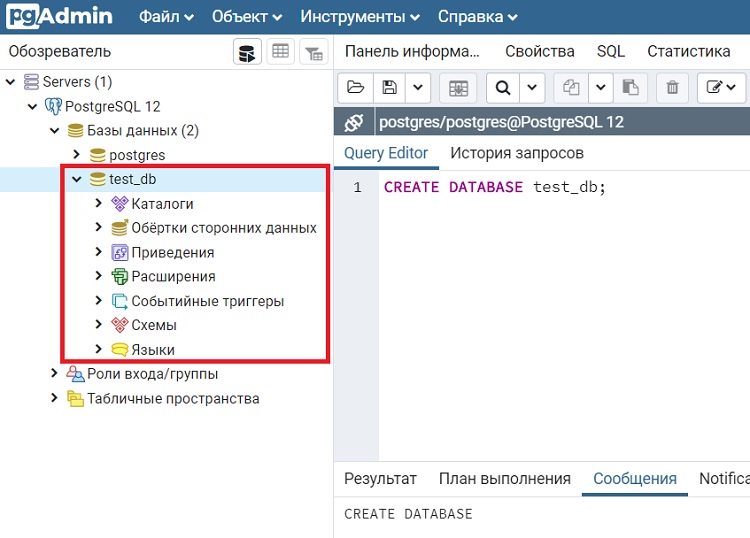
В результате в обозревателе отобразится новая база данных.
Способ 2 – используем язык SQL
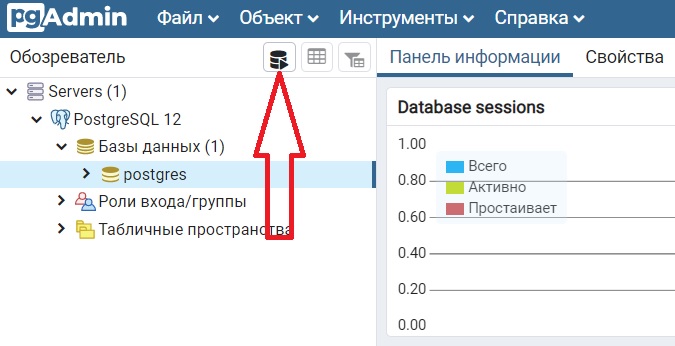
Точно также создать базу данных можно и с помощью языка SQL. Чтобы это сделать, выделите системную базу данных «postgres» и запустите редактор SQL запросов (Запросник), иконка располагается на панели инструментов, или зайдите в меню «Инструменты –> Запросник».
Далее напишите простую SQL инструкцию
CREATE DATABASE test_db;
И запустите ее на выполнение, для этого нажмите на кнопку «Выполнить» (Execute).
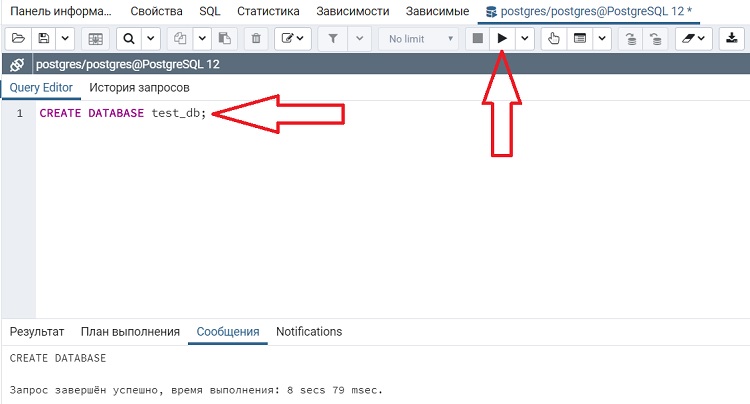
В итоге будет создана точно такая же база данных с настройками по умолчанию.
Заметка! Если Вас интересует язык SQL, то рекомендую почитать книгу «SQL код» – это самоучитель по языку SQL для начинающих программистов. В ней язык SQL рассматривается как стандарт, чтобы после прочтения данной книги можно было работать с языком SQL в любой системе управления базами данных.
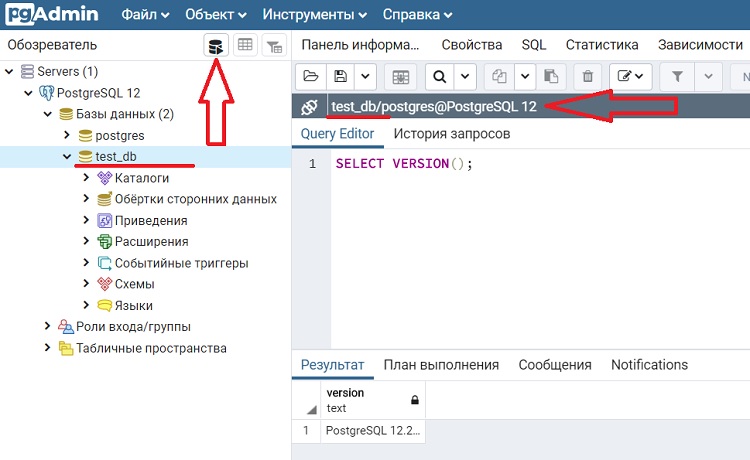
Чтобы писать и выполнять SQL запросы в контексте новой базы данных, выделите ее и запустите редактор запросов.
В результате редактор запустится в контексте нужной базы данных, это будет отображено в строке подключения.
Кроме этого, создать базу данных можно и с помощью стандартной консольной утилиты psql, пример того, как это делается, можете посмотреть в статье про установку PostgreSQL на Linux.
На сегодня это все, надеюсь, материал, был Вам полезен, пока!