
Руководство по работе с Excel для Android на сенсорных устройствах
Если вы недавно начали использовать сенсорные устройства, рекомендуем изучить несколько жестов, с помощью которых можно максимально эффективно использовать возможности этих устройств.
Перемещение по файлу
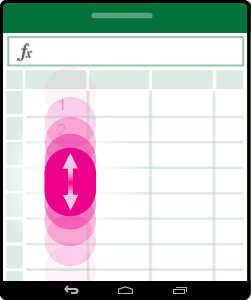
Коснитесь экрана и проведите пальцем вверх и вниз, влево и вправо.
Чтобы быстро прокручивать крупные таблицы (по горизонтали или по вертикали), используйте .
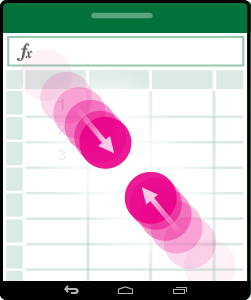
Раздвиньте кончики двух пальцев.
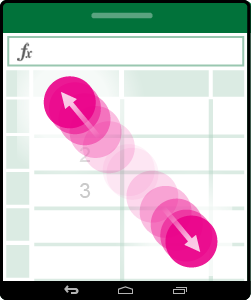
Сожмите кончики двух пальцев.
Выделение
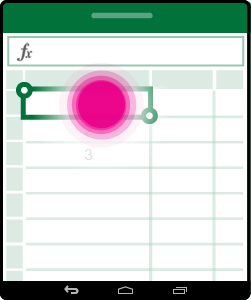
Выделение нескольких ячеек
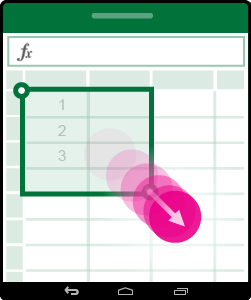
Коснитесь ячейки, а затем перетащите маркер выделения.
Быстрое выбор всех ячеек с содержимым
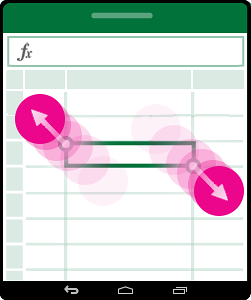
Коснитесь ячейки, а затем проведите по кнопке выделения в нужном направлении.
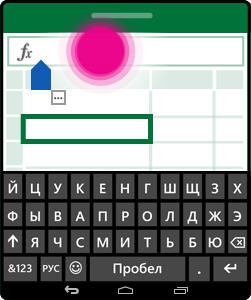
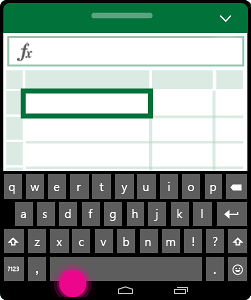
Коснитесь строки формул.
Добавление или редактирование содержимого ячейки
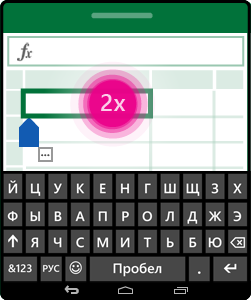
Дважды коснитесь ячейки или коснитесь строки формул.
Скрытие экранной клавиатуры
Коснитесь клавиши «Назад».
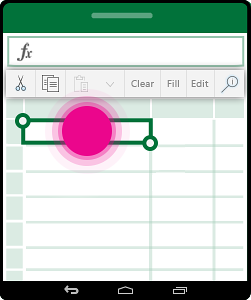
Открытие контекстного меню для ячейки
Дважды коснитесь ячейки или нажмите и удерживайте ее.
Работа со столбцами или строками
Выбор или изменение столбца или строки
Коснитесь заголовка столбца или строки.
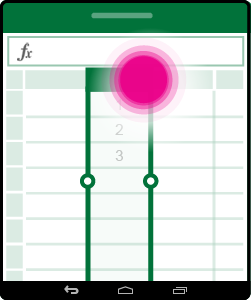
Перемещение одной или нескольких ячеек либо столбца или строки
Коснитесь и удерживайте выбранные столбец или строку и перетащите выделенные данные в нужное место.
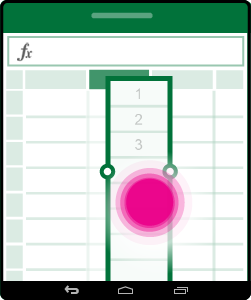
Изменение размера столбца или строки
Коснитесь заголовка столбца или строки и перетащите его от индикатора двойной линии на краю.
помогите спожалуйста excel как растянуть формулу в excel на android?
А вопрос до конца дочитать? Не, не подвезли ?
Или вы не в курсе, что такое формула в Excel и что они, внезапно, мышкой растягиваются (копируются) по смежным ячейкам ? :-\
Устроили цирк из простого и ясного вопроса.
Дмитрий Приходько Искусственный Интеллект (130596) а подумать, когда дочитал до конца? корона упадет? еще раз — формулу нельзя «растянуть». скопировать в другие ячейки — можно. как угодно — хоть копипастом, хоть особым копипастом, хоть перетягиванием крестика — но это не называется «растянуть формулу». понимаешь, полудурок косноязычный?
КириллЗнаток (374) 1 год назад
Дмитрий, какой же вы тупой

Выбираешь ячейку, нажимаешь еще раз, в выплывающем меню, листаем вправо и выбираем заполнение, далее растягиваем формулу
Вставить формулу в первую пустую ячейку и протянуть до последней строки
Вставили формулу в первый пустой столбец. Дальше непонятно. Какую формулу писать для следующих столбцов? Столбцы J, K, L, M. — они в диапазоне ДО найденного последнего столбца или это те столбцы, в которые нужно писать формулу? Много столбцов — откуда брать это количество? Почему берем строку 10? Это первая строка таблицы?
9 сен 2019 в 6:35
Формула то самое,после другово нажатия она перемещается в другой пустой столбец и заполняется до последних строк «=IFERROR(INDEX(Sas!$A$10:$AC200,MATCH(H11,Sas!N$10:N$200,0),5),0)» «=IFERROR(INDEX(Sas!$A$10:$AC200,MATCH(H12,Sas!N$10:N$200,0),5),0)» и так далее меняеца «н» индех ,да это первая строка таблицы
9 сен 2019 в 7:18
Например, нашли, что первый пустой столбец — J. Каким будет последний столбец для вставки формулы? Как определить, до какого столбца тянуть? Или задача другая — формулы тянуть от столбца J и до найденного последнего столбца таблицы?
9 сен 2019 в 7:24
последнево столбца небудет ,надо вставлять постоянно в другой столбец после другово нажатия кнопки и заполняется до последней строки
9 сен 2019 в 7:38
У меня есть две таблицы, и новые данные загружаются в первую таблицу, мне нужно по коду нашли количество, взятое в первой таблице и записать его во вторую таблицу
Как протянуть формулу в Эксель Онлайн
Одна из самых частых задач Эксель Онлайн — заполнение одинаковых столбцов по заранее составленной формуле. Это монотонная работа, требующая больших временных затрат, особенно если речь идёт о сотнях или тысячах строк. Можно ли упростить задачу, протянув формулу на весь столбик?
Как в Эксель Онлайн протянуть формулу на весь столбец: поэтапная инструкция Перейдите в редактор и создайте новую таблицу. По желанию можно задать листу имя, чтобы в дальнейшем не запутаться в самой книге.
Как вставить формулу:
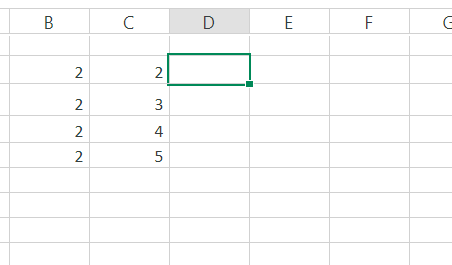
- Откройте таблицу.
- Установите курсор в ячейку первой строки, с которой будут начинаться расчёты.
- Наберите на клавиатуре знак «=» и введите нужную формулу, например, «=B2*C2». С этого знака начинаются все вычисления в эксель.
- Нажмите Enter на клавиатуре.
Как протянуть формулу
- Поставьте курсор в ячейку с уже введённой формулой.
- Наведите курсор на «квадрат» в нижнем правом углу, чтобы он принял вид «+».
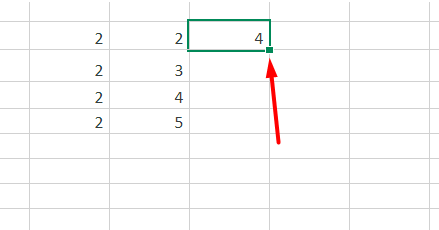
- Протяните выделение, зажав левую кнопку мыши, чтобы заполнить все ячейки.
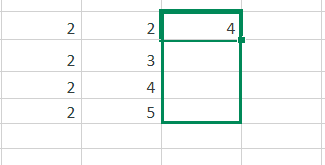
Формула автоматически скопируется на все строки. Обратите внимание, что адреса ячеек тоже будут меняться. В первой строке будет написано B2*C2, во второй — B3*C3 и так далее.
Второй способ
- Выделите ячейку и введите формулу в неё.
- Нажмите правой кнопкой мыши и в контекстном меню выберите пункт «Копировать» (или нажмите на клавиатуре Ctrl+C).
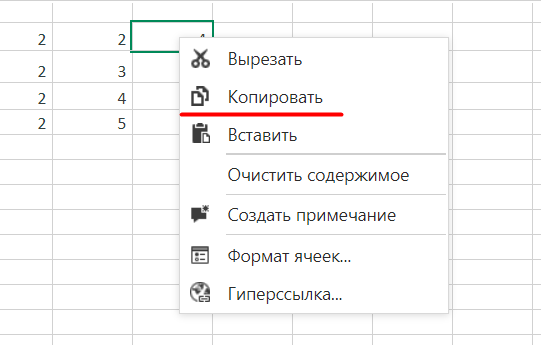
- Выделите диапазон, на который нужно протянуть формулу.
- Нажмите правой кнопкой мыши и выберите «Вставить» (или Ctrl+V).
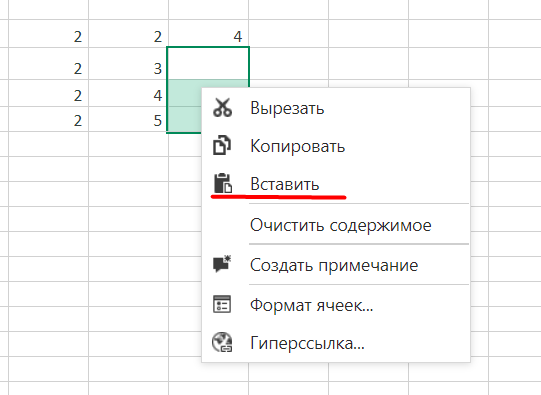
Как протянуть формулу без изменения адресов ячеек
В некоторых случаях способ, описанный выше, нам не подходит. Например, перед вами стоит задача — перевести зарплату каждого сотрудника в доллары. Курс прописывается в ячейке перед зарплатной ведомостью. Если скопировать формулу стандартным способом, правильно посчитается только первая строка — в остальных адрес ячейки с курсом будет смещён, и результат обнулится.
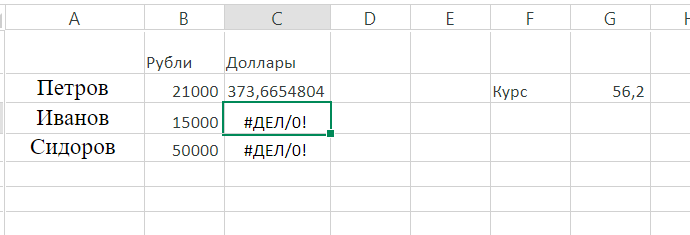
Чтобы избежать этого, следуйте инструкции:
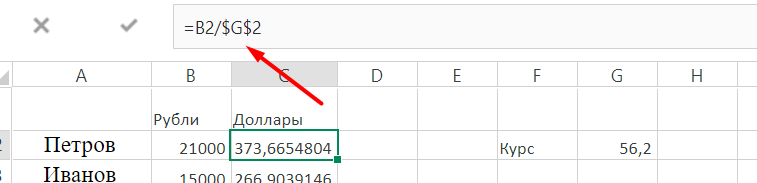
- Выделите ячейку, в которую нужно ввести формулу.
- 2. Перед буквой и цифрой адреса той ячейки, которую не нужно менять, поставьте знак $, как на примере.
- 3. Протяните формулу по инструкции выше.
Как видите, в этот раз все посчиталось правильно. Адрес ячеек с зарплатой в формуле меняется — B2, B3, B4 — а с курсом нет.
Когда протягивание формул бывает полезно
Необходимость копирования формулы возникает в случаях работы с большой таблицей, где одна из ячеек рассчитывается по одинаковому алгоритму для всех позиций. Вместо того, чтобы каждый раз вбивать одну и ту же формулу, рискуя ошибиться и допустить погрешность в расчётах, можно просто скопировать её для всех строк.
Алгоритм может быть полезен:
- при подсчёте процентного соотношения;
- для обработки налоговых платежей;
- при подсчёте заработной платы;
- при вычислениях продаж конкретных позиций, прибыли от них.
Протянув формулу, вы сможете заполнить сотни и тысячи строк за считанные секунды, исключив вероятность ошибки. Умение правильно копировать формулы в ячейки Excel Online поможет вам оптимизировать множество рутинных офисных задач.