
Knowledgebase
In order to activate Microsoft Office please open CMD in ADMINISTRATIVE mode and type following.
If Outlook requests your password each time after starting, you can try the following: All.
fn+control+(alt/option)+right arrow replaces Ctrl+Alt+End in an active RDP session and allows you.
In order to connect to a remote desktop (SafeOffice) on a Mac, you need: Create to VPN.
In order to activate Microsoft Windows please open CMD and type following commands:slmgr /ipk.
Как сделать Control + Alt + Delete на Mac? [Принудительно выйти]
Всемогущий эксперт по написанию текстов, который хорошо разбирается в проблемах Mac и предоставляет эффективные решения.
Ярлык диспетчера задач на ПК с Windows очень популярен среди пользователей. Таким образом, что такое Control + Alt + Удалить Mac версия? Здесь мы научим вас аналогу на компьютерах Mac, чтобы вы могли устранять неполадки и управлять своим компьютером так, как вы этого хотите.
Часть 1. Что такое Control + Alt + Delete на Mac?
Как сделать Ctrl + Alt + Delete на Mac под управлением Windows? Когда вы находитесь в рутине на компьютерах с Windows, вы обычно нажимаете CTRL + ALT + DELETE чтобы потом открыть диспетчер задач. Таким образом вы можете принудительно закрыть определенные программы, которые не работают. Но что такое Control + ALT + Delete Mac Version?
Когда радужное колесо Mac появляется и просто не останавливается, вы можете принудительно закрыть программу. Ты должен принудительно закрыть приложение на вашем Mac. Однако вы должны помнить, что при этом вы можете потерять работу, которую еще не сохранили.
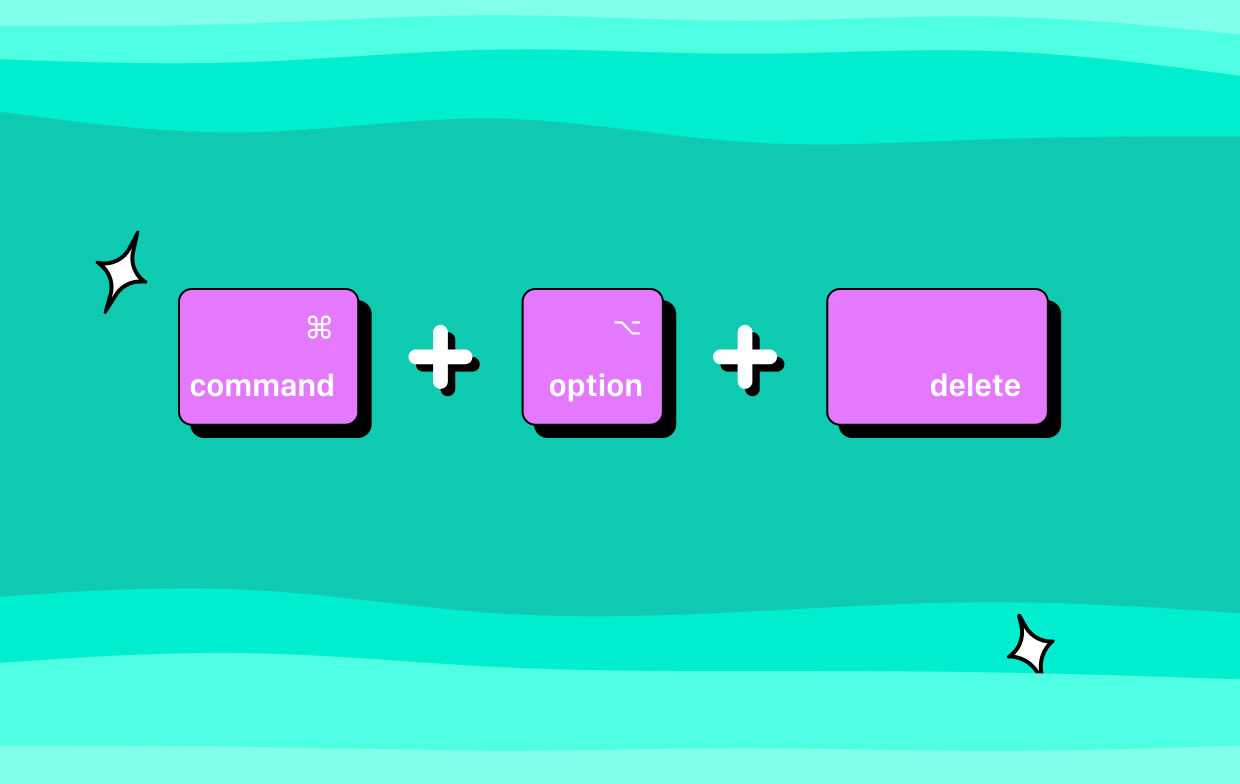
Таким образом, вы можете использовать три версии Mac Control + Alt + Delete. Обычно это окно принудительного выхода на Mac. Мы поговорим об этом в следующем разделе.
Часть 2. Как использовать Control + Alt + Delete на Mac?
Метод 01. Использование сочетания клавиш.
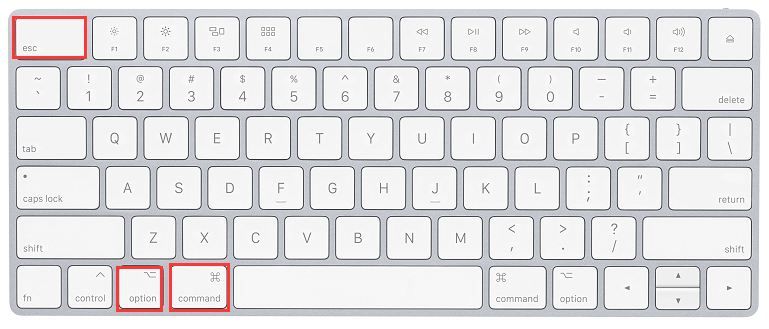
Вам просто нужны правильные сочетания клавиш, чтобы принудительно закрыть что-то на Mac. Вот как сделать версию для Mac Control + Alt + Delete на сенсорной панели с помощью сочетания клавиш:
- Нажмите клавиши. Первое, что вам следует сделать, это нажать CMD + OPTION + ESC ключи на вашем компьютере Mac. Где кнопка Alt на Mac? Важно отметить, чтоклавиша OPTION может называться ALTтак же.
- Выберите приложение. Откроется окно для принудительного выхода. Выберите конкретное приложение, которое хотите закрыть.
- Выберите «Завершить принудительно». Теперь выберите опцию Force Quit.
Метод 02. Использование меню Apple.
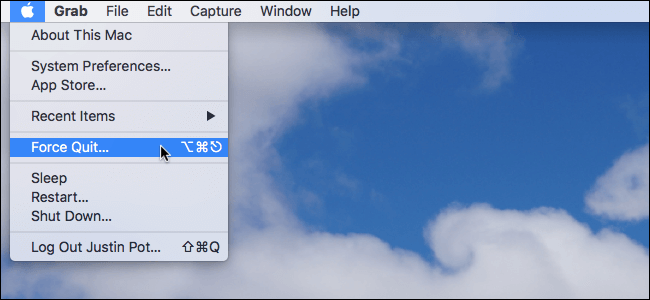
Есть ли альтернатива Ctrl-Alt-Delete? С использованием меню Apple может быть другой Ctrl + Alt + Delete Альтернатива Mac. Вот шаги, как это сделать:
- Нажмите логотип Apple. Расположенный в верхней левой части интерфейса Mac, нажмите его логотип Apple.
- Нажмите Force Quit. Появится раскрывающийся список, нажмите опцию, чтобы Завершить.
- Выберите приложение. Откроется окно для принудительного выхода. Выберите конкретное приложение, которое хотите закрыть.
- Выберите «Завершить принудительно». Теперь выберите опцию Force Quit.
Метод 03. Использование док-станции.
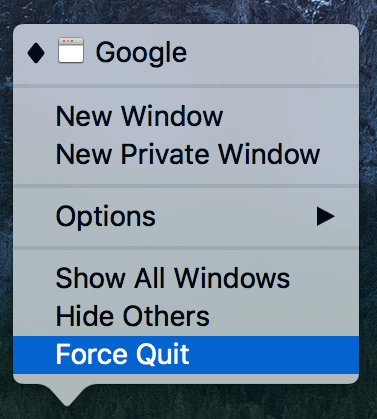
Еще одна вещь, которую вы хотите сделать для реализации аналога Control + ALT + Delete Mac, — это принудительно закрыть приложение с помощью Dock. Вот шаги, как это сделать:
- Найдите приложение. Найдите конкретное приложение, которое вы хотите закрыть, в Dock вашего Mac.
- Удерживайте правые клавиши. Теперь держите Опция нажмите клавишу вниз, затем щелкните правой кнопкой мыши значок программы.
- Выберите «Завершить принудительно». Выберите параметр «Завершить принудительно».
Если вы хотите удалить неотзывчивое приложение, которое не работает долгое время, вы можете использовать PowerMyMacдеинсталлятор приложения. Этот инструмент может стать отличным способом удалить упрямые приложения на Mac не оставляя файлов трассировки. Таким образом, вы также можете использовать принудительный выход, альтернативу Control + Alt + Delete (Mac). Вы можете использовать его для принудительного закрытия программ, которые не работают легко.
Рейтинг: 4.5 / 5 (на основе 93 рейтинги)
Как работает Ctrl + Alt + Del на Mac (macOS)?
В любой непонятной ситуации жми Ctrl+Alt+Del – этим постулатом уже десятки лет руководствуются пользователи операционной системы Windows. Однако с переходом на macOS данный принцип теряет актуальность, что же делать в случае «зависания» программ и прочих неприятностей?

Если вы недавно перешли с Windows на Mac, и у вас «зависла» программа, первая реакция – это нажать сочетание клавиш Ctrl + Alt + Delete. Но на Mac этот шорткат не работает – хотя похожий функционал у macOS, конечно, есть. Так что нужно нажимать?
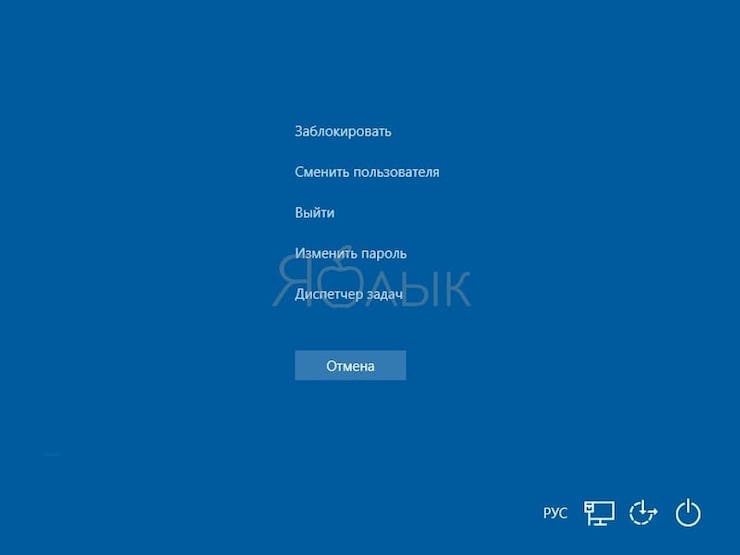
Начнем с того, что Ctrl + Alt + Delete в Windows 10 – не лучший шорткат. Почему? Дело в том, что он не приводит вас сразу к Диспетчеру задач, где можно попытаться закрыть неработающую программу. Вместо этого вы увидите меню с самыми разными вариантами действий – выход на экран блокировки, смена пользователя, выход из учетной записи, смена пароля…
И только в самом низу будет ссылка на Диспетчер задач. Если вы по-прежнему пользуетесь Windows и время от времени нуждаетесь в Диспетчере, есть смысл выучить специальный шорткат для его запуска – Ctrl + Shift + Esc.
Зависла программа, как закрывать на Mac (Принудительное завершение)
Для закрытия любой программы в macOS можно использовать сочетание клавиш ⌘Cmd + Q. Другое дело, что неработающее приложение эта команда никакого влияние не окажется.
macOS отличается от платформы Microsoft стабильностью работы, но обеспечить абсолютную бесперебойность системы разработчики из Купертино, конечно же, не могут. При использовании корректного операционного обеспечения внештатные ситуации случаются нечасто, однако не следует выключать компьютер из розетки всякий раз, когда то или иное приложение перестает реагировать на запросы.
Apple разработала для таких случаев специальную утилиту под названием Принудительное завершение программ. Перейти к ней можно при помощи шортката ⌘Cmd + ⌥Option (Alt) + Esc. Работать с ней очень просто – достаточно кликнуть мышкой по названию «зависшей» программы (скорее всего, рядом с ним будет написано «не отвечает») и нажать кнопку Завершить в правом нижнем углу.
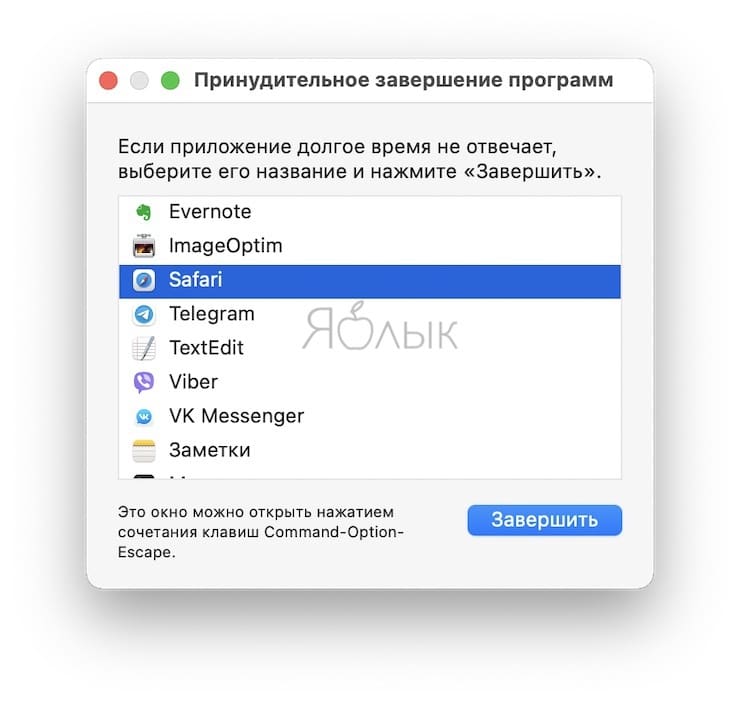
Это – самый простой способ борьбы с «зависшими» программами, так что мы настоятельно рекомендуем запомнить соответствующий шорткат.
Вам также может пригодиться:
- «Горячие клавиши» для macOS, которые должен знать каждый.
- Как открывать Центр уведомлений на Mac при помощи горячих клавиш.
- 10 горячих клавиш в Safari для Mac, которые должен знать каждый.
- Горячие клавиши для работы с текстом на macOS.
- 10 горячих клавиш для YouTube, о которых вы не знали.
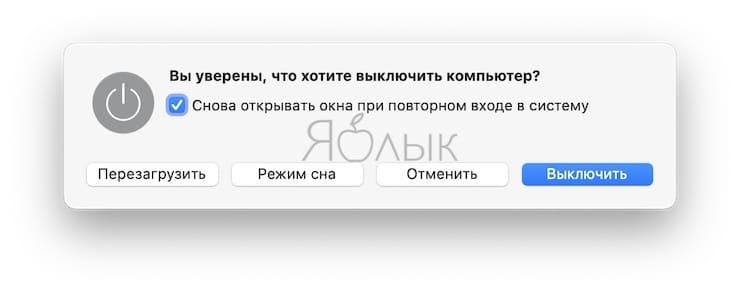
Если завершить работу программы таким образом не удается, можно воспользоваться меню управления операционной системой, которое вызывается сочетанием клавиш Ctrl + Кнопка питания. Здесь имеются опции для выключения компьютера, его перезагрузки и перехода в режим сна.
Как открыть Диспетчер задач на Mac
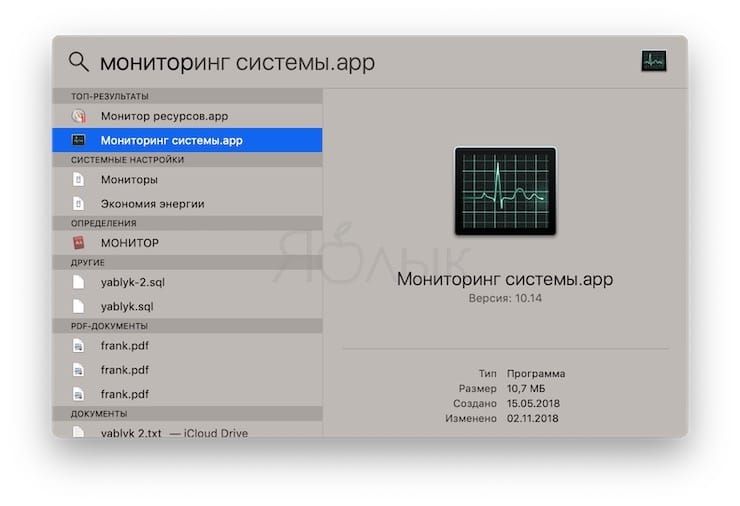
macOS-аналог Диспетчера называется Мониторинг активности (подробно). В нем собирается информация о работе центрального процессора, оперативной памяти, сети, диска и потреблении энергии отдельными приложениями.
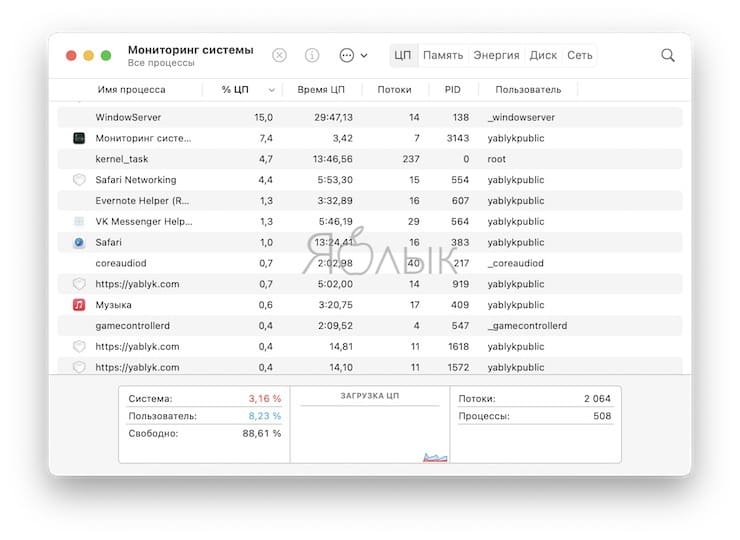
Самый простой способ запустить Мониторинг активности – найти его через поиск Spotlight. Для этого нажмите на иконку с лупой в правом верхнем углу экрана или используйте сочетание клавиш ⌘Cmd + Пробел (иногда CTRL + Пробел). Набирать всё название необязательно, Spotlight поймет, что вы имеете в виду, уже после нажатия буквы «М».
�� Смотрите также:
- Рабочие столы на Mac, или тонкости Mission Control в macOS.
- Как восстановить заводские настройки Mac и переустановить macOS.
- Какой ресурс аккумулятора MacBook и как узнать количество циклов перезарядки.
- Как создать расписание режимов сна и автоматического включения Mac.
�� Мы в Telegram и YouTube, подписывайтесь!
Как нажать ctrl+alt+del на mac?
устанавливаю windows server 2003 на виртуалбокс, подскажите, как разрулить ситуацию
если взять «классическую» клавиатуру, поможет?
- Вопрос задан более трёх лет назад
- 8636 просмотров
Комментировать
Решения вопроса 1
обычно в прогах для доступа к удаленному рабочему столу есть отдельная функция, в меню: «Послать Ctrl-Alt-Del»
Ответ написан более трёх лет назад
Нравится 3 1 комментарий

Да, действительно. В том же TeamView есть функция такая меню