
Как в мовави добавить картинку на видео
Movavi Video Editor
Вопросы и ответы по «Movavi Video Editor»
Вопрос и ответы были вам полезны?
Да

Нет
Попробуйте также:

Похожие вопросы :
- Пыталась добавить GIF картинки, они становятся обычными (анимация пропадает). (Ответов: 4)
- При сохранении видео не сохраняются переходы, мигают пятна на картинке, может, надо. (Ответов: 1)
- Рассинхронизация видео и аудио, записанного с другого устройства (Ответов: 2)
- Как наложить картинку с перспективой ? (Ответов: 0)
- Как добавить фото анимацию (Ответов: 0)
- Нет картинки при загрузке ролика 4k в Movavi video suite 20.3.0. (Ответов: 2)
- В видео не отображается часть внесенных титров, создавал их на Movavi Video Suite. (Ответов: 1)
- Вопрос по трекингу в movavi. (Ответов: 1)
- Почему видео после сохранения отличается от проекта? (Ответов: 0)
Вставка изображений
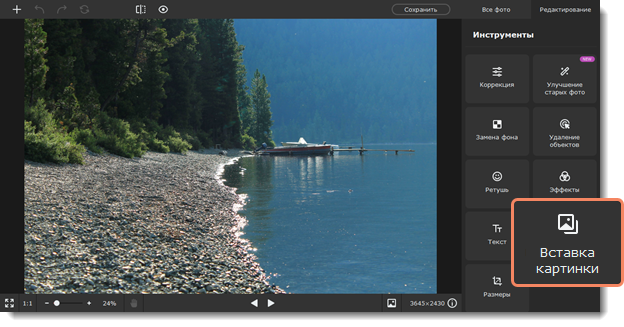
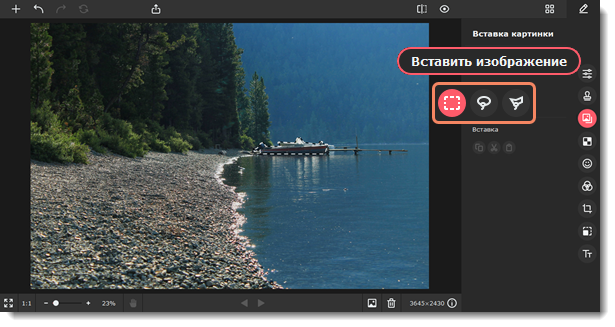
Чтобы вставить новую картинку, нажмите Вставить изображение. Чтобы скопировать и вставить область этого же изображения, выделите ее с помощью инструментов:

Используйте прямоугольное выделение, чтобы выделить прямоугольную область.

Используйте лассо, чтобы свободно выделить границы объекта.

Используйте полигональное лассо, чтобы выделить объект с ровными прямыми границами.
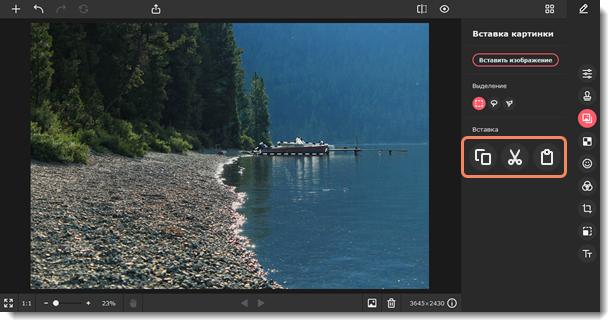
Нажмите  , чтобы скопировать выделенную область, а затем
  , чтобы вставить ее. Вы также можете вырезать
  выделенную область.
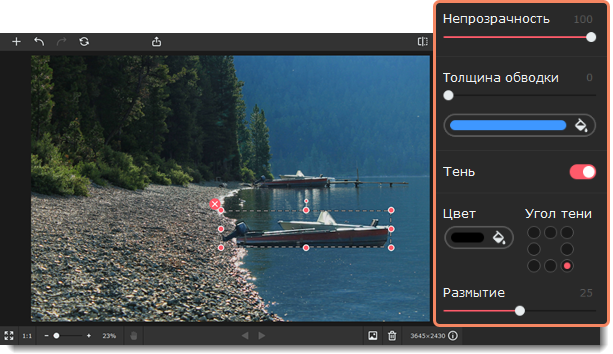
Картинка будет вставлена. Измените ее размер, потянув за углы рамки, и расположите в нужном месте.
Измените другие настройки, если нужно. Поправьте ползунок Прозрачность, толщина обводки и цвет. Добавьте тень, отрегулируйте ее цвет, угол и размытие.
Если вы выделяли объект с помощью прямоугольного выделения, вы также можете закруглить углы вставки, используя ползунок Сглаживание углов.
Нажмите Применить, чтобы сохранить изменения. Нажмите Сброс, чтобы полностью отменить вставку изображения. После того, как вы примените вставку, исправить ее будет уже нельзя.
Movavi Support
Наложить видео или изображение поверх основного видеотрека можно с помощью специального трека дополнительного видео. Таким образом, вы можете разместить несколько клипов в одном кадре, добавить собственный логотип, или вставить короткий клип без разрезания основного видео. Также, трек дополнительного видео понадобится вам для создания эффекта Хромакей.
Для начала:
Добавьте в проект видеоклипы: основное видео, которое будет располагаться на нижнем слое, а также видео или фото, которые хотите наложить поверх основного. Для логотипов, рекомендуем использовать изображения в формате PNG с прозрачностью, чтобы логотип наилучшим образом вписался в кадр.
Шаг 1: Разместите клип на дополнительном видеотреке
1. На монтажном столе, выделите клип, который хотите наложить поверх основного видео и перетащите его вверх, над видеотреком.
2. Появится дополнительный видеотрек. Разместите клип на этом треке в нужном вам месте относительно других клипов и шкалы времени. Между наложенным клипом и основным клипом появится соединяющая голубая полоса.
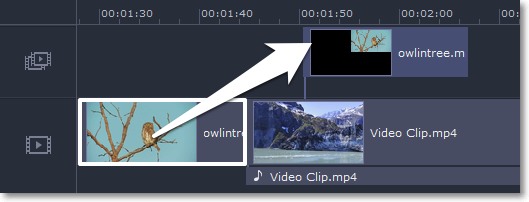
Эта полоса означает, что дополнительный клип привязан к основному: при перемещении, нарезке или удалении основного клипа, наложенный клип также будет перемещён, разрезан или удалён.
Шаг 2: Настройте верхний клип
1. На монтажном столе, дважды щёлкните по клипу на дополнительном видеотреке. Над плеером появится панель настроек.
2. На панели настроек, раскройте список и выберите режим наложения дополнительного видео: Картинка в картинке, Разделение экрана, или Поверх клипа.
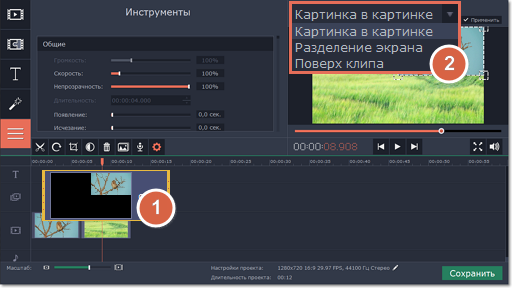
Режим ‘Картинка в картинке’
Позволяет разместить верхний клип в любой части кадра. Это стандартный режим наложения.
1. Выберите режим ‘Картинка в картинке‘.
2. В плеере, перетащите рамку наложенного клипа на нужное место в кадре.
3. Чтобы изменить размер наложенного клипа, потяните мышью за углы рамки.
4. По умолчанию, при изменении размера рамки, пропорции клипа будут сохранены.
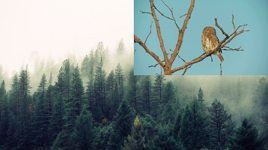
Чтобы изменить пропорции наложенного клипа, выключите опцию ‘Сохранять пропорции‘ на панели настройки в плеере.
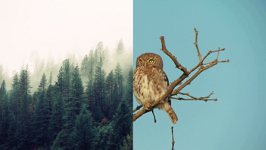
Режим ‘Разделение экрана’
1. Выберите режим ‘Разделение экрана‘.

2. С помощью кнопок на панели настроек, выберите способ размещения двух клипов в кадре: .
Режим ‘Поверх клипа’.
Данный режим позволяет добавить короткую врезку без необходимости разрезать основное видео. Верхний клип появляется поверх основного видео, в то время как оно продолжает проигрываться. Этот режим лучше всего подходит для создания видео с эффектом хромакей.
Шаг 3: Примените изменения
Нажмите Применить на панели настроек дополнительного видео в плеере.
Шаг 4: Настройте свойства клипа
Не снимая выделение с верхнего клипа, откройте вкладку Инструменты.
В разделе Общие, настройте Громкость, Скорость и Непрозрачность клипа. Также, вы можете воспользоваться и другими инструментами для редактирования видео и фото на дополнительном видеотреке.
Более подробную информацию об инструментах клипа можно найти на этой странице.
Была ли эта статья полезной? Да Нет
К сожалению, мы не смогли помочь вам в разрешении проблемы. Ваш отзыв позволит нам улучшить эту статью.
Статьи по теме
To offer you a better experience, this site uses profile cookies, including cookies from third parties. By closing this pop-up, scrolling down the page or clicking on any element on the page, you consent to the use of cookies and agree to Movavi using your personal data in accordance with our Privacy Policy. You also confirm that you meet the minimum age requirements. Read our Privacy Policy.
Наложение Картинки или Фото на Видео в Редакторе Movavi Video Suite (Editor)
Тема сегодняшней статьи — как наложить картинку на видео в программах Movavi Video Editor и Suite. Это может быть как обычное фото, так и какое-нибудь любое другое изображение. Если заметили, я в своих роликах часто использую наложение фотографии поверх видео для того, чтобы разнообразить картинку и придать ей динамики.
Как наложить изображение поверх видео?
Для того, чтобы просто наложить картинку на видео, достаточно добавить ее в библиотеку проекта и перетащить на верхнюю дорожку.

Изображение отобразится поверх основного видео. Для изменения длительности отображения фотографии на экране необходимо потянуть за правый или левый конец дорожки с фото.

Также можно добавить эффект плавного появления и исчезания, чтобы смотрелось более органично. Для этого дважды щелкаем левой кнопкой мыши по дорожке с фотографией и выставляем нужное количество секунд для появления и исчезания.

Однако из-за разницы в соотношении сторон по бокам от него будут видны участки картинки с нижней видеодорожки.

Для того, чтобы от них избавиться заходим в Movavi Video Editor или Suite в раздел «Настройки — Видео — Наложение». Здесь много разных режимов.

По умолчанию используется «Перекрытие». Но для того, чтобы замостить весь экран нашим фото, выделяем фото на редакторе и выбираем «Картинка в картинке». После чего за направляющие раздвигаем границы изображения за пределы экрана, чтобы оно перекрыло собой полностью видео.

Теперь установленное количество времени в конкретный момент на весь дисплей появится наложенная на видео фотография.

Также можно поэкспериментировать с другими типами наложения. Например, разделить экран на две или три части, в одной из которых будет отображаться фото, а в других иные картинки или видеоъ
Ваше мнение — WiFi вреден?
Показать результаты
Проголосовало: 52137


Как сделать видео из фото в Movavi Video Editor/Suite?
Однако, статически отображаемая картинка внутри видео смотрится скучно. Гораздо интереснее сделать из фото видео. То есть добавить эффект, когда изображение приближается, отдаляется или перемещается по экрану.
Поскольку функция связана с растягиванием размера фото, для нее картинку надо брать в самом лучшем разрешении, чтобы не потерять качество при кадрировании
Для его применения открываем меню Movavi Video Suite/Editor «Настройки — Видео — Масштаб и панорама». Здесь прежде всего надо определиться, что мы хотим сделать — эффект перемещения по экрану вверх-вниз или вправо-влево. Или приближение-удаление. К примеру, возьмем приближение. Выбираем эффект и перетягиваем его на дорожку с фото

На шкале картинки появятся начальная и конечная точки движения. Чтобы динамика стартовала сразу и до конца наложения фото на видео, перемещаем мышкой эти точки в края дорожки. Далее необходимо дважды кликнуть на первую точку и на экране предпросмотра видео выбрать тот фрагмент, с которого будет начинаться движение.

Далее выбираем вторую точку и редактируем, какая часть картинки будет отображаться в конце. Скорость зависит от общей длительности отрезка наложения фотографии. Я рекомендую не делать большой разницы в размерах между конечными точками, так как иначе изображение будет двигаться слишком быстро, что не комфортно для зрителя.

На выходе после рендеринга в Mоvavi Video Editor получим непрерывный видео ролик благодаря динамическому наложению картинки или фото.
Как наложить видео на фото в Movavi?
Теперь попробуем сделать обратное действие — наложить видео на фото. Для этого просто на основную дорожку помещаем картинку, а файл с видео — поверх нее

Далее точно так же при необходимости выбираем режим наложения и правим размер и расположение отрезка с видео на экране