
Написание простого видео плеера на Java с использованием JMF API
Буквально сегодня, во время написания дипломной работы, связанной с разработкой интерпретатора для формального языка, столкнулся с задачей написания видео плеера. А поскольку моя дипломная косвенно связанна с обработкой мультимедиа, от видео плеера требовалась максимальная простота, а именно банальное проигрывание видео файлов. С обработкой видео я столкнулся впервые, поэтому я начал гуглить и нагуглил, собственно, JMF(Java Media Framework), которая выглядела вполне подходящей.
Найти библиотеку JMF API можно на сайте Oracle или через *ваш любимый поисковик* (последняя рабочая версия 2.1.1e).
В архиве будет 4 jar файла, которые надо будет добавить к проекту. Я работал в Eclipse, поэтому для того, чтобы добавить их в проект, достаточно кликнуть правой кнопкой по проекту, выбрать Build Path-Configure Build Path-Add External JARs
Код реализации представлен ниже:
import java.awt.Dimension;
import javax.swing.*;
import javax.media.bean.playerbean.MediaPlayer;
class VideoExample extends JFrame MediaPlayer player;//наш плеер
public VideoExample(String path) super(«Простой видео плеер»);
setSize(new Dimension(640,480));//устанавливаем размер окна
player = new MediaPlayer();
//path — путь к файлу
player.setMediaLocation(«file:///» + path);
player.setPlaybackLoop(false);//Повтор видео
player.prefetch ();//предварительная обработка плеера (без неё плеер не появится)
//добавляем на фрейм
add(player);
//player.start (); — сразу запустить плеер
public static void main(String []args) VideoExample ve = new VideoExample(«D:\\1.mpeg»);
>
>
Вот тут и появилась проблема. Оказывается, хоть в документации к JMF и объявлена поддержка таких распространенных форматов, как avi и mpeg, на деле же это далеко не так. Видео либо не запускается вовсе, либо слышна только звуковая дорожка. Гугл показал, что с данной проблемой сталкивалось немало
пользователей(а сколько ещё сталкнётся?), вот только из кучи ссылок ответ нашелся лишь в одной.
Для решения данной проблемы к проекту необходимо добавить библиотеку jffmpeg-1.1.0.jar, который содержит кодеки для видео(и аудио, кстати) форматов.
Скачать её можно с официального сайта, который также легко находится поисковиком.
После добавления данной библиотеки видео тут же заработало.
Надеюсь, если статью пропустят, она поможет тем, кто столкнётся с подобной проблемой в будущем. Да и рабочий пример будет весьма полезен для начинающих программистов. На решение данной проблемы я потратил непростительное количество часов работы, давайте экономить время:)
Как написать плеер на java
Для воспроизведения музыки и других аудиоматериалов Android предоставляет класс MediaPlayer .
Чтобы воспроизводить аудио, MediaPlayer должен знать, какой именно ресурс (файл) нужно производить. Установить нужный ресурс для воспроизведения можно тремя способами:
- в метод create() объекта MediaPlayer передается id ресурса, представляющего аудиофайл
- в метод create() объекта MediaPlayer передается объект Uri, представляющего аудиофайл
- в метод setDataSource() объекта MediaPlayer передается полный путь к аудиофайлу
После установки ресурса вызывается метод prepare() или prepareAsync() (асинхронный вариант prepare()). Этот метод подготавливает аудиофайл к воспроизведению, извлекая из него первые секунды. Если мы воспроизводим файл из сети, то лучше использовать prepareAsync().
Для управления воспроизведением в классе MediaPlayer определены следующие методы:
- start() : запускает аудио
- pause() : приостанавливает воспроизведение
- stop() : полностью останавливает воспроизведение
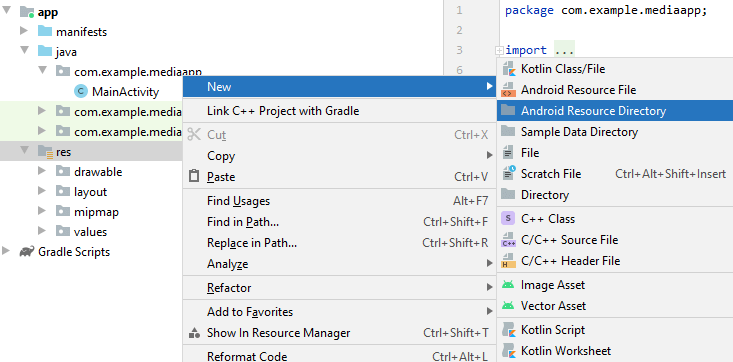
Итак, создадим новый проект. Как и в случае с видео, аудиофайл должен находиться в папке res/raw , поэтому добавим в проект в Android Studio такую папку. Для этого нажмем на папку res правой кнопкой мыши и в появившемся меню выберем New -> Android Resource Directory :
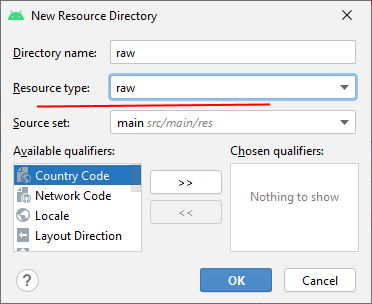
Затем в появившемся окне в качестве типа папки укажем raw (что также будет использоваться в качестве названия папки):
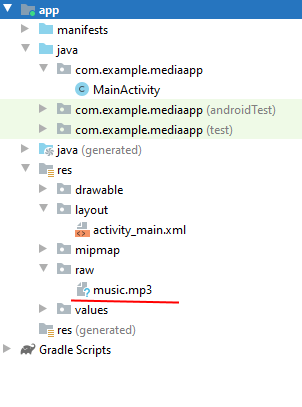
И скопируем в нее какой-нибудь аудио-файл.
Для управления аудиопотоком определим в файле activity_main.xml три кнопки:
И изменим код класса MainActivity :
package com.example.mediaapp; import androidx.appcompat.app.AppCompatActivity; import android.media.MediaPlayer; import android.os.Bundle; import android.view.View; import android.widget.Button; import android.widget.Toast; public class MainActivity extends AppCompatActivity < MediaPlayer mPlayer; Button playButton, pauseButton, stopButton; @Override protected void onCreate(Bundle savedInstanceState) < super.onCreate(savedInstanceState); setContentView(R.layout.activity_main); mPlayer= MediaPlayer.create(this, R.raw.music); mPlayer.setOnCompletionListener(new MediaPlayer.OnCompletionListener() < @Override public void onCompletion(MediaPlayer mp) < stopPlay(); >>); playButton = findViewById(R.id.playButton); pauseButton = findViewById(R.id.pauseButton); stopButton = findViewById(R.id.stopButton); pauseButton.setEnabled(false); stopButton.setEnabled(false); > private void stopPlay() < mPlayer.stop(); pauseButton.setEnabled(false); stopButton.setEnabled(false); try < mPlayer.prepare(); mPlayer.seekTo(0); playButton.setEnabled(true); >catch (Throwable t) < Toast.makeText(this, t.getMessage(), Toast.LENGTH_SHORT).show(); >> public void play(View view) < mPlayer.start(); playButton.setEnabled(false); pauseButton.setEnabled(true); stopButton.setEnabled(true); >public void pause(View view) < mPlayer.pause(); playButton.setEnabled(true); pauseButton.setEnabled(false); stopButton.setEnabled(true); >public void stop(View view) < stopPlay(); >@Override public void onDestroy() < super.onDestroy(); if (mPlayer.isPlaying()) < stopPlay(); >> >
Обработчик каждой кнопки кроме вызова определенного метода у MediaPlayer также переключает доступность кнопок.
И если запуск и приостановка воспроизведения особых сложностей не вызывает, то при обработки полной остановки воспроизведения мы можем столкнуться с рядом трудностей. В частности, когда мы выходим из приложения — полностью закрываем его через диспетчер приложений либо нажимаем на кнопку Назад, то у нас для текущей Activity вызывается метод onDestroy, activity уничтожается, но MediaPlayer продолжает работать. Если мы вернемся к приложению, то activity будет создана заново, но с помощью кнопок мы не сможем управлять воспроизведением. Поэтому в даном случае переопределяем метод onDestroy, в котором завершаем воспроизведение.
Для корректного завершения также определен обработчик естественного завершения воспроизведения OnCompletionListener , действие которого будет аналогично нажатию на кнопку «Стоп».
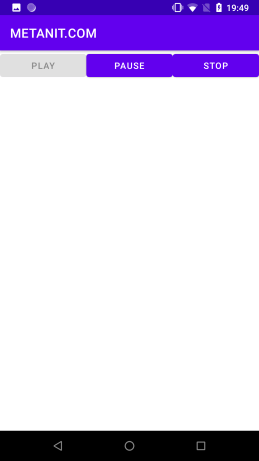
Добавим к воспроизведению индикатор громкости. Для этого в файле activity_main.xml определим SeekBar :
И далее изменим код класса MainActivity :
package com.example.mediaapp; import androidx.appcompat.app.AppCompatActivity; import android.content.Context; import android.media.AudioManager; import android.media.MediaPlayer; import android.os.Bundle; import android.view.View; import android.widget.Button; import android.widget.SeekBar; import android.widget.Toast; public class MainActivity extends AppCompatActivity < MediaPlayer mPlayer; Button playButton, pauseButton, stopButton; SeekBar volumeControl; AudioManager audioManager; @Override protected void onCreate(Bundle savedInstanceState) < super.onCreate(savedInstanceState); setContentView(R.layout.activity_main); mPlayer=MediaPlayer.create(this, R.raw.music); mPlayer.setOnCompletionListener(new MediaPlayer.OnCompletionListener() < @Override public void onCompletion(MediaPlayer mp) < stopPlay(); >>); playButton = findViewById(R.id.playButton); pauseButton = findViewById(R.id.pauseButton); stopButton = findViewById(R.id.stopButton); audioManager = (AudioManager) getSystemService(Context.AUDIO_SERVICE); int maxVolume = audioManager.getStreamMaxVolume(AudioManager.STREAM_MUSIC); int curValue = audioManager.getStreamVolume(AudioManager.STREAM_MUSIC); volumeControl = findViewById(R.id.volumeControl); volumeControl.setMax(maxVolume); volumeControl.setProgress(curValue); volumeControl.setOnSeekBarChangeListener(new SeekBar.OnSeekBarChangeListener() < @Override public void onProgressChanged(SeekBar seekBar, int progress, boolean fromUser) < audioManager.setStreamVolume(AudioManager.STREAM_MUSIC, progress, 0); >@Override public void onStartTrackingTouch(SeekBar seekBar) < >@Override public void onStopTrackingTouch(SeekBar seekBar) < >>); pauseButton.setEnabled(false); stopButton.setEnabled(false); > private void stopPlay() < mPlayer.stop(); pauseButton.setEnabled(false); stopButton.setEnabled(false); try < mPlayer.prepare(); mPlayer.seekTo(0); playButton.setEnabled(true); >catch (Throwable t) < Toast.makeText(this, t.getMessage(), Toast.LENGTH_SHORT).show(); >> public void play(View view) < mPlayer.start(); playButton.setEnabled(false); pauseButton.setEnabled(true); stopButton.setEnabled(true); >public void pause(View view) < mPlayer.pause(); playButton.setEnabled(true); pauseButton.setEnabled(false); stopButton.setEnabled(true); >public void stop(View view) < stopPlay(); >@Override public void onDestroy() < super.onDestroy(); if (mPlayer.isPlaying()) < stopPlay(); >> >
Для управления громкостью звука применяется класс AudioManager . А в с помощью вызова audioManager.setStreamVolume(AudioManager.STREAM_MUSIC, progress, 0); в качестве второго параметра можно передать нужное значение громкости.
Как создать музыкальный плеер на Java?
есть идея создать музыкальный плеер на Java/Swing. Суть будет вот в чем: 1)Можно будет проигрывать музыку на локальной машине. 2)Искать и загружать музыку из интернета. Как можно реализовать 2 пункт?
Отслеживать
задан 28 ноя 2019 в 5:32
23 4 4 бронзовых знака
Вопрос с поиском музыки непростой. Неужели будешь весь интернет прочёсывать? Это очень большая задача. Предлагаю сузить диапазон желаний и добавить конкретики.
28 ноя 2019 в 8:04
А что если как нибудь подключаться к серверу zaycev.net и отправлять туда запросы на музыку.(я только учусь и многое что не понимаю)
28 ноя 2019 в 13:03
Да, там есть возможность скачивать музыку. Скачиваешь страницу, находишь на ней ссылки для скачивания, качаешь. Чтобы не было громоздко, можешь попытаться скачать и распарсить с помощью Jsoup. Selenium всё-таки посложнее. Получив ссылки, качаешь (искать по Download a File From an URL in Java, примеров полно).
Проигрывание аудио и видео с использованием Java Media Framework
Вы можете использовать библиотеки Core Java 2 Platform для отображения неподвижных изображений в формате GIF, JPEG и PNG. Библиотеки обеспечивают также ограниченную поддержку для отображения анимации в формате GIF89A. Возможно также проигрывание аудио-файлов в формате WAV, AU, MIDI и AIFF. Эта поддержка должна быть достаточной для ваших программ, но если вам нужно работать с другими медиа-форматами, такими как AVI-файлы для видео или MP3-файлы для аудио, необходим Java Media Framework (JMF) API.
JMF API поддерживает проигрывание, перемещение и захват аудио- и видеоданных. Он обеспечивает набор кодеров и декодеров для поддержки различных форматов и предлагает для вас подключаемую архитектуру для добавления дополнительных форматов.
Последняя версия программного обеспечения Java Media Framework (JMF 2.1.1 a) доступна для загрузки со страницы http://java.sun.com/products/java-media/jmf/. Загрузочный пакет JMF представлен двумя разновидностями: платформно-зависимая и кроссплатформенная версии. Sun предоставляет платформно-зависимые версии для Solaris и Windows. (Доступна также Linux-версия от Blackdown.)
Платформно-зависимые версии Sun включают аудио-поддержку Java Sound API, а кроссплатформенная — нет. После загрузки установочного пакета необходимо настроить вашу систему для использования JMF-библиотек. Для платформно-зависимых версий необходимо добавить в вашу переменную среды CLASSPATH файлы jmf.jar и sound.jar, а также каталог JMF lib в переменную PATH. Для кроссплатформенной версии необходимо добавить ссылку на файл jmf.jar в переменную CLASSPATH.
Linux-версия поставляется в трех вариантах и поддерживает и аудио и видео-форматы. Дополнительная информация и инструкции по установке находятся на http://www.blackdown.org/java-linux/jdk1.2-status/jmf-status.html
Классы Manager и Player
Проигрывание мультимедиа-файлов при помощи JMF является простой операцией. Ключевыми классами являются Manager и Player. Manager имеет набор методов createPlayer(), каждый из которых возвращает Player. После создания Player вы указываете ему начать проигрывание. В общем случае для проигрывания аудио-файла необходимо выполнить следующее:
Player player = Manager.createPlayer ( resource ) ;
player.play () ;
Переменная resource, переданная в метод createPlayer может быть одного из трех типов: DataSource, MediaLocator, или URL. Они предоставляют различные способы указания медиа-данных: как драйвер протокола (DataSource), через содержимое (MediaLocator), или при помощи месторасположения (URL). В большинстве случаев работа с URL-ресурсами является самой простой. Например, если вы хотите проиграть файл, находящийся на вашем локальном жестком диске, нужно просто:
- Получить URL для файла при помощи метода toURL класса File.
- Передать URL как resource в createPlayer.
- Проиграть файл, используя метод play:
URL url = file.toURL () ;
Player player = Manager.createPlayer ( url ) ;
player.play () ;
Этой процедуры недостаточно для проигрывания видео. Вызов play() для видео-файла аналогичен просмотру ваших видеокассет на выключенном экране телевизора. Вы можете слышать звук, но не видеть изображение. Для получения картинки необходимо проделать немного дополнительной работы, а именно, зарегистрировать ControllerListener.
Класс ControllerListener
Player имеет тип Controller, а контроллеры позволяют зарегистрировать ControllerListener. ControllerListener содержит один метод: public void controllerUpdate(ControllerEvent event). Этот метод используется для перехвата различных событий, происходящих с медиа-данными, таких как достижение конца видео-данных, завершения загрузки аудио-файла или начала и конца проигрывания медиа-данных.
Для реагирования на эти события используется класс ControllerAdapter. Он предлагает более тридцати различных методов для ответа на конкретные типы событий контроллера. Каждый из этих методов перенаправляет управление в метод-заглушку. В общем случае вам нужно создать подкласс класса ControllerAdapter и переопределить конкретный метод или методы, которые соответствуют вашей собственной логике обработки событий. Если вы не используете такой подход, необходимо проверять конкретный тип события при помощи instanceof в методе controllerUpdate.
Особенно важным подтипом события является RealizeCompleteEvent. При возникновении этого события ControllerAdapter передает управление в метод realizeComplete. Переопределение этого метода дает вам возможность получить визуальный компонент для видеоплейера и компонент панели управления для проигрывания аудио и видеоданных. Панель управления можно использовать для управления громкостью звука и для запуска и остановки проигрывания видео. Получить различные компоненты и добавить их на экран можно следующим способом:
Component vc = player.getVisualComponent () ;
if ( vc != null ) contentPane.add ( vc, BorderLayout.CENTER ) ;
>
Component cpc = player.getControlPanelComponent () ;
if ( cpc != null ) contentPane.add ( cpc, BorderLayout.SOUTH ) ;
>
Общий пример
В следующем примере собраны вместе все рассмотренные нами положения. Программа предоставляет кнопку вызова JFileChooser для выбора проигрываемого файла. После выбора файла инициируется добавление на экран визуальных компонентов. Весь относящийся к JMF код сосредоточен в методе load. Весь остальной код предназначен лишь для управления GUI.
Вы можете удивиться, почему программа останавливает проигрыватель перед началом проигрывания следующего файла. Когда вы вызываете Manager.createPlayer(url) для создания нового объекта Player, необходимо остановить проигрывание перед началом следующего. Если вы не остановите старый проигрыватель, вы можете услышать звучание старого MP3-файла во время просмотра видео с другой звуковой дорожкой. Если первоначально вы смотрели видео, нужно удалить визуальный компонент для видеоплейера, иначе вы увидите «старый» видеоклип, слушая новый аудиофайл.
import javax.swing.*;
import javax.media.*;
import java.awt.*;
import java.awt.event.*;
import java.net.*;
import java.io.*;
public class PlayVideo extends JFrame
Player player;
Component center;
Component south;
public PlayVideo () setDefaultCloseOperation ( EXIT_ON_CLOSE ) ;
JButton button = new JButton ( «Select File» ) ;
ActionListener listener = new ActionListener () public void actionPerformed ( ActionEvent event ) JFileChooser chooser = new JFileChooser ( «.» ) ;
int status = chooser.showOpenDialog ( PlayVideo. this ) ;
if ( status == JFileChooser.APPROVE_OPTION ) File file = chooser.getSelectedFile () ;
try load ( file ) ;
> catch ( Exception e ) System.err.println ( «Try again: » + e ) ;
>
>
>
> ;
button.addActionListener ( listener ) ;
getContentPane () .add ( button, BorderLayout.NORTH ) ;
pack () ;
show () ;
>
public void load ( final File file ) throws Exception URL url = file.toURL () ;
final Container contentPane = getContentPane () ;
if ( player != null ) player.stop () ;
>
player = Manager.createPlayer ( url ) ;
ControllerListener listener = new ControllerAdapter () public void realizeComplete ( RealizeCompleteEvent event ) Component vc = player.getVisualComponent () ;
if ( vc != null ) contentPane.add ( vc, BorderLayout.CENTER ) ;
center = vc;
> else if ( center != null ) contentPane.remove ( center ) ;
contentPane.validate () ;
>
>
Component cpc = player.getControlPanelComponent () ;
if ( cpc != null ) contentPane.add ( cpc, BorderLayout.SOUTH ) ;
south = cpc;
> else if ( south != null ) contentPane.remove ( south ) ;
contentPane.validate () ;
>
>
pack () ;
setTitle ( file.getName ()) ;
>
> ;
player.addControllerListener ( listener ) ;
player.start () ;
>
public static void main ( String args []) PlayVideo pv = new PlayVideo () ;
>
>