
Как сделать скриншот на телефоне Sony Xperia?
В этой инструкции мы расскажем 3 способа сделать скриншот на Sony Xperia Z1, Z3 или Z2 без использования центральной кнопки, которой у смартфонов этой линейки попросту нет.
Сделать скрин на Xperia Z1 можно следующим образом:
- С помощью клавиш
- Средствами ОС Android
- Сочетание первых двух способов
Первый способ сделать скриншот на Xperia:
Одновременно нажмите кнопку питания (вкл/выкл) и кнопку уменьшения громкости.

Удерживайте их 1-2 секунды до появления мини-копии снимка.
Второй:
Этот метод предполагает использование встроенного функционала ОС Андроид. Для того чтобы сделать скриншот на Xperia таким способом, необходимо:
- Выдвинуть шторку уведомлений и инструментов свайпом от верхнего края экрана к нижнему;
- Найти в панели иконку с надписью « Скриншот » (на ряде прошивок – « Снимок экрана ») и нажать на нее.
Шторка автоматически свернется, после чего будет сделать скриншот.
Третий способ:
Альтернативный вариант предполагает использование сочетания рассмотренных средств, поскольку после нажатия механической кнопки необходимо подтвердить действие на телефоне. Для создания скриншота на Xperia в этом случае потребуется:
- Нажать кнопку выключения и удерживать ее 2-3 секунды.
- Выбрать в появившемся перечне функций пункт « Скриншот » (или « Снимок экрана »).
Успешно созданные скрины размещаются в галерее в папке «Screenshots». Ее также можно найти в файловом менеджере, перейдя из корневого каталога в папку «Pictures» (на редких прошивках – в папку «DCIM»).
Если остались вопросы – задайте их в комментариях.
Как сохранить скриншот с экрана телефона Sony, несколько способов
В этой статье мы расскажем как сделать скриншот на Sony Xperia и подобных Андроид смартфонах и планшетах. Функция скриншот позволяет захватить все что находится на экране как будто мы фотографируем экран и сохраняет файл в виде картинки.
Для начала мы покажем универсальный способ который позволяет сохранять скриншот с экрана телефона Сони, а так же позволяет это делать почти на всех телефонах и планшетах работающих на операционной системе Андроид. Ничего сложного, выполняется путем нажатия и удержания определенных кнопок на телефоне.

Первый способ, чтоб сделать скриншот на Sony одновременно нажимаем и удерживаем следующие две кнопки — кнопку «Питание» и кнопку «Уменьшения громкости». Обе кнопки нужно нажимать одновременно и удержать несколько секунд. Если все прошло успешно, то вы услышите щелчок как будто сфотографировали и увидите уведомление о сохранении скриншота. Но у тех, кто первый раз делает скрин может не получится с первого раза, нужно выполнить несколько попыток. (Внимание! кнопка питание может быть и сенсорной.)
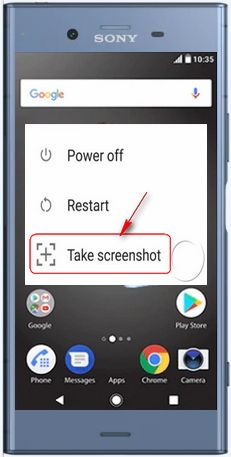 Есть еще один способ как сохранить снимок экрана Sony, возможно это получится сделать и на других смартфонах. Нажимаем и немного удерживаем кнопку «Питание» пока не появится меню с возможными действиями в том числе и иконка скриншот
  нажав на который мы сохраним скриншот с экрана телефона Сони.
Посмотреть сохраненный скриншот на Sony Xperia можно в панели уведомлений или в галерее вместе с другими фотографиями и картинками.
Есть еще и другие способы для снятия скрина с экрана телефона в том числе длинный скриншот и видео скриншот. Так же в зависимости от модели устройства производитель может установить дополнительный способ для быстрого и более удобного снятия скриншота.
Еще способы как сделать скриншот на Андроид смартфонах и планшетах смотрите по этой ссылке.
Надеюсь вы смогли заскринить экран своего смартфона.
Не забудьте оставить отзыв и указать модель устройства и способ которым вы смогли сохранить снимок с экрана чтоб и другим осталась от вас полезная информация.
Спасибо за отзывчивость!
Статья размещена 27.02.2020г.
Отзывы о функции скриншот на Sony
Добавить отзыв или поделиться полезной информацией по теме страницы.

Смартфоны с самой лучшей камерой 2023. В рейтинге предоставлены телефоны с самой лучшей камерой на сегодняшний день.

Бесплатно телефон по акции. Бесплатные телефоны, смартфоны сенсорные и кнопочные как брендовых производителей Samsung, iPhone так и малоизвестных.
Оставляя отзывы, Вы помогаете
другим сделать правильный выбор.
ВАШЕ МНЕНИЕ ИМЕЕТ ЗНАЧЕНИЕ.
- Копирование материалов и иной информации с сайта для дальнейшего размещения на других ресурсах разрешена только при наличии прямой (активной) и индексируемой ссылки на сайт www.telefoniy.ru или ссылки на страницу где взята информация!
Спасибо за понимание и удачи вам в ваших делах! - Связаться с администратором сайта
- Владелец сайта telefoniy.ru
- Правила пользования сайтом
- Сайт работает с 2011 по 2023 г.
Как сделать скриншот на телефоне Sony Xperia 1 III
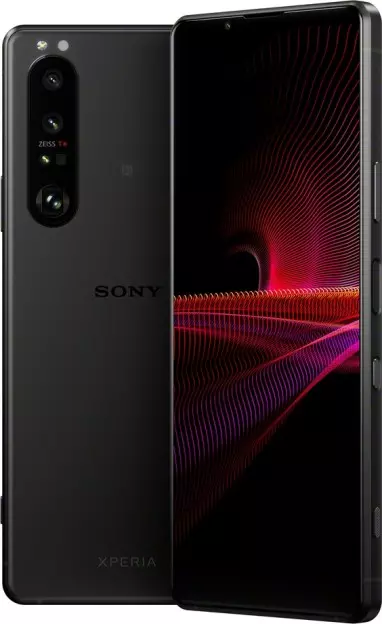
Современный смартфон обладает рядом полезных функций. Например, владелец мобильного устройства в любой момент может сделать скриншот экрана. Выполнение подобной операции поможет, когда пользователь найдет интересную информацию и захочет ее запечатлеть. В такой ситуации не придется фотографировать экран на другой девайс, поскольку достаточно будет сделать скриншот на телефоне Sony Xperia 1 III.
Когда можно сделать скриншот на Sony Xperia 1 III
Производитель телефона не ограничивает владельца вариантами создания скрина. Сделать скриншот можно в абсолютно любой момент: во время просмотра фильма, игрового процесса или переписки в мессенджере. Главное условие для получения снимка – смартфон должен быть включен и разблокирован.
Создание скриншота на Sony Xperia 1 III при помощи клавиш
Самый простой способ создать скрин экрана – воспользоваться определенной комбинацией клавиш:

- Открыть раздел меню, который нужно запечатлеть.
- Одновременно зажать кнопку питания и нижнюю качельку регулировки громкости.
- Дождаться появления информации о том, что картинка готова.
После выполнения указанных действий в нижней части экрана появится графическое уведомление об успешном создании скрина. Получившийся кадр можно сразу же открыть, нажав на его иконку после зажатия клавиши понижения громкости и кнопки питания.
Если снимок экрана на Sony Xperia 1 III сделать не получается, рекомендуется ознакомиться с альтернативными комбинациями кнопок, которые приведены в этом материале. Кроме того, существуют и другие способы создания скрина без использования клавиш телефона.
Способ создания скриншота через панель уведомлений
Этот способ будет лучшим выходом из ситуации, когда кнопки смартфона по какой-либо причине не работают, и скрин не создается. В качестве альтернативного варианта предлагается выполнить следующие действия:

- Разблокировать смартфон.
- Перейти в раздел меню, где требуется сделать скриншот.
- Опустить шторку уведомлений свайпом сверху вниз.
- Нажать на иконку «Screenshot» или «Снимок экрана».
Как и в случае со снимком через горячие клавиши, уведомление о создании скрина сразу же появится на экране смартфона Андроид. Получившийся скрин можно открыть или сделать другой кадр из этого или другого меню.
Где хранятся скриншоты
Чтобы ознакомиться с получившимся снимком экрана, достаточно открыть приложение «Галерея» и перейти в альбом «Screenshots» или «Скриншоты».

Еще один способ быстро найти скрин выглядит следующим образом:
- Запустить «Проводник» или «Диспетчер файлов».
- Открыть папку «Pictures».
- Перейти в «Screenshots».
В открывшемся разделе меню появятся скрины, которые были сделаны за все время использования смартфона.
Как удалить или передать снимок экрана
В момент, когда пользователь открывает кадр через «Галерею» или «Диспетчер файлов», перед ним появляется полный функционал взаимодействия с изображением. К примеру, владелец телефона может удалить один или сразу же несколько снимков экрана в пару кликов:

- Открыть папку, где лежит скрин.
- Удержать палец на его иконке.
- Нажать кнопку «Удалить».
Еще один способ – открыть само изображение через «Галерею» и выбрать ид доступных опций параметр «Удалить». После подтверждения операции скриншот будет удален из памяти телефона.
В случае, когда требуется передать скрин через мессенджер или другим способом, можно воспользоваться той же инструкцией. Единственное отличие заключается в том, что вместо нажатия кнопки «Удалить» нужно кликнуть на «Передать», выбрать способ отправки и координаты получателя. Таким образом, отправка скрина не отличается от передачи любого другого изображения с телефона.
Поделитесь страницей с друзьями:
Как сделать скриншот на Sony Xperia – 3 способа сделать снимок экрана
Несомненно, наличие базовой возможности захвата снимка экрана на любом смартфоне остается достаточно важной функцией и особым отличительным признаком. Особенно, когда речь идет об удобстве пользования современным телефоном и эргономике устройства в целом. К счастью, для пользователей линейки смартфонов Sony Xperia существует множество различных способов решения этой задачи. Чтобы помочь, мы разработали подробное пошаговое описание каждого метода, которое позволит понять, как же сделать скриншот на Sony Xperia.

Обратите внимание
Независимо от того, хотите ли вы увековечить уникальное текстовое сообщение, просто сделать несколько одноразовых Snapchats или вам нужно записать важные данные и информацию для целей обслуживания клиентов, в каждом смартфоне есть возможность выполнения мгновенного снимка дисплея.
Данная функция является очень важным инструментом, который позволяет экономить время и увеличивает общую полезность любого устройства. Однако многие пользователи даже не подозревают о возможности сделать скриншот того, что в настоящий момент владелец трубки видит на своем экране. Ниже рассмотрены 3 основные способа, которые помогут любому, даже начинающему пользователю, разобраться, как сделать качественный скриншот на Sony Xperia.
Способ No1: Использование кнопки Power/Lock
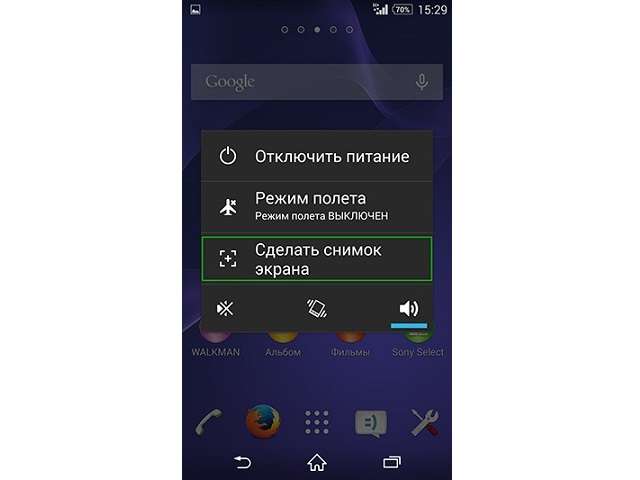
Почти для всех смартфонов Sony Xperia (кроме тех, на которых используется Android 4.3 или ниже), первый способ захвата снимка экрана является самым простым. Просто нажмите и удерживайте кнопку «Питание/Блокировка» сбоку вашего телефона до тех пор, пока на дисплее не появится всплывающее окно с раскрывающимся меню, где будет предложено «Сделать снимок экрана». Нажимаем пальцем на соответствующий значок, и скриншот готов.

Важно знать
Телефон автоматически сохранит принтскрин в папке «Скриншоты» вашего устройства, удобно размещенной в приложении «Картинки». Дополнительно доступ ко всем таким снимкам можно получить из встроенного приложения «Галерея».
К тому же, у пользователя будет возможность редактировать изображение через приложение Sketch, делиться им со своими друзьями в различных социальных сетях, отправлять его по электронной почте, вставлять в различные приложения, заархивировать пакет снимков для перемещения в архив или отправить в облако.
Способ No2: Использование проверенной Android технологии
Как и любые другие смартфоны под управлением операционной системы Android, линейка телефонов Sony Xperia позволяет своим владельцам снимать скриншоты с помощью определенной комбинации «горячих клавиш», а именно: быстрого нажатия кнопок Power/Lock и Volume Down («Громкость -») с правой стороны корпуса.
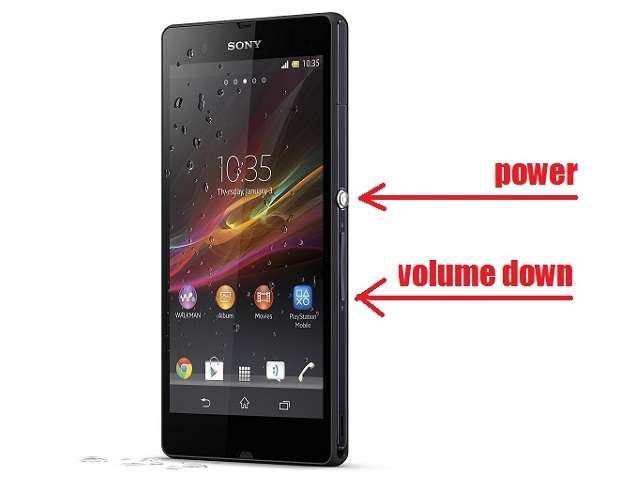
Просто нажмите и удерживайте одновременно каждую клавишу примерно две секунды, пока не увидите, как устройство «щелкнет» изображение на дисплее телефона.

Будет полезным
Как и в первом варианте, смартфон затем сохранит каждое изображение в папке скриншотов Xperia, расположенной в приложении «Картинки» или «Галерея».
Способ No3: Использование кнопки Screen Capture
Третий и последний способ захвата скриншотов на Сони Xperia может потребовать нескольких дополнительных нажатий кнопок, но все равно остается простым способом щелкнуть снимок экрана. Для этого просто нажмите кнопку «Меню» и выберите значок «Активный клип» в подменю «Маленькое приложение» в нижней части панели. После открытия соответствующего окна нажмите «Захват экрана» и позвольте смартфону сделать снимок происходящего перед глазами и открыть его в приложении Sketch вашего телефона.

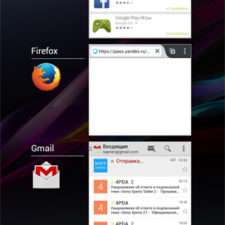

Как и в других методах, посредством данного приложения вы сможете редактировать фотографию, делиться ею в различных социальных сетях или отправлять по электронке.
Подведем итоги
Вот и все, мастер-класс по решению вопроса, как сделать скриншот на смартфоне Sony Xperia, окончен. Многие пользователи скажут, что Sony сделала довольно странный выбор в плане расположения аппаратных кнопок. Но это компенсируется очень легкими решениями в программном обеспечении смартфонов или обновлении существующих приложений. В итоге, получить качественный захват экрана можно с минимальными усилиями.
С момента появления этой умной функции стало намного проще делиться между пользователями информацией о происходящем на своем смартфоне, а не объяснять на пальцах. Sony не единственная компания, которая удачно внедрила возможность осуществлять принтскрин экрана. Поначалу все крупные производители мобильных телефонов, такие как Apple, Xiaomi , Samsung и Lenovo предложили своим пользователям эту возможность. В настоящее время практически любой девайс может сделать снимок происходящего на дисплее.