
Как сделать скриншот на телефоне Asus, сфотографировать экран
На этой странице вы найдете информацию как сохранить скриншот с экрана Asus и какие кнопки нажимать. Указанный ниже способ универсальный и должен подойти к другим Android смартфонам и планшетам.
Функция скриншот на телефоне Асус позволяет сфотографировать и захватить все, что мы видим на экране и сохранить его в виде графического файла, то есть как обычную фотографию.
Сейчас на новых смартфонах есть и другие варианты для сохранения скриншота. Например, можно сделать скрин определенной части экрана выделив границы необходимого, так же можно сделать длинный скриншот, позволяющий сохранить всю интернет страницу с прокруткой. Кроме этого можно записывать видео скриншоты когда мы записываем видео с экрана Асус или на другом подобном смартфоне или планшете. К сожалению у разных моделей способы для сохранения скриншота могут отличаться, а способ указанный чуть ниже должен работать не только на Asus, но и на большинстве Андроид устройствах.
Чтоб сфотографировать экран Асус нам нужно выполнить следующее:
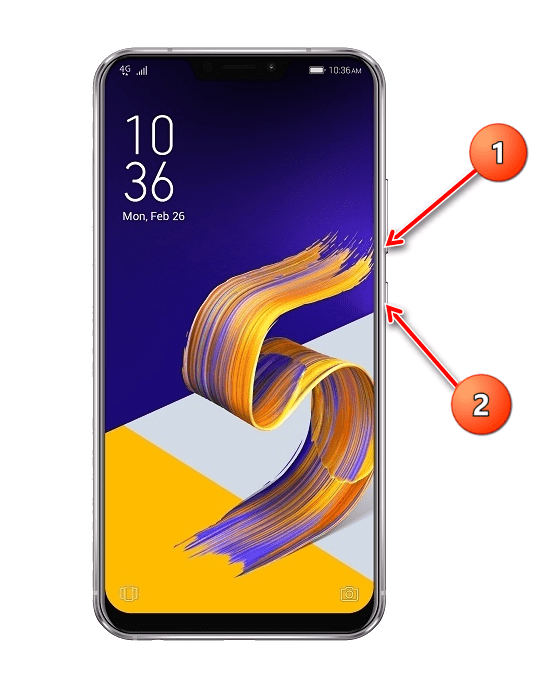
Нажимаем на телефоне одновременно две кнопки, кнопку «Питание/блокировка» и кнопку «Уменьшения громкости» и держим не отпуская обе кнопки несколько секунд. Если все сделали правильно, то на экране вы увидите как скриншот сохранился, возможно так же услышите и звуковое уведомление. Для тех, кто первый раз скринит экран смартфона Asus может и не получиться, тогда придется выполнять несколько попыток пока вы не привыкнете.
Так же на некоторых Android чтоб сделать скриншот нужно нажимать кнопки немного по другому, например сперва нажимаем кнопку «Питание/блокировка» и почти сразу же кнопку «Уменьшения громкости», держим зажатыми кнопки несколько секунд. (Не делать долгую паузу между нажатием этих двух кнопок, а лишь сперва одну кнопку и почти сразу же вторую.) Сохраненный скриншот на телефоне можете смотреть в галерее вместе с другими фотографиями.
Надеюсь способ оказался рабочим. Не забудьте оставить отзыв и указать модель устройства на котором вы смогли или не смогли сделать скрин. Если вы знаете еще способы или скриншот на вашем телефоне делается по-другому, то так же просим поделиться информацией ниже в отзывах. Возможно, инфа оставленная именно вами окажется самой полезной. Спасибо за отзывчивость!
Отзывы о скриншоте на Асус
Добавить отзыв или поделиться полезной информацией по теме страницы.
ОБНОВИТЬ СТРАНИЦУ С ОТЗЫВАМИ
Автор:Галина
17-10-2022
12 час. 45 мин.
Сообщение:
Подскажите, где сохраняется скриншот сделанный предложенным методом и каким образом им можно воспользоваться.Спасибо.
Автор:Елена
09-10-2018
16 час. 57 мин.
Сообщение:
Доброго времени суток! У меня Асус Зенфон 3 Макс, у меня нажатие данных 2 х кнопок не получается сделать скриншот. Всплывает ок но (Перезагрузка, отключить питание)
Смартфоны с самой лучшей камерой 2023. В рейтинге предоставлены телефоны с самой лучшей камерой на сегодняшний день.

Бесплатно телефон по акции. Бесплатные телефоны, смартфоны сенсорные и кнопочные как брендовых производителей Samsung, iPhone так и малоизвестных.
Оставляя отзывы, Вы помогаете
другим сделать правильный выбор.
ВАШЕ МНЕНИЕ ИМЕЕТ ЗНАЧЕНИЕ.
- Копирование материалов и иной информации с сайта для дальнейшего размещения на других ресурсах разрешена только при наличии прямой (активной) и индексируемой ссылки на сайт www.telefoniy.ru или ссылки на страницу где взята информация!
Спасибо за понимание и удачи вам в ваших делах! - Связаться с администратором сайта
- Владелец сайта telefoniy.ru
- Правила пользования сайтом
- Сайт работает с 2011 по 2023 г.
Узнаем как на Асусе сделать скриншот. Описание способов


Рано или поздно любой активный пользователь мобильного устройства на базе операционной системы «Андроид» может столкнуться с необходимостью сделать снимок экрана смартфона или планшета. Пользователям мобильной техники от компании Asus эту операцию произвести довольно просто.
Стандартные способы
Сделать скриншот на «Асусе», как и на других гаджетах Android, можно с помощью нескольких вариантов действий:
- использование внешних клавиш;
- применение сенсорных клавиш и экрана;
- через приложение.
Внешние клавиши
Для снятия снимка экрана используются стандартные клавиши устройства, а именно их сочетания: нужно одновременно нажать и зажать кнопку включения и кнопку уменьшения громкости. Следует учесть, что этот способ недоступен для моделей с операционной системой ниже версии 4.1. Кроме того, у некоторых новых моделей телефонов клавиши управления громкостью были перенесены под тыловую камеру, и снимок экрана теперь сделать не особо удобно.

Сенсорные клавиши и экран
Скриншоты с помощью сенсора делаются двумя способами:
- С помощью меню быстрого доступа. Для этого нужно опустить верхнюю шторку быстрого меню, выбрать крайний справа значок, затем кликнуть кнопку опций быстрой настройки, где отыскать пункт «Скриншот» и галочкой отметить его.
К сожалению, интерфейс ZenUI позволяет поместить сюда только четыре иконки, поэтому от чего-то придется отказаться.
- Зажатием кнопки «Последние приложения». По умолчанию так вызывается меню управления текущей вкладкой или программой. Чтобы переназначить ее на снимок экрана, необходимо, войдя в меню настроек телефона, открыть блок «Индивидуальные настройки Asus». Самый верхний элемент раздела называется «Кнопка последних приложений», где нужно отметить пункт «Нажмите и удерживайте для снимка экрана».

С помощью этих способов сделать скриншот на «Асусе», как правило, проще всего, поскольку используется встроенный функционал операционной системы. И владельцам устройств с большим количеством системной памяти пользоваться стоит именно ими.
Скриншоты через приложение
Тем пользователям, чьи гаджеты оснащены памятью не более 8 ГБ (а такие устройства до сих пор встречаются довольно часто), целесообразнее использовать одно из сторонних приложений, которые можно найти в Play Market. Дело в том, что только в приложении можно настроить место хранения снимков экрана, изменив его с памяти телефона на внешнюю карту. А поскольку операционная система «Андроид» славится способностью «съедать» основную память за довольно короткие сроки, то такая возможность сэкономить драгоценные мегабайты свободного места будет явно кстати. Также некоторые из приложений позволяют как сделать скриншот на «Асус Зенфон», так и настроить качество снимка, что тоже влияет на занимаемое место.

Попробуем разобраться, как сделать снимок экрана на «Андроиде», что для этого понадобится и какие моменты стоит учесть. Разберём универсальные варианты и специфические решения для разных производителей.

Toshiba — марка компьютерной техники, известной по всему миру. В данной статье будет рассказано о том, как делать скриншоты на «Тошибе». А именно на лэптопах этой марки. С какими трудностями сталкиваются пользователи? И как их решить в том .

Статья о том, как на телефоне сделать скриншот экрана. В статье описаны несколько вариантов того, как делается снимок экрана на устройствах Android.

Достаточно часто возникают ситуации, когда необходимо сделать скриншот экрана Windows-компьютера или мобильного устройства. Для чего это нужно, будет сказано отдельно. Пока же остановимся на нескольких классических методах, которые в считанные .

Нередко бывает необходимо сделать скриншот экрана компьютера или ноутбука, на котором вы работаете. Это нужно в том случае, если вы хотите наглядно продемонстрировать алгоритм выполнения тех или иных действий. Но на многих устройствах такие снимки .
Одна из функций современных гаджетов — возможность сохранять всю информацию с экрана в виде фотографии. В словаре компьютерных терминов для этой функции есть название — скриншот. Как сделать скриншот на телефоне HTC и для чего это может пригодиться?

«Андроид» — популярная операционная система для мобильных устройств. В данной статье будет рассказано о том, как сделать скриншот на Android. Какие советы и рекомендации помогут созданию снимков экрана?

Довольно часто при просмотре сайтов в Интернете возникает необходимость сделать скриншот определенной части страницы и сохранить его на компьютере. Многие пользователи задаются вполне логичными вопросами: как сделать скриншот страницы на ноутбуке или компьютере? Какой программой лучше воспользоваться, какие существуют способы? Об этом ниже.

Рано или поздно пользователи домашних компьютеров, ноутбуков и нетбуков сталкиваются с необходимостью «сфотографировать» экран. Причем сфотографировать без других устройств, исключительно самим монитором. Звучит как бред? И все-таки такое возможно! Такая фотография называется скриншотом, или скрином. Потребность в ней возникает по разным причинам. В связи с чем знать, как сделать скриншот экрана на ноутбуке, должен каждый пользователь ПК, независимо от стажа, возраста и пола.

Наверняка все владельцы компьютеров, телефонов и прочих гаджетов сталкивались с ситуацией, когда необходимо создать фотографию текущего состояния экрана телефона или монитора, проще говоря, сделать скриншот. И если с компьютерами более или менее все понятно и просто, то создать скриншот на телефоне иногда бывает затруднительно.
Создание скриншотов на смартфонах ASUS
Практически во всех устройствах под управлением Android присутствует универсальный метод снятия скриншотов – комбинация кнопок «Громкость вниз» + «Включение».
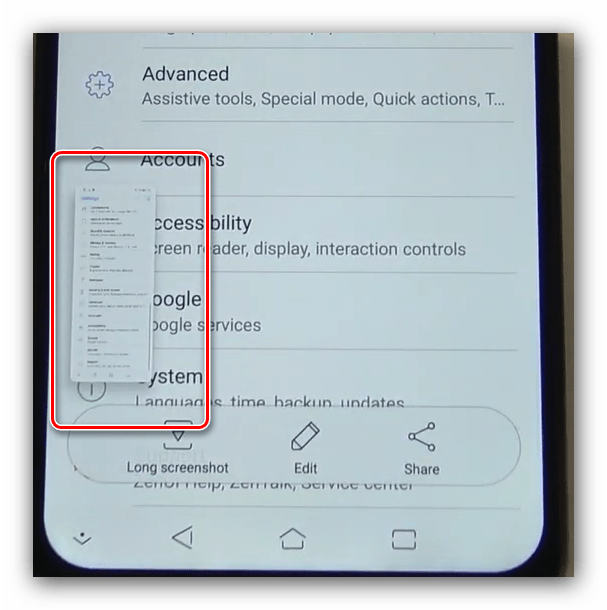
Нажмите это сочетание – внизу слева появится картинка предпросмотра и средства редактирования (доступно не на всех моделях).
Способ 2: Кнопка в строке состояния
Многие производители, в том числе и АСУС, практикуют быстрый доступ к функции создания снимков экрана посредством выделенного элемента в панели инструментов центра уведомлений. Перейдите к приложению, скриншот которого желаете сделать, затем откройте шторку движением пальца сверху вниз по экрану. Теперь свайпните по значкам справа налево, перейдя таким образом на следующую страницу – там должна быть кнопка «Скриншот», тапните по ней для создания снимка.
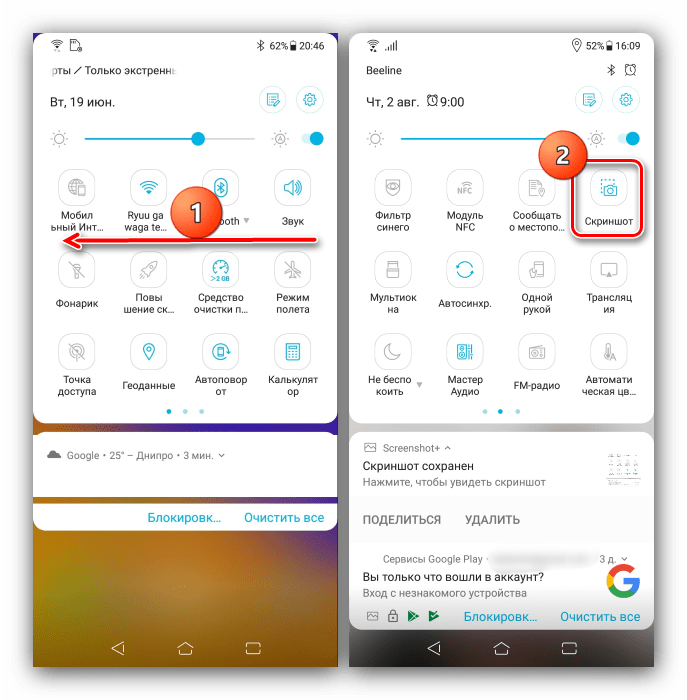
Этот метод – один из самых удобных, и подходит для ситуаций, когда не получается использовать кнопки.
Способ 3: Кнопка «Показать недавние»
Одной из фишек интерфейса ZenUI, устанавливаемого на устройствах ASUS, является дополнительная настройка панели навигации, которая позволяет вывести туда кнопку быстрой съёмки экрана.
- Откройте «Настройки», далее прокрутите список параметров до позиции «Дополнительно» и тапните по ней.
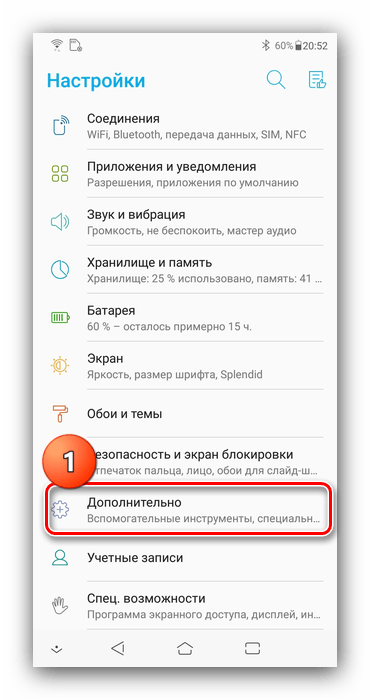
- Здесь воспользуйтесь пунктом «Скриншот», расположенным в блоке «Быстрые действия».

- Далее активируйте опцию «Кнопка последних приложений».
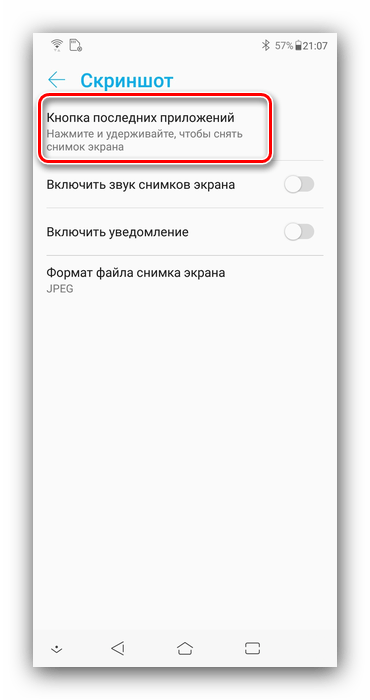 Эту же функцию можно включить через пункты «Экран» («Display») – «Панель навигации» («Navigation Bar»).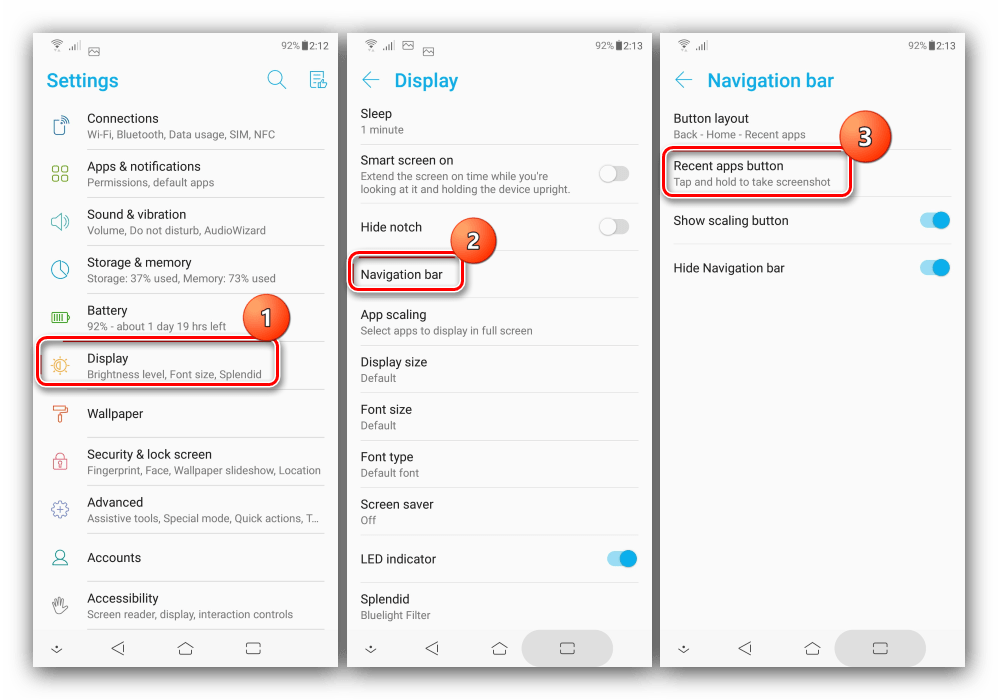
Способ 4: Сторонние приложения
Для решения нашей задачи можно прибегнуть и к стороннему ПО – благо, в Плей Маркете полно соответствующих продуктов. Работу с одной из таких универсальных программ показал один из наших авторов в статье по ссылке далее, рекомендуем с ней ознакомиться.
[Zenfone] Как сделать скриншот на ZenFone и где он хранится?
[Zenfone] Как сделать скриншот на ZenFone и где он хранится? Ниже описано три способа, как сделать скриншот на Zenfone. Примечание: некоторые способы применимы не ко всем моделям Zenfone. 1. Нажмите и удерживайте [Кнопку включения] и [Кнопку уменьшения громкости] в течение 1 секунды >> Готово Доступно на всех моделях ASUS телефонов. 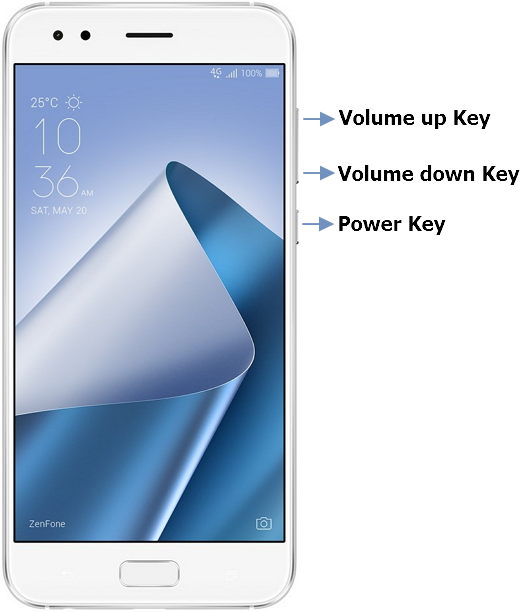 2. Для ранних версий Android : Нажмите на Приложения > Настройки > выберите Индивидуальные настройки ASUS из списка > Нажмите Кнопка последних приложений и выберите Нажать и удерживать, чтобы сделать скриншот из всплывающего меню > Перейдите по странице и просмотрите экран, который хотите выделить > затем нажмите и удерживайте
  , чтобы сделать скриншот. Для Android 8 :В Настройках > нажмите Дополнительно > выберите Скриншот в быстрых действиях > Нажмите Кнопка последних приложений > затем выберите Всегда отображать последние приложения из меню. Доступно только на некоторых моделях Zenfone
 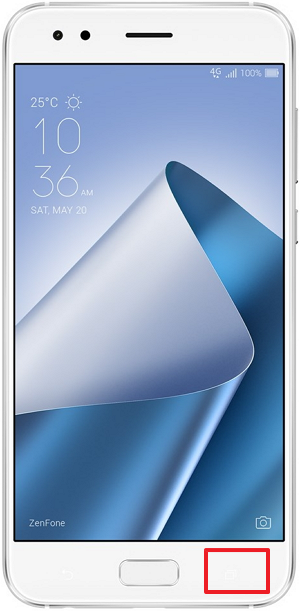 ZENFONE 5/ ZENFONE 5Z Если вы хотите сделать скриншот, но не можете найти значок
  , вы можете нажать на любую область экрана, чтобы отобразилась иконка прямо на дисплее.
 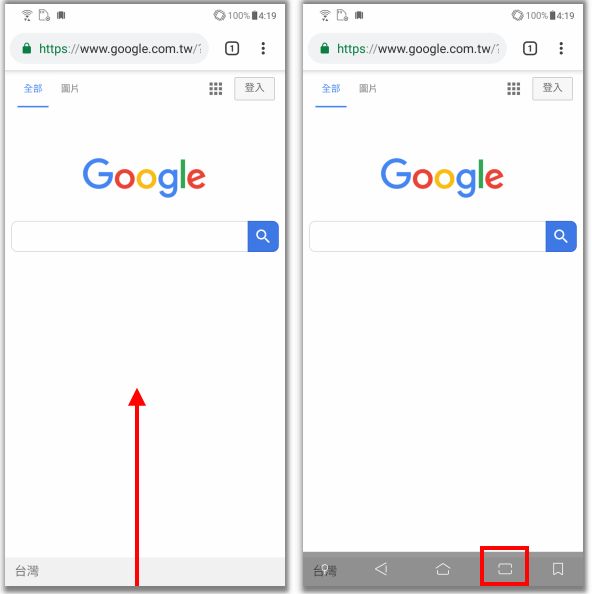 3. С домашнего экрана, пролистните вниз, чтобы открыть меню Быстрых настроек, а после выберите «
 опции быстрых натсроек» > нажмите и удерживайте иконку
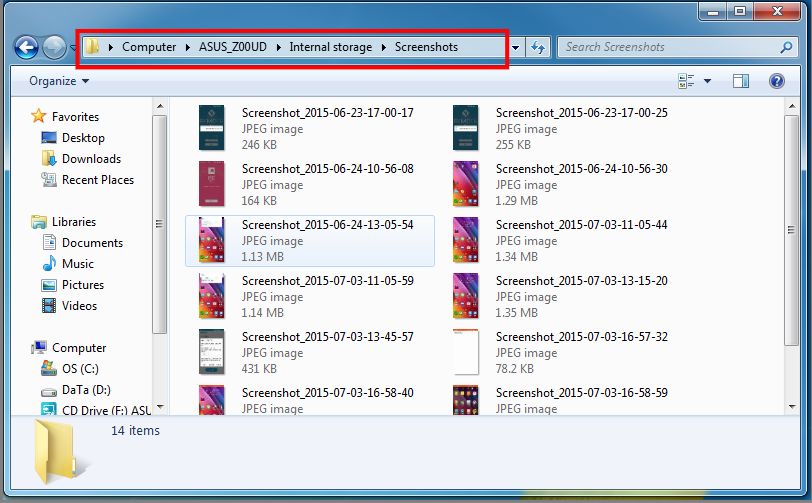
  и разместите ее в меню Быстрых настроек. На странице, которой хотите сделать скриншот, пролистните сверху вниз по экрану, появится меню Быстрых настроек, нажмите «Скриншот». Все сделанные скриншоты будут хранится в папке: /Internal storage/ Screenshots Доступно только для некоторых моделей.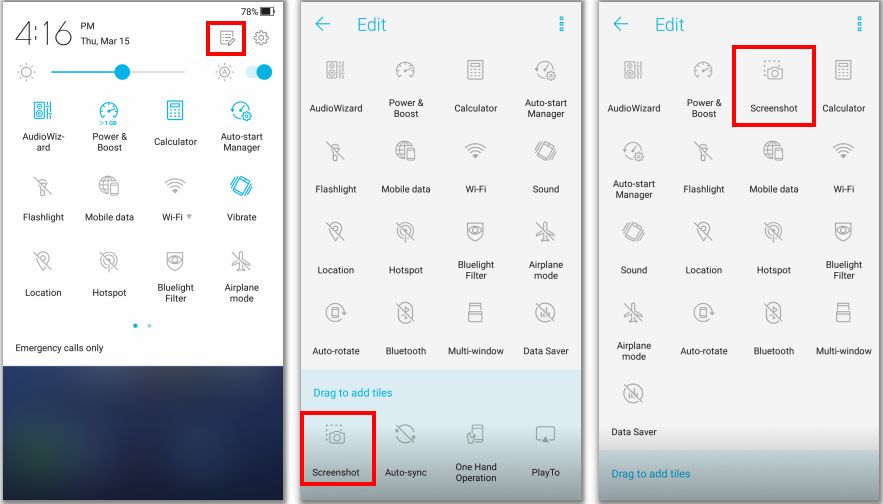
 *Эта информация может быть непригодной для всех продуктов из той же категории / серии. Некоторые скриншоты и операции могут отличаться из-за версий программного обеспечения.
Эта информация была полезной?
Что мы можем сделать, чтобы улучшить эту статью? Отправить Пропустить
Связаться со службой поддержки
Пожалуйста, свяжитесь со службой поддержки, если информация выше не помогла решить Ваш вопрос.
Получить поддержку
- Приведенная выше информация может быть частично или полностью процитирована с внешних веб-сайтов или источников. Пожалуйста, обратитесь к информации на основе источника, который мы отметили. Пожалуйста, свяжитесь напрямую или спросите у источников, если есть какие-либо дополнительные вопросы, и обратите внимание, что ASUS не имеет отношения к данному контенту / услуге и не несет ответственности за него.
- Эта информация может не подходить для всех продуктов из той же категории / серии. Некоторые снимки экрана и операции могут отличаться от версий программного обеспечения.
- ASUS предоставляет вышеуказанную информацию только для справки. Если у вас есть какие-либо вопросы о содержании, пожалуйста, свяжитесь напрямую с поставщиком вышеуказанного продукта. Обратите внимание, что ASUS не несет ответственности за контент или услуги, предоставляемые вышеуказанным поставщиком продукта.
Продукты и информация
- Ноутбуки
- Сетевое оборудование
- Материнские платы
- Видеокарты
- Смартфоны
- Мониторы
- Показать все продукты
-
Item_other —>
- Моноблоки (All-in-One)
- Планшеты
- Коммерческое сетевое оборудование
- Серия ROG
- AIoT и промышленные решения
- Блоки питания
- Проекторы
- VivoWatch
- Настольные ПК
- Компактные ПК
- Внешние накопители и оптические приводы
- Звуковые карты
- Игровое сетевое оборудование
- Одноплатный компьютер
- Корпуса
- Компьютер-брелок
- Наушники и гарнитуры
- Охлаждение
- Chrome-устройства
- Коммерческие
-
Commercial_list.Item —>
- Моноблоки (All-in-One)
- Информационные панели
- Ноутбуки
- Настольные ПК
- Мониторы
- Серверы и рабочие станции
- Проекторы
- Компактные ПК
- Сетевое оборудование
- Материнские платы
- Игровые станции
- Data Storage