
Как сделать скриншот на телевизоре LG
Многие пользователи привыкли делать скриншоты с Android телефонов и компьютеров, но мало кто знает, что снимок экрана можно сделать и на телевизоре с функцией Smart TV. Рассмотрим, как же правильно сделать скриншот на телевизоре LG.
Для того, чтобы сделать снимок экрана на телевизоре LG с функцией Smart TV и операционной системой webOS 1.0, необходимо убедиться в наличие пульта дистанционного управления Magic Remote. Данный пульт дистанционного управления необходимо приобрести у официальных дилеров компании LG. После этого следует выполнить последовательность действий:
- Нажмите кнопку «123/INPUT» на пульте дистанционного управления Magic Remote.
- На экране устройства появится виртуальный пульт, в правом верхнем углу которого есть иконка карандаша.
- С помощью пульта дистанционного управления нажмите кнопкой на эту иконку.
- Скриншот появится на экране телевизора.
Модели телевизоров LG 2016-2017 года выпуска работают на базе операционной системы webOS 3.0, 3.5. В этом случае скриншот экрана необходимо сделать следующим образом:
- Нажмите кнопку «Screen Remote» на пульте дистанционного управления Magic Remote.
- На экране устройства появится виртуальный пульт. С помощью пульта дистанционного управления Magic Remote выберите и нажмите кнопку №3.
- После этого скриншот появится на экране телевизора.
Все сохраненные изображения можно просмотреть или удалить в приложении «Фото и видео» на телевизоре LG. К тому же с помощью приложения «Фото и видео» можно копировать или перемещать снимки экрана на внешнее запоминающее USB-устройство. Если по какой-либо причине сохраненные изображения нужно отредактировать, то можно сделать это из самого приложения LG «Photo Editor». Либо же экспортировать его на мобильный телефон или компьютер, чтобы выполнить редактирование изображения на устройстве.
Как сделать снимок экрана на Android TV и webOS: шаг за шагом
В некоторых Smart TV есть функция, которая позволяет, как и в мобильных телефонах, планшетах и компьютерах, делать снимок экрана, чтобы, например, поделиться с другими тем, что вы видели, и это привлекло ваше внимание или определенное меню. Итак, давайте посмотрим как делать скриншоты с помощью Smart TV .
Эту сцену должны видеть все
Если вы смотрели видео на YouTube или сериал или фильм и сцена привлекли ваше внимание, вы, вероятно, думали, что было бы здорово поделиться этим со своими друзьями или со всеми теми людьми, которые следят за вами в социальных сетях. Чем ты занимаешься? Обычное дело — взять телефон, указать на экран и сделать снимок.
Хорошо, это быстрый вариант и во многих случаях более чем действительный. Но если вы хотите поделиться захватом из того, что вы видите правильно, с его лучшим качеством и избежанием возможных проблем, таких как вспышка на экране, лучше прибегнуть к скриншоту.
Это очень просто сделать на таких устройствах, как мобильные телефоны, планшеты или компьютеры. Но что произойдет, если вы смотрите контент по телевизору? Что ж, здесь все меняется, и вы будете зависеть от вариантов, которые предлагает ваша платформа Smart TV, но если у вас есть Android TV или webOS — это очень просто.
Как сделать скриншот на Android TV
Android TV, как и мобильная версия, также позволяет делать скриншоты. Единственная проблема заключается в том, что не все производители добавляют эту опцию в свои телевизоры. Так что вам придется проверить, чтобы увидеть, если это невозможно. Хотя со вторым способом у вас не должно возникнуть проблем.
- Найдите кнопку питания и уменьшите громкость на вашем дистанционном управлении
- Точно так же, как на мобильных телефонах, нажмите обе кнопки одновременно
- Если вы видите анимацию, захват уже будет сделан
Теперь предположим, что это не так, что ваш телевизор ничего не делает или вы хотите сделать это проще. Для этого мы собираемся прибегнуть к Button Mapper. Это приложение, которое имеет бесплатную версию и версию Pro с дополнительными опциями, предназначено для предоставления кнопок пульта дистанционного управления и назначения различных действий в зависимости от одного нажатия, двух или длительного нажатия.
Разработчик: flar2
Цена: бесплатно
Итак, как вы можете видеть, в нашем случае мы назначаем долгое нажатие на кнопку Home, чтобы сделать снимок экрана. Готово, легко и просто сделать снимки экрана с помощью этого приложения на Android TV. Кстати, вы также можете узнать, есть ли другие варианты, которые могут вас заинтересовать в отношении использования и управления телевизором.
Чтобы отправить снимки или перенести их на другое устройство для редактирования или чего-либо, что вам может понадобиться, даже чтобы стереть их из памяти телевизора, вы можете использовать любой из нескольких файловых обозревателей, которые существуют для Android TV. Мы используем FX File Explorer .
Как сделать скриншот на LG TV
Если у вас есть LG Телевизор с webOS в качестве платформы Smart TV, сделать снимок экрана тоже очень просто. Для этого первое, что вам нужно сделать, это определить, где находится кнопка 123 / INPUT на пульте Magic Remote. На пульте дистанционного управления, на котором нет этой кнопки, это будет тот, который находится чуть выше того, который дает доступ к настройкам (см. Изображение ниже). Когда вы это сделаете, процесс будет таким же быстрым, как вы увидите ниже:
- Нажмите кнопку 123 / INPUT на пульте Magic Remote
- На экране появится меню, и там вы увидите маленький значок, который дает доступ к Функция захвата
- Нажмите на кнопку Захват
- Появится сообщение, подтверждающее, что вы хотите захватить
- Готово, у вас уже есть скриншот
Теперь вы можете взять это захваченное изображение и поделиться им в сети или с чем-либо еще, что вы хотите с ним сделать. Если по какой-либо причине вам нужно отредактировать его, вы можете сделать это из самого приложения LG Photo Editor или экспортировать его на свой мобильный или компьютер, чтобы сделать это там. И поделиться им использовать Смарт Поделиться .
Почему я не могу сделать скриншоты из некоторых приложений?
Теперь, когда вы знаете, как сделать снимок экрана на Android TV и webOS, вы поняли, что в определенных приложениях это не работает , Такие, как Netflix, причина очень проста: это для защиты прав.
Это то, что также происходит на мобильных устройствах или компьютерах. Когда вы делаете скриншот, захваченное изображение полностью черное. Таким образом, в этих случаях вам придется продолжать использовать традиционный метод прямой фотографии. Но будьте осторожны, тогда вы увидите отражения, которые все еще показывают больше, чем должны.
Как сделать скриншот на телевизорах Smart TV
Разбираемся, как сделать снимок экрана на современных телевизорах и приставках к ним
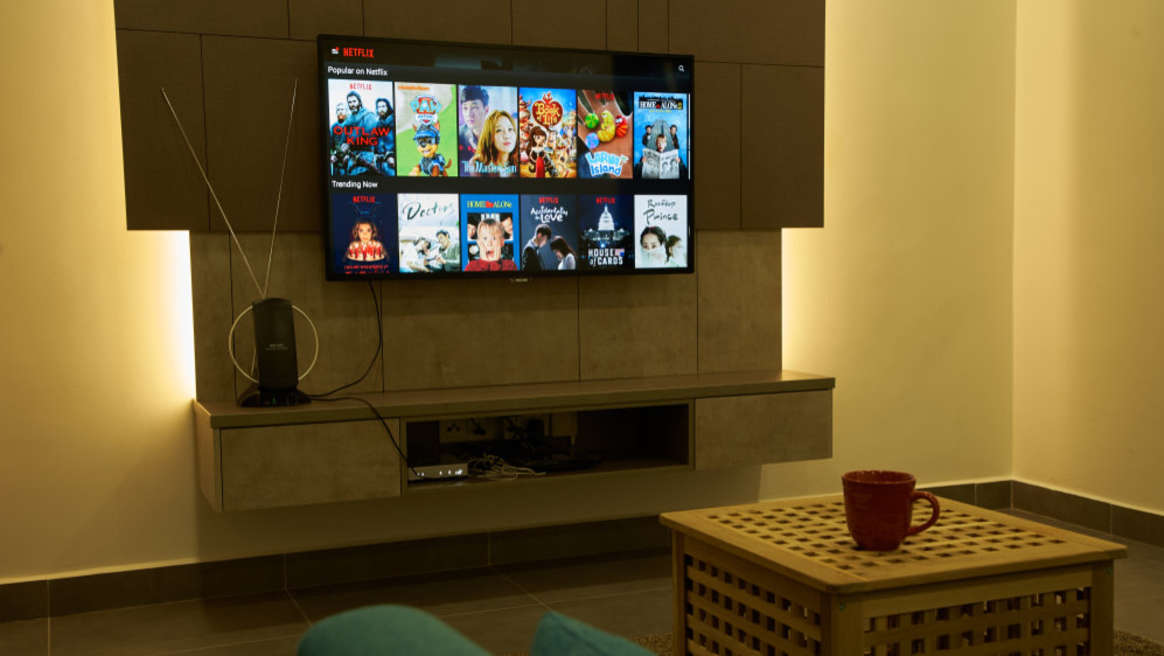
Мы привыкли делать скриншоты с наших Android-телефонов, устройств компании Apple , компьютеров, но мало кто даже из владельцев догадывается, что скриншот можно сделать даже с так называемого Smart TV («умного телевизора», в простонародье). В последнем случае это просто более сложный процесс, чем обычно, но, тем не менее, такая возможность для владельцев устройств предусмотрена.*
*Более того, производители устройств могут намеренно запретить вам программными инструментами делать снимки экрана во время просмотра фильмов и телешоу из-за необходимости защиты цифрового контента. Однако попробовать вариант создания скриншота можно в любом случае. Это полезный навык, который может понадобиться, скажем, в тех случаях, когда вам нужно будет произвести отладку системы после сбоя или при других форс-мажорных обстоятельствах.
Более того, вы можете делать скриншоты без использования платных приложений. В нашем материале мы бы и хотели как раз рассказать о таких вариантах для работы устройствами Android TV, Roku, Apple TV, Nvidia Shield и Amazon Fire TV. Вот как это делается:
Делаем скриншот с экрана на Apple TV
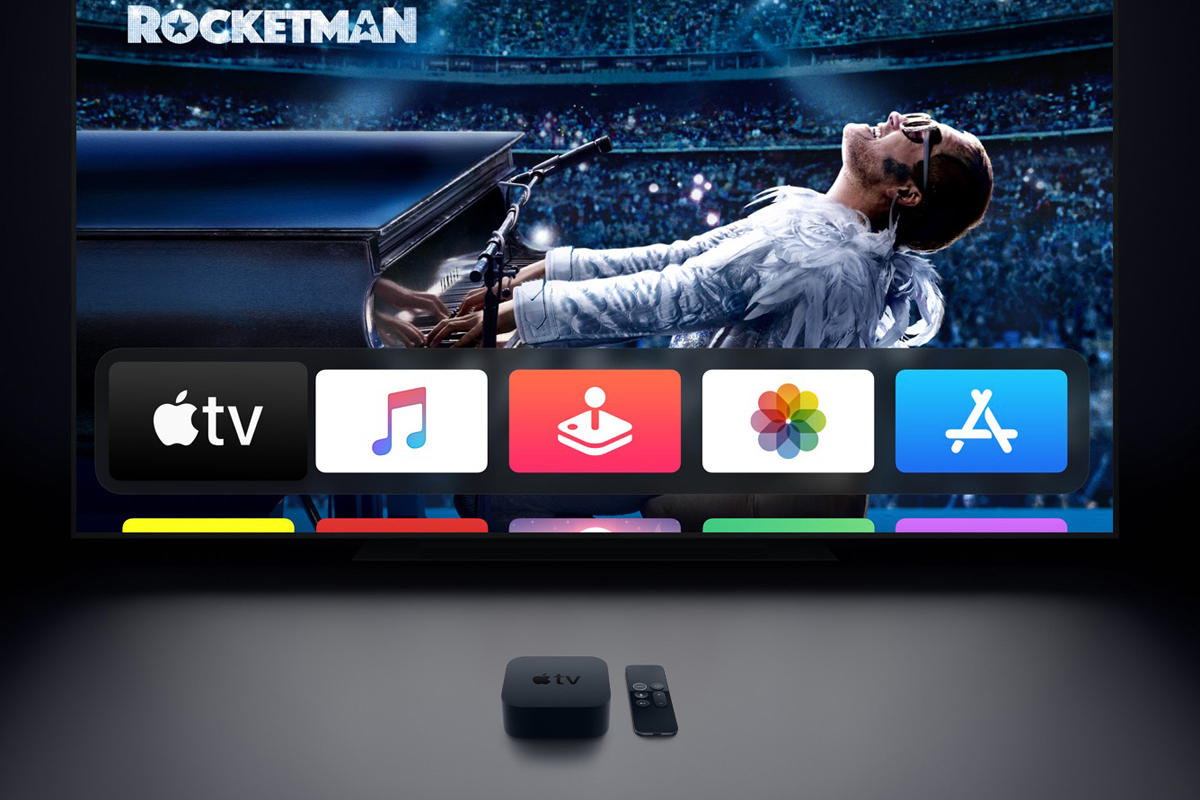
Хоть Apple TV и позволяет удаленно делать скриншоты интерфейса через Mac, но защита авторских прав у Apple является одной из самых строгих и четких, поэтому вы не сможете сделать снимки экрана фильмов и передач, которые вы смотрите по DRM-лицензии, при помощи которой компании защищают права правообладателей контента.
1. Подключите Apple TV и Mac к одной Wi-Fi-сети;
2. Откройте QuickTime Player на Mac;
3. Перейдите в «Файл/File» > «Новая запись фильма/New Movie Recording»;
4. В раскрывающемся меню появившегося окна прямой трансляции выберите свой Apple TV;
5. На экране Apple TV должен появиться четырехзначный код. Введите этот код в QuickTime на Mac, чтобы подключить оба устройства;
6. Когда вы увидите интерфейс Apple TV в QuickTime, нажмите Shift + Cmd + 5, чтобы открыть панель инструментов для скриншотов. Нажмите «Захват/Capture», чтобы сделать снимок экрана.
Как видите, скриншот получается недешевым, ведь для его создания в обязательном порядке потребуется MacBook.
Создаем скриншоты на Android TV
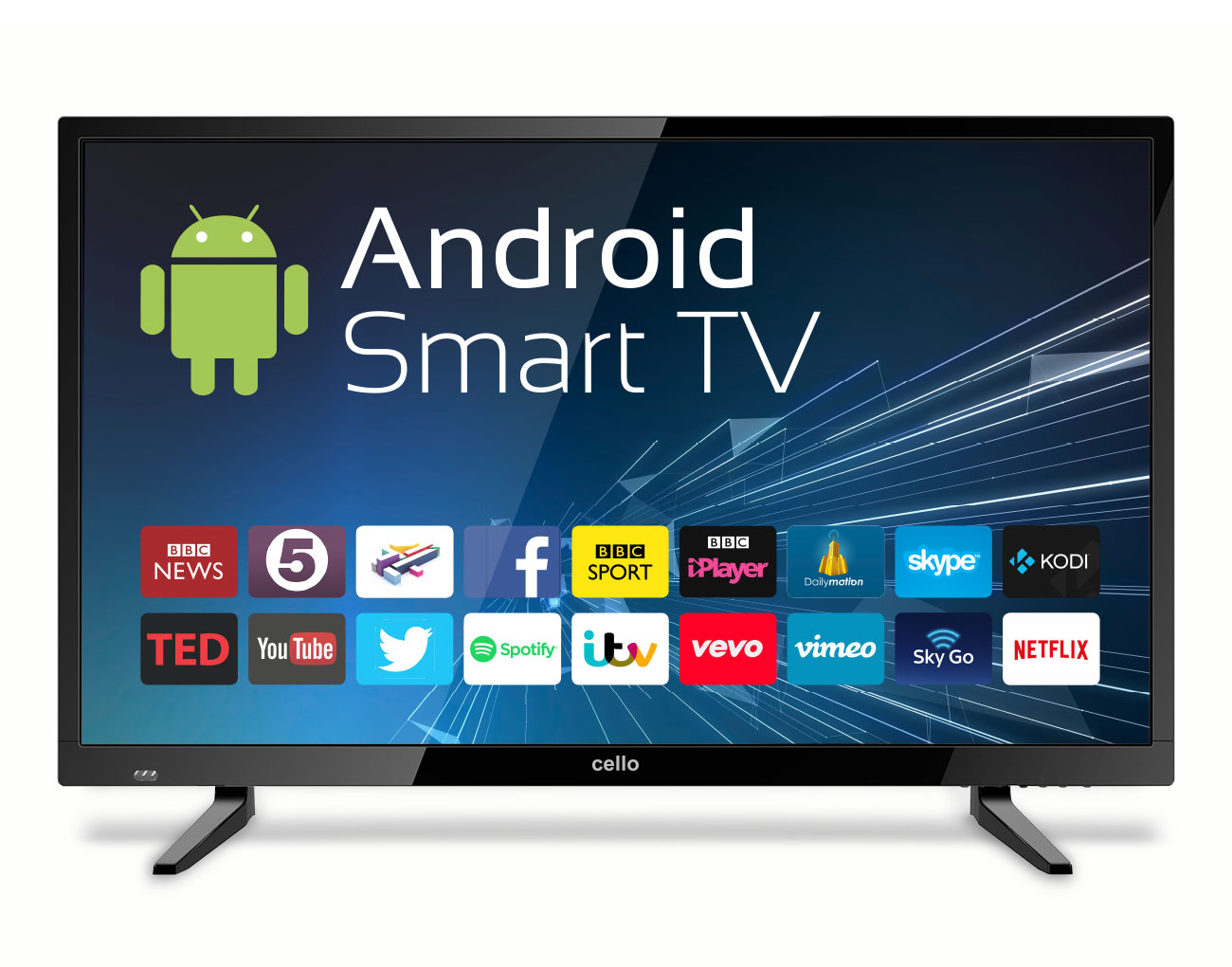
Если на вашем Android TV-устройстве доступно специальное приложение, работающее через пульт дистанционного управления, проверьте наличие кнопки для создания скриншота. Это самый простой способ сделать снимок экрана на телевизоре.
Однако не все Android-телевизоры предлагают такие приложения (особенно бюджетные варианты смарт ТВ), и лишь некоторые из них включают функцию создания снимков экрана. В таких случаях вам понадобится стороннее приложение для Android TV, которое позволяет делать снимки экрана, например программа CetusPlay.
1. Установите приложение CetusPlay из магазина Google Play на свой Android TV и телефон под управлением Android;
2. Убедитесь, что оба устройства подключены к одной сети Wi-Fi ;
3. Далее включите отладку по USB на вашем Android TV. Перейдите в «Настройки/Settings» > «О программе/About» и выберите «Сборка/Build» семь раз подряд, пока не увидите сообщение «Режим разработчика активирован»;
4. Вернитесь в настройки. Перейдите в «Параметры разработчика/Developer options» > «Отладка по USB/USB Debugging» и включите «Отладка по USB/USB Debugging»;
5. Откройте CetusPlay на устройстве Android;
6. Кликните по значку с тремя полосами, затем выберите «Снимок экрана/Screen Capture», чтобы сделать снимок экрана вашего Android TV.
Создание снимков экрана на Nvidia Shield

Nvidia Shield — единственное устройство в этом списке, которое на самом деле позволяет делать снимки экрана в исходном виде, что называется «из коробки» — никаких сторонних приложений или внешнего оборудования не требуется. Самый удобный алгоритм действий.
1. Откройте приложение настроек Nvidia shield;
2. Перейдите в «Настройки устройства/Device Preferences» > «Система/System» > «Nvidia Share»;
3. Включите «Nvidia Share». Теперь вы можете делать скриншоты;
4. Удерживайте кнопку «Домой/Home» на пульте приставки Nvidia Shield или приложении пульта ДУ, чтобы открыть меню общего доступа;
5. Выберите «Снимок экрана/Screenshot»;
6. Выберите «Сохранить в фото/Save to Photos».
Создание снимков экрана на приставке Roku TV
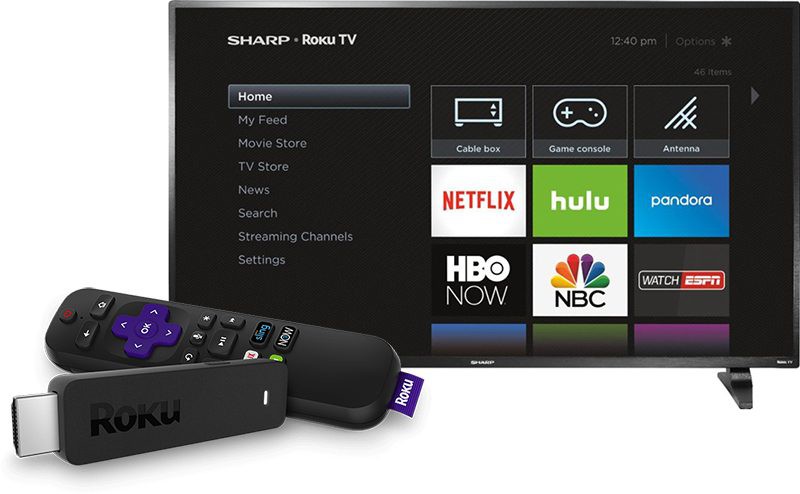
Пользователи Roku могут делать снимки экрана с помощью веб-браузера ПК, подключенного к той же сети, что и потоковое устройство.
Смотрите также
1. Во-первых, вам нужно войти в режим разработчика на вашем устройстве Roku. Используя пульт дистанционного управления Roku или приложение для пульта дистанционного управления, трижды коснитесь главного экрана, дважды нажмите кнопку «Вверх», затем нажмите «Вправо», «Влево», «Вправо»;
2. Выберите «Включить программу установки и перезапустить/Enable installer and restart» или «Отключить программу установки и перезапустить/Disable installer and restart» (в зависимости от того, что указано первым);
3. После перезагрузки Roku перейдите в «Настройки/Settings» > «Система/System» > «О программе/About»;
4. Запишите IP-адрес устройства;
5. Затем откройте окно браузера на вашем компьютере;
6. Введите IP-адрес Roku;
7. Введите имя пользователя и пароль для входа;
8. После входа в систему нажмите «Утилиты/Utilities»;
9. Нажмите кнопку «Снимок экрана/Screenshot», и на экране появится скриншот. Щелкните изображение правой кнопкой мыши и выберите «Сохранить изображение/Save image», чтобы загрузить его на свой компьютер.
Делаем скриншоты на Amazon Fire TV
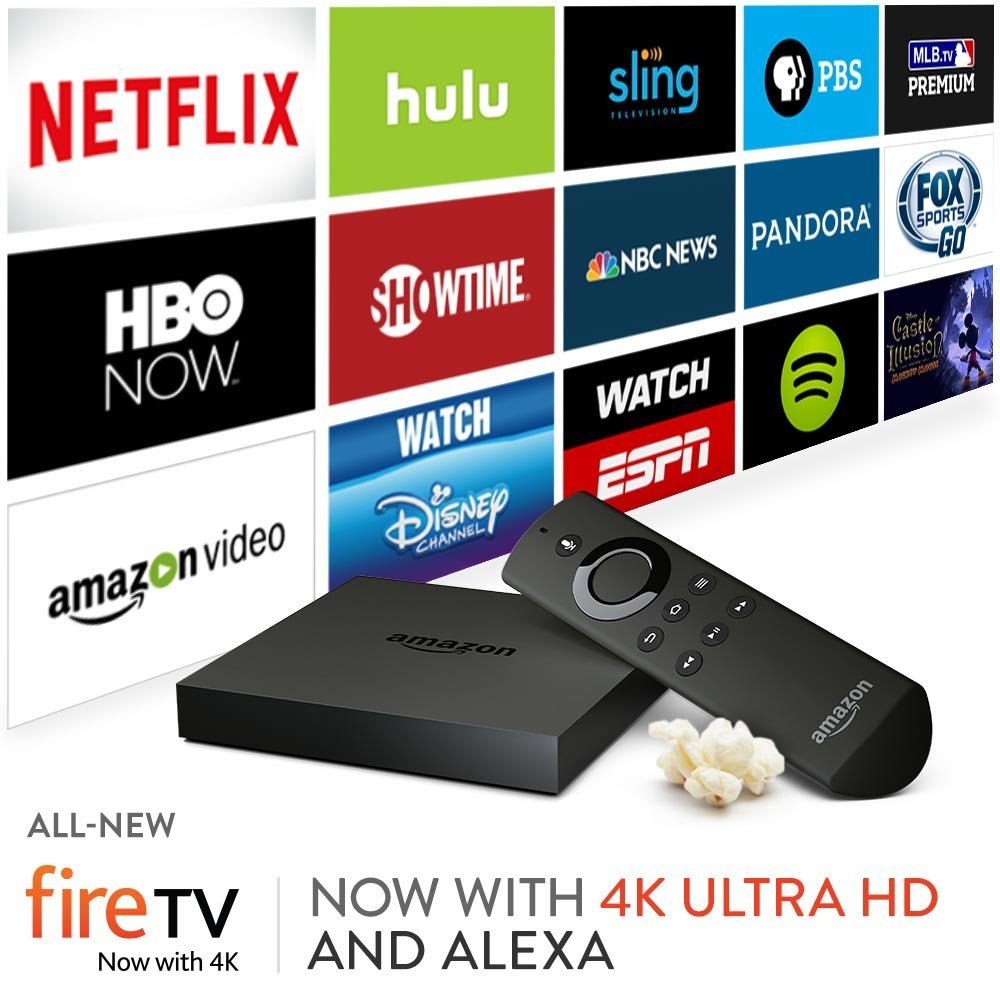
Скриншоты Amazon Fire TV необходимо делать при помощи ПК с внешним подключением, на котором установлены инструменты платформы ADB (Android Debug Bridge — Отладочный мост Android — инструмент, который устанавливается вместе с Android-SDK и позволяет управлять устройством на базе ОС Android).
1. На устройстве Fire TV перейдите в «Настройки/Settings» > «My Fire TV» > «О программе/About» > «Сеть/Network». Запишите IP-адрес вашего устройства;
2. Вернитесь в «Настройки», затем выберите «Параметры разработчика/Developer Options» > «Отладка ADB/ADB Debugging» и включите режим отладки ADB;
3. Загрузите и установите на свой компьютер инструменты ADB;
4. Откройте папку ADB на вашем компьютере. Shift + щелкните правой кнопкой мыши на пустое место, затем выберите «Открыть окно команд Open command window here»;
5. В окне командной строки выполните команду: adb connect «IP» (примечание: замените «IP» на IP-адрес Fire Stick, полученный на шагах 1 и 2);
6. На экране Fire TV появится запрос на подключение. Принять, чтобы завершить соединение.
Теперь вы сможете делать снимки экрана удаленно со своего ПК при помощи командной строки. Запустите adb shell screencap -p /sdcard/image.png , чтобы сделать снимок экрана. Затем запустите adb pull /sdcard/image.png , чтобы сохранить снимок экрана в папку ADB на вашем ПК.
Обложка: Focal Point (Shutterstock)
Быстро и просто: как делать скриншоты на Smart TV

В некоторых Smart TV есть функция, позволяющая, как и в мобильных телефонах, планшетах и компьютерах, иметь возможность сделать скриншот, чтобы, например, поделиться с другими увиденным и зацепившим ваше внимание или определенным меню. так что давайте посмотрим как делать скриншоты с помощью Smart TV.
- 1 Эту сцену должен увидеть каждый
- 2 Как сделать скриншот на Android TV
- 3 Как сделать скриншот на телевизоре LG
- 4 Почему я не могу делать скриншоты из некоторых приложений?
Эту сцену должен увидеть каждый

Если вы смотрели видео на YouTube, сериал или фильм, и какая-то сцена привлекла ваше внимание, вы, вероятно, подумали, что было бы здорово поделиться ею с друзьями или со всеми теми людьми, которые подписаны на вас в социальных сетях. Что ты делаешь? Обычное дело — взять телефон, указать на экран и сфотографировать его.
Хорошо, это быстрый вариант и во многих случаях более чем действительный. Но если ты хочешь поделиться скриншотом Из того, что вы видите правильно, в лучшем качестве и избегая возможных проблем типа мелькания на экране, лучше всего сделать скриншот.
Это очень легко сделать на таких устройствах, как мобильные телефоны, планшеты или компьютеры. Но что произойдет, если вы смотрите контент по телевизору? Что ж, здесь все меняется, и вы будете зависеть от опций, которые предлагает ваша платформа Smart TV, но если у вас Android TV или webOS, это очень просто.
Как сделать скриншот на Android TV

Android TV, как и мобильная версия, также позволяет делать скриншоты. Единственная проблема заключается в том, что не все производители изначально добавляют эту опцию в свои телевизоры. Так что вам придется попытаться выяснить, если это невозможно. Хотя со вторым способом проблем быть не должно.
Начнем с родного варианта, если ваш телевизор с Android TV включает его, то способ сделать снимок экрана с помощью пульта дистанционного управления следующий:
- Найдите кнопку питания и уменьшения громкости на пульте дистанционного управления.
- Так же, как и в мобильных телефонах, нажмите обе кнопки одновременно
- Если вы видите анимацию, захват уже сделан
Теперь предположим, что это не так, что ваш телевизор ничего не делает или вы хотите сделать это более простым способом. Для этого мы будем использовать Button Mapper. Это приложение, которое имеет бесплатную версию и версию Pro с дополнительными параметрами, предназначено для изменения кнопок пульта дистанционного управления и назначения различных действий на основе одного нажатия, двух нажатий или длительного нажатия.

Цена: Это Бесплатно
Итак, как видите, в нашем случае мы назначили долгое нажатие на кнопку «Домой», чтобы сделать снимок экрана. Вот и все, делать скриншоты с помощью этого приложения на Android TV так легко и просто. Что, кстати, вы также можете изучить, чтобы узнать, есть ли другие варианты, которые могут вас заинтересовать в отношении использования и управления телевизором.

Чтобы отправить снимки экрана или перенести их на другое устройство для редактирования или чего-то еще, что вам может понадобиться, даже удалить их из памяти телевизора, вы можете прибегнуть к любому из многих файловых браузеров, доступных для Android TV. Мы используем FX File Explorer.
Как сделать скриншот на телевизоре LG

Если у вас есть телевизор LG с webOS в качестве платформы Smart TV, сделать снимок экрана также очень просто. Для этого первое, что вам нужно сделать, это определить, где находится кнопка 123/INPUT на пульте Magic Remote. На пульте, у которого нет этой кнопки, это будет кнопка чуть выше той, которая дает доступ к настройкам (см. изображение ниже). Когда вы это сделаете, процесс будет таким же быстрым, как вы увидите ниже:
- Нажмите кнопку 123/INPUT на пульте Magic Remote.
- На экране появится меню и там вы увидите маленькую иконку, которая дает доступ к Функция захвата
- Нажмите на кнопку Захват
- Появится сообщение для подтверждения того, что вы хотите захватить
- Готово, у вас уже есть скриншот

Теперь вы можете взять это захваченное изображение и поделиться им в сети или сделать с ним что угодно еще. Если по какой-то причине вам нужно отредактировать его, вы можете сделать это из самого приложения LG Photo Editor или экспортировать его на свой мобильный телефон или компьютер, чтобы сделать это там. И чтобы поделиться им, используйте Смарт Поделиться.
Почему я не могу делать скриншоты из некоторых приложений?
Если теперь, когда вы знаете, как сделать снимок экрана на Android TV и webOS, вы поняли, что в некоторых приложениях не работает, как например на Netflix, причина очень проста: это защита прав.
Это то, что также происходит на мобильных устройствах или компьютерах. Когда вы делаете снимок экрана, захваченное изображение полностью черное. Так что в этих случаях вам придется продолжать прибегать к традиционному методу прямой фотографии на экран. Но будьте осторожны, чтобы увидеть более поздние отражения, которые все же показывают больше, чем должны.
Будьте первым, чтобы комментировать