
Как разобрать ноутбук
Подробное описание как разобрать и починить ноутбук в домашних условиях. В качестве примера показано как заменить треснувшие петли на ноутбуке.
Общая информация о разборке ноутбуков
Многие пользователи наверняка сталкивались с различными поломками ноутбука. Некоторые из них можно довольно просто устранить, а некоторые требуют разборки практически всего устройства. И вот тут начинаются проблемы. Дело в том, что разобрать ноутбук достаточно сложно даже при наличии так называемого Service Guide (инструкция по разборке и техническому обслуживанию ноутбуков). Найти эти самые инструкции можно здесь: Инструкции для ноутбуков (Service Guide) — Инструкции по разборке и ремонту ноутбуков.
В данной статье я постараюсь показать как разобрать и собрать ноутбук, подробно остановлюсь на важных нюансах, которые помогут вам все сделать правильно. Это руководство дополняет другой материал по ремонту: Ремонт ноутбука.
Важное замечание: разборка и ремонт ноутбука это довольно сложные операции. Если не уверены в своих силах, то лучше доверить работу сервисному центру. Автор не несет ответственности за любые последствия ваших действий.
К написанию данной статьи меня подтолкнула необходимость замены правой петли в ноутбуке Asus N61Vn:
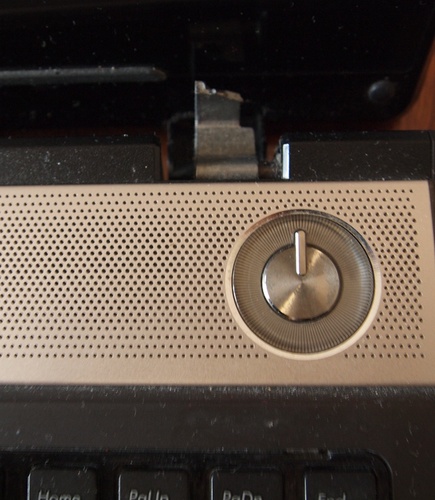
Неприятная ситуация. Пришлось заказывать на интернет-аукционе eBay новые петли. Пару недель ожидания и новые петли у меня на столе:
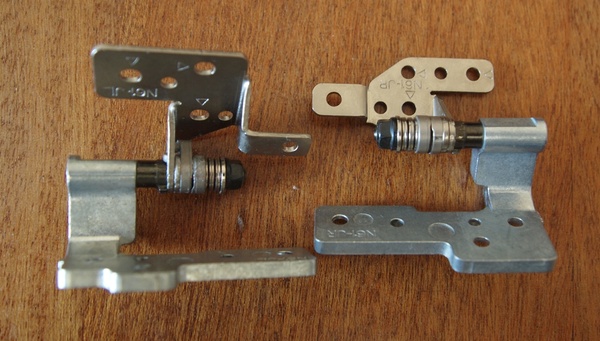
Для их замены нужно разобрать практически весь ноутбук. Приступим.
Разборка и ремонт ноутбука
Прежде всего, нужно провести небольшие приготовления. Для разборки нам понадобится набор отверток:
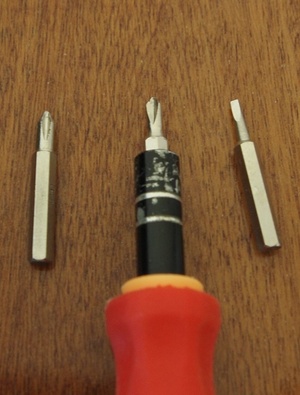
Дело в том, что в ноутбуке можно встретить самые разные болтики. Чтобы их не повредить при откручивании, нужно использовать соответствующую отвертку.
Кроме отверток нам понадобится термопаста. Дело в том, что часто процесс разборки ноутбука сопровождается снятием системы охлаждения. Старую термопасту при этом нужно удалить, а при установке нанести новую. Более подробную информацию по данной теме вы можете узнать здесь: Замена термопасты в ноутбуке.
Также очень желательно использовать антистатический браслет и коврик. Статическое электричество в некоторых случаях способно вывести электронику ноутбука из строя. Перед разборкой желательно снять с себя лишний электростатический заряд, прикоснувшись к заземленной батарее или к трубопроводу.
Расскажу вкратце о том, что нам предстоит сделать. Для получения доступу к петлям и другим внутренним компонентам системы нужно сначала разобрать основу ноутбука. Она чаще всего состоит из двух половинок, которые скреплены болтиками на днище и иногда под клавиатурой. Также эти две половинки скреплены по периметру многочисленными защелками. Нам предстоит эти половинки аккуратно разъединить.
Важное замечание: поскольку в разных узлах ноутбука используются разные болтики (как минимум 2-3 вида), то перед разбором запоминайте где какой болтик используется. Это упростит последующую сборку ноутбука.
Теперь можно переходить к ноутбуку. В обязательном порядке отключаем ноутбук от блока питания и снимаем аккумулятор:
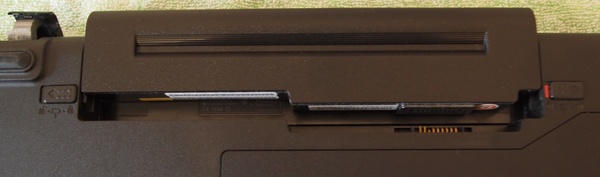
Снимаем нижнюю крышку и привод. Они обычно держатся на болтиках. Приводы в большинстве случаев имеют схожую систему крепления: они держатся на одном или нескольких болтиках. Один находится примерно в 20 см от центра лотка с диском. Он может быть доступным как со стороны днища, так и со стороны клавиатуры. В данном случае кроме него есть еще один болтик, который удерживает привод:
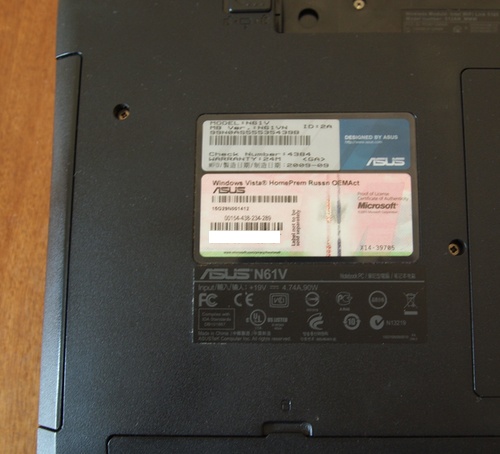
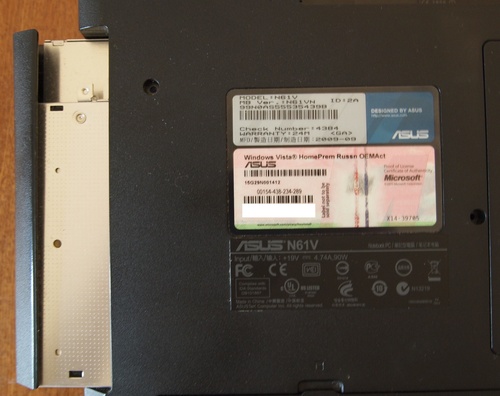
Откручиваем оба и вытаскиваем сам привод:
Винчестеры в ноутбуках чаще всего помещены в рамки или другие крепления:
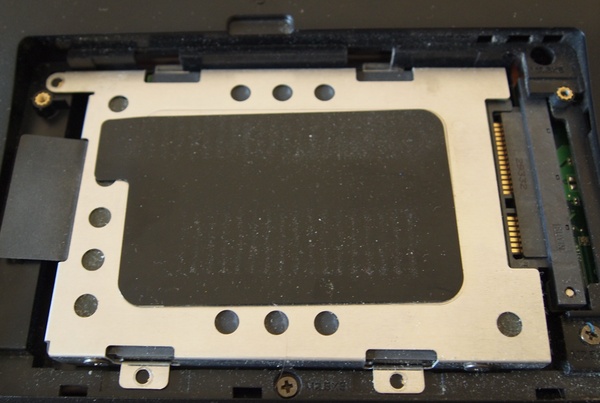
Для его снятия сначала нужно открутить болтики, а потом сдвинуть корзину с винчестером в сторону и поднять вверх.
При разборке ноутбука стоит учитывать, что кроме болтиков панели, лючки и прочие детальки могут удерживать такие вот защелки:
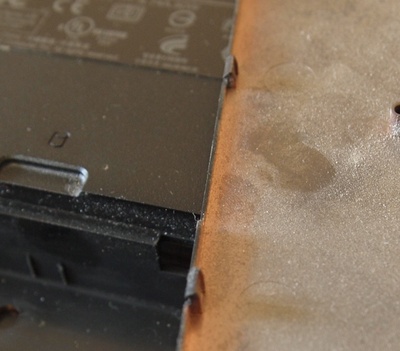
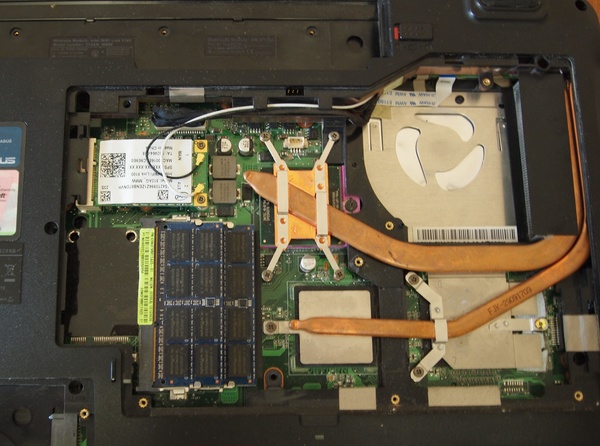
С ними нужно аккуратно. В одних случаях нужно аккуратно потянуть панель вверх, а в других немного сдвинуть. Для замены петель необходимо полностью разобрать весь ноутбук, разобрать днище. Откручиваем все болты на днище и снимаем систему охлаждения:
Теперь аккуратно переворачиваем ноутбук и снимаем клавиатуру. Во многих современных ноутбуках она держится на защелках вверху:
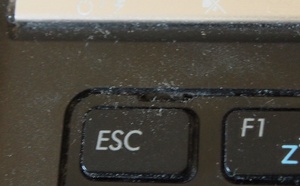
Эти защелки вдавливаются корпус и вместе с этим клавиатуру приподнимаем:
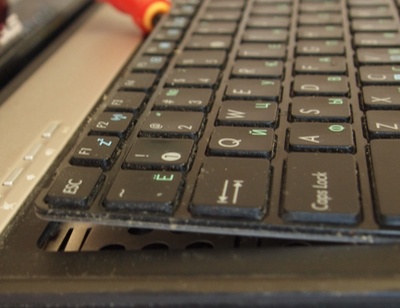
Подробней о том как снять клавиатуру рассказано здесь: Как снять клавиатуру.
Снимая клавиатуру, нужно отключить ее шлейф. Существует два основных механизма крепления шлейфов: с помощью рамки, которая высовывается из разъема и которая откидывается вверх. В данном случае для снятия клавиатуры нужно отверткой аккуратно отодвинуть рамку от разъема в сторону:
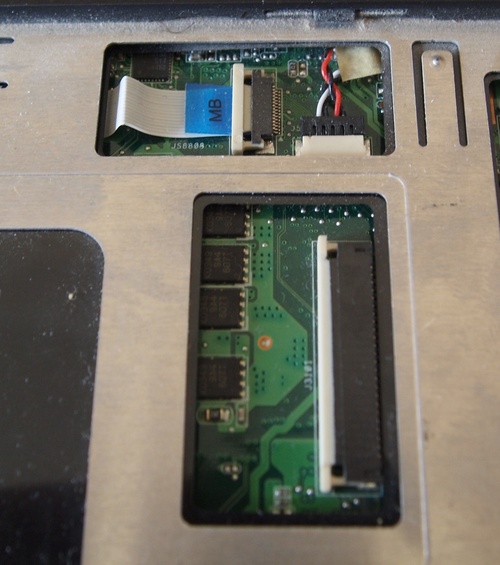
Таким же образом нужно вытащить шлейф выше. А вот для отключения шлейфа тачпада нужно повернуть рамку вверх:
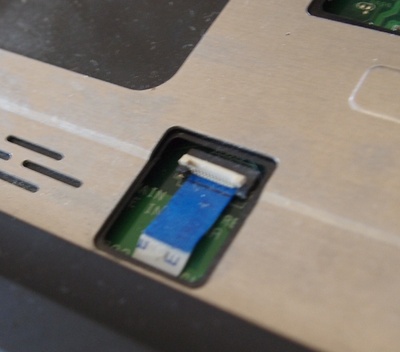
Я специально делаю на этом акцент так как часто незнание как открыть разъемы приводит к повреждению рамок, самих разъемов и шлейфов. Починить их сложно.
Продолжаем. Теперь нужно открутить болтики под клавиатурой. Они удерживают вместе половинки основания ноутбука. Когда все болтики откручены, аккуратно разделяем половинки основы:
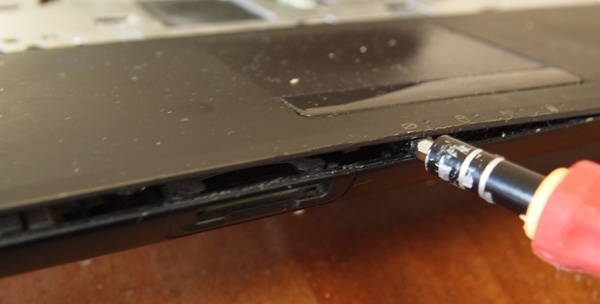
На данном этапе важно все делать аккуратно, чтобы не повредить защелки. После небольшой разборки получим наконец-то доступ к петлям. Вот левая:
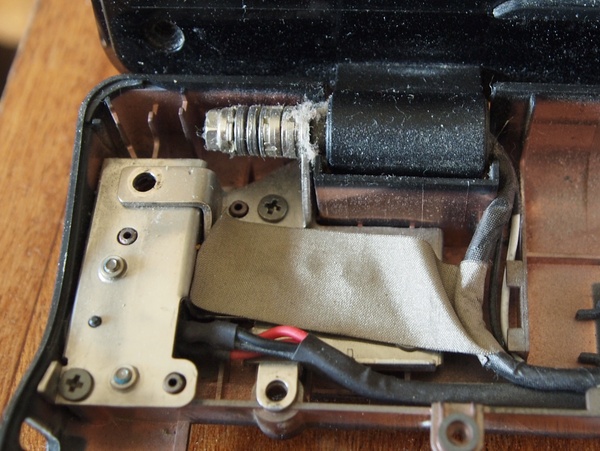
А вот и поломанная правая:
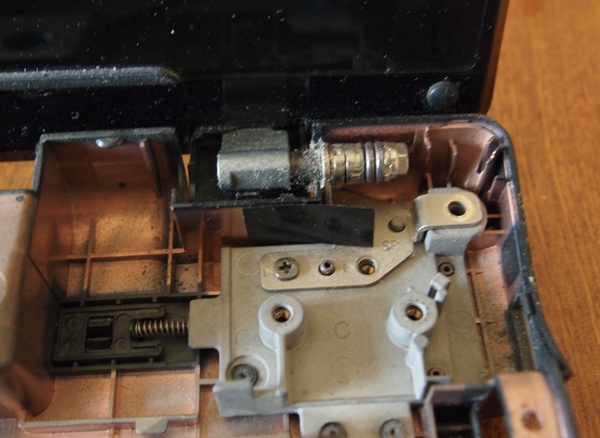
Откручиваем их и освобождаем крышу с матрицей:
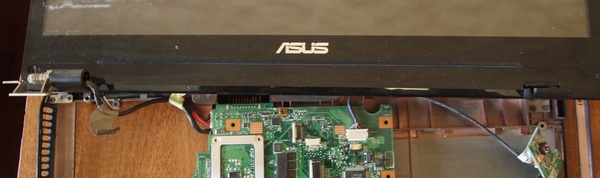
Теперь разберем саму крышку. Она обычно состоит из двух половин. Они держаться на болтиках и защелках. Болтики обычно находятся под накладками:
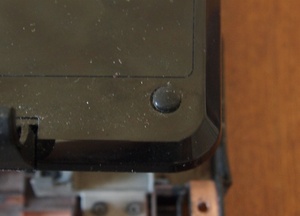
Снимаем их и откручиваем болтики:
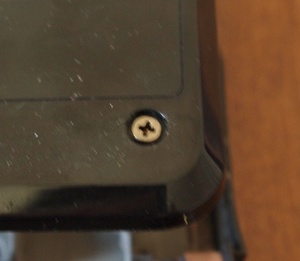
Дальше плоской отверткой аккуратно разделяем половинки крышки:
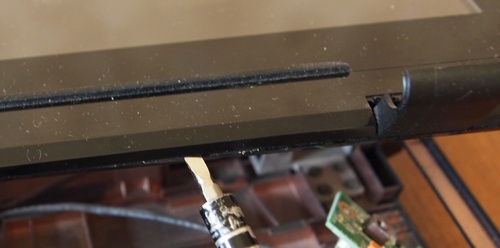
После этого наконец-то получаем доступ к поломанной петле матрицы:
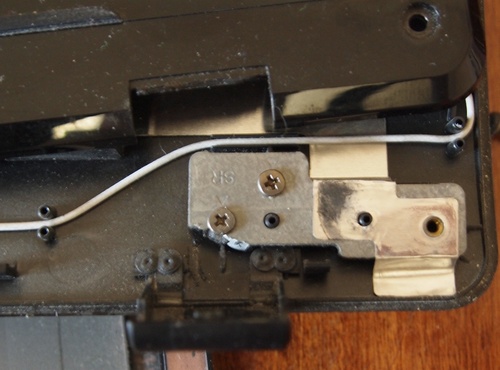
Меняем ее на новую:
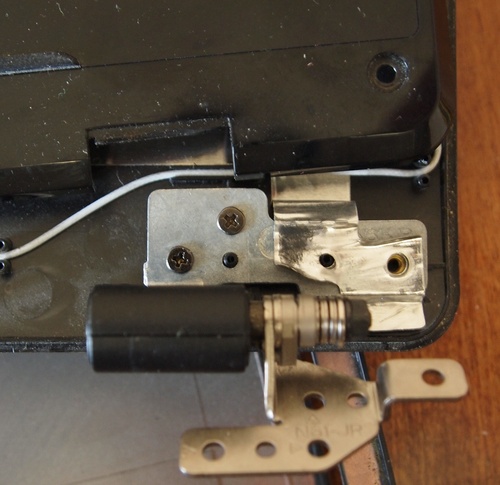
Прошу заметить интересную деталь. На петле есть небольшая гайка:
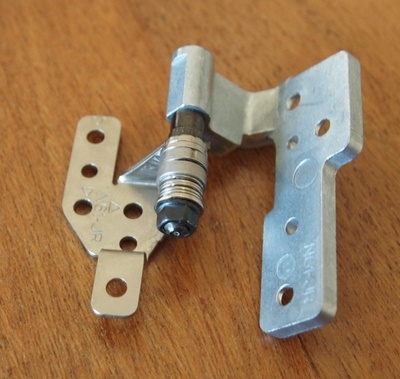
Она служит для регулировки тугости петли. Если чуть открутить, то крышка будет открываться легче, если закрутить — то труднее. При желании можно отрегулировать петли.
Собираем крышку вместе с накладками:
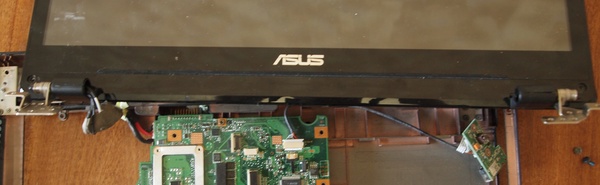
А теперь собираем и весь ноутбук. Особое внимание уделите шлейфам. Перед установкой системы охлаждения не забываем удалить старую термопасту и нанести новую:
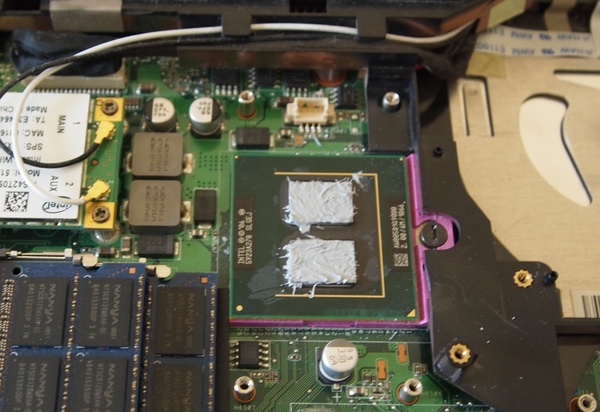
Это не касается теплопроводящих прокладок. Их менять не надо.
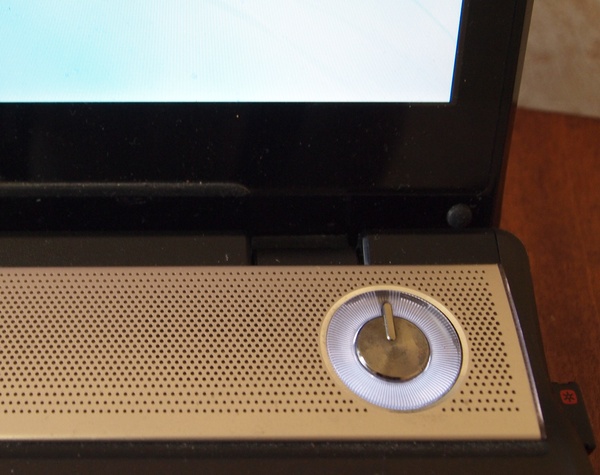
Через несколько минут ноутбук собран и работает. Петля была заменена:
На этом все. Спасибо за внимание!
Вопросы по разборке и ремонту ноутбука задаем здесь: Диагностика и ремонт ноутбуков. Настойчиво рекомендую прежде чем задавать вопрос ознакомиться с темой. Варианты «вам срочно надо» или «вы очень-очень спешите» и поэтому нет времени читать тему не проходят.
Все замечания и предложения по самой статье вы можете высказать через данную контактную форму: отправить e-mail автору. Прошу заметить, что если у вас что-то не получается, то спрашивать стоит только на форуме. Подобного рода электронные письма будут проигнорированы.
С уважением, автор материала — Тониевич Андрей. Публикация данного материала на других ресурсах разрешаются исключительно со ссылкой на источник и с указанием автора
Опубликовано: 19 Апреля 2012 Обновлено: 19 Января 2023
Рейтинг: 5.0/54
Другие статьи из категории Общие вопросы
- Быстрая диагностика неисправностей ноутбука Хотите нести ноутбук в сервисный центр? Не устанавливается Windows? Нужно срочно достать важную информацию с ноутбука, а он как на зло не загружается? Тогда этот материал для вас. Здесь описано как в домашних условиях примерно определить все ли в порядке с ноутбуком. Рассказано как проверить память, винчестер, звук, видеокарту, веб-камеры и прочие устройства.
- Разгон видеокарты ноутбука Рекомендации как правильно и с минимальным риском разогнать видеокарту ноутбука с помощью утилиты MSI Afterburner.
- Снижение уровня шума от ноутбука Руководство по уменьшению уровня шума от работы ноутбука, нетбука, компьютера и других подобных устройств. Также в руководстве описано как можно продлить их срок службы.
- Решение проблем со звуком Подробное описание избавиться от подтормаживания звука, различных посторонних щелчков, хрипения или заеданий при воспроизведении музыки или видео.
- Охлаждение ноутбука Если у вас просто так отключается ноутбук, зависает или просто иногда подтормаживает в играх, тогда эта статья для вас. В данной статье описано как выявить не перегревается ли ноутбук, а также как бороться с перегревом.
Статьи о драйверах
- Поиск и установка драйверов на Windows
- Поиск и установка драйвера для веб камеры
- Установка драйверов для видеокарт
- Драйвера для ноутбуков
- Модификация драйвера видеокарты от ATI для установки на ноутбук
- Модификация драйвера видеокарты от nVidia для установки на ноутбук
- Определение ИД устройства для установки драйвера
Популярные статьи
- Установка Windows 7
- Установка Windows 7 с флешки
- Установка Windows XP с флешки
- Упрощенная установка Windows XP
- Охлаждение ноутбука
- Установка Windows XP
- Установка и запуск Windows XP в среде Windows 7, Windows Vista или другой операционной системы
- Установка Windows Vista
- Сравнение производительности Windows XP, Windows Vista и Windows 7. Что лучше установить?
- Что установить: Windows 32-bit или 64-bit
- Решение проблем с ноутбуком
- Быстрая диагностика неисправностей ноутбука
- Установка Windows XP с флешки с помощью WinToFlash
- Изменение разделов на жестком диске с помощью Acronis Disk Director
- Как избавиться от периодических подтормаживаний в играх и других приложениях
- Набор бесплатных программ для Windows
- Установка Windows XP второй системой на ноутбук с Windows 7 или Windows Vista
- Как установить Windows 7 с флешки с помощью WinToFlash
- Разгон видеокарты ноутбука
- Оптимизация Windows
Как разобрать ноутбук самостоятельно: пошаговая инструкция
Как разобрать ноутбук? Для начала нужно понять, для чего это вообще делают. На рынке представлена масса ноутбуков разных фирм. Причина разборки того или иного прибора чаще всего – чистка от пыли или замена старых комплектующих на новые. Чтобы разобрать ноутбук, изучать высшую математику или физику не нужно. Однако все же желательно выполнять несколько простых, но обязательных правил.
Визуальный осмотр и подготовка
Для начала нужно немного подготовиться к дальнейшим манипуляциям с вашей техникой. Если вы делаете это в первый раз, не лишним будет взять пару стаканчиков для винтов и лист бумаги, на котором нужно написать последовательность ваших действий. Это избавит вас от проблем со сборкой ноутбука. Также стоит сходить в ближайший магазин или заказать в Интернете термопасту для ее замены на системе охлаждения и силиконовую смазку для кулера.
Первое, что нужно сделать перед тем, как разобрать ноутбук – это выключить прибор и вынуть батарею. Чуть позже вам понадобятся две крестовые и одна плоская отвертки. Взгляните на шлиц на ваших инструментах. Он должен быть не поврежден и идеально подходить под винты в вашей технике. После генеральной уборки в вашей мастерской и после находки нужных инструментов можно начать манипуляции с ноутбуком. Во всех моделях буквально всех производителей есть одинаковые моменты разборки. Начнем именно с них.
Винты и общие действия
Количество винтов под батареей может колебаться от 4 до 8 штук. Как правило, они мелкие и с хрупкой нарезкой шлица. Откручиваем их, не прикладывая много силы, ведь она нам еще пригодится. Не забываем, для чего мы принесли пару стаканчиков. Скидываем туда винты разного диаметра, чтобы не перепутать их при обратной сборке прибора. Важно отметить, что винтов в вашем ноутбуке будет много, но пугаться этого не стоит.
После выполнения круговых движений отверткой можно сделать зарядку и отдохнуть. А с теми, кто хочет узнать, как разобрать ноутбук без повреждений, продолжаем крутить. На задней крышке есть панель, которая прячет под собой модули памяти, жесткий диск и модуль Wi-Fi. Снимаем ее, подцепив верхнюю часть крышки тонкой плоской отверткой.
Открыв панель, мы видим что-то зеленое с множеством проводков. Пугаться не стоит, продолжаем. Откручиваем жесткий диск (прямоугольник с четырьмя винтиками). Отсоединяем шлейф жесткого диска, потянув его за язычок. Откручиваем пару винтов на Wi-Fi модуле и отщелкиваем пару кабелей от него. Вынимаем модули памяти и отщелкиваем остальные кабели, запомнив, куда их нужно вернуть при сборке или сделав себе подсказку на листе бумаги. Осталось открутить винт, который держит клавиатуру и DVD-привод. После выполненной работы разложите все снятые комплектующие так, чтобы не повредить их. Поздравляем вас! Можете сбегать за чашечкой ароматного чая, так как половина работы сделана.
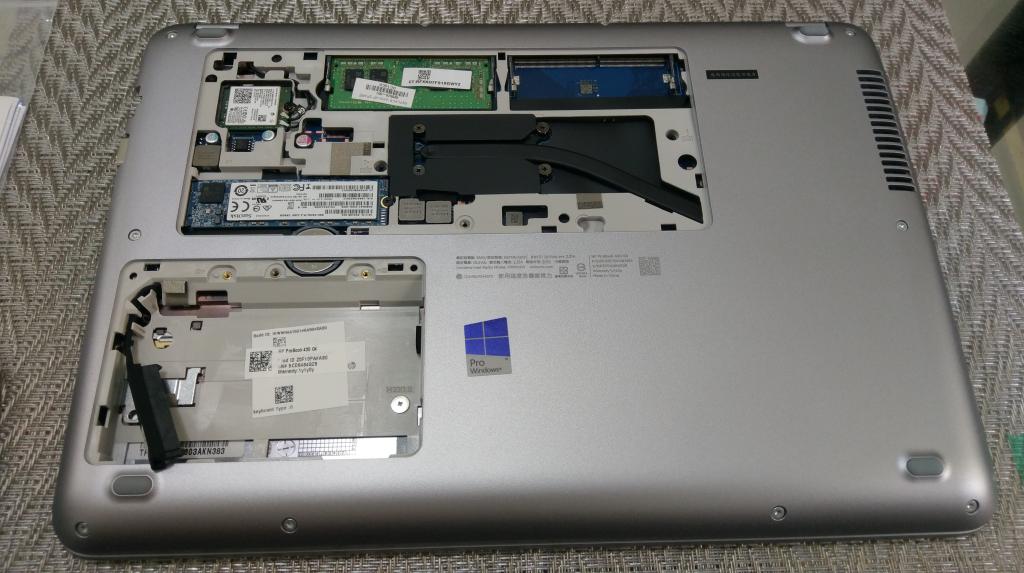
Разборка корпуса и снятие плат
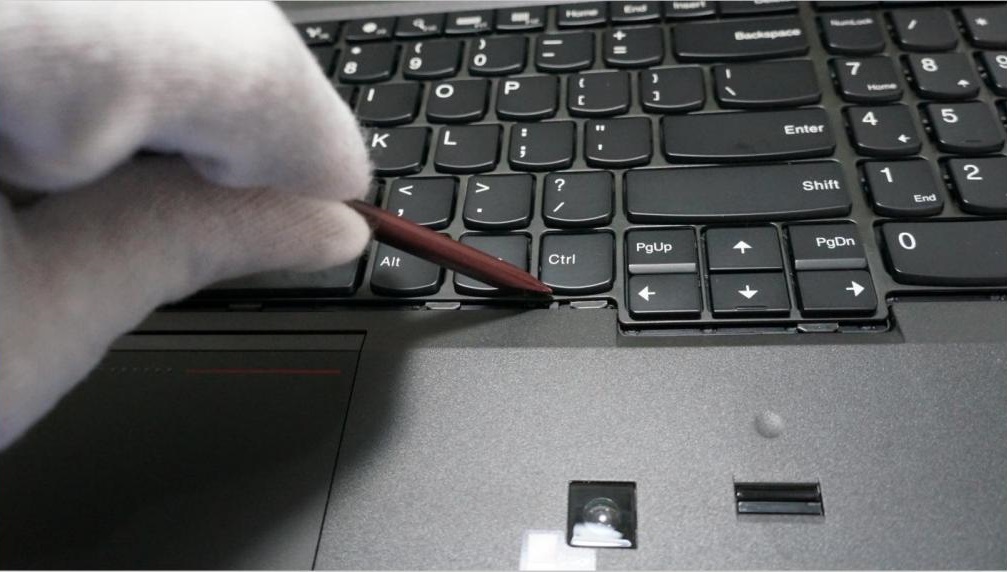
Итак, продолжим думать, как разобрать ноутбук Acer или любую другую модель. По периметру клавиатуры есть незаметные защелки. Чтобы вытащить клавиатуру, на одну из защелок надавливаем плоской отверткой. После поддеваем чем-либо и надавливаем на вторую и третью защелки. В конечном итоге клавиатура окажется у вас в руках. Не стоит переживать, если она не поддается. Это значит, что ноутбук до вас не разбирали. Нужно запастись терпением. После успешного извлечения клавиатуры не забудьте аккуратно отсоединить ее шлейф. Вытаскиваем DVD-привод, просто потянув за него. Остались только винты по периметру корпуса ноутбука на нижней крышке. Откручиваем их, не забывая складывать винты по размеру в стаканчики или на листик бумаги.
Чтобы отсоединить две части корпуса, убедитесь, что все шлейфы и кабели отключены (шлейф кнопки питания, тачпада, сканера отпечатков пальца). После этого можно так же поддевать тонкой плоской отверткой защелки корпуса ноутбука и аккуратно открывать его. Важный нюанс для тех, кто не знает, как разобрать ноутбук – если по какой-либо причине правая или левая часть крышки не отсоединяется, не стоит тратить «силушку богатырскую» на кусок пластмассы. Выламывать и рвать ничего не нужно, просто внимательно посмотрите на винты. Скорее всего, вы забыли какой-то открутить.
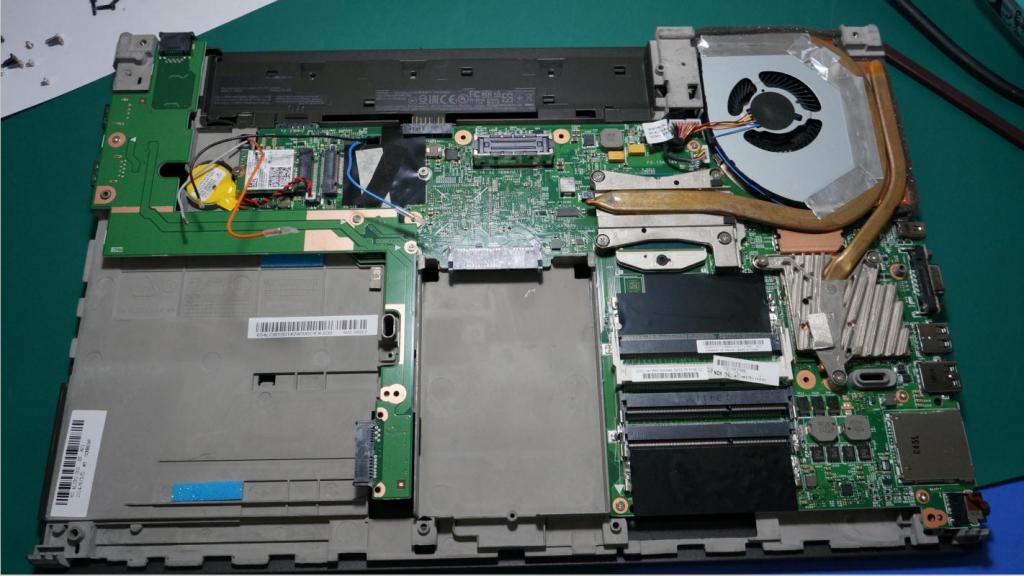
Корпус разобран. Осталось открутить винт, который крепит материнскую плату, отсоединить остальные шлейфы (динамиков, USB-панели, матрицы ноутбука). Аккуратно извлекаем материнскую плату. На обратной стороне платы имеются винты крепления системы охлаждения. Откручиваем и снимаем, желательно не запачкав руки термопастой. Разборка закончена.
Производители ноутбуков
Практически все модели разных производителей ничем не отличаются в разборке друг от друга. Например, как разобрать ноутбук HP (Hewlett Packard) и их модель Pavilion? Все довольно просто. Выполняем все вышеперечисленные процедуры. Таким же образом осуществляется разборка ноутбуков Asus и Acer.
Есть некоторые моменты – мелочи в процессе разборки, которые отличаются. Однако они незначительные. Разбирая тот или иной прибор разных фирм-производителей, можно столкнуться:
- с разным расположением винтов крепления панелей и корпуса;
- с разными конструкциями клавиатур (с защелками и без);
- с разным расположением кулера, системы охлаждения процессора и видеокарты.
В общем, если иметь базовые знания по разборке такой техники, то не составит труда разобрать и собрать ноутбук любого производителя.
Как разобрать ноутбук Asus, HP или Acer: что еще важно знать
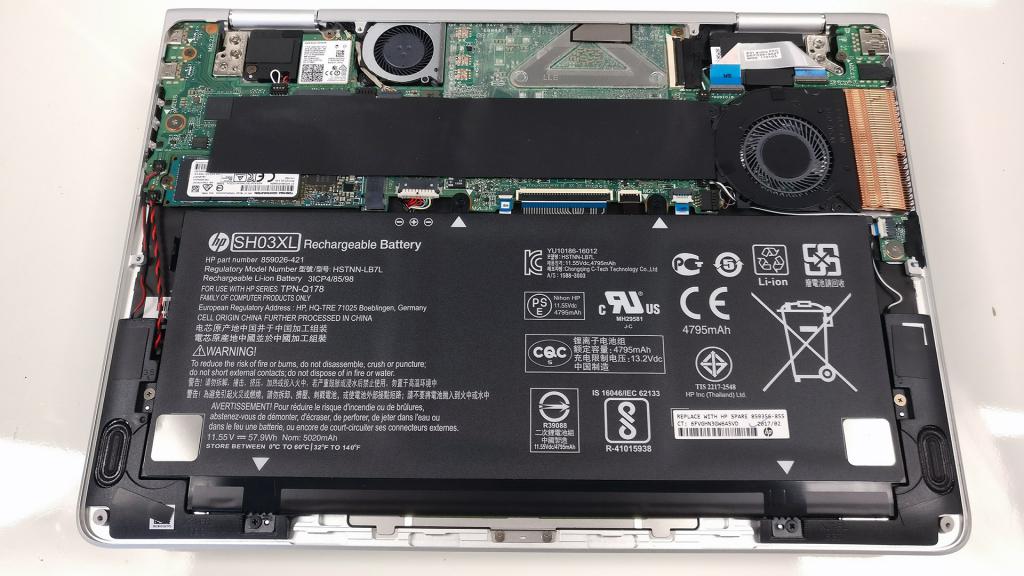
Самая главная особенность ноутбуков разных производителей – дизайн. От него чаще всего и зависит конструкция той или иной модели. К примеру, HP (Hewlett Packard) чаще ставит в своих девайсах алюминиевые корпусы. Они приятно холодят руку, являются более прочными к разным видам повреждений и заметно тяжелыми, по сравнению с пластиковыми корпусами конкурентов.
Если рассматривать технику других производителей, то у ноутбуков Asus удобны по расположению интерфейсы USB, HDMI и LAN. Модели Acer отличаются удобством раскладок клавиатуры. Да и внутри линейки каждого производителя есть свои подкатегории, каждая из которых получила какую-либо особенность.
Предупреждение
Если вы решили разобрать ноутбук Pavilion или любой другой, то подумайте сначала, справитесь ли вы с этим или проще отдать ваш аппарат мастеру для чистки, замены комплектующих или починки. Вы считаете себя мастером на все руки? Тогда смело разбирайте свою модель. Только не забудьте подключить во время сборки все шлейфы и кабели на место. Если вы, к примеру, забудете подсоединить питание кулера охлаждения системы, то без этой мелочи ваш аппарат долго радовать вас не сможет.
Как разобрать ноутбук
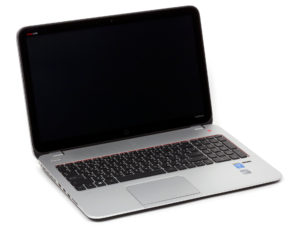
Ноутбук — один из наиболее удобных и незаменимых инструментов при работе. С его помощью можно провести множество различных операций, от заполнения документов и подготовки учебных материалов до просмотра любимых фильмов и прослушивания музыки. В процессе длительного использования и отсутствии должного ухода на поверхности скапливается большое количество пыли и грязи.
Внутри корпуса могут остаться крошки и прочие частицы пищи. Такие загрязнения значительно снижают работоспособность устройства. Для того чтобы провести грамотную и полную чистку внешних и внутренних деталей, ноутбук нуждается в разборке. Процесс следует проводить при соблюдении нескольких правил и рекомендаций, подробно описанных в этой статье.
Самостоятельное вскрытие или сервисный центр
Этот вопрос является одним из самых важных и актуальных для каждого пользователя. Ноутбук отличается более сложной конструкцией, по сравнению со стационарным компьютером. При большом скоплении пыли или сильном перегреве внутренних деталей системный блок легко поддаётся разборке и чистке. В переносном устройстве расположение компонентов отличается от бытового прибора, что усложняет процесс.
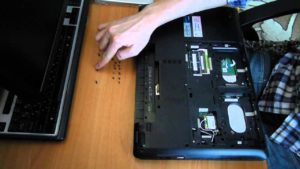
При отсутствии необходимых навыков и знаний провести самостоятельное вскрытие можно в некоторых случаях. Например, внутренняя поверхность забилась пылью или крошками. В большинстве случаев это приводит к небольшому перегреву системы и заеданию кнопок клавиатуры. В этом случае с процессом очищения можно справиться самостоятельно, без помощи специалистов.
В большинстве ситуаций ухудшение работы и регулярный перегрев связаны с необходимостью замены термопасты, а иногда и системы охлаждения. Справиться с таким процессом самостоятельно довольно сложно, не имея требуемого мастерства. Оптимальным вариантом будет обращение в сервисный центр. Специалисты компании проведут полную диагностику, ремонтные работы и замену необходимых деталей.
Аналогичные действия рекомендуется предпринять и при случайной порче клавиатуры. В процессе использования этот компонент ноутбука может пострадать от пролитой жидкости или упавшей еды. Многие модели не поддаются чистке, а нуждаются в полном устранении и замене кнопок. В таком случае работу лучше доверить профессионалам.
Примечание: следует помнить, что при самостоятельном вскрытии корпуса устройства пользователь лишается гарантии от производителя. При случайной порче какого-либо компонента оплачивать замену и ремонт потребуется самому владельцу.
Инструкция по самостоятельной разборке
Процесс вскрытия и разбора проводится в несколько этапов. В первую очередь необходимо подготовить требуемые инструменты и материалы, необходимые при работе.
Подготовка:
- ноутбук;
- крестовая отвёртка;
- салфетки;
- небольшая ёмкость;
- лист бумаги;
- маркёр или ручка.
Разборку необходимо проводить на ровной твёрдой поверхности в хорошо освещаемом помещении. Подходящим выбором будет письменный стол, расположенный у окна.
Справка: следует учесть, что процесс разборки на некоторых моделях может отличаться от описанного. В большинстве случаев это зависит от производителя. Для грамотной работы следует тщательно ознакомиться с прилагаемой инструкцией.
На начальном этапе потребуется отключить устройство от сети питания и дождаться его полного выключения. После выключения ноутбук переворачивается задней панелью наверх, размещается на письменном столе. При помощи крестовой тонкой отвёртки выкручиваются болты, удерживающие заднюю крышку. Сами болтики можно убрать в заранее приготовленную небольшую ёмкость. Это поможет не потерять необходимые компоненты.
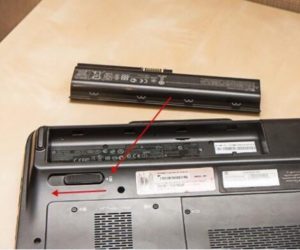
После снятия задней панели следует вытащить элемент питания — батарею. Это поможет полностью обесточить бытовой прибор. Для извлечения потребуется потянуть кнопку в сторону и аккуратно извлечь аккумулятор.
Следующим этапом является извлечение жёсткого диска и оперативной памяти. Они защищены специальными крышками, которые удерживают болтики с четырёх (иногда с двух) сторон. При разборке следует учесть несколько важных моментов. Многие производители ставят своеобразную защиту — колечки, расположенные с внутренней стороны крышки. Это исключает возможность полного выкручивания болтов. Такая защита защитит владельца от случайно потери. В другом случае можно столкнуться с расположением одних болтов на обеих крышках. При такой конструкции элементы защиты жёсткого диска также придерживают крышечку оперативной памяти. В этом случае потребуется выкручивать сразу все болтики, а крышки снимаются одновременно.
После устранения удерживающих компонентов и снятия крышек можно вытащить диск и оперативную память. Диск лёгким движением следует направить от разъёма, а затем осторожно потянуть наверх. Оперативная память удерживается при помощи специальных фиксаторов. Для её извлечения потребуется аккуратно раздвинуть данные фиксаторы в стороны и вытащить карту оперативной памяти. После извлечения оперативной памяти поднимется планка памяти. Её устранение проходит без каких-либо препятствий.
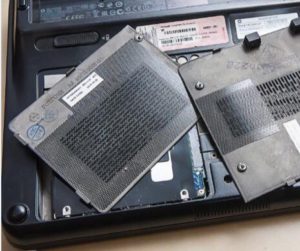
Внимание: фиксаторы следует раздвигать одновременно.
После снятия планки памяти можно вытащить модуль WI-FI. Для этого аккуратно выдёргиваются контакты из удерживающих пазов, болтики откручиваются. После проведения необходимых манипуляций плату можно вытащить.
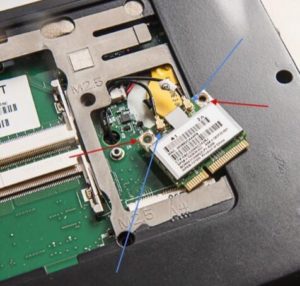
На этом этапе можно приступить к полному устранению всех болтов, удерживающих обе половины ноутбука. Здесь следует тщательно исследовать поверхность устройства, так как многие элементы могут быть спрятаны и размещены под ножками или наклейками. При отсутствии полного осмотра элементы могут быть оторваны, что потребует повторного приклеивания. В случае нарушения целостности гаек, болтиков или наклеек ноутбук автоматически снимается с гарантии.
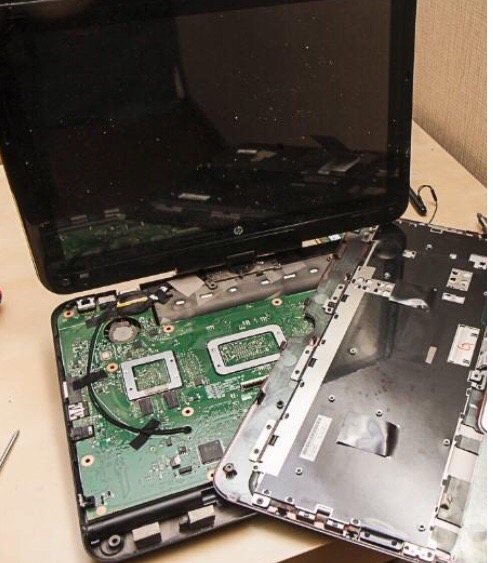
Сам корпус удерживается специальными зажимами или прищепками. Такие защёлки не отличаются устойчивостью к повреждениям. При неаккуратном действии сломать их очень просто. Для упрощения процесса поверхность корпуса можно слегка поддеть тонкой отвёрткой, а после открывать все зажимы.
Важно: при работе требуется соблюдать осторожность, чтобы избежать возможного повреждения или поломки корпуса.
После разборки корпуса следует снять все кнопки, выдернуть контакты и провода. В случае необходимости снятия монитора выдёргиваются также оба шлейфа. Сам монитор может крепиться на один или два болта, которые устраняются отвёрткой. Некоторые производители крепят монитор на три болта, расположенные с обеих сторон.
Под монитором располагается материнская плата, которая также крепится болтиками. После их выкручивания плату можно вытащить. С обратной стороны платы находится система охлаждения. Вентилятор снимается после удаления удерживающих элементов.
По окончании процесса все компоненты разобранного ноутбука рекомендуется тщательно протереть салфетками для удаления скопившейся пыли и грязи.
Основные меры безопасности
- Каждый шаг технологического процесса (разборки) рекомендуется фиксировать на фотоаппарат или мобильный телефон. При сборке многие пользователи сталкиваются с оставшимися элементами крепления. Фото каждого процесса поможет избежать ситуации.
- Бумага и ручка помогут запомнить точное назначение каждого болта. Элементы в каждом случае могут отличаться, иметь разную форму и размер. Крепления можно размещать по категориям и подписывать их назначение.
- Соблюдение осторожности и аккуратности является одним из важных требований при разборке бытового устройства. Крышки нельзя дёргать, саму поверхность перед снятием необходимо тщательно проверять на наличие спрятанных креплений. Если поверхность не поднимается, следует полностью проверить корпус с целью определения проблемы.
- Пластиковые детали отличаются хрупкой структурой. При снятии пластика следует избегать появления царапин и трещин. По возможности работу желательно проводить без применения отвёртки.
Заключение
Ноутбук отличается большей портативностью, по сравнению с привычным персональным компьютером. В случае необходимости прибор можно взять с собой в поездку, на работу или учёбу. Со временем корпус и внутренняя поверхность загрязняются, что становится причиной снижения работоспособности. При соблюдении всех рекомендаций и правил провести разборку и чистку ноутбука можно самостоятельно в домашних условиях.
Как разобрать ноутбук
Для полноценной очистки ноутбук придётся частично или полностью разобрать. Большинство производителей отказывают в гарантийном обслуживании при обнаружении следов разборки. Так что, если гарантия не истекла, действуйте на свой страх и риск.
1. Приготовьте инструменты и материалы
Вам понадобится следующее:
- отвёртка;
- медиатор;
- кисточка;
- баллон сжатого воздуха;
- термопаста;
- сухие салфетки — по желанию;
- цветные стикеры‑закладки — по желанию.
2. Найдите инструкцию по разборке ноутбука
Почти все лэптопы имеют одинаковую конструкцию. Но у некоторых моделей есть отличия, о которых лучше знать. Поэтому, прежде чем приступать, найдите на YouTube видео с разборкой своего компьютера и внимательно ознакомьтесь с ним.
Чтобы не ошибиться при сборке, почаще делайте во время разборки фото и сверяйтесь с ними.
3. Извлеките аккумулятор
Выключите компьютер. Сдвиньте защёлку и отсоедините батарею. Это спасёт компоненты от статического электричества. К тому же почти во всех ноутбуках аккумулятор мешает снять крышку и скрывает винты крепления.
В некоторых моделях несъёмная батарея расположена под крышкой. В таком случае нужно отключить шлейф аккумулятора от материнской платы после снятия задней панели.
4. Вытащите ОЗУ
Открутите винты на крышке отсека быстрого доступа и снимите её. Аккуратно отогните прижимные усики на планках оперативной памяти и вытащите приподнявшиеся платы из разъёмов.
5. Достаньте жёсткий диск
Открутите крепёжные винты жёсткого диска, который находится рядом. Сдвиньте диск в сторону, чтобы отсоединить от разъёма, достаньте его и отложите в сторону.
6. Извлеките оптический привод
Попробуйте вытащить дисковод, если он есть. Если не получается, поищите крепёжные винты рядом с ним и отверните их.
7. Снимите заднюю крышку
Открутите с помощью отвёртки все винты на задней панели. Пометьте цветными стикерами места с шурупами разной длины.
Ну или разложите шурупы на крышке и сделайте фото.
Проверьте, что под резиновыми ножками нет крепежа. Внимательно осмотрите всю заднюю поверхность ноутбука, нишу дисковода и боковые грани. Убедитесь что все винты выкручены.
Подденьте крышку медиатором или пластиковой картой в нескольких местах по периметру корпуса и снимите её.
YouTube-канал Open Me Up
8. Демонтируйте переднюю панель
Если кулер и радиатор на вашем ноутбуке находятся под задней крышкой, то сразу переходите к следующему шагу. Если нет — придётся снять и переднюю панель, чтобы добраться до системы охлаждения.
Подденьте медиатором защёлки по периметру клавиатуры и аккуратно приподнимите. Подцепите медиатором защёлки шлейфов, идущих к ней, отстегните их и снимите клавиатуру.
Отверните все находящиеся снизу винты и отстегните остальные шлейфы.
Подденьте переднюю панель медиатором и аккуратно снимите её.
9. Извлеките и очистите кулер
Подцепите защёлку на разъёме провода питания и вытащите его. Открутите крепёжные винты и достаньте кулер.
Смахните кисточкой пыль с лопастей и протрите их салфеткой.
10. Очистите радиатор
Зубочисткой подковырните сбившийся слой пыли, который перекрывает соты радиатора, и уберите мусор.
Продуйте решётку сжатым воздухом или, на худой конец, ртом. Пылесос лучше не использовать из‑за риска образования статического напряжения.
11. Замените термопасту
Заодно, раз уж ноутбук разобран, удобно заменить термопасту. Особенно если вы никогда не делали этого за последние 2–3 года или больше. Со временем термоинтерфейс пересыхает, отвод тепла ухудшается и компьютер перегревается. Замена термопасты на свежую устранит эту проблему.
Если чипы процессора и видеокарты видны после снятия задней крышки, можно сразу приступать к замене. В остальных случаях чтобы добраться до системы охлаждения придётся снять материнскую плату.
Для этого отверните все крепёжные винты и отключите шлейфы. Аккуратно подденьте плату медиатором и достаньте из корпуса. Возможно, сначала придётся сдвинуть её.
Когда тепловые трубки системы будут перед вами, снимите их и замените термоинтерфейс по нашей отдельной подробной инструкции.
12. Соберите ноутбук
Когда всё будет готово, соберите детали в обратной последовательности. Установите материнскую плату, подключите все шлейфы. Верните на место кулер, поставьте переднюю панель и клавиатуру. Установите оптический привод, жёсткий диск, оперативную память.
Как самостоятельно разобрать ноутбук на примере HP, Asus, Acer, Lenovo
В процессе эксплуатации ноутбука, рано или поздно возникает необходимость провести сервисное обслуживание. Чаще это связано с чрезмерным перегревом аппарата, вследствие которого наблюдается медленная работа. Перегрев же возникает в том случае, когда нарушается работа системы охлаждения. Большое количество пыли скапливается в вентиляторе и затрудняет его эффективное функционирование.

Сервисное обслуживание подразумевает очищение системы охлаждения и замены термопасты на чипах. Для проведения этих процедур обычно требуется полная разборка устройства.
Еще одной причиной разобрать ноутбук может быть необходимость апгрейда. Современные технологии развиваются в таком темпе, за которым не всегда удается угнаться даже владельцам передовых машин. На этот случай производители предлагают пользователям нарастить возможности устройства за счет добавления или замены компонентов. В некоторых аппаратах предусматривается удобный доступ к нужным для этого узлам, который позволяет не разбирать весь аппарат. Для других устройств это будет необходимостью.
Помимо этих причин, разборка может потребоваться для ремонта. Если какой-либо компонент вышел из строя, его необходимо заменить. А без разборки к такому компоненту никак не добраться.
Важно! Производители собирают устройства по-своему. Сложно создать какую-либо универсальную схему разборки. Но основные этапы примерно одинаковы для каждой модели.
Подготовка
Перед тем, как начать разбирать ноутбук, необходимо приготовить необходимые инструменты. Для удобства рекомендуется взять:
- набор отверток;
- несколько стаканчиков для винтов;
- листы бумаги, для записей и схем;
- термопаста для чипов; .
Этот список характерен для проведения стандартного сервисного обслуживания ноутбука. Его можно дополнить чем-либо еще, в зависимости от целей разборки.
Как разобрать ноутбук
Разборку можно рассмотреть на примере устройств производителя HP. Аппараты этой компании имеют довольно типичную конструкцию. Во время разборки необходимо соблюдать определенный порядок действий. Если этим порядком пренебречь, результаты могут быть весьма плачевными. Опишем основные этапы разборки устройства.
Отключите аккумулятор
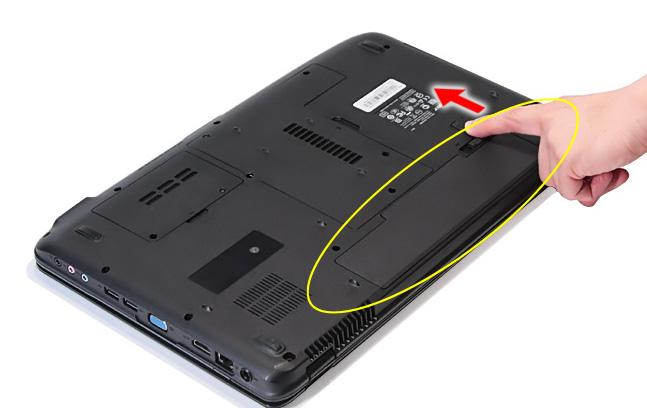
Первым делом необходимо всегда отсоединять аккумулятор от корпуса. Обычно, аккумулятор отсоединяется довольно просто отсоединением защелок. Однако в некоторых моделях аккумулятор имеет внутреннее расположение, что затрудняет быстрый доступ к нему. Разборку таких аппаратов необходимо производить с наибольшей тщательностью и вниманием.
Отключение аккумулятора необходимо для того, чтобы обесточить компоненты устройства. Ведь если разбирать аппарат под напряжением, высока вероятность замкнуть какие-либо контакты и тем самым вызвать короткое замыкание. Это неизбежно приведет к выходу из строя некоторых компонентов. И подобное «сервисное обслуживание» оборачивается очень серьезным и накладным ремонтом.
Выкрутите все видимые болтики на днище
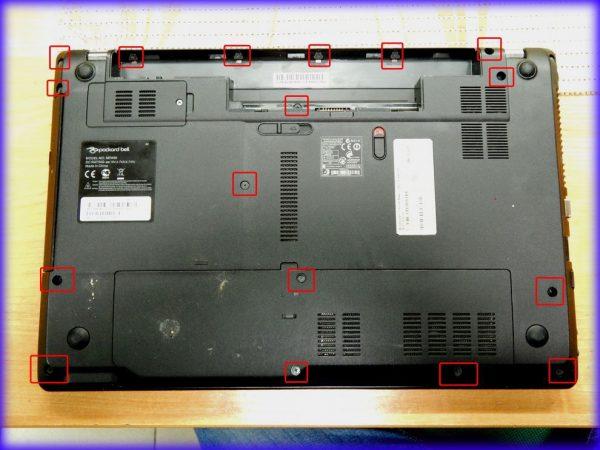
Начинать непосредственную разборку нужно с выкручивания видимых болтов на днище. Они могут скреплять крышки ноутбука, удерживать материнскую плату или какой-либо компонент. Болты могут быть разной длины, поэтому необходимо запоминать их расположение. Для этого можно использовать зарисованную схему.
Стоит отметить, что для выкручивания болтов могут потребоваться разные отвертки. Чаще всего, это крестовая и в виде «звездочки».
Если болт не откручивается, возможно нужно подобрать другой инструмент. Если прикладывать слишком большое усилие при откручивании можно повредить шляпку болта. Зарубки могут сбиться и дальнейшее использование болта будет затруднено.
Снимите все крышечки на дне и выкрутите все болты под ними

Во многих аппаратах предусмотрены специальные крышки на дне корпуса, открывающие доступ к некоторым компонентам устройства. Эти крышки крепятся на болтах. Их также нужно снять. Под крышками будут находиться компоненты и их крепления. Болты под крышками тоже нужно открутить.
Отключите Wi-Fi модуль, жесткий диск, ОЗУ, dvd

Далее необходимо вытащить компоненты, к которым открылся доступ. Обычно первым делом снимается Wi-Fi модуль. Он крепится на специальных направляющих и соединен с двумя антеннами. Антенны нужно аккуратно отсоединить, потянув за проводки. Иногда может потребоваться поддеть штекеры чем-либо.
Если открылся доступ к жесткому диску, его необходимо вытащить. Крепится диск на болтах, после выкручивания которых нужно аккуратно потянуть компонент. Если никаких препятствий нет, диск должен легко вытащиться.
Крышки на дне обычно скрывают доступ к оперативной памяти для ее удобной замены. Для разборки ноутбука необязательно вытаскивать ОЗУ, однако для удобства это можно сделать. Крепятся планки оперативной памяти при помощи специальных защелок. Отогнув эти защелки, нужно плавно потянуть за планку и вытащить ее.
На этом этапе разборки обычно можно вытащить дисковой привод. Крепится он на специальные болты или на защелки. Как только крепления будут ослаблены, дисковод вытягивается сбоку.
Переверните ноутбук и посмотрите, съемная ли клавиатура
В дальнейшей разборке аппарата начинаются различия в зависимости от производителя. Необходимо перевернуть устройство и взглянуть на клавиатуру. Она может быть съемной или несъемной. Съемную клавиатуру обычно определить довольно легко. Она представляет собой некий модуль, явно отделенный от самой верхней крышки ноутбука.
Если клавиатура снимается – снимаем ее
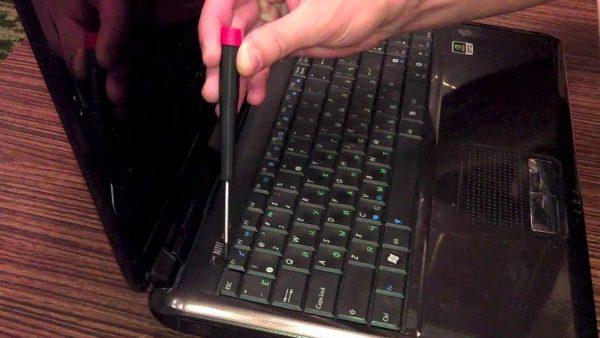
Если обнаруживается, что клавиатуру можно снять, значит именно с этого продолжается дальнейшая разборка. Большинство производителей крепят такую клавиатуру на защелках. В этом случае может очень пригодиться медиатор или какой-либо плоский предмет, которым можно поддеть клавиатуру. При помощи этой «лопаточки» нужно пройти по всему периметру клавиатуры и отщелкнуть крепления. Это необходимо делать максимально аккуратно, так как крепления пластиковые и довольно хрупкие. Чрезмерное усилие может запросто повредить или вовсе сломать их. Последствием будет постоянная щель между корпусом и клавиатурой. Как только крепления будут отщелкнуты, клавиатура должна сняться.
Некоторые клавиатуры оснащаются дополнительными рамками сверху. В этом случае перед снятием самого блока нужно снять эту рамку.
Все довольно просто, но оказывается, что много производителей дополнительно приклеивают клавиатуры. В этом случае потребуется чуть больше времени и терпения, чтобы отсоединить компонент.
Клавиатура крепится к материнской плате при помощи специального шлейфа, который необходимо отсоединить. Эта процедура проводится с максимальной аккуратностью, чтобы не повредить проводки.
Выкручиваем все видимые болтики под клавиатурой, вынимаем все шлейфы и разъемы

Как только клавиатура снята, нужно осмотреть поверхность под ней. Там должно быть большое количество болтиков, скрепляющих детали. Болтики нужно открутить. Точно так же, как и в начале, местоположение болтов нужно запоминать. Далее отсоединяются шлейфы, идущие от компонентов к материнской плате. Снятие шлейфов может оказаться довольно трудоемким процессом. Все шлейфы отсоединяются по-разному. Некоторые нужно тянуть вбок, другие вверх. Не стоит забывать и про защелкивающие фиксаторы, которые необходимо отгибать.
Аккуратно вскрываем ноутбук сбоку по периметру и снимаем верхнюю крышку
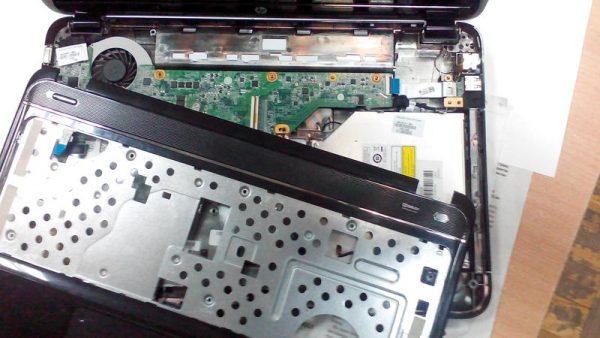
Снятие верхней крышки
Далее идет, пожалуй, самый трудоемкий процесс, который потребует от разбирающего недюжинного терпения. Необходимо отсоединить верхнюю крышку и открыть доступ к материнской плате. Для этого при помощи медиатора нужно пройтись по всему периметру устройства и отщелкнуть крепления. Ни в коем случае нельзя торопиться. Если после первого раза крышка не снимается, значит необходимо вновь повторить процедуру. Так продолжается до тех пор, пока верхняя крышка не отсоединится под воздействием небольшого усилия.
Выкручиваем оставшиеся винты и отсоединяем коннекторы, вынимаем материнскую плату

После снятия верхней крышки осматривается открывшаяся поверхность. Если есть какие-либо винты, их необходимо открутить. Точно также и с задней стороной ноутбука. Как только винты будут откручены, можно приступить к отсоединению коннекторов. После завершения этой процедуры материнская плата может быть вынута и обслужена должным образом.
Собираем в обратном порядке
Как только обслуживание завершено, встает необходимость собрать аппарат. Собирается аппарат в обратном порядке точно так же. Закручиваются винты на свои места. Подсоединяются шлейфы, коннекторы и разъемы. Вставляются жесткий диск, привод и ОЗУ. Если ни одна защелка не была сломана во время разборки, ноутбук должен собраться без каких- либо проблем. Не должно быть никаких зазоров.
Сервисное обслуживание
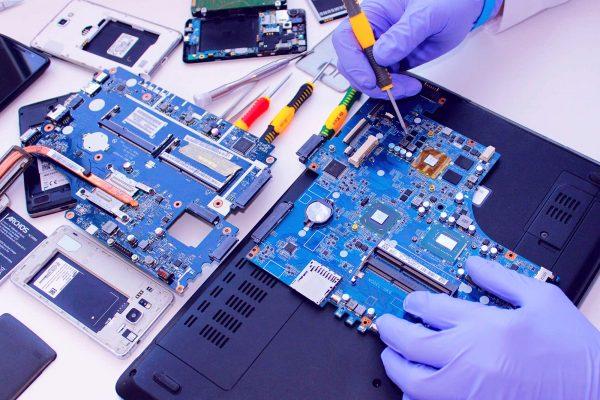
Так как наиболее распространенной причиной разборки ноутбука является его сервисное обслуживание, необходимо понимать, как оно проводится.
Первым делом, в разобранном устройстве находится система охлаждения. Необходимо открутить все винты, удерживающие ее над процессором и возле кулера. Винты возле процессора обычно подписываются номерами. Откручивать их нужно в соответствии с этим номером. Это предусмотрено для того, чтобы не допустить неравномерной нагрузки на процессор, вследствие которой могут быть повреждены его контакты.
После того, как винты откручены, нужно снять систему охлаждения. Далее снимается сам кулер. Если в нем скопилось много пыли, ее необходимо убрать. Делается это при помощи специальной кисточки. По необходимости, кулер смазывается.
Далее идет замена термопасты на процессоре. Старую пасту необходимо убрать при помощи ватной палочки, пропитанной спиртом. Новая паста наносится в очень небольшом количестве и распределяется ровным слоем по поверхности чипа. Система охлаждения собирается в обратном порядке и обслуживание завершается.
Отличия в процессе разборки у различных производителей
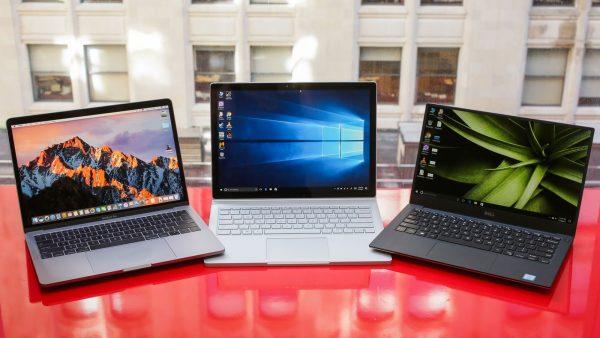
Ноутбуки компаний HP, Asus, Acer и Lenovo разбираются практически одинаково. Весь порядок действий сохраняется таким же для всех моделей. Но некоторые различия все-таки присутствуют. Заключаются они, прежде всего, в расположении винтов, типе креплений и конструкции клавиатуры. Также могут быть различия в расположении самих компонентов устройства, таких как система охлаждения, процессор, видеокарта и др.
Что же касается материалов, из которых изготавливаются устройства, то обычно это пластик. Он легок, крепок и долговечен. Однако HP предпочитает производить модели с алюминиевым корпусом. Он значительно прочнее пластика, то и тяжелее его.
Советы тонкости при самостоятельной разборке ноутбука
Советы для разборки
Самостоятельная разборка ноутбука – довольно сложный процесс, особенно если опыта в этом деле нет. Существует несколько основных советов, придерживаясь которых, даже самый неопытный пользователь поймет, как быстро и правильно разобрать ноутбук.
Очень важно запоминать, какие болты на каких местах были. В противном случае, есть вероятность испортить не только сами места под крепления, но и вовсе получить в итоге расхлябанный аппарат. Долго такое устройство точно не прослужит.
Один из главнейших советов заключается в том, что не стоит прикладывать слишком большую силу при разборке. Лучше лишний раз перепроверить, не остался ли какой-нибудь винтик. Некоторые винты могут прятаться за наклейками или за специальными подставочными наростами. Не нужно торопиться. Излишнее усердие в прикладывании силы приведет к весьма значительным поломкам. Причем, такие поломки имеют не только эстетические недостатки, но могут даже отразиться на работе устройства.
Даже если целью разборки не является чистка вентилятора охлаждения и замена термопасты, лишними такие процедуры точно не будут. Термопасту на чипы необходимо наносить очень тонким слоем, который сгладит возможные неровности поверхности.
Если в процессе разборки возникли какие-либо проблемы, справиться с которыми не удается, лучше обратиться в сервисный центр. Да и в общем случае, если нет желания досконально изучать устройство аппарата, целесообразнее предоставить разборку квалифицированным специалистам.
Все основные статьи по разборке описывают процесс, связанный с основной частью устройства, в которой находится материнская плата и все компоненты. Но иногда может потребоваться разобрать и верхнюю часть. Там находится матрица и еще некоторые компоненты, зависящие от конфигурации аппарата. Разобрать эту часть также не сложно. Нужно лишь отвинтить все винты, отщелкнуть крепления и отсоединить шлейф. Это все может потребоваться в том случае, если из строя вышел сам экран ноутбука. Винты в этой части обычно спрятаны специальными заглушками.
Важно! Любая самостоятельная разборка устройства — это риск. В связи с этим, производители очень четко регламентируют этот вопрос. Если устройство подверглось неквалифицированной разборке во время гарантийного срока, гарантия тут же теряется. Этот факт обязательно нужно учитывать, особенно владельцам очень дорогих аппаратов.
Видео
На просторах интернета немало видеороликов о пошаговой разборке популярных моделей ноутбуков. Перед тем, как приступить к этой процедуре, лучше всего ознакомиться с подобными материалами. Сейчас можно найти ролики практически по любой модели. В таких роликах максимально подробно показывается процесс разборки, с необходимыми и полезными комментариями от тех, кто такую процедуру уже успешно провел.
Как разобрать и почистить любой ноутбук самостоятельно. Пошаговое руководство.
Перегрев — одна из трёх самых распространённых «рядовых» проблем всех ноутбуков. Происходит он из-за того, что система охлаждения ноутбука со временем забивается пылью, препятствуя выходу горячего воздуха из корпуса.
Если ваш ноутбук спустя какое-то время после включения начинает сильно греться, шуметь, тормозить, или даже резко выключаться — всё это вестники того, что вам срочно нужно чистить ваш ноутбук от пыли и менять термопасту.
Можно обратиться в компьютерный сервис, а можно попробовать сделать профилактику самостоятельно.
Всё что для этого нужно — парочка простых, доступных инструментов, и некоторая доля аккуратности и внимательности. Ну и, какой-то алгоритм действий при разборке ноутбука, который я для Вас разъясню в этой статье на моём компьютерном блоге.
Перегревается ноутбук — как это проверить и что делать?
Перегрев начинает проявляться спустя 1-5 лет использования ноутбука, в зависимости от модели и условий использования. Но, рано или поздно, он наступит, так как со временем на вентиляторе ноутбука медленно, но верно копится слой космической пыли.
Попробую составить свой субъективный ТОП Самых греющихся моделей ноутбуков:
Будем считать, что вы уже диагностировали проблему с перегревом. То есть сделали температурный тест, и выяснили, что под нагрузкой температура процессора и видеокарты вашего ноутбука повышается до 90 и более градусов.
Но это всё была теория и диагностика. Сейчас же мы займёмся практикой и непосредственно ремонтом — разборкой и чисткой ноутбука от пыли своими руками.
Разборка ноутбука — не такая простая задача, как может показаться на первый взгляд человеку, который никогда не «вскрывал» свой ноут.
Если в большинстве системных блоков, для доступа к «внутренностям» нужно открутить 2 винтика и сдвинуть крышку, то в ноутбуках всё намного сложнее.
Существует множество производителей ноутбуков, и у каждого сотни разных моделей, и все они — разбираются по-разному. Где-то нужно лишь снять нижнюю крышку. Например, именно так обстоят дела при чистке ASUS X61S . А где-то, чтобы добраться до материнской платы и снять систему охлаждения для чистки и замены термопасты, нужно полностью разбирать корпус ноутбука, «до болтика».
Но общий алгоритм при разборке ноутбука, как правило, всегда одинаков. Если коротко — нужно открутить все винтики, отсоединить все шлейфы, разъёмы, и открыть все защёлки.
Подробно и пошагово — читайте далее!
Как самостоятельно разобрать любой ноутбук и почистить его от пыли — универсальная инструкция.
Ниже я нарисовал устройство ноутбука с обозначениями всех деталей, что бы вам было легче сориентироваться при чтении этой статьи.
Далее я опишу порядок действий, который вам нужно произвести для разборки вашего ноутбука.
1. Отключите аккумулятор
Первым делом — всегда отключайте аккумулятор. Разборка ноутбука под напряжением, может угробить ваш ноутбук случайно уроненным на материнскую плату болтиком. Поэтому первым делом его вытаскиваем.
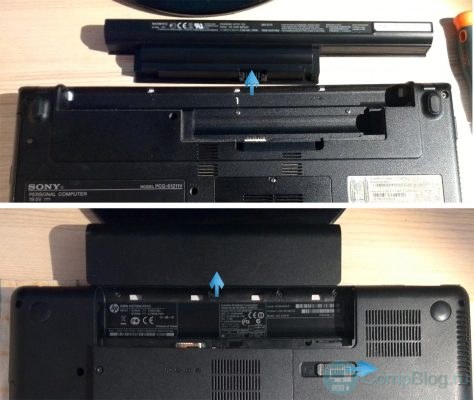
На некоторых ноутбуках аккумулятор находится внутри корпуса, как например в этом случае . До его отключения будьте осторожны вдвойне, что бы ничего не закоротить.
2. Выкрутите все видимые болтики на днище.
Обращайте внимание на их длину и толщину. Если они одинаковые — можно не париться. Если некоторые попадаются длиннее/короче — запоминаем/зарисовываем где они были закручены.
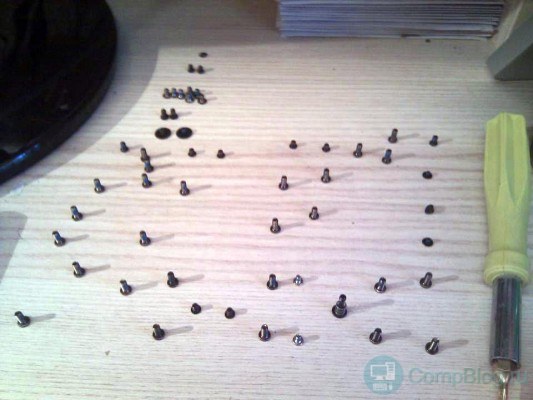
3. Снимите все крышечки на дне, и выкрутите все болты под ними
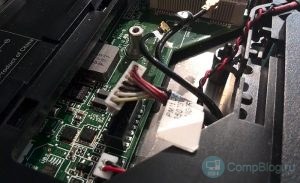
Снимаем все маленькие крышки на днище ноутбука (оперативной памяти, жесткого диска), откручиваем все винтики, складываем их в следующую кучу. Отключаем все разъёмы, если таковые имеются.
Таких крышечек у вас может и не быть, снизу корпус может быть цельным. Не пугайтесь — переходите к 5му шагу.
4. Отключите Wi-Fi модуль, жесткий диск, ОЗУ, DVD.
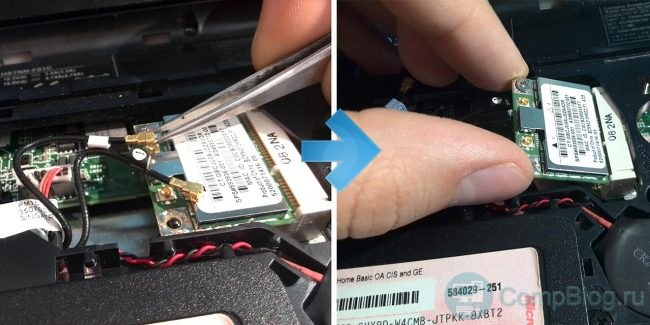
Для отключения Wi-Fi модуля сначала снимите с него 2 антеннки, потянув их перпендикулярно модулю. Запомните где какая была. Потом открутите крепящий его болтик и потяните модуль из слота.
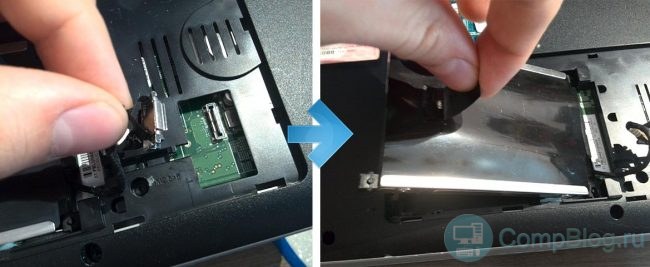
Открутив жесткий диск, смотрим, каким образом он подключен. Вынуть его можно, либо сдвинув в сторону от разъёма, либо отключив гибкий проводок, потянув за него.
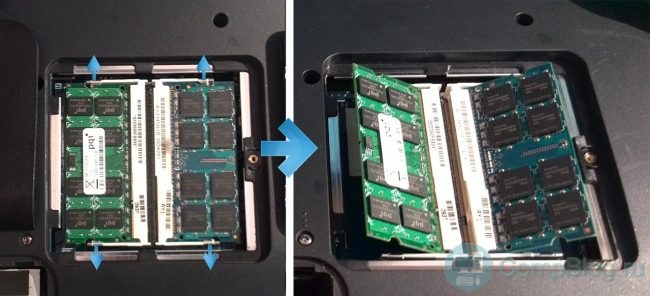
Оперативную память, как правило, снимать не обязательно. Но можно снять, и почистить ластиком её контакты.
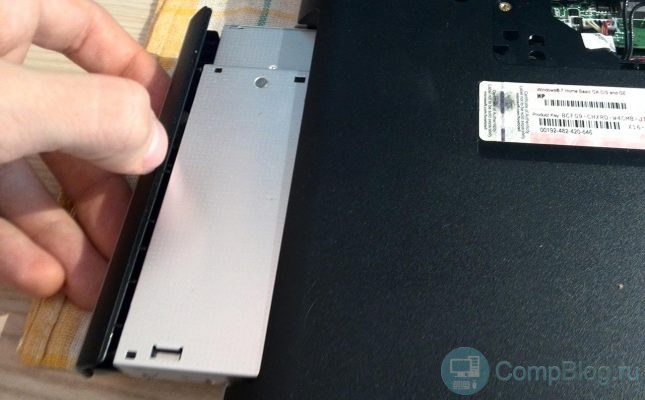
На этом этапе чаще всего уже можно вынимать DVD-ROM, не спеша потянув за него.
5. Переверните ноутбук, и посмотрите — съёмная ли клавиатура
Съёмную клавиатуру легко отличить — она как бы «блочная», т.е. не составляет с остальным корпусом одно целое.
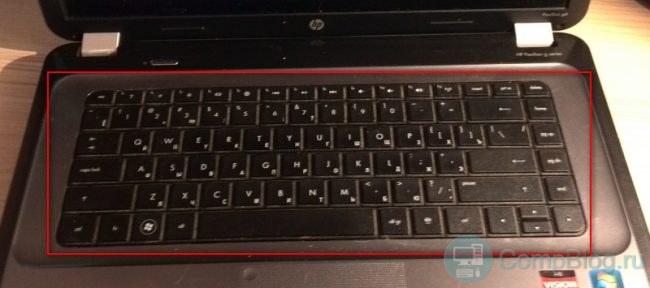
Если вы убедились, что ваша клавиатура вшита в верхнюю часть корпуса ноутбука (Sony, ASUS 500 серии) — переходите к пункту 8.
6. Если клавиатура снимается — снимаем её.
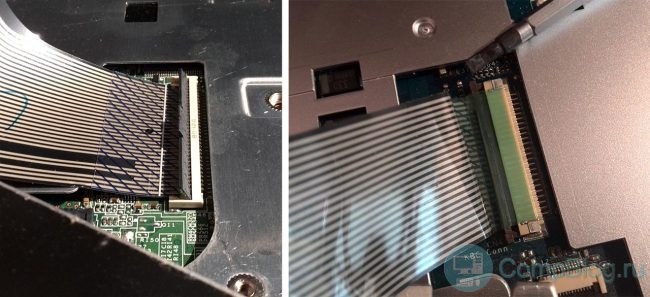
Не забывайте, что от клавиатуры к материнской плате ноутбука идёт шлейф, так что после снятия не спешите её дёргать, а сначала приподнимите и отключите этот шлейф.
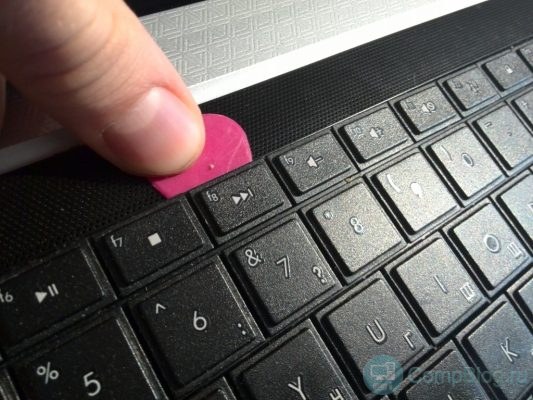
Чаще всего для снятия клавиатуры нужно аккуратно поддеть её медиатором или лопаточкой, и разомкнуть все защёлки по периметру.
Бывает, что перед этим нужно сначала снять панельку над или под клавой.
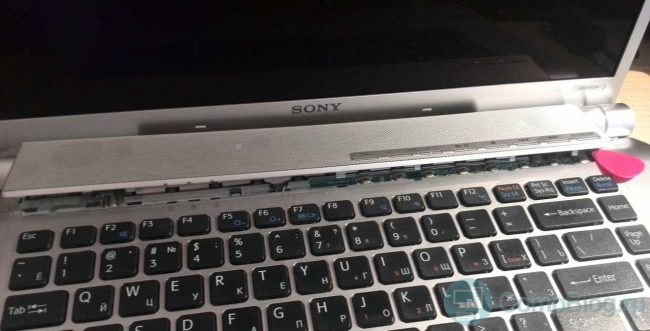
На некоторых ноутбуках вас может ждать ещё один неприятный сюрприз — клавиатура дополнительно держится на клею. В этом случае — аккуратно поддеваем её линейкой/лопаткой/отвёрткой, и, постепенно приподнимая, отклеиваем.
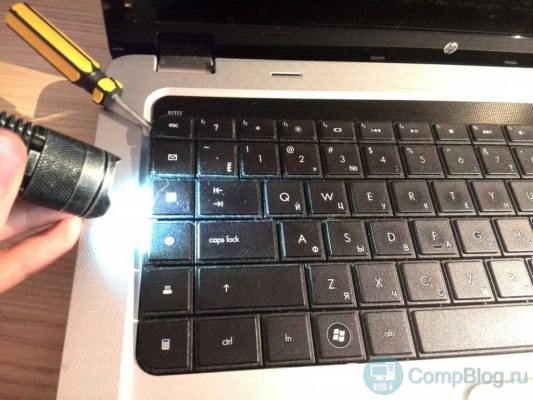
7. Выкручиваем все видимые болтики под клавиатурой, вынимаем все шлейфы и разъёмы
Существует несколько основных типов шлейфов. Все они отстёгиваются по-разному. Некоторые приподнимаются, некоторые поддеваются, некоторые тянутся.
Попробую систематизировать их в одной из следующих статей на compblog.ru.
Иногда на этом моменте вам нужно будет вытащить через корпус длинные проводки от wi-fi адаптера.
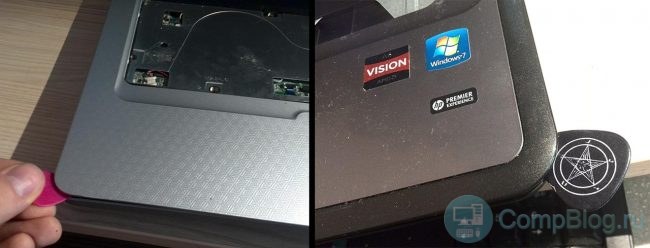
8. Аккуратно «вскрываем» ноутбук сбоку по периметру, и снимаем верхнюю крышку
По мне — удобнее всего для этого использовать гитарный медиатор, желательно потолще — 0.8-1 мм.
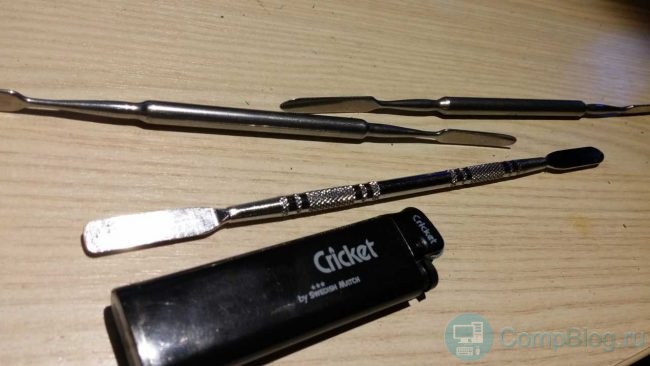
Также, иногда, выручает лопатка:
Пройдя по периметру медиатором и отщёлкнув все защелки, аккуратно пытаемся приподнять крышку. Если не поддаётся — ещё раз проверяем, все ли винтики выкручены. Если всё равно не поддаётся — проверяем ещё раз.
Силы применять не нужно! А не открученный винтик часто оказывается незаметно утоплен в корпус, или спрятан под резиновой стоечкой на дне ноута.
Материнка может крепиться как к нижней части корпуса ноутбука(чаще всего), так и к верхней части (так делают Sony Vaio). Будьте внимательны и не торопитесь.
9. Выкручиваем оставшиеся винты и отсоединяем коннекторы, вынимаем материнскую плату
Смотрим, какие шлейфы идут к материнке, вытаскиваем их все.
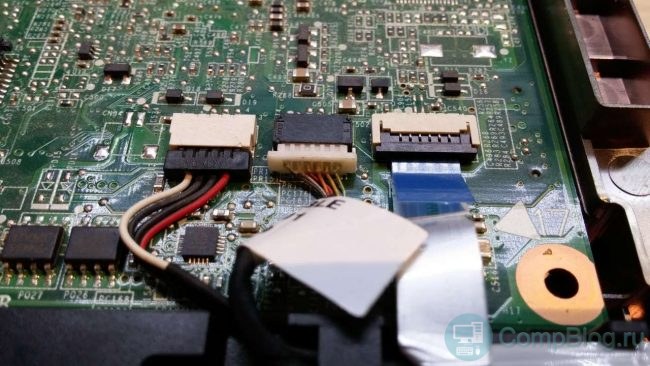
Далее смотрим, какими винтами крепится материнская плата — откручиваем.
Иногда, что бы снять материнскую плату, приходится полностью откручивать и снимать верхнюю часть ноутбука с экраном.
10. Снимаем систему охлаждения с платы
Винтики на радиаторе обычно помечены цифрами — откручиваем и закручиваем в порядке этих цифр, что бы случайно не повредить чип перекосом.
Работаем здесь очень аккуратно — отвёртка может легко соскользнуть и сбить какой-нибудь элемент на материнской плате.
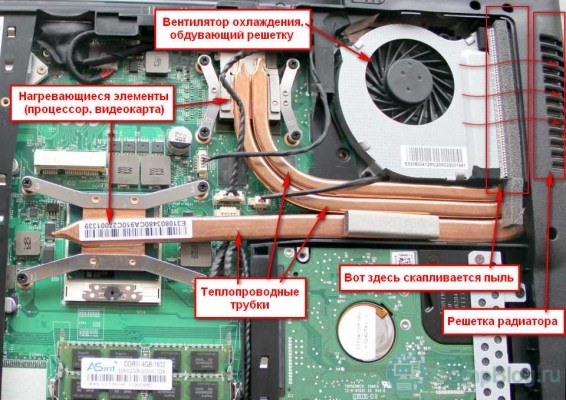
Отвернув все болты, осторожно поддеваем систему охлаждения, если не идёт — можно чуть провернуть в её плоскости. Стараемся не порвать терморезинки, если они есть.
11. Разбираем и чистим вентилятор ноутбука от пыли
Собственно это и есть самый главный этап разборки ноутбука. Именно сейчас, собственно, и будет происходить «чистка ноутбука от пыли»
Обычно для разборки системы охлаждения нужно открутить несколько мелких винтиков на ней, и оторвать кусок ткани/скотча, «вывернув» вентилятор наружу.
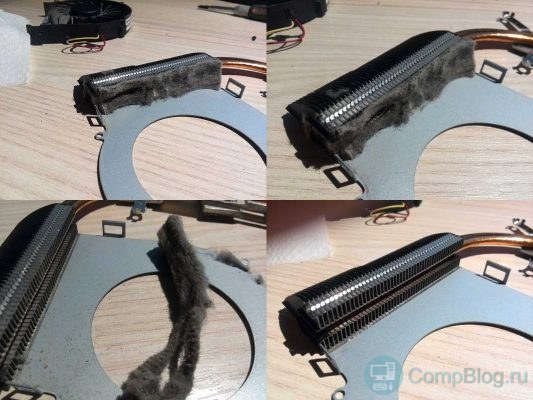
Видим скопившуюся на решетке радиатора пыль — удаляем её кисточкой, продуваем. Поздравляю! Ноутбук почищен) Но это ещё не всё.
12. Убираем старую, мажем новую термопасту
Удаляем старую термопасту с тех мест, где она была, на чипах на материнской плате, и на системе охлаждения. Удалить термопасту можно сухой салфеткой и ватными палочками. Если есть, можно смочить их в спиртике, заодно и внутрь принять ��
Часто, вместо термопасты можно увидеть термопрокладки. Очень желательно, если они останутся целыми — найти их в продаже достаточно сложно, только на заказ. Если эта резинка сильно порвалась — скорее всего она уже «нерабочая», придётся её искать и менять. Либо намазать слой термопасты. Но я не рекомендую так делать. Меняйте! Обычно термопрокладки ставят на элементы, не имеющие датчика температуры и защиты от перегрева, и ваш ноутбук может внезапно «умереть», при этом показывая нормальную температуру на процессоре и видеокарте.
Намазываем новую термопасту. Как мазать? Максимально тонким слоем. Термопаста нужна не для того, чтобы закрыть всю поверхность чипа, а для сглаживания неровностей поверхностей.
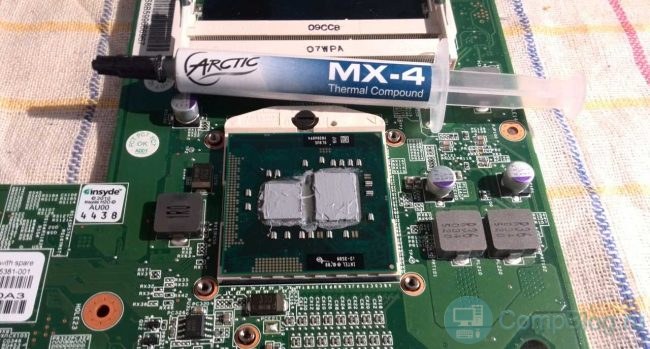
О различных термопастах я напишу короткий обзор в одной из следующих статей на compblog.ru.
А в этом видео на моём канале на YouTube вы можете посмотреть, как нужно наносить термопасту на примере ноутбука Pavillion G6.
13. Собираем в обратном порядке.
Собираем — так же, как разбирали, тщательно проверяя на каждом этапе, все ли коннекторы в своих разъёмах. По идее, не должно оставаться «лишних, пустых»(но они могут быть).
Желательно, что бы не осталось лишних болтиков, но если и останется — не страшно! �� Главное что бы были вкручены болты в районе петель — иначе ноут со временем развалится.
14. Делаем температурный тест — радуемся! ��
Термопасте необходимо какое-то время, чтобы равномерно растечься под давлением пластинки. Так что максимальная её эффективность достигается после пары дней использования ноутбука.
Советы, тонкости при самостоятельной разборке ноутбука
- Собирайте винтики с каждого этапа разборки отдельными кучками — так вы не ошибётесь какой винтик откуда, и у вас не останется лишних.
- Воспользуйтесь интернетом — почти на каждую, или похожую, модель ноутбука есть подробные фото и видео инструкции по разборке!
- Не применяйте силы — если что-то «не идёт», 10 раз перепроверьте, всё ли вы выкрутили, отключили. В случае сомнений — лезьте в интернет.
- Будьте внимательны и аккуратны, не торопитесь.
Итоги
Итак, из этой статьи Вы узнали, как самостоятельно разобрать и почистить от пыли ваш ноутбук.
В первый раз, возможно, это будет сложновато, но во второй, уверяю, будет намного проще! Ведь нейронные связи в вашем мозге уже будут налажены. ��
Как разобрать ноутбук
Пошаговые видео и фото инструкции по ремонту и обслуживанию ноутбуков.
Инструкции по ноутбукам, что входит: как разобрать ноутбук в домашних условиях, для чистки системы охлаждения или замены комплектующих. Наши пошаговые руководства помогут вам самостоятельно почистить ноутбук от пыли, заменить термопасту и собрать обратно, что сохранит ваше время и деньги. Видео инструкции содержат общие этапы процесса разборки для предотвращения типичных ошибок и облегчения процесса обслуживания.
Инструкции по разборке и обслуживанию ноутбуков
Выберите производителя вашего ноутбука


По нашим инструкциям вы сможете выполнить:
- Разборка и чистка вентилятора ноутбука— поможет предотвратить перегрев системы охлаждения, это считается самой распространенной проблемой которая приводит к серьезным поломкам материнской платы.
- Замена термопасты в ноутбуке — рекомендуется менять термопасту один раз в год, это позволяет снизить температуру процессора и за счет этого, повысить производительность.
- Замена клавиатуры ноутбука — одна из самых распространенных поломок ноутбука по причине попадания жидкости.
- Замена экрана ноутбука — дисплей одна из самых хрупких элементов ноутбука и при поломке восстановить жидкокристаллический дисплей невозможно, выход один — замена.
- Замена жесткого диска — HDD в ноутбуке это самая хрупкая деталь, даже при не сильном падении выходит из строя. Ремонт во многих случаях очень затратный, а заменить не составляет труда. Так же по инструкции можно заменить старый и медленный жесткий диск на новый и быстрый SSD накопитель.
- Замена или добавление оперативной памяти в ноутбук — один из самых распространенных способов добавить производительность ноутбуку, на ровне с установкой SSD накопителя.
- Замена батареи в ноутбуке — если в вашем ноутбуке батарея находится в корпусе и нет возможности быстрой замены, по нашим пошаговым инструкциям вы сможете поменять аккумулятор в ноутбуке.
- Сборка ноутбука — обратная сборка после выполненных задач, является решающим фактором который отпугивает многих перед разборкой. Для каждой инструкции по разбору ноутбука, присутствует обратная сборка, которая поможет собрать ноутбук в изначальное состояние.
Ответы на часто задаваемые вопросы по обслуживанию ноутбуков
Можно ли самому чистить ноутбук или лучше отнести в сервисный центр
На самом деле самостоятельно почистить ноутбук может каждый. Для тех, кто ранее этим не занимался может показаться чем-то очень сложным, но, если делать все не в спешке и осознавая, что и зачем делается — страшного ничего не произойдет. В любом случае у этих двух вариантов есть свои преимущества и недостатки. Самостоятельная чистка ноутбука бесплатна, позволяет контролировать весь процесс, экономит время, но при этом нужны инструменты и расходный материал в виде термопасты, а также всегда есть риски, связанные с недостатком опыта либо аккуратности. Чистка же в сервисе с другой стороны проводится компетентными людьми с достаточным опытом (по крайней мере так должно быть), недостатки же не заканчиваются на стоимости чистки ноутбука, стоит также учитывать риски, связанные с некомпетентностью, недобросовестностью мастеров и занимает это больше времени.
Как часто нужно чистить ноутбук
Самый простой ответ — так часто как того требует система охлаждения. Если быть точным, то чистка нужна, когда эффективности вывода излишков тепла падает. Именно тогда чистка вентилятора ноутбука будет иметь ощутимый эффект. Чтобы еще проще было это контролировать можете сделать так: в почищенном от пыли ноутбуке в момент нагрузки, когда система охлаждения работает интенсивно, приложить руку к месту выдува из корпуса и приблизительно запомнить силу выдува воздуха, ну а дальше используйте это как эталон — если Вы чувствуете, что ноутбук разогрелся и вентилятор работает на полную, а выдув чувствуется очень слабым — значит момент чистки и настал.
Нужно ли менять термопасту при чистке ноутбука от пыли
В общем можно выделить два уверенных случая, когда замена термопасты обязательна:
- При чистке снималась система охлаждения (термотрубка), во многих моделях необходимо снять полностью систему охлаждения что бы почистить вентилятор и радиатор от пыли. В таком случае менять обязательно просто потому что, если термопаста потеряла свою первоначальную вязкость — обратно она уже нормально не ляжет, то есть не заполнит пространство между кристаллом чипа и пластиной системы охлаждения, следовательно, излишки тепла будут менее эффективно передаваться в систему охлаждения.
- Его легко охарактеризовать простыми симптомами: ноутбук ощутимо нагревается (вот прямо рукой на корпусе чувствуется), система охлаждения дует на полную, выдув воздуха сильный, но выдувается воздух еле теплый. Похожие симптомы могут иметь место и при выходе из строя самой термотрубки системы охлаждения, но это не исключает возможность высохшей термопасты.
Не менять термопасту разрешается только в тех случаях, когда в вашем ноутбуке вентилятор можно снять, не снимая термотрубку и у вас нет термопасты под рукой, в таком случае просто щеткой почистите радиатор от пыли.
Какая термопаста лучшая для ноутбука
Термопаста для процессора и способы ее нанесения, тема настолько заезженная, что только ленивый пинал эту тему. Но если говорить просто и без лишней воды — под плохой я имею в виду любимую «плохими сервисниками» КПТ-8 к примеру, или кучу ноунеймов с алиэкспресс (хотя это скорее лотерея). А среди достойных вариантов разница уже не такая большая, к примеру: Noctua NT-H1, Arctic MX-4, GD900 (несмотря на цену), HY810 (не смотря на ущербность прочих в серии). Ну а дальше каждый сам может посмотреть какая термопаста отзывы какие имеет, судя по тестам. Термопаста для видеокарты — тоже самое, что и для процессора, не имеет никаких дополнительных нюансов.
Как наносить термопасту на процессор
Самый надежный способ — наносить небольшими каплями, далее эти капли вручную размазывать тонким ровным слоем по поверхности чипа (но пожалуйста не надо это делать отверткой или другим металлическим инструментом, только пластиковым). И основные принципы о том, как правильно наносить термопасту и сколько наносить термопасты можно определить так:
- Термопаста должна заполнить все свободное пространство между поверхностью кристалла чипа и термопластиной системы охлаждения.
- Термопасты должно быть достаточно для заполнения этого пространства.
- Излишек термопасты в ноутбуке при фиксации системы охлаждения выдавливается за пределы площади кристалла чипа.
Можно ли заменить процессор в ноутбуке на более мощный
С учетом современных реалий — это большая редкость, когда в ноутбуке используется сокет и процессор может быть съемный. Чуть ранее, несколько лет назад, процессоры в ноутбуках были съемными, и тогда апгрейд в рамках разъема и версии чипсета был допустим. Сейчас же все мобильные процессоры распаиваются на материнской плате, и замена их если и возможна, то не целесообразна. Ну а с видеокартами в ноутбуках, так дело обстоит уже достаточно давно, и возможности заменить видеокарту в ноутбуке практически нет, только в некоторых игровых сериях типа Asus Rog или Alienware.
Как увеличить скорость ноутбука
Универсальные ответ прост — улучшив наиболее слабый узел системы, если такое улучшение конечно возможно. Чаще всего поможет установка SSD на место базового жесткого диска, так как последний в большинстве случаев не успевает за скоростью работы процессора (загрузка системы, программ), и не работает это правило разве что с действительно слабыми процессорами, чаще всего это процессоры семейства Intel Celeron, Pentium, AMD A4, A6.
Чуть реже поможет увеличение оперативной памяти. Поможет ли установка проще всего проследив средний уровень заполнения Вашего объема в мониторе ресурсов диспетчера задач, если средняя загрузка на глаз около 80% — скорее всего после добавления оперативной памяти, ноутбуком станет намного приятнее пользоваться. Но тут тоже есть важный нюанс — далеко не в каждом ноутбуке есть возможность добавить оперативную память, что особенно сильно касается бюджетных серий, где иногда слоты под память отсутствуют вовсе.
Стоит ли ремонтировать ноутбук своими руками
Тяжело на этот вопрос ответить однозначно. С одной стороны, недостаток опыта — вещь весьма существенная и, если ноутбук ранее своими руками разбирать не приходилось — кажется, что устройство это сложное и непонятное. С другой же стороны большинство людей, именуемых сегодня «сервисниками» самим своим существованием являются лучшей мотивацией к тому, чтобы самому научиться проводить пусть хотя бы элементарный ремонт. Причина на самом деле простая — в большинстве случаев в сервисе работают криворукие самоучки, заинтересованные не столько в ремонте, сколько в том, как бы сделать побыстрей и денег заработать. Такие естественно не все, есть также мастера любящие свою работу и умеющие ее делать, но к сожалению, сейчас их меньшинство. Это собственно главная причина почему самостоятельный ремонт имеет место быть. Другие преимущества: полученный опыт, сэкономленные деньги, время и нервы.
Что касается самого ремонта — он чаще простой чем сложный: самому заменить батарею, аккумулятор, гнездо питания, жесткий диск или даже матрицу — не сложно. Ну а если ремонт сложный, неясно что сломалось к примеру, то сам факт возникновения такого вопроса говорит о том, что пройдется рисковать и искать нормальные сервисный центр.
Похожие публикации:
- За сколько можно продать старый ноутбук
- Как включить биос на ноутбуке msi
- Как включить звук на ноутбуке
- Как включить ноутбук без кнопки включения