
Разборка нетбука Asus Eee PC 1015PX, чистка, сборка
В этом руководстве я покажу как разобрать нетбук Asus Eee PC1015PX.
Моя главная задача заключалась изначально в замене жесткого диска который вышел из сторя и его надо было заменить на новый. Для того, чтобы заменить жесткий диск в этом нетбуке надо разобрать и снять верхнюю крышку корпуса, ту к которой крепится клавиатура.
Жесткий диск установлени и закреплен глубоко внутри корпуса и достать его проблматично.
Перед тем как начинать разборку убедитесь, что нетбук выключен.
ШАГ 1.
Если на вашем ноутбуке «слабая» батарея (аккумулятор), держит ноутбук в работе всего несколько минут или не держит совсем, то она требует замены. Вы можете самостоятельно приобрести аккумулятор в интернет магазине и установить его в ноутбук.
ШАГ 2.
Вытаксиваем пластиковую крышечку на винтике отсека с памятью RAM.
Выкручиваем винтик. Поднимаем и снимаем крышку отсека с оперативной памятью.
ШАГ 3.
Под крышкой вы увидите установленный один модуль памяти.
Нетбук Asus Eee PC 1015PX имеет только один слот для установки оперативной памяти и максимально поддерживаемый объём памяти в 2GB одним модулем.
Тип используемой памяти: DDR3 PC3-10600 на 1333MHz или DDR3 PC3-8500 на 1066MHz.
ШАГ 4.
Выкрутите 4 винта которые были скрыты под установленной батареей.
ШАГ 5.
Начните отделять клавиатуру от верхней крышки корпуса нетбука.
Для успешного выполнения данной операции подойдёт любой острый кусочек пластика, например гитарный медиатр.
На двух частях корпуса есть несколько мелких защёлок, которые надо разцепить в процесе разборки. Пройдитесь по всему периметру и разъедините их все.
ШАГ 6.
Снимите верхнюю часть с клавиатурой и положите её клавишами вниз.
Будьте осторожны, не оторвите шлейф, который подключает клавиатуру к материнской плате.
ШАГ 7.
Теперь вы можете получить доступ к шлейфу клавиатуры, который был скрыт под клавиатурой.
Теперь можно разблокировать зажим на разъёме и отсоединить шлейф от материнской платы нетбука.
Если на клавиатуре ноутбука не работают клавиши, то с вероятносью 99% клавиатуру надо будет менять на новую, чистка клавиатуры как правило не помогает. Приобрести клавиатуру к ноутбуку и установить можно самостоятельно. Например, клавиатура к Asus Eee PC 1015PX с доставкой обойдётся менее $10. Обязательно заказывайте клавиатуру для своего языка.
ШАГ 8.
Покажу как разблокировать разъём, чтобы вы его не сломали не дай бог.
Вытащите пинцетом или острой отвёрткой белуючасть разъёма в сторону как показано на фото примерно на 1 миллиметр.
Зажим разъёма должен оставаться на разъёме, не пытайтесь его снять.
Шлейф клавиатуры зажат между зажимом и самим разъёмом.
ШАГ 9.
На следующем фото показан разъём в уже разблокированном положении.
Теперь можно вытащить шлейф клавиатуры потянув его в сторону к LCD экрану.
ШАГ 10.
Снимите полностью крышку с встроенной клавиатурой.
ШАГ 11.
Открутите все 12 винтов скрепляющих две части корпуса, верхнюю и нижнюю.
Отключите шлейф тачпада от материнской платы, он показан стрелочкой на фото.
ШАГ 12.
На следующем фото показано как разблокировать шлейф тачпада в разъёме.
Ногтем или пластиковым острым инструментом приподнимите правую часть разъёма белого цвета.
Зажим должен быть открыт на 90 градусов, чтобы он перестал прижимать шлейф к контактам разъёма.
ШАГ 13.
На следующем фото разъём подключения тачпада показан в уже разблокированном состоянии.
Теперь можно взять пинцет и вытащить из разъёма шлейф.
ШАГ 14.
Начните отделят верхнюю часть корпуса от нижнего днища.
Я использую для этого как всегда пластиковый гитарный медиатр.
ШАГ 15.
Снимите верхнюю часть корпуса.
ШАГ 16.
- Вентилятор системы охлаждения;
- Беспроводную сетевую карту;
- Жесткий диск;
- Батарейку CMOS (часов и энергонезависимой памяти);
- Считыватель карт памяти и плату USB портов.
Как вы можете видеть, в нетбуке Asus Eee PC 1015PX разъём питания распаян на материнской плате. Если он поломан и его надо заменить, для этого понадобится снять всю материнскую плату и его перепаять.
Разъём питания из-за неосторожности пользователей часто ломается, питание ноутбука не поступает и ноутбук из-за этого не включается (не реагирует на кнопку включения). В этом случае требуется замена разъема питания на новый. Новый разъем питания к ноутбуку можно заказать в интернет магазине.
После того как снята верхняя крышка, осмотрите внимательно вентилятор системы охлаждения. Если вентилятор весь в пыли и грязи, выдуйте грязь и пыль из него при помощи компрессора или сжатого воздуха. Подуйте на него легонько, если он плохо крутится или при вращении крыльчатки слышен шум или повышенная вибрация — замените вентилятор на новый. Купить новый вентилятор можно также и в нашем магазине, в Мариуполе.
ШАГ 17.
Жесткий диск закреплён под двумя кабелями, которые соединяют материнскую плату с платой USB портов.
Отсоедините оба кабеля со стороны платы с USB портами.
Разблокируйте и отсоедините кабеля так же как вы отсоединяли шлейф тачпада на шаге 12.
ШАГ 18.
Вытащите кабели с разъёмов платы с USB портами.
ШАГ 19.
Выкрутите два винта закрепляющих жесткий диск.
Поднимите вверх правую сторону жесткого диска и сдвиньте вправо для отключения жесткого диска от материнской платы.
ШАГ 20.
Жесткий диск был полностью снят.
Мой нетбук Asus Eee PC 1015PX был укомплектован стандартным жестким диском 2.5 дюймов на 250GB с SATA разъёмом подключения. Вы можете заменить его на такой же или большего объёма, но обязательно 2.5 дюйма. Можно даже установить SATA SSD твердотельный диск, что очень положительно скажется на скорости работы нетбука.
Всё! Нэтбук разобран, можно начинать сборку. Сборка происходит в обратном порядке, если у вас возникнут сложности вы всегда можете обратиться к специалистам в любой сервисный центр по ремонту компьютерной техники.
- Адаптер питания (зарядка)
- Аккумулятор
- Вентилятор (кулер) системы охлаждения
- Видео-кабель (шлейф) LCD матрицы
- Клавиатура
- Петли LCD матрицы экрана
- Разъём питания (DC jack)
Перевод: Попов Вадим
Разборка нетбука ASUS Eee PC 4G (701)
ВНИМАНИЕ. Все материалы представлены в ознакомительных целях. Автор статьи не несёт ответственности за дальнейшие действия читателей, повлекшие за собой потерю гарантии и нанесение вреда оборудованию.
Сегодня мы рассмотрим, как разобрать нетбук ASUS Eee PC 4G (701). В нем нет привода DVD и жесткого диска, вместо HDD используется твердотельный накопитель SSD (Solid State Drive, Solid State Disk). Это энергонезависимое, перезаписываемое запоминающее устройство без движущихся механических частей. Микросхемы SSD распаяны прямо на материнской плате нетбука ASUS. Разборка этого нетбука занимает буквально пять минут. И так приступаем к разборке. Отсоединяем аккумуляторную батарею. Чтобы поменять оперативную память в нетбуке, откручиваем лючок и получаем к ней доступ.
Далее откручиваем все винты с нижней части нетбука. Клавиатура держится на защелках, которые нужно аккуратно отодвинуть подходящим инструментом. Отсоединяем разъемы и снимаем клавиатуру. Откручиваем все винты под клавиатурой и разъединяем корпус на две части, между собой они крепятся на защелках.
Затем отсоединяем все разъемы от матрицы. Чуть отодвигаем две защелки от переднего края материнской платы, приподнимаем и переворачиваем её (см.фото), отсоединяем антенну Wi-Fi и извлекаем материнскую плату нетбука ASUS Eee PC 4G из корпуса. Все достаточно просто.
Сборку производим как всегда в обратной последовательности.
Как разобрать нетбук asus eee pc
Ремонт компьютера
Сборка, чистка, апгрейт ремонт любой техники.
Замена частей, установка ПО, установка Windows, антивируса.
Удаленная помощь без вызова на дом.
Создание сайта
Создание сайта с нуля, модулей, скриптов для сайта.
Движки Joomla, WordPress, Opencart, Prestashop и тд.
SEO продвижение, ремонт, оптимизация сайта.
Разборка нетбука asus eee 1215n
Просмотров: 3 707
Начнем разборка нетбука asus eee 1215n, человек жалуеться на постоянный запуск надписей в биосе f1 и f2, нам нужно заменить батарею. О ошибках f1 и f2 читаем тут.
Перевернем его на спину, и снимем крышку от оператиыной памяти (убедимся что нет скрытых болтов), если находим выкручиваем:


Достанем батарею и выкрутим под не все болтики: 
Открутив болтики, аккуратно снимаем нижнюю крышку,она на защелках, поэтому загибаем отвертку как на картинке вверх:

И поднимаем аккуратно нижнюю крышку чтобы не оторвать шлейф от тача:

Поднимаем зажим шлейфа и легко извлекаем шлейф из материнской платы:

Выкручиваем болтики держащие клавиатуру и аккуратно поднимаем клавиатуру под ней шлейф:

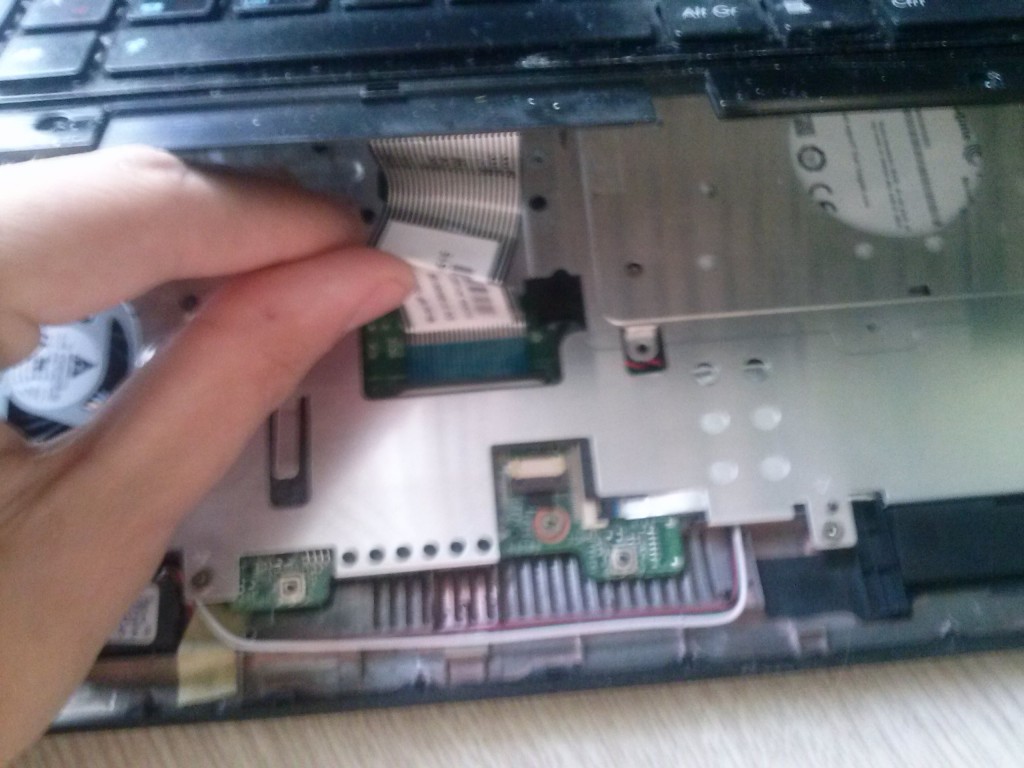
Извлекаем шлейф освободив его из зажима на материнской плате (как всегда сначало поднимаем пластмаску-зажим):

Вот что видим под клавой, выкручиваем все болтики:

При разборке сборке, чтобы не запутаться производители на каждом этапе выделяют нужные вкручиваемые отверстия треугольничком, чтобы не запутаться и не вкрутить лишний:

После выкручивания, снимаем пластину движением вниз, от экрана на себя. Об этом свидетельствуют крепления от себя:

Сняв платину видим:

Я ищу батарейку, визуально не нахожу, поэтому продолжаю разборку, отсоединив шлейф вижу:

А вот и наша батареечка, спряталась под шлейфом, но для ее извлечения мешает wi-fi, я его выкручиваю и приподнимаю:
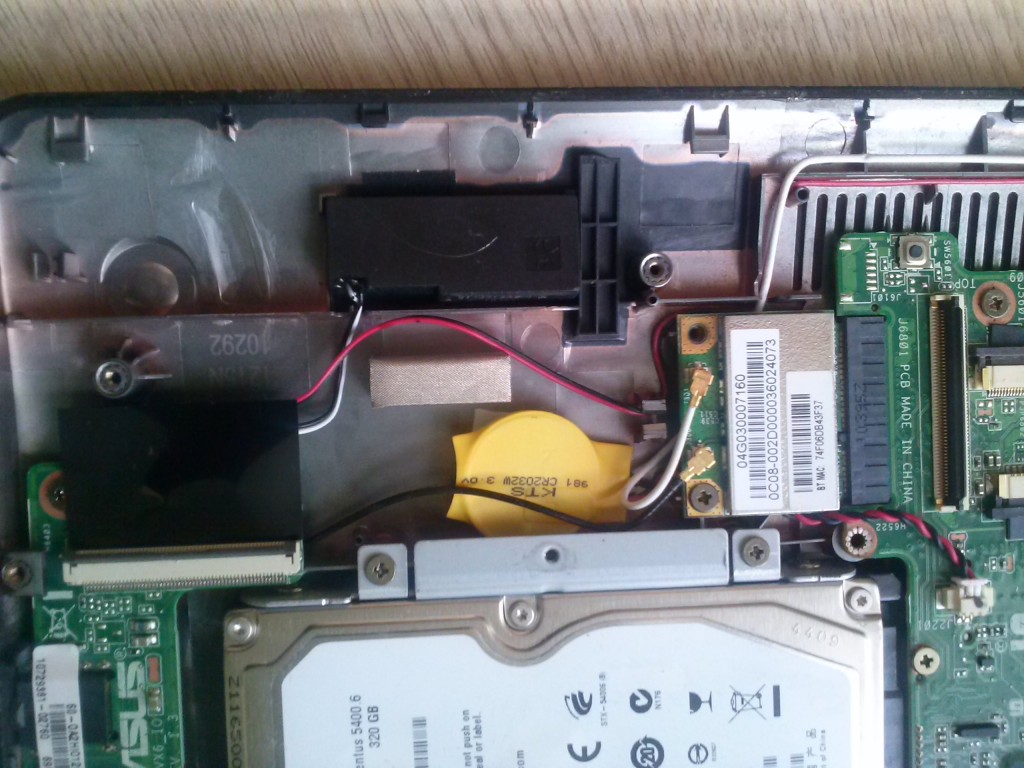
А вот и наша батареечка, мы отсоединили ее от материнской платы:

Сняв с нее пленку видим что это обычная батарейка, которую легко у нас купить:


Напомню, красный провод это «+» черный это «-«, вот что заменив у меня получилось:

Подключаем батарейку и собираем так же как разобрали (в обратном порядке, так же не забываем про треугольничек):


Незабываем про скрытый болтик и оперативу:

Название статьи при не правильной раскладке клавиатуры: Если вдруг появилось желание поблагодарить автора,просто нажмите на рекламу чуть ниже, этого будет достаточно 🙂
Добавить комментарий Отменить ответ
Меню сайта
- Android (10)
- Windows (21)
- Антивирус (1)
- Борьба с вирусами (способы) (20)
- Браузер (13)
- Программа (6)
- Joomla (2)
- Modx (1)
- Opencart (23)
- PHP (10)
- Prestashop (5)
- WordPress (2)
- Мои сайты (1)
- Полезное для сайта (19)
- bios (5)
Реклама

Новые записи
- Opencart cгенерить картинку товара от картинки категории
- Запросом mysql сгенерировать seo_url opencart 3
- Простой модуль баннеров на bootstap for modx
- Тест интернета — программа
- BAT — Закрыть все лишние программы кроме системных
Самые просматриваемые
- Активатор (Crack) для Win.(143 225)
- Единственный рабочий Crac.(140 922)
- Каждый может сделать себе.(66 258)
- Как отличить USB 3.0 и US.(52 002)
- Получить root texet 9750h.(42 315)
- Какой процессор лучше выб.(36 440)
- Разборка и чистка ноутбук.(28 529)
- Каждый может сделать себе.(20 099)
Наши ссылки
- Бензо-техника (мое творение)
- Формула мебели (мое творение)
- Сайт визитка Амикум
- Я вконтакте (способ связи)
- Грузоперевозки (мое творение)
- Наш файловый сервер
- Проклимат (мое творение)
- Наша группа вконтакте.
Сайт исключительно для некомерческого использования, любые услуги или цены, представлены только в ознакомительных целях.
Все права защищены.Разборка ASUS Eee PC 1008Ha
Невозможность отсоединить кабель может привести к поражению электрическим током.
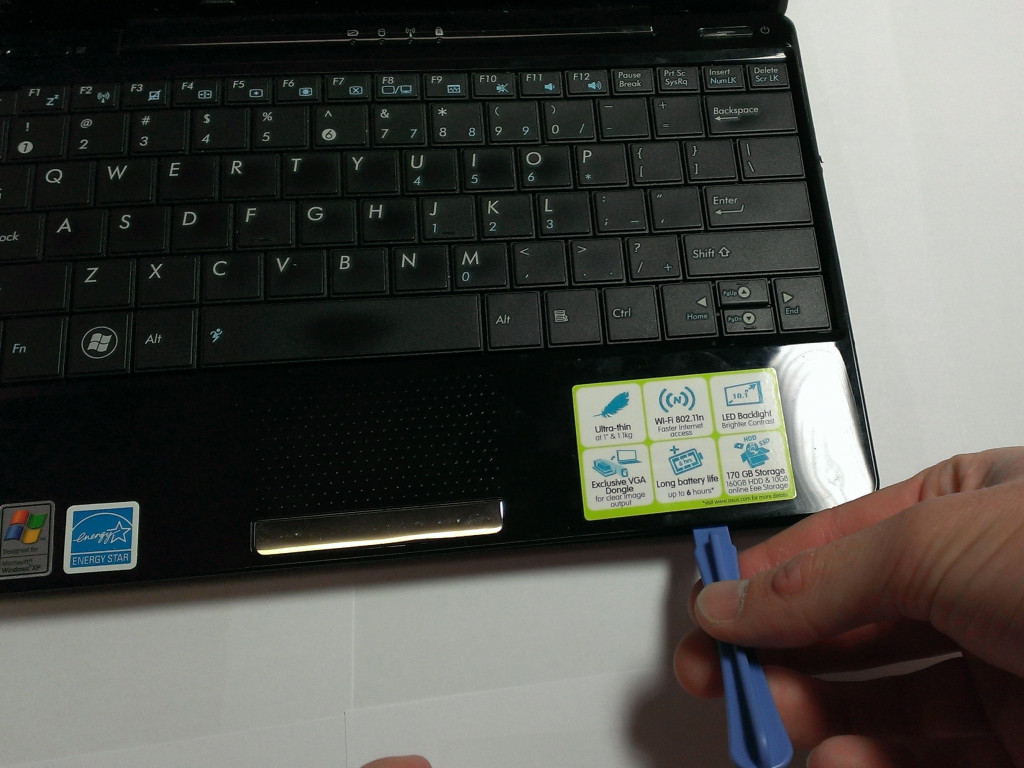
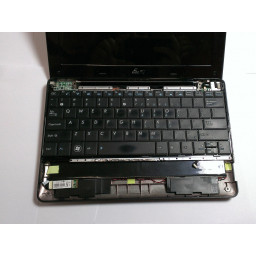
» ‘Верхняя панель:’ » Используйте пластиковый инструмент для открывания, чтобы осторожно отодвинуть верхнюю панель от основания.
Шаг 2
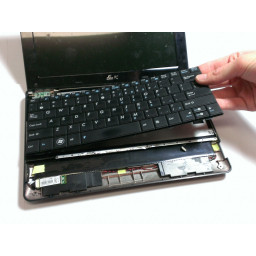
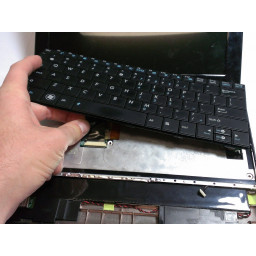
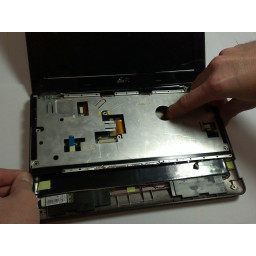
» ‘Клавиатура:’ » Аккуратно поднимите боковую сторону клавиатуры и отсоедините прикрепленную ленту, расположенную под клавиатурой.
Поместите указательный палец в отверстие на правой стороне лотка для клавиатуры и осторожно поднимите лоток.
Шаг 3
» ‘Батарея:’ » Пальцами поднимите батарею и аккуратно отсоедините провода от основания.
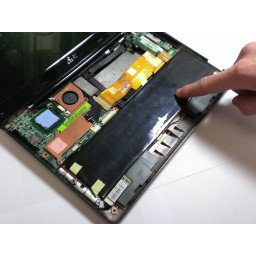
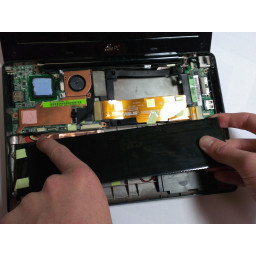
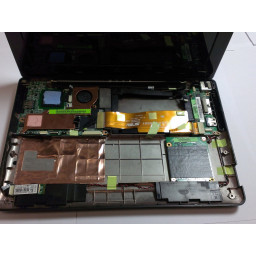
Шаг 4
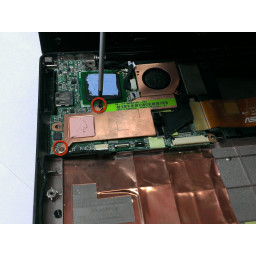
» ‘Радиатор:’ » С помощью отвертки с головкой Phillips открутите винты, которые крепят радиатор к вентилятору.
Используйте плоскую отвертку, чтобы осторожно поднять медный радиатор, и пальцами вытащите его из ноутбука.
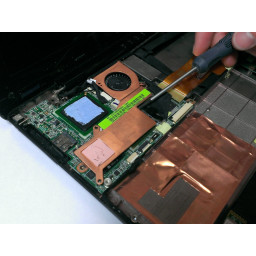
Шаг 5
» ‘Fan:’ » Открутите винты, которыми крепится вентилятор.
С помощью пальцев поднимите вентилятор и осторожно извлеките белый штекер из материнской платы.
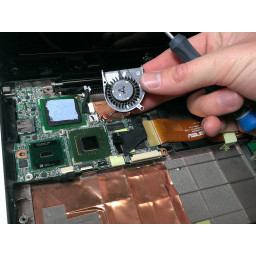
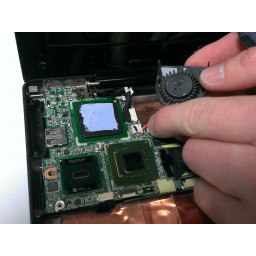
Шаг 6
» ‘Карта разъема USB:’ » С помощью отвертки с крестообразным шлицем открутите 3 винта от карты разъема USB.
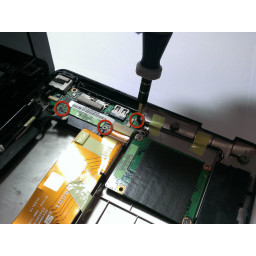
Шаг 7
С помощью пальцев потяните карту USB-разъема со стороны корпуса устройства. (Заголовок USB останется подключенным проводами.)
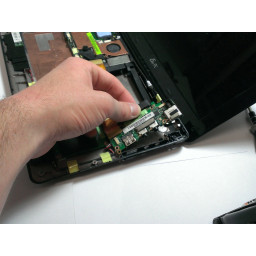
Шаг 8
» ‘Экран:’ » Держите плату USB-разъема одной рукой.
Другой рукой открутите 4 винта (по 2 с каждой стороны), которые крепят экран к основанию.
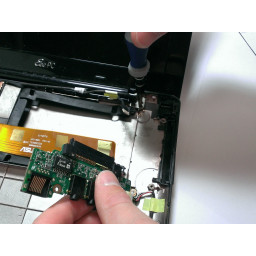
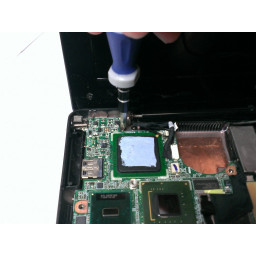
Шаг 9
Держите экран пальцами и осторожно отсоединяйте его от правой стороны основания.
Ослабьте экран с левой стороны базы.
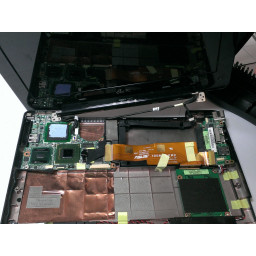
Шаг 10
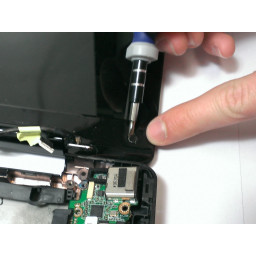
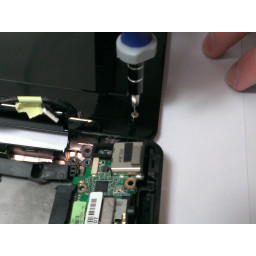
Используйте отвертку с плоской головкой, чтобы отодрать скобы с передней панели. (Это маленькие черные резиновые колпачки.)
Открутите винты, которые соединяют переднюю панель экрана.
Шаг 11
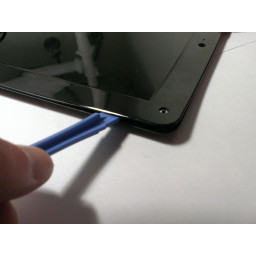
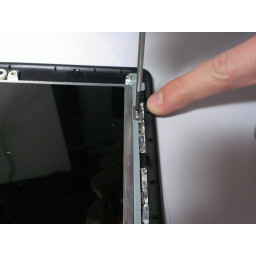
Вставьте пластиковый инструмент открытия под край рамки экрана, чтобы освободить переднюю панель экрана.
Шаг 12
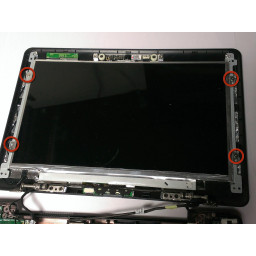
Открутите винты от края экрана.
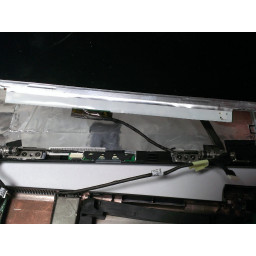
Используйте свои пальцы, чтобы держать экран и удалить его от основания. (Провода по-прежнему будут прикреплены между экраном и материнской платой.)
Шаг 13
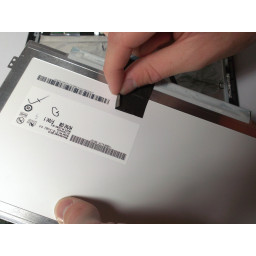
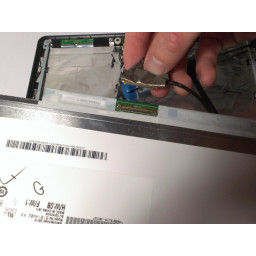
Используйте свои пальцы, чтобы удалить клейкую ленту, расположенную на задней части экрана рядом с проводным соединением.
Отсоедините провод от экрана.
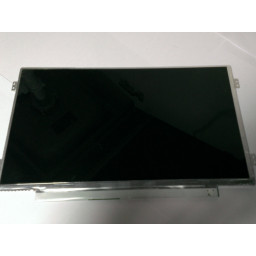
Комментарии
Пока еще нет ниодного комментария, оставьте комментарий первым!
Также вас могут заинтересовать
Замена батареи Nexus 5
MacBook Pro 13 «Retina Display Середина 2014 Дисплей Замена Ассамблеи
Замена клавиатуры и тачпада HP Chromebook 14-Q010DX
Замена верхней крышки iLive IKBC384S
Ninja Coffee Bar® Замена системы клапанов с одной подачей
Замена клавиатуры Acer Aspire 4520-5464
Сломался ноутбук Asus?
Оставьте заявку на ремонт ноутбука или просто задайте вопрос мастерам и с вами свяжутся представители сервисных центров для устранения неисправности.
Оставить заявку Задать вопрос
О нас
Инфо
- Инструкции по ремонту
- Новости и статьи
- Политика конфиденциальности
- Договор-оферта
- Пакеты услуг
- Как сервисный центр находит заявку?
Соц. сети

© 2015-2023 — найти сервисный центр