
Самсунг Смарт ТВ: создание учетной записи
Смарт ТВ Самсунг не будет полноценно работать, если не создать для него учётную запись. Чтобы просмотр телевизора приносил только удовольствие, зарегистрируйтесь в системе и разберитесь, что нужно делать, чтобы всё работало стабильно. Процесс занимает немного времени, но требует внимательности.
Содержание
- 1. Зачем нужна учетная запись Самсунг Смарт ТВ?
- 2. Особенности создания учетной записи
- 2.1 Стандартная процедура регистрации
- 2.2 Регистрация через Facebook
- 3. Вход в личный кабинет
- 4. Синхронизация и настройка параметров
- 5. Возможности учетной записи
- 5.1 Замена учётной записи
- 5.2 Сброс данных при утерянном пароле
- 5.3 Возможность использования другого ТВ
- 6. Полезные советы
- 7. Основные сложности, которые могут возникнуть:
Зачем нужна учетная запись Самсунг Смарт ТВ?
Аккаунт Самсунг Смарт ТВ открывает перед пользователем ряд возможностей, которые не получится использовать без личного кабинета. Его можно назвать архивом, в котором имеется весь материал относительно пользователя. В учётной записи можно сохранить:
- важные контакты;
- документы в электронном формате;
- закладки и многое другое.
Учётная запись Самсунг Смарт ТВ открывает доступ ко всем сервисам компании. Если не регистрироваться то, «умные» функции телевизора останутся закрытыми.
После того, как регистрация прошла успешно, и вход в аккаунт выполнен с помощью учётной записи, можно:
- начать полноценную работу с браузером и имеющимися виджетами;
- зайти в магазин, скачать и установить на телевизор новый контент;
- смотреть кино в хорошем качестве без ограничений по времени;
- слушать музыкальные подборки;
- транслировать с телефона на экран ТВ фото и видео материалы;
- управлять устройством без пульта, посредством голоса;
- синхронизировать информацию с гаджетов Самсунг.
Все возможности открывает сервис Smart Hub.
Особенности создания учетной записи
В процедуре формирования учётной записи в Smart Hub ничего сложного нет. В зависимости от серии телевизора Самсунг процесс может иметь небольшие отличия. К примеру, может разниться название разделов, но суть неизменна.
Стандартная процедура регистрации
Для формирования аккаунта предстоит выполнить ряд действий:
- Подсоедините телевизор к интернету.
- На пульте найдите кнопку Смарт, кликните на неё.
- Вас перенесёт на страницу для регистрации, выберите строку «создать учётную запись», далее нажмите клавишу «Ввод».
- Перед заполнением формы ознакомьтесь с пользовательским соглашение, подтвердите своё согласие, без этого перейти на следующий этап не получиться.
- Выберите для себя логин и пароль, вместо первого можно просто указать «Develop», такое название даётся каждому аккаунту.
- Укажите адрес своей электронной почты (понадобится для продолжения операции и восстановления защитных данных в случае утери).
- Придёт письмо на почту, откройте его на любом устройстве, нажмите на ссылку и перейдите на страницу для подтверждения регистрации.
- На телевизоре снова откройте регистрационную форму и введите ранее придуманные данные (логин и пароль).
Процедура создания учётной записи на этом завершена. Можете пользоваться возможностями Смарт ТВ в полном объёме.
Если по какой-то причине нет возможности для регистрации использовать телевизор, можно зайти на сайт content.samsung.com и следовать инструкции на нём.
Можно воспользоваться видеоинструкцией:
Регистрация через Facebook
Упрощённая процедура регистрации. Принцип похож. Первые 4 шага, которые предусмотрены для стандартной регистрации, пройти придётся. Далее, придумывать защитные данные не нужно, просто кликните на строку «через Facebook». Введите логин и пароль из социальной сети.
Подтверждение на почту приходить не будет. Телевизор и Facebook синхронизируются в автоматическом режиме.
Вход в личный кабинет
Для входа в личный кабинет потребуется минимальное количество действий:
2. Заполните сроку логина, если вы указали слово develop, то пишите его с маленькой буквы.
3. Введите пароль, который был придуман при регистрации. Если в создании аккаунта была задействована социальная сеть – защитные данные вводите из неё.

4. Чтобы в дальнейшем было проще заходить в кабинет, поставьте галочку напротив «запомнить пароль».
Синхронизация и настройка параметров
После того, как учётная запись будет создана, вам потребуется произвести настройку параметров и синхронизацию. Это поможет не вводить постоянно защитные данные для того, чтобы пользоваться приложениям.
Для этого выполните действия:
1. Откройте основную страницу сервиса Smart Hub (также как делали это при регистрации).

3. Произведите привязку аккаунтов. Появится список, выберите регистрационную форму.
Это всё, что от вас требуется. Синхронизация произведётся автоматически.
Возможности учетной записи
Учётной записью Самсунг Смарт ТВ можно управлять. Возможности не ограничены, и они помогают решить даже самые сложные ситуации.
Замена учётной записи
Иногда в процессе пользования телевизором и «умными» функциями пользователю нужно изменить данные учётной записи. Для начала нужно выйти из личного кабинета:
- Зайдите в свой профиль, введя защитные данные.
- Найдите строчку «Выйти из профиля», нажмите «Ок».
Далее сосредоточьтесь на смене данных. Алгоритм действий в этом случае следующий:
- Войдите снова в свой профиль.
- Перейдите к вкладке Smart Hub, далее «Изменение профиля».
- Введите свой пароль от учётной записи.
- Откроется окно, в нём вы увидите те параметры, которые можно изменить, выберете то, что вам нужно.
Сброс данных при утерянном пароле
Довольно часто пользователи забывают свои данные от личного кабинета. Если пароль забыт, нигде не записан, то сделайте сброс всех настроек. Инструкция такова:
2. Система выдаст несколько строчек, выберете только одну «Учётная запись Самсунг».

3. Выделите графу «Удалить учётную запись с ТВ», нажмите на неё.
Некоторые модели телевизоров известного бренда требуют ввести пароль для того, чтобы удалить профиль. В этом случае сбросьте ТВ до настроек по умолчанию (заводских):
1. Нажмите на пульте кнопку, отвечающую за меню.
2. Вам понадобится пункт «Поддержка», в нём найдите подраздел с наименованием «Самодиагностика».
3. Развернётся окно, нажмите на кнопку «Сброс».

4. Снова система попросит ввести пароль, но не ваш, а сервиса. Обычно это 000 или 1111. Введите его.
Возможность использования другого ТВ
Политика Самсунг такова – если пользователь зарегистрировался на официальном сайте бренда и создал аккаунт, то он может использовать данные для входа на любом устройстве Самсунг. Это могут быть:
- другие телевизоры разной серии;
- телефоны;
- планшеты.
Полезные советы
Чтобы не было проблем с созданием учётной записи и Смарт ТВ работал без перебоев, придерживайтесь нескольких советов:
- если ознакомившись с инструкцией, вы не поняли что нужно делать, обратитесь к человеку, разбирающемуся в технике;
- модели телевизора серии F имеют свои тонкости в создание аккаунта, придумывать данные не нужно, система их попросту не примет, вместо логина введите слово develop, а паролем будет служить комбинация – sso1029dev!.;
- запишите защитные данные на листок или в заметки на телефоне, так можно сократить время на входе.
Возможные трудности и их решение
Основные сложности, которые могут возникнуть:
- в зависимости от серии, модели и года выпуска телевизора процесс регистрации отличается, чтобы не допустить ошибки, ознакомьтесь с руководством пользования устройством на официальном сайте Самсунг;
- при загрузке и установке стороннего приложения также могут быть трудности, для решения проблемы изучите информацию на специализированных форумах.
Если утилита не открывается или вместо данных есть только чёрный экран, основные приложения дали сбой, то выполните ряд действий:
- Перезагрузите ТВ любым способом.
- Переустановите приложение.
- Переподключитесь к интернету или воспользуйтесь новой точкой доступа.
- Смените сервер в «Общие настройки».
- Сбросьте настройки Смарт.
Регистрация учётной записи — процесс несложный и быстрый, если всё делать строго по инструкции. Настройка аккаунта — вещь необходимая, без этого ТВ может работать некорректно. После завершения процедуры перед пользователем открываются неограниченные возможности Смарт ТВ.
Создание учетной записи Самсунг Смарт ТВ

Установка дополнительных расширений увеличивает возможности браузера. Samsung предлагает пользователям получить доступ к обновлениям специального приложения компании — “Smart Hub”. Для этого нужно в первую очередь создать аккаунт через Интернет. Простые действия позволят создать учетную запись самостоятельно на телевизоре Самсунг Смарт ТВ и воспользоваться сервисом всех приложений компании. В статье рассмотрим подробную инструкцию по настройке.
Регистрация
Пользователи технологии интересуются, как создать единую учетную запись и зарегистрировать записи телевизора Samsung и Smart TV в одну и возможно ли это. Да, это можно сделать, строго следуя инструкции. Прежде, чем приступить к регистрации, стоит убедиться, что роутер находится перед телевизором, а не за ним. Создание учетной записи возможно при подключении устройства к Интернету. Пакетная скорость должна превышать 20 Mb/s.
Для успешной регистрации следуйте инструкции:
- Включите телевизор и нажмите “SMART”
- Откройте приложение “SMART HUB”, зайдите в меню
- Теперь приступайте непосредственно к регистрации.
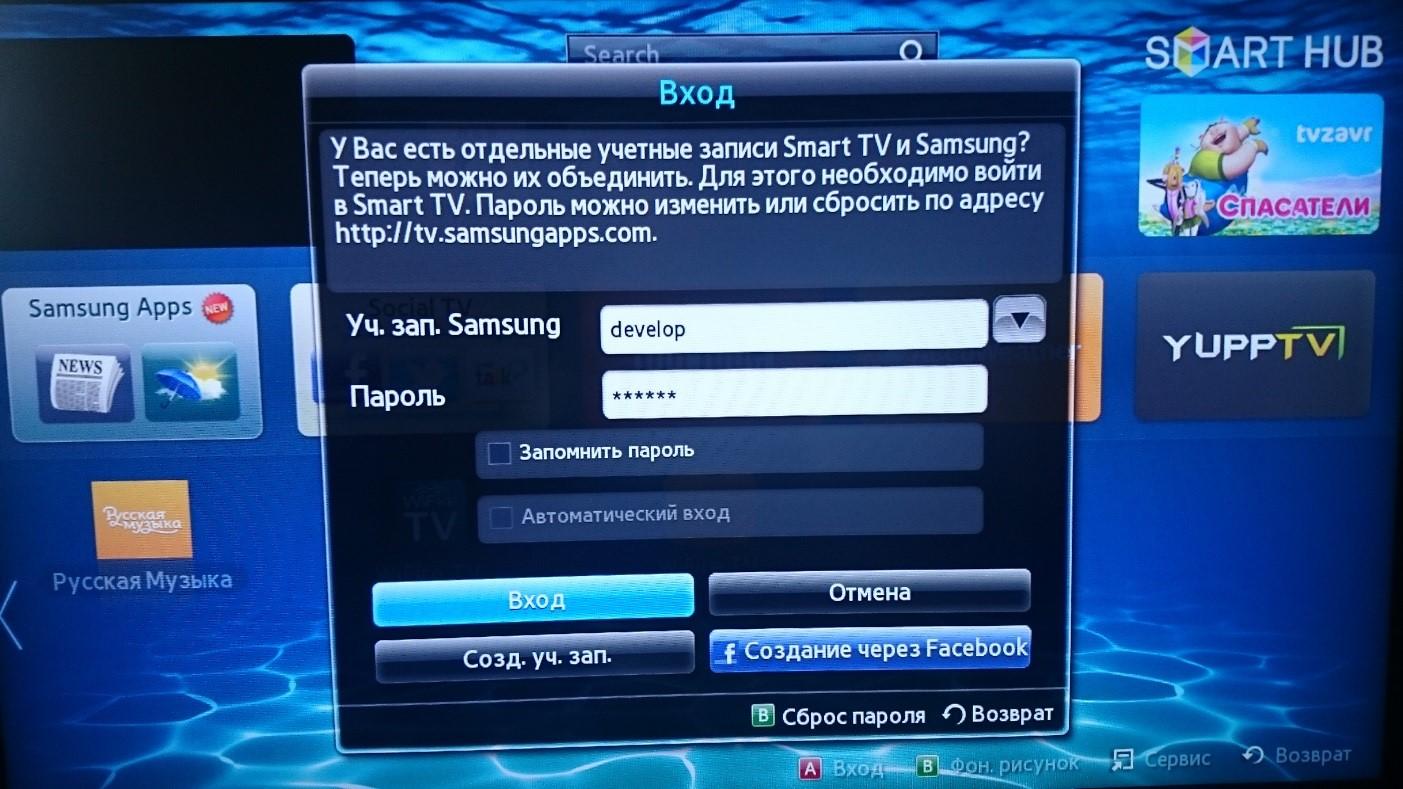
- Зайдите в меню приложения, при помощи пульта нажмите кнопку А. После этого появится “Вход”
- Следующий шаг — выбор пункта “Создание учетной записи”
- В верхнем поле введите электронную почту, к которой имеете доступ. Это будет логин.
- Придумайте и введите пароль. Он не должен быть слишком коротким или длинным, в пределах 8-15 символов.
Важный момент! Учтите, что пароль должен быть уникальным. Он должен состоять одновременно из букв, цифр и специальных символов. При этом нельзя использовать три и больше одинаковых знаков подряд. Учтите, что электронную почту полностью или частично вписывать запрещено.
- Теперь нужно принять «Условия соглашения об обслуживании».
- Теперь на экране всплывет окно с текстом “Создание учетной записи”. В верхнем поле “Учетная запись Samsung” требуется прописать действующую электронную почту и нажмите Enter.
- Теперь пропишите в поле «develop». Учтите, что ввод символов происходит при помощи виртуальной клавиатуры.
- Ниже будут 2 поля — “Пароль”, чуть ниже “Проверка пароля”. Это должна быть комбинация с 6-15 знаков.
- Будьте внимательны при вводе, пароли должны совпадать.
- Подтвердите при помощи “ОК”
- После этого появится поле с надписью на английском языке и возле него нужно поставить галочку.
- Нажмите на пункт “Создание учетной записи”
- На экране всплывет сообщение, свидетельствующее от том, что создается учетная запись «develop». В конце вопрос “Продолжим?”. Нажмите “OK”.
Smart TV Samsung создана учетная запись.
- Когда всплывет окно “Вход”, выберите пункт «develop».
- Введите пароли, после этого поставьте галочку, ткните в“Вход”.
Теперь нужно настроить синхронизацию с TENET-TV:
- Зайдите в меню приложения “SMART HUB”
- На пульте единого управления нажмите кнопку D.
- Появится окно “Настройки” и выберите вариант “Разработка”, нажимайте Enter.
Внимание! Для вызова команды “Настройки” в некоторых версиях прошивки TV нужно использовать кнопку “TOOLS”.
- Выберите пункт “Настройка IP-адреса сервера.” и зажмите Enter
- Введите в поле 195.138.78.68 и подтвердите. Это нужно для синхронизации с приложением “SMART HUB”
- Выберите пункт “Синхронизация приложений пользователя”
- После прохождения процесса на экране появится сообщение о том, что новое приложение TENET-TV добавлено и вы имеете возможность им пользоваться.
- Выйдите в меню “SMART HUB”
- Зайдите в TENET-TV
Теперь посмотрите, зарегистрирован ли ваш телевизор на официальном сайте Samsung
Если ответ негативный, то введите в соответствующих полях логин и пароль. Если все данные введены правильно, то через пару секунд ваш телевизор будет зарегистрирован. Допустили ошибку, то на экране будет выведено сообщение о введении неправильного логина или пароля.
Если все сделано правильно, то после настройки вы можете пользоваться новыми функциями от приложений компании Samsung и расширить возможности доступа к Интернету через телевизор. Настройка моделей из разных серий может незначительно отличаться, но принцип примерно одинаковый.
Рекомендации
Пользователи интересуются, можно ли для создания учетной записи использовать другой тв. Это возможно, но придется пройти синхронизацию с сервером.
Сделать это можно следующим образом:
- нажмите кнопку D и выберите из списка вариант “Разработка”;
- ткните в настройку IP-адреса, введите в поле следующую комбинацию — 80.251.144.40;
- запустите синхронизацию;
- после завершения процесса на устройство установится программа InterstatlPTV;
- зайдите в меню, нажмите на пульте кнопку А (это необходимо для выхода с режима «develop»);
- выйдите из “SMART HUB”.
После этого снова зайдите в приложение и запустите InterstatlPTV. Теперь можете пользоваться телевидением. Вы должны понимать, что вне зависимости от модели телевизора и его функциональных возможностей, необходимо обеспечить активное подключение телевизора к сети Интернет.
Если у вас Samsung Smart TV версии С, то нажмите на Internet@TV и откройте настройки. Введите ID и пропишите «develop» в имени пользователя и клацните Enter. Также заполните поле пароля, после этого нажмите ввод. Если вы являетесь пользователем телевидения E/ES, то настройка будет такой же, как и в предыдущем варианте.
Телевизоры серии F имеют некоторые особенности. Чтобы создать учетную запись, выберите меню на пульте. Зайдите в Смарт. Найдите поле учетной записи и впишите «develop». Пароль придумывать самостоятельно не нужно, перенесите следующую комбинацию: sso1029dev!.
Не забудьте поставить галочку напротив сохранения. Теперь клацните ввод. Выходите из меню.
С помощью таких подробных инструкций вы сможете превратить телевизор в многофункциональное устройство с большим количеством приложений от Самсунг. Это возможно, используя простейшие настройки, которые помогут создать аккаунт пользователя. Синхронизация ТВ с сервером компании позволит насладиться количеством возможностей и их высоким качеством.
Спутниковое телевидение
Для чего нужен электронный аккаунт Samsung и что с ним делать?
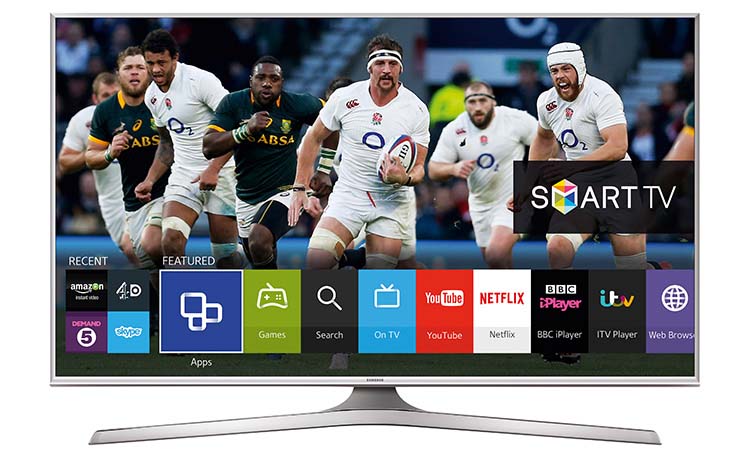
Samsung account (Самсунг аккаунт) — это универсальная электронная учетная запись ко всем сервисам которые предоставляет компания Samsung через сеть интернет. Создав свой аккаунт на своем новом LCD телевизоре Samsung. При этом Вы получите доступ ко всем преимуществам и обновлениям мультимедийного приложения Smart Hub.
Как создать электронную учетную запись Samsung?
Ниже указаны основные этапы создания. Обратите внимание в зависимости от модели вашего LCD телевизора некоторые значения меню могут иметь другое оформление или быть пропущены.
1. Подключить телевизор к сети Интернет.
2. Войдите в меню.
3. Выберите раздел мультимедийного приложения «Smart Hub» («Функции Smart»).
4. Выберите «Учетная запись Samsung».
5. Выберите «Создать учетную запись».
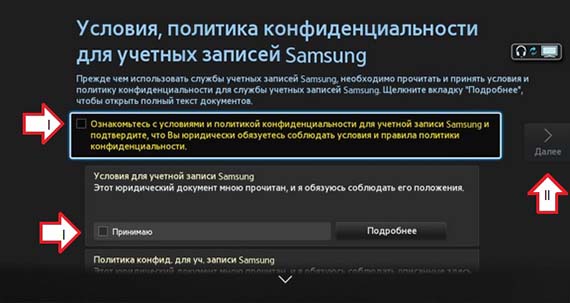
6. Необходимо принять условия, политики конфиденциальности (просто установить галочки) > Выберите «Далее».
Создание учетной записи Samsung
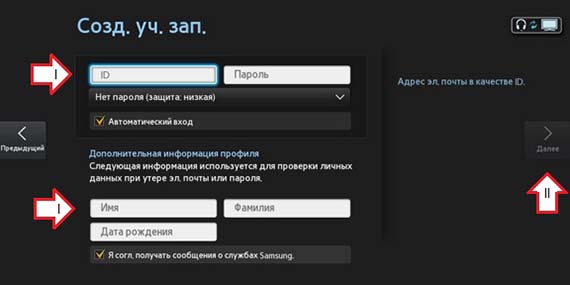
7. Заполните необходимые для регистрации поля > Выберите «Далее».
— Введите ID — необходимо ввести адрес вашей действующей электронной почты.
— Придумайте и введите пароль — он должен быть длиной 8–15 символов и содержать цифры,буквы и специальные символы. Кроме того, нельзя использовать три или более повторяющихся или следующих друг за другом символов, а также адрес Вашей электронной почты, целиком или частично.
Электронный аккаунт будет создан, приятного просмотра!
Автор: silver от 31-12-2015, посмотрело: 22634
Создание учетной записи на Samsung Smart TV и регистрация телевизора
С развитием аппаратуры растет и сложность управления. Многие современные функции «умного телевидения» требуют постоянного взаимодействия онлайн с удаленным сервером, для чего требуется заводить учетку. В этой статье будет разобрано, как создать учетную запись Samsung Smart TV и какие преимущества она дает.
Возможности
На современных телевизорах Самсунг OrsayTV и TizenOS предустановлена платформа Smart Hub, которая расширяет возможности «умного» телевидения. Но для использования его в полной мере требуется зарегистрировать пользователя.

Использование аккаунта Samsung Smart TV открывает доступ к следующим опциям телевизора:
Загрузка виджетов. (Установка происходит в фирменном магазине Samsung Apps, который открывается только после регистрации.)
Совершение покупок. (Некоторые подписки, услуги и даже сами приложения требуют разовой или периодичной оплаты. Ее можно внести только через учетку пользователя.)
Удаленное управление программами. (Используя свой профиль, можно устанавливать виджеты на телевизор без доступа к нему, с помощью гаджета Самсунг.)
Как видно, без таких опций само использование телевизора со Smart TV для просмотра контента теряет смысл. Поэтому регистрация профиля Samsung обязательна. О самих возможностях платформы Smart Hub можно прочитать в теме ниже.
Читайте также: Samsung Smart Hub: настройка и управление.
Создание
Если вы обладатель телефона или планшет Samsung, аккаунт и учетная запись обязательно есть. Рекомендуется использовать именно ее и не создавать новую. Это позволит обмениваться данными между устройствами (гаджет + ТВ).

- выполнив в самом телевизоре все действия;
- на официальном сайте , пройдя по ссылке – https://account.samsung.com/accounts/v1/CyberService/terms?itnlYN=Y.

Задать вопрос
У телевизоров Самсунг разного поколения есть отличия в интерфейсе для учетной записи. У устройство на платформе OrsayTV все выполняется в системном меню, а для Tizen TV есть отдельный виджет Samsung Account. Стоит отметить, что несмотря на разный подход, в обоих случаях функционал один и тот же (см. рисунок ниже).

Рекомендуется воспользоваться именно первым вариантов, а второй использовать только как запасной (например, если «слетело» приложение Samsung Account из-за устаревшей прошивки или телевизор без интернета).
Для начала регистрации требуется войти в меню Смарт Хаб (кнопка Smart в центре пульта), открыть виджет Samsung Account (или в меню ТВ), и нажать кнопку A.
- вход;
- отмена;
- создать учетную запись;
- создание через Facebook.
Стандартная
В меню необходимо нажать на кнопку «Создать учетную запись» и откроется окно для регистрации пользователю.
Будет предложено ввести данные:

- пароль (с подтверждением);
- адрес электронной почты .
В конце необходимо подтвердить условия использовании сервисов Samsung и подтвердить регистрацию. В дальнейшем указанный E-mail будет служить для входа в систему, а также на него будут приходить новости от Самсунг.
При создании аккаунта на официальном сайте сначала потребуется принять условия использования, а уже после ввести данные пользователя.
Через соцсети
Данный способ предусматривает привязку учетной записи к одному из аккаунтов социальной сети Facebook или др.
Такой способ регистрации значительно меняет процесс дальнейшей авторизации в Smart Hub:
не нужно вводить каждый раз пароль для входа
при утере аккаунта соцсети учетка также теряется безвозвратно
Этот способ создания учетной записи Самсунг недоступен на WEB-сайте.
- перепрошивка телевизора (иными методами отвязать учетку не получится, т.к. выход выполняется только через подтверждение пароля);
- регистрация еще одного профиля для использования сервисов;
- утрата всех совершенных покупок.
Внимание! Восстановить учетную запись Самсунг можно в сервисном центре, и только если она создавалась отдельно. Привязанные к соцсетям аккаунты утрачиваются безвозвратно.
Личный кабинет
Для авторизации требуется снова войти в меню Smart Hub, после чего ввести логин (электронную почту) и пароль. Будет произведен вход в систему, на что укажет появление логина в левом нижнем углу.
- выбрать раздел «Smart Hub»;
- далее навигацией выбрать «Уч. зап. Samsung» и появится список вариантов;
- нажать на изменение профиля;
- выбрать «Выйти» или нажать на ПДУ кнопку С.
Эта процедура выполнит выход с учетной записи о можно выполнить авторизацию под другим пользователем.
Совет эксперта

Задать вопрос
Аналогично можно и стереть старый аккаунт (например, предыдущего владельца телевизора). Для этого выполнить действия из списка выше, но вместо выхода выбрать вариант «Удалить» или нажать кнопку B.
Изменение пароля
Если доступ к аккаунту был утерян, его можно восстановить только при стандартной регистрации, без привязки к учетке на другом ресурсе (FacebooK)
- в меню учетной записи выбрать «Войти»;
- нажать на кнопку «сброс пароля»;
- ввести актуальный E-mail и подтвердить ввод.
На электронную почту придет сообщение со ссылкой и кодом. Необходимо перейти по ней и на WEB-странице ввести комбинацию, после чего нажать на «сбросить пароль». Откроется другая страница, в которой можно указать новый пароль и использовать для входа в Samsung аккаунт.
Синхронизация и настройка параметров
Теперь требуется привязать аккаунты используемых приложений к учетной записи Samsung. Это позволит получить доступ ко всем профилям виджетов (например, логинов кинотеатра для просмотра фильмов), а также обновлять их при выходе новой версии.
Вопрос эксперту
Как выполнить синхронизацию приложений в Samsung Smart TV после регистрации?
1. войти в профиль;
2. кнопкой Tools вызвать установки Смарт Хаб;
3. в настройках перейти в пункт «Разработка»;
4. «Настройки IP адреса». (Откроется строка, в которой требуется ввести комбинацию 195.138.78.68)
5. принять соглашение и нажать ОК
6.выбрать «Синхронизация приложений пользователя» и подтвердить действие.
Теперь остается открыть приложение Tenet-TV (TENET у телевизоров Samsung OrsayTV), в котором требуется своя учетная запись (другая, не та, что для Smart Hub). В ней в качестве логина используется наименование телевизора, а пароль можно найти в руководстве по использованию устройства. При утрате документации восстановить его можно только в сервисном центре.
После авторизации нажать на появившуюся кнопку «Подтвердить по Email» и в электронном письме перейти по ссылке – регистрация будет подтверждена. Осталось дело за малым – настроить привязку профилей виджетов к учетке Samsung. Для этого в настройках Смарт Хаб необходимо выбрать «Привязка учетных записей» и в новом окне включить программы, для которых нужна синхронизация.
Совет эксперта
Задать вопрос
Чтобы каждый раз не добавлять скачанный виджет, в настройках привязки можно выбрать «Все» — после установки у каждого приложения автоматически включится синхронизация. При этом вырастет обмен данным и нагрузка на интернет сеть.
Сброс данных
Если в процессе создания учетной записи на телевизоре Самсунг Смарт ТВ или после возникнет сбой в работе,
- с пульта вызвать меню настроек;
- далее «Поддержка»
- «Самодиагностика»
- «Сброс».
В новом окне ввести PIN код (по умолчанию 0000) и подтвердить сброс. Телевизор отключится и будет выполнена перезагрузка, требуется подождать несколько минут.
Произойдет выход со всех учеток, поэтому после отката до заводских настроек потребуется авторизация аккаунта Samsung и в приложении Tenet-TV.