
Помощь
Система хранения паролей MultiPassword позволяет импортировать все сохраненные в браузере Opera логины и пароли из CSV-файлов. Для этого сначала требуется выполнить экспорт (сохранить в файл CSV) паролей из самого браузера.
- Кликните по значку главного меню в правом верхнем углу окна браузера Opera (три вертикальных полосы), прокрутите его вниз и выберите Перейти к настройкам браузера.
- Прокрутите страницу настроек вниз, найдите раздел Автозаполнение → Пароли.
- Напротив надписи «Сайты с сохраненными паролями» нажмите по значку с изображением трех точек и нажмите Экспорт паролей.
- На экране отобразится окно с предупреждением о том, что к экспортируемым паролям любой пользователь компьютера сможет получить доступ. Кликните по кнопке Экспорт паролей.
- В диалоговом окне сохранения файла укажите папку на жестком диске, куда будет сохранен файл «Opera Passwords.csv» и нажмите Сохранить. На этом экспорт завершен.
Для импорта паролей из браузера Opera в систему MultiPassword выполните следующие действия:
- На странице импорта паролей из Opera кликните по кнопке Выберите файл и укажите в открывшемся окне недавно сохраненный файл «Opera Passwords.csv».
- Нажмите кнопку Импорт для завершения импорта паролей из Opera.
- По завершению импорта удалите с компьютера файл «Opera Passwords.csv», чтобы никто не получил доступ к данным.
Если у Вас еще нет учетной записи в ситеме хранения паролей MultiPassword, рекомендуем создать ее . Храните пароли в надежном месте!
Похожие статьи
- Как узнать ID учетной записи в MultiPassword?
- Как перенести пароли из 1Password в MultiPassword?
- Автоблокировка MultiPassword
- Активация расширения MultiPassword
- Двухфакторная аутентификация (2FA)
Перенос паролей из Opera в Mozilla Firefox и Google Chrome
В этой статье я расскажу вам, как вы уже поняли, о переносе паролей из достаточно популярного браузера Opera в браузеры Mozilla Firefox и Google Chrome.
- Opera с сохраненными в «жезле» паролями
- Opera Password Recovery
- Mozilla Firefox
- Плагин FEBE для Firefox
- Google Chrome (если переносите пароли в мозиллу, то он вам не нужен. Firefox же понадобится в любом случае)
- Блокнот или другой текстовый редактор
С программами разобрались, приступаем.
1) Запускаем программу Opera Password Recovery, которая, кстати, платная. Если есть желание, покупайте, но на рутрекере я нашел старую версию с кряком, она нам тоже подойдет.
Выбираем режим работы «Ручной WAND» («MANUAL WAND») и нажимаем «Далее». Программа за несколько секунд просканирует ваш компьютер и выскочит табличка с просьбой указать пути к файлам в «Расширенных настройках». Сделаем это, у меня получилось так:
Жмем «Далее», ждем несколько секунд, пока расшифруются данные и видим все свои пароли. Жмем правой кнопкой на любом, выбираем «Сохранить список в файл», выбираем .txt. Вот, теперь у вас в текстовом файле все логины, пароли и названия полей, в которые они должны вставлятся, которые были сохранены в жезле.
Открываем файл и видим там набор из такого рода полей:

Добавляем аналогичные поля в конце, каждый с новой строки, с вашими логинами и паролями, которые мы сохраняли. Лично я для этого использовал php (preg_replace, str_replace), кто хочет, может это сделать. Обычным же пользователям предлагаю делать все руками.
В начале каждого пароля вставляем нолик. Тоесть если пароль «123456» то мы пишем «0123456».
Не забываем сохранить файл в кодировке UTF8, иначе могут быть проблемы.
Когда закончим, заходим в «Инструменты — FEBE — Восстановить — Восстановить имена пользователей и пароли» и указываем измененный нами файл, и через минуту в мозилле есть наши сохраненные пароли из оперы.
3) Если вам нужно перенести пароли в Google Chrome, то включаем его, заходим в «Меню — Параметры — Личные материалы — Импортировать из другого браузера — Mozilla Firefox».
как импортировать пароли в учетную запись оперы ?
temkem @denniss отредактировано @denniss сначала в сам браузер их импортировать включив флаг:
opera://flags/#PasswordImport
После чего зайти в раздел паролей:
opera://settings/passwords
и выбрать там импорт.
Затем в браузере войти в учетную запись и в настройках синхронизации включить синхронизацию паролей.
Или имелось в виду что-то другое?
denniss @temkem отредактировано @temkem именно это и было надо . огромное спасибо .
kreesr @denniss отредактировано @denniss
Здравствуйте, я может что то пропустил, а как сделать экспорт паролей из оперы в CSV файл.
temkem @kreesr отредактировано @kreesr в Opera перейти:
opera://settings/passwords
Напротив строки «Сайты с сохраненными паролями» справа, нажать на вертикальное троеточие и выбрать «Экспорт паролей»
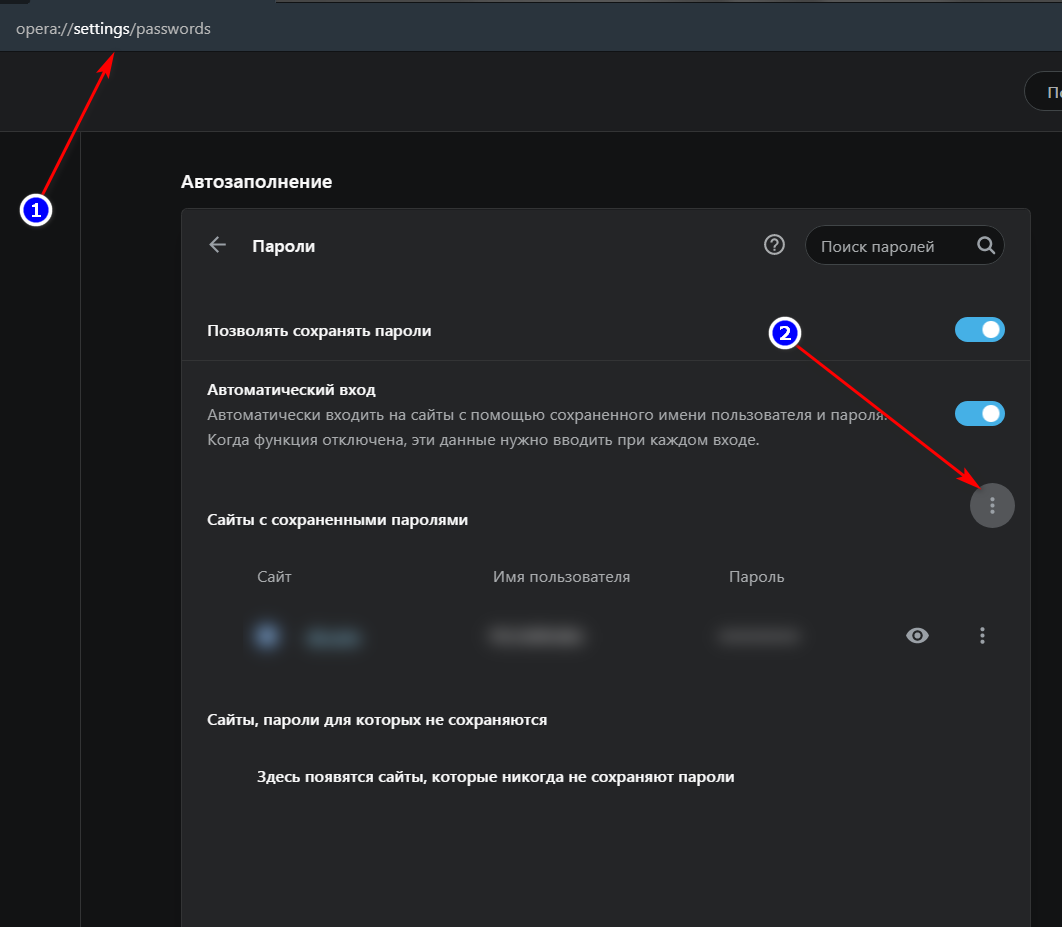
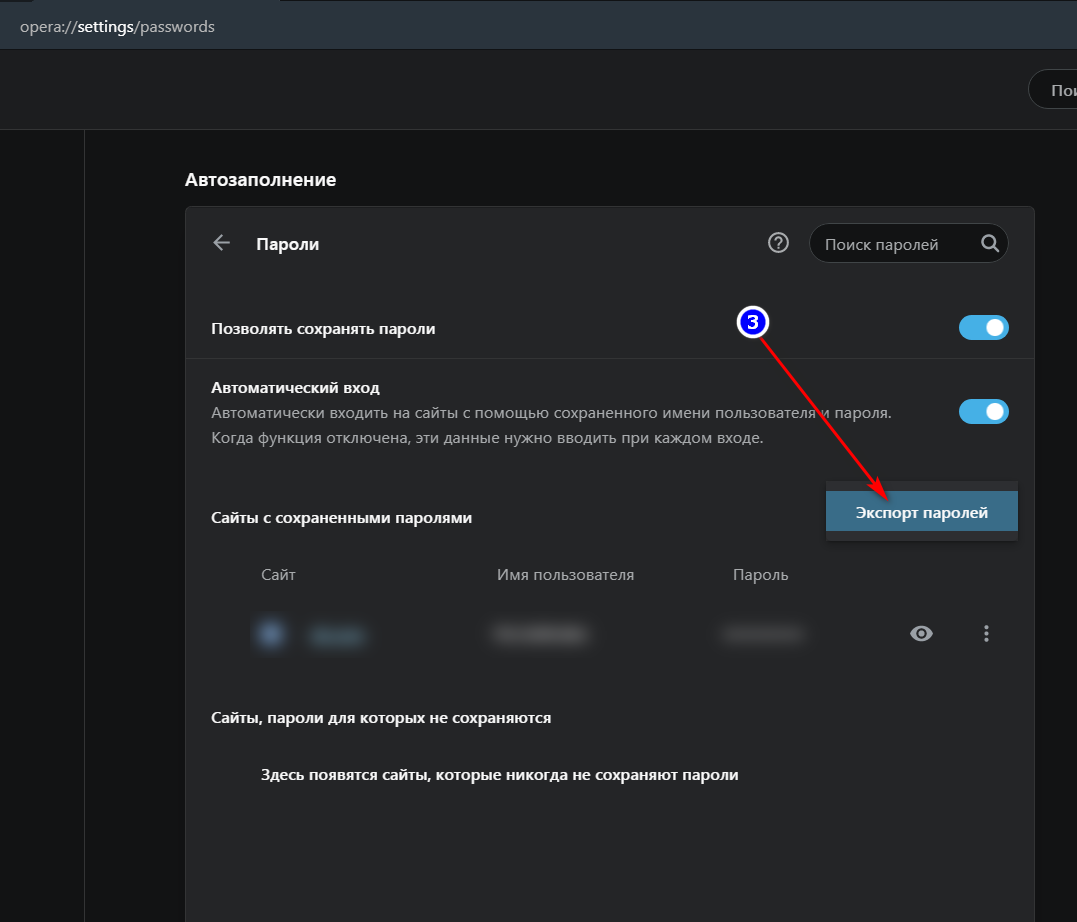
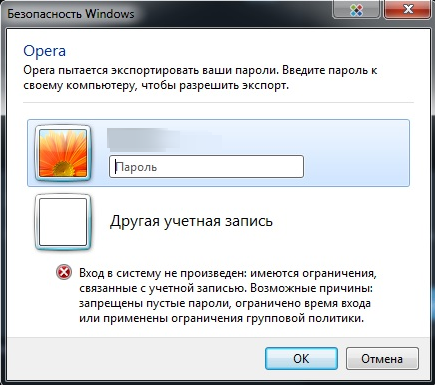
kreesr @temkem отредактировано kreesr @temkem
Не получается, запрашивает пароль какого у меня и в помине не было. Все разобрался, этот вариант не хочет в портативной версии работать а в установленной все гладко проходит.
Пригодится такой вариант экспорта паролей при переустановке системы.
temkem @kreesr отредактировано @kreesr у меня все версии Opera установлены портативно, я один и единственный пользователь устройства с одной учётной записью в системе и естественно с правами админа и я не ставил никогда никакие пароли в системе, но и проблем нет с сохранением паролей в файл .CSV и так же никогда не сталкивался с проблемой «ПАРОЛЬНОЙ ФРАЗЫ» при синхронизации — как тут многие писали.
kreesr @temkem отредактировано @temkem
Здравствуйте, вы не в курсе куда пропал флаг
opera://flags/#PasswordImport
как теперь делать импорт паролей
temkem @kreesr отредактировано @kreesr здравствуйте. Его разработчики Chromium убрали.
kreesr @temkem отредактировано kreesr @temkem
Выход один, ставить 64 Оперу и импортировать в ней.
Если конечно этот флаг там остался.
А все же, если экспорт еще есть то как из файла импорт сделать теперь.
temkem @kreesr отредактировано @kreesr said in как импортировать пароли в учетную запись оперы ?:
Выход один, ставить 64 Оперу и импортировать в ней.
Если конечно этот флаг там остался.
в 64-й версии Opera есть такой флаг.
Выход один, ставить 64 Оперу и импортировать в ней.
В 65-й тоже можно импортировать пароли. Запустите браузер с ключом —enable-features=PasswordImport
Выход один, ставить 64 Оперу и импортировать в ней.
В 65-й тоже можно импортировать пароли. Запустите браузер с ключом —enable-features=PasswordImport Работает, Спасибо,
Надеюсь её не уберут.

sergik2017 @temkem отредактировано sergik2017 @temkem
что-то никак не могу найти в последней версии Оперы флаг opera://flags/#PasswordImport
Было бы неплохо уметь импортировать пароли

sergik2017 @kreesr отредактировано @kreesr
В последней портативной Опере пароли экспортируются в любую выбранную папку.
А вот импортировать никак не получается
Выход один, ставить 64 Оперу и импортировать в ней.
В 65-й тоже можно импортировать пароли. Запустите браузер с ключом —enable-features=PasswordImport Работает, Спасибо,
Надеюсь её не уберут. Если запускать 65-ую Оперу как написано opera.exe —enable-features=PasswordImport , то появляется возможность импортировать пароли. Всё работает
kreesr @sergik2017 отредактировано @sergik2017
Да, так оно и есть.
TheFatherShows отредактировано Всё проще.
В актуальной на сегодня Opera 66 идём в настройки, ищем пункт «Синхронизация», далее «Импорт закладок и настоек», выбираем нужный браузер, импортируем и радуемся.
Для импорта паролей с логинами из локального файла, в ярлык браузера добавляем:
—enable-features=PasswordImport
(запуск программы с параметром)
как было уже написано выше, идём в настройки, дополнительно, автозаполнение, пароли, жмём на три верхние вертикальные точки, выбираем Импорт, указываем файл для импорта, немного ждём, перезагружаем браузер.
Пароли импортированы!
Как перенести закладки из Opera в Google Chrome
Для каждого пользователя важна его персональная информация, накопленная за долгие годы интернет-серфинга. Поэтому при переходе на другой браузер человеку хочется перенести максимум прежних «полезностей» и сохраненных данных. Сегодня мы поговорим о том, как перенести закладки от Оперы в Хром.
Руководство
Вся процедура происходит в два этапа:
- Экспорт списка избранных сайтов в HTML-документ из Opera.
- Последующий импорт в интернет-обозреватель от Google.
Рассмотрим каждый из них по отдельности
Этап №1
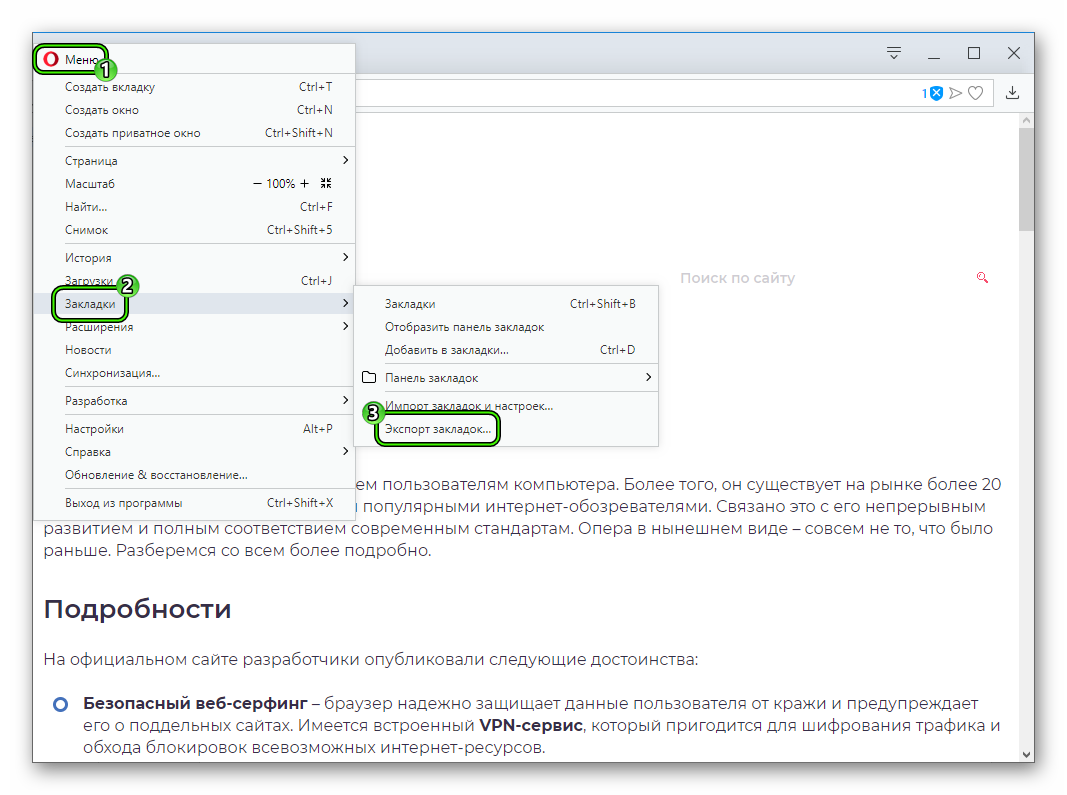
Запустите «красный» браузер. Затем вызовите его меню, кликнув на одноименную кнопку или на иконку, расположенную в левой верхней части окна. Далее, наведите курсор мыши на надпись «Закладки», а потом кликните по последнему пункту из появившегося списка.Теперь укажите каталог, в который будет сохранен файл с данными.
Этап №2
Далее, откройте Хром. Вызовите основное меню интернет-обозревателя, нажав на иконку с точками, расположенную чуть правее адресной строки. Теперь опять наведите указатель мышки на графу «Закладки». В появившемся списке кликните по опции «Импортировать…».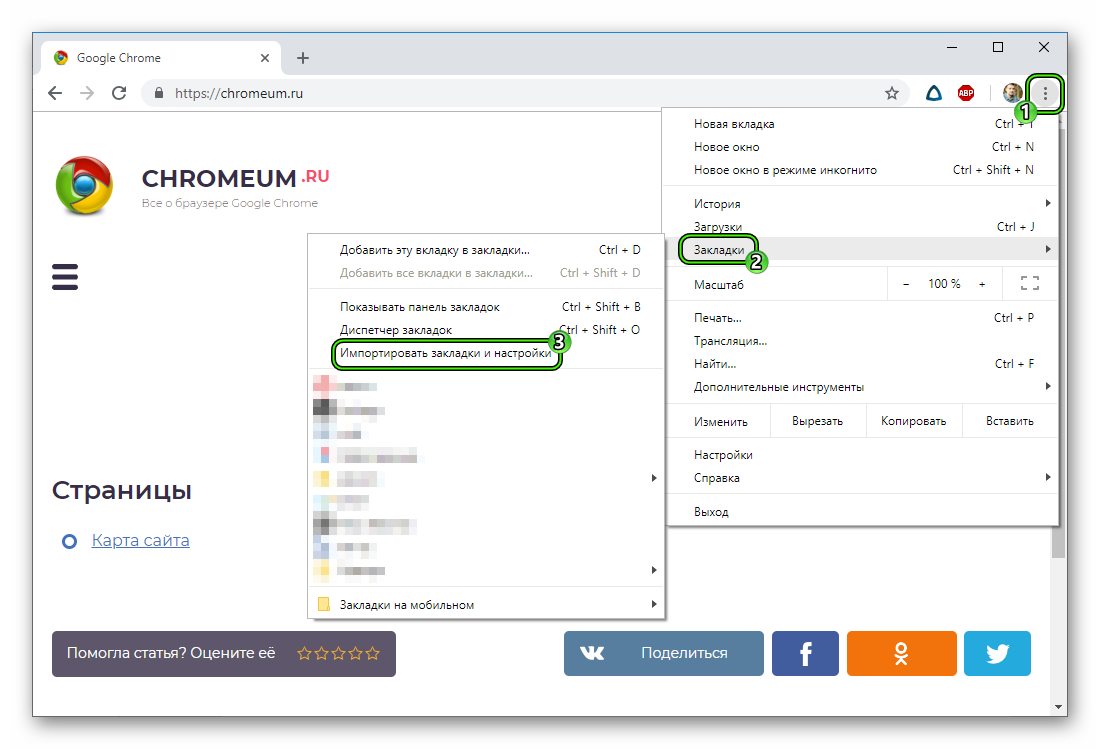 Теперь нажмите на надпись Microsoft Edge и укажите «HTML-файл…». Затем щелкните ЛКМ на синюю кнопку и выберите сохраненный ранее документ.
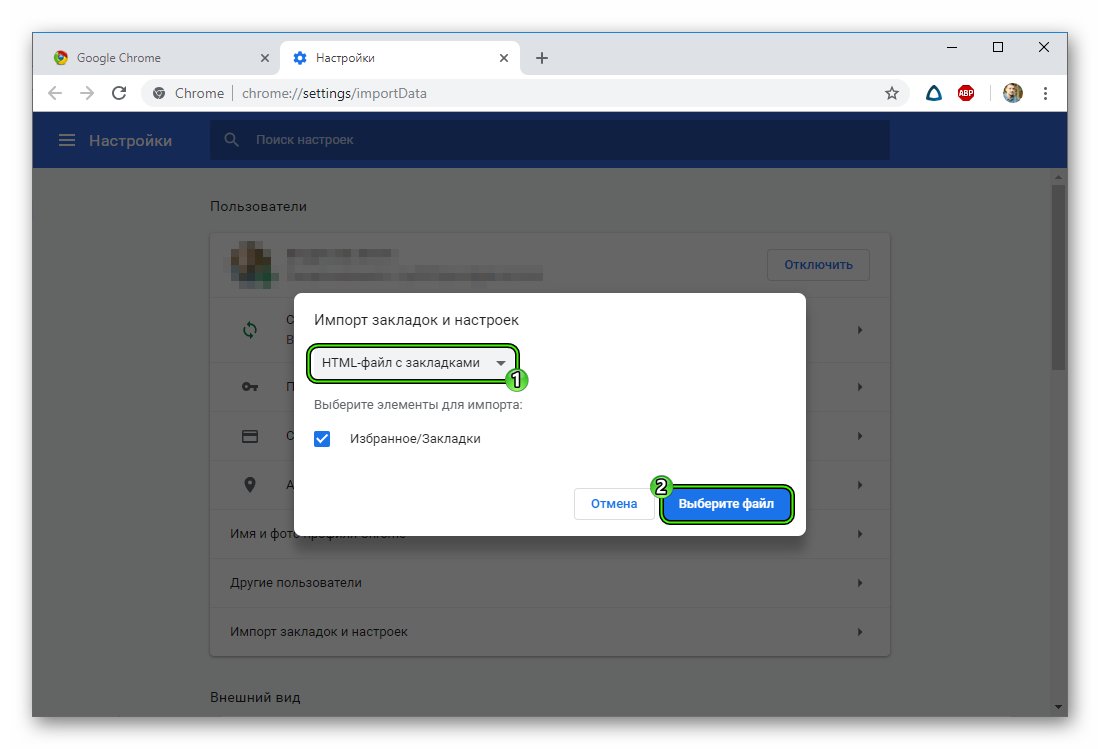 Останется только завершить процедуру.