
Как перенести пароли с iPhone на Huawei и включить синхронизацию в Google Chrome
Санкции, вот уже четыре года действующие в отношении Huawei, хоть и подкосили компанию, всё-таки не сломили её. Китайцы не только сделали собственный — и притом довольно неплохой — магазин приложений, но и разработали собственный способ установки сервисов Google в обход правил. В результате ими стало вполне себе комфортно пользоваться даже в отсутствие Гугл Плей. Ну, по крайней мере, такой образ фирменным смартфонам рисует сам производитель, однако никто почему-то не говорит о том, что перенести пароли с iPhone на Huawei без костылей практически невозможно. Впрочем, выход есть.
Huawei не поддерживает сервисы Google, и это большая проблема для желающих перенести пароли
⚡️ПОДПИСЫВАЙСЯ НА ТЕЛЕГРАМ-КАНАЛ СУНДУК АЛИБАБЫ И ПОКУПАЙ ТОЛЬКО ЛУЧШИЕ ТОВАРЫ С АЛИЭКСПРЕСС
Для работы с приложением требуются сервисы Google
Если вы собираетесь перейти с iPhone на Huawei (а такие люди действительно есть), вы должны знать, что перенести пароли из iCloud на Android напрямую можно только в том случае, если вы пересаживаетесь на смартфон с сервисами GMS. Тогда вы просто экспортируете пароли из Связки ключей в свой аккаунт Google, потом скачиваете Chrome на Андроид, авторизуетесь, и пароли синхронизируются.
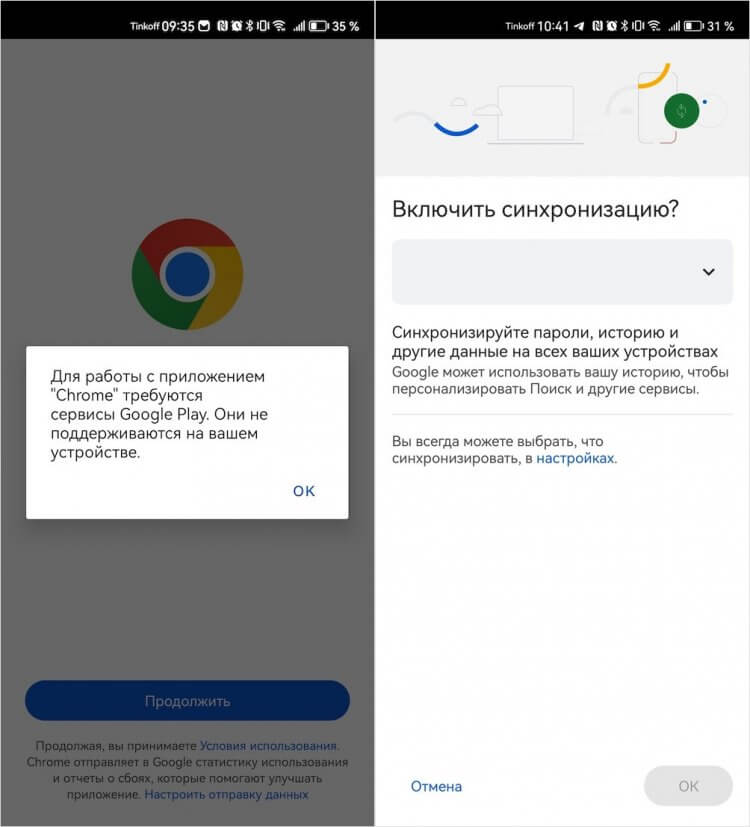
Вот так выглядит Google Chrome на смартфоне Huawei, скачанный APK-файлом
Но мы-то с вами в другой ситуации. Тут всё далеко не так просто, потому что браузер Chrome смартфоны Huawei не поддерживают. Вернее, установить-то его можно, а вот авторизоваться в своём аккаунте Google, чтобы синхронизировать пароли, которые вы туда загрузили, из-за отсутствия сервисов GMS уже не выйдет. Смартфон неизменно будет выдавать ошибку следующего содержания:
Для работы с приложением Chrome требуются сервисы Google Play. Они не поддерживаются на вашем устройстве.
Да, на смартфоны Huawei по умолчанию предустанавливается сервис Gbox, который имитирует среду GMS. Однако с Google Chrome он почему-то не работает. Сначала я думал, что это только моя проблема, но её изучение показало, что она распространена гораздо сильнее. Просто желающих пересесть с iPhone на Huawei не так много, и вопрос переноса паролей из Связки ключей в Chrome возникает у считанных единиц, вследствие чего решать его не берутся.
Как перенести пароли с Айфона на Андроид
Я решил проблему при помощи сервиса Gspace. Это аналог Gbox, который совместим с Chrome и позволяет ему синхронизироваться с аккаунтом Google. В результате вы можете получить все свои пароли с iPhone на смартфоне Huawei. Но для начала вам нужно вычленить их из Связки ключей. Проще всего это сделать обладателям компьютеров Mac, поскольку они по умолчанию предлагают возможность экспорта паролей.
- Откройте браузер Safari (подходит только версия 15.0 и выше) у себя на Mac;
- Нажмите «Файл» в верхней строке меню;
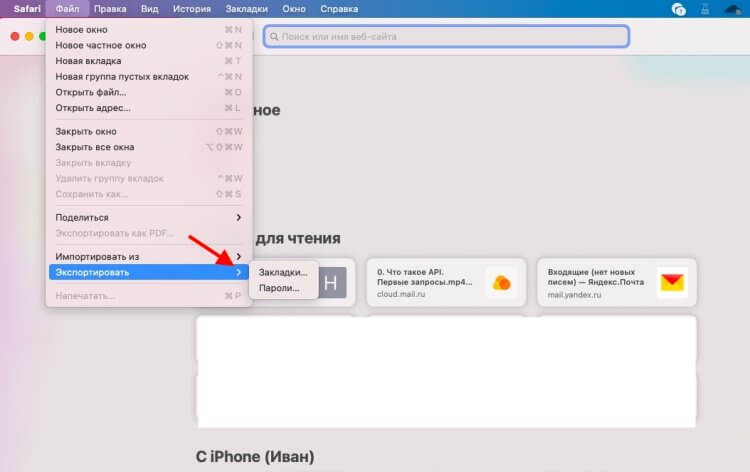
Такая кнопка будет доступна только в Safari Ver 15.0 и выше
- Выберите «Экспортировать» — «Пароли»;
- Введите код-пароль для авторизации в Связке ключей;
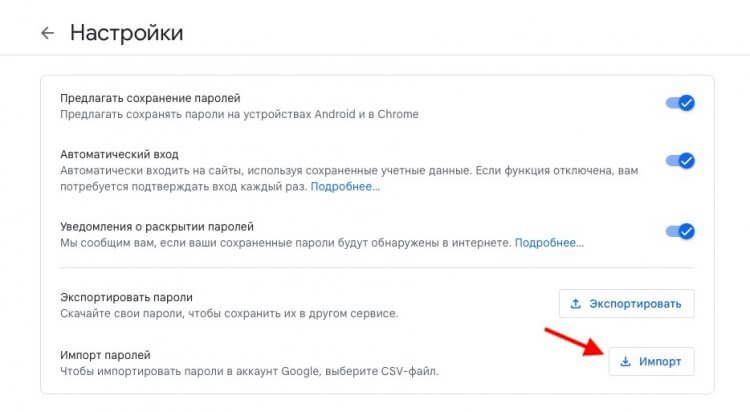
Файл с паролями можно будет загрузить нажатием по этой кнопке
- Скачайте CVS-файл с паролями себе на Mac;
- Перейдите на сайт passwords.google.com и авторизуйтесь;
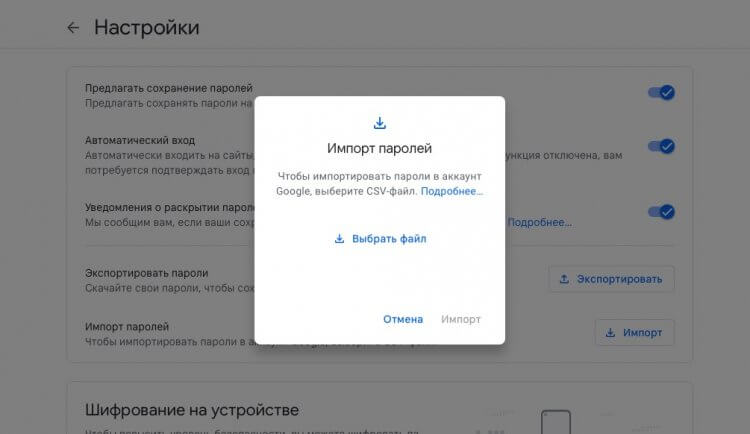
Просто перетяните файл с паролями сюда
- Нажмите на иконку настроек в правом верхнем углу и выберите «Импорт»;
- Выберите в проводнике файл с паролями и подтвердите его загрузку в профиль.
⚡️ПОДПИШИСЬ НА НАШ ТЕЛЕГРАМ-ЧАТ. ТАМ ТЕБЕ ОТВЕТЯТ НА ЛЮБЫЕ ВОПРОСЫ ОБ АНДРОИД И НЕ ТОЛЬКО
Перенос CVS-файла с паролями из Связки ключей в Google автоматически синхронизирует его с другими сохранёнными паролями. В иных условиях всё, что вам останется, — это авторизоваться в Chrome и пользоваться загруженными учётными данными. Но со смартфонами без сервисов GMS всё не так просто: Huawei не дает войти в Гугл-аккаунт. Поэтому нам нужно скачать Gspace, а потом ещё и хитрым способом загрузить на устройство Google Chrome.
Как запустить Google Play на Huawei
- Перейдите по этой ссылке и скачайте Gspace из AppGallery;
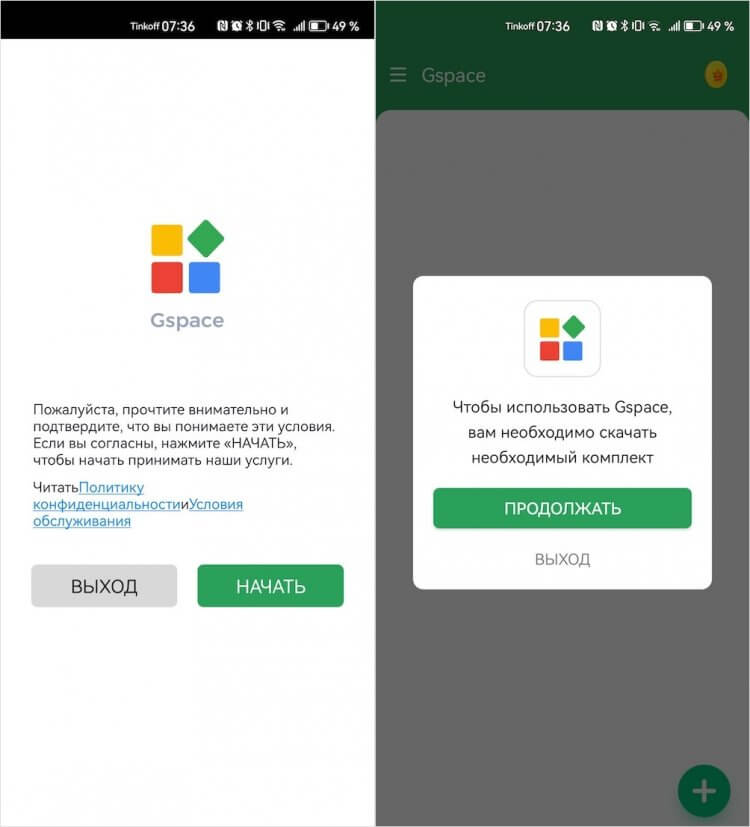
Возможно, приложению придётся скачать дополнительные файлы
- Запустите приложение, откройте боковое меню и войдите в свой аккаунт Google;
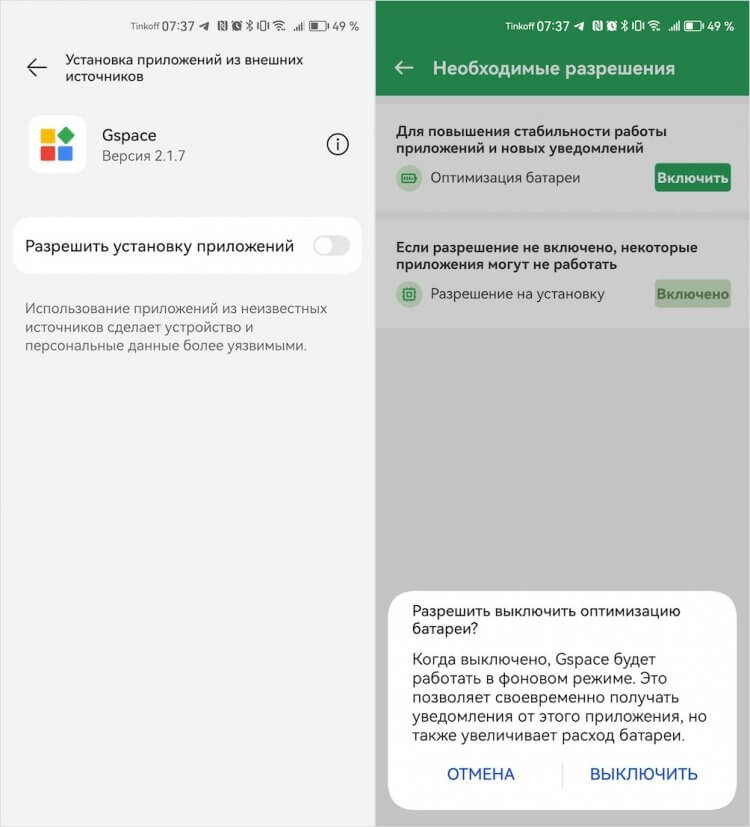
Не забудьте раздать все требуемые разрешения
- Теперь нажмите на иконку ЛЮБОГО приложения, которое у вас ещё НЕ УСТАНОВЛЕНО;
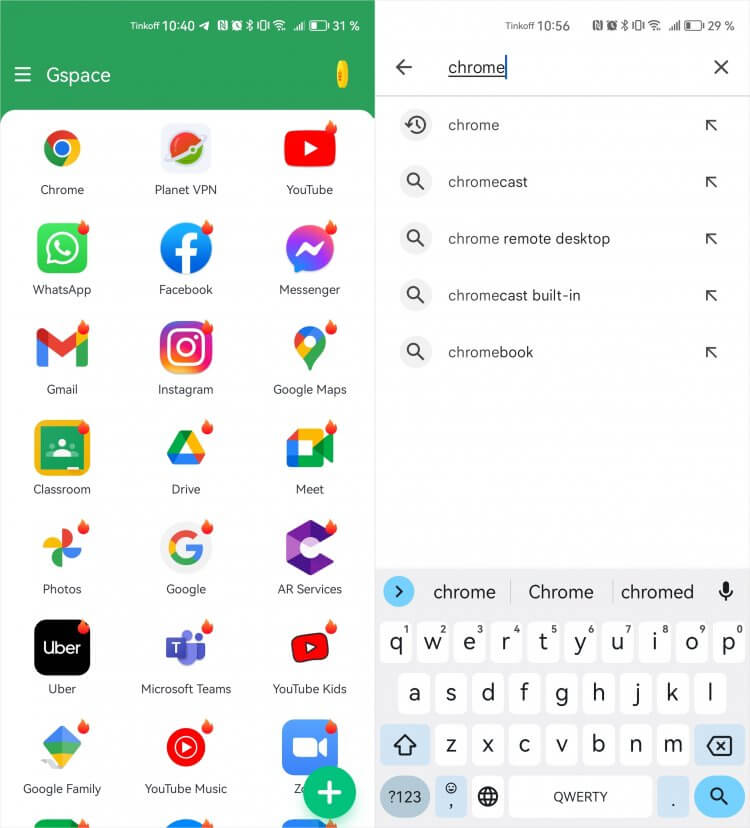
Нажмите на иконку любого приложения и попадёте в Google Play
- Вы попадёте в Google Play и вместо того, чтобы скачивать это приложение нажмите на кнопку поиска и введите в строке Chrome;
- Скачайте Google Chrome себе на смартфон;
- После того, как браузер появится в Gspace, нажмите на него и удерживайте до появления контекстного меню;
- Нажмите «Добавить ярлык», чтобы иконка приложения появилась на рабочем столе;
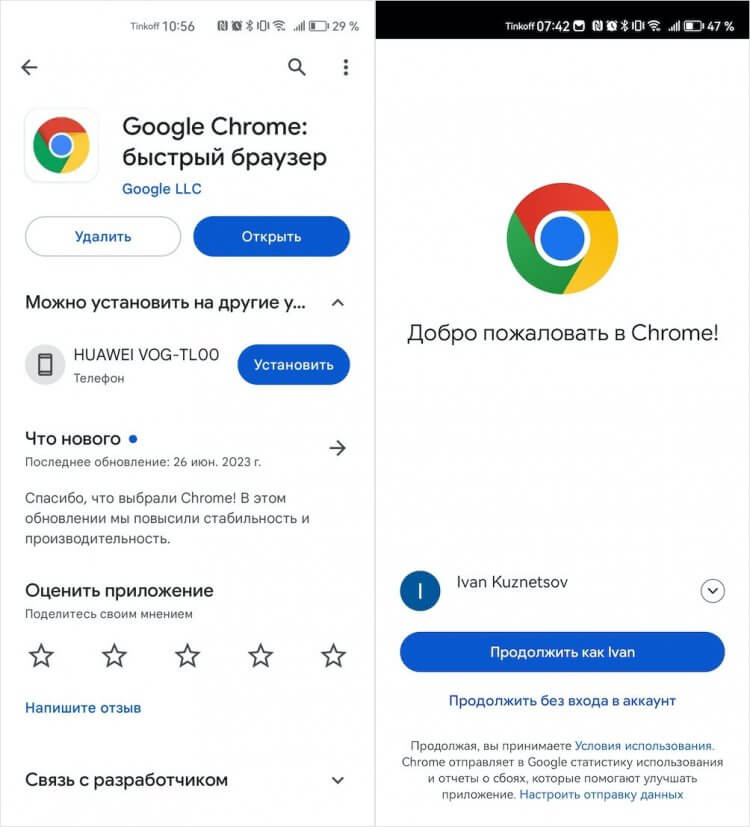
Скачайте Chrome и открывайте его: теперь он позволит пройти авторизацию в аккаунте Google
- Запустите Chrome и авторизуйтесь в своём аккаунте Google (авторизация пройдёт успешно), и все пароли, импортированные из Связки ключей, станут вам доступны без ограничений.
Несмотря на то что провернуть все эти манипуляции не так уж и сложно, данный способ всё равно является своего рода компромиссом. Всё дело в том, что Chrome у вас на смартфоне будет работать строго через Gspace, и каждый запуск будет занимать чуть больше времени. Да, это всего 1,5-2 секунды, но удобства все эти редиректы точно не добавляют. Кроме того, есть и другой недостаток, пожалуй, куда более существенный.
⚡️ПОДПИСЫВАЙСЯ НА НАШ КАНАЛ В ДЗЕНЕ И ЧИТАЙ ЛУЧШИЕ СТАТЬИ НАШИХ АВТОРОВ БЕСПЛАТНО
Он заключается в обилии рекламы в Gspace. Даже если вы будете открывать Chrome с ярлыка, вынесенного на рабочий стол, примерно каждый второй запуск будет предварять ещё и рекламная вставка. Её можно тут же закрыть, но это лишнее действие довольно сильно надоедает, и хочется просто отказаться от такого костыля. А вот заблокировать рекламу через DNS, у меня не получилось. Видимо, Gspace формирует такую среду, на которую адблок не распространяется. Поэтому остаётся только покупать платную подписку, которая всю рекламу убирает.

Теги
- Google Play
- Новичкам в Android
- Смартфоны Huawei
Наши соцсети
Новости, статьи и анонсы публикаций
Свободное общение и обсуждение материалов
Лонгриды для вас
С начала прошлого года из Google Play пропало несколько очень важных российских приложений. По большей части все они относились к банковской сфере, но сегодня дело дошло и до услуг мобильной связи. 14 июля из Google Play удалили приложение МегаФон — ПО одного из крупнейших операторов в нашей стране. Начиная с сегодняшнего дня, вы не найдете программу в стандартном магазине для Android, а также не сможете ее обновить привычным способом. Рассказываем, где сейчас скачать приложение МегаФон, и что делать людям, у которых программа была установлена через Google Play.
В 2023 году в России очень сложно найти смартфон, на котором нет ни одного VPN приложения. Так получилось, что к некоторым ушедшим из нашей страны сервисам можно подключиться только с использованием VPN. И вроде бы ничего нет сложного, чтобы запускать VPN и после этого открывать нужное приложение. Однако в некоторых ситуациях сделать это надо очень быстро, а некоторые ВПН включаются ну совершенно неторопливо. Еще и рекламу предлагают посмотреть после запуска.

Каждый из нас наверняка хотел бы поговорить со своей кошкой, вот только если сделать это самостоятельно, не зная «особенностей» языка, можно сделать с десяток ошибок. Как правильно общаться с питомцем, не выглядя странно в его глазах? Пока универсального решения нет, но вы можете использовать кошачий переводчик, который с помощью готовых фраз привлечет внимание вашего любимца. Возможно, вы не знали, но в Google Play есть несколько неплохих приложений для общения с кошками! Опробовали их, а теперь делимся, работают ли они на самом деле и какой лучше выбрать.
Как перенести закладки с Google Chrome компьютера на смартфон Huawei.


Совершенствование электронных устройств и средств связи позволяет нам, находясь в любой точке мира, общаться со своими близкими и получить доступ к обширной информации входя в пространство Интернет. Поэтому неудивительно, что многие из нас имеют по нескольку современных электронных устройств.
Смартфон и Персональный Компьютер (ПК) гармонично дополняют друг друга, и каждый из них имеет свои достоинства: ПК – «всеяден» и имеет большую память, а смартфон – мобилен и всегда в нашем «кармане».
Как правило, наш ноутбук, будучи более приспособленным для обработки информации и серфинга в Интернет, хранит в свое памяти большой запас интересных и важных закладок Интернет-адресов.
А как перекинуть Интернет-адреса с компьютера на мобильный смартфон Huawei (honor)?
Все мобильные устройства с Операционной Системой Android в своём стандартном наборе имеют Интернет-браузер Google Chrome. И если Вы на своём компьютере имеете библиотеку закладок в таком же браузере Google Chrome, то задачу копирования закладок с адресами на смартфон можно решить синхронизировав эти два устройства. После этого на Вашем смартфоне в закладках приложения Chrome появится новая папка «Панель закладок» со всеми адресами, которые есть и на ваше компьютере.
Далее мы опишем порядок синхронизации закладок браузера Chrome компьютера со смартфоном на примере редакционного смартфона Huawei P smart с Операционной Системой Android 9 Pie EMUI 9.1.0.
Важное замечание: синхронизировав однажды на своём смартфоне аккаунт Google Chrome в памяти телефона появится папка со всеми закладками с Вашего компьютера. И если Вы с целью экономии расхода заряда батареи выключите автосинхронизацию на смартфоне, то в памяти телефона все скаченные закладки с Интернет–адресами никуда не пропадут и останутся на месте. Поэтому для переноса всех закладок с ПК на смартфон достаточно сделать процедуру синхронизации один раз.
Сама процедура синхронизации смартфона с компьютером для переноса закладок состоит из двух этапов:
— включение синхронизации приложения Google Chrome смартфона;
— включение автосинхронизации данных смартфона со всеми Вашими устройствами (синхронизация системы Android).
Инструкция по синхронизации всех закладок Google Chrome на смартфоне Huawei (honor)
1. Запускаем Интернет-браузер Google Chrome с Главного экрана.
На первой странице приложения Chrome нужно войти в основное меню браузера нажав на значок «Троеточие» вверху экрана.

2. В основном меню браузера нужно войти в раздел «Настройки».
В этом разделе мы видим, что:
— смартфон подключён к аккаунту «***@gmail.com»;
— синхронизация сервисов Google отключена с целью экономии расхода заряда батареи.
Далее, для синхронизации устройств, нужно войти в настройки текущего аккаунта Google. А для этого нужно нажать на пункт с текстом «Синхронизация сервисов Google».

3. Находясь в подразделе «Синхронизация сервисов Google» мы видим, что у нас сейчас отключены:
— синхронизация данных приложения Chrome;
— синхронизация системы Android.
Вначале нужно включить синхронизацию данных браузера Chrome. Для этого нужно передвинуть ползунок переключателя пункта «Синхронизировать данные Chrome» во включенное положение.
А после этого перейти в приложение Настройки телефона для включения автоcинхронизации системы Android. Перейти в Настройки телефона можно прямо из этого пункта, если нажать на пункт «Ошибка синхронизации».
Если же у Вас автосинхронизация системы Android была во включенном состоянии, то тогда через несколько минут в закладках приложения Google Chrome появится заветная папка «Панель закладок» с всеми Интернет-адресами с Вашего компьютера. Это означает, что перенос закладок состоялся.

4. Теперь мы находимся на основной странице приложения Настройки телефона. В верхней части экрана надпись «Аккаунты». Это напоминание того, что в Настройках телефона нам нужно войти в раздел «Аккаунты». Нажимаем на пункт «Аккаунты».
Далее в разделе «Аккаунты» нужно нажать на значок «Троеточие» вверху экрана.

После этого в верхней части экрана появится один пункт — «Автосинхронизация данных». Нужно включить автосинхронизацию системы, а для этого нужно нажать на пустой квадратик.
Во вновь открывшемся окне нужно нажать на кнопку «ОК».

5. После этого возвращаемся в браузер Google Chrome, запустив приложение с главного экрана.
Далее, выждав несколько минут для автосинхронизации и обмена данными смартфона с сервером Google, на первой странице браузера открываем основные настройки нажатием на значок «Троеточие».

В открывшемся меню нажимаем на пункт «Закладки».
Теперь раздел «Закладки» состоит из двух папок:
— «Мобильные закладки». Здесь находятся закладки адресов Интернет, которые мы делали со смартфона.
— «Панель закладок». Здесь находятся закладки Интернет-адресов с аккаунта Google, то есть с нашего компьютера.
Открываем папку «Панель закладок».

Нашему вниманию представлены все закладки с нашего компьютера и их более тысячи (1091 закладка). Для перехода на сайт по Интернет-адресу, сохранённого в закладке, нужно выбрать соответствующую папку и нажать на закладку в ней.

Таким образом, мы скачали все закладки с нашего ноутбука в смартфон. В дальнейшем, с целью экономии расхода заряда батареи телефона, службу автосинхронизации системы Android можно отключить, при этом все папки с закладками ПК останутся в нашем смартфоне.
По истечении определённого времени, чтобы синхронизировать папки с закладками компьютера и телефона, время от времени необходимо производить включение синхронизации системы Android.
Как перенести пароли из google на huawei
Синхронизировать Яндекс браузер с Google Chrome можно путем обмена информацией между программами. В этих приложениях реализована возможность экспорта и импорта закладок, истории просмотров, сохраненных паролей.
Представленные опции будут полезны, если Вы пользуетесь несколькими веб браузерами, Вам необходимо выполнить переустановку приложения или нужно обеспечить доступ к персональным сведениям на разных компьютерах.
О возможности синхронизации между браузерами
В привычном понимании выполнить синхронизацию Chrome и Яндекса нельзя. Пользователям этих программ доступна функция частичного переноса пользовательских данных. Причем в обеих приложениях предусмотрены ограничения, которые исключают полную передачу данных из одного обозревателя в другой.
Вы можете экспортировать следующее:
- Историю просмотров.
- Список избранных сайтов.
- Пароли.
- Поисковые системы.
- Расширения и системные настройки.
- В нижнем меню приложения Kaspersky нажмите Все функции .
- Нажмите SMS Анти-Фишинг .
- Установите переключатель SMS Анти-Фишинг в положение ВКЛ. Функция SMS Анти-Фишинг включена.
В обратном порядке добавить из Yandex браузера можно только список избранных сайтов и сохраненные в HTML-документ данные авторизации. Таким образом, возможность выполнения синхронизации сильно ограничены.
Экспорт/импорт данных в программах Yandex браузер и Google Chrome
Главный способ синхронизации предусматривает быструю передачу пользовательской информации из Хром. Порядок выполнения импорта и экспорта в этих приложениях описан ниже.
В Яндекс браузере
Приложение автоматически синхронизируется с Chrome при условии, что он был ранее установлен на ПК и использовался. Сразу после инсталляции пользователям будут доступны история просмотров, избранные сайты и другие виды данных. Если этого не произошло, выполнить действия можно вручную.
1. Откройте настройки Yandex Браузера, перейдите во вкладку «Закладки», выберите команду
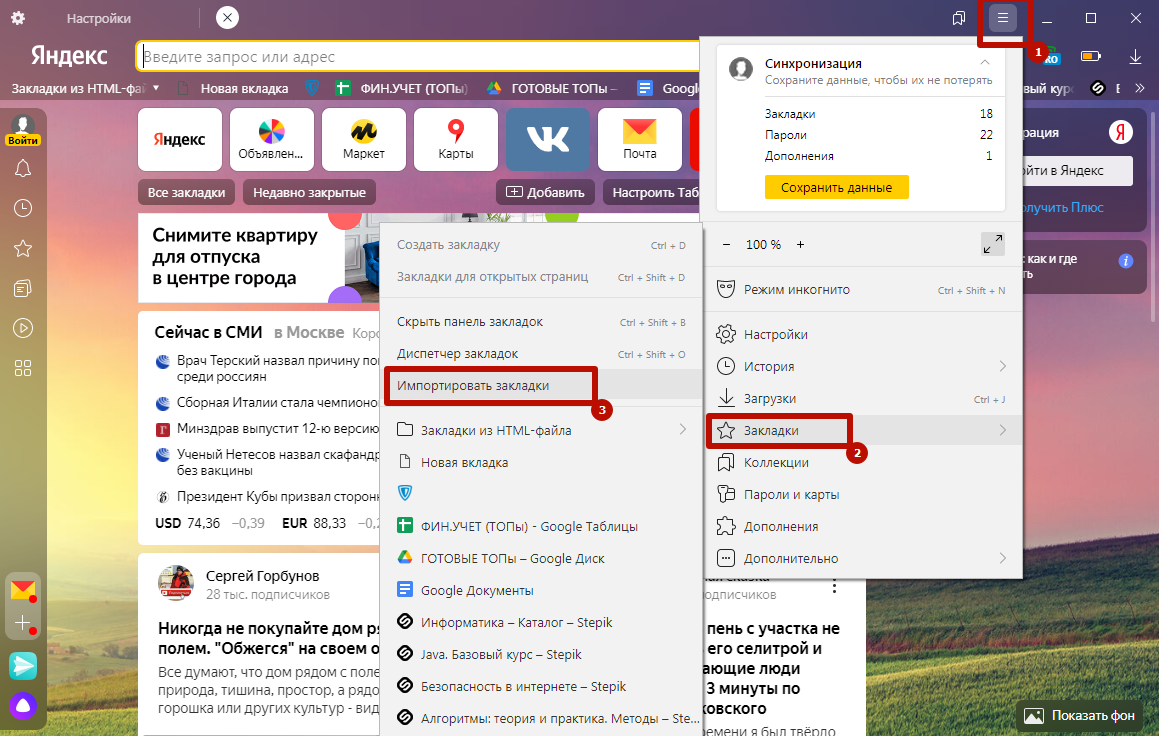
2. В списке выберите Google Chrome в качестве источника и укажите типы переносимых данных. По умолчанию отмечены все пункты, но у Вас есть возможность выделить только необходимые. Затем подтвердите операцию, нажав

В Яндексе будут отображены пользовательские данные из Google. Вы сможете отыскать их в настройках. Эта процедура не является синхронизацией в привычном понимании, но открывает возможность быстрого переноса информации из одной программы в другую.
В Гугл Хром
Описанная процедура не работает для программы, разработанной Google. Поэтому, если нужно, перенести перечень избранных страниц или пароли, Вы можете сделать это, только экспортировав их в файл и затем импортировав.
Для “копирования” адресов сайтов:
Откройте обозреватель Yandex, кликните комбинацию клавиш Ctrl + Shift + O. Вас перенаправит в пункт «Закладки». Вызовите контекстное меню, нажав символ трех точек справа, выберите «Экспорт в файл».
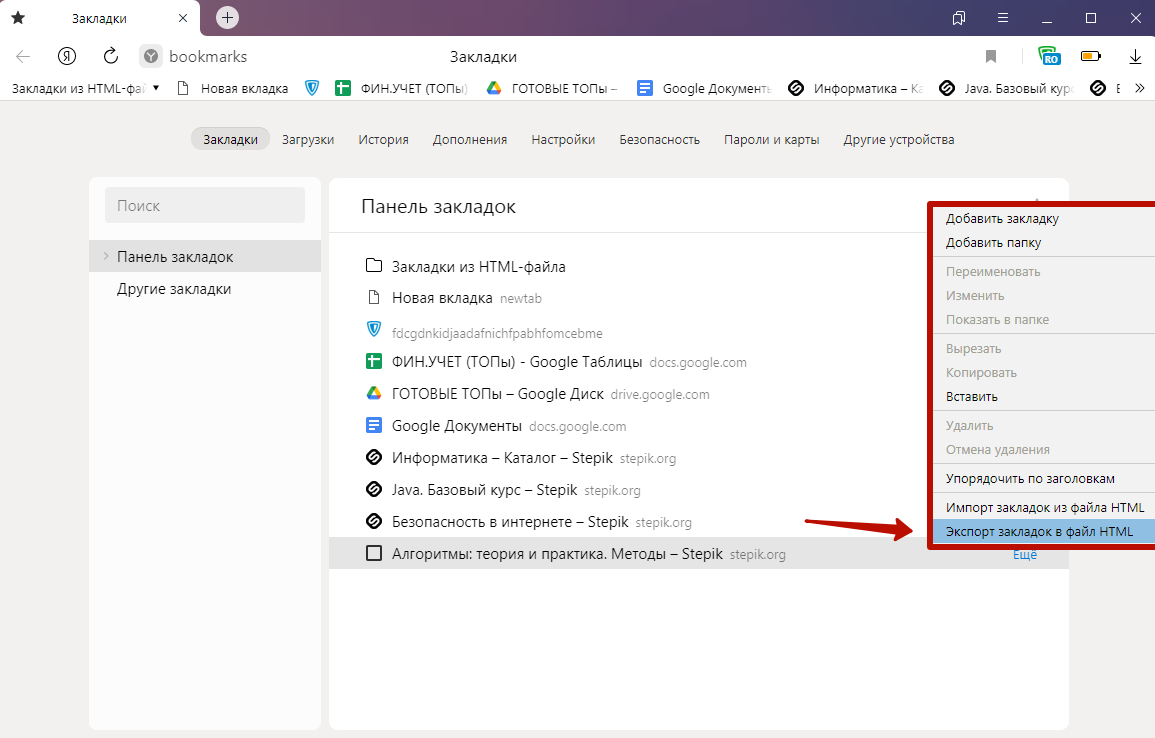
“Положите” HTML-файл в любую удобную папку на Вашем компьютере. По умолчанию предлагается добавить документ в раздел «Библиотека».

Запустите опционное меню Хром, в «Закладки» укажите команду «Импортировать».

В качестве источника кликните «HTML-файл», найдите нужный документ в файловой системе Вашего компьютера, подтвердите операцию, кликнув на строку с соответствующей командой. В результате станет доступен список страниц, ранее сохраненных в Yandex.

Аналогичным образом можно осуществить перенос сведений для автоматической авторизации. Для этого войдите в настройки Яндекс, откройте раздел «Пароли и карты», в контекстном меню выполните операцию «Экспортировать, затем укажите место хранения данных.


Для завершения процедуры переноса откройте настройки Хром, в разделе автозаполнения выберите пункт «Пароли».

Справа кликните символ опционного меню, выполните команду «Импорт» и укажите путь к ранее созданному системному файлу. Если такой команды нет, то включить возможность импорта паролей в Chrome можно через “флаги”. Необходимо учитывать, что он хранится в формате CSV, а не HTML, как документ с закладками.

Comments powered by CComment
Как перенести пароли из google на huawei
Поддержка приложений для дома
Kaspersky Internet Security для Android
SMS Анти-Фишинг (для Huawei устройств без сервисов Google Play)
Kaspersky Internet Security для Android
Найденные статьи:
SMS Анти-Фишинг (для Huawei устройств без сервисов Google Play)
SMS Анти-Фишинг (для Huawei устройств без сервисов Google Play)
Печать страницы Печать раздела Печатать все
Функция SMS Анти-Фишинг пришлет уведомление, если вы получите SMS-сообщение, содержащее ссылки на вредоносные и поддельные веб-сайты.
Эта функция доступна только для устройств Huawei без браузера Google Chrome. На устройствах с браузером Google Chrome доступна расширенная версия этой функции (см. Защита чатов).
SMS Анти-Фишинг доступен только при использовании приложения Kaspersky по подписке.
SMS Анти-Фишинг использует Kaspersky Security Network для проверки ссылок в SMS-сообщениях.
Инфраструктура облачных служб, предоставляющая доступ к оперативной базе знаний «Лаборатории Касперского» о репутации файлов, веб-ресурсов и программного обеспечения. Kaspersky Security Network обеспечивает более высокую скорость реакции программ «Лаборатории Касперского» на угрозы, повышает эффективность работы некоторых компонентов защиты, а также снижает вероятность ложных срабатываний.
Чтобы проверять ссылки в SMS-сообщениях: