
Перенос паролей из Chrome в 1Password
1Password может импортировать пароли из Chrome. Имейте ввиду, что:
- Пароли из Chrome будут сконвертированы в логины в 1Password.
- Будут импортированы только пароли. Банковские карты, адреса, и другие элементы импортированы не будут.
Импорт из Chrome доступен только на сайте 1Password.com и требует наличия аккаунта 1Password.
Шаг 1: Экспорт данных из Chrome
Перед экспортом данных из Chrome, временно отключите все программы для резервного копирования на компьютере, чтобы избежать резервного копирования незашифрованных данных, которые вы экспортируете. Затем выполните следующие шаги:
- Нажмите на меню Chrome на панели инструментов и выберите «Настройки».
- Нажмите на «Пароли».
- Нажмите на над списком сохранённых паролей и выберите «Экспортировать пароли».
- Нажмите на «Экспортировать пароли» и, если понадобится, введите пароль, который вы используете для входа в компьютер.
- Сохраните файл с паролями на рабочий стол.
Шаг 2: Импорт данных в 1Password
Для импорта данных на сайте 1Password.com:
- Войдите в свой аккаунт на сайте 1Password.com.
- Нажмите на своё имя в правом верхнем углу и выберите «Импорт».
- Выберите «Chrome».
- Затем выберите сейф, в который вы хотите импортировать свои данные. Если вы импортируете персональные данные, выберите «Персональный» или «Приватный» сейф.
- Нажмите в центр размеченной прямоугольный области и выберите файл формата .CSV, который вы сохранили на свой рабочий стол ранее.
Если в Chrome у вас сохранены банковские карты, банковские аккаунты, адреса или другие элементы, скопируйте их в 1Password вручную. Откройте 1Password на компьютере или мобильном устройстве и нажмите на кнопку «+» для создания новых элементов.
После импорта информации в 1Password, удалите назашифрованный файл .CSV на рабочем столе и включите обратно программы для резервного копирования, которые вы выключали ранее.
Шаг 3: Выключение встроенного менеджера паролей в Chrome
Чтобы избежать вмешательства Chrome в работу 1Password:
- Выключите встроенный менеджер паролей в Chrome.
- Убедитесь, что все пароли сохранены в 1Password, а затем удалите сохранённые пароли в Chrome.
Следующие шаги
Установите расширение 1Password, чтобы сохранять и заполнять пароли в браузере.
Помощь
Если у вас возникли трудности с импортом данных из Chrome, свяжитесь с поддержкой 1Password.
Все-еще нужна помощь?
Если вы не нашли ответ на свой вопрос в этой статье, обратитесь в службу поддержки 1Password.
Published: 9 декабря 2022 г.
- 1Password
- Стоимость
- Для семьи
- Команды
- Бизнес
- Малый бизнес
- Enterprise
- Интеграция
- Watchtower
- Разработчики
- Подробнее
- Тур
- Генератор пароля
- Генератор случайного имени пользователя
- Безопасность
- Приватность
- Клиенты
- Менеджер паролей
- Ресурсы
- Вебинары
- Университет 1Password
- Secrets Automation
Как перенести пароли из Google Chrome на другой компьютер
При переходе на новый ПК (или ноутбук) очень желательно сохранить старые данные. Причем это относится не только к различным файлам и программам, но и к информации из используемого браузера. Ведь потеря учетных записей и прочего – большая неприятность. Потому стоит воспользоваться специальной функцией. Специально для вашего удобства мы подготовили материал, как импортировать пароли в Google Chrome из старой версии браузера.
Инструкция

Собственно говоря, разработчики Гугл Хрома предусмотрели единственную возможность для переноса ранее сохраненных учетных данных с одной версии веб-обозревателя в другую. Речь идет о функции синхронизации, с помощью которой все пользовательские данные сохраняются в «облако». Оттуда их в любой момент можно восстановить на другом устройстве. Достаточно войти в ранее созданный аккаунт Google.
Но еще имеется одна интересная альтернатива, которая в определенных случаях окажется очень полезной.
Основной способ
Суть в том, что на нынешнем ПК нужно зарезервировать данные от аккаунтов с помощью функции синхронизации, а на новом – восстановить их. Таким же образом переносится и другая пользовательская информация: история посещений, настройки, закладки, расширения и т. д. Более детально об этой функции читайте тут.
Интересная альтернатива
Существует метод для сохранения паролей из Google Chrome в отдельный файл с расширением .csv. Его можно в любой момент открыть и посмотреть все ранее записанные в браузере «учетки». А делается все так:
- Кликаем ЛКМ по главной кнопке в правой части графической оболочки.
- Выбираем пункт «Настройки».

- Находим тематический блок «Автозаполнение».
- Переходим к соответствующей категории.
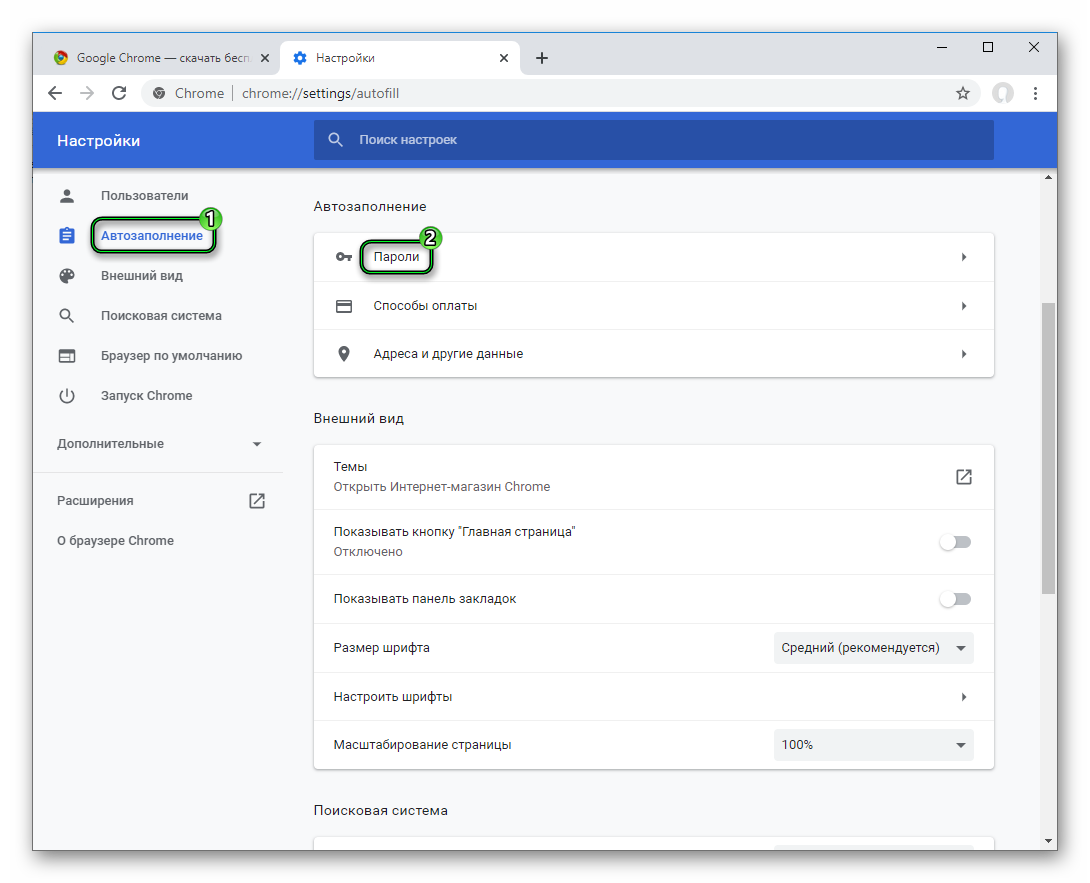
- На новой страничке щелкаем на иконку вызова меню (три точки).
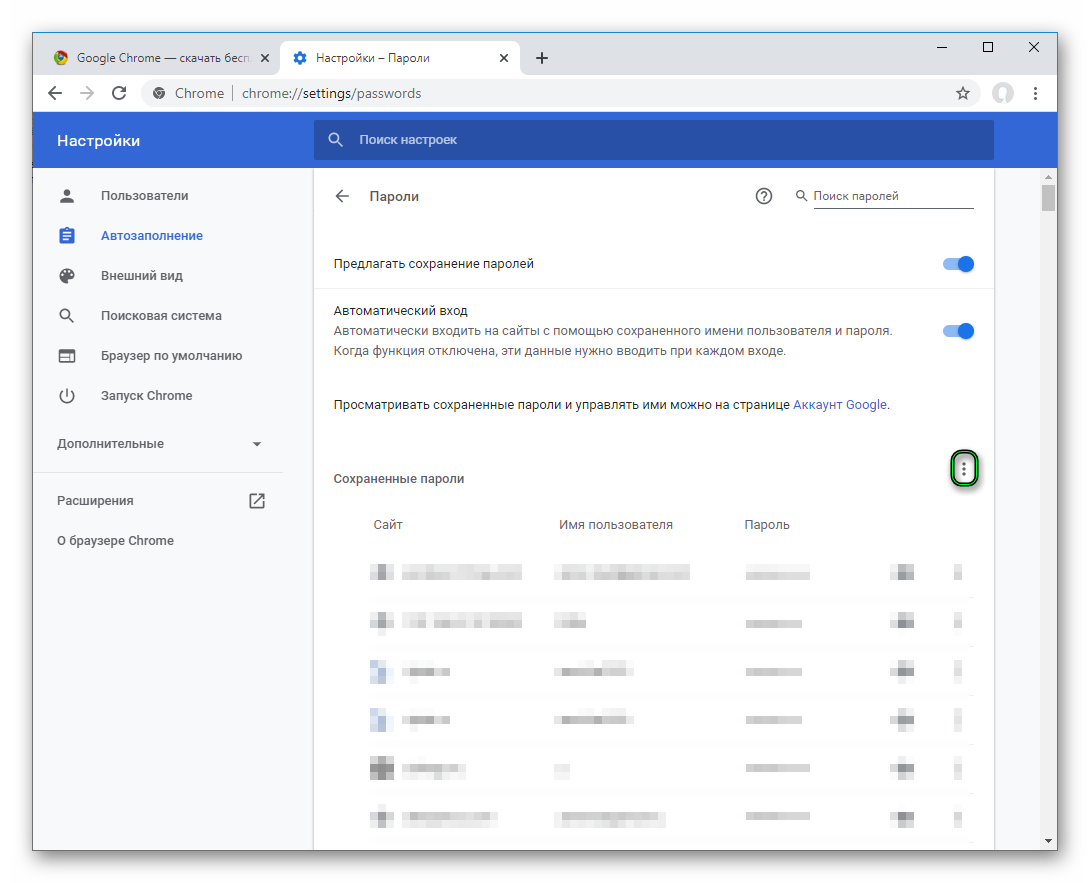
- Выбираем опцию «Экспорт…».
- Подтверждаем действие.
- При необходимости вводим пароль или другое подтверждение для учетной записи Windows.
- Сохраняем csv-файл в удобный каталог.
- Открываем его с помощью Excel или простого текстового редактора.
Как легко сменить браузер и перенести закладки, пароли и историю
Если вам нужно сменить браузер и перенести оттуда свои данные, такие как пароли, закладки и историю, то это можно сделать несколькими способами. Редакция ZOOM.CNews рассказывает, как скопировать информацию, которая важна пользователям, из старого браузера в новый, используя встроенные средства и сторонние программы.
Автор Иван Бородин

Как легко сменить браузер и перенести закладки, пароли и историю
Дата публикации: 18.07.2023
Перенос данных в рамках одного браузера
Если вы хотите использовать свой привычный браузер на нескольких устройствах или переходите на новый гаджет, то сохранить закладки, пароли и историю не составит труда. Нужно лишь активировать синхронизацию — эта функция есть во всех актуальных браузерах. Тогда данные продублируются, и вы ничего не потеряете.
Порядок действий для переноса закладок, паролей и другой информации будет примерно одинаковым во всех веб-обозревателях. Нужно создать учетную запись в программе, авторизоваться в своем аккаунте на всех устройствах и включить синхронизацию. Операционная система при этом не играет роли — закладки и другие данные синхронизируются в любом случае.
Обычно для активации функции нужно нажать три точки или линии в углу окна браузера, зайти в настройки и там подключить синхронизацию — маршрут примерно одинаковый для всех программ.
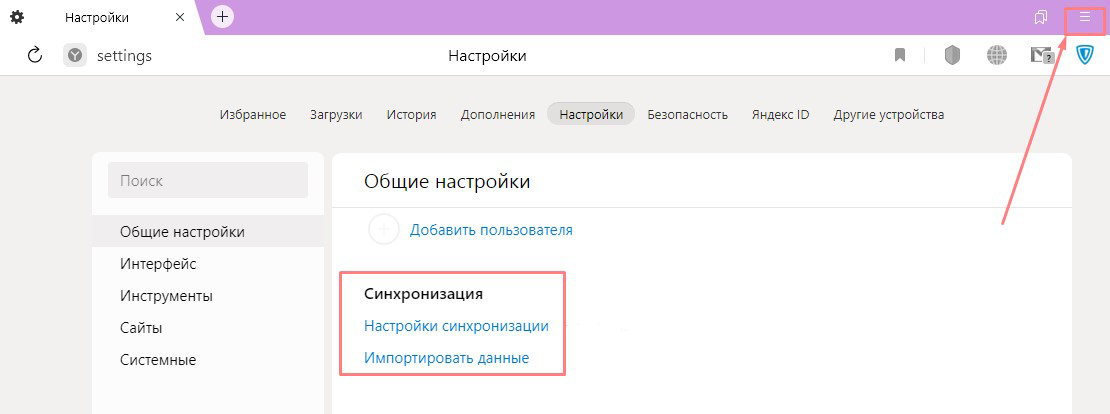
В Яндекс Браузере нужно в правом верхнем углу кликнуть по кнопке с тремя горизонтальными линиями и зайти в настройки, если вы не залогинены — войти в аккаунт Яндекса и подключить синхронизацию
Перенос данных в другой браузер встроенными средствами
Если вы решили сменить браузер, но хотите скопировать в него сохраненные закладки и другие данные из старого веб-обозревателя, то можно использовать автоматический перенос или вручную экспортировать информацию в файл и перенести ее в новый браузер.
Автоматический перенос
Некоторые браузеры позволяют перенести данные автоматически, если они совместимы. Хорошая новость заключается в том, что большинство популярных веб-обозревателей совместимо друг с другом для импорта данных.
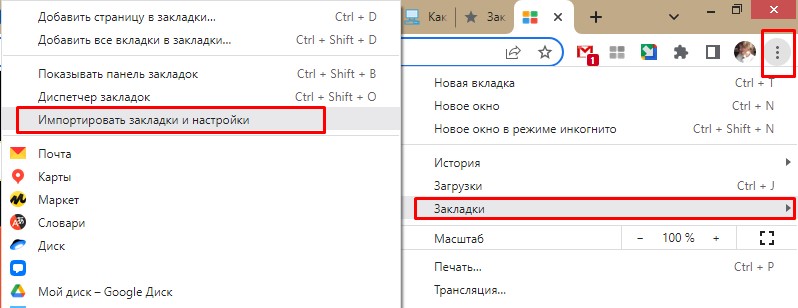
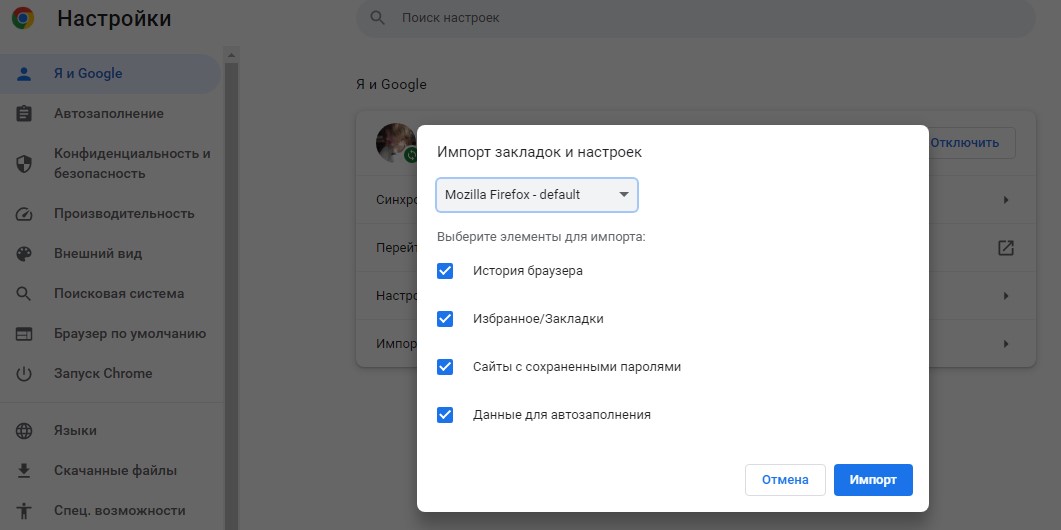
В Google Chrome можно импортировать закладки, историю, пароли из Mozilla Firefox и Internet Explorer. Для этого нажмите три точки в верхнем правом углу окна браузера, выберите «Закладки» — «Импортировать закладки и настройки», укажите нужный обозреватель и данные для переноса.
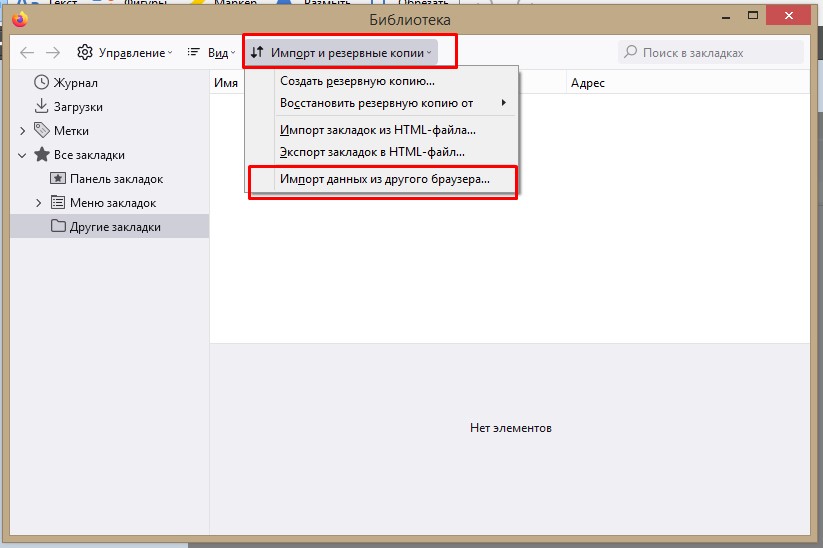
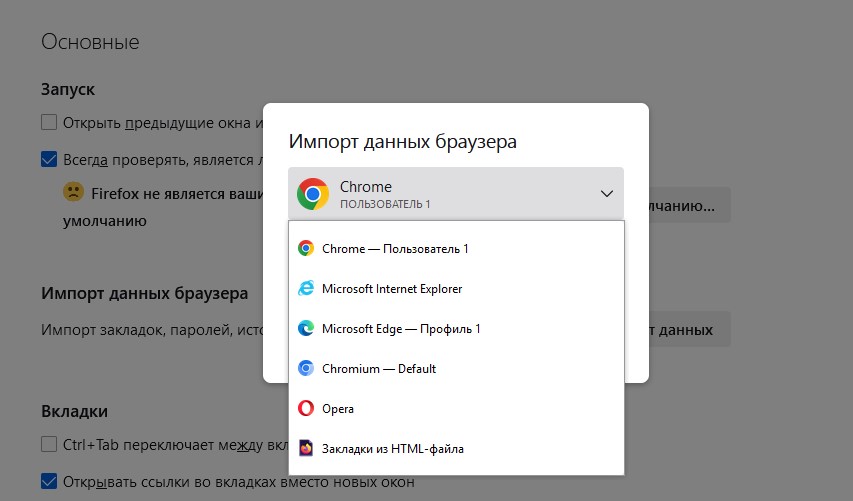
В Mozilla Firefox нажмите на три горизонтальные линии в правом верхнем углу — «Закладки» — «Управление закладками» (внизу). В открывшемся окне нужна вкладка «Импорт и резервные копии» — «Импорт данных из другого браузера…». Выберите браузер для переноса оттуда данных — тут есть Chrome, Chromium, Edge, Internet Explorer, Opera.
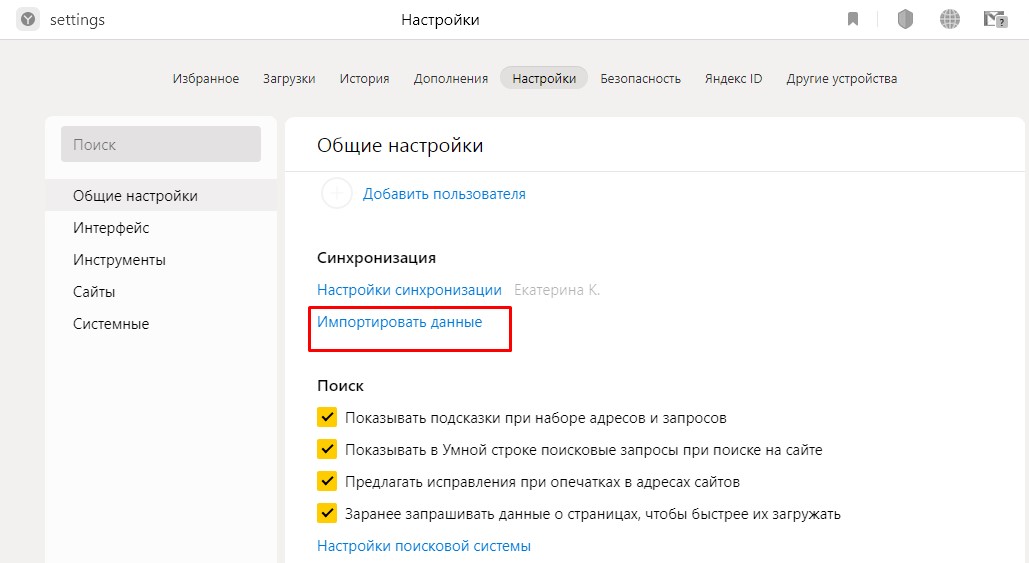
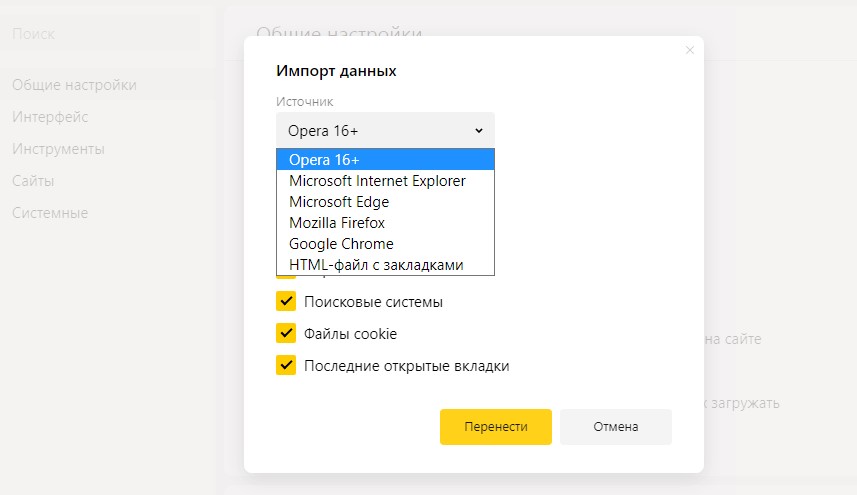
В Яндекс Браузере нажмите три горизонтальные линии справа сверху, выберите «Настройки» и «Импортировать данные». Определитесь с браузером и нужными данными, нажмите «Перенести».
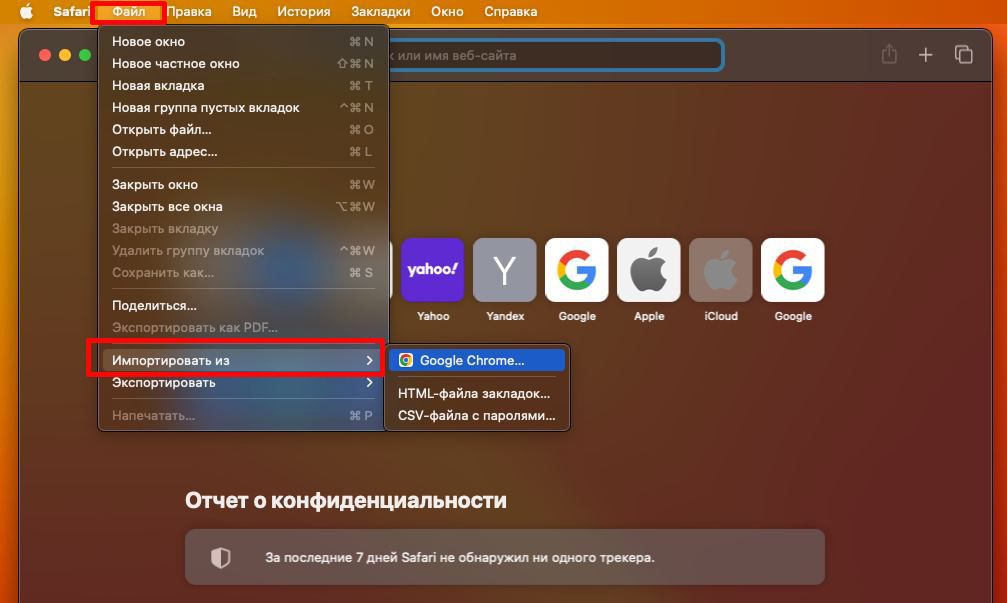
В Safari нажмите «Файл» — «Импортировать из» и выберите браузер: Google Chrome или Firefox. Также укажите, что вы хотите перенести, и нажмите «Импортировать». Помните, что для импорта данных у вас на Mac должен быть установлен соответствующий браузер.
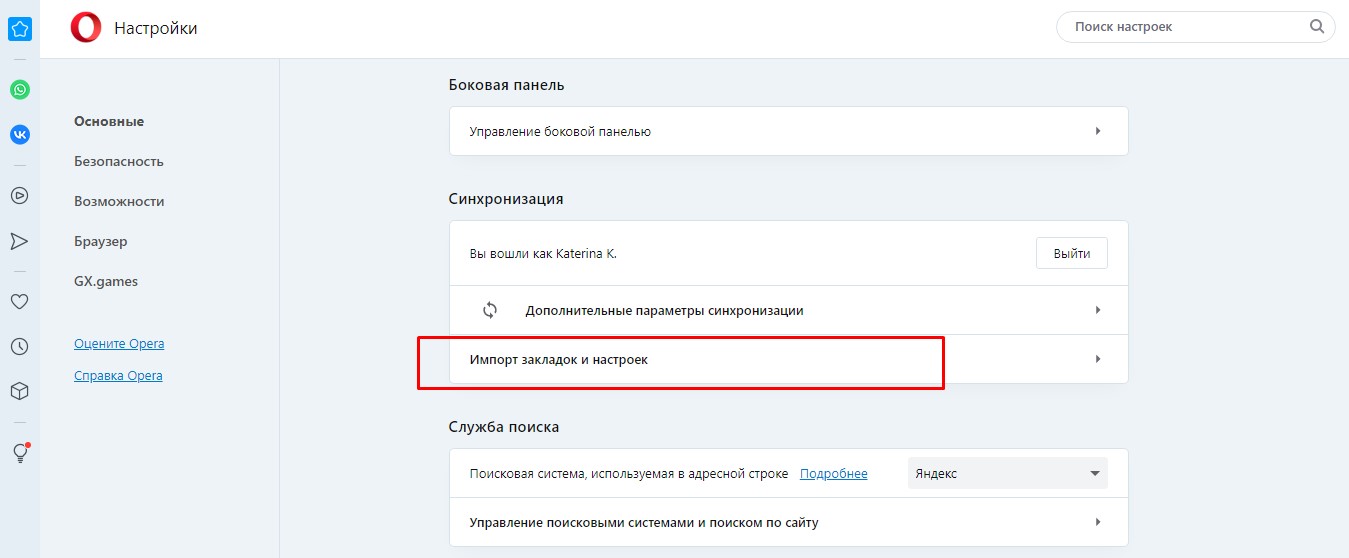
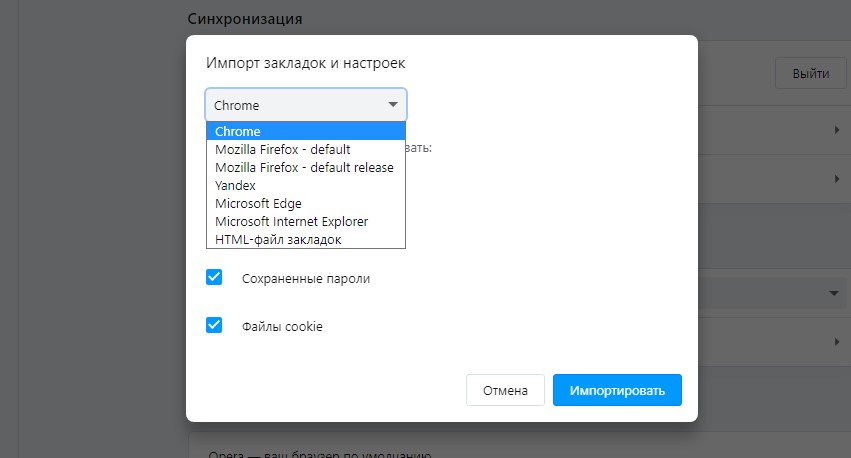
В Opera выберите «Простые настройки» (три горизонтальные линии справа вверху), «Открыть все настройки браузера» и пролистайте в меню «Основные» до раздела «Синхронизация». Вам нужен пункт «Импорт закладок и настроек». Доступно копирование данных из Яндекс Браузера, Microsoft Edge, Internet Explorer, Google Chrome, Mozilla Firefox.
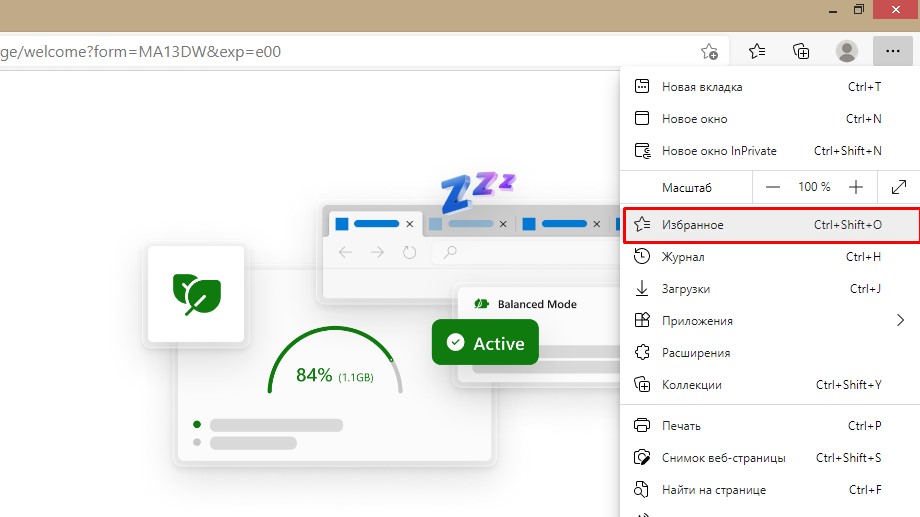
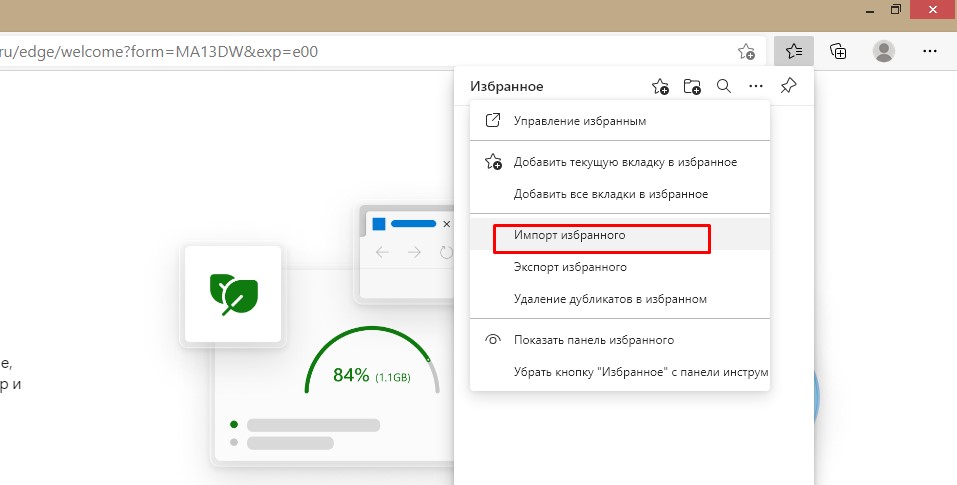
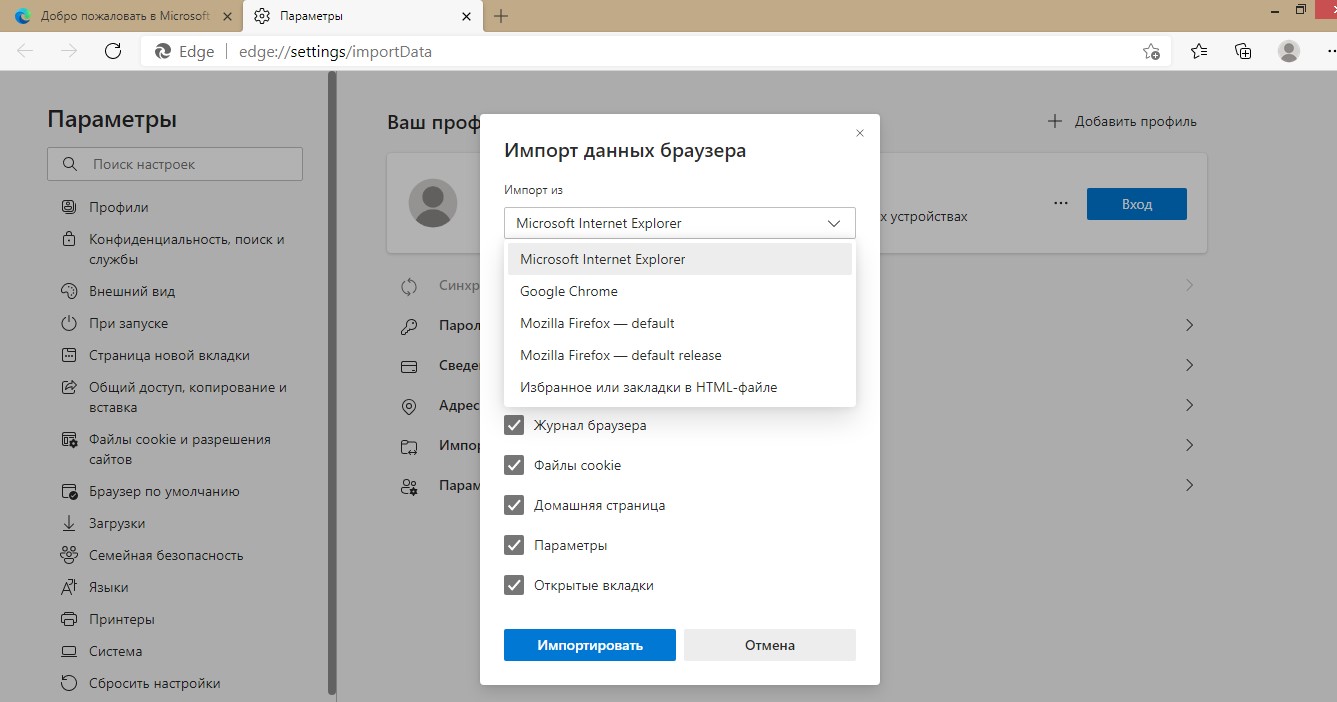
В Microsoft Edge нажмите на три точки в правом верхнем углу — «Избранное». В выпавшем меню найдите значок с тремя точками и пункт «Импорт избранного». Выберите, какие данные и откуда копировать: из Internet Explorer, Google Chrome, Mozilla Firefox.
Перенос данных через импорт файла
Если автоматический перенос нужной вам информации невозможен, например, браузеры несовместимы, то все можно сделать вручную. Сначала сохраните пароли, закладки или историю из старого браузера в файл, а затем импортируйте этот файл в новый. Это можно сделать практически во всех популярных веб-обозревателях.
Как перенести закладки в новый браузер
Сначала понадобится экспортировать закладки из старого браузера в файл. Рассмотрим схему действий для Яндекс Браузера, для веб-обозревателей Google Chrome, Mozilla Firefox, Edge она будет аналогичной.
1. Чтобы экспортировать закладки, нужно нажать кнопку с тремя горизонтальными линиями в правом верхнем углу — «Избранное» — «Диспетчер закладок».
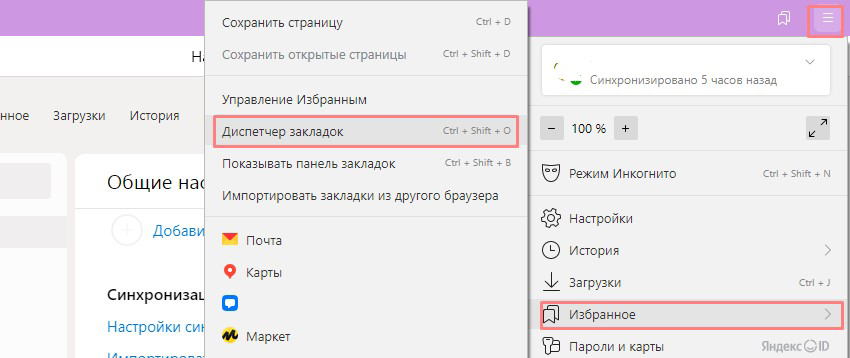
2. После этого кликните на кнопку справа с тремя точками, в выпавшем меню выберите «Экспорт закладок в файл HTML».
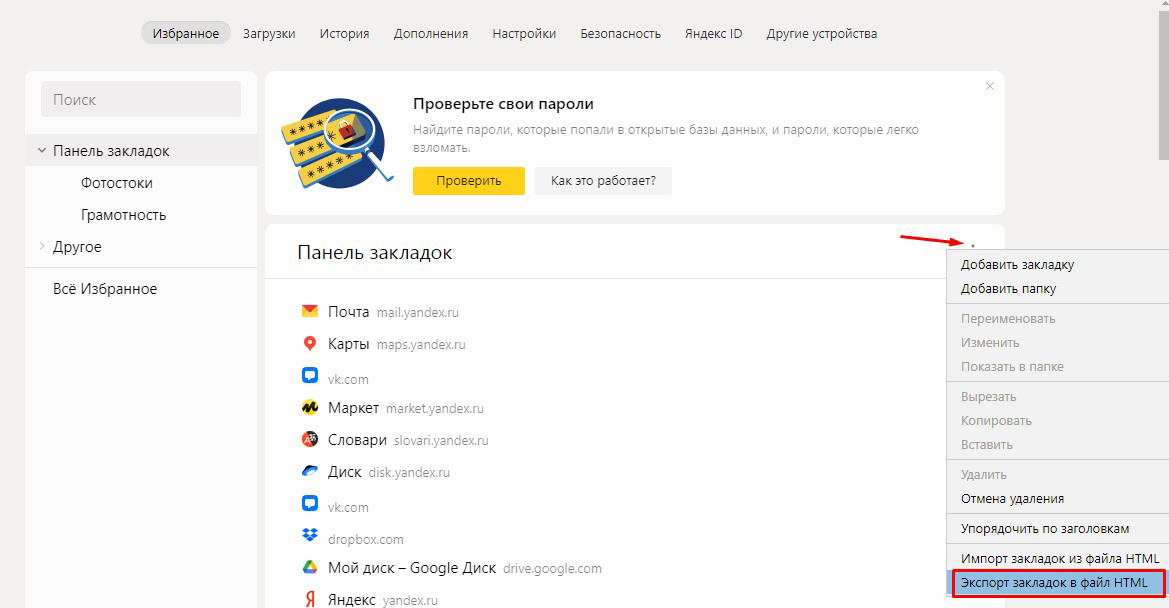
3. Понадобится указать папку на ПК для сохранения файла и ввести ее имя, после чего нажать «Сохранить».
Для экспорта закладок из Safari выберите «Файл» — «Экспортировать» — «Закладки». Файл будет именоваться Safari Bookmarks.html.

В Opera для экспорта нужно установить расширение Bookmarks Import & Export. После его установки нажмите на значок дополнения, выберите Export и сохраните файл в памяти устройства.
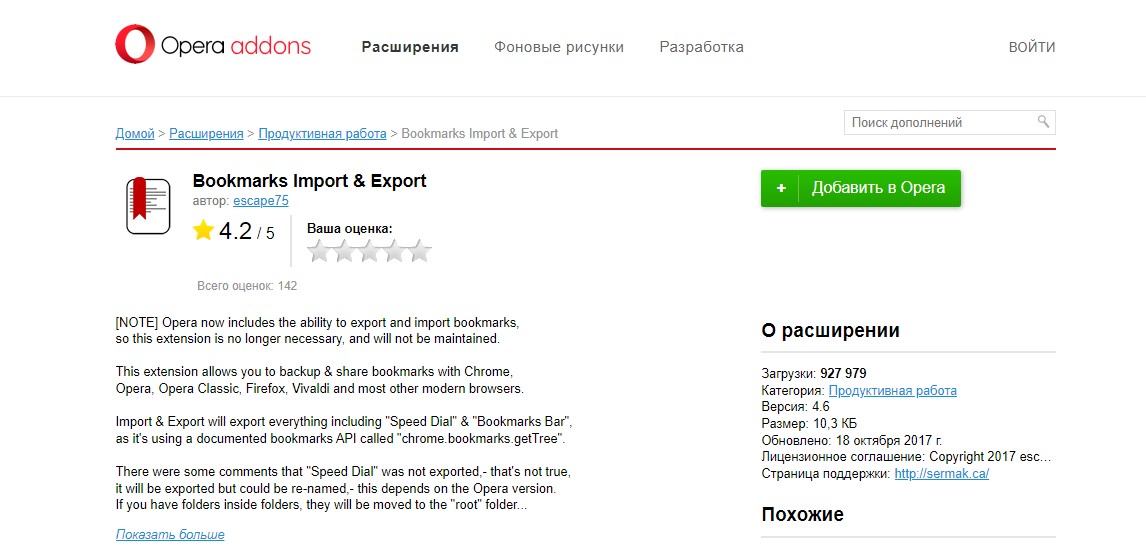
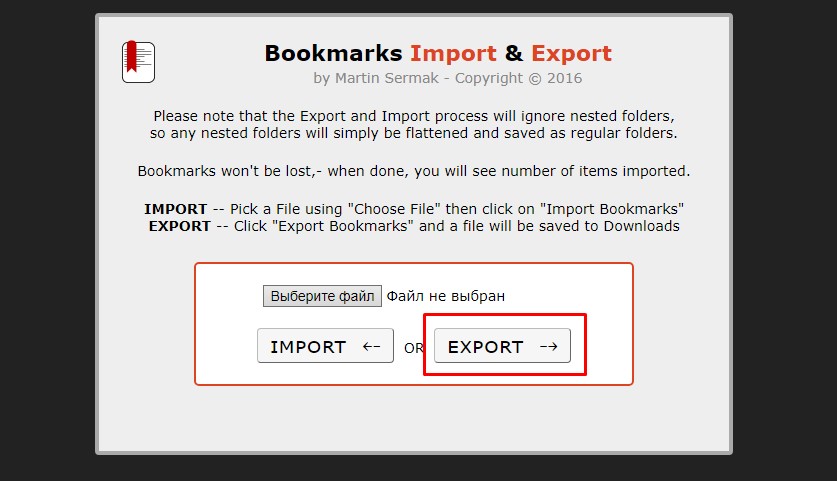
Теперь, когда файл с закладками сохранен, нужно импортировать его в новый браузер. Действуйте по схеме, которая описана выше, только вместо пункта «Экспорт» нужно указать «Импорт» или подобный и загрузить сохраненный ранее файл — закладки будут перенесены.
Как перенести пароли в новый браузер
Хранение паролей в браузере может быть небезопасным, но если вы все же держите их там, то воспользуйтесь для переноса следующими инструкциями.
В Google Chrome зайдите в настройки из основного меню. В разделе «Автозаполнение» вам нужен пункт «Пароли». Возле строки «Сохраненные пароли» нажмите на три точки и «Экспорт паролей». Файл сохранится в формате CSV, но помните, что он не зашифрован.
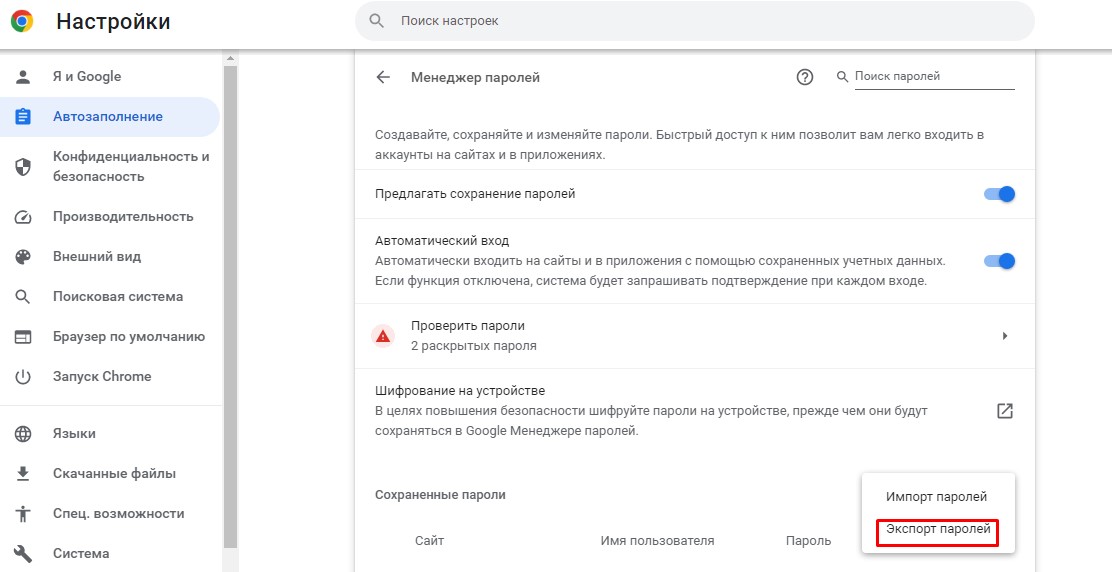
Аналогичным образом вы экспортируете пароли из Firefox и Яндекс Браузера. Из Microsoft Edge и Internet Explorer пароли скопировать нельзя.
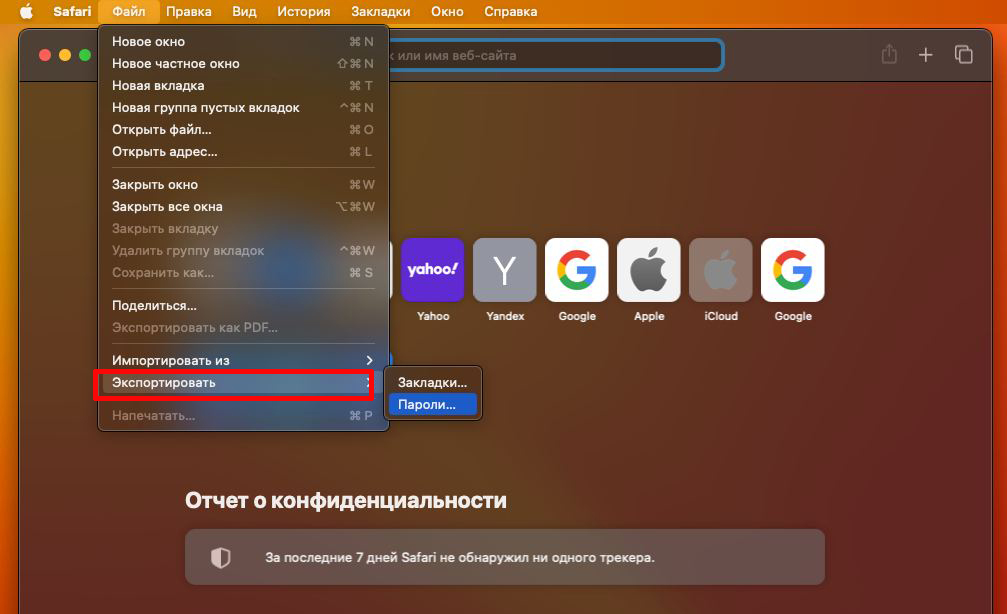
В Safari нажмите «Файл» — «Экспортировать» — «Пароли» и сохраните документ.
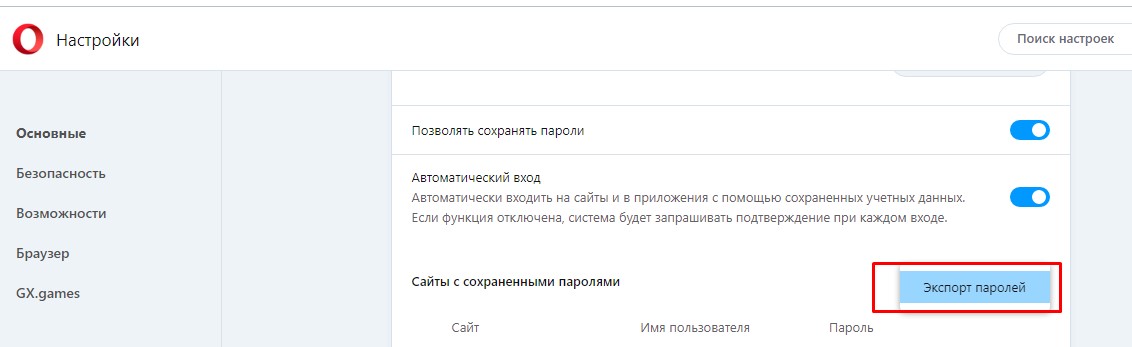
В Opera выберите «Открыть все настройки браузера» и пролистайте до раздела «Автозаполнение» — «Диспетчер паролей». Нажмите на три точки у пункта «Сайты с сохраненными паролями» — «Экспорт паролей».
Соответственно, для импорта файла с паролями нужно проделать все те же действия, но выбрать пункт «Импортировать пароли» или аналогичный.
Однако браузер Opera позволяет лишь экспортировать пароли, а вот импортировать их можно либо из совместимого браузера, как описано выше, либо через установку расширения любого подходящего вам менеджера паролей. В Microsoft Edge также есть смысл использовать менеджеры.
И, конечно, храните файл с своими логинами и шифрами в надежном месте, а лучше и вовсе удалите его из компьютера после переноса данных.
Специальные программы для переноса данных
Большинство браузеров оснащено встроенными инструментами для переноса основной информации, потому программного обеспечения для этой цели не очень много. Все приложения имеют простой интерфейс и позволяют перенести закладки буквально в пару кликов, без сохранения и импорта файлов.
Наиболее распространены следующие программы для переноса закладок:
- Transmute имеет бесплатную версию, поддерживает русский язык и переносит данные между Opera, Microsoft Edge, Internet Explorer, Google Chrome, Mozilla Firefox, Safari, Chromium и рядом других браузеров. Но закладки после переноса придется заново распределить по папкам и упорядочить.
- LinkCollector — портативное ПО, позволяющее в течение месяца после старта бесплатно перенести данные. Обычно такого срока более чем достаточно для копирования закладок и паролей. Есть ограничения: программа работает лишь с Internet Explorer, Mozilla Firefox, Opera, Google Chrome. Зато здесь вы можете автоматически найти дубли закладок и отредактировать их прямо в программе, расставить теги и пр., а также сделать резервную копию.
- Linkman поддерживает все основные браузеры: Mozilla Firefox, Google Chrome, Opera и др., позволяет экспортировать и импортировать закладки, упорядочивать их. В бесплатной версии возможностей меньше.
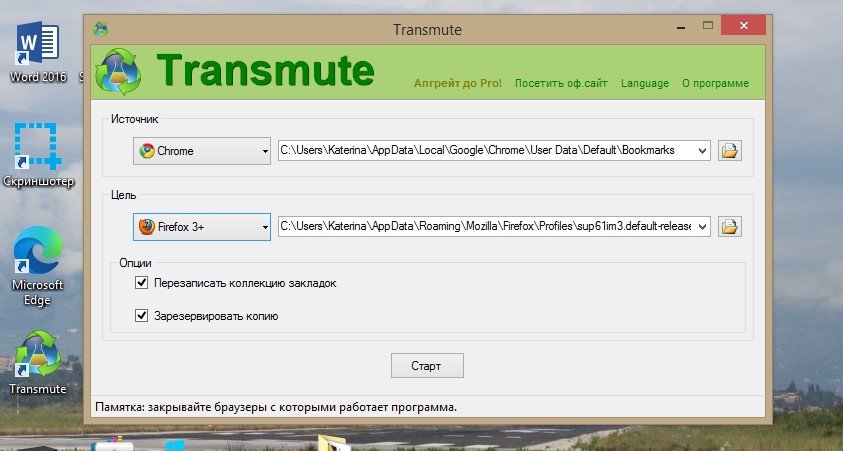
Приложение Transmute работает с большинством браузеров
Для переноса паролей безопаснее использовать менеджеры, например, LastPass, KeePass, Kaspersky Password Manager, BitWarden и другие. Они надежно шифруют информацию и обычно предлагают встроенное расширение для браузера. Для использования паролей достаточно в нем авторизоваться.
Помощь
Как экспортировать сохраненные пароли из Google Chrome?
Система MultiPassword позволяет импортировать все сохраненные в браузере Google Chrome логины и пароли от сайтов, социальных сетей и любых веб-сервисов.
Предварительно пароли нужно экспортировать из самого браузера в файл формата CSV . Для этого следуйте простой инструкции:

- Перейдите в Настройки браузера из главного меню в правом верхнем углу окна.
- Перейдите в раздел Автозаполнение → Пароли.
- Напротив раздела «Сохраненные пароли» нажмите по значку с изображением трех точек . Далее нажмите кнопку Экспорт паролей.
- Подтвердите намерение экспортировать пароли из браузера, кликнув по кнопке Экспорт паролей в отобразившемся диалоговом окне.
- Сохраните файл «Пароли Chrome.csv» (название можно поменять) в любой папке на компьютере. Для этого в открывшемся окне нажмите кнопку Сохранить.
Теперь нужно импортировать сохраненный файл паролей из Google Chrome в систему MultiPassword.
- Авторизуйтесь в системе MultiPassword. Перейдите в раздел Настройки → Импорт.
- Нажмите кнопку Выберите файл… и выберите сохраненный ранее файл «Пароли Chrome.csv».
- Нажмите на кнопку Импорт для завершения процесса импорта паролей из Google Chrome.
В целях безопасности рекомендуем удалить с компьютера экспортированный из Google Chrome файл паролей после завершения импорта, т.к. любой другой пользователь компьютера сможет получить к нему доступ.
Похожие статьи
- Как узнать ID учетной записи в MultiPassword?
- Как перенести пароли из 1Password в MultiPassword?
- Автоблокировка MultiPassword
- Активация расширения MultiPassword
- Двухфакторная аутентификация (2FA)