
Как перенести пароли с браузера Google Chrome на Яндекс.Браузер
Браузеры стали незаменимым инструментом для работы и развлечений в интернете. Они хранят наши личные данные, включая пароли от различных сервисов и сайтов. Переход на новый браузер может быть не таким простым, ведь нужно перенести все наши пароли. В данной статье мы рассмотрим, как перенести пароли с браузера Google Chrome на Яндекс.Браузер.
Google Chrome и Яндекс.Браузер — два популярных браузера, которые похожи друг на друга и основаны на одном и том же исходном коде — Chromium. Они имеют множество общих функций, включая возможность сохранять пароли для автоматического заполнения.
Если вы решили перейти с Google Chrome на Яндекс.Браузер и не хотите терять все свои пароли, то есть несколько способов их перенести. Один из них — использовать встроенную функцию синхронизации паролей.
Перенос паролей с Google Chrome на Яндекс.Браузер
Переход на новый браузер может вызвать некоторые затруднения, включая перенос различной информации, такой как закладки и пароли. Если вы ранее использовали Google Chrome и решили перейти на Яндекс.Браузер, то возникает вопрос о переносе сохраненных паролей.
Сначала необходимо экспортировать пароли из Google Chrome. Для этого в адресной строке браузера введите: chrome://flags/#password-export. В появившемся меню активируйте функцию «Password import and export» и перезапустите браузер.
После перезагрузки браузера откройте меню, перейдите в «Настройки», затем в раздел «Пароли». Внизу страницы появится кнопка «Экспортировать пароли», которую нужно нажать. Затем укажите место сохранения файла с паролями и завершите процесс экспорта.
Теперь, чтобы импортировать пароли в Яндекс.Браузер, откройте браузер и перейдите в раздел «Настройки». В списке слева выберите раздел «Приватность и безопасность», затем раздел «Пароли». В правом верхнем углу нажмите кнопку «Импортировать пароли».
В появившемся окне укажите путь к файлу с экспортированными паролями и завершите процесс импорта. Теперь все ваши пароли из Google Chrome будут доступны в Яндекс.Браузере.
Подготовка к переносу
Перенос паролей с браузера Google Chrome на Яндекс.Браузер может показаться сложной задачей, но с правильной подготовкой она становится гораздо проще. В этом разделе мы рассмотрим несколько шагов, которые необходимо выполнить перед началом переноса данных.
1. Создание резервной копии
Перед переносом паролей с браузера Google Chrome на Яндекс.Браузер рекомендуется создать резервную копию всех важных данных. Это позволит вам избежать потери информации в случае возникновения проблем в процессе переноса. Вы можете создать резервную копию данных на внешнем накопителе или использовать облачное хранилище.
2. Обновление программного обеспечения
Перед переносом паролей необходимо обновить программное обеспечение обоих браузеров – Google Chrome и Яндекс.Браузер. Установите последние версии обоих приложений, чтобы избежать возможных конфликтов и проблем в процессе переноса.
3. Проверка совместимости
Перед переносом паролей необходимо убедиться, что браузеры Google Chrome и Яндекс.Браузер совместимы между собой. Проверьте список поддерживаемых версий и убедитесь, что ваша версия браузеров соответствует этим требованиям. В случае несовместимости вам придется искать альтернативные методы переноса данных.
4. Ознакомление с инструкцией
Перед началом переноса паролей с браузера Google Chrome на Яндекс.Браузер рекомендуется внимательно прочитать инструкцию на сайте разработчика. Там вы найдете подробные шаги и рекомендации по проведению этой операции. Будьте внимательны и следуйте указаниям, чтобы избежать ошибок и проблем в процессе переноса.
Следуя этим шагам, вы сможете правильно подготовиться к переносу паролей с браузера Google Chrome на Яндекс.Браузер и сделать эту операцию как можно более удобной и безопасной.
Создание резервной копии паролей
Для обеспечения безопасности своих данных и сохранения важной информации рекомендуется создавать резервные копии паролей, в том числе и при переносе с браузера Google Chrome на Яндекс.Браузер.
Существует несколько способов создания резервной копии паролей в Google Chrome. Один из них — это использование встроенной функции экспорта паролей. Для этого необходимо открыть настройки браузера, найти раздел «Пароли и автозаполнение» и выбрать пункт «Экспорт паролей». Система предложит выбрать место для сохранения файла с паролями.
Также можно воспользоваться специальными программами, разработанными для создания резервных копий данных браузера. Одним из таких инструментов является Yandex Passwords. После установки программы необходимо настроить синхронизацию с Google Chrome и просто указать путь для сохранения резервной копии.
Не забывайте, что резервная копия паролей содержит важные личные данные, поэтому рекомендуется хранить ее в надежном месте и защищать паролем. Также рекомендуется регулярно обновлять резервную копию, чтобы иметь актуальные данные в случае необходимости восстановления.
Экспорт паролей из Google Chrome
Google Chrome является одним из самых популярных браузеров, который предоставляет возможность хранить пароли для ваших онлайн-аккаунтов. Однако, если вы решили перейти на Яндекс.Браузер или использовать его вместо Chrome, то вы, вероятно, захотите перенести сохраненные пароли. В этом случае вам потребуется экспортировать пароли из Google Chrome.
Для начала, откройте Google Chrome и перейдите в его настройки. Чтобы это сделать, щелкните на иконке меню (три вертикальные точки) в правом верхнем углу браузера и выберите пункт «Настройки» из выпадающего меню.
Затем прокрутите страницу вниз и нажмите на ссылку «Дополнительные настройки». В разделе «Пароли и формы» выберите пункт «Управление сохраненными паролями».
Далее необходимо нажать на кнопку «Экспорт». Появится окно с предупреждением о безопасности. Прочтите его внимательно и, если вы согласны, нажмите кнопку «Экспортировать» и выберите место для сохранения файла с паролями.
После этого вы можете закрыть Google Chrome и открыть Яндекс.Браузер. В нем нужно перейти в настройки, найти раздел «Пароли» и выбрать опцию «Импорт». Затем укажите расположение файла с экспортированными паролями и нажмите на кнопку «Импортировать».
Теперь ваши пароли из Google Chrome были успешно перенесены в Яндекс.Браузер и вы можете использовать их для входа на свои онлайн-аккаунты без необходимости вводить их вручную.
Импорт паролей в Яндекс.Браузер
Для пользователей, переходящих с браузера Google Chrome на Яндекс.Браузер, существует простой способ импортировать сохраненные пароли. Это позволяет экономить время и улучшает пользовательский опыт.
Для начала, необходимо открыть Яндекс.Браузер и найти раздел с настройками. Обычно он располагается в правом верхнем углу экрана, в виде трех горизонтальных линий. После этого нужно выбрать пункт «Настройки».
В открывшемся окне настроек, необходимо найти раздел «Пользовательские данные». Здесь есть различные опции, связанные с сохраненными данными, включая пароли. Чтобы импортировать пароли, нужно выбрать пункт «Импорт данных из другого браузера».
После выбора этого пункта, откроется окно, где можно выбрать браузер, из которого нужно импортировать пароли. В данном случае, нужно выбрать Google Chrome. Затем можно настроить, какие данные импортировать: пароли, историю посещений, закладки и другие данные. В данном случае, нужно выбрать только пункт «Пароли».
После нажатия на кнопку «Импортировать», произойдет процесс импорта паролей из Google Chrome в Яндекс.Браузер. После завершения импорта, все сохраненные пароли из Chrome будут доступны в Яндекс.Браузере. Пользователь сможет использовать их для автоматического заполнения на сайтах и упрощения входа.
Проверка перенесенных паролей
После переноса паролей с браузера Google Chrome на Яндекс.Браузер важно провести проверку, чтобы убедиться, что все пароли были успешно перенесены и доступны для использования. Вот несколько шагов, которые помогут вам выполнить эту задачу:
1. Проверьте список сохраненных паролей
Перейдите в настройки Яндекс.Браузера и найдите раздел «Пароли». В этом разделе должен отобразиться список сохраненных паролей. Просмотрите этот список и убедитесь, что он содержит все ваши пароли, которые были сохранены в Google Chrome.
2. Проверьте доступность паролей для входа на сайты
Выберите несколько паролей из списка и попробуйте выполнить вход на соответствующие сайты с помощью этих паролей. Удостоверьтесь, что пароли работают и вы можете успешно войти на эти сайты без проблем.
3. Проверьте точность сохраненных данных
Проверьте каждую запись пароля в списке и удостоверьтесь, что она содержит правильные данные. Убедитесь, что логин и пароль сохранены правильно, и они соответствуют вашим учетным данным для каждого сайта.
Если вы обнаружите какие-либо проблемы или некорректно перенесенные пароли, попробуйте повторить процесс переноса паролей или вручную добавьте недостающие пароли в список сохраненных паролей Яндекс.Браузера.
Важно также помнить о безопасности вашего аккаунта и паролей. Регулярно обновляйте свои пароли и используйте надежные пароли, которые трудно угадать. Используйте функции двухфакторной аутентификации, чтобы обеспечить дополнительный уровень защиты для своих аккаунтов.
Удаление паролей из Google Chrome
В процессе использования Google Chrome пользователи могут сохранять свои пароли для удобства автоматического входа на различные сайты. Однако, в некоторых случаях может возникнуть необходимость удалить сохраненные пароли.
Чтобы удалить пароли из Google Chrome, необходимо выполнить следующие шаги:
- Откройте браузер Google Chrome и нажмите на значок меню, расположенный в правом верхнем углу окна.
- Из выпадающего меню выберите пункт «Настройки» и откройте вкладку «Пароли».
- На странице с сохраненными паролями вы увидите список всех сайтов, для которых были сохранены пароли.
- Чтобы удалить определенный пароль, найдите его в списке и нажмите на кнопку с тремя вертикальными точками справа от него.
- Из появившегося меню выберите пункт «Удалить» и подтвердите свое действие.
После выполнения этих шагов выбранный пароль будет удален из списка сохраненных паролей в браузере Google Chrome. Если вам необходимо удалить все сохраненные пароли, то вы можете использовать опцию «Очистить все данные автозаполнения» в настройках браузера.
Как перенести пароли в Яндекс Браузере
Перенос данных из Яндекс браузера важен как никогда для большинства пользователей, которые хотят без потерь перейти в другой веб-обозреватель и обратно. Например, можно легко передать пароли, закладки, историю посещений и даже дополнения. Сегодня мы не будем говорить обо всем, а лишь разберем, как перенести пароль в Яндекс браузере.
Как экспортировать пароли из Яндекс браузера
Экспортировать данные из Яндекс браузера в отдельный файл, к сожалению, нельзя, однако вы можете открыть необходимый браузер и зайти в его настройки, в которых легко импортировать пароли из Яндекса.
Как импортировать пароли в Яндекс браузер
Импорт паролей в Яндекс браузер означает то, что вы можете перенести все сохраненные пароли из другого обозревателя. Рассмотрим далее на примере как это происходит.
- Открываем с рабочего стола браузер от Яндекса и переходим в его настройки.

- В правой части экрана находим кнопку «Импортировать данные» и нажимаем на нее.

- В отобразившемся окне отмечаем галочкой пункт «Пароли», а также и другие при необходимости. После выбираем источник, из которого будут импортироваться данные, например, Microsoft Internet Explorer, и нажимаем «Перенести».

По окончании процедуры все данные, включая пароли из браузера Microsoft Internet Explorer перенесутся в Яндекс браузер.
Как синхронизировать пароли в Яндекс браузере
Синхронизация паролей в Яндексе отвечает за взаимодействие браузеров между различными устройствами. Например, вы можете перенести все данные Яндекс браузера с компьютера на телефон и обратно. Далее мы поговорим о том, как это сделать и на смартфоне, и на ПК.
На компьютере
Синхронизация на компьютере осуществляется непосредственно в настройках браузера. Чтобы ей воспользоваться, выполняем следующею инструкцию:
- Открываем в Яндекс браузере настройки через выпадающее меню, которое открывается в верхнем правом углу программы.

- После этого открываем настройки синхронизации.

- В отобразившемся окне нажимаем на кнопку «Включить».

- После активации синхронизации откроется новая вкладка, в которой будет предоставлен выбор с какого аккаунта переносить данные: из активного, либо другого. Если вы используете другой аккаунт на телефоне и хотите переместить из него все сохраненные данные и пароли, то нажмите кнопку «Включить с другим аккаунтом».

Как видите, включить синхронизацию на компьютере довольно просто. Давайте теперь посмотрим, как это сделать на телефоне.
На телефоне
Связать аккаунт в Яндекс браузере на телефоне с компьютера можно также в настройках. Чтобы это сделать, используем следующее:
- Запускаем приложение Яндекс браузер на телефоне и проходим в его настройки. Для этого нажимаем на главной странице на три точки, расположенные на поисковой строке, и выбираем меню «Настройки».

- Далее находим строку под названием «Включить синхронизацию» и нажимаем на нее.

- Выбираем аккаунт, с которым необходимо произвести синхронизацию.

- Готово! Теперь ваш аккаунт полностью синхронизирован с другим устройством. А это означает, что все данные, включая пароли перенесены на телефон.

Подытожив, стоит сказать, что синхронизация и перенос данных из одного браузера в другой очень важная функция, которая сильно упрощает серфинг в интернете. Кроме того, если вы знаете как перенести пароль в Яндекс браузере, то это сильно сократит время и вам не потребуется тратить силы на его восстановление.
Как перенести закладки из Google Chrome в Яндекс браузер
Многие пользователи добавляют часто посещаемые сайты в закладки браузера. Но наступает момент, когда по разным причинам приходится сменить уже привычный обозреватель на другой. На этом этапе возникает следующая проблема: новый браузер может быть быстрее и удобнее, но он абсолютно чист и не содержит нужных закладок.
Что делать, создавать их заново? Нет, можно перенести закладки из Google Chrome в Яндекс Браузер. В этой статье мы подробно рассмотрим, как это сделать разными способами.
Можно ли перенести закладки из Гугл Хрома в Яндекс.Браузер?
Безусловно, можно, и не только закладки.
Помимо закладок, можно также перенести историю, последние открытые в Хроме вкладки, пароли, файлы cookie и предпочитаемые поисковые системы.
Впрочем, что именно перенесется, зависит от выбранного способа (при импорте из HTML-файла перенесутся только закладки) и от вашего желания: вы сами можете отметить галочками, какие данные переносить, а какие нет.
Порядок импорта закладок
Существует несколько способов импорта закладок, начиная от автоматического переноса при первом запуске браузера, и заканчивая специальными кнопками импорта, которых в Яндекс.Браузере есть несколько, и они частично дублируют функции друг друга.
Рассмотрим каждый способ отдельно в соответствующем ему разделе.
Импорт вручную
Перенести закладки вручную можно:
- из HTML-файла;
- напрямую из Хрома.
Самый трудозатратный и несовершенный способ – импорт из HTML-файла.
При переносе закладок из HTML-файла импортируются только закладки и ничего больше: ни история, ни пароли, ни последние открытые вкладки.
Единственное достоинство этого способа в том, что при желании этим же методом можно перенести закладки из Яндекса в Гугл Хром.
Первым делом нам понадобится экспортировать закладки в Гугл Хром, то есть зайти в Chrome и выгрузить оттуда все закладки в отдельный файл.
Как это сделать:
- открыть диспетчер закладок Хрома;
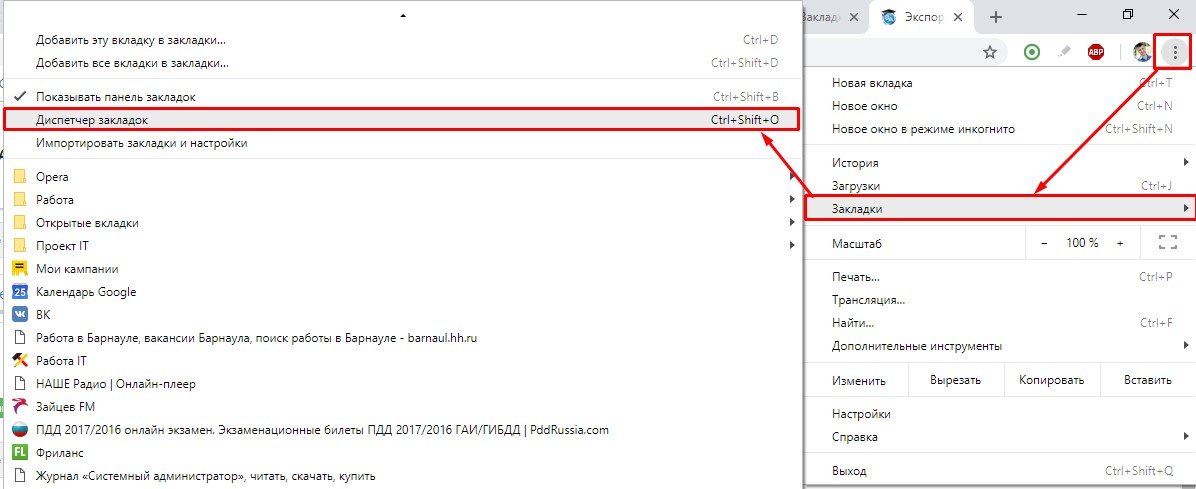
- для этого можно нажать «три точки» – «Закладки» – «Диспетчер закладок» или быструю комбинацию клавиш Ctrl+Shift+O;
- в диспетчере закладок нажать на три точки на синем фоне и выбрать «Экспортировать закладки».
В Яндекс.Браузере тоже есть диспетчер закладок, и он тоже открывается комбинацией Ctrl+Shift+O, и кнопка экспорта в нем тоже скрывается за тремя точками.
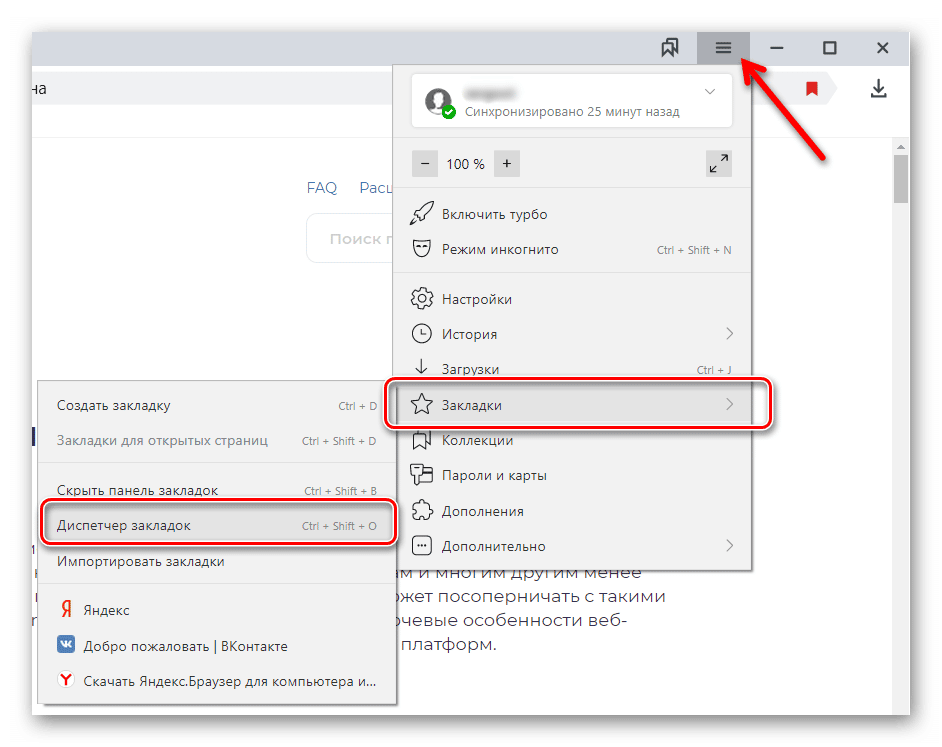
Кнопка импорта скрывается за теми же тремя точками. Нажмите ее и укажите путь к ранее сохраненному HTML-файлу.
Более удобный способ – импорт напрямую их Хрома: нажатием Ctrl+Shift+B вызвать панель закладок Яндекс.Браузера и нажать на ней «Импортировать закладки».
Тот же результат можно получить, если:
- нажать на три полоски в правом верхнем углу;
- выбрать «Закладки»;
- нажать «Импортировать закладки».
Появится окно, в котором вы сможете выбрать, из какого браузера и какие именно данные переносить: только ли закладки или еще и пароли и всё остальное.
Автоматический перенос
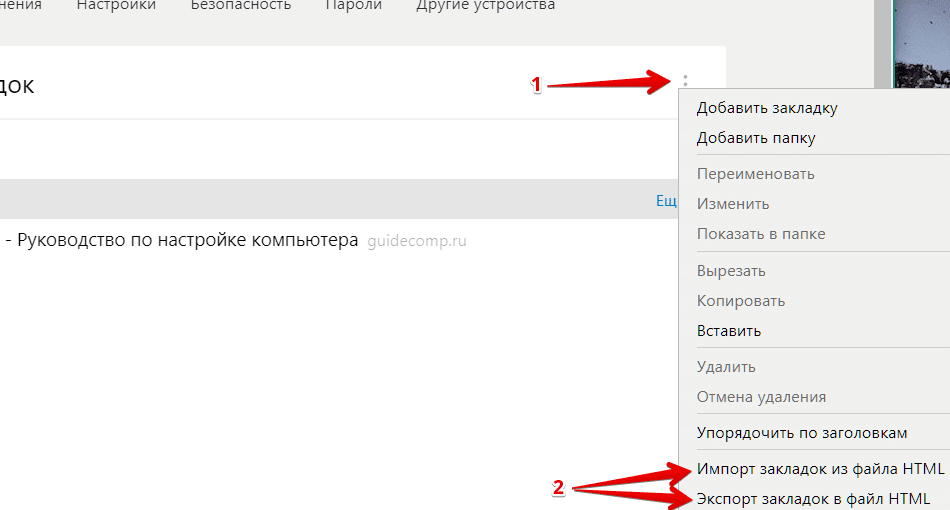
Автоматический импорт происходит во время первого запуска Яндекс.Браузера. Услужливый помощник Алиса начнет поэтапную настройку при помощи наводящих вопросов: какие обои хотите выбрать, какую тему поставить и т.д.
В том числе, она предложит перенести закладки и другие данные из Гугл Хром. От вас потребуется:
- выбрать Google Chrome из выпадающего списка;
- нажать «Перенести данные»;
- нажать «Перезагрузить сейчас».
Если вы не захотели общаться с Алисой, а сразу перескочили в браузер, то, скорее всего, она перенесет данные без спроса. В этом случае в правом верхнем углу появится окно: «Перенос данных. Мы перенесли ваши настройки из Google Chrome».
Как отменить автоматический импорт настроек
Во-первых, еще на этапе первичной настройки браузера, когда Алиса спрашивает вас о переносе данных, можно нажать «Не переносить».
Если вы всё же нажали «Перенести данные», то рядом тут же появится кнопка «Отменить перенос».
Кроме того, в правом верхнем углу браузера появляется всплывающее окно «Перенос данных», где также есть кнопка «Отменить».
Если этот поезд уже ушёл, то остаётся последний способ.
Внимание: описанный ниже способ взят с официальной страницы техподдержки Яндекса, но у многих пользователей он не работает.
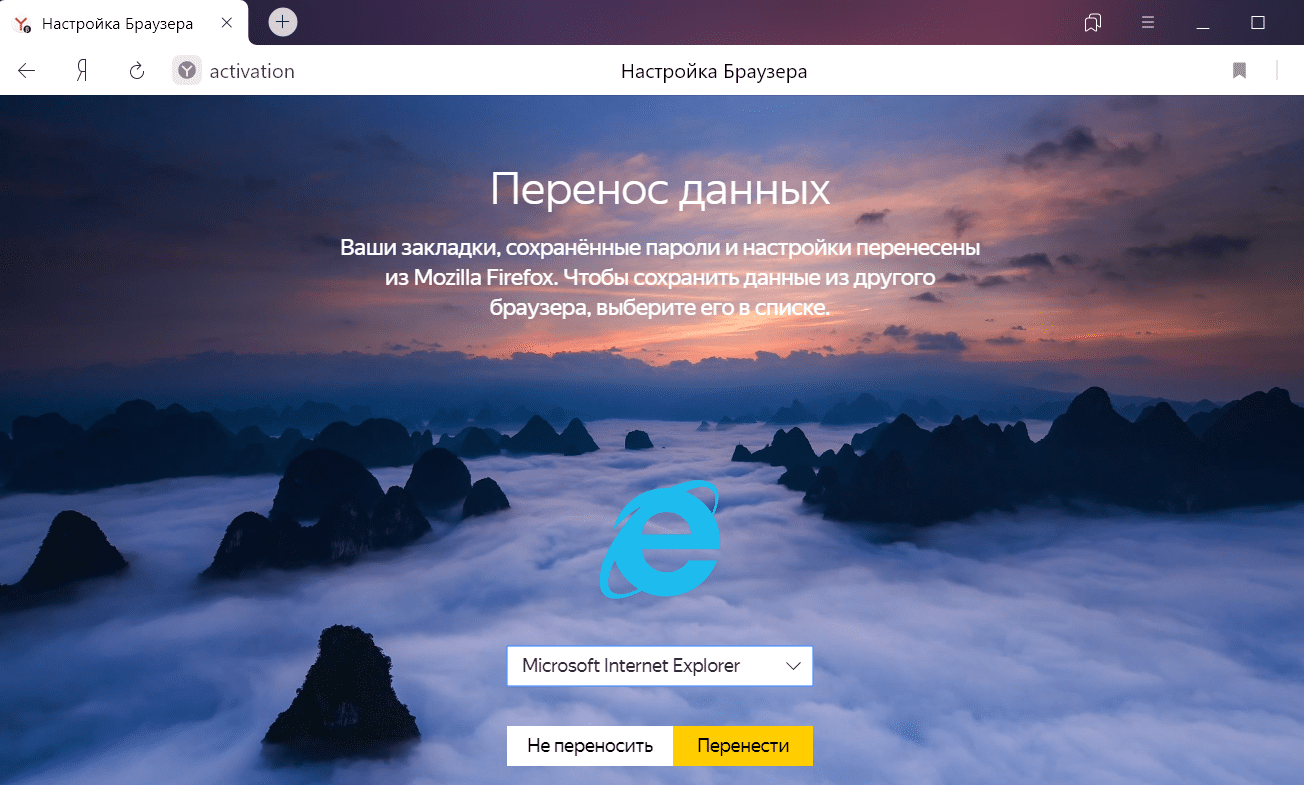
- в адресной строке пишем browser://activation/
- далее жмем «Настроить»;
- выбираем браузер, из которого были импортированы настройки;
- жмем «Не переносить».
Если на странице browser://activation/ у вас вылезает ошибка, значит, отменить перенос не получится. Остаётся либо удалять импортированные закладки вручную, либо переустанавливать Яндекс.Браузер. Для этого удалите его стандартными средствами Windows («Установка и удаление программ»), при удалении выбрав «Удалить», а не «Переустановить», и проставив галочку «Удалить настройки браузера». А затем установите его снова.
0 1 610 просмотров

Mike Lombardi/ автор статьи
QA инженер, руководитель отдела автоматизированного тестирования программного обеспечения. Владение Java, C/C++, JSP, HTML, XML, JavaScript, SQL и Oracle PL/SQL. Журналист и обозреватель сферы IT. Создатель и администратор сайта.
Вам также может быть интересно

FAQ по Браузерам 0 1 124 просмотров
Нагрузка на процессор при работе Chrome может меняться в широких пределах. Свернутый Хром потребляет

FAQ по Браузерам 0 1 060 просмотров
Хром по праву считается одним из самых надежных и безопасных браузеров, но и в

FAQ по Браузерам 0 599 просмотров
Гугл Хром представляет собой полностью самодостаточный продукт, в котором есть все необходимые функции для
FAQ по Браузерам 0 517 просмотров
С каждым годом и даже месяцем появляется все больше ограничений, затрудняющих работу в сети.

FAQ по Браузерам 0 358 просмотров
С точки зрения безопасности и защиты информации базовые настройки Хрома трудно назвать оптимальными. Если
Как перенести пароли из google chrome в яндекс браузер
Как перенести пароли из google chrome в яндекс браузер
Смена браузера – событие довольно тяжёлое, которое можно сравнить разве что с переездом в новую квартиру. Мало того, что приходится привыкать к совершенно новой компоновке интерфейсных элементов, так ещё и нужно как-то перенести с собой весь накопленный опыт. Под опытом я подразумеваю историю посещений, а также, что более ценно, логины и пароли, которых за несколько лет может скопиться несколько сотен пар. Но поскольку многие понятия не имеют, как их можно извлечь из старого браузера и перенести в новый, то либо перебивают все данные вручную, либо просто делают вид, что «решили начать всё с чистого листа». Ну и зря.
Google Chrome позволяет с удобством выгрузить пароли куда угодно
Google выпустила обновление, которое повышает скорость загрузки Chrome
Несмотря на то что Google Chrome – это очень удобный инструмент для веб-сёрфинга, который Google регулярно обновляет, пополняя его функциональный ряд, время от времени пользователи уходят к конкурентам. Как правило, основной причиной оказывается прожорливость браузера поискового гиганта, которую разработчики поискового гиганта обещают устранить вот уже шесть лет, но до сих пор не удосужились воплотить даже половину обещаний. По этой причине, кстати, я и пересел на Safari, отказавшись от использования Chrome на десктопах совсем.
Как перенести пароли из Chrome в Safari
Если у вас, как и у меня, Safari, проблем с переносом быть не должно. Правда, учитывайте, что функция импорта в фирменном браузере Apple появилась только с выходом macOS 10.15.4. Но, если вы не обновлялись, не переживайте, дальше будет метод специально для вас.
- Обновите свой Mac на macOS 10.15.4;
- Запустите Safari и в строке меню нажмите «Файл»;
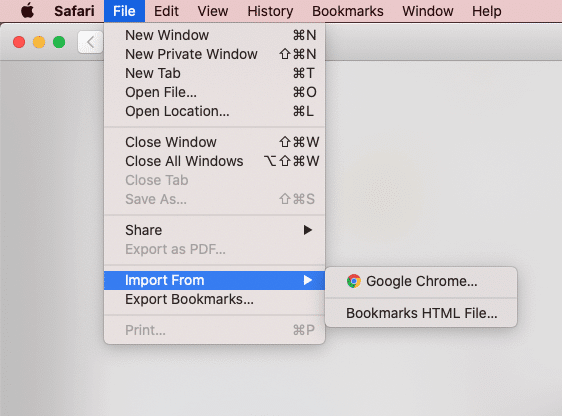
Импортировать пароли из Chrome в Safari можно только на macOS Catalina
- Здесь выберите «Импортировать из…» — Google Chrome;
- Выберите пароли и нажмите «Импортировать».
Это действие инициирует копирование всех логинов и паролей, сохранённых в Chrome, с последующим переносом в «Связку ключей». Благодаря ей произойдёт синхронизация полученных сведения и данные для автозаполнения при авторизации появятся на всех ваших устройствах.
Как импортировать пароли в Яндекс.Браузер
Одним из наиболее популярных браузеров, в пользу которого пользователи отказываются от Chrome, считается Яндекс.Браузер. Разработчики Яндекса прекрасно это знают, а потому оснастили свой продукт встроенным инструментом для импорта паролей. Вот как он работает:
- Запустите Яндекс.Браузер, перейдите в контекстное меню и выберите «Настройки»;
- В блоке «Синхронизация нажмите «Импортировать данные»;
- В открывшемся окне выберите Chrome, если он выступает в роли донора;
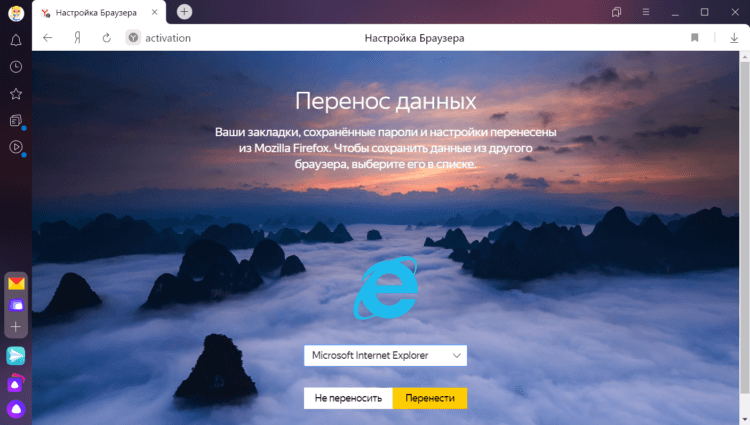
Яндекс.Браузер предлагает импортировать пароли из любых паролей либо при настройке, либо вручную
- Отметьте виды данных, которые хотите перенести (вкладки, пароли и т.д.);
- Подтвердите перенос и дождитесь сохранения данных.
Несмотря на то что у Яндекс.Браузера нет собственной связки ключей, он всё равно поддерживает автоматическую синхронизацию с браузерами для других платформ. Поэтому, импортировав данные на десктоп, будьте уверены, что на смартфоне они тоже появятся.
Как вытащить пароли из хром
Ну, и третий способ состоит в том, чтобы не привязывать себя к конкретному браузеру в принципе. Единственный способ соблюсти это правило состоит в использовании сторонних менеджеров паролей. Неважно, какой вы выберете – способ импорта данных авторизации будет абсолютно идентичным. Я же покажу процесс на примере Dashlane:
- Установите менеджер паролей себе на Android (на мобильной платформе перенос выполняется проще);
- Запустите Chrome, перейдите в контекстное меню, а оттуда в «Настройки»;
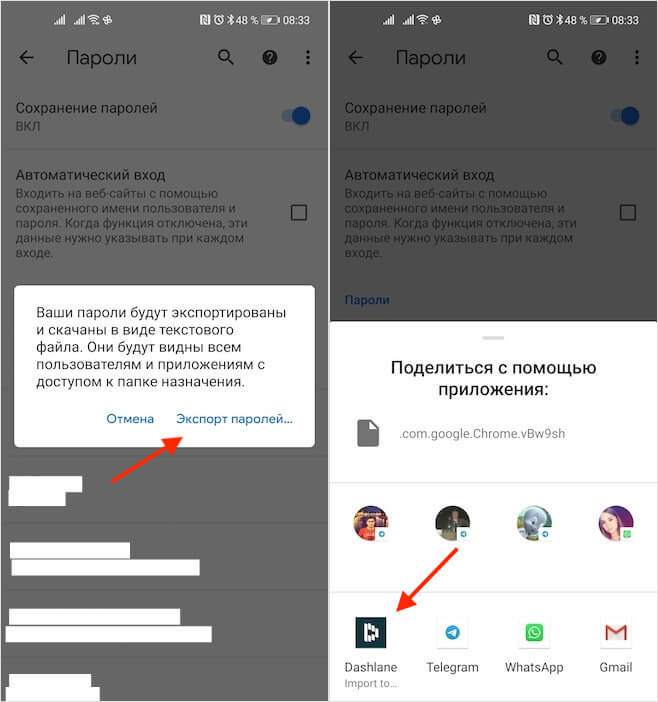
Экспортируйте пароли из Chrome в Dashlane
- В открывшемся окне выберите «Пароли» — контекстное меню – «Экспортировать пароли»;
- Подтвердите согласие на экспорт биометрией и выберите менеджер паролей, куда хотите сохранить данные авторизации.
Как распознать в Chrome на Android медленную страницу
Сторонний менеджер паролей лучше встроенного тем, что не зависит от конкретного браузера. Поэтому неважно, пользуетесь вы Google Chrome, Opera, Яндекс.Браузером или Safari, — ваши пароли всегда будут при вас, позволив пройти авторизацию в любой момент и с любого устройства.
Новости, статьи и анонсы публикаций
Свободное общение и обсуждение материалов

В Google Play столько игр, что выбрать что-то интересное часто становится большой проблемой, если никто не рассказал, на что стоит обратить внимание. Поэтому мы каждую неделю готовим для вас подборки самых интересных игр, в которые можно поиграть в выходные. На этот раз мы решили остановиться на тех играх, в которые можно играть и не платить за это. Это или полностью бесплатные игры, или те, в которых есть монетизация, но она не является обязательной. Впрочем, как показывает практика, именно такая модель распространения приносит создателям игр и приложений чуть ли не больше денег, чем любая другая. Но если вам не нужны улучшения ”для красоты”, то вы не потратите ни рубля на эти игры. Ну, если только электричество на зарядку аккумулятора телефона.

Мало кто помнит, что первое время, когда iPhone только-только вышли в продажу, их нельзя было активировать без сим-карты AT&T, а значит, и за пределами США. Именно для того, чтобы обойти это ограничение, и был создан джейлбрейк, а вовсе не для расширения функциональных возможностей iOS, как многие думают. С тех пор прошло много лет, Apple продаёт свои смартфоны по всему миру и уже давно не ограничивает их активацию по географическому признаку. Но неожиданно по тому же пути решила пойти Xiaomi, начав блокировать фирменные аппараты в Крыму. Разберёмся, правда ли это.

Мне нравится подход Google к развитию Android. Несмотря на то что многие смартфоны не получают обновлений от своих производителей, поисковый гигант сам поддерживает их путём обновления фирменных приложений и сервисов. Apple так не может, ей нужно обязательно выпускать системный апдейт для iOS, чтобы что-то исправить или добавить. Другое дело, что у такого подхода, как у Google, есть и обратная сторона. Ведь излишняя самостоятельность приложений иногда оборачивается проблемами для нас с вами.
Для Яблочника вполне прогнозируемо, но Хром все равно лучше будет. В любом случае не понятно зачем эта статья тут?
Импорт/экспорт паролей из Яндекс браузера в Гугл Хром
Если вы недавно установили себе браузер Google Chrome, то, наверное, еще не успели освоить его весь набор полезных функций. Удобством работы в браузере Хром является то, что вы можете подстроить его под себя и сделать серфинг по сайтам максимально комфортным. В его арсенале доступна даже функция переноса паролей из другого браузера и использование функции «Автозаполнение» при входе на авторизированную страницу. Поэтому если у вас возникла необходимость перейти с Яндекс браузера на Гугл Хром, то обязательно воспользуйтесь переносом данных из одного веб-обозревателя в другой.
Можно ли перенести пароли из Яндекс.Браузера в Гугл Хром
Если вы используете на своем компьютере несколько браузеров, то на сегодняшний день доступна такая функция, как перенос данных между обозревателями. Ввиду необходимости на авторизованных сайтах постоянно вводить логин и пароль, сейчас вы можете сохранить эту информацию для автоматического входа. Причем вы можете не только сохранить свои пароли в браузере, но и перенести их в другой браузер. Как говориться, для удобства пользователя, что только ни придумали. Подобная возможность не исключена и для Гугл Хрома. Поэтому ознакомьтесь с подробной инструкцией, как с Яндекс.Браузера импортировать пароли в Хром.
Порядок действий
Рассмотрим две разные инструкции, как перенести пароли из любого браузера, в том числе и Яндекс в Гугл Хром. Вы можете настроить как автоматический перенос, так сделать это единоразово.
Автоматический импорт
Перенести пароли из одного браузера в другой очень просто. Для этого достаточно воспользоваться встроенным функционалом Гугл Хром, после чего обозреватель сам выполнит необходимую процедуру переноса паролей и других настроек. Выполните последовательно следующие шаги и автоматически импортируйте все пароли в Chrome:
- Запустите браузер Хром.
- Нажмите справа вверху на три вертикальные точки.
- Выберите пункт «Закладки».
- В следующем списке меню выбираете «Импортировать закладки и настройки».
Чтобы в будущем каждый раз не производить ручной перенос паролей, включите в Хроме функцию «Автозаполнение», «Пароли», «Предлагать сохранение паролей».
Браузер перенесет вас на отдельную страницу, где откроется активное окно, в котором вам останется указать вверху, с какого браузера перенести данные – Яндекс.Браузер, а внизу отметить пункты для переноса, среди которых есть «Сайты с сохраненными паролями». Также вы можете дополнительно копировать закладки и историю посещений, что тоже может быть вам полезно. После подтверждения выбора через несколько секунд произойдет импорт настроек.

Перенос паролей вручную в Гугл Хром
Перенос паролей вручную
Есть более сложный способ, который позволяет перенести пароли из Яндекса в Хром. Дело в том, что системные папки, в которых содержатся файлы программ, являются идентичными, а это значит, что вы можете скопировать и пересохранить файл, отвечающий за пароли с Яндекса в Google Хром. Что для этого нужно сделать:
- Войдите через проводник или самостоятельно по следующему пути в конечную системную папку браузера Яндекс на жестком диске С: AppData\Пользователи Local\Yandex\YandexBrowser\User Data\Default\Login Data.
- Скопируйте файл с паролями «Login Data» и перенесите его в такую же папку «Default», только для Google Chrome, по следующему адресу: AppData\Пользователи\Local\Google\Chrome\User Data\Default.
Если вы не можете найти системную папку AppData, то значит, она скрыта настройками Windows. Для этого вам нужно войти в свойство любой папки и поставить галочку «Показать скрытые папки и файлы».
Так как эти две папки полностью совместимы, то перенос файла с паролями не нарушит работы браузера, а просто внесет в него дополнительные изменения, а именно адреса сайтов с логином и паролем. После того, как вы скопируете и вставите файл «Login Data» в папку «Default», вам останется перезагрузить браузер и проверить, подгрузил ли он в систему данные о сайтах с паролями. Проверить это можно через «Настройки», раздел «Автозаполнение», пункт «Пароли».
Как отключить автоматический импорт настроек
Дело в том, что перенос настроек и паролей подразумевает одноразовую процедуру на дату ее проведения, а не постоянное обновление данных из Яндекса в Хром. Функционал браузера Гугл Хром не подразумевает такой возможности. То есть настроить автоматический постоянный перенос данных в Хром никак не получится, да и сам обозреватель не предлагает это сделать, в отличие от Яндекса, где как раз таки присутствует данная опция. Следовательно, и отключить автоперенос не предоставляется возможным ввиду его отсутствия.
Как перенести закладки из Google Chrome в Яндекс браузер
Многие пользователи добавляют часто посещаемые сайты в закладки браузера. Но наступает момент, когда по разным причинам приходится сменить уже привычный обозреватель на другой. На этом этапе возникает следующая проблема: новый браузер может быть быстрее и удобнее, но он абсолютно чист и не содержит нужных закладок.
Что делать, создавать их заново? Нет, можно перенести закладки из Google Chrome в Яндекс Браузер. В этой статье мы подробно рассмотрим, как это сделать разными способами.
Можно ли перенести закладки из Гугл Хрома в Яндекс.Браузер?
Безусловно, можно, и не только закладки.
Помимо закладок, можно также перенести историю, последние открытые в Хроме вкладки, пароли, файлы cookie и предпочитаемые поисковые системы.
Впрочем, что именно перенесется, зависит от выбранного способа (при импорте из HTML-файла перенесутся только закладки) и от вашего желания: вы сами можете отметить галочками, какие данные переносить, а какие нет.

Диспетчер закладок в Google Chrome
Порядок импорта закладок
Существует несколько способов импорта закладок, начиная от автоматического переноса при первом запуске браузера, и заканчивая специальными кнопками импорта, которых в Яндекс.Браузере есть несколько, и они частично дублируют функции друг друга.
Рассмотрим каждый способ отдельно в соответствующем ему разделе.
Импорт вручную
Перенести закладки вручную можно:
- из HTML-файла;
- напрямую из Хрома.
Самый трудозатратный и несовершенный способ – импорт из HTML-файла.
При переносе закладок из HTML-файла импортируются только закладки и ничего больше: ни история, ни пароли, ни последние открытые вкладки.
Единственное достоинство этого способа в том, что при желании этим же методом можно перенести закладки из Яндекса в Гугл Хром.
Первым делом нам понадобится экспортировать закладки в Гугл Хром, то есть зайти в Chrome и выгрузить оттуда все закладки в отдельный файл.
Как это сделать:
- открыть диспетчер закладок Хрома;
- для этого можно нажать «три точки» – «Закладки» – «Диспетчер закладок» или быструю комбинацию клавиш Ctrl+Shift+O;
- в диспетчере закладок нажать на три точки на синем фоне и выбрать «Экспортировать закладки».
В Яндекс.Браузере тоже есть диспетчер закладок, и он тоже открывается комбинацией Ctrl+Shift+O, и кнопка экспорта в нем тоже скрывается за тремя точками.

Диспетчер закладок в Яндекс.Браузер
Кнопка импорта скрывается за теми же тремя точками. Нажмите ее и укажите путь к ранее сохраненному HTML-файлу.
Более удобный способ – импорт напрямую их Хрома: нажатием Ctrl+Shift+B вызвать панель закладок Яндекс.Браузера и нажать на ней «Импортировать закладки».
Тот же результат можно получить, если:
- нажать на три полоски в правом верхнем углу;
- выбрать «Закладки»;
- нажать «Импортировать закладки».
Появится окно, в котором вы сможете выбрать, из какого браузера и какие именно данные переносить: только ли закладки или еще и пароли и всё остальное.
Автоматический перенос
Автоматический импорт происходит во время первого запуска Яндекс.Браузера. Услужливый помощник Алиса начнет поэтапную настройку при помощи наводящих вопросов: какие обои хотите выбрать, какую тему поставить и т.д.
В том числе, она предложит перенести закладки и другие данные из Гугл Хром. От вас потребуется:
- выбрать Google Chrome из выпадающего списка;
- нажать «Перенести данные»;
- нажать «Перезагрузить сейчас».
Если вы не захотели общаться с Алисой, а сразу перескочили в браузер, то, скорее всего, она перенесет данные без спроса. В этом случае в правом верхнем углу появится окно: «Перенос данных. Мы перенесли ваши настройки из Google Chrome».

Импорт закладок в Яндекс.Браузер
Как отменить автоматический импорт настроек
Во-первых, еще на этапе первичной настройки браузера, когда Алиса спрашивает вас о переносе данных, можно нажать «Не переносить».
Если вы всё же нажали «Перенести данные», то рядом тут же появится кнопка «Отменить перенос».
Кроме того, в правом верхнем углу браузера появляется всплывающее окно «Перенос данных», где также есть кнопка «Отменить».
Если этот поезд уже ушёл, то остаётся последний способ.
Внимание: описанный ниже способ взят с официальной страницы техподдержки Яндекса, но у многих пользователей он не работает.
- в адресной строке пишем browser://activation/
- далее жмем «Настроить»;
- выбираем браузер, из которого были импортированы настройки;
- жмем «Не переносить».
Если на странице browser://activation/ у вас вылезает ошибка, значит, отменить перенос не получится. Остаётся либо удалять импортированные закладки вручную, либо переустанавливать Яндекс.Браузер. Для этого удалите его стандартными средствами Windows («Установка и удаление программ»), при удалении выбрав «Удалить», а не «Переустановить», и проставив галочку «Удалить настройки браузера». А затем установите его снова.
QA инженер, руководитель отдела автоматизированного тестирования программного обеспечения. Владение Java, C/C++, JSP, HTML, XML, JavaScript, SQL и Oracle PL/SQL. Журналист и обозреватель сферы IT. Создатель и администратор сайта.
Как перенести пароли из Яндекс браузера в Google Chrome

Google Chrome – это самый стабильный и быстрый обозреватель. Поэтому на него регулярно переходят с других браузеров. Для удобства разработчики дали возможность переноса паролей и других данных с любого обозревателя в Хром. Стоит разобраться как осуществить перенос паролей из Яндекс браузера в Chrome.
Перенос паролей с Яндекса в Хром
Импорт паролей из Яндекс браузера в Хром возможен двумя способами: автоматический и ручной. Стоит ознакомится с обоими вариантами подробно для эффективной работы с процессом переноса данных.
Автоматический импорт интерфейсом Хром
Для простоты использования разработчики Хром дали возможность перенести данные с любого обозревателя в автоматическом режиме. Для этого в интерфейсе Google Chrome есть специальная опция.
Подробная инструкция по импорту паролей с Яндекс браузера в Хром:
- Запустить Google Chrome.
- Нажать на три точки в правом верхнем углу.
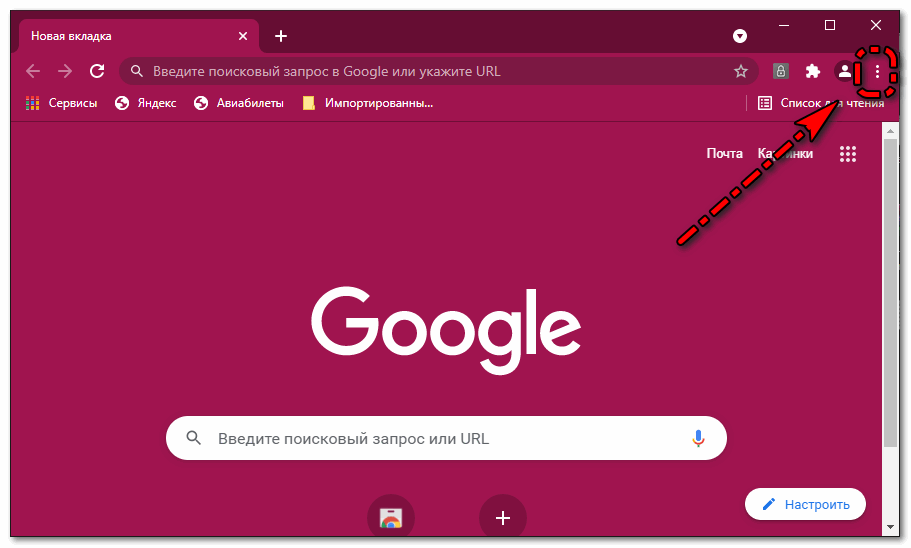
- Навести курсор мыши на «Закладки».
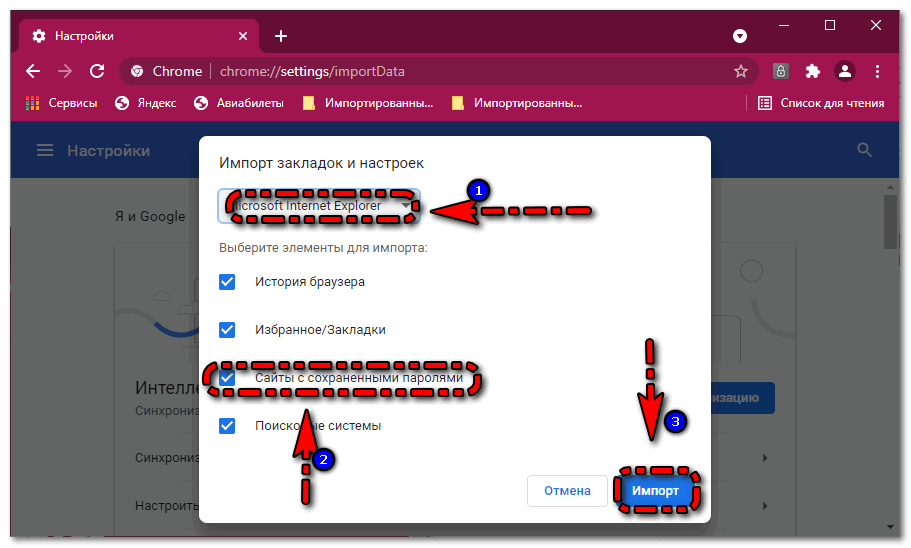
- Из всплывшего меню выбрать «Импортировать закладки и настройки»
- Из меню выбрать нужный ЯБ.
- Поставить галочку напротив «Сайты с сохраненными паролями».
- Нажать на кнопку «Импорт».
Вместе с паролями в Хром с Яндекса также можно перенести все закладки и историю посещения.
После этого появится уведомление о завершении импорта настроек и закладок, для подтверждения нажать на кнопку «Готово». Чтобы постоянно не делать эти действия, рекомендуется активировать в настройках Хром функцию «Автозаполнение».
Автоматический импорт интерфейсом Яндекс
Принести пароли перенести из Яндекс браузера можно не только с Хрома, но и используя функционал непосредственно отечественного обозревателя. Подробная инструкция:
- Открыть Яндекс.
- Нажать на три полоски в правом верхнем углу.
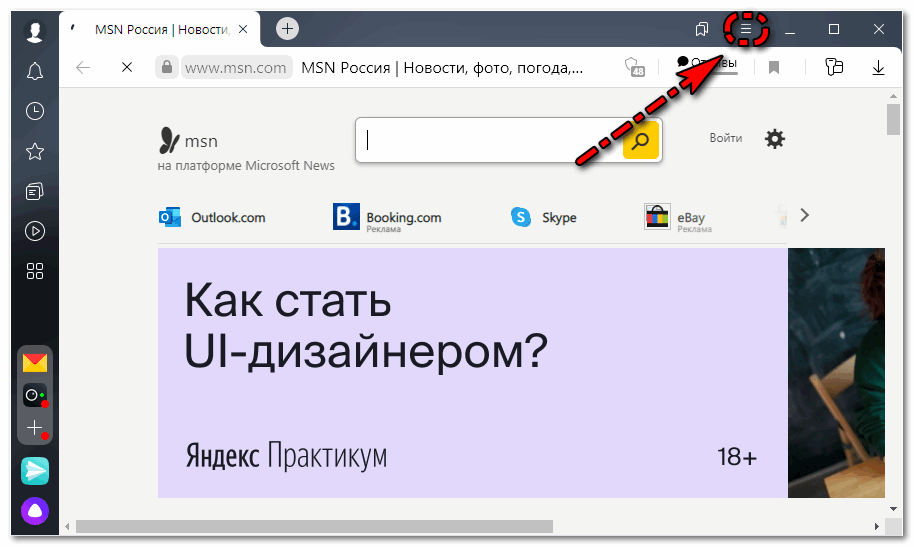
- Кликнуть по «Настройки».
- В «Синхронизациях» найти «Импортирование данных».
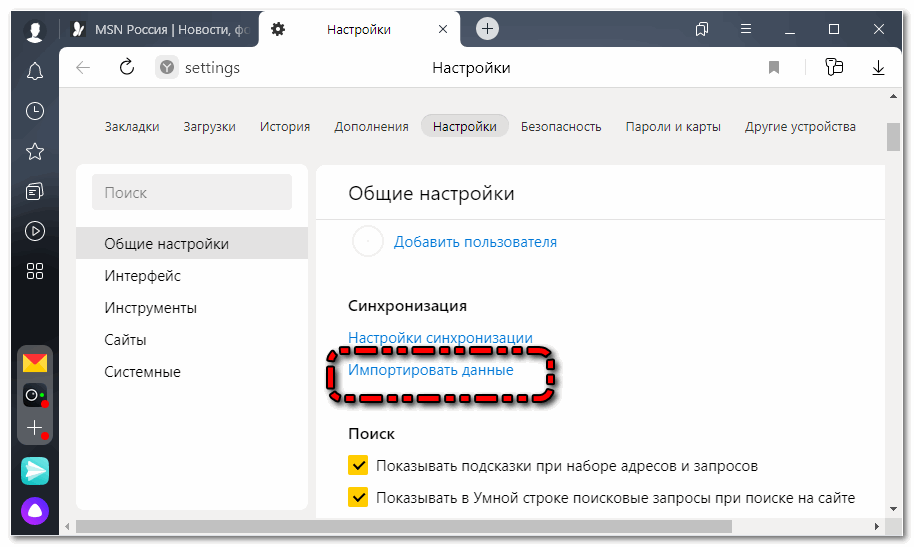
- В меню «Источник» выбрать Гугл Хром.
- Поставить галочки напротив данных, которые требуется перенести.
- Кликнуть по кнопке «Перенести».
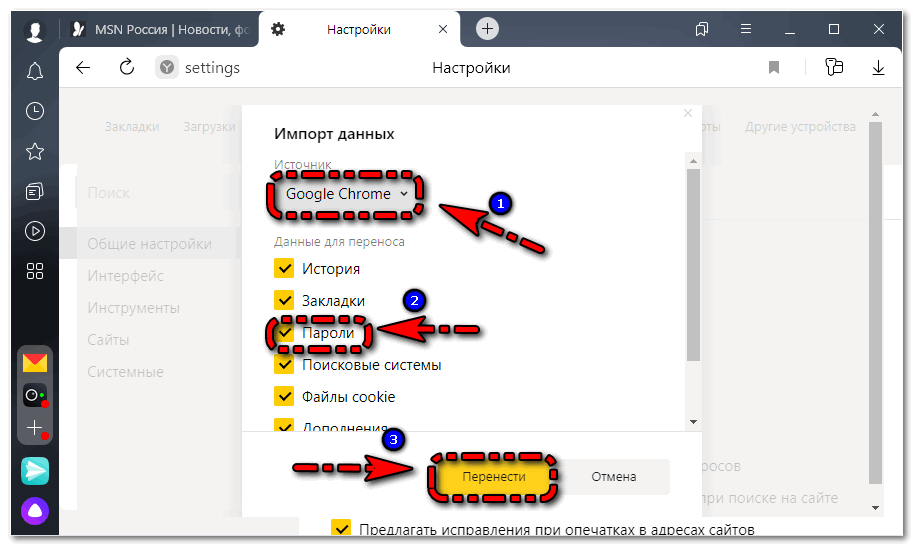
На этом экспорт данных из Яндекс браузера завершается. Можно перезагрузить Google Chrome и все пароли будут сохранены и автоматически заполнятся на сайтах.
Ручной перенос паролей с Яндекса в Хром
Если автоматический способ переноса кажется не эффективным, то всегда можно осуществить импорт паролей и настроек вручную. Папки и файлы в ЯБ и Хром очень похожи, а это значит, что некоторые из них можно копировать и они будут функционировать. Есть возможность переноса файлов с паролями.
Подробная инструкция по ручному переносу:
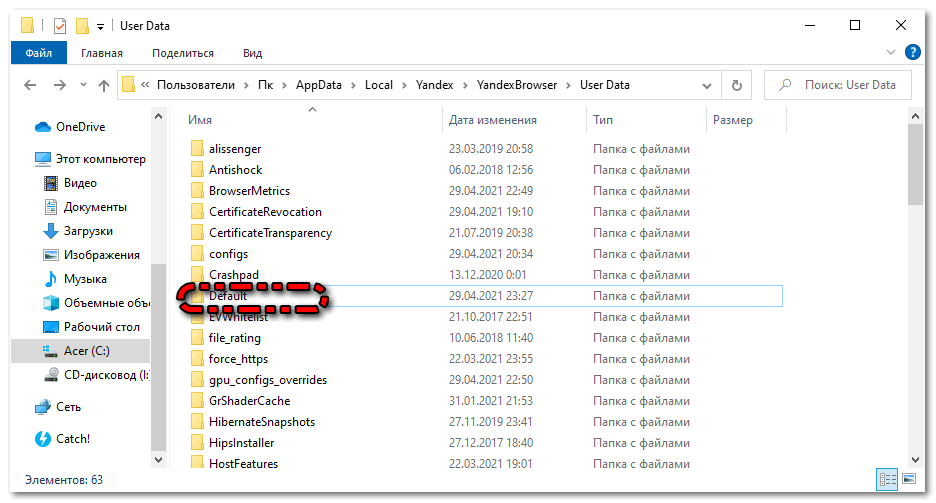
- Зайти в корневую папку YandexBrowser. Она должна находится по следующему адресу С: \Пользователь\ AppData \ Local\Yandex\YandexBrowser\User Data\Default
- Скопировать папку . В нем хранятся все пароли.
- Вставить папку «Default» в директорию Хром.
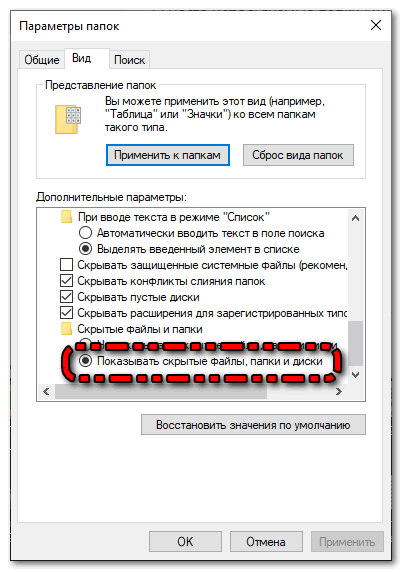
Системные папки, такие как AppData могут быть скрыты на Windows. Чтобы их открыть достаточно в свойствах папок нажать на «Показать скрытые файлы и папки».
Файл «Default» полностью совместим с Google Chrome, поэтому он не нанесет никого вреда, а лишь перенесёт все пароли с Yandex Browser . Но пароли не появятся в Хроме, пока его не перезапустить. Чтобы проверить работоспособность метода, достаточно открыть «Сохраненные пароли» в настройках Гугл Хром. Способ рабочий, но автоматический импорт намного удобнее.
Бонус – импорт паролей с файла CSV
В Гугл Хром можно перенести пароли с CSV, который был экспортирован с YandexBrowser. Подробная инструкция, как это сделать:
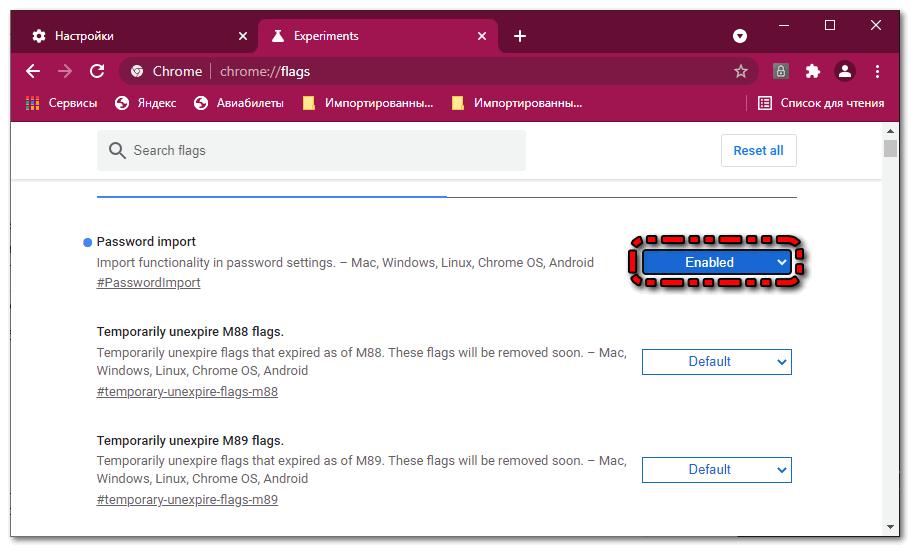
Внимание! Что найти «Password import» можно воспользоваться поисковой строкой на странице экспериментальных функций.
- Перезагрузить страницу.
- Открыть настройки Хром.
- Выбрать пункт «Пароли».
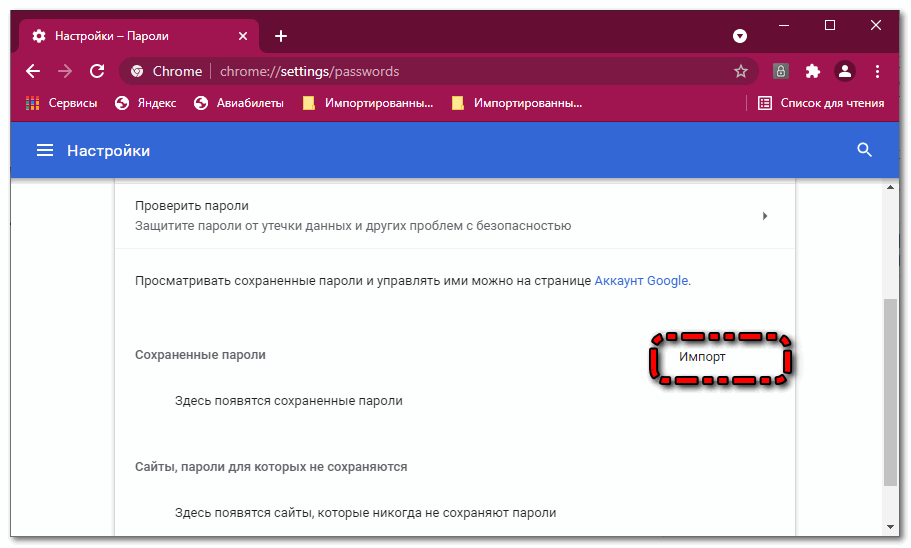
- Нажать на три точки напротив «Сохраненные пароли».
- Выбрать «Импорт».
- Выбрать нужный CSV файл.
Если этот файл в поддерживаемом Хром формате, то все пароли мгновенно сохраняться. Если в файле не будет столбцов «url», «username», «password» со всеми данными, то пароли не скопируются.
Перед тем как импортировать CSV файл, рекомендуется проверить правильно ли он заполнен.
Чтобы отключить опцию импорта, нужно снова открыть раздел открыть экспериментальные функции и в левом меню поменять «Enable» на «Defauld». Чтобы настройки сохранились требуется перезагрузить Google Chrome.
Коротко о главном
Импортировать логины и пароли в Гугл Хром с Yandex Browser очень легко. Для этих целей есть целых четыре способа. Каждый из вариантов проверен на эффективность. Поэтому ими можно смело пользоваться. Также если потребуется можно провести обратную процедуру.
Перенос паролей из Яндекс.Браузера в Chrome
Пользователи часто «прыгают» с одних браузеров на другие, пользуясь преимуществами нескольких обозревателей одновременно. Это не запрещено, более того, даже поощряется продвинутыми юзерами Сети. Однако такая процедура сопряжена с неудобствами транспортировки персональной информации. Вот незадача, не правда ли? Чтобы раз и навсегда закрыть это вопрос, сегодня мы поговорим о том, как перенести пароли с Яндекс.Браузера в Хром.
Инструкция
Почти каждый современный интернет-обозреватель оснащен функцией сохранения паролей и их автоматическом применении во время авторизации. Это повышает качество повседневного серфинга, экономит время и нервы пользователя.
Конечно, мало кому захочется вручную заново вводить данные для входа в ту или иную учетную запись в новом браузере. Так что разработчики предусмотрели чрезвычайно удобную систему для их переноса. Предлагаем вам ей воспользоваться:
- Открываем отечественный браузер и кликаем ЛКМ по кнопке в виде трех горизонтальных полос.
- В системном меню выбираем вкладку «Настройки».
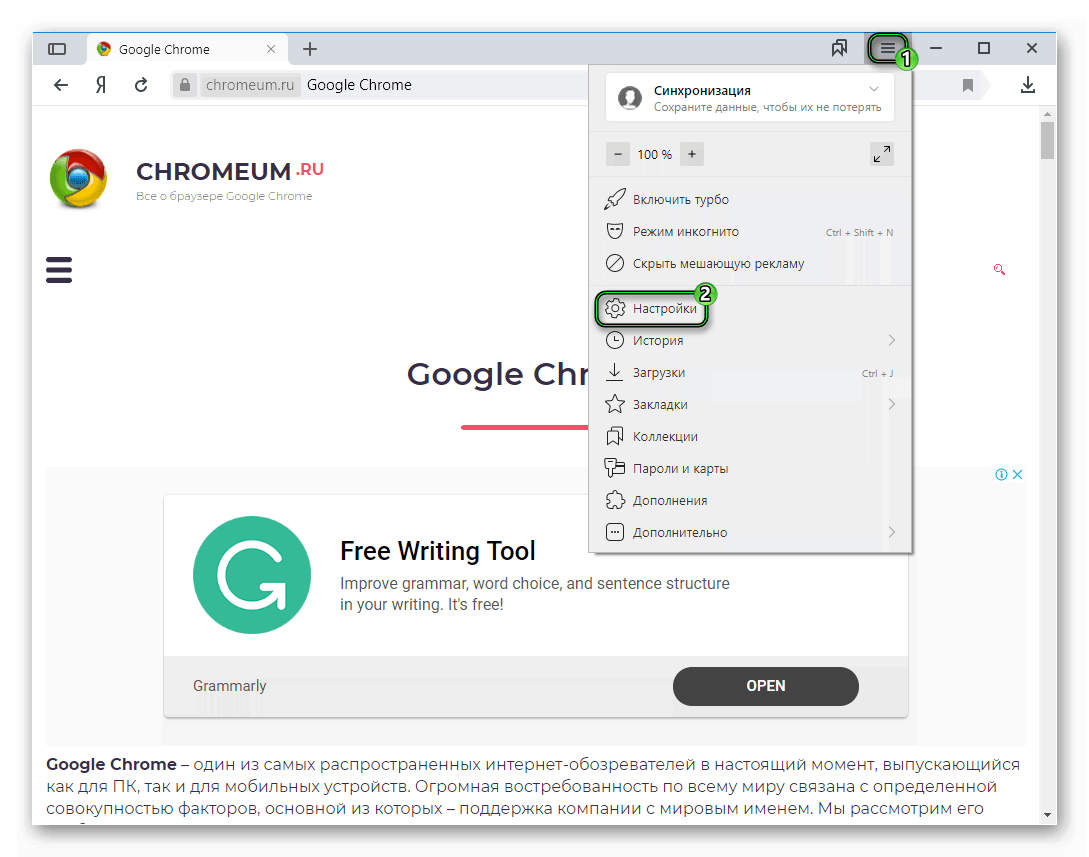
- На новой страничке находим блок «Синхронизация».
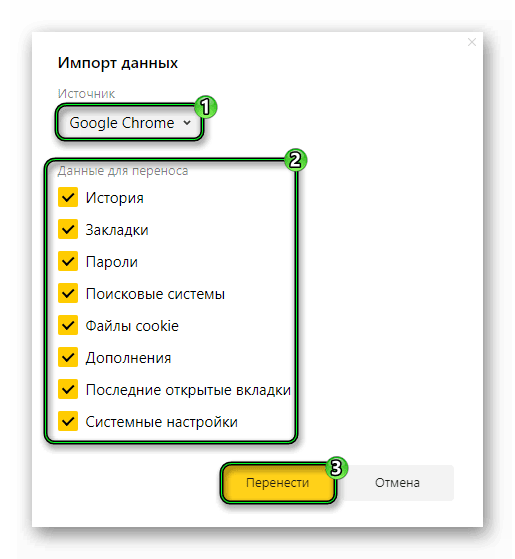
- Далее выбираем пункт «Импортирование данных».
- В верхней графе указываем GoogleChrome.
- Теперь галочками выбираем нужные типы объектов.
- Подтверждаем серьезность намерений и ждем завершения процедуры.
Дополнение
Мы описали способ для переноса пользовательских данных из Хрома в обозреватель компании Яндекс. К большому сожалению пользователей, обратная процедура в настоящий момент невозможна.
Импорт и экспорт паролей и других данных из Yandex браузера в Google Chrome
Перенести пароли из Яндекс браузера в Хром потребуется при желании перейти на постоянную работу с программой от Гугла или для использования сразу нескольких веб-обозревателей.
Экспорт/Импорт паролей из файла
В Chrome предусмотрен механизм переноса паролей из других интернет-обозревателей. Он поможет в несколько кликов импортировать данные с Yandex.Browser, но последний обнаруживается не всегда, несмотря на работу приложений на одном движке.
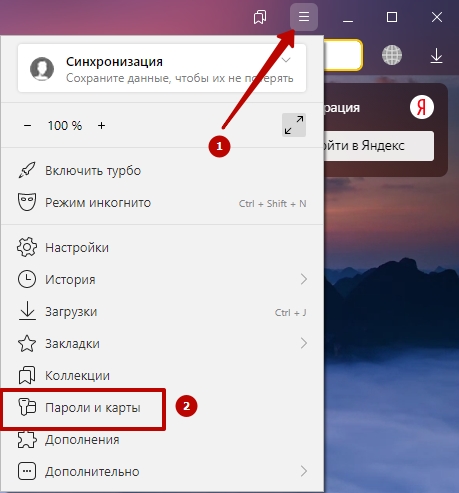
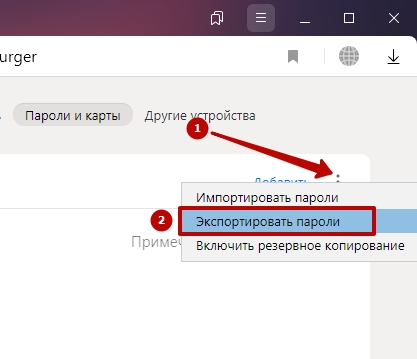
- Откройте главное меню Яндекс.Браузера кликом по иконке «гамбургера».
- Выберите пункт меню «Пароли и карты».
- Правее от кнопки добавить кликните по пиктограмме с тремя вертикальными точками.
- В выпавшем списке выберите вариант «Экспортировать…».
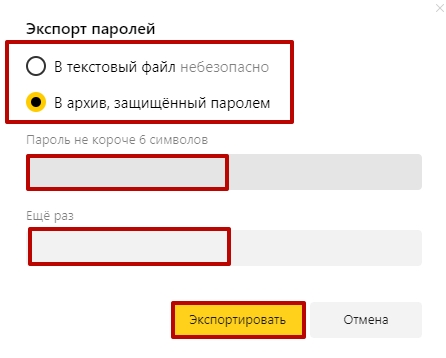
- Укажите вариант:
- «В текстовый файл», если после экспорта и последующего импорта файл будет удален, посторонние не получат к нему доступа.
- «В архив, защищенный…» для продолжительного хранения документа. А также введите и подтвердите пароль.
- Укажите место для хранения, измените название файла на понятное, нажмите «Сохранить».
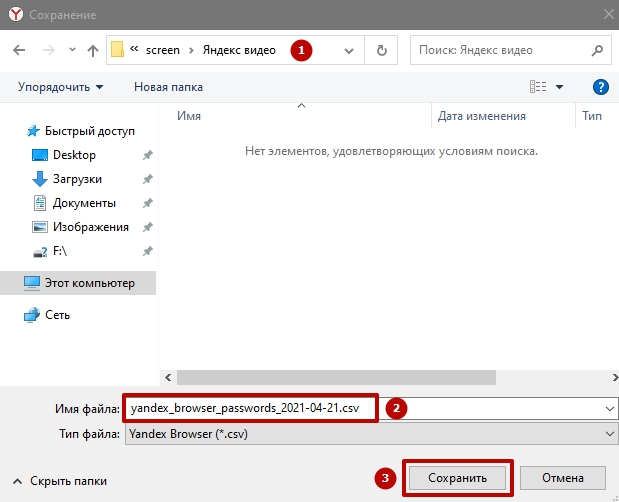
Яндекс.Браузер можете закрывать. Открывайте Google Chrome.
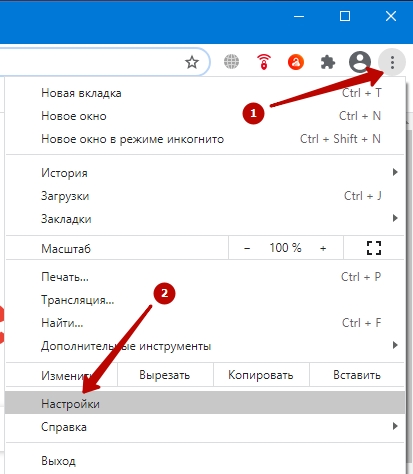
- Жмите по пиктограмме с тремя точками.
- В выпавшем главном меню выберите «Настройки».
- Кликните по подразделу «Пароли» для просмотра сохраненной в браузере информации для авторизации на сайтах.

- Откройте контекстное меню кликом по трем точкам.
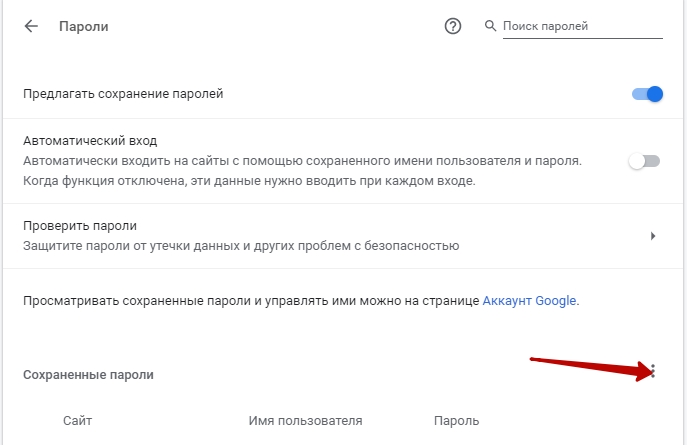

-
Выберите вариант «Импорт». Если такой опции нет, то ее нужно включить. Перейдите по адресу chrome://flags, в строке ниже введите «import», напротив нужной опции (на скрине номер 3) выберите «Enabled», закройте и снова запустите браузер.
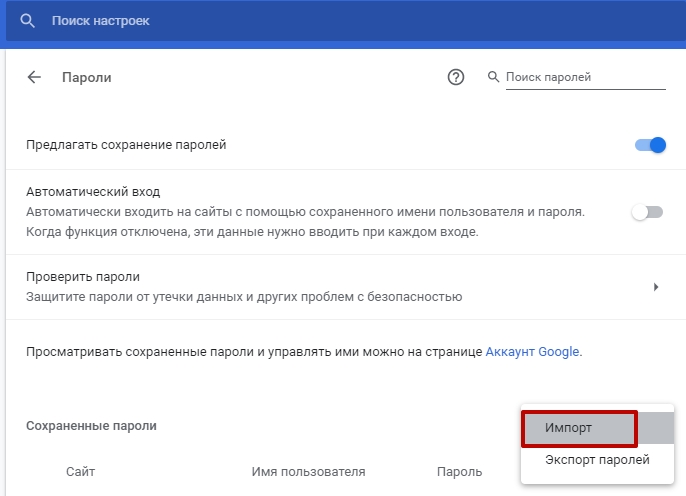
- Щелкните по сохраненному ранее файлу формата CSV, затем – по кнопке «Открыть».
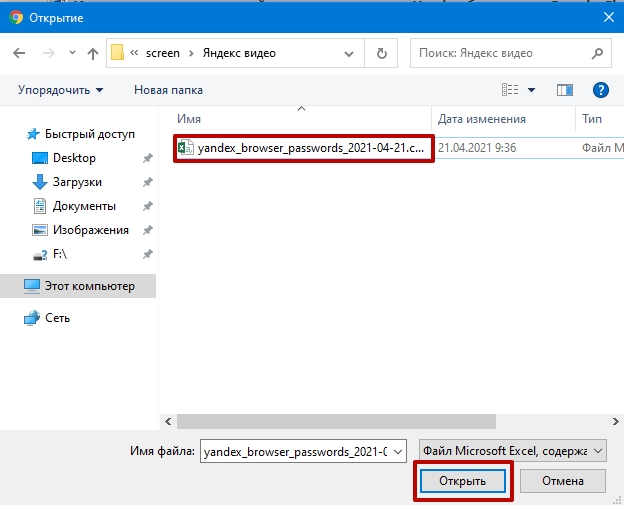
- Информация с документа экспортируется в базу данных Google Chrome.
Перенос файла с паролями из Яндекс.Браузера в Chrome
В интернете полно сведений, что копирование файла с паролями из папки с настройками Яндекс.Браузера в каталог профиля Chrome позволит перенести данные для авторизации на сайтах из одного браузера в другой. Хотя общий движок, такой способ не работает. А если бы и работал, информация для авторизации в Хроме была бы заменена на импортированную с ЯБ – это неполноценное решение проблемы.
Использование расширений
Для Хрома и Яндекса написаны дополнения (расширения), позволяющие хранить пароли в зашифрованном виде на облачных серверах. Информация в базе данных обновляется вручную. Если удаляете или добавляете пароли в браузере, их придется обновить и в расширении. Часть дополнений запоминает информацию для авторизации только после ее ввода на сайте, с браузера «не подхватывают».
Как это работает
- Наибольшей популярностью пользуется аддон LastPass. Он поддерживается большинством браузеров, работает на мобильных устройствах. Пароли хранятся в «облаке» и доступны с любого устройства после авторизации. Могут экспортироваться в отдельный зашифрованный файл, который «понимают» все интернет-обозреватели. Установлен на более 10 миллионах компьютеров.
Недостаток: для запоминания данных для авторизации придется выйти из аккаунта на сайте, а затем войти в профиль. Итак для каждого сайта. Если их сотни, LastPass – не лучшее решение.
- Посетите страницу расширения в официальном магазине дополнений для Chrome по ссылке.
- Кликните «Установить».
- Подтвердите инсталляцию аддона в браузер и дожидайтесь заверения операции.
- Кликните по иконке расширения в панели инструментов.
- Жмите «Create an account» для создания учетной записи в системе.
- Введите адрес электронной почты, нажмите «Create an account».
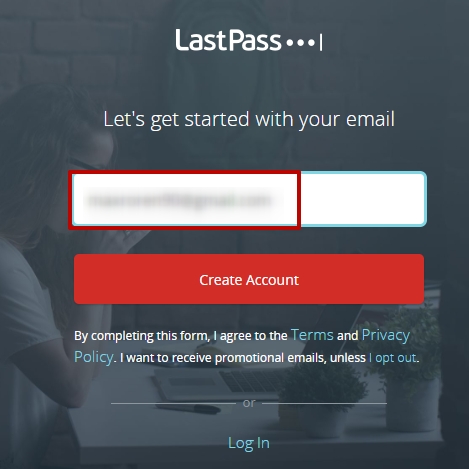
- Сгенерируйте или введите вручную надежный пароль, соответствующий ряду критериев:
- длина – от 12-символов;
- включает один строчный, один прописной символ и цифру.

- Подтвердите его и жмите «Unlock my vault».
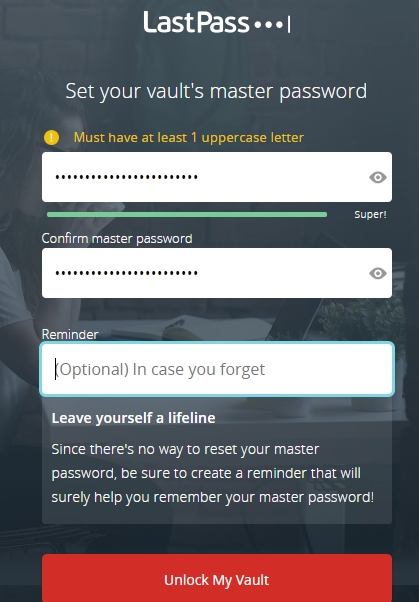
Поле «Reminder» служит для ввода подсказки о пароле.
- Посетите ресурс, информацию для входа на который хотите экспортировать с Yandex.Browser и импортировать в Chrome.
- Выйдите из учетной записи на сайте («разлогиньтесь»).
- Войдите обратно, чтобы дополнение LastPass «подхватило» сведения для авторизации.
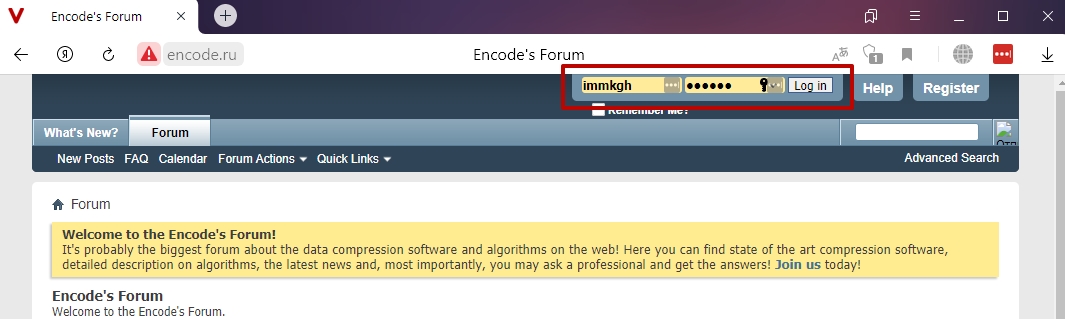
- Появится запрос на импорт информации. Жмите «Add».

Итак для каждого сайта, пароли из которого хотите перенести из Яндекса в Хром.
Для автоматического заполнения формы кликните по иконке с тремя точками. Появится окно LastPass. В нем выберите аккаунт для сайта, если таких несколько. Поля заполнятся автоматически.

Нажмите «Вход», «Авторизация» или иную кнопку для посещения учетной записи.
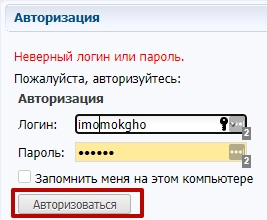
Далее два варианта развития событий:
- экспорт паролей в файл;
- установка расширения в Chrome с последующей синхронизацией сведений.
Для переноса информации выгрузите базу данных с Яндекс.Браузера в файл, затем – импортируйте ее в Google Chrome.
- Щелкните по пиктограмме дополнения в панели инструментов.
- Выберите вариант «Account options».
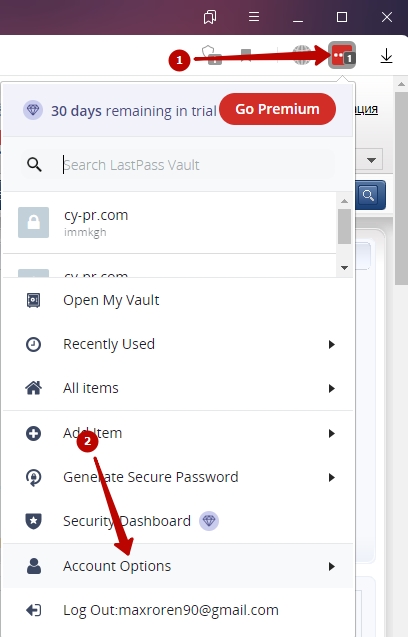
- Жмите «Advanced».
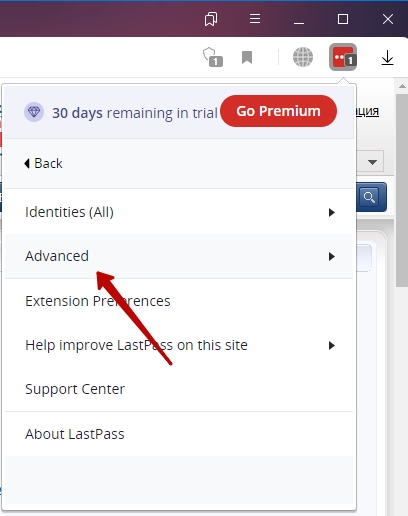
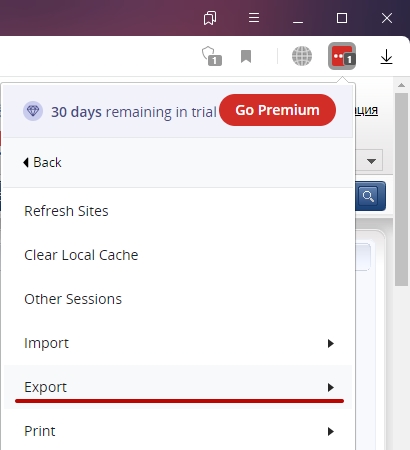
- Для экспорта паролей жмите по одноименной кнопке.
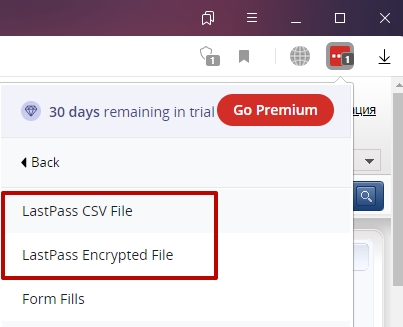
- Укажите способ переноса информации в файл: открытый (CSV file) либо зашифрованный «Encrypted file».
- Введите мастер-пароль для доступа к LastPass, нажмите «Continue» для переноса информации в файл формата CSV.
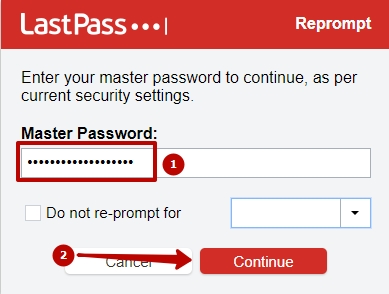
В случае экспорта в зашифрованный документ укажите данные для защиты файла.

Для импорта паролей, сохраненных в LastPass, в Chrome:
- Через Хром перейдите в магазин для инсталляции расширения.
- Нажмите «Установить» и подтвердите.
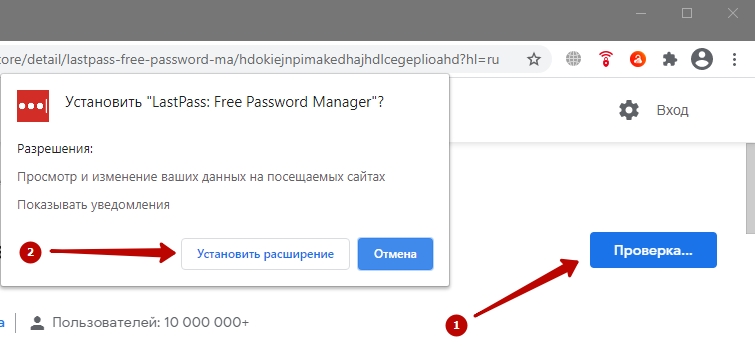
После завершения загрузки и развертывания LastPass в Хроме можете переносить пароли в него с Яндекс.Браузера.
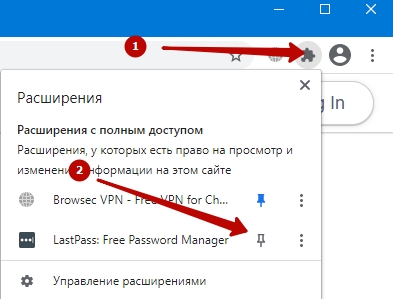
- Закрепите пиктограмму LastPass на панели инструментов: кликните по иконке пазла, затем – по значку скрепки возле дополнения.
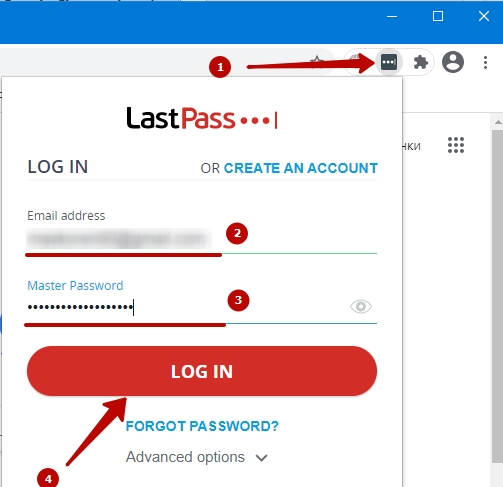
- Авторизуйтесь в учетной записи: щелкните по LastPass, введите логин с паролем, нажмите «LOG IN».
Для импорта паролей с логинами:
- Щелкните по расширению в Хроме.
- Нажмите «Account options».
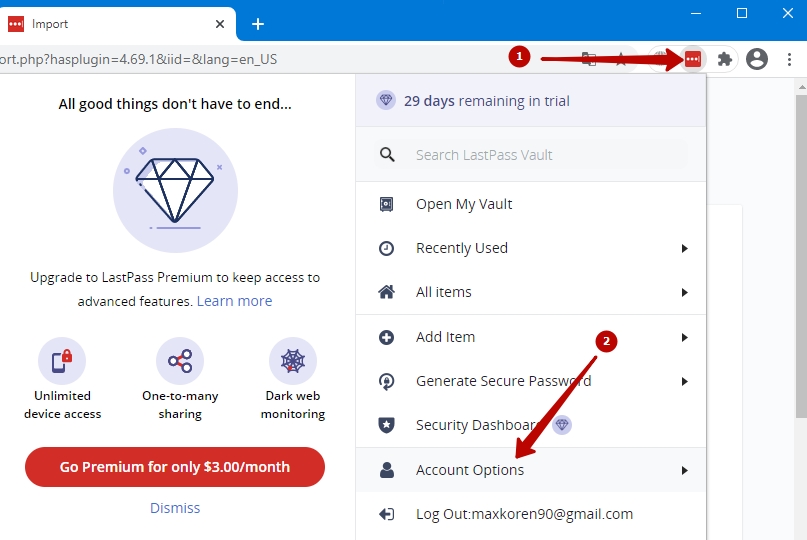
- В разделе «Advanced» посетите указанный подраздел для импорта информации.

- Нажмите «Choose file».
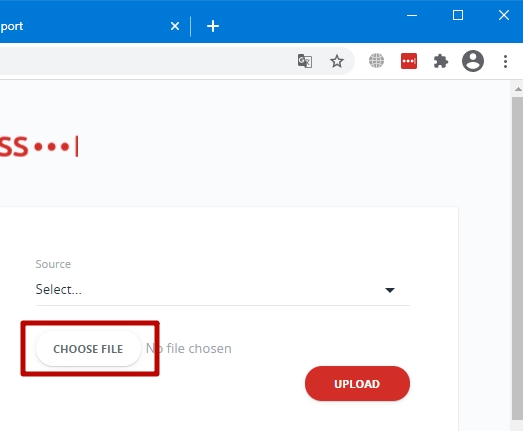
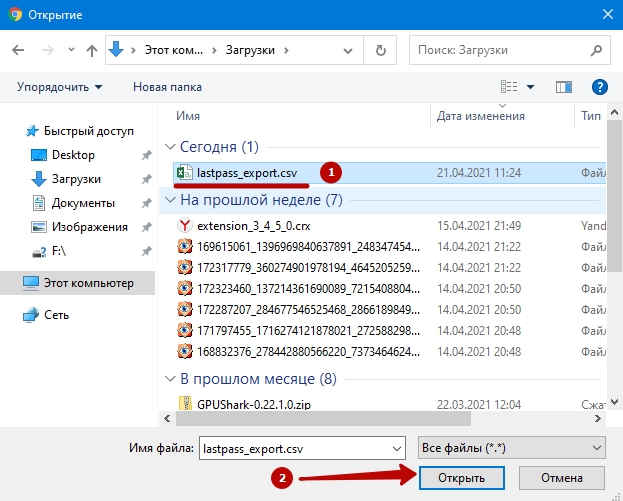
- Укажите экспортированный через Яндекс.Браузер файл для переноса из него паролей в Chrome.
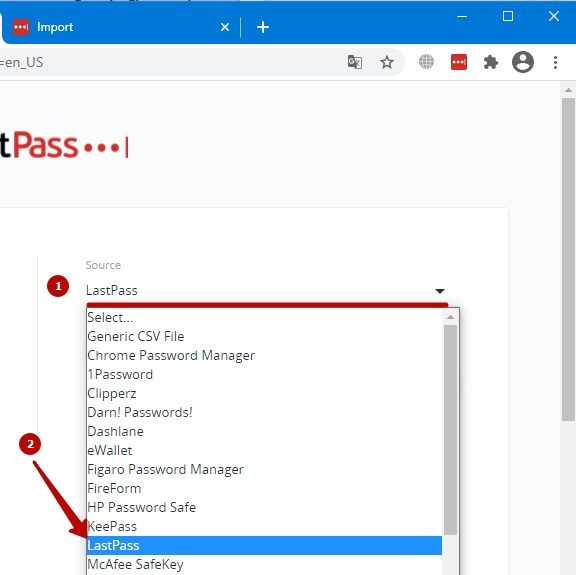
- В выпадающем списке укажите источник для переноса как «LastPass».
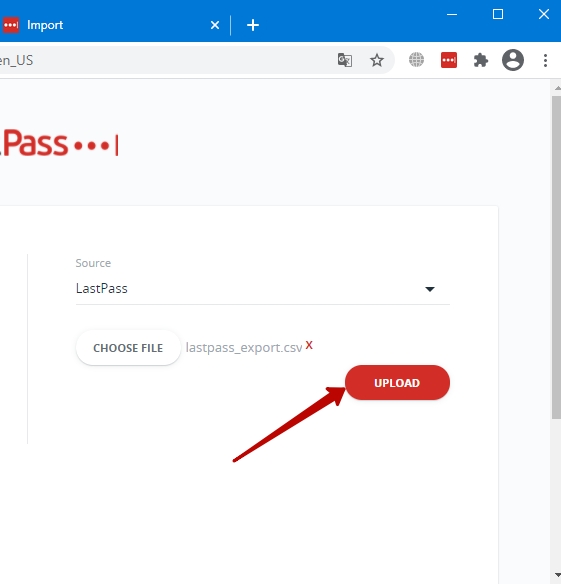
- Нажмите «Upload» для подтверждения операции.
Появится уведомление с информацией о количестве импортированных данных для входа на сайты.
А также рекомендуем присмотреться к дополнениям Kaspersky Password Manager от разработчика отечественного антивируса или 1Password.
Меню браузера Хром: “Импорт закладок и настроек”
В старых версиях Яндекс.Браузер (до 17-й) была функция экспорта паролей в другие обозреватели. Теперь ее поддержка прекращена. Если используете старую редакцию программы:
- Откройте главное меню
- Выберите «Закладки», затем – «Импортировать закладки и настройки».
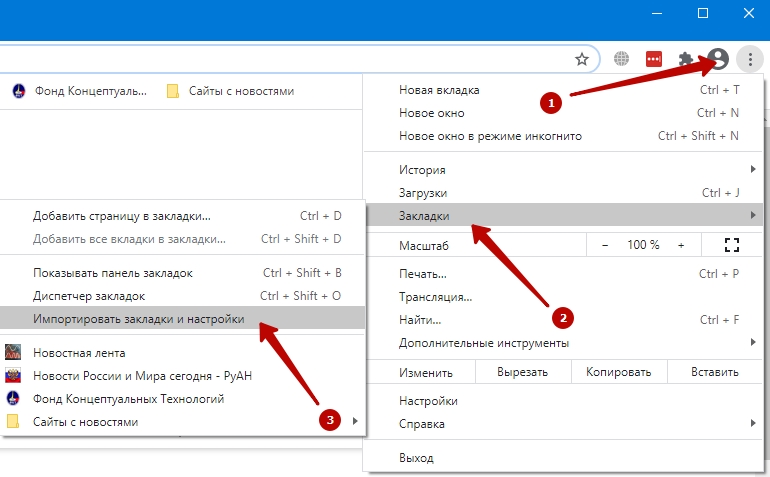
- В списке приложений укажите «ЯБ» (у нас отсутствует), снимите все флажки, кроме стоящих возле «Сайты с сохраненными…».
- Жмите «Импорт».

Более детально, как перенести закладки другими способами мы писали ранее. Хотим напомнить, что в Гугл Хром можно изменить поисковую систему на поисковик от Яндекса — этого делать никто не запрещает.
Похожие публикации:
- Где купить google pixel в россии
- Где хранится история браузера google chrome
- Как в edge поменять поиск на google
- Как в гугл таблице выделить повторяющиеся значения