
Как перенести пароли из связки ключей на новый Mac
Перенести пароли из связки ключей со старого на новый Mac можно автоматически с помощью Ассистента миграции. Если по каким-то причинам вы не используете автоматический перенос данных, импортировать пароли из связки ключей на Mac можно вручную.
Первый способ — экспортировать, а затем импортировать пароли в программе «Связка ключей» на Mac
Экспорт паролей из связки ключей
1) Откройте Связку ключей на Mac, с которого хотите перенести пароли: запустите программу из Приложения > Утилиты или найдите Связку ключей в строке поиска Spotlight.
2) В меню слева вверху выберите связку ключей (например, вход в систему, iCloud), внизу — категорию объекта, который хотите экспортировать (пароли, запароленные заметки, сертификаты, ключи).
3) В строке меню нажмите Файл > Экспортировать объекты (не все пароли будут доступны для экспорта).

4) Выберите место для экспорта, назовите файл и нажмите Сохранить.
5) При появлении запроса введите пароль от связки ключей. Этот пароль вы будете использовать при импорте элементов на другой компьютер.

Импорт паролей в связку ключей
1) Откройте Связку ключей на Mac, в который хотите скопировать пароли: запустите программу из Приложения > Утилиты или найдите Связку ключей в строке поиска Spotlight.
2) В строке меню нажмите Файл > Импортировать объекты.
3) Выберите файл, содержащий пароли.
4) Во всплывающем меню Связка ключей назначения выберите связку ключей, в которую хотите добавить пароли, и нажмите Открыть.
5) Введите пароль для экспортированной связки ключей.
Второй способ — скопировать связку паролей в папке Keychains на Mac
1) Откройте папку Keychains на старом Mac. Для этого в строке меню Finder выберите Переход и удерживая клавишу Option (Alt) и выберите Библиотека, затем откройте папку Keychains; или нажмите на клавиатуре клавиш Shift + Cmd + G и введите путь к папке:
2) В папке Keychains найдите файл login.keychain (название обычно оканчивается на .keychain-db). Скопируйте его на USB-флешку или другой накопитель, с которого будете переносить связку на новый Mac. Также файл можно перенесите с помощью AirDrop на другое ваше устройство Apple.

3) Переименуйте файл, содержащий пароли со старого компьютера, чтобы не перепутать его со связкой на новом Mac. Подключите к новому Mac устройство, на которое вы скопировали файл с паролями.
7) Откройте Связку ключей удобным вам способом (описаны выше).
8) В строке меню нажмите Файл > Добавить связку ключей.
9) Выберите нужную связку ключей и нажмите Добавить.


10) Чтобы связка ключей заработала на новом компьютере, откройте скопированную связку и введите пароль от связки ключей, который у вас был на предыдущем Mac.
Apple Keychain Sync — как синхронизировать пароли с iPhone на Mac или наоборот
Если вы не хотите вводить сложные пароли Safari для учетных записей на вашем Mac, вы можете просто настроить iCloud Keychain на синхронизировать пароли с iPhone на Mac, наоборот. При сопряжении с существующим устройством «Связка ключей iCloud» или с помощью восстановления «Связки ключей iCloud» вы можете синхронизировать пароли на всех устройствах Apple в рамках одной учетной записи iCloud. Просто узнайте больше о процессах и выберите нужный.
- Часть 1: Как синхронизировать пароли с iPhone на Mac
- Часть 2: Как синхронизировать пароли с iPhone на iPad
- Часть 3: лучший способ синхронизации файлов между устройствами Apple
- Часть 4. Часто задаваемые вопросы о синхронизации паролей на устройствах Apple
Часть 1: Как синхронизировать пароли с iPhone на Mac
Когда вам нужно синхронизировать пароли с iPhone на Mac, вам нужно только включить синхронизацию паролей на обоих устройствах. После этого пароли автоматически синхронизируются и станут доступны при использовании Safari. Просто найдите подробный процесс, которому вы должны следовать.
Как настроить связку ключей iCloud на iPhone
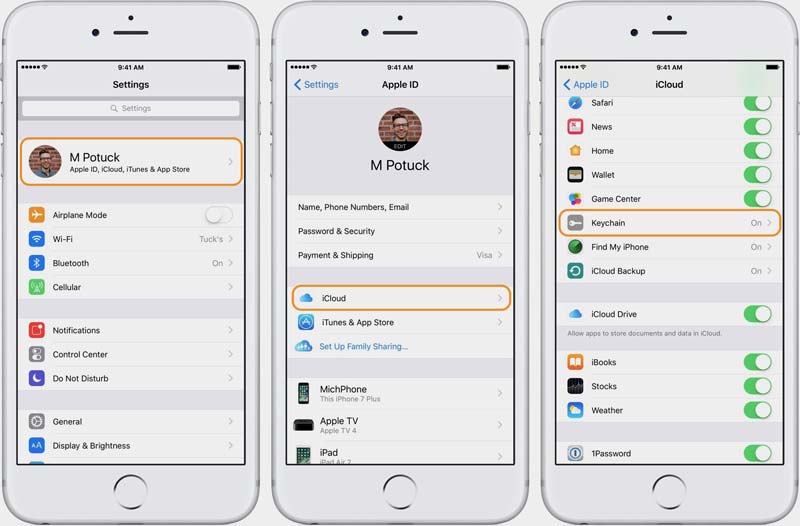
Перейдите в приложение «Настройки» на вашем iPhone, вы можете нажать на свое имя и выбрать ICloud вариант. После этого вы сможете найти Брелок вариант из выпадающего списка.
Включите параметр синхронизации паролей с iPhone на Mac или другие устройства Apple в рамках одной учетной записи. Вы должны ввести свой пароль Apple ID, если на экране появится соответствующий запрос.
Как настроить связку ключей iCloud на Mac
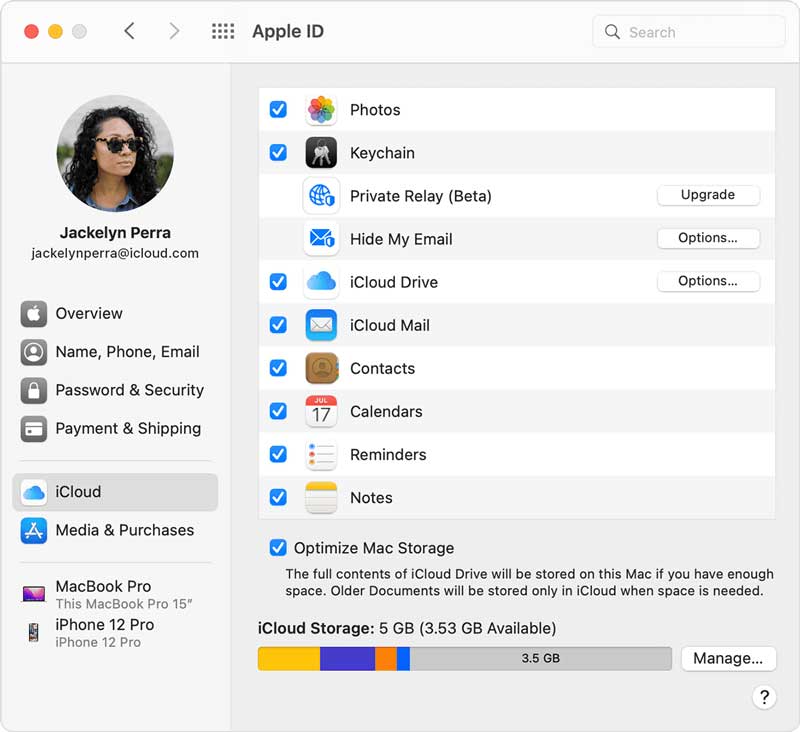
Перейдите в Системные настройки вариант из вашего Apple Меню на Макбуке. Нажмите на Apple ID кнопку и выберите ICloud вариант. После этого выберите переключатель на Брелок опция на вашем MacBook.
Введите Apple ID и код безопасности, которые вы создали ранее для обработки. Конечно, вы можете выбрать Запросить одобрение на вашем iPhone, чтобы разрешить вашему Mac использовать iCloud.
Но почему вам все еще нужно вводить пароли на вашем MacBook? После того, как вы активировали связку ключей iCloud на своем Mac, она синхронизирует только пароли связки ключей с iPhone на Mac. Вам все еще нужно включить функцию автозаполнения, чтобы автоматически вводить пароль.
Внимание : для iOS 13 или более поздней версии/macOS Catalina или более поздней версии требуется двухфакторная аутентификация для включения связки ключей iCloud.
Часть 2: Как синхронизировать пароли с iPhone на iPad
Вы можете использовать тот же метод для активации ICloud брелок на iPhone и iPad для синхронизации паролей с iPhone на iPad. Конечно, вы можете просто передать пароль на другое устройство Apple, находящееся поблизости, с помощью AirDrop через запатентованную Apple функцию одноранговой передачи файлов.
Убедитесь, что вы обновились до iOS 12 или более поздней версии iOS. Перейдите в приложение «Настройки» на своем iPhone и выберите пароли выберите из выпадающего списка, чтобы получить пароли. Это требует от вас аутентификации с помощью Face ID/Touch ID или кода доступа.
Нажмите сохраненную запись в списке, вы можете скопировать имя пользователя или скопировать пароль для передачи. Выберите опцию AirDrop и выберите ближайший iPad или iPhone для передачи пароля.
Когда целевой iPad получит переданный пароль, просто зайдите в нужную учетную запись веб-сайта в Safari. Если это обновленный пароль, вы можете нажать кнопку Обновление ПО кнопку для замены сохраненного пароля.

Внимание : после того, как вы получили пароль на свой iPhone, вы можете использовать универсальный буфер обмена, чтобы вставить его, что является функцией, позволяющей копировать и вставлять на разных устройствах. Кроме того, пароль AirDropped автоматически сохраняется на вашем iPad для будущего использования.
Часть 3: лучший способ синхронизации файлов между устройствами Apple
Если вам нужно синхронизировать файлы между устройствами Apple, FoneTrans — это интеллектуальная передача данных iOS для передачи всех форматов файлов, синхронизации большого списка, управления данными iOS и использования расширенных утилит для файлов. Если вам нужно перенести файлы с iPhone на Mac, с iPhone на iPad или наоборот, это должен быть простой выбор, который вы не должны пропустить.

- Передавайте нужные файлы между устройствами iOS, компьютерами и iTunes.
- Резервное копирование, преобразование, систематизация и управление файлами с iOS и macOS.
- Предоставление инструментов для преобразования HEIC для JPG/JPEG и создавать файлы рингтонов.
- зашифровать файлы резервных копий и восстановить выбранные файлы без iTunes.
Часть 4. Часто задаваемые вопросы о синхронизации паролей на устройствах Apple
Как безопасно синхронизировать пароли между устройствами Apple через AirDrop?
Поскольку пароли, синхронизируемые через AirDrop, такие же, как и в связке ключей iCloud, вам следует позаботиться о конфиденциальности. Вы можете добавить целевое устройство в качестве контакта и настроить его на получение от Контакт только вместо Все как вариант AirDrop.
Какие типы паролей можно передавать через связку ключей iCloud?
Если вам нужно перенести пароль связки ключей iCloud, вот типы сохраненных паролей, включая имена пользователей и пароли Safari, кредитные карты, учетные записи Интернета и пароли Wi-Fi на любом устройстве Apple, которое вы ранее утвердили.
Можно ли найти и передать сохраненный пароль напрямую?
Да. Связка ключей iCloud хранит ваши сохраненные пароли, чтобы вы могли просмотреть или изменить их в любое время. Когда вам нужно передать пароль своим друзьям, вы можете найти нужную информацию и вместо этого передать ее с помощью WhatsApp или Facebook.
Нужно ли вам синхронизировать пароли с iPhone на Mac или iPhone на iPad, вот два часто используемых метода, которые вы должны знать. Просто воспользуйтесь новейшей функцией AirDrop, чтобы отправить пароль с шифрованием, особенно когда вам нужно передать пароль из связки ключей iCloud другим. Если вы хотите синхронизировать все пароли на устройствах Apple, вы можете просто включить синхронизацию Apple Keychain для всех устройств. FoneTrans — самая эффективная программа для передачи файлов iOS для Windows и Mac для управления и передачи файлов между устройствами Apple.
Что вы думаете об этом посте.
Рейтинг: 4.7 / 5 (на основе голосов 287) Подпишитесь на нас в
Более Чтение

Оставьте свой комментарий и присоединяйтесь к нашему обсуждению

iOS Transfer
Лучшее программное обеспечение iOS Transfer для управления и передачи файлов iOS с iPhone / iPad / iPod на ваш компьютер или наоборот, без запуска iTunes.
Как импортировать пароли из Google Chrome в Safari на iPhone, iPad и Mac
На рынке присутствует несколько браузеров, удобных и быстрых. Правда, иногда возникает необходимость сменить один привычный инструмент на другой. И сразу же перед пользователем встает проблема переноса сохранённых данных, самыми важными из которых являются пароли к различным веб-сервисам. Мы расскажем, как можно перенести данные для входа на сайты, авторизации в почте, имена и пароли, хранимые в Google Chrome, в браузер Safari.
Если на вашем устройстве, будь-то iPhone, iPad, Mac, гаджет с Android или компьютер с Windows в качестве выбранного по умолчанию браузера используется Chrome, то почти наверняка хранением ваших паролей занимается «Google Менеджер паролей». Если вы решили начать использовать Safari, то вы можете либо импортировать сохраненные пароли для учетных записей в этот браузер из Chrome, либо же научиться использовать Google Менеджер паролей при автоматическом заполнении сохраненных паролей на вашем устройстве Apple. Мы расскажем вам в этой статье, как использовать оба этих способа.
Можно ли перенести пароли из Chrome в Safari на iPhone и iPad?
К сожалению, Apple не предлагает никаких официальных инструментов для переноса сохраненных в Chrome или Firefox паролей в свой браузер Safari на iPhone или iPad. Такого варианта облегчить вам жизнь нет ни в настройках Safari, ни в приложении «Настройки» и его разделе «Пароли». Однако удобный вариант использования паролей из «Хрома» в Safari на iPhone и iPad все-таки имеется. Правда, для этого браузер от Google должен быть всегда установлен на мобильном устройстве Apple. Чтобы реализовать эту функцию, нужно в разделе «Пароли» приложения «Настройки» в iOS (iPadOS) подключить «Хром» в качестве дополнительного менеджера паролей для Safari. Об этой возможности мы подробно рассказывали в этом материале.
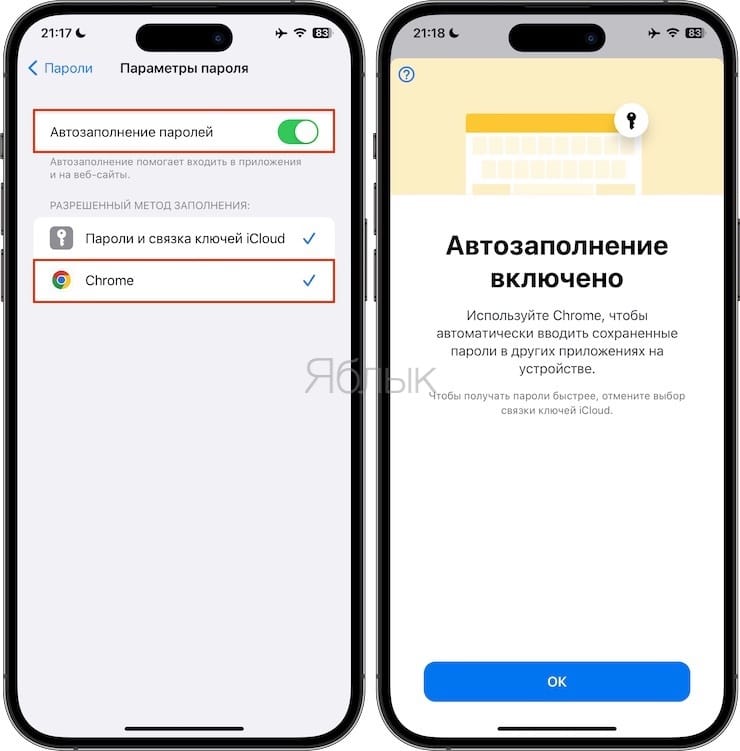
В попытках решить проблему можно обратить внимание на сторонние сервисы, которые и предлагают помочь в переносе паролей из Chrome в Safari. Мы настоятельно не рекомендуем пользоваться такими приложениями из-за потенциальных проблем с их безопасностью. В противном случае ваша важная и секретная информация окажется в руках неконтролируемой вами стороны.
Владельцам Mac повезло больше — в macOS существует минимум три способа переноса паролей из Chrome в Safari, которые в свою очередь через «Связку ключей iCloud» будут добавлены и на iPhone (iPad). Такие варианты привлекают своей простотой и скоростью, к тому же он еще безопасный, ниже мы подробно расскажем о них.
Как перенести пароли из Google Chrome в Safari на Mac
Ниже мы предложим вам целых три способа для импорта паролей из одного браузера в другой. Неважно, какой из этих вариантов в итоге выберете вы, в конечном счете пароли будут взяты из Chrome и помещены на хранение в «Связку ключей iCloud». А затем синхронизация распространит все эти секретные комбинации на другие ваши устройства Apple, в том числе на смартфон iPhone и планшет iPad.
Способ 1. При первом запуске Safari
Если вы на вашем компьютере Mac какое-то время уже работали с Chrome или Firefox, а потом впервые запустили браузер Safari, то первый его старт будет сопровождаться предложением переноса паролей, закладок и истории просмотра с родственных по типу приложений. Вам надо лишь согласиться сделать это, а дальше браузер все сделает за вас сам.
Способ 2. Ручной импорт в любое время
Если вы при первом запуске своего браузера Safari не импортировали пароли, то можно выполнить некоторые несложные шаги уже в процессе дальнейшей работы, для переноса паролей из Chrome.
1. Закройте браузер Google Chrome, если приложение активно.
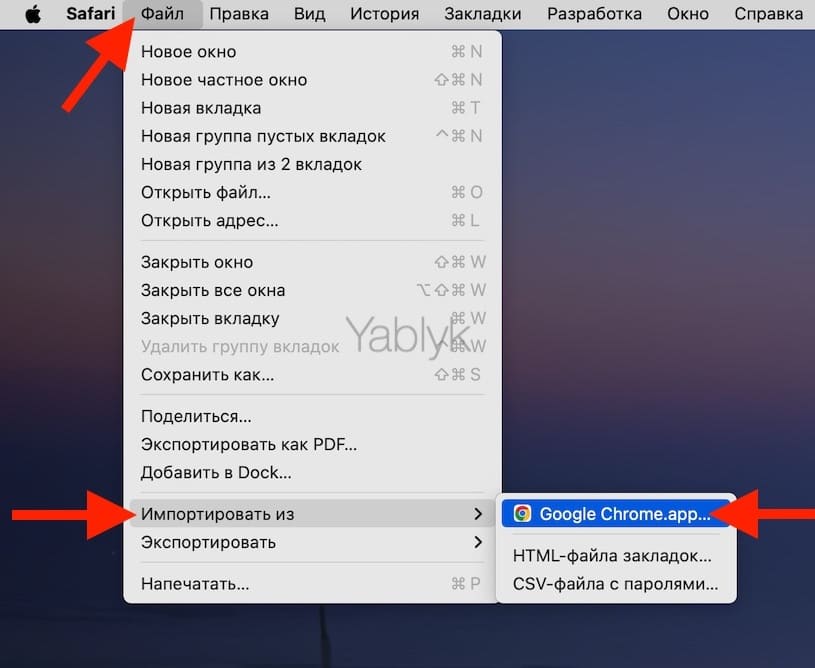
2. Откройте Safari, в строке меню выберите «Файл» → «Импортировать из», а потом кликните на пункт «Google Chrome» в качестве варианта импорта.
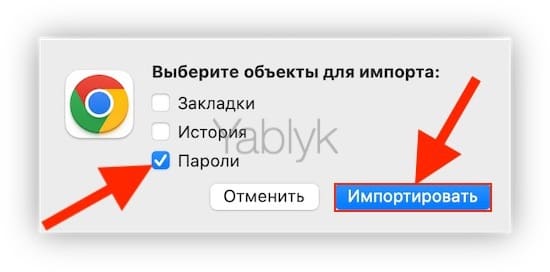
3. В списке объектов для импорта должно быть точно выбрано поле «Пароли», остальные же два варианта можете выбирать по своему усмотрению. Осталось нажать на кнопку «Импортировать».
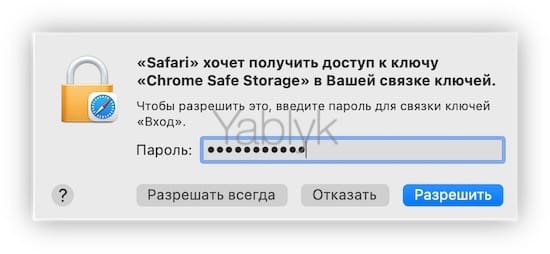
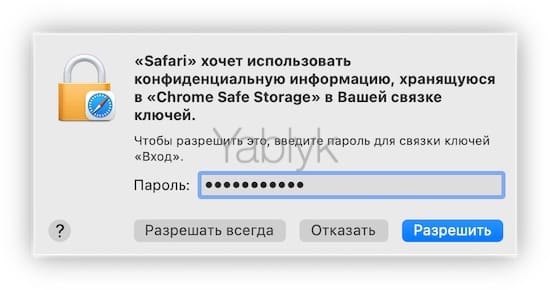
4. Теперь надо будет ввести пароль от вашего Mac, а потом предоставить Safari разрешение на использование содержащейся в безопасном хранилище Chrome конфиденциальной информации. На этом шаге вам, возможно, снова понадобится вводить пароль от вашего компьютера, уже второй раз. И после нажатия кнопки «Разрешить» начнется процесс переноса паролей в браузер Safari из браузера Chrome.
5. Дождитесь окончания переноса паролей и просто нажмите ОК.
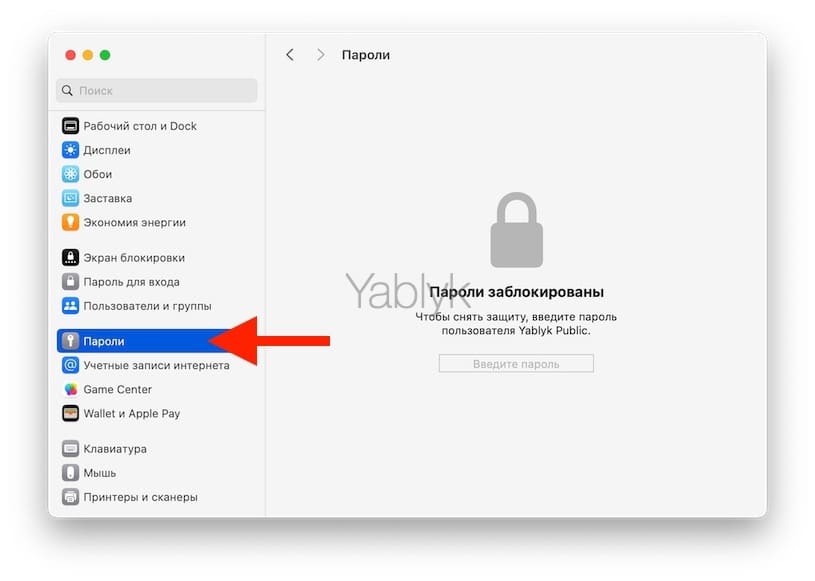
Что делать по окончании переноса паролей в ваш браузер Safari из другого браузера? Вы можете проверить результат. Для этого вам надо перейти в меню Safari → «Настройки» → «Пароли» или «Системные настройки» → «Пароли», где вы и увидите перенесенные пароли. Вот только тут нет раздела с недавно добавленными паролями, который помог бы понять, какие именно комбинации были импортированы из другого браузера. Зато можно хотя бы вручную проверить информацию и убедиться, что переносу действительно подверглись такие записи, как е-мейлы, логины пользователей и их пароли.
Занимаясь импортом паролей, важно знать, что учетные данные и пароли для них в браузер Safari именно копируются, а не перемещаются туда из Chrome. На практике это означает, что все пароли можно увидеть, открыв «Менеджер паролей Google» в Chrome или при работе с этим браузером в Интернете.
Способ 3. Использование файла CSV
Последний способ переноса паролей Chrome в Safari предусматривает использование для экспорта этой информации файл формата CSV. Сперва в него выгружаются данные из одного браузера, а потом Safari импортирует этот файл.
Сами по себе действия довольно простые, вот только они тоже небезопасны для данных пользователя. Ведь ваши логины, электронные адреса и пароли будут храниться в читаемом текстовом виде в CSV-файле, который будет создаваться Google Менеджером паролей. И если в ходе такого способа не проявить необходимой бдительности и аккуратности, то этот файл может оказаться в руках посторонних людей, попадет в посторонние сервисы и будет использоваться злоумышленниками явно в неблаговидных целях. Так что лучше использовать один из двух описанных ранее методов.
Но если вы осознаёте все сопутствующие риски и сможете корректно избавиться от CSV-файла сразу же после работы с ним Safari, то вот что вам надо делать.
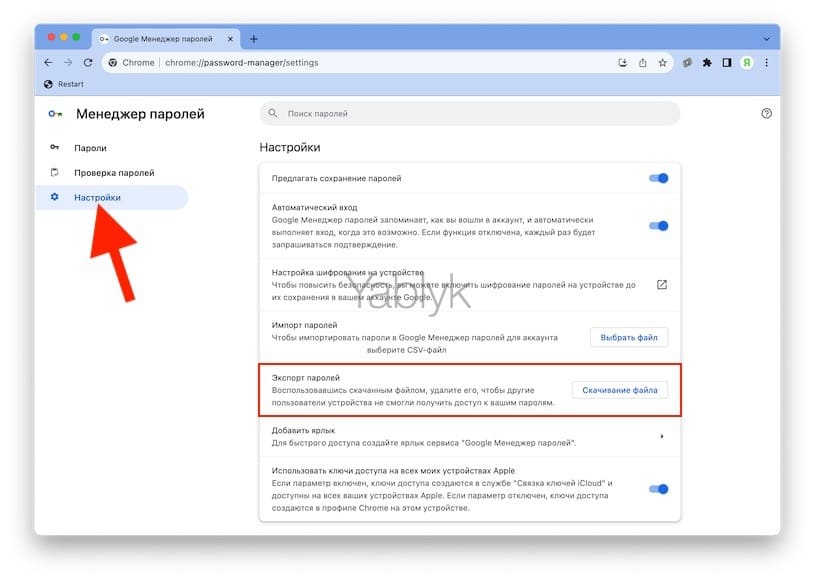
1. Запустите свой браузер Chrome и в строке поиска вставьте путь: chrome://password-manager/settings или же перейдите по пути в интерфейсе программы: «Значок с тремя точками» → «Настройки Chrome» → «Автозаполнение и пароли» → «Google Менеджер паролей» → «Настройки». После этого нажмите на кнопку «Скачивание файла» справа от меню «Экспорт паролей». Для авторизации понадобится использовать Touch ID или пароль вашего компьютера, после чего файл можно будет сохранить.
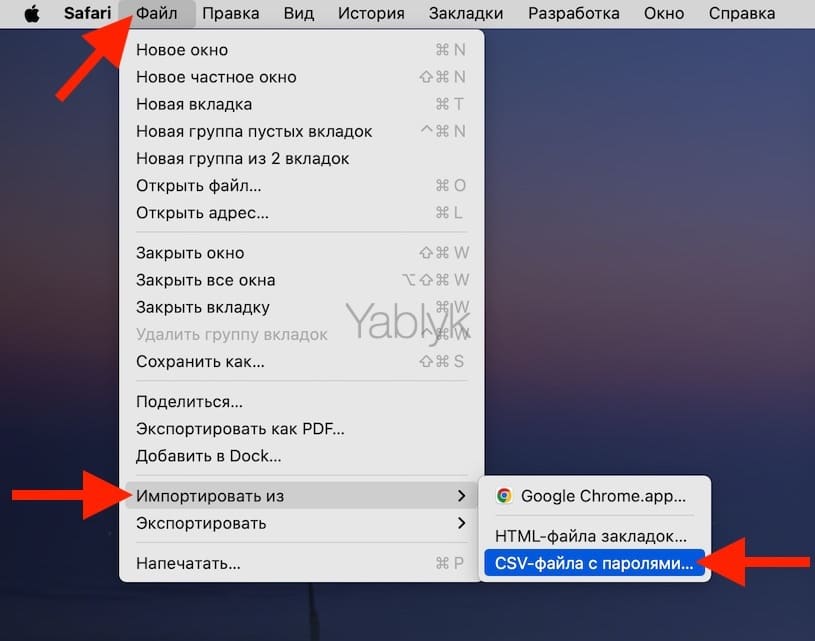
2. Теперь в верхней строке меню открытого браузера Safari выберите «Файл» → «Импортировать из» → «CSV-файла с паролями».
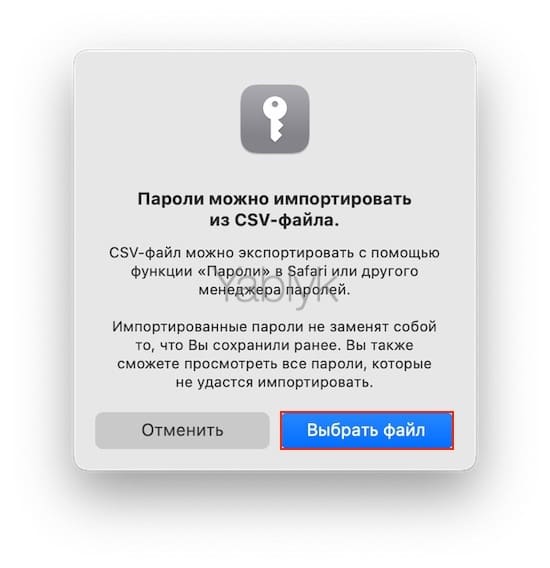
3. В окне импорта паролей надо нажать на вариант «Выбрать файл».
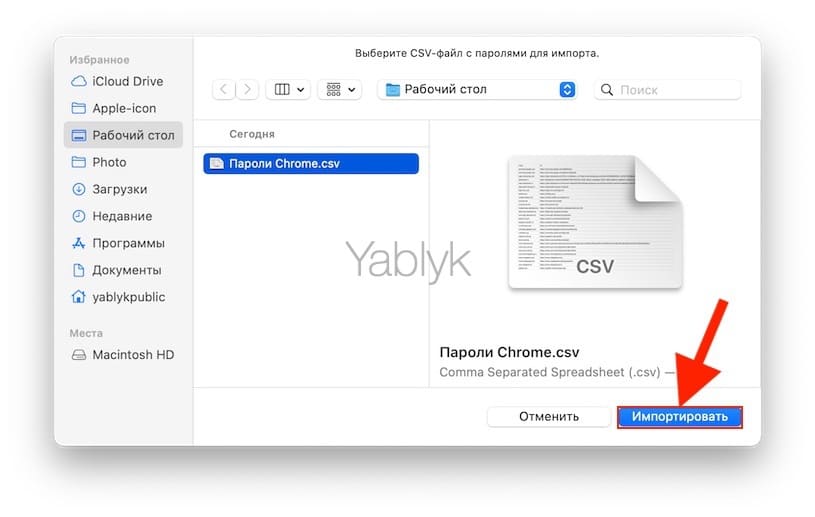
4. На этом самом важном шаге надо выбрать CSV-файл со стандартным названием «Пароли Chrome», скачанный вами ранее. Затем нажмите на «Импортировать». И тут тоже понадобится воспользоваться Touch ID или паролем вашего компьютера для аутентификации и подтверждения действия.
5. Сразу же после окончания импорта паролей вы получите уведомление об этом. Нажмите «ОК» или «Открыть настройки паролей».
�� Смотрите также:
- Как найти и удалить большие неиспользуемые файлы и приложения на Mac штатными средствами.
- Все жесты трекпада в MacBook и на внешнем Magic Trackpad + возможности Force Touch.
- 30 терминов и базовых функций macOS, которые могут быть непонятны новичку.
�� Мы в Telegram и YouTube, подписывайтесь!
Как перенести пароли из Сафари в Хром
Google Chrome и Safari – это кардинально разные браузеры. Не потому, что их выпускают компании, которые в представлении большинства пользователей являются непримиримыми врагами, а потому что устроены они совершенно иначе. Из-за этого пользователи Chrome не могут взаимодействовать с паролями из Safari, хотя тех, кто использует одновременно два браузера, довольно много. В конце концов, не у всех владельцев iPhone есть Mac и наоборот. Поэтому Apple нужно было что-то решать, чтобы не спровоцировать отток пользователей Safari.
Пароли Apple теперь будут доступны в Chrome, но не всем
Основной проблемой, с которой сталкивались пользователи iPhone и Windows (и Android и Mac) была невозможность пользоваться одними и теми же паролями. Сохранив учётные данные в Safari, пользователь банально не имел шансов затем авторизоваться с их помощью в Chrome. Но если на Mac проблема ещё худо-бедно решалась с помощью «Связки ключей», то перенести её на Windows возможности не было никакой. Поэтому в Купертино сделали расширение «Пароли iCloud» для Chrome. Разбираемся, как им пользоваться.
Как в Chrome пользоваться паролями iCloud
Скажу сразу: расширение не может работать как самостоятельный компонент, и ему требуется приложение-компаньон в лице «iCloud для Windows».
- Скачайте приложение «iCloud для Windows»;
- Пройдите авторизацию со своей учёткой Apple ID;
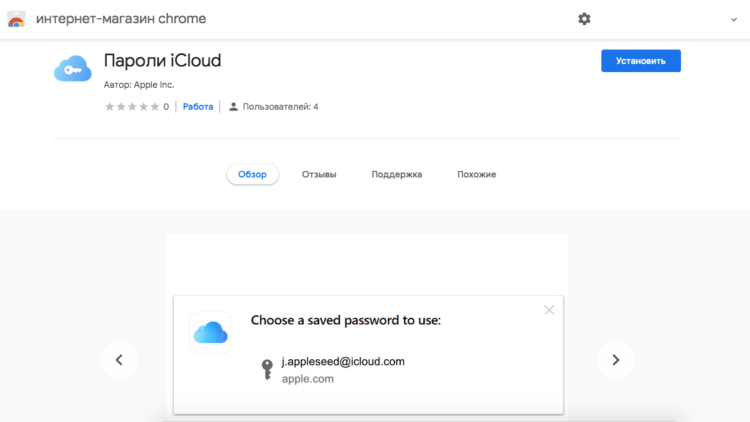
Устанавливать одно расширение без приложения iCloud для Windows не имеет смысла
- Скачайте расширение «Пароли iCloud» для Chrome;
- Пользуйтесь «Паролями iCloud» как менеджером паролей.
Как быстро менять пароли на сайтах через Google Chrome
Приложение «iCloud для Windows» является строго обязательным. Оно отвечает за безопасное использование учётных данных, которое необходимо, чтобы исключить ошибочную подстановку логинов и паролей на фишинговых сайтах. Это одновременно и плюс, и минус. Плюс – потому что можно не переживать за безопасность своих аккаунтов, а минус – потому что на Mac эта штука не работает. Понятия не имею, почему Apple так поступила, но факт остаётся фактом.
Не работает «Пароли iCloud». Что делать
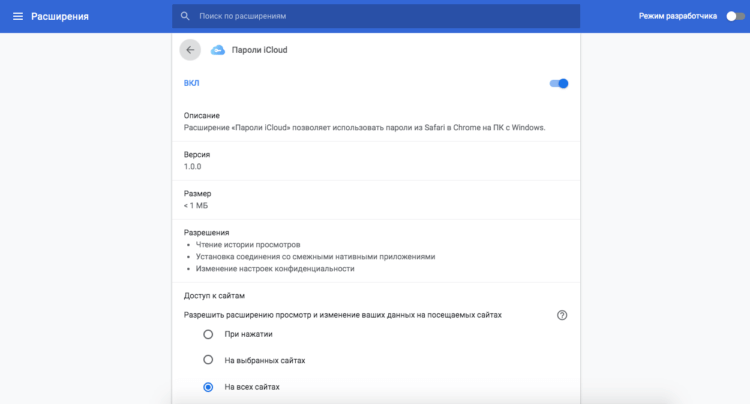
Настройте расширение так, как хочется именно вам, и оно отблагодарит вас обширной функциональностью
Несмотря на то что iCloud есть и на Mac, там он доступен в качестве штатной опции. Соответственно установить на macOS приложение «iCloud для Windows» не получится. Как следствие, владельцам компьютеров Apple, использующим Chrome, придётся пользоваться «Связкой ключей», а расширением — не выйдет. Да, в общем это решает проблему синхронизации паролей, но не решает проблему удобства. Ведь пользоваться «Связкой» в Chrome жутко неудобно: тебе нужно вручную открыть раздел с паролями, самостоятельно скопировать пароль и вставить в окно авторизации. Никакой автоматики.
Что касается расширения для Windows, то оно устроено очень хорошо. Особенно понравилось, что «Пароли iCloud» работают как настоящий менеджер паролей и действует, так сказать, в обе стороны. То есть вы можете пользоваться в Chrome на Windows учётными данными, которые сохранили на iPhone и iPad, и наоборот – авторизоваться на iOS с логинами и паролями, сохранёнными в Chrome. Это делает оптимальным использование iPhone и компьютера на Windows, но при этом отодвигает владельцев Android-смартфонов и Mac на второй план.

Теги
- Apple против Android
- Новичкам в Android
- Приложения для Андроид