
Настройка рабочей среды
Узнайте, как настроить рабочую среду и управлять окнами и панелями.
Управление окнами и панелями
Можно создать удобную для вас рабочую среду, перемещая и настраивая окна документов и панели. Также можно сохранить несколько рабочих сред и переключаться между ними.
Упорядочение, прикрепление и открепление окон документа
Если открыто более одного файла, окна документов снабжаются закладками.
- Для изменения порядка окон документов перетащите закладку окна в новое место в группе.
- Для открепления (свободного перемещения или отстыковки) окна документа из группы окон перетащите закладку окна из группы.
- Для прикрепления окна документа к другой группе окон перетащите это окно в нужную группу.
Посмотрите этот короткий ролик, чтобы узнать, как закреплять, откреплять и упорядочивать окна документа.
Прикрепление и открепление панелей
Блок — это набор панелей или групп панелей, отображаемых вместе, чаще всего вертикально. Панели можно прикреплять и откреплять перетаскиванием в область блока или из нее.
- Чтобы прикрепить панель, перетащите ее за вкладку в блок и поместите сверху или снизу от других панелей либо между ними.
- Чтобы прикрепить группу панелей, перетащите ее в блок за строку заголовка (пустую одноцветную строку над вкладками).
- Чтобы удалить панель или группу панелей из блока, перетащите ее из блока, удерживая за вкладку или строку заголовка. Можно перетащить панель в другой блок или сделать плавающей.
Примечание.
Можно сделать так, чтобы панели не заполняли все пространство в блоке. Перетащите нижнюю границу блока вверх, чтобы она не соприкасалась с границей рабочего пространства/среды.
Посмотрите этот короткий ролик, чтобы узнать, как закреплять и откреплять панели.
Добавление, удаление и перемещение панелей
Если из блока удалить все панели, то он исчезнет. Можно создать блок, перемещая панели в правый угол рабочего пространства/среды до появления зоны перетаскивания.
- Чтобы удалить панель, щелкните правой кнопкой (Windows) или удерживайте клавишу Control (macOS) на ее закладке, а затем выберите Закрыть .
- Чтобы добавить панель, выберите ее в меню Окно и закрепите в нужном месте.
- Чтобы переместить панель, перетащите ее за вкладку.
- Чтобы переместить группу панелей, перетащите строку заголовка.
Примечание.
Активация зоны перетаскивания зависит от позиции указателя мыши (а не положения панели), поэтому, если вы ее не видите, попробуйте переместить указатель мыши в то место, где должна быть зона перетаскивания.
Создание ряда плавающих панелей
Панель становится плавающей при перетаскивании ее за панель не в зону перетаскивания. Плавающую панель можно разместить в любом месте рабочей среды. Плавающие панели или группы панелей можно собрать в одну подборку, тогда при перетаскивании самой верхней строки заголовка они будут перемещаться как одно целое.
- Чтобы создать ряд плавающих панелей, перетащите панель за вкладку в зону перетаскивания, расположенную в нижней части другой панели.
- Чтобы изменить порядок панелей в ряду, перетащите панель за вкладку вверх или вниз.
Примечание.
Вкладку следует отпустить над тонкой зоной перетаскивания между панелями, а не над широкой зоной перетаскивания в строке заголовка.
Свертывание и развертывание значков панели
Чтобы уменьшить загромождение рабочего пространства/среды, можно свернуть панели в значки. В некоторых случаях панели сворачиваются в значки в рабочем пространстве/среде по умолчанию.
- Чтобы свернуть или развернуть все значки панели в столбце, выберите в его верхней части.
- Чтобы развернуть значок одиночной панели, нажмите его.
- Чтобы изменить размер значков панели так, чтобы видеть только значки (без подписей), изменяйте ширину блока до исчезновения текста. Чтобы восстановить текст, увеличьте ширину блока.
- Чтобы переместить значок панели (или группу значков панелей), перетащите значок. Значки панелей можно перетаскивать вниз и вверх в пределах одного блока, в другие блоки (где значки будут отображаться в стиле панелей этого блока) либо за пределы блока (где они станут плавающими значками).
Панель инструментов
В этой статье представлена информация об основной и расширенной панелях инструментов, настройке, создании панелей и управлении несколькими панелями.
При открытии документа в Illustrator в левой части экрана отображается панель инструментов, на которой представлены различные инструменты для работы с иллюстрацией.
Типы панелей инструментов
В Illustrator представлены следующие типы панелей инструментов:
- Основная панель инструментов отображается по умолчанию при запуске Illustrator. На ней представлен набор инструментов, которые часто используются при работе с Illustrator. Чтобы просмотреть полный список инструментов, нажмите на значок Изменить панель инструментов (. ) в нижней части основной панели инструментов. Отобразится выдвижная панель Все инструменты со списком всех инструментов Illustrator.
- Расширенная панель инструментов содержит все инструменты, доступные в Illustrator. Для переключения с основной панели инструментов на расширенную выполните одно из следующих действий:
- Выберите Окно > Панели инструментов > Расширенная .
- Во всплывающем меню выдвижной панели выберите Расширенная .
(Для Ближнего Востока и Северной Африки) Если на основной панели инструментов, отображаемой по умолчанию, отсутствуют инструменты Текст для Ближнего Востока и Северной Африки, выполните одно из действий, описанных ниже, чтобы воспользоваться этими инструментами:
- Откройте выдвижную панель Все инструменты на основной панели инструментов. Для этого нажмите кнопку Изменить панель инструментов и перетащите инструменты «Текст» для Ближнего Востока и Северной Африки с выдвижной панели на панель инструментов.
- Откройте расширенную панель инструментов.
A. Основная панель инструментов B. Расширенная панель инструментов C. Выдвижная панель «Все инструменты» D. Всплывающее меню E. Категория инструмента F. Инструмент, доступный на панели инструментов G. Инструмент, доступный на выдвижной панели
Использование панели инструментов
Выбор инструмента на панели инструментов
Чтобы выбрать инструмент, выполните одно из следующих действий:
- Нажмите инструмент на панели инструментов. Если в правом нижнем углу инструмента есть маленький треугольник, нажмите и не отпускайте кнопку мыши, чтобы увидеть скрытые инструменты, а затем нажмите инструмент, который нужно выбрать.
- Удерживая нажатой клавишу Alt (Windows) или Option (macOS), нажмите инструмент, чтобы просмотреть и выбрать скрытые инструменты.
- Нажмите комбинацию клавиш, соответствующую инструменту. Комбинация клавиш отображается во всплывающей подсказке к инструменту. Например, можно выбрать инструмент «Перемещение», нажав клавишу V .
Чтобы скрыть подсказки, выберите Редактирование > Настройки > Основные (Windows) или Illustrator > Настройки > Основные (macOS) и снимите флажок Показывать подсказки по инструментам .
Просмотр параметров инструмента
У некоторых инструментов на панели есть параметры, которые отображаются на панели «Свойства». Можно также дважды нажать инструмент на панели инструментов для отображения и изменения настроек инструмента.
Перемещение панели инструментов
Панель инструментов можно перемещать, перетаскивая строку заголовка.
Просмотр панели инструментов одним или двумя столбцами
Нажмите двойную стрелку в строке заголовка, чтобы переключиться между отображением панели инструментов с одним или двумя столбцами.
Скрытие панели инструментов
Чтобы показать или скрыть панель инструментов, выполните одно из следующих действий:
- Выберите Окно > Панели инструментов .
- Нажмите кнопку «Закрыть» на строке заголовка.
Настройка панели инструментов
Вы можете настроить панель инструментов, перемещая инструменты между панелью инструментов и выдвижной панелью. Можно добавить дополнительные инструменты с выдвижной панели на панель инструментов или удалить инструменты с панели инструментов.
На панели инструментов можно добавлять, удалять инструменты и изменять их порядок, только когда открыта выдвижная панель. Когда выдвижная панель закрыта, панель инструментов недоступна для изменения.
Добавление и удаление инструментов
Можно добавить один инструмент или несколько инструментов в группе с выдвижной панели Все инструменты на панель инструментов.
Чтобы добавить на панель инструментов один инструмент, перетащите его на разделительную линию между инструментами.
Чтобы удалить инструмент с панели инструментов, перетащите инструмент в любое место выдвижной панели. Инструмент будет автоматически добавлен в категорию, к которой он относится.
Чтобы вернуться к исходным настройкам, нажмите Сбросить во всплывающем меню выдвижной панели.

A. Добавление инструмента в виде группы на панель инструментов B. Добавление инструмента в виде отдельного инструмента на панель инструментов
Добавление нескольких инструментов в виде группы
Можно выбрать несколько инструментов со всплывающей панели (независимо от категорий, которым они принадлежат) и добавить их в группу на панели инструментов:
Нажмите клавишу Shift и щелкните инструменты, которые необходимо добавить на панель инструментов. Кроме того, можно выбрать несколько инструментов. Для этого выберите нужные инструменты, удерживая нажатой клавишу Ctrl (в Windows) или Cmd (в macOS).
Перетащите выделенные инструменты на разделительную линию между инструментами на панели инструментов.
На панели инструментов появится значок первого выбранного инструмента.
Аналогичным образом, чтобы удалить несколько инструментов за один раз, выберите их с помощью клавиши Shift и перетащите с панели инструментов на всплывающую панель.
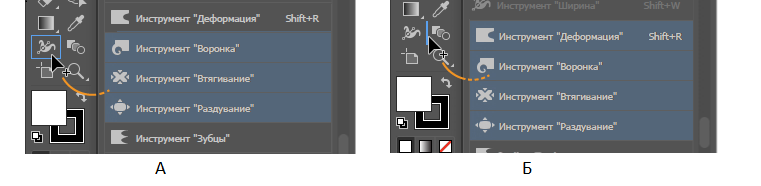
A. Добавление нескольких инструментов в виде группы на панель инструментов B. Добавление нескольких инструментов в виде отдельных инструментов на панель инструментов
Примечание.
При установке сторонних инструментов они по умолчанию отображаются на панели инструментов. При добавлении пользовательских панелей инструментов сторонние инструменты доступны на их выдвижных панелях.
Изменение курсоров инструментов
У большинства инструментов вид курсора совпадает со значком инструмента. У каждого курсора есть собственная активная область, где начинается действие или применение эффекта. Для большинства инструментов можно переключиться на точные курсоры, которые представляют собой перекрестия и обеспечивают более высокую точность при работе с детализированным графическим объектом. Выполните одно из действий, описанных ниже:
- Выберите Редактирование > Установки > Основные (Windows) или Illustrator > Установки > Основные (macOS) и установите флажок у параметра Использовать точные курсоры .
- Нажмите клавишу Caps Lock на клавиатуре.
Отображение и скрытие элементов управления
На панели инструментов можно отобразить или скрыть следующие элементы управления, выбрав соответствующие значки в разделе Показать в нижней части всплывающей панели:
- Элементы управления для заливки и обводки
- Элементы управления для работы с цветом
- Элементы управления режимом рисования
- Элементы управления режимом экрана
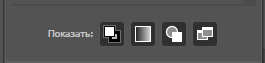
Переключение режимов рисования и режимов экрана с помощью панели инструментов
Нажмите на значки режимов рисования в нижней части панели инструментов, чтобы переключить режим рисования с «Рисовать в стандартном режиме» (
 ) на «Рисовать за объектами» (
 ) или «Рисовать внутри объектов» (
 ).
).
Кроме того, вы также можете переключить режим экрана. Для этого нажмите на значок «Изменить экранный режим» () в нижней части панели инструментов и выберите предпочитаемый режим.
Создание панелей инструментов и управление ими
Чтобы создать собственные панели инструментов, выполните следующие действия:
- На выдвижной панели выберите Новая панель инструментов в подменю.
- Выберите Окно > Панели инструментов > Создать панель инструментов .
После ввода названия и нажатия кнопки ОК будет создана пустая панель инструментов. Нажмите кнопку Изменить панель инструментов , чтобы открыть всплывающую панель и добавить инструменты на панель инструментов.
Управление панелями инструментов
При наличии нескольких панелей инструментов выполните следующие действия для управления ими:
- Выберите Окно > Панели инструментов > Управление панелями инструментов .
- Во всплывающем меню выдвижной панели инструментов выберите Управление панелями инструментов .
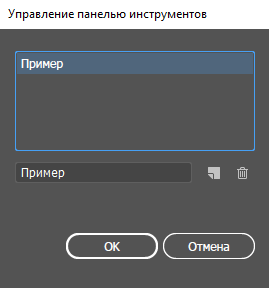
- Переименовать : выберите панель инструментов в списке и введите в текстовое поле новое название.
- Создать/Копировать : чтобы создать копию панели инструментов, выберите панель инструментов в списке и нажмите кнопку +. Если панель инструментов не выбрана, создается новая панель инструментов.
- Удалить : выберите панель инструментов в списке и нажмите кнопку Удалить.
Примечание.
Панель инструментов всегда находится в той рабочей среде, в которой она была создана. При переключении между другой рабочей средой и исходной рабочей средой любые панели инструментов, созданные в последней, будут находиться в том же положении и будут повторно открыты.
Что дальше?
Мы рассказали вам, как настраивать панель инструментов под себя и управлять ей. Двигайтесь дальше, узнайте обо всех кистях, сочетаниях клавиш по умолчанию, а также инструментах в Illustrator: это поможет вам легко проиллюстрировать ваши идеи в монтажной области.
Настройка параметров
С помощью файла установок Illustrator выполняется управление командами и настройками панелей Illustrator. После запуска программы Illustrator информация о положении панелей и команд сохраняется в файле настроек Illustrator. Кроме того, различные настройки программы хранятся в файле настроек, включая общие параметры отображения, параметры сохранения файлов, параметры производительности, параметры ввода текста, а также параметры плагинов и дисков для хранения временных файлов. Большинство этих параметров задается в диалоговом окне Установки . Установки сохраняются каждый раз при выходе из приложения.
Непредвиденное поведение программы может свидетельствовать о повреждении установок. Если возникло подозрение, что установки повреждены, восстановите их настройки по умолчанию.
Лайфхаки Illustrator, о которых не знают многие профессиональные дизайнеры
Adobe Illustrator — программа, которая активно используется в сообществе графического дизайна. Illustrator подходит как для профессиональных, так и для начинающих дизайнеров и предлагает широкий спектр инструментов и настроек, которые могут помочь воплотить дизайнерские идеи в жизнь.
.webp)
Adobe Illustrator — настолько всеобъемлющая программа, что быстрые и удобные приемы, которые могут упростить процесс проектирования, не всегда очевидны. Чтобы улучшить ваш опыт работы в Adobe Illustrator, мы попросили экспертов в области дизайна поделиться самыми полезными лайфхаками.
Независимо от того, являетесь ли вы новичком или у вас уже есть опыт, мы надеемся, что рекомендации из этой статьи будут вам полезны!
1. Инструмент «Ширина» (The Width Tool)
«Очень часто при редактировании иллюстрации мне приходится перерисовывать линии в Adobe Illustrator. Сохранение характеристик нарисованных от руки линий может быть проблемой. Если линия длинная и требует большого разнообразия, вместо использования профиля переменной ширины для кисти я использую инструмент «ширина», доступ к которому осуществляется сочетанием клавиш Shift + W.
.webp)
Сочетание этой функции с одной из кистей Illustrator по умолчанию создает подлинное ощущение ручной работы. Инструмент «ширина» дает мне больше контроля по сравнению с использованием сенсорной каллиграфической кисти и графического планшета Wacom. Профили ширины можно сохранить для использования в будущем. Линия полностью редактируется, пока я не экспортирую ее, что является еще одним преимуществом этого инструмента». — София Дж. Колдуэлл (англ. Sophia J. Caldwell).
.webp)
«Я помню момент, когда я воскликнул: «Как ты это сделал!». Я годами подбирал параметры к обводке и вручную регулировал ее ширину. И после этого я вижу, как другой фрилансер использует функцию «Ширина обводки». Я мог бы избежать этого трудоемкого и скучного занятия с помощью простого инструмента, который я успешно игнорировал на протяжении большей части своей карьеры». — Кристофер Кинг (анг. Christopher King), Арт-студия Wing’s.
.webp)
2. Инструмент «Деформация» (The Warp Tool)
«Деформация» — важный инструмент в моей работе. Например, после ручной трассировки объекта я использую его, чтобы убрать штрихи, которые вышли за пределы контура. Я также применяю деформацию, чтобы затемнить или наоборот сделать светлее те затененные области, которые требуют корректировки.
.webp)
Чтобы настроить параметры инструмента «Деформация», нужно открыть панель его параметров. Используйте сочетание клавиш Shift + R, а затем дважды кликните на значок инструмента «Деформация» на главной панели инструментов. Чтобы сохранить целостность исходного изображения и предотвратить искажение пикселей, я снимаю флажки с параметров «Детализация» и «Упрощение». Здесь я также устанавливаю размер кисти инструмента». — София Дж. Колдуэлл (анг. Sophia J. Caldwell).
.webp)
3. Инструмент «Палитра цветовых тем» (The Recolor Artwork Tool)
«Это все меняет! Раньше при создании различных цветовых решений я часами подбирала цвет для каждого элемента иллюстрации. Теперь я знаю, как использовать инструмент «Редактировать цвета». Вы просто выбираете объекты, которые хотите перекрасить, нажимаете на инструмент и начинаете устанавливать новые оттенки для замены каждого из текущих цветов. Когда результат вас устраивает, вы нажимаете «ОК». Это очень просто! Инструмент идеально подходит для того, чтобы предложить клиентам на выбор несколько вариантов одной и той же иллюстрации». — Сандра Бауэрс (англ. Sandra Bowers), Sandra Bowers Art.
.webp)
4. Использование Символов (Symbols)
«Символы нужны тогда, когда вам необходимо многократно использовать элемент в вашем проекте. Применение символов позволяет значительно сократить размер файла. При изменении символа все его экземпляры соответственно тоже изменятся. Предположим, что в этом рисунке вы хотите 10 раз использовать изображение лисы. Если вы перетащите этот элемент в раздел «символы», дадите ему название и нажмете «ОК», то сможете создать еще 9 образцов исходного объекта. Теперь у вас есть 10 изображений лисиц в шаблоне. Если клиент хочет уменьшить ее глаза, вам лишь нужно внести это изменение в исходный символ, и оно будет применено ко всем образцам! После того, как символ добавлен на панель символов, вы просто перетаскиваете его в документ столько раз, сколько хотите — и все!» — Сандра Бауэрс (англ. Sandra Bowers), Sandra Bowers Art.
.webp)
5. Палитра «Прозрачность» (Transparency)
Палитра «Прозрачность» («Окно» > «Прозрачность») позволяет создавать редактируемые многослойные маски. С помощью этого инструмента вы можете без потери качества вырезать область вашего дизайна так, что ее всегда можно было отредактировать. Это дает вам даже больше контроля, чем маски Photoshop, потому что позволяет накладывать маски и с легкостью корректировать контуры областей, которые вы хотите вырезать». — Бет Руфенер (англ. Beth Rufener), Ornaments of Grace.
.webp)
Больше лайфхаков от нашего сообщества
Давайте рассмотрим еще несколько инструментов, которыми делятся практикующие дизайнеры:
- «Ножницы! Они изменили мою жизнь, и не знаю, как я раньше без них работала.» — kelsomac4
- «Не лайфхак, но до того как я обнаружил Кисть-кляксу я тратил огромное количество времени. Горячие клавиши помимо экономии времени, работают еще и тогда, когда параметр в меню выделен серым цветом. Любимые сочетания клавиш: CTRL + [ (перемещение выделенной области назад); CTRL + ] (перемещение выделенной области вперед); CTRL + G (группировка); CTRL + 7 (создание обтравочной маски).» – tinadevinsdesign
- «Command + 6 для выбора такого же цвета заливки.» — heberpelayo
- «Возможность копировать и вставлять с возможностью запоминания слоя. Эту функция экономит столько времени!» – alicia_marie_art
- «Сочетание клавиш для артбордов «Монтажная область» Shift + O.» — viva.la.lida
- «Изменение параметров базовой линии вместо изменения размера круга (и, следовательно, изменения размера вашего шрифта) при размещении текста в форме арки и т.д.» – сoteybucket
Пост со множеством других лайфхаков находится здесь: