
[AiMesh] Как настроить транзитную сеть ASUS AiMesh или ZenWiFi Mesh Ethernet в разных условиях? (Расширенная настройка с переключателем сети)
Используя систему AiMesh/ZenWiFi убедитесь, что порты роутеров-узлов НЕ подключены к trunk-портам.
Сценарий 1: Для настройки Ethernet backhaul Основным способом используйте статью:
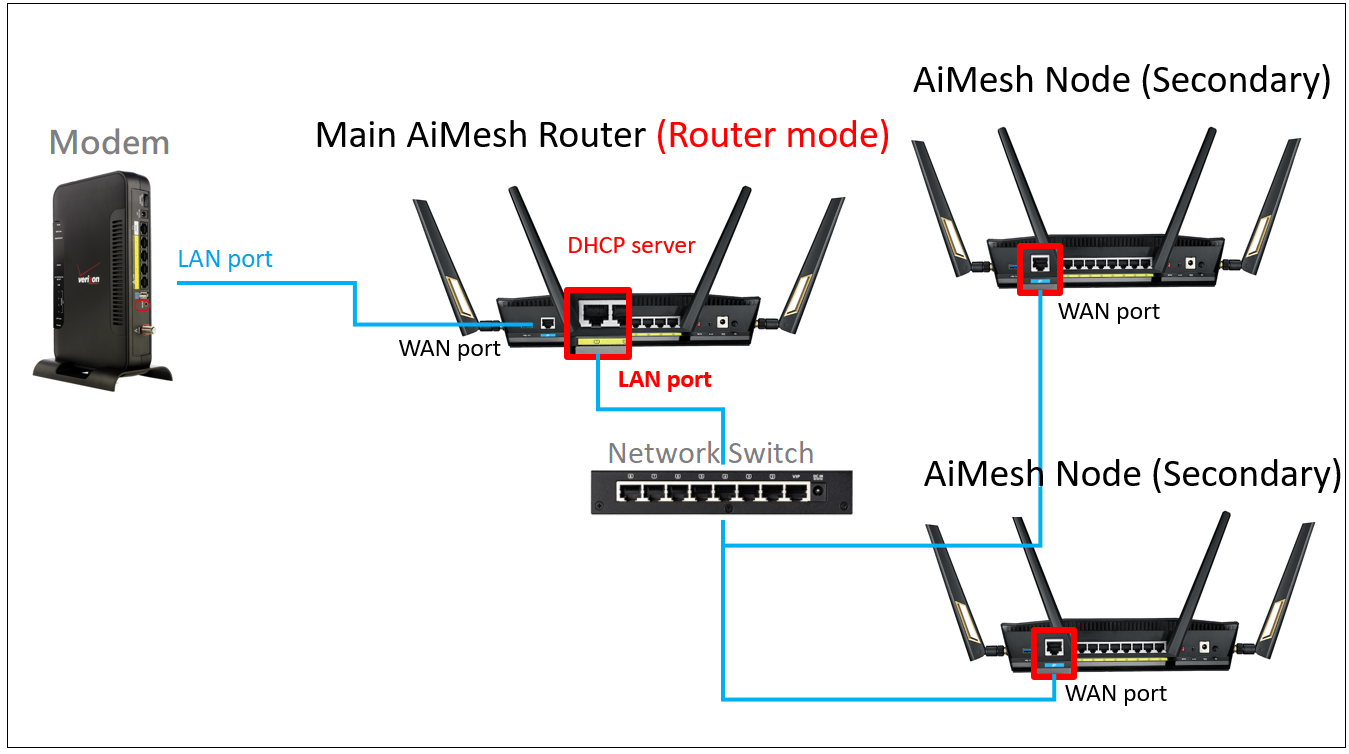
Сценарий 2: Использование AiMesh или ZenWiFi с сетевым коммутатором, а также использование главного роутера AiMesh в режиме роутера.
Для обеспения наилучшей производительности Mesh, убедитесь, что коммутатор поддерживает стандарт 10/100/1000Tbase, а все используемые сетевые кабели (RJ45) соответствуют спецификации CAT5e или выше.
В данном случае главный роутер AiMesh, который напрямую подключается к оборудованию провайдера (в данном примере к модему), должен быть настроен в режиме роутера и раздавать IP-адреса всем остальным узлам сети.
- Соедините сетевым Ethernet-кабелем LAN-порт модема с WAN-портом главного роутера AiMesh Router.
- Соедините сетевым Ethernet-кабелем LAN-порт главного роутера с LAN-портом коммутатора.
- Соедините сетевым Ethernet-кабелем LAN-порт коммутатора с WAN-портом AiMesh-узла.
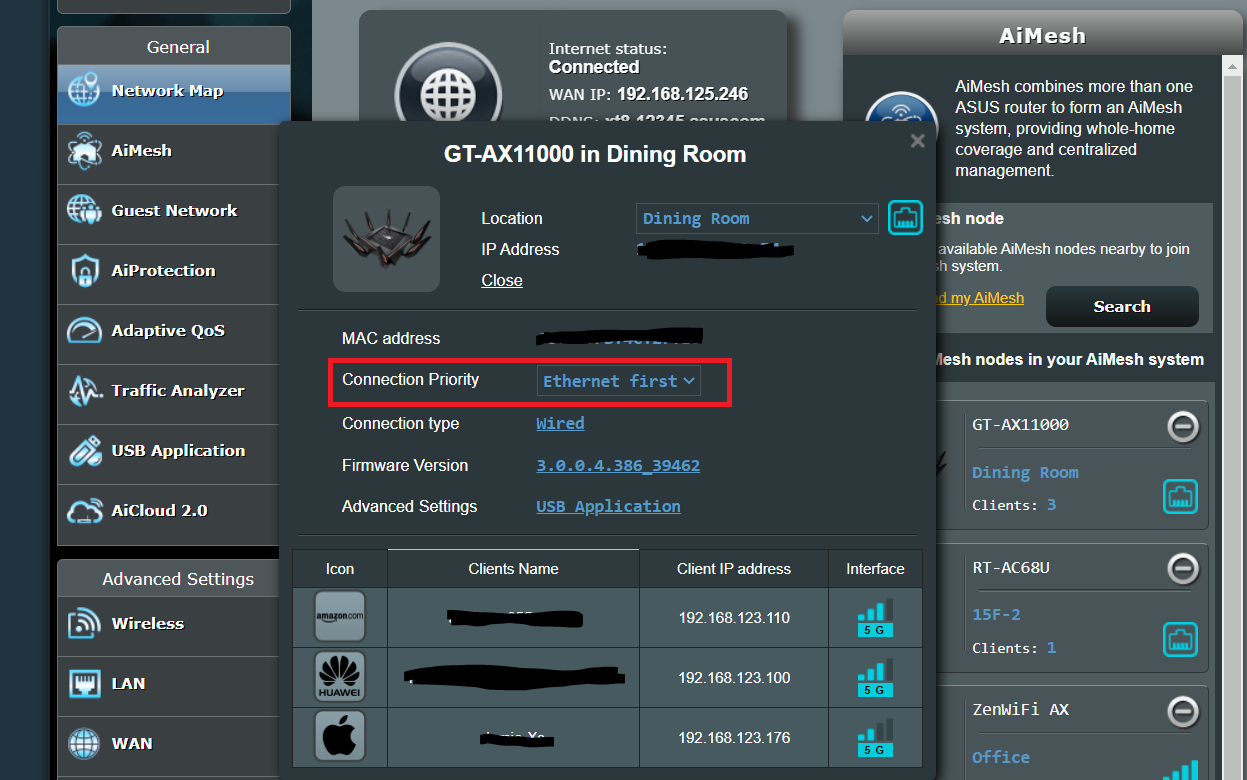
Для обеспечения совместимости сетевого коммутатора установите приоритет соединения “Ethernet” в настройках mesh-узлов.
Сценарий 3: Использование AiMesh или ZenWiFi с сетевым коммутатором и использование главного роутера AiMesh в режиме AP (точки доступа).
Для обеспения наилучшей производительности Mesh, убедитесь, что коммутатор поддерживает стандарт 10/100/1000Tbase, а все используемые сетевые кабели (RJ45) соответствуют спецификации CAT5e или выше.
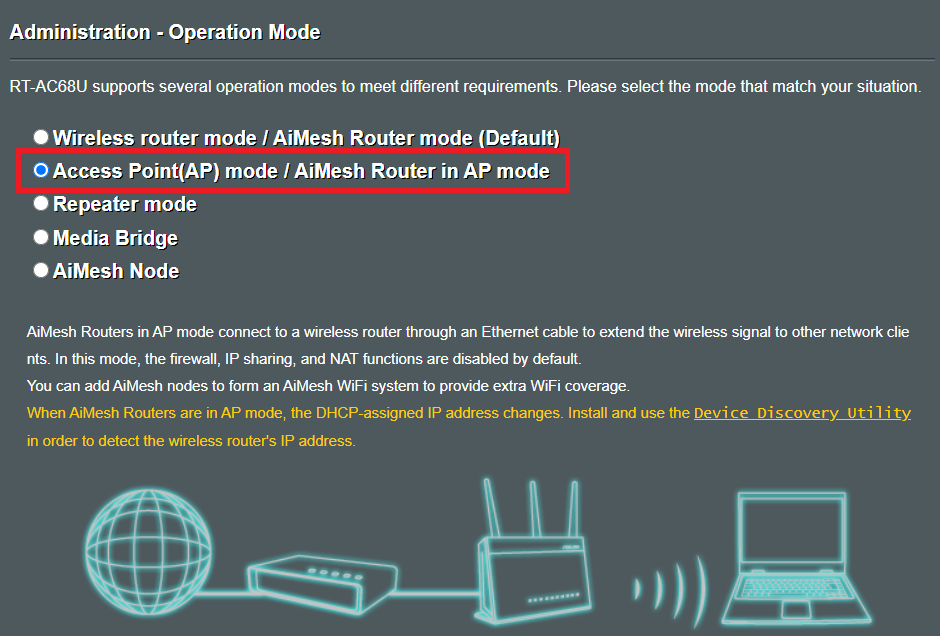
В данном случае главный роутер AiMesh, который напрямую подключается к коммутатору, необходимо установить в режим AP (точка доступа), чтобы он получил IP-адрес.
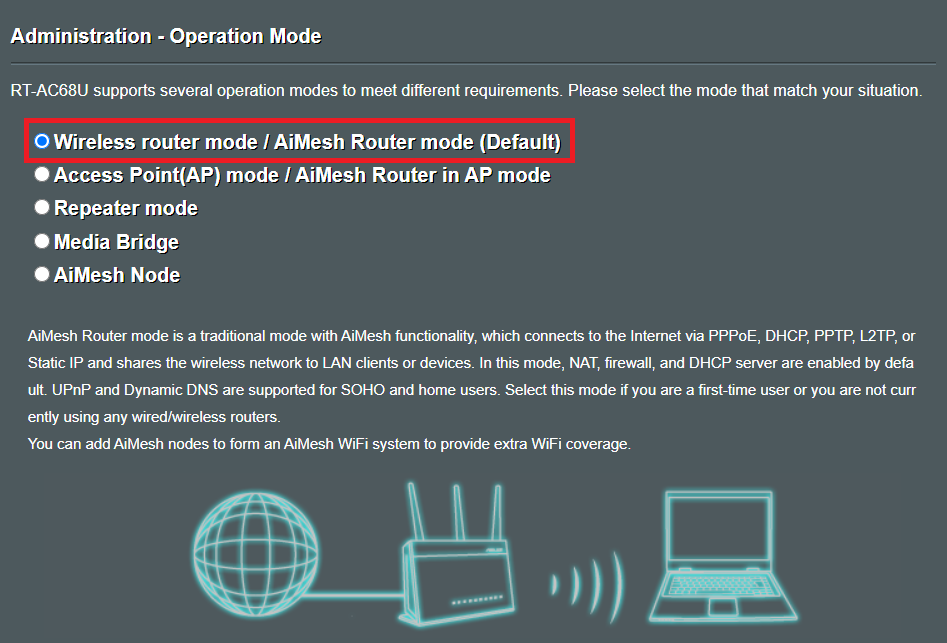
- Настройте главный роутер AiMesh в режим Точки Доступа. ([AiMesh] Как настроить два роутера asus как AiMesh и точку доступа (AP)?)
- Соедините сетевым Ethernet-кабелем LAN-порт модема с коммутатором (здесь и далее имеется в виду, что к оборудованию провайдера сначала подключается модем).
- Соедините сетевым Ethernet-кабелем LAN-порт коммутатора с LAN-портом главного AiMesh-роутера. Таким образом главный AiMesh-роутер получит от модема IP-адрес.
- Соедините сетевыми Ethernet-кабелями WAN-порты aimesh-узлов с портами коммутатора. Это позволит всем mesh-узлам получить от модема IP-адрес и встать под управление главного Aimesh-роутера.
[Примечание 1] Убедитесь, что оборудование провайдера (например модем) выдаёт IP-адрес через протокол DHCP, если требуется автоматическое получение Ip-адресов (пожалуйста, уточните у своего интернет-провайдера).
[Примечание 2] У некоторых провайдеров оборудование может иметь ограничения по числу клиентских устройств или выдавать сетевые настройки(IP-адрес) всего одному устройству. В этом случае Вам необходимо обратиться за поддержкой к Вашему интернет-провайдеру.

Для обеспечения совместимости сетевого коммутатора установите приоритет соединения “Ethernet” в настройках mesh-узлов.
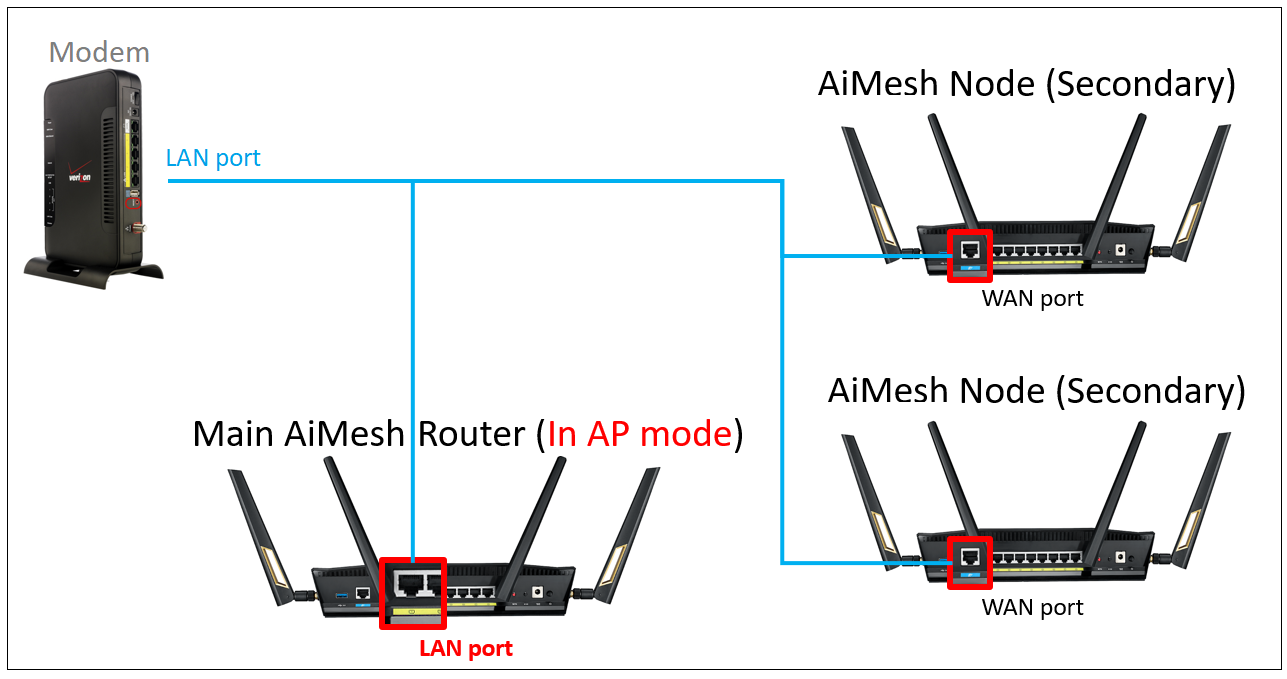
Сценарий 4: Использование напрямую AiMesh или ZenWiFi с модемом и основной роутер AiMesh в качестве точки доступа(AP).
Для обеспения наилучшей производительности Mesh убедитесь, что все сетевые кабели(RJ45) имеют категорию CAT5e или выше.
В данном случае главный маршрутизатор AiMesh, подключаемый напрямую к Вашему модему, должен быть настроен в режим AP (точка доступа), и он получит IP-адрес от Вашего модема (здесь и далее имеется в виду, что к оборудованию провайдера сначала подключается модем).
- Настройте главный роутер AiMesh в режим точки доступа (AP mode). Вы можете узнать подробнее о том, как настроить режим работы — Режим точки доступа (AP)?
- Соедините сетевым Ethernet-кабелем c LAN-порт модема с главным портом AiMesh-роутера. Главный роутер Aimesh получит IP-адрес от модема.
- Соедините сетевыми Ethernet-кабелями WAN-порты всех узлов Aimesh с модемом. Все узлы Aimesh получат IP-адрес от модема и встанут под управление главного роутера AiMesh.
[Примечание 1] Убедитесь, что оборудование провайдера (например модем) выдаёт IP-адрес через протокол DHCP, если требуется автоматическое получение IP-адресов (пожалуйста, уточните у своего интернет-провайдера).
[Примечание 2] У некоторых провайдеров оборудование может иметь ограничения по числу клиентских устройств или выдавать сетевые настройки(IP-адрес) всего одному устройству . В этом случае Вам необходимо обратиться за поддержкой к Вашему интернет-провайдеру.
Для обеспечения совместимости с коммутатором в настройках роутеров-узлов выберите приоритет подключения «Ethernet».
Как получить (Утилиту / Прошивку)?
Последние версии драйверов, программного обеспечения, прошивок и руководств пользователя можно скачать в Центре загрузок ASUS.
Для получения подробной информации о Центре загрузок ASUS воспользуйтесь ссылкой.
[AiMesh] Как настроить AiMesh систему (ASUS Router APP-iOS)?
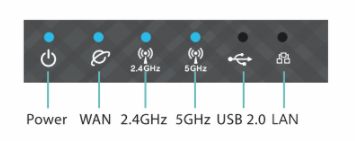
[AiMesh] Как настроить AiMesh систему (ASUS Router APP-iOS)? Для обзора AiMesh и загрузки поддерживаемого ПО, пожалуйста, перейдите по ссылкеhttps://www.asus.com/Microsite/AiMesh/ru/index.htmlШаг 1: Перед тем как начать настройку ASUS AiMesh, вам нужно подготовить: 1. Два ASUS роутера, которые поддерживают AiMesh. Список таких моделей вы можете найти по ссылке 2. Используйте один роутера, как AiMesh роутер, и другой роутер как AiMesh узел. * роутер с более высокими техническими характеристиками должен быть настроен как AiMesh роутер. 3. Расположите AiMesh роутер и узел в радиусе 1 -3 метров во время процесса настройки. 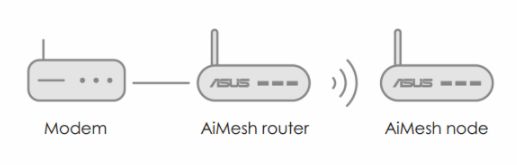 Шаг 2: Обновите все роутеры до прошивки, которая поддерживает AiMesh. Скачать версии ПО можно по ссылке https://www.asus.com/ru/AiMesh/ Подключите адаптер и нажмите на кнопку питания сзади роутера. Проверьте LED индикаторы WAN,2. 4GHz и 5GHz , чтобы убедиться, что связь установлена.
  Подключите ваш ПК к роутеру по кабелю. Запустит страницу интерфейса GUI и вас переадресует на ASUS Setup Wizard. Если нет, перейдите вручную http://router.asus.com . Перейдите в Администрирование-> Обновление системы.
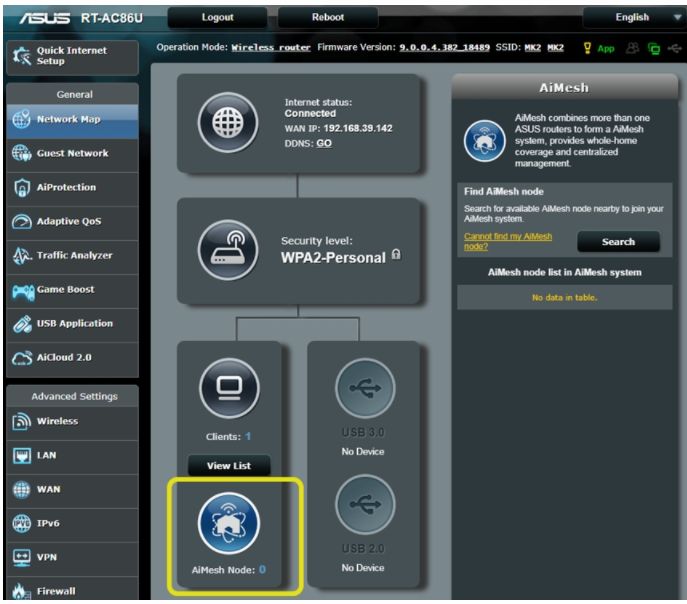
 Загрузите скачанное ПО в оба AiMesh устройства — роутер и узел. После загрузки ПО, перейдите в Карту сети , чтобы убедиться, что иконка AiMesh отображается.
  Шаг 3: Сбросьте настройки узла AiMesh по дефолту Нажмите кнопку сброса на AiMesh узле в течение 5 секунд, и не отпускайте до тех пор, пока LED индикаторы не начнут мигать.
 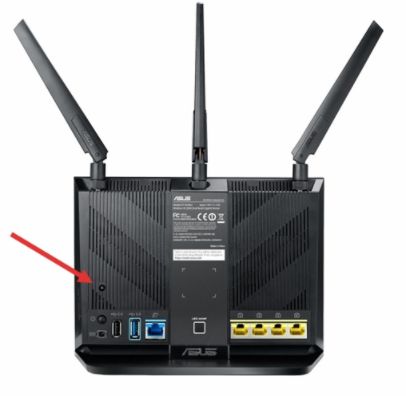 Когда сброс будет завершен, дайте AiMesh узлу включиться и перейти в режим ожидания для настройки.
  Шаг 4: Настройка AiMesh роутера Отключите кабель / DSL-модем. Если аккумулятор имеет резервную батарею, извлеките аккумулятор.
Подключите модем к маршрутизатору AiMesh с помощью сетевого кабеля. А затем включите модем. Проверьте светодиодные индикаторы модема, чтобы убедиться, что соединение активно. 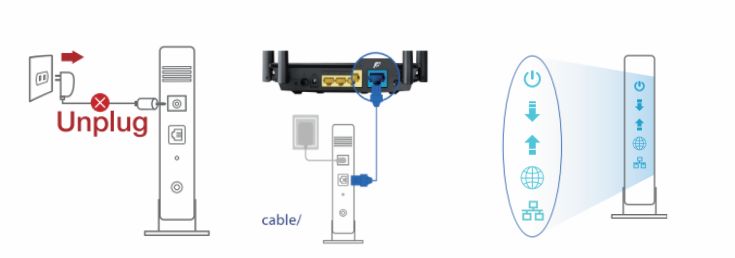 Подключите адаптер питания и нажмите кнопку питания на задней панели маршрутизатора. Проверьте светодиоды WAN, 2.4G и 5G для обеспечения готовности аппаратного соединения.
 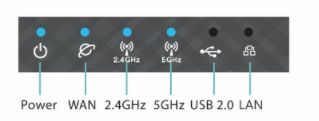 Скачайте приложение ASUS Router APP из App Store. Найдите имя (SSID) вашего AiMesh роутера и подключитесь к нему.
 После входа перейдите в Еще -> AiMesh, и начните настройку.
 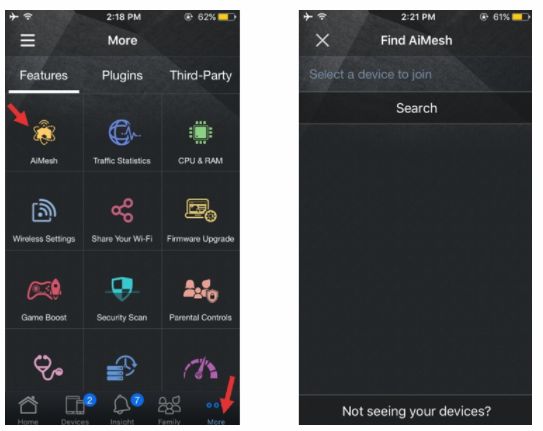 После этого он автоматически выполнит поиск узла AiMesh. Когда узел AiMesh отобразится на этой странице, щелкните, чтобы добавить его в систему AiMesh. Рекомендуется устанавливать все маршрутизаторы в непосредственной близости при синхронизации в первый раз в случае помех
 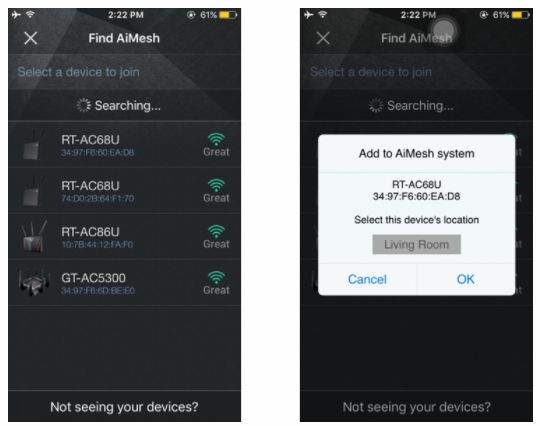 Если вы не можете найти по близости какие-либо узлы AiMesh или синхронизация происходит с ошибкой, пожалуйста, проверьте снова:
- Ваш AiMesh узел включен
- Ваш AiMesh узел обновлен до ПО поддерживающего AiMesh.
- Ваш AiMesh узел сброшен по дефолту
- Переместите AiMesh узел ближе к AiMesh роутеру на расстоянии 1-3 метров.
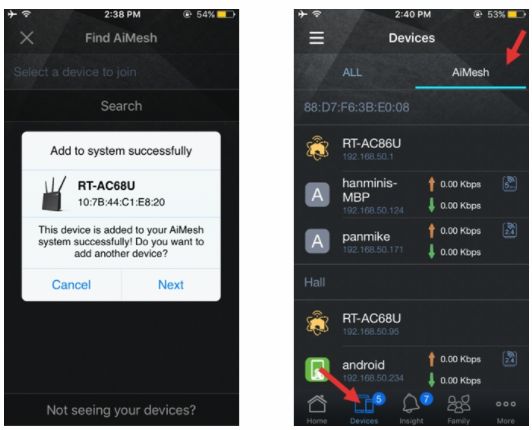
Отобразится сообщение о том, что соединение установлено.
Поздравляем! Вы можете найти скриншоты ниже, на которых видно, когда AiMesh успешно добавлен в сеть AiMesh. Для получения дополнительной информации перейдите на Устройства -> AiMesh.
Шаг 5: Разместите AiMesh роутер и узел в лучшем месте
Теперь пришло время переместить ваш узел AiMesh в предпочтительное место. Вы можете контролировать, сколько устройств подключено к узлу AiMesh, и насколько хорош прием от маршрутизатора AiMesh. Вы можете получить доступ к информации с помощью приложения ASUS Router или веб-интерфейса.
Настоятельно рекомендуем вам поместить узел AiMesh между вашим маршрутизатором AiMesh и существующей мертвой зоной.
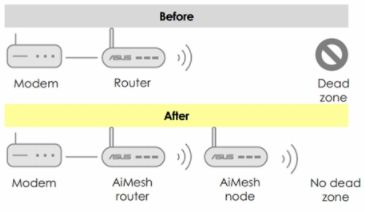
Разместите роутер и узел AiMesh на высоком открытом пространстве.
FAQ
1. Почему гостевая сеть не может синхронизироваться и работать в AiMesh узле?
- В настоящее время вещание в гостевой сети поддерживается только маршрутизатором AiMesh. Он недоступен в узле AiMesh.
- Для узла (ов) AiMesh не будет гостевой сети.
2. Почему я не могу настроить расписание работы гостевой сети / беспроводной сети в узле AiMesh?
- Все настройки маршрутизатора могут быть выполнены только на маршрутизаторе AiMesh, а не на узлах AiMesh.
Как скачать (Утилиты / ПО)?
Вы можете загрузить последние версии драйверов, программного обеспечения, микропрограмм и руководств пользователя из ASUS Центра загрузок .
Узнать больше о Центре загрузок ASUS можно по ссылке .
Как расширить зону покрытия Wi-Fi с помощью Aimesh: 6 шагов для установки сети
Одного роутера на большой дом часто бывает недостаточно: Вай-фай не добивает до отдельных комнат, не получается пользоваться безлимитным интернетом на веранде, лужайке перед домом и т.п. Отдельные пользователи пытаются решить проблему путем покупки недорогого повторителя сигнала. Однако такое решение не является оптимальным, поскольку не обеспечивает бесшовное покрытие.
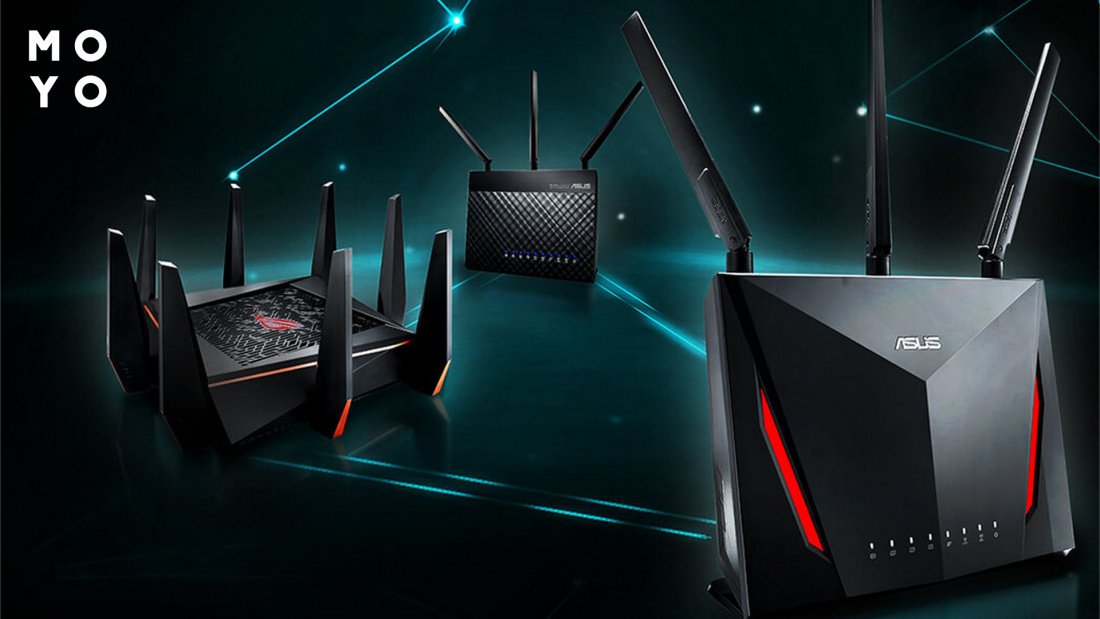
В случае использования обычного повторителя Wi-Fi, при перемещении с телефоном или другим гаджетом приходится ждать до 5 секунд переключения между узлами. В некоторых случаях, гаджет может оставаться подключенным к дальнему узлу со слабым сигналом и низкой скоростью подключения.
Проблему решает покупка маршрутизатора, способного поддерживать расширение скоростной сети Wi-Fi (английское название — Extendable Router). Два и более таких устройств образуют mesh-сеть — и тут начинается самое интересное.
Aimesh ASUS: что это и для чего нужна
Начать стоит с общего понятия mesh-сети. В ячеистую (а именно так переводится mesh) беспроводную сеть входит несколько узлов (роутеров, точек доступа), которые работают в нескольких диапазонах, взаимодействие узлов не ухудшает качество интернета.
Пользователь получает непрерывный мощный сигнал, к его услугам бесшовный роуминг. В сети могут работать разные модели маршрутизаторов одного производителя, имеющие поддержку меш-технологии. Удобно, что не обязательно выбирать идентичные модели — «сердцем» сети может стать более мощное решение, в то время как «помощниками» могут выступать более скромные и бюджетные модели, поддерживающих создание mesh-сети.
Максимальные скорости, которые предоставляют стандарты Wi-Fi 5 и 6:
Стандарт
В этой таблице можно оценить, какой прирост скорости дает Wi-Fi 6. Даже если клиентские устройства не поддерживают этот стандарт, обмен данными между меш-узлами проходит именно по нему. Но для получения максимальной скорости клиенты также должны поддерживать Wi-Fi 6.
Теперь подробнее разберемся с AiMesh от ASUS: что это за разновидность ячеистой сети и чем она отличается от других решений:
Большой радиус покрытия достигается за счет продвинутого железа Asus. Роутеры Asus подходят для пользователей, для которых важен безупречный трафик: сетевых геймеров, блогеров, ведущих стримы и прочих.
Особенности современных игровых маршрутизаторов:
- Наличие гигабитных LAN-портов и 2.5 Гбит/с WAN и LAN.
- Два или три диапазона Wi-Fi (2.4 ГГц + 5 ГГц + 5 ГГц).
- Продвинутый Вай-фай 6.
- Минимум 3 антенны.
- Производительный 4-ядерный процессор и от 512 Мб оперативки обеспечат быструю работу софта роутера.
- Поддержка технологии MU-MIMO.
- Поддержка различных механизмов оптимизации игрового трафика для проводных и беспроводных клиентов.
Бонусами к этим «железным» преимуществам идут футуристичный дизайн роутеров и максимально удобный интерфейс управления и настройки сети.
Возможности и преимущества технологии Aimesh
Кроме непосредственного расширения покрытия Wi-Fi, меш-сеть ASUS дает возможность пользоваться многими бонусными фишками и технологиями.
Beamforming
Технология Beamforming основана на усилениии радиосигнала в направлении клиента. Формирование луча может быть:
- Явным. В таком случае Beamforming поддерживает не только маршрутизатор, но и клиентское устройство. Увеличение скорости интернета достигается за счет формирования луча на основе информации, полученной в результате обмена данными о нагрузке на канал.
- Неявным. При этом пользовательское устройство обладает устаревшим сетевым интерфейсом, не поддерживающим Beamforming. Маршрутизатор выполняет анализ радиоканала и выбирает направление пакетов для увеличения скорости трафика.
MU-MIMO
Маршрутизатор может обмениваться пакетами данных с несколькими устройствами одновременно. Девайсам не приходится ждать своей очереди, беспроводная сеть работает максимально эффективно. После появления Вай-фай 6 технология стала более совершенной: теперь она работает не только на прием, но и на передачу данных. Например, в пределах одной сети разные пользователи могут одновременно смотреть видео из Сети, качать файлы, проводить время за онлайн-играми.
Следует понимать, что для эффективной работы технологии MU-MIMO ее также должны поддерживать клиентские устройства.
VPN
Наличие VPN дает целый ряд преимуществ: позволяет обезопасить себя от потери данных, получить доступ к сайтам, закрытым провайдером или условиями работы сервиса. Если в доме несколько компов и ноутбуков, не обязательно настраивать VPN на каждом: гораздо удобней настроить роутер и обеспечить работу VPN в пределах всей домашней сети.
Маршрутизатор может выступать в роли ВПН-сервера и/или ВПН-клиента, с детальной настройкой в каждом из случаем. Реализована поддержка протоколов РРТР, OPenVPN и L2TP, в продвинутых моделях — еще и WireGuard.
AiProtection
Это встроенная в роутер система безопасности на основе антивируса TrendMicro. Она проверяет безопасность настройки самого маршрутизатора, контролирует поведение клиентов сети и блокирует подозрительные устройства, контролирует доступ к опасным веб-ресурсам. Pro-версия дополнительно имеет систему обнаружения вторжений.
Родительский контроль закрывает потребности пользователей в двух направлениях:
- Ограничивает посещение сайтов сомнительной направленности. Настраивается для всех устройств, которые подключаются к маршрутизатору или выборочно по названию или MАС-адресу девайса. Благодаря гибким настройкам, можно запретить игры, adult-контент и другие сайты по своему усмотрению.
- Настраивает отключение от интернета по расписанию. Тут тоже есть выбор устройств, удобные настройки графика, с буднями и выходными днями.
Гостевые сети Wi-Fi:
В подменю гостевых сетей можно выбрать конфигурацию информационной безопасности, задействовать блокировку доступа к внутренним ресурсам сети. Wi-Fi 6 роутеры ASUS поддерживают продвинутый стандарт безопасности WPA3.
Настроить все эти технологии также просто, как расширить зону AiMesh покрытия, в результате домашняя Wi Fi сеть будет радовать пользователей быстрой и стабильной работой.
Как расширить зону покрытия Wi Fi: настройка Aimesh
Несколько слов о подготовке к настройке AiMesh. Для построения сети понадобится два или более роутера ASUS, максимум — поддерживается до 5 узлов. Один из них будет основным меш-узлом, к которому подключен кабель WAN, второй и следующий — дополнительным узлом. Устройство с более продвинутыми техническими характеристиками обычно используют в качестве основного меш-узла, более слабый девайс будет выполнять роль дополнительного узла. Для первичной настройки меш-узлов расположите их в пределах видимости, на расстоянии до 1-3 метров.
Шаг 1. Создание сети
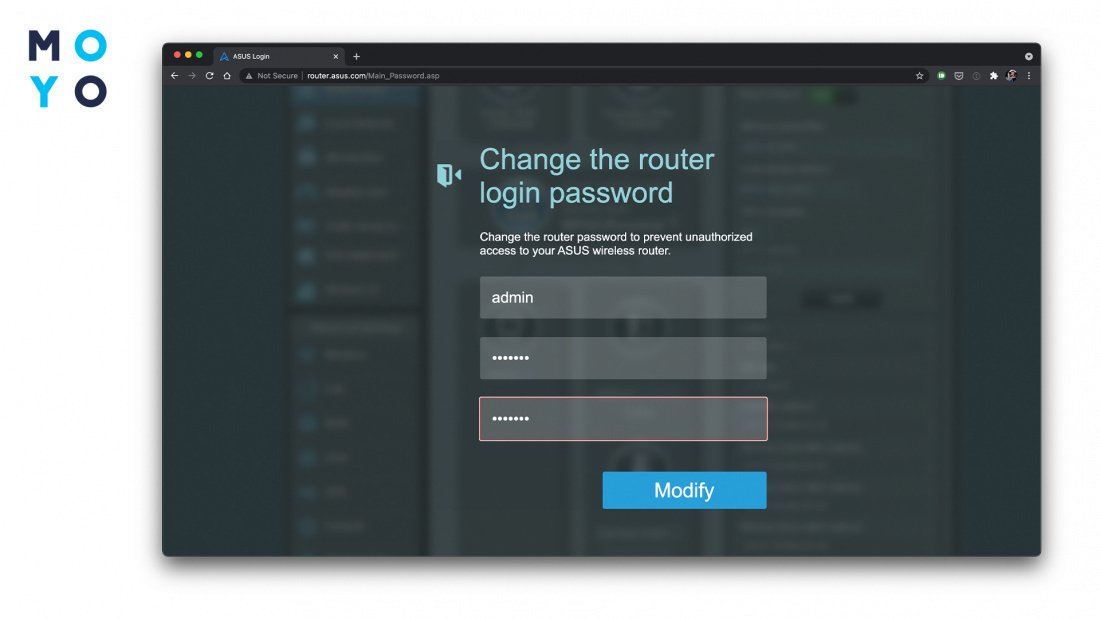
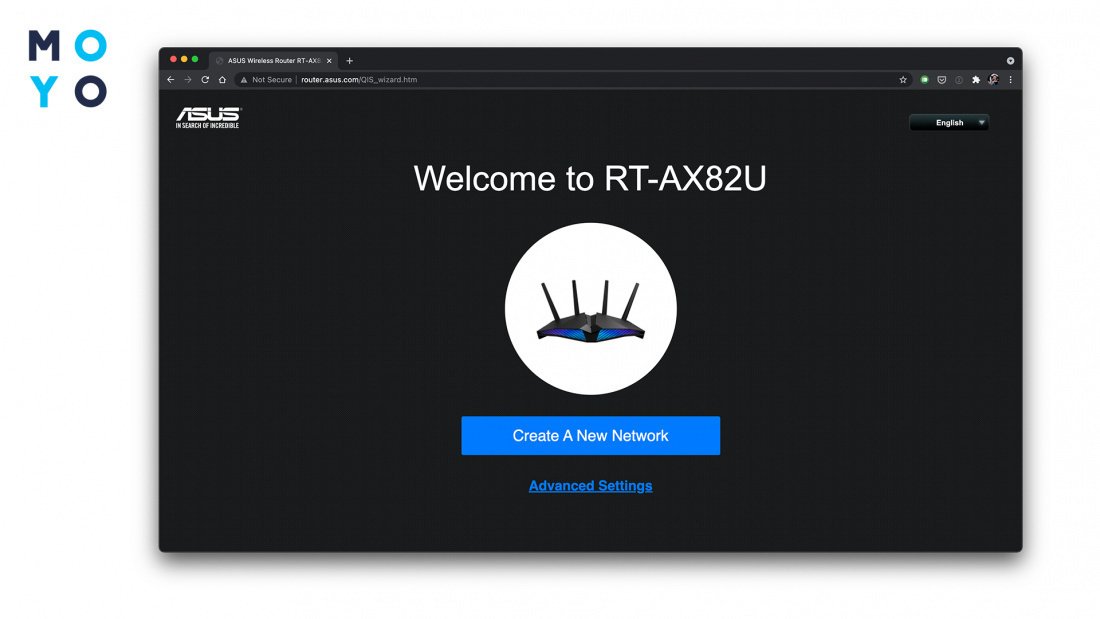
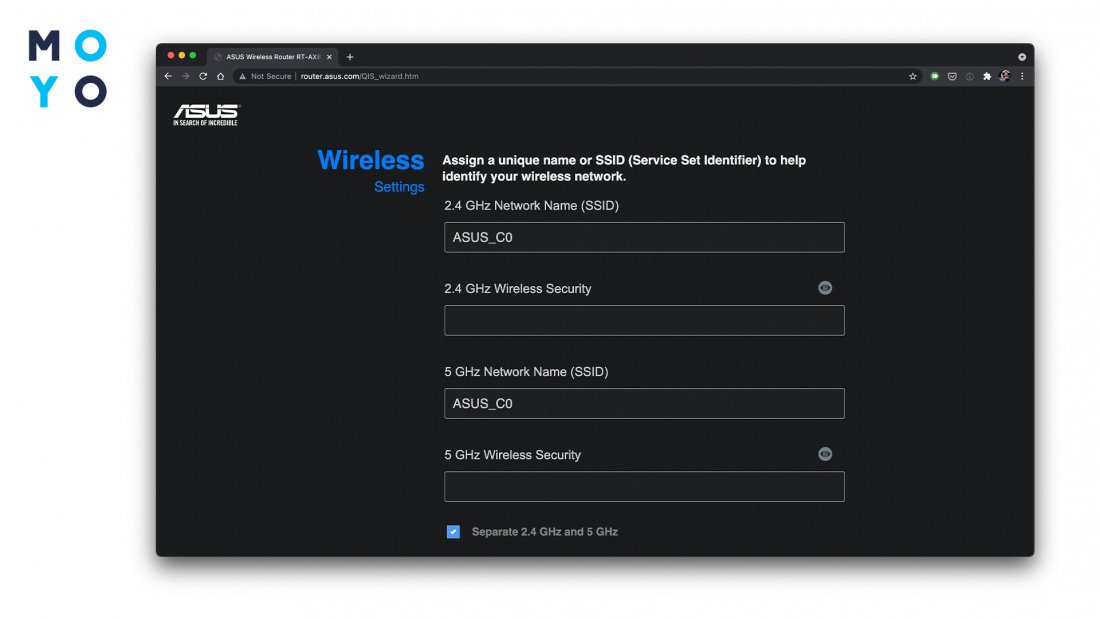
Первым делом подключаем роутер к электросети и кабель WAN подключаем в з WAN-порт основного меш-узла, через произвольно выбранный LAN-разъем с компьютером. Заходим в интернет-сервис router.asus.com (в новых прошивках- asusrouter.com). Вводим новый пароль для маршрутизатора. Создаем новую сеть. Вводим названия для сетей на 2,4 и 5 ГГц. Обеим можно присвоить одинаковый SSID. Подтверждаем галочку, которая отвечает за поддержку Wi-Fi 6. Переходим далее. Порядок действий в первом шаге может отличаться от приведенного, это зависит от модели роутера. Возможно, пароль к маршрутизатору нужно будет вводить в конце.
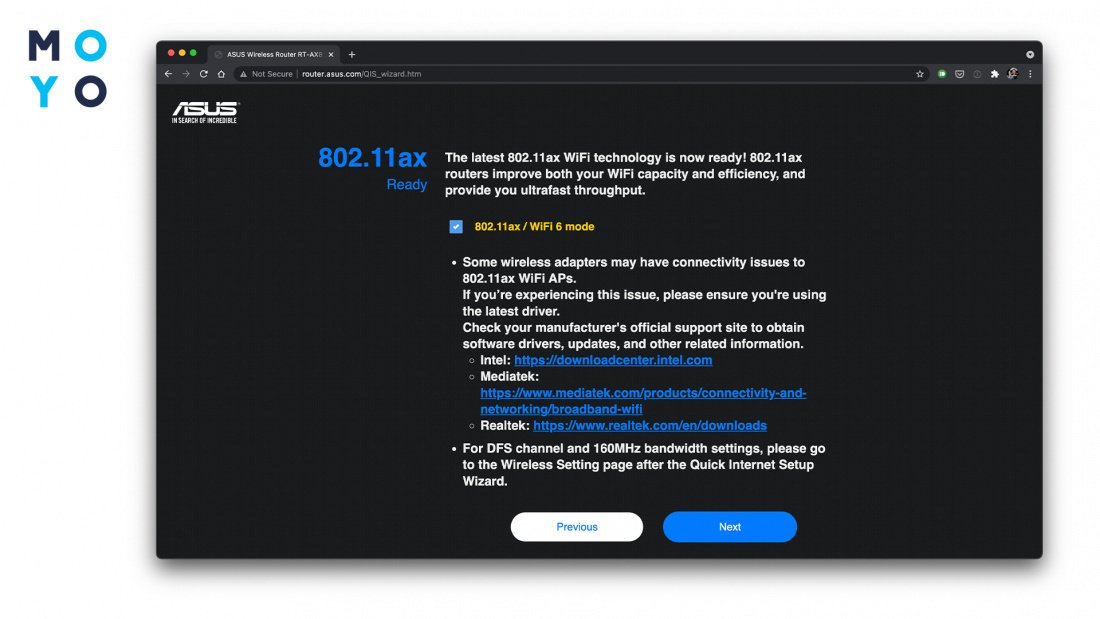
Шаг 2. Проверка прошивки для роутера
Заходим в сеть, которую создали. Открываем веб-интерфейс. Скролим вниз и в дополнительных настройках открываем «Администрирование». Переходим на вкладку с обновлением микропрограммы. Нажимаем на кнопку для проверки наличия новой прошивки. Если роутер новый, то, скорее всего, покрутится колесико, а затем появится строчка, в которой будет написано, что пока обновлять ничего не надо. Тут же можно включить автообновление прошивки.
Бывают ситуации, при которых маршрутизатор не может сам обновить прошивку. В таком случае в той же вкладке выберите файл новой микропрограммы с диска компьютера, но перед этим скачайте прошивку у производителя. Для поиска нужной веб-страницы воспользуйтесь запросом вида «Asus TUF-AX5400 drivers», где перед drivers — модель вашего роутера.
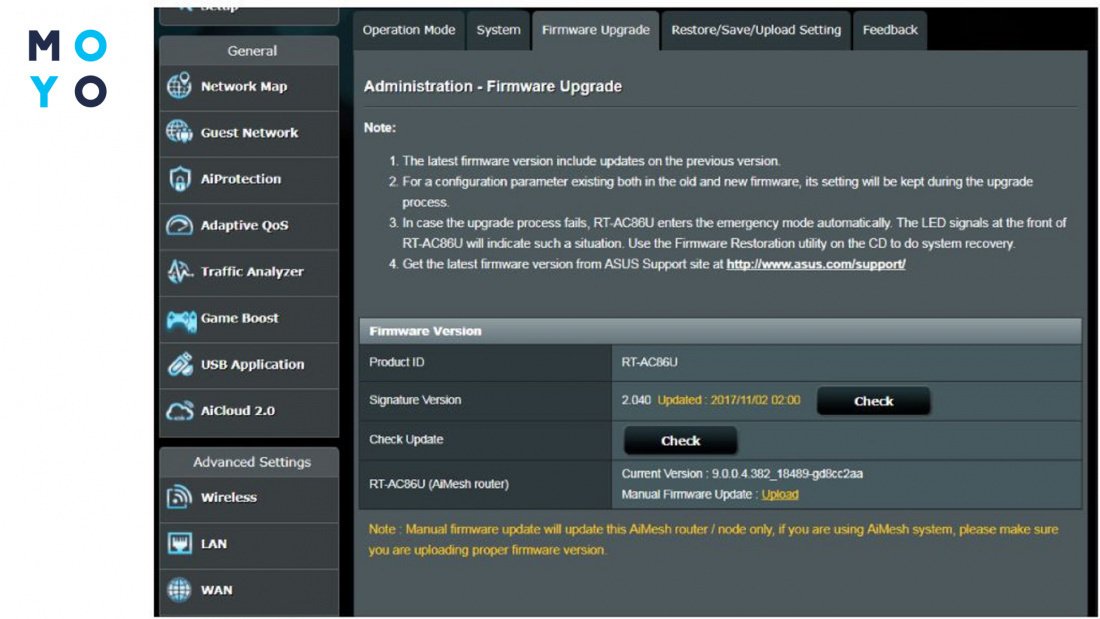
Шаг 3. Добавление узла к Aimesh-сети
Подключаем к электросети менее мощный маршрутизатор. В веб-интерфейсе заходим в меню Aimesh, нажимаем на кнопку добавления узла. Основной меш-узел обнаружит дополнительное оборудование. Нужно будет только подтвердить выбор, клацнув на кнопку подключения нового устройства. В основном меню теперь отображаются графические изображения двух соединенных роутеров. В работающей сети при выборе узла интерфейс показывает устройства, которые к нему подключены: ноутбуки, смартфоны, планшеты и прочее.
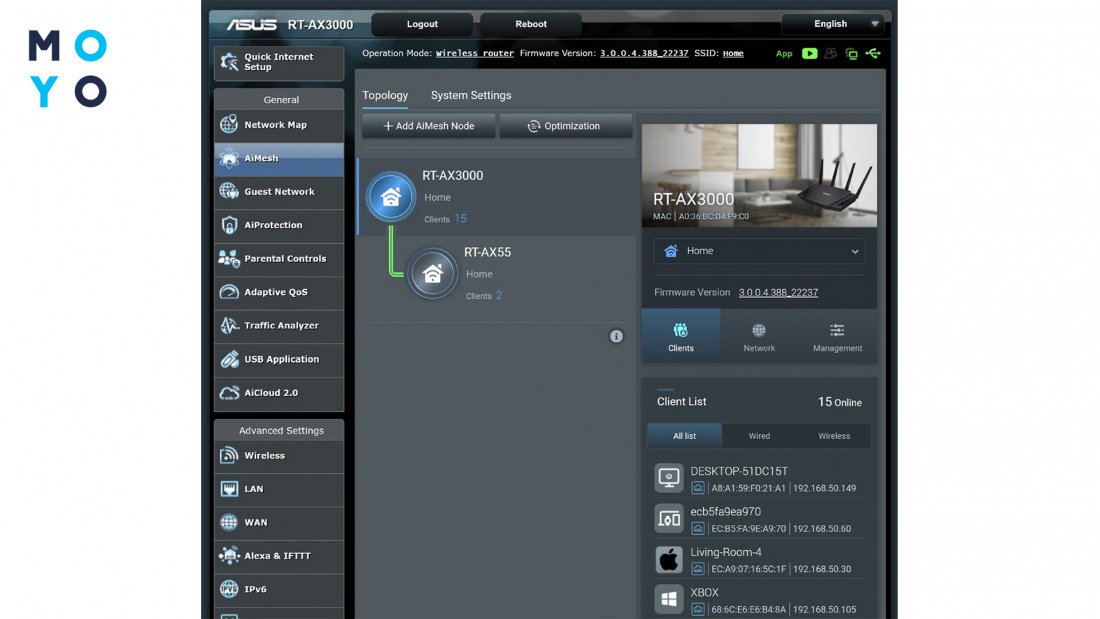
Шаг 4. Проверка прошивки для узла
Клацаем по появившемуся маршрутизатору и проверяем его прошивку по аналогии с главным роутером.
Шаг 5. Установка узловой точки
Роутер для расширения сети устанавливаем ближе к границе с мертвой зоной. Производитель рекомендует размещать оборудование на открытом месте, желательно — на одном уровне с клиентскими устройствами, например, стоящими на столах ноутбуками. Скорость передачи данных между маршрутизаторами можно посмотреть в веб-интерфейсе.
Шаг 6. Расширяем сеть
При необходимости подключаем и устанавливаем другие узлы. Их может до пяти, максимальное количество зависит от моделей маршрутизаторов. В частном доме обычно ставят два-три по принципу: 1 этаж — 1 роутер. Двум маршрутизаторам по силам обеспечить покрытие до 500 кв. м.
Для подключения узлов не обязательно пользоваться компьютером. Люди, предпочитающие настройку со смартфона, могут загрузить программу ASUS Router APP и подключить роутеры с помощью мобильного приложения. Утилита поддерживает телефоны на Android или iOS.
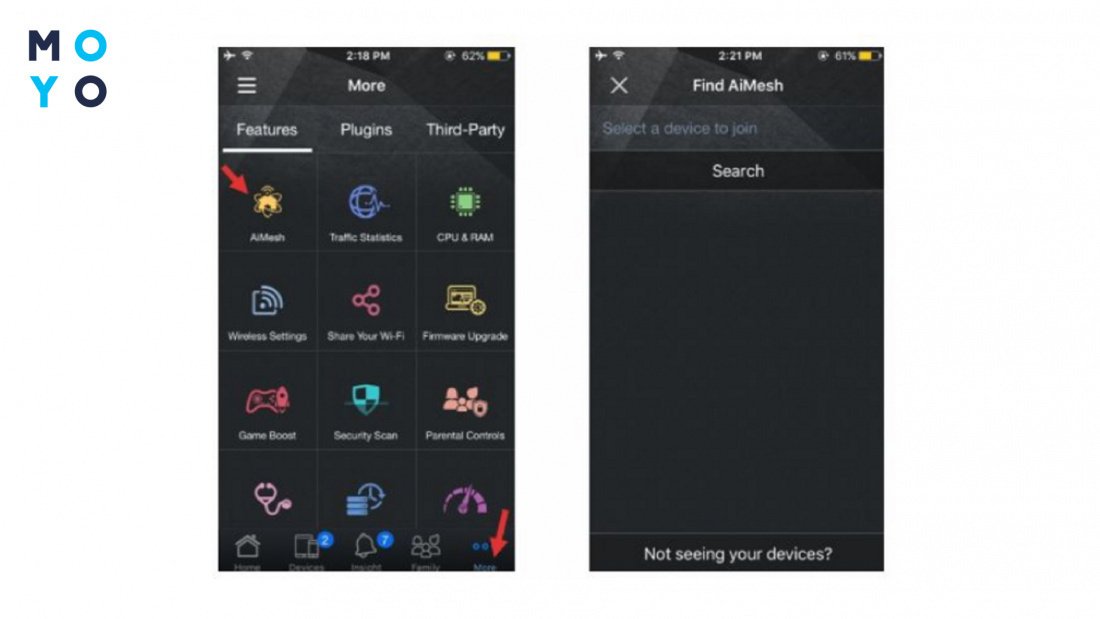
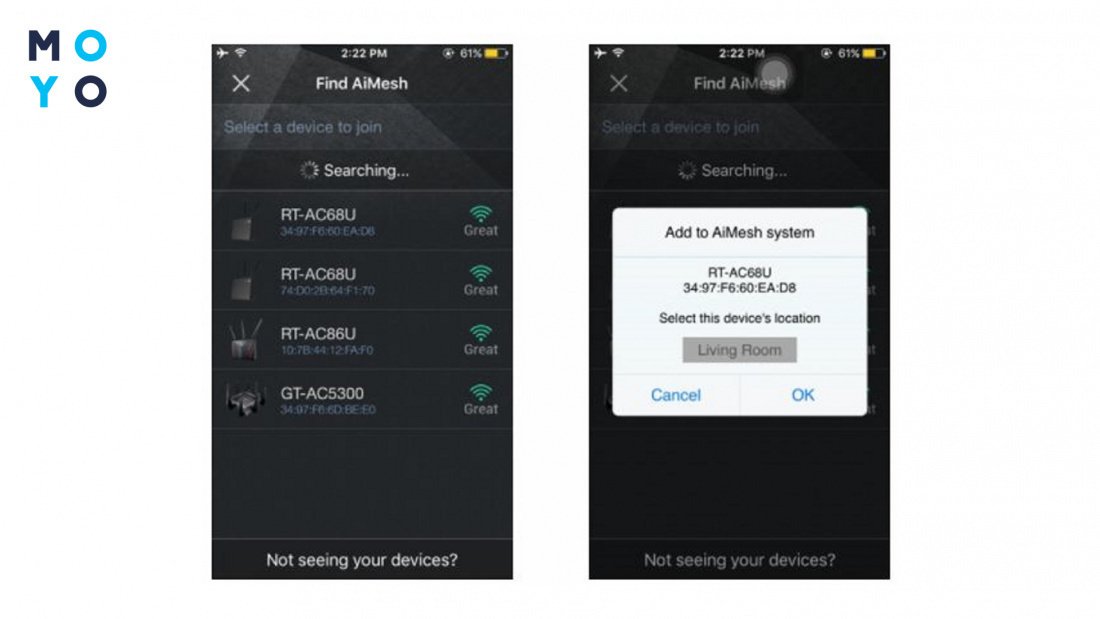
Также стоит учесть, что трафик между узлами может идти по кабелям. Так сеть работает быстрее, но провода — это всегда привязка маршрутизатора к определенной локации.
Итак, разобрались как расширить реальный радиус действия Wi-Fi, с помощью mesh-сети. Удобством такого решения может стать наличие у вас рабочего роутера с поддержкой AiMesh. Тогда достаточно докупить одно-два недостающих устройства — возможно, более мощных для получения большего доступа к современным технология.
При выборе роутеров для создания мощной быстрой домашней сети следует помнить, что даже при самой высокой скорости работы роутеров, всегда есть «бутылочное горлышко» — низкая скорость интернета от провайдера. Если она ограничена — в полной мере раскрыть потенциал ваших устройств не получится.
Настройка и подключение ASUS AiMesh AC1900 WiFi System (RT-AC68U 2 Pack)
Характеристики ASUS модели AiMesh AC1900 WiFi System (RT-AC68U 2 Pack)
- Сетевые стандарты
IEEE 802.11a, IEEE 802.11b, IEEE 802.11g, IEEE 802.11n, IEEE 802.11ac, IPv4, IPv6
AC1900 ultimate AC performance : 600+1300 Mbps
Большие дома
802.11n : до 450 Мбит/сек
802.11n TurboQAM : до 600 Мбит/сек
802.11ac : до 1300 Мбит/сек
Внешняя антенна x 3
Технология MIMO
2.4 ГГц 3 x 3
5 ГГц-1 3 x 3
128 MB Flash
256 MB RAM
2.4 ГГц / 5 ГГц
64-bit WEP, 128-bit WEP, WPA2-PSK, WPA-PSK, WPA-Enterprise , WPA2-Enterprise , WPS support
Firewall:SPI intrusion detection,DoS protection
Access control:Parental control, Network service filter, URL filter, Port filter
UPnP, IGMP v1/v2/v3, DNS Proxy, DHCP, NTP Client, DDNS, Port Trigger, Universal Repeater, System Event Log
Internet connection type : Automatic IP, Static IP, PPPoE(MPPE supported), PPTP, L2TP
Multicast Proxy support
Multicast Rate Setting support
RJ45 for 10/100/1000/Гигабит BaseT for LAN x 4, RJ45 for 10/100/1000/Гигабит BaseT for WAN x 1
USB 2.0 x 1
USB 3.0 x 1
Airtime Fairness
Adaptive QoS
AiProtection
Parental Control
Guest Network : 2.4 GHz x 3, 5 GHz x 3
VPN server : IPSec Pass-Through, PPTP Pass-Through, L2TP Pass-Through, PPTP Server, OpenVPN Server
VPN client : PPTP client, L2TP client, OpenVPN client
Mac OS Backup
Enhanced media server (AiPlayer app compatible)
— Image : Jpeg
— Audio : mp3, wma, wav, pcm, mp4, lpcm, ogg
— Video : asf, avi, divx, mpeg, mpg, ts, vob, wmv, mkv, mov
AiCloud personal cloud service
3G/4G data sharing
Printer Server
— Multifunctional printer support (Windows only)
— LPR protocol support
Download Master
— Support bt, nzb, http, ed2k
— Support encryption, DHT, PEX and magnet link
— Upload and download bandwidth control
— Download scheduling
AiDisk file server
— Samba and FTP server with account management
Dual WAN
IPTV support
Roaming Assist
WPS, Сброс, Питание, Wireless on/off Button
Питание x 1
Wi-Fi x 2
Локальная сеть x 4
Интернет x 1
USB x 2
Вход : 110В~240В(50~60Гц)
Выход : 19 В, до 1.75 A
Windows 7
Windows 8
Windows® 10
Windows Vista
Windows 2000
Windows® 8.1
Windows ME
Windows XP
Mac OS X 10.4 или выше
Mac OS X 10.1 или выше
Mac OS X 10.x или выше
Windows® Server 2003
Windows® Server 2008
Mac OS X 10.6
Mac OS X 10.7
Mac OS X 10.8
Mac OS X
Linux Kernel (Support Ubuntu only)
Linux
220 x 83.3 x 160 ~ мм (Д x Ш x В) (без рамки)
2 x RT-AC68U Wireless-AC1900 Dual Band Gigabit Router
2 x RJ-45 cable
2 x Power adapter
2 x QSG
2 x Support CD(user manual and ultility)
Беспроводной маршрутизатор
Беспроводной повторитель
Беспроводная точка доступа
Сетевой мост
Здесь мы рассмотрим алгоритм подключения и настройки ADSL модема ASUS AiMesh AC1900 WiFi System (RT-AC68U 2 Pack) через WEB интерфейс.
Подключение ADSL модема ASUS AiMesh AC1900 WiFi System (RT-AC68U 2 Pack)
Содержание:
- Физичечкое подключение ADSL модема ASUS AiMesh AC1900 WiFi System (RT-AC68U 2 Pack)
- Проверка связи компьютера и ADSL модема ASUS AiMesh AC1900 WiFi System (RT-AC68U 2 Pack)
- Настройка подключения для ADSL модема ASUS AiMesh AC1900 WiFi System (RT-AC68U 2 Pack)
- Настройки Билайн для ADSL модема ASUS AiMesh AC1900 WiFi System (RT-AC68U 2 Pack)
- Настройки Онлайм для ADSL модема ASUS AiMesh AC1900 WiFi System (RT-AC68U 2 Pack)
- Настройки Акадо для ADSL модема ASUS AiMesh AC1900 WiFi System (RT-AC68U 2 Pack)
- Настройки Старнет для ADSL модема ASUS AiMesh AC1900 WiFi System (RT-AC68U 2 Pack)
- Настройки Нетбайнет для ADSL модема ASUS AiMesh AC1900 WiFi System (RT-AC68U 2 Pack)
- Настройки Леальта для ADSL модема ASUS AiMesh AC1900 WiFi System (RT-AC68U 2 Pack)
- Настройки МТС ИРКУТК для ADSL модема ASUS AiMesh AC1900 WiFi System (RT-AC68U 2 Pack)
- Настройки УкрТелеком для ADSL модема ASUS AiMesh AC1900 WiFi System (RT-AC68U 2 Pack)
- Настройки Авелаком для ADSL модема ASUS AiMesh AC1900 WiFi System (RT-AC68U 2 Pack)
- Видео по запросу «Настройка ASUS AiMesh AC1900 WiFi System (RT-AC68U 2 Pack)
Физичечкое подключение ADSL модема ASUS AiMesh AC1900 WiFi System (RT-AC68U 2 Pack)
В первую очередь ADSL модема ASUS AiMesh AC1900 WiFi System (RT-AC68U 2 Pack) необходимо подключить к ПК, Ноутбуку или планшету. Подключение возможно как при помощи LAN кабеля, который вы найдете в комплекте ADSL модема ASUS AiMesh AC1900 WiFi System (RT-AC68U 2 Pack) , так и посредством WI-Fi. Конечно же, надежнее подключить через кабель, т.к. современные прошивки по умолчанию идут с зашифрованным Wi-Fi, что может привести к некоторым cложностям
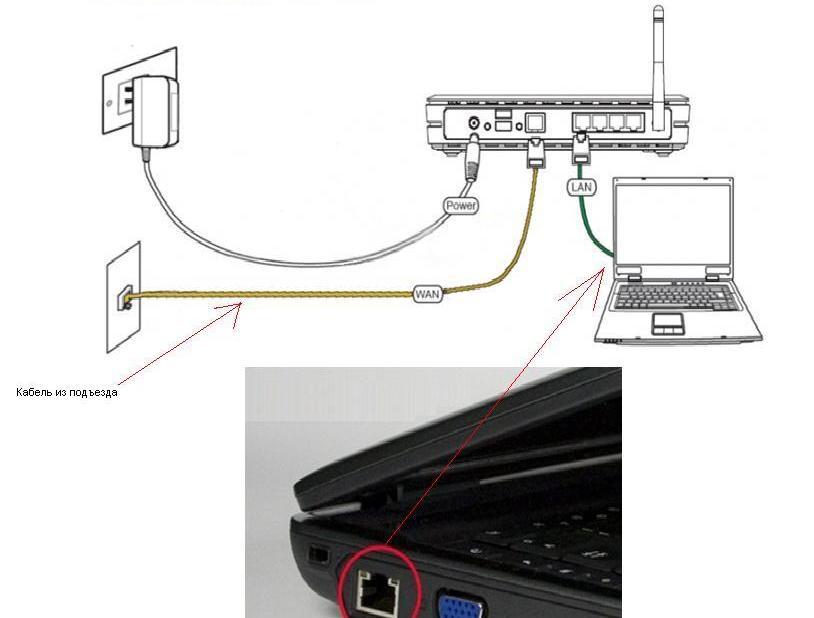
Для наглядности привожу схему подключения ADSL модема ASUS AiMesh AC1900 WiFi System (RT-AC68U 2 Pack)
- В первую очередь подключаем блок питания в разъем power, с этим проблем возникнуть не должно, он там один.
- Сетевой шнур (LAN), который вам протянули представители вашего провайдера, подключаем в разъем WAN на роутере, не иначе.
- Сетевой шнур, который идет в комплекте с ASUS AiMesh AC1900 WiFi System (RT-AC68U 2 Pack) одним концом подключаем к сетевой карте компьютера или ноутбука, а другим в один из разъемов LAN на роутере
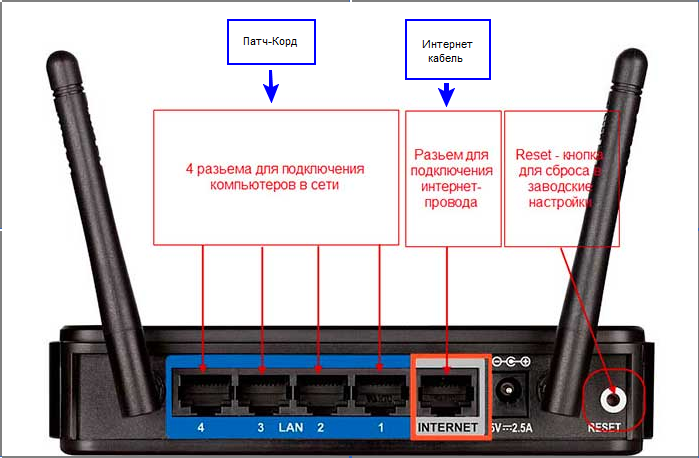
Для наглядности, вот вам задняя панель
На этом физическое подключение ADSL модема ASUS AiMesh AC1900 WiFi System (RT-AC68U 2 Pack) завершено. Если все сделано правильно, на передней панели роутера должно гореть 4 индикатора: POWER, WPS, WLAN ну и один из LANов. Если вы используете новый ASUS AiMesh AC1900 WiFi System (RT-AC68U 2 Pack) , то переходите к проверке связи компьютера и ADSL модема ASUS AiMesh AC1900 WiFi System (RT-AC68U 2 Pack) . Если же ADSL модема ASUS AiMesh AC1900 WiFi System (RT-AC68U 2 Pack) ранее использовался для доступа к интернет, то во избежание проблем с дальнейшим подключением рекомендую вам сбросить ASUS AiMesh AC1900 WiFi System (RT-AC68U 2 Pack) к заводским настройкам. Для этого зажмите reset при помощи тонкого предмета на 10 секунд, и подождите не менее двух минут и переходите к следующему этапу.
Проверка связи компьютера и ADSL модема ASUS AiMesh AC1900 WiFi System (RT-AC68U 2 Pack)
В Windows 7 и Vista жмите:
Пуск → Панель управления → Сеть и интернет → Центр управления сетями и общим доступом
либо
Пуск → Панель управления → Центр управления сетями и общим доступом
Зависит от настройки системы
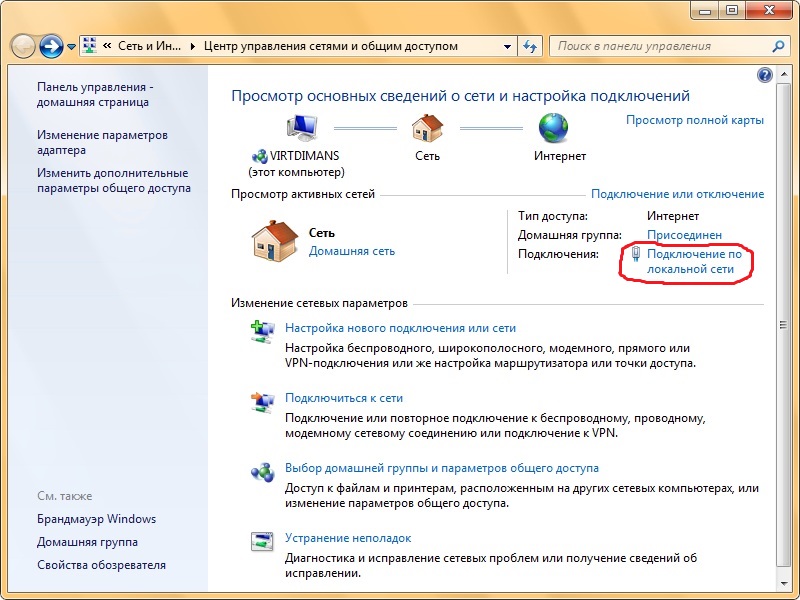
Должны попасть на эту страницу

Жмем подключение по локальной сети → Сведения и получаем следующее окно
В Свойстве “Адрес IPv4” Значение должно начинаться с “192.168……”. Этот адрес выдал вашему компьютеру ADSL модема ASUS AiMesh AC1900 WiFi System (RT-AC68U 2 Pack)
Для дальнейшей настройки нам потребуется Значение Свойства Шлюз по умолчанию IPv4. Запомните его и переходите к настройке подключения, ну или запишите
Настройка подключения для ADSL модема ASUS AiMesh AC1900 WiFi System (RT-AC68U 2 Pack)
Открываем браузер. Подойдет любой. В адресной строке вбиваем Шлюз по умолчанию IPv4 формата 192.16.1.1 или 192.168.0.1, а на некоторых прошивках и 192.168.0.10. Вбивайте свой. Тот, что нужно было запомнить или записать из прошлого этапа. Так же шлюз можно посмотреть на обратной стороне ADSL модема ASUS AiMesh AC1900 WiFi System (RT-AC68U 2 Pack). Перед вами должно появиться окно ввода пароля. Вводим логин: admin, пароль admin.
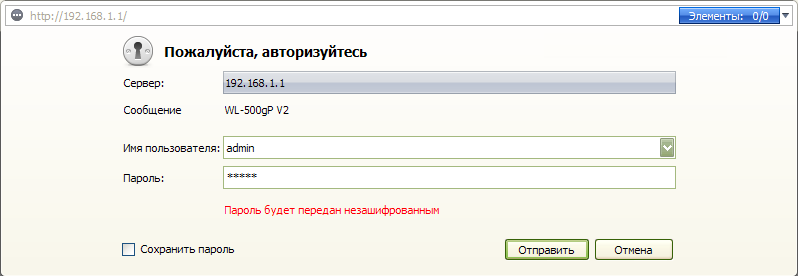
Жем отправить.
Для стороних прошивок так же возможны следующие пароли: “password”, “1234”, “0000”, “пустое значение”. Логин и пароль так же написан на обратной стороне ADSL модема ASUS AiMesh AC1900 WiFi System (RT-AC68U 2 Pack). После авторизации попадаем на страницу настройки ADSL модема ASUS AiMesh AC1900 WiFi System (RT-AC68U 2 Pack).
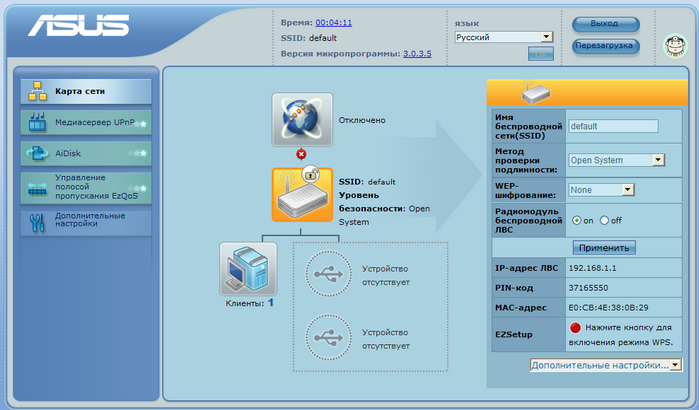
Заходим в дополнительные настройки и открываем вкладку WAN. На некоторых прошивках в левом меню имеется вкладка WAN, жмем ее. Вы должны попасть на страницу настройки интернет соединения ADSL модема ASUS AiMesh AC1900 WiFi System (RT-AC68U 2 Pack)
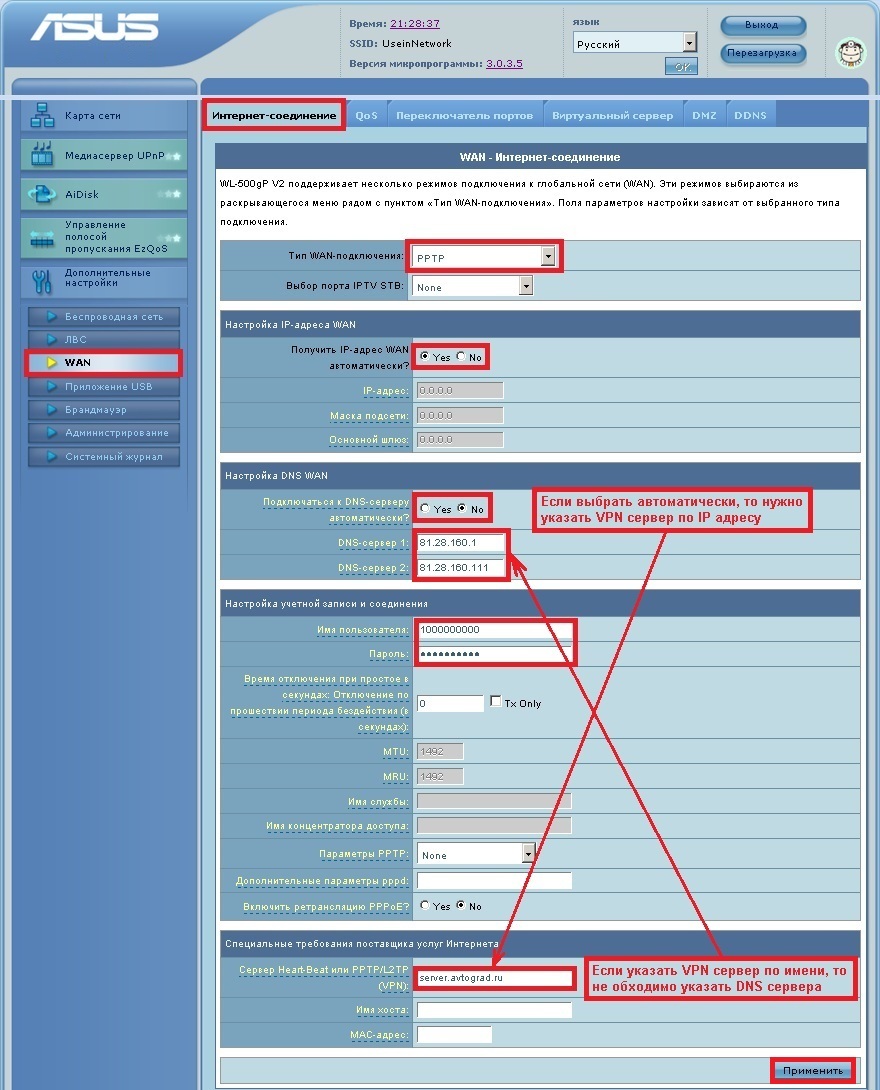
Алгоритм дальнейшей настройки ADSL модема ASUS AiMesh AC1900 WiFi System (RT-AC68U 2 Pack) зависит только от типа подключения, который использует предоставляющий вам интернет провайдер. Поэтому я приведу основные настройки для популярных провайдеров Москвы которые будет необходимо заполнить в поля на картинке выше.
Основные настройки ADSL модема ASUS AiMesh AC1900 WiFi System (RT-AC68U 2 Pack) для провайдеров Москвы
Настройки Билайн для ADSL модема ASUS AiMesh AC1900 WiFi System (RT-AC68U 2 Pack)
- Тип WAN подключения: L2TP или PPTP
- Настройка IP адреса WAN: Получить автоматически
- Настройка DNS WAN: Получить автоматически
- Настройка Учетной записи и соединения: Логин и пароль предоставляется провайдером
- Специальные требования от поставщика услуг: Сервер PPTP/L2TP пишем «tp.internet.beeline.ru»
- Сайт и телефон провайдера: www.beeline.ru +7 800 700 8000
В последнее время участились звонки пользователей билайна. Звонили в билайн, узнавали в чем дело. Оператор ответил что они выборочно меняют тип подключения, с целью «выявить неактивных клиентов». Если по данной инструкции настройка не удается, то используйте «IPOE подключение на ASUS AiMesh AC1900 WiFi System (RT-AC68U 2 Pack) «
Настройки IPOE Билайн интернет для ADSL модема ASUS AiMesh AC1900 WiFi System (RT-AC68U 2 Pack)
- Тип WAN подключения: Динамический IP(DHSP, Automatic IP)
- Настройка IP адреса WAN: Получить автоматически
- Настройка DNS WAN: Получить автоматически
- Настройка Учетной записи и соединения: Не требуется
- Специальные требования от поставщика услуг: Не требуется
- Сайт и телефон провайдера: www.beeline.ru +7 800 700 8000
Настройки Онлайм для ADSL модема ASUS AiMesh AC1900 WiFi System (RT-AC68U 2 Pack)
- Тип WAN подключения: Динамический IP(DHSP, Automatic IP)
- Настройка IP адреса WAN: Получить автоматически
- Настройка DNS WAN: Получить автоматически
- Настройка Учетной записи и соединения: Не требуется
- Специальные требования от поставщика услуг: Не требуется
- Сайт и телефон провайдера: www.onlime.ru +7 800 707 12 12
Настройки Акадо для ADSL модема ASUS AiMesh AC1900 WiFi System (RT-AC68U 2 Pack)
С акадо все сложнее. Они используют разные типы подключения в различных районах Москвы
- Тип WAN подключения: Динамический IP(DHSP, Automatic IP)
- Настройка IP адреса WAN: Получить автоматически
- Настройка DNS WAN: Получить автоматически
- Настройка Учетной записи и соединения: Не требуется
- Специальные требования от поставщика услуг: Привязка по MAC адресу. Просить у провайдера, либо скопировать с сетевой карты компа
- Сайт и телефон провайдера: www.akado.ru +7(499)940-00-00
- Тип WAN подключения: Статический IP
- Настройка IP адреса WAN: ip адрес предоставляется провайдером. Должен быть в договоре.
- Настройка DNS WAN: Получить автоматически
- Настройка Учетной записи и соединения: Не требуется
- Специальные требования от поставщика услуг: Привязка по MAC адресу. Просить у провайдера, либо скопировать с сетевой карты компа
- Сайт и телефон провайдера: www.akado.ru +7(499)940-00-00
Настройки Старнет для ADSL модема ASUS AiMesh AC1900 WiFi System (RT-AC68U 2 Pack)
- Тип WAN подключения: PPPoE
- Настройка IP адреса WAN: Выдается провайдером во всех районах кроме Головинский
- Настройка DNS WAN: Выдается провайдером во всех районах кроме Головинский
- Настройка Учетной записи и соединения: Логин и пароль выдается провайдером
- Специальные требования от поставщика услуг: Не требуется
- Сайт и телефон провайдера: www.starnet.ru +7(495) 150-95-59
Настройки Нетбайнет для ADSL модема ASUS AiMesh AC1900 WiFi System (RT-AC68U 2 Pack)
- Тип WAN подключения: PPPoE
- Настройка IP адреса WAN: Получить автоматически
- Настройка DNS WAN: Получить автоматически
- Настройка Учетной записи и соединения: Логин и пароль выдается провайдером
- Специальные требования от поставщика услуг: Не требуется
- Сайт и телефон провайдера: www.netbynet.ru +7(495) 980 24 00
Настройки Леальта для ADSL модема ASUS AiMesh AC1900 WiFi System (RT-AC68U 2 Pack)
- Тип WAN подключения: Статический IP
- Настройка IP адреса WAN: ip адрес предоставляется провайдером. Должен быть в договоре.
- Настройка DNS WAN: DNS адрес предоставляется провайдером. Должен быть в договоре.
- Настройка Учетной записи и соединения: Не требуется
- Специальные требования от поставщика услуг: Привязка по MAC адресу. Просить у провайдера, либо скопировать с сетевой карты компьютера
- Сайт и телефон провайдера: www.lealta.ru +7 (499) 579-90-70
По просьбе посетителя
Настройки МТС ИРКУТК для ADSL модема ASUS AiMesh AC1900 WiFi System (RT-AC68U 2 Pack)
- Тип WAN подключения: PPPoE
- Настройка IP адреса WAN: Получить автоматически
- Настройка DNS WAN: Получить автоматически
- Настройка Учетной записи и соединения: Логин и пароль выдается провайдером
- Специальные требования от поставщика услуг: Не требуется
- Сайт и телефон провайдера: www.irkutsk.mts.ru +7 800 250 0890
Настройки УкрТелеком для ADSL модема ASUS AiMesh AC1900 WiFi System (RT-AC68U 2 Pack)
- Тип WAN подключения: iPoE
- Настройка IP адреса WAN: Получить автоматически
- Настройка DNS WAN: Получить автоматически
- Настройка Учетной записи и соединения: Не требуется
- Специальные требования от поставщика услуг: VPI = 1, а VCI= 40
- Сайт и телефон провайдера: www.ukrtelecom.ua 0-800-506-800, 044-246-68-00
Настройки Авелаком для ADSL модема ASUS AiMesh AC1900 WiFi System (RT-AC68U 2 Pack)
- Тип WAN подключения: L2TP
- Настройка IP адреса WAN: Получить автоматически
- Настройка DNS WAN: Получить автоматически
- Настройка Учетной записи и соединения: Логин и пароль предоставляется провайдером
- Специальные требования от поставщика услуг: Сервер L2TP пишем l2tp.avelacom.ru или 95.143.0.247
- Сайт и телефон провайдера: www.avelacom.ru +7 (495) 745-95-59, +7-800-550-03-01, +7 (812) 336-46-96
Видео по запросу «Настройка ASUS AiMesh AC1900 WiFi System (RT-AC68U 2 Pack) «
По просьбам мы будем добавлять настройки для ADSL модема ASUS AiMesh AC1900 WiFi System (RT-AC68U 2 Pack) других провайдеров МОСКВЫ
Помогите развитию проекта
Остались вопросы?
Получите консультацию по телефону +7 903 778-66-63
Или задайте вопрос на сайте