
AirPlay ваш iPhone или iPad прямо на Samsung Smart TV
AirBeamTV в прошлом году выпустила приложение «Mirror for Samsung TV» для Mac, которое позволило пользователям напрямую проецировать экран своего Macbook на Samsung Smart TV без необходимости использования Apple TV. Успех приложения был таким высоким, что теперь они выпустили такое же приложение для пользователей iPhone и iPad.
Так же, как и в случае с Mac, приложение Mirror for Samsung TV для iPhone и iPad также позволяет пользователям отображать экран и звук своего iPhone или iPad на любом Samsung Smart TV. Вам не потребуются дополнительные провода или оборудование. Mirror for Samsung TV совместимо с iPhone и iPad, под управлением iOS 11. Это означает, что только iPhone 6 или более поздней версии и любой iPad, работающий под управлением iOS 11, совместим с приложением.

Даже луна имеет темную сторону, и это приложение также имеет свои недостатки. Между видеоизображением, отображаемым на устройстве iOS, и Samsung Smart TV, наблюдается отставание от одной до трех секунд. Из-за этого играть в игры на большом экране практически невозможными. Кроме того, зеркалирование приложений с поддержкой DRM также невозможно. Также отображение контента из Safari становится немного ограниченным, так как браузер не передает аудио через приложение на телевизор; показ обычных веб-страниц будет работать нормально.
Настройка приложения довольно проста, так же, как и Apple AirPlay Mirroring для Apple TV. Ниже приведены инструкции по настройке приложения:
1. Откройте «Настройки»> «Центр управления»
2. Выберите «Доступ в приложениях» и перейдите в «Настроить элементы управления».
3. Добавить запись экрана
В том, что Mirror for Samsung TV имеет ограничения, нет никаких сомнений. Но если вы все еще заинтересованы, его можно приобрести в App Store за 4,99$.
Что делать, если не удается подключиться по AirPlay 2 к телевизору Samsung
Технология AirPlay позволяет транслировать видео, фото, музыку и другой контент с устройств Apple прямо на популярные модели смарт‑телевизоров Samsung.
- на телевизорах Samsung с 2018 года.
- на смартфонах с iOS v.12.3 (или более поздняя версия). Если на смартфоне появляется сообщение «поиск Apple TV», на нем устаревшая версия операционной системы.
- на устройствах MAC — поддержка с MAC OS Mojave 10.14.5 (или более поздней версии).
- на телевизоре Samsung с последней актуальной версией ПО (программного обеспечения).
Шаг 1. Убедитесь, что оба устройства подключены к одной сети Интернет.
Если роутер двухдиапазонный (работает на частоте 2.4 и 5 Ггц), физически это две разные сети, хотя могут иметь одинаковые названия.
Убедитесь, что используется одна и та же физическая точка доступа.
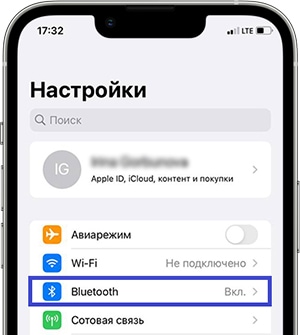
Шаг 2. Включите Bluetooth на устройстве Apple.
Проверьте, включен ли Bluetooth на вашем смартфоне Apple.
Шаг 3. Выполните сброс Smart Hub.
Если после настройки Smart Hub пункт меню «Настройки AirPlay» не появился, подождите некоторое время — до 5 минут.
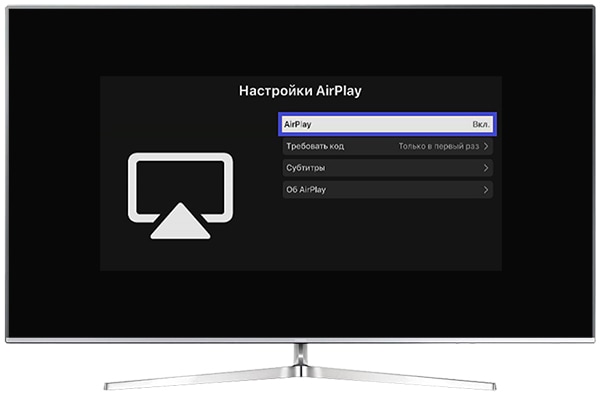
Шаг 4. Убедитесь, что AirPlay активирован.
В меню телевизора выберите: Настройки > Общие > Настройки AirPlay > AirPlay > Вкл .
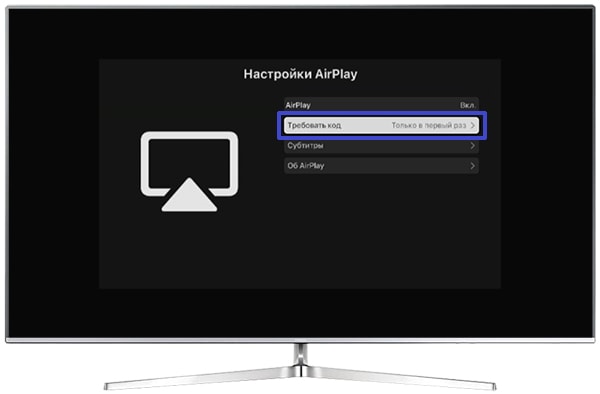
Шаг 5. Проверьте, правильно ли введен пароль.
Зайдите в настройки AirPlay > Требовать код . Проверьте пароль.
Шаг 6. Обновите версию ПО на телевизоре.
Зайдите в Настройки и выберите: Поддержка > Обновление ПО .
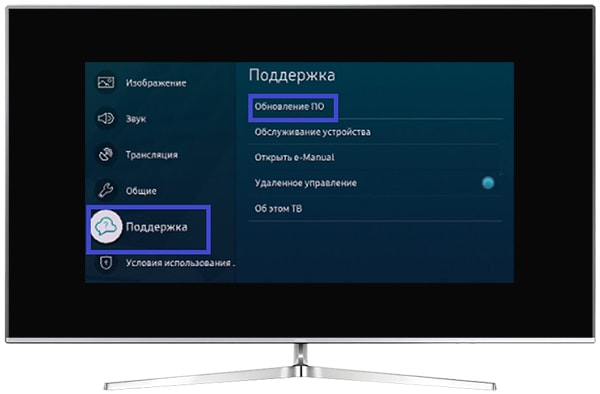
И нажмите Обновить сейчас . Телевизор автоматически загрузит новое обновление, если оно есть.
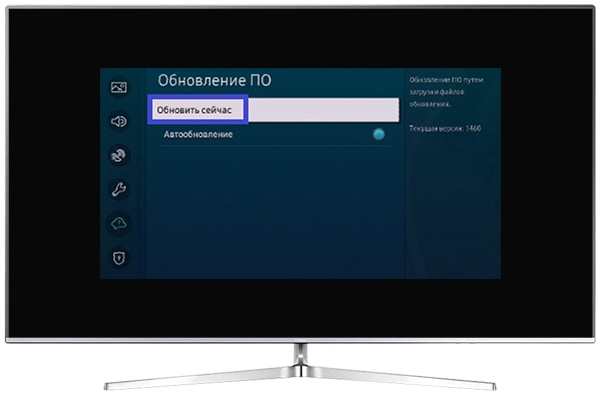
Шаг 7. Перезапустите функцию AirPlay на телевизоре.
Несколько раз отключите и включите AirPlay в настройках телевизора.
Шаг 8. Сбросьте спаренные устройства.
Зайдите в Настройки телевизора. Выберите пункт Общие > Настройки Apple AirPlay > Требовать код > Сбросить спаренные устройства > Разорвать пары .
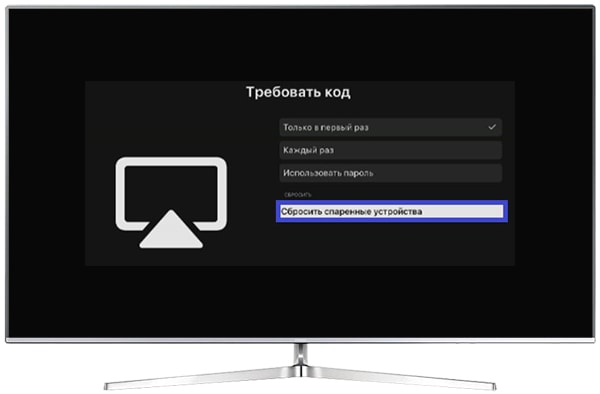
Шаг 9. Перезагрузите телефон и телевизор.
Телевизор лучше отключить от сети (из розетки) на 1 минуту.
Шаг 10. Подключите устройство к другой точке доступа.
Убедитесь, что используете именно мобильный интернет.
Зайдите в меню Настройки > Режим модема > Разрешать другим .
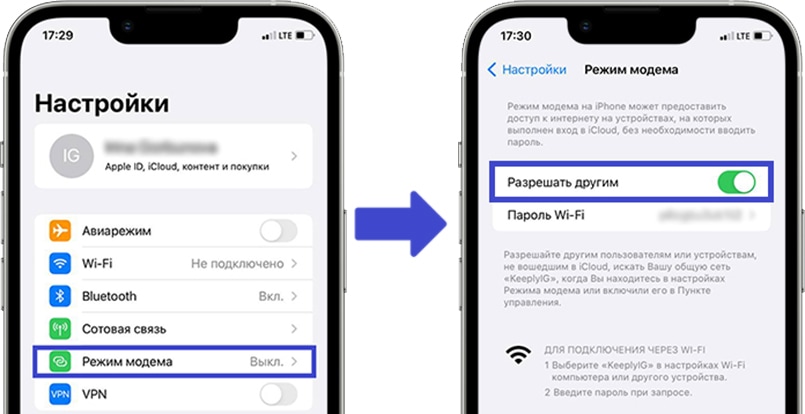
На iPhone 11 (или старше, с iOS 15) не разрешается подключение в качестве точки доступа к телевизорам Samsung, поддерживающим протокол защиты WPA2-PSK.
Шаг 11. Проверьте работу вашей сети с трансляцией YouTube с телефона на телевизор.
В приложении YouTube есть возможность передавать видео с мобильного устройства на экран телевизора.
Чтобы выполнить автоматическое подключение или вручную:
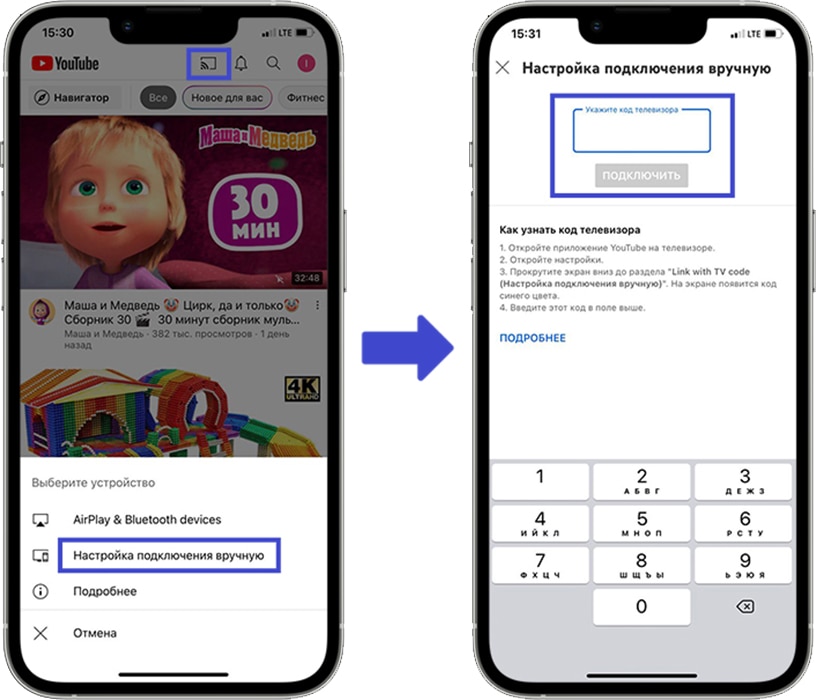
- Убедитесь, что телевизор и мобильное устройство подключены к одной точке доступа (к одному роутеру).
- Откройте приложение YouTube на телевизоре.
- Откройте приложение YouTube на смартфоне.
- В приложении на телефоне нажмите на значок передачи контента:
- при автоматическом подключении: выберите ваш телевизор;
- при подключении вручную: выберите пункт Настройка подключения вручную , введите код с экрана телевизора в приложении YouTube на смартфоне и нажмите Подключить .
Если данная функция (передача видео с приложения YouTube на смартфоне на экран телевизора) не работает – ваш телевизор исправен.
Если вышеуказанные шаги не помогли, возможно, проблема в интернет-подключении, обратитесь к вашему провайдеру или в службу поддержки Apple.
Вот как использовать AirPlay на телевизоре Samsung
Знание того, как использовать AirPlay на телевизоре Samsung, позволит вам отображать видео и другой контент с устройства Apple на большем экране. Как и многие лучшие телевизоры, наборы QLED от Samsung поддерживают встроенную функцию AirPlay, а это означает, что вы можете воспользоваться этой функцией без Apple TV 4K (2021) или другого стримингового устройства Apple. Пока установлены правильные настройки, вы можете AirPlay на телевизор Samsung прямо с вашего iPhone, iPad или Mac. AirPlay позволяет пользователям с этими устройствами Apple отображать экран своего устройства на другое устройство с поддержкой AirPlay. Независимо от того, копируете ли вы музыку, видео или фотографии, точная копия того, что вы видите на основном устройстве, должна быть видна на дополнительном. Это довольно изящный трюк для вечеринок, особенно когда вторичным устройством является фирменный смарт-телевизор (или, в данном случае, любой из лучших телевизоров Samsung). В то время как наше руководство по использованию телевизора Samsung охватывает основы, такие как установка и удалить приложения на телевизоре Samsung, он не учит пользователей Apple, как использовать AirPlay на телевизоре Samsung. См. Шаги, которые вы хотите выполнить, ниже.
Как использовать AirPlay на телевизоре Samsung
1. Включите телевизор и убедитесь, что он подключен к Интернету. См. Наше руководство по настройке телевизора Samsung, если вам нужна помощь в подключении к сети. Проверьте настройки AirPlay на телевизоре Samsung. Выберите «Настройки»> «Основные»> «Настройки Apple AirPlay».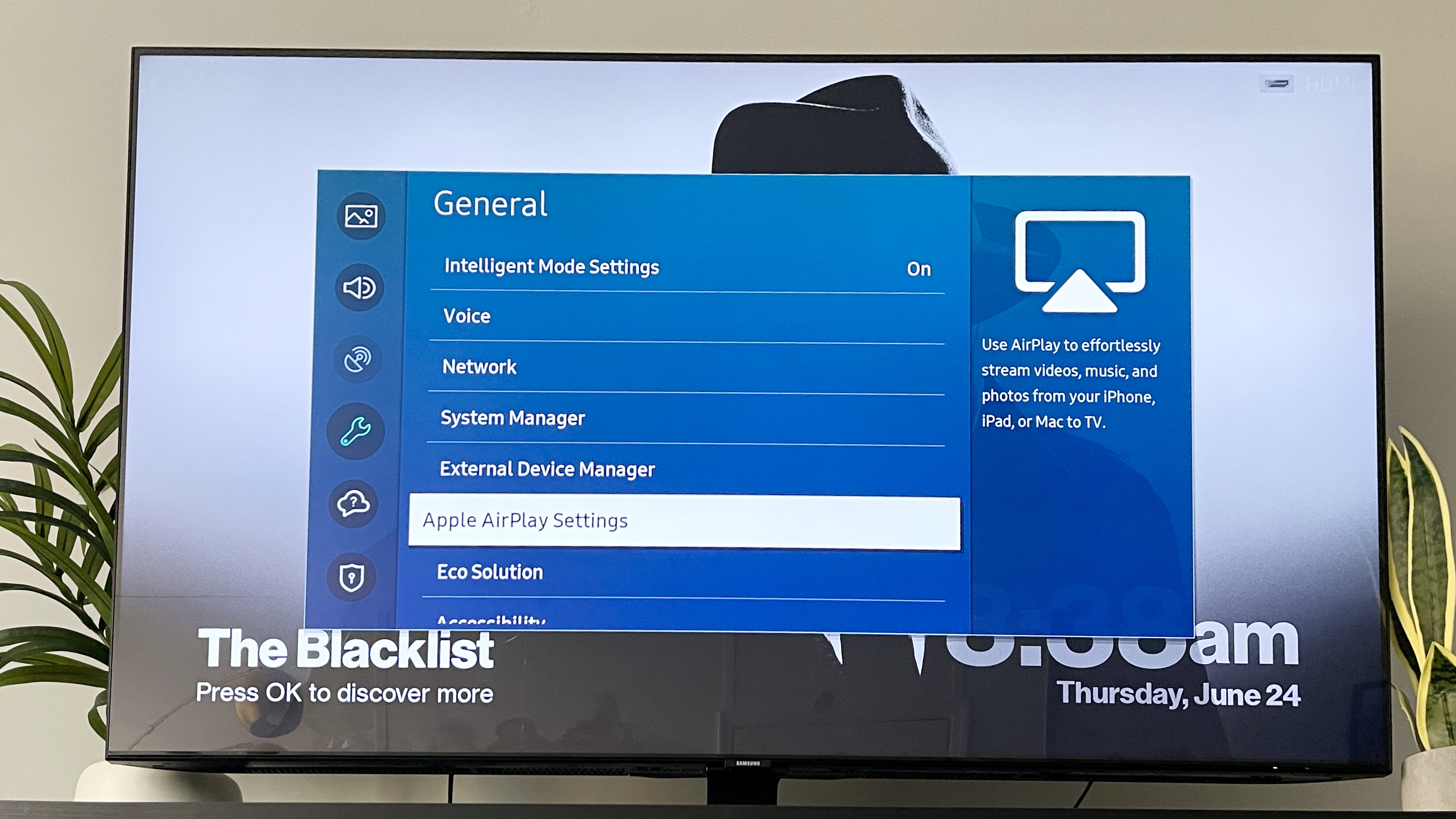 (Изображение предоставлено: будущее) 3. Включите AirPlay, если это еще не сделано. Решите, требуется ли код сопряжения каждый раз, когда вы хотите использовать AirPlay с устройства Apple, или только при первом использовании AirPlay с данного устройства.
 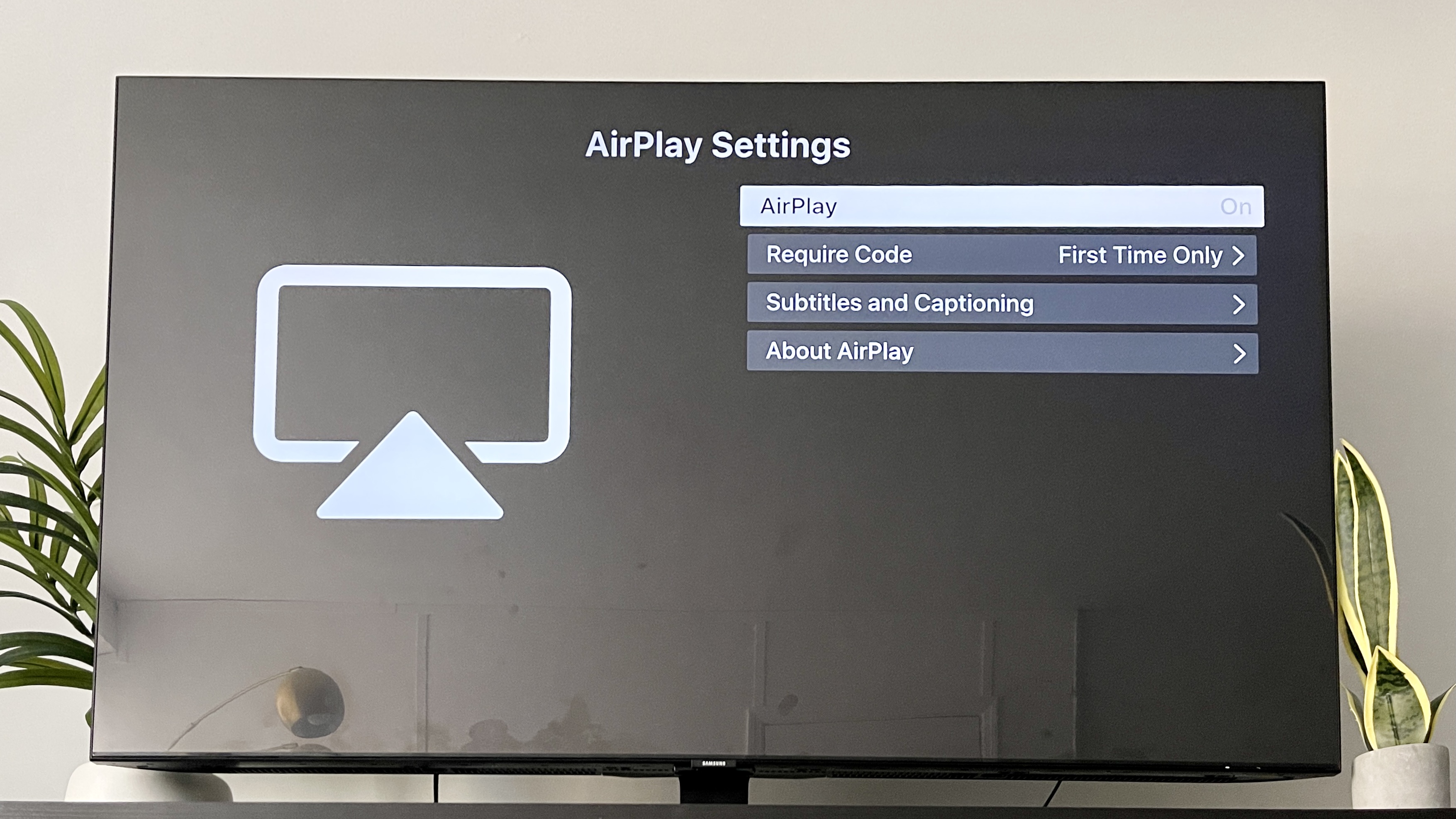 (Изображение предоставлено: Future) Ваш телевизор Samsung теперь готов для AirPlay. Убедитесь, что телевизор включен, когда вы будете готовы к AirPlay. И имейте в виду, что AirPlay нарушит все, что вы сейчас смотрите.
Как использовать AirPlay на телевизоре Samsung с iPhone или iPad
1. Убедитесь, что ваш iPhone или iPad в настоящее время подключен к той же сети Wi-Fi, что и ваш телевизор. AirPlay на телевизор Samsung не будет работать, если ваш телевизор и устройство не находятся в одной сети Wi-Fi. Выберите и откройте контент в AirPlay на телевизоре Samsung. Подойдут любые фото или видео в вашей фотопленке. Вы также можете аудио через AirPlay из Spotify и Apple Music. Нажмите кнопку AirPlay, если она доступна. Это изогнутый прямоугольник со стрелкой, направленной вверх внизу. Если кнопки AirPlay нет, нажмите кнопку совместного использования или трансляции. В приложении «Фото» он выглядит как квадрат со стрелкой вверху.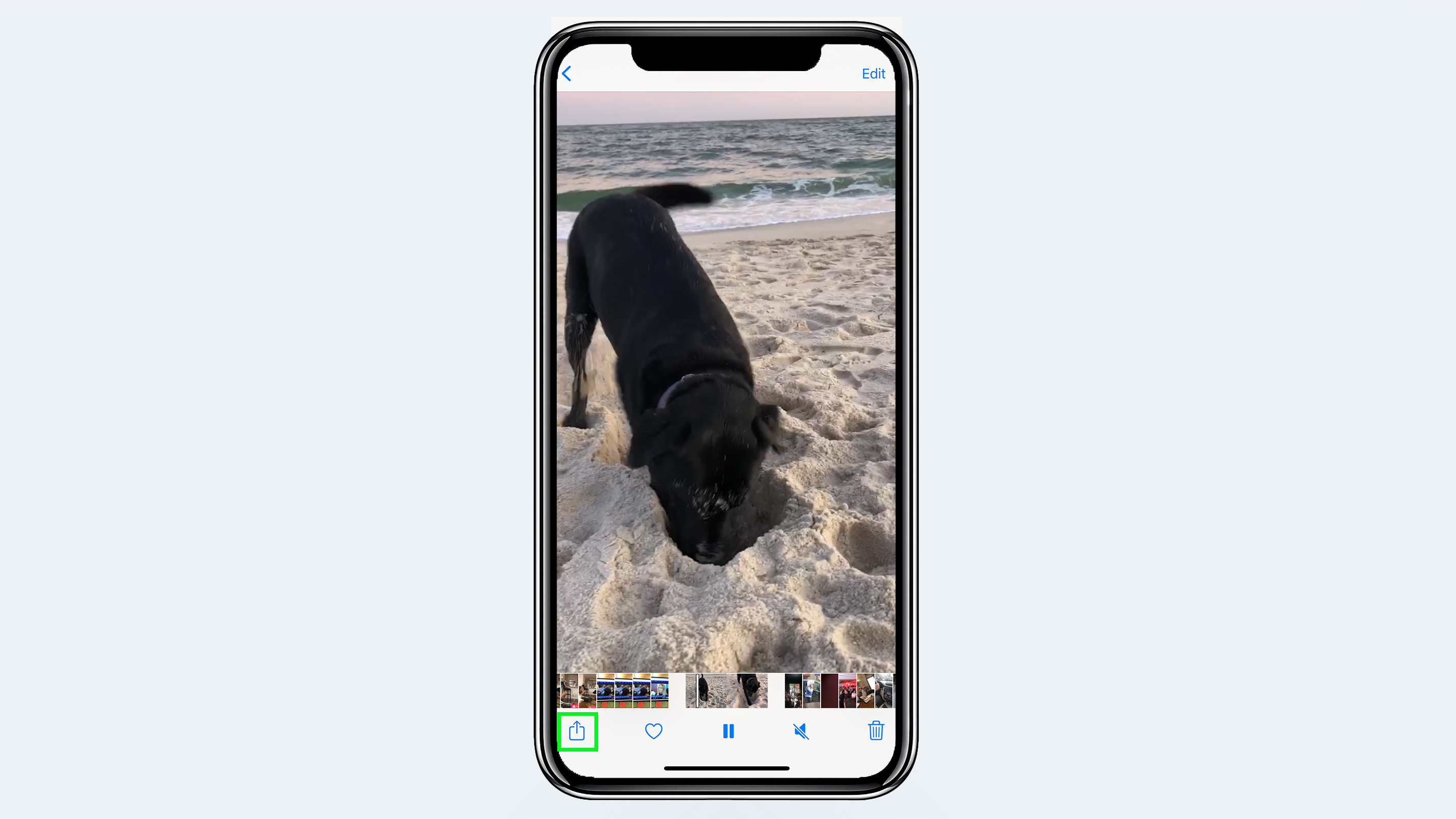 (Изображение предоставлено: будущее) 4. Выберите AirPlay из вариантов обмена. В стороннем приложении, таком как Spotify, параметры AirPlay могут быть найдены вместе с параметрами Bluetooth.
 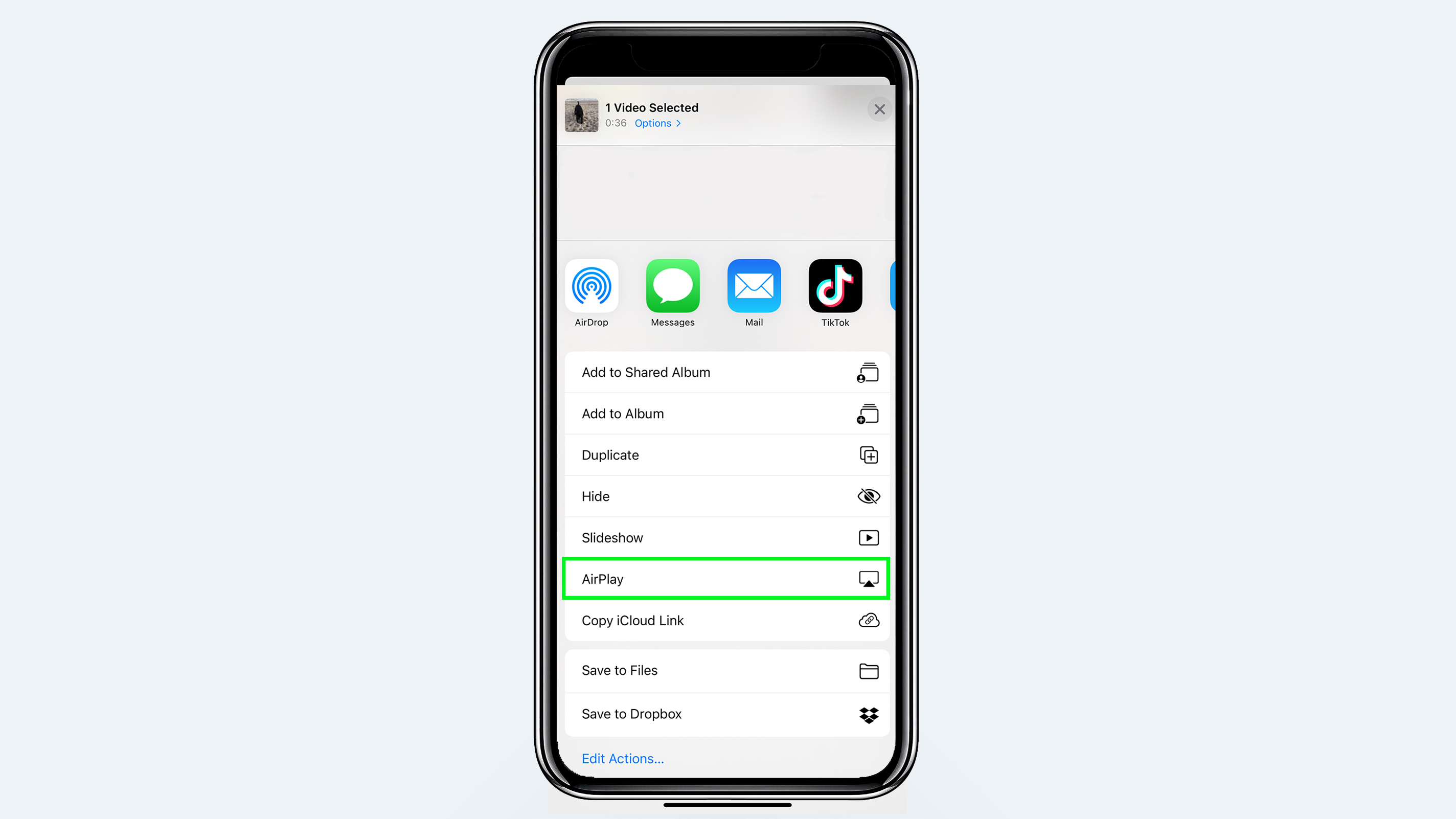 (Изображение предоставлено: будущее) 5. Выберите свой телевизор Samsung из списка. Вы можете увидеть в списке другие устройства, совместимые с AirPlay, поэтому обязательно выберите свой телевизор.
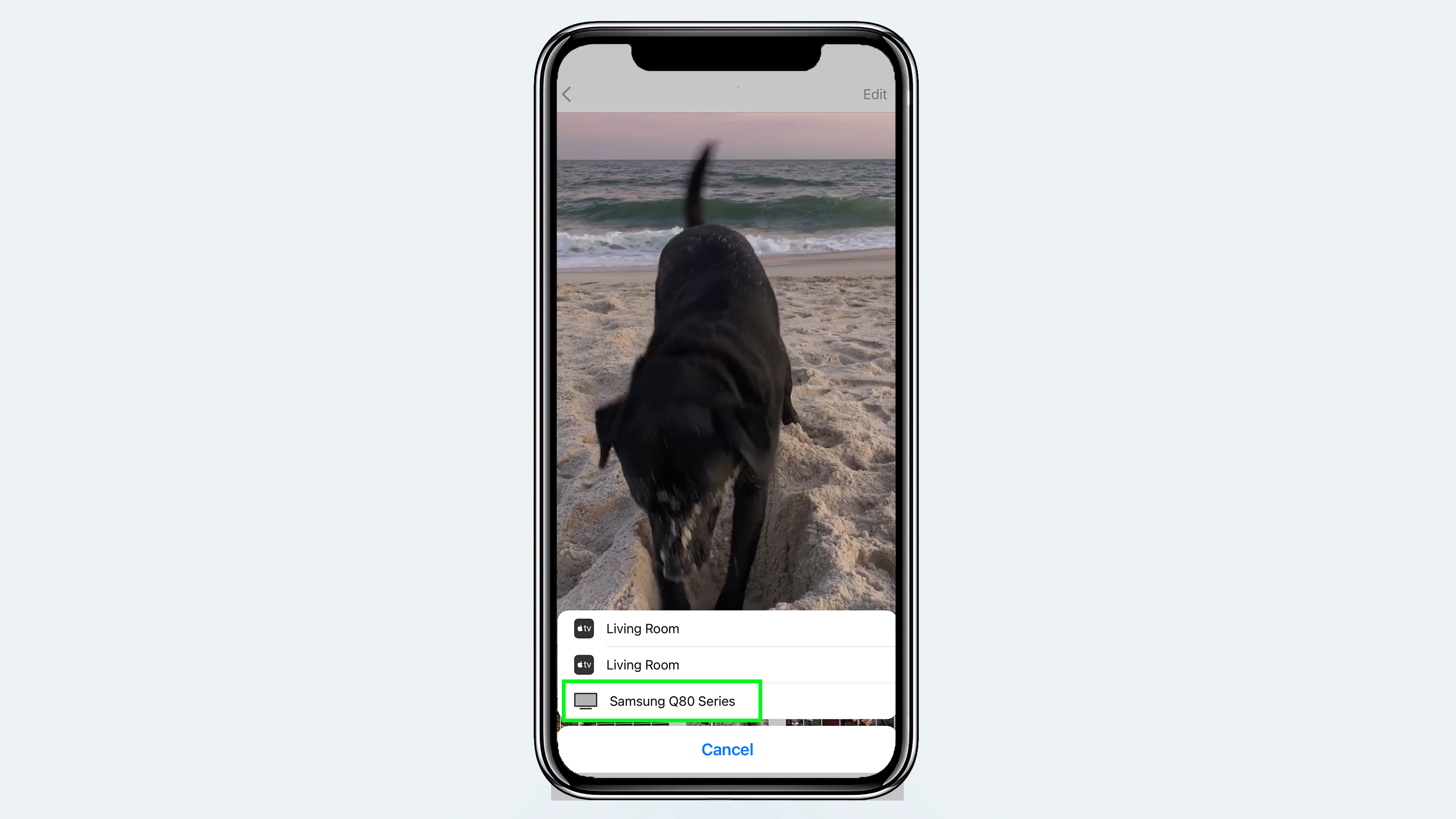 (Изображение предоставлено: будущее) 6. При появлении запроса введите 4-значный пароль AirPlay, отображаемый на экране телевизора. Если вы раньше использовали это устройство для AirPlay на телевизоре Samsung, вам может не понадобиться вводить пароль в зависимости от настроек AirPlay вашего устройства. Теперь у вас должна быть возможность использовать AirPlay на телевизоре Samsung с вашего iPhone или iPad.
Как использовать AirPlay на телевизоре Samsung с Mac
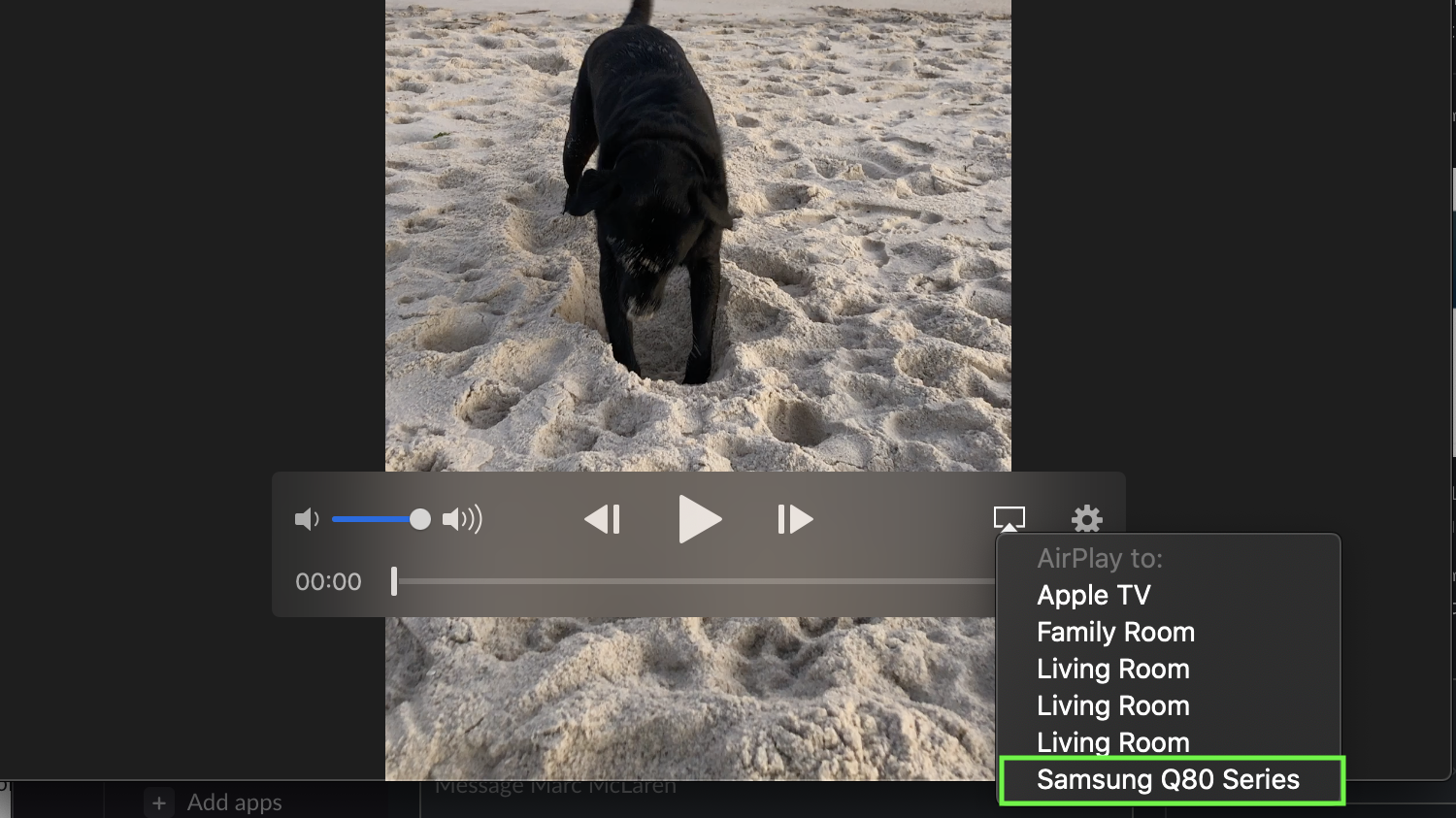
1. Убедитесь, что ваш компьютер Mac в настоящее время подключен к той же сети Wi-Fi, что и ваш телевизор. AirPlay на телевизор Samsung не будет работать, если телевизор и Mac не находятся в одной сети Wi-Fi. Выберите и откройте контент в AirPlay на телевизоре Samsung. Любые фотографии или видео, сохраненные на вашем Mac, будут работать. Вы также можете аудио через AirPlay из настольного приложения Apple Music. 3. Нажмите кнопку AirPlay, если она доступна. Это изогнутый прямоугольник со стрелкой, направленной вверх внизу. В настольном приложении Фото он находится рядом с колесом настроек.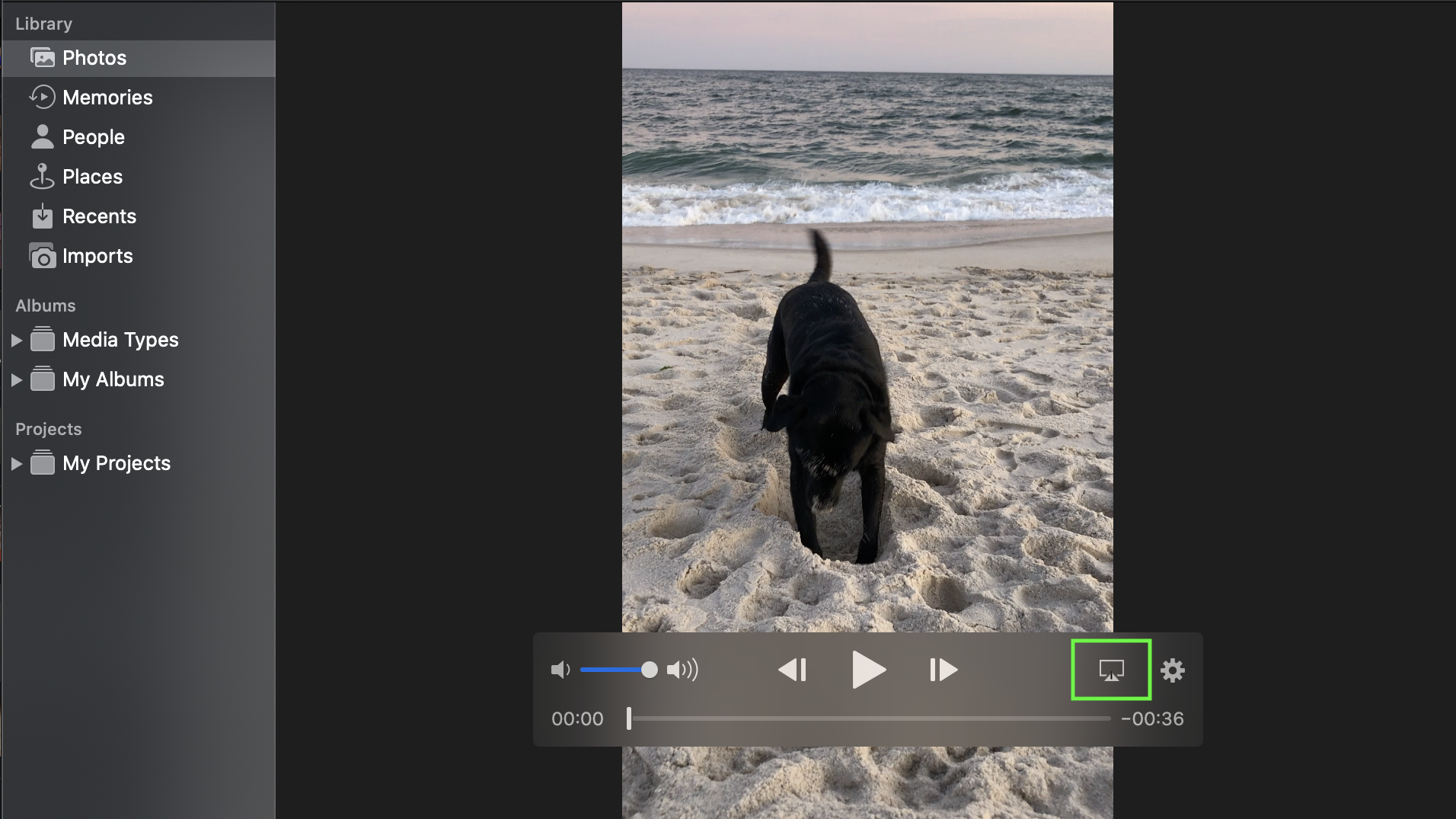 (Изображение предоставлено: будущее) 5. Выберите свой телевизор Samsung из списка. Вы можете увидеть в списке другие устройства, совместимые с AirPlay, поэтому убедитесь, что вы выбрали свой телевизор.
 (Изображение предоставлено: будущее) 6. При появлении запроса введите 4-значный пароль AirPlay, отображаемый на экране телевизора. Если вы раньше использовали это устройство для AirPlay на телевизоре Samsung, вам может не понадобиться вводить пароль в зависимости от настроек AirPlay вашего устройства.
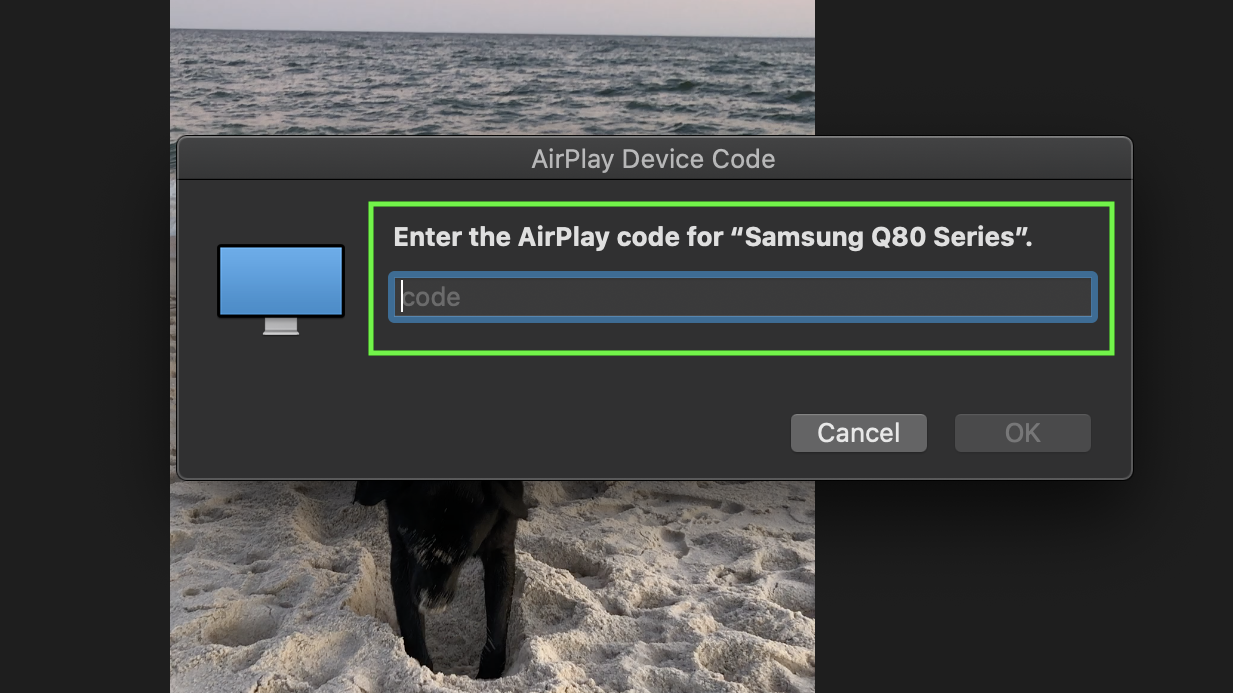 (Изображение предоставлено: будущее) Теперь у вас должна быть возможность использовать AirPlay на телевизоре Samsung с вашего Mac. Ищете дополнительные советы по работе с телевизором? Ознакомьтесь с нашими руководствами о том, как подключить Nintendo Switch к телевизору и настроить Google Chromecast. Лучшие на сегодняшний день предложения Microsoft Surface Laptop Go и Apple TV +
APPLE TV И AIRPLAY
Приставка Apple TV
подключается к Samsung Smart TV
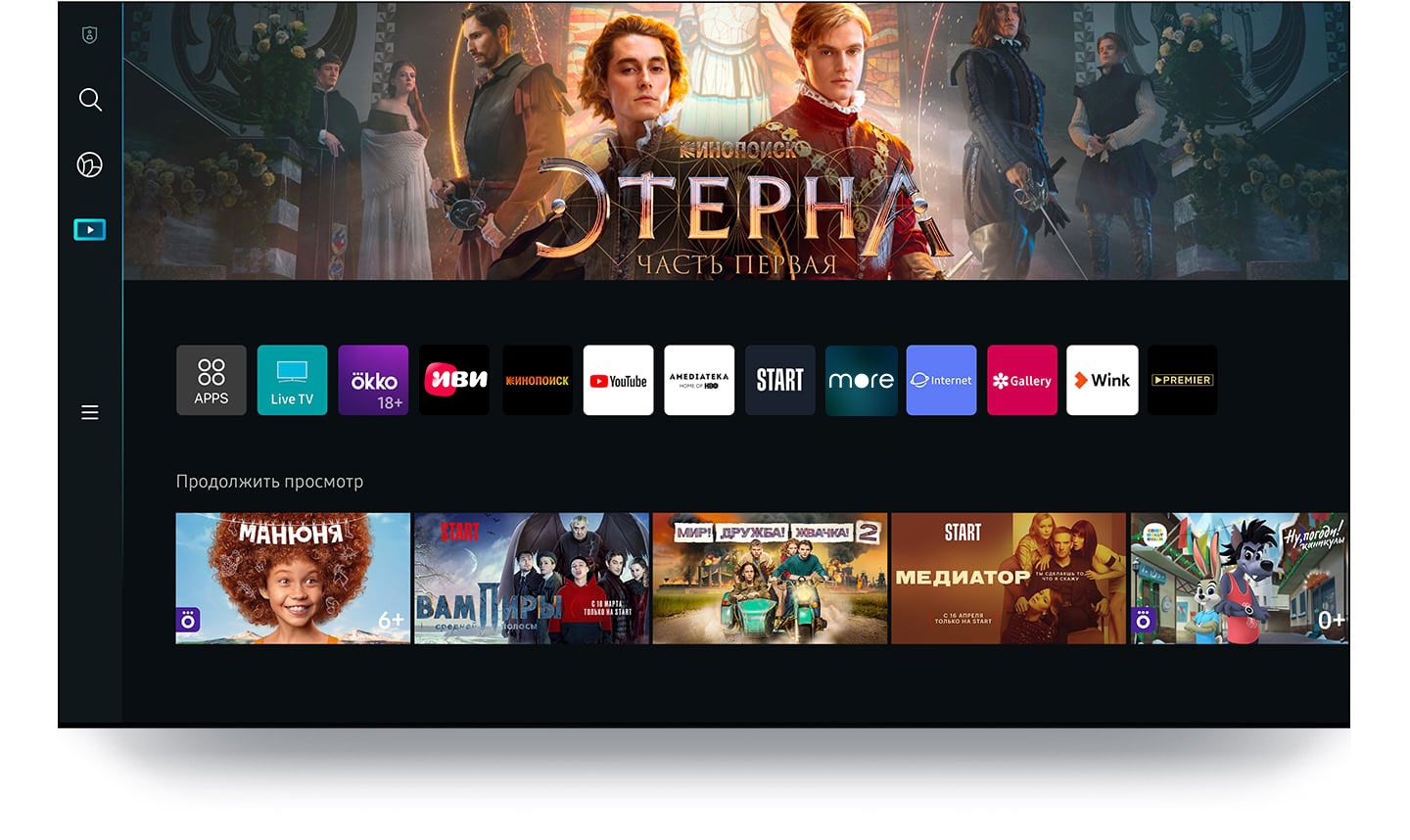
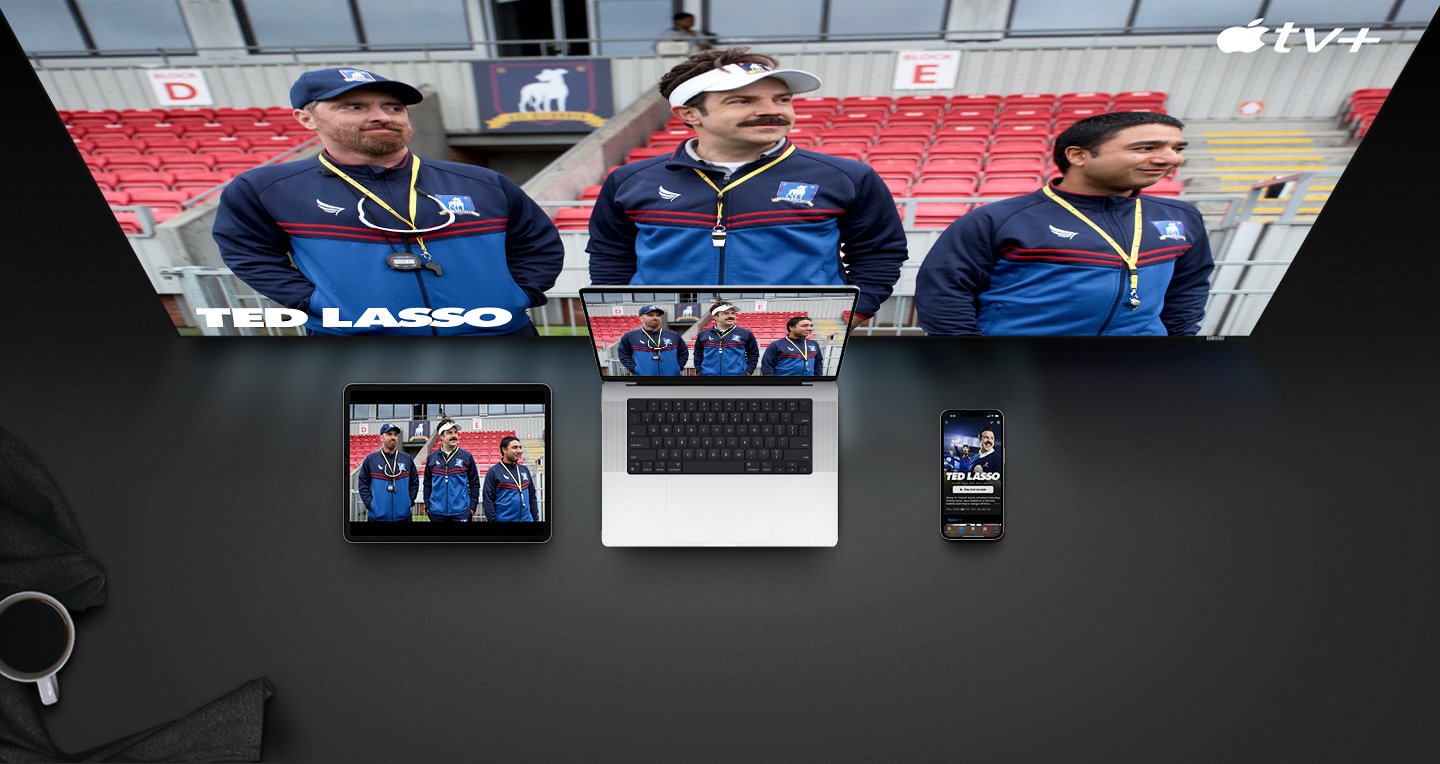
Топовые сериалы Apple Original и популярные фильмы Apple TV+, премиум-каналы и тысячи фильмов, которые можно купить или взять напрокат – все это уже ждет вас в приложении Apple TV на вашем Samsung Smart TV.
- * Для Apple TV+ требуется подписка.
- * Apple и Apple TV являются торговыми марками Apple Inc., зарегистрированной в Соединенных Штатах и других странах и регионах.
- * Контент на экранах смоделирован исключительно в иллюстрационных целях.
- * Apple TV+ может быть недоступно в некоторых регионах.

* Эта функция может не поддерживаться в зависимости от модели или региона.
Показывайте любимые фото и видео
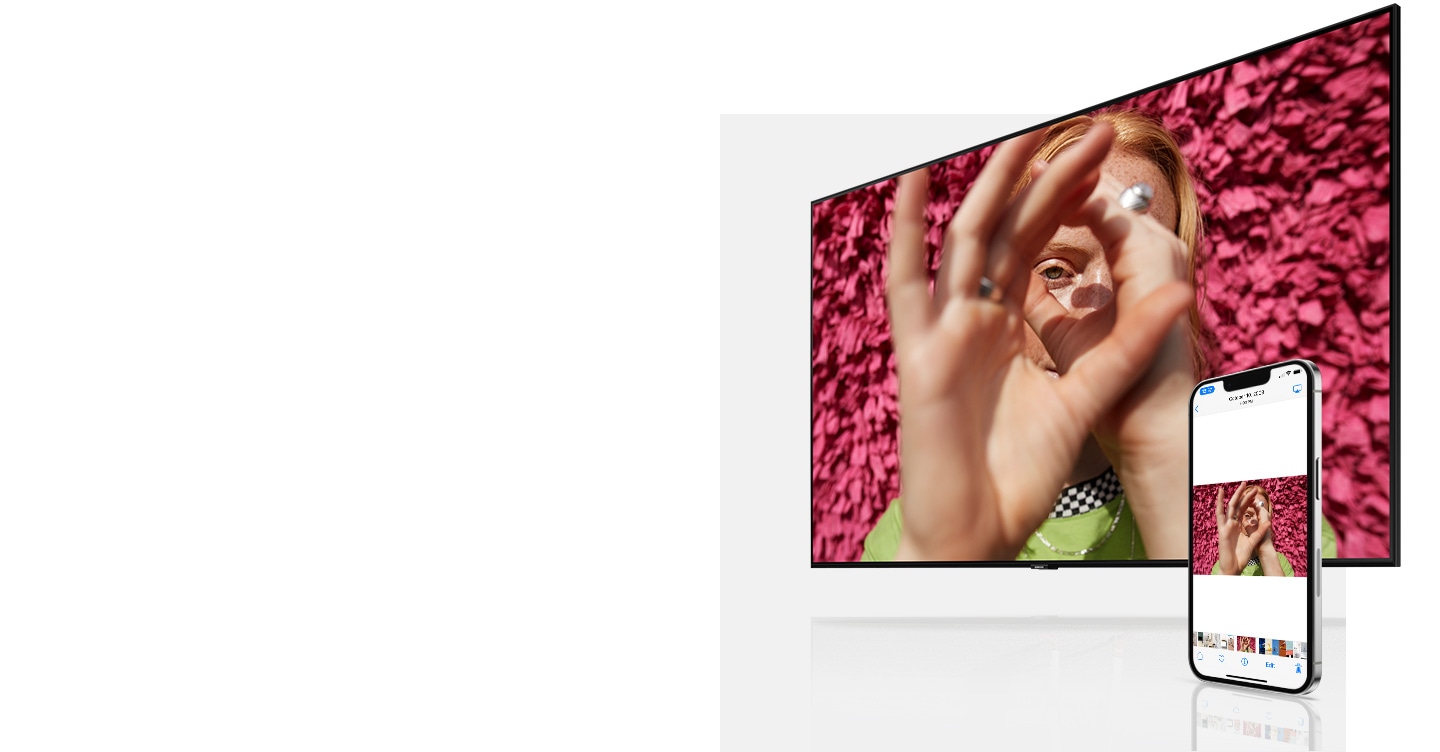
Транслируйте любимые фотографии и видео (включая альбомы, слайд-шоу и воспоминания) на своем Samsung Smart TV. Ваши друзья и родственники также могут делиться контентом на экране ТВ.
* Эта функция может не поддерживаться в зависимости от модели или региона.
Поделитесь контентом со всеми присутствующими
Делаете что-то на своем устройстве Apple, но хотите, чтобы это видели все присутствующие? Просто выберите функцию зеркального отображения экрана и транслируйте контент своего мобильного устройства на большой Smart TV-экран. Это так просто!

* Эта функция может не поддерживаться в зависимости от модели или региона.
Включайте музыку по всему дому
Вам понравится, как просто можно включать музыку на Samsung Smart TV. AirPlay 2 позволяет одновременно воспроизводить аудио на каждом Samsung Smart TV в вашем доме или регулировать громкость в любой комнате.

- * Apple и Apple TV являются торговыми марками Apple Inc., зарегистрированной в Соединенных Штатах и других странах и регионах.
- * Для использования AirPlay требуется iOS 12.3 или новее, или macOS 10.14.5 или новее.
- * Эта функция может не поддерживаться в зависимости от модели или региона.
- * Чтобы использовать Apple AirPlay, убедитесь, что функция включена (Меню > Настройки > Все настройки > Подключение > Настройки Apple AirPlay).
Наши рекомендации Smart TV
- Smart-сервисы и графический интерфейс могут различаться в зависимости от модели и региона.
- Перед использованием требуется согласие пользователя с Условиями использования Smart Hub и Политикой конфиденциальности.
- Доступность услуг может быть изменена без предварительного уведомления.
- Фактический продукт и пульт дистанционного управления могут отличаться от показанных на изображениях.
- Изображения смоделированы и предназначены только для иллюстрации. Внешний вид продукта и технические характеристики, не влияющие на производительность, могут быть изменены без предварительного уведомления.
Footer Navigation
ПРОДУКТЫ
- Смартфоны
- Планшеты
- Аудио
- Носимые устройства
- Мобильные аксессуары
- Ноутбуки
- Телевизоры
- Интерьерные ТВ
- Аудио и видео
- Холодильники
- Стиральные и сушильные машины
- Кондиционеры
- Техника для кухни
- Мониторы
- Память