
Как Настроить 4G на Телефоне Самсунг: Подробная Инструкция
Современные телефоны Самсунг снабжены самыми передовыми технологиями, включая поддержку 4G сетей. Это позволяет пользователю наслаждаться высокой скоростью интернета и быстрой передачей данных. Однако, чтобы включить 4G на телефоне Самсунге, необходимо выполнить ряд простых действий, о которых расскажем в этой статье.
Первым шагом является проверка наличия поддержки 4G на вашем устройстве. Проверить это можно в настройках телефона. Зайдите в меню Настройки, затем выберите Соединения и Мобильные сети. Если у вас есть опция Сеть 4G или LTE, то ваш телефон поддерживает 4G.
Если вы убедились, что ваш Samsung поддерживает 4G, следующим шагом будет включение данной функции. Перейдите в меню настроек, найдите раздел Сеть и подключения, а затем выберите Сеть мобильных данных. В появившемся окне найдите пункт Тип сети или Настройки сети. В зависимости от модели вашего телефона, название может отличаться. Но обязательно найдите опцию, в которой можно выбрать сеть 4G.
Метод 1: Использование Меню Настроек
Чтобы включить поддержку 4G на телефоне Samsung, следуйте этим простым шагам:
- Откройте меню настроек на вашем телефоне Samsung.
- Прокрутите вниз и найдите пункт «Сеть и подключения».
- Нажмите на «Мобильные сети».
- В списке доступных сетей выберите «Сети 4G».
- Включите опцию «Использовать данные 4G».
- Подтвердите свой выбор и закройте меню настроек.
Поздравляю, вы успешно включили поддержку 4G на вашем телефоне Samsung! Теперь вы можете наслаждаться более быстрой передачей данных и улучшенным интернет-соединением.
Метод 2: Использование Клавиатуры Набора Кода
Еще один способ включить 4G на телефоне Samsung — использовать клавиатуру набора кода. Следуйте указанным ниже шагам:
- Откройте приложение «Телефон» на вашем устройстве, чтобы получить доступ к клавиатуре.
- Перейдите на вкладку «Набор» или «Клавиатура» (название может отличаться в зависимости от модели телефона).
- Введите следующий код: *#*#4636#*#*
- После ввода кода вы будете перенаправлены на страницу «Тестирование», где доступны различные опции.
- На этой странице прокрутите вниз и найдите раздел «Телефонная информация» или «Phone Information». Щелкните на нем, чтобы открыть дополнительные настройки.
- В этом разделе вы увидите различные параметры и настройки вашего телефона. Пролистайте вниз, пока не найдете опцию «Предпочитаемая сеть» или «Preferred Network».
- Нажмите на эту опцию, чтобы открыть список доступных сетей.
- Выберите «4G» или «LTE» в качестве предпочитаемой сети.
- После выбора 4G сети, ваш телефон Samsung будет использовать 4G для передачи данных.
Используя этот метод, вы сможете включить 4G и настроить его в качестве предпочитаемой сети на вашем телефоне Samsung.

Метод 3: Подключение к 4G Интернету Через Мобильного Оператора
Если у вас есть подключение к сети мобильного оператора, вы можете настроить 4G интернет на вашем телефоне Samsung. Вот пошаговая инструкция, как это сделать:
- Перейдите в меню настройки на вашем телефоне Samsung. Обычно это значок с шестеренкой на главном экране или в панели уведомлений.
- В меню настройки найдите раздел «Сети и подключения» или похожий раздел с похожим названием.
- В разделе «Сети и подключения» найдите «Мобильные сети» или похожий пункт меню, связанный с мобильным соединением.
- В меню «Мобильные сети» найдите раздел «Настройки сети» или похожий пункт меню.
- В разделе «Настройки сети» найдите «Сеть данных» или похожий пункт меню.
- В меню «Сеть данных» убедитесь, что опция «Включить» или «Включить передачу данных» активирована.
- Если вы видите опцию «Межсетевой роуминг» или похожую опцию, активируйте ее, чтобы разрешить доступ к 4G интернету в других сетях операторов.
- Настройте точку доступа (APN) для вашего мобильного оператора. Обычно эту информацию можно найти на сайте оператора или связаться с их службой поддержки для получения настроек APN.
- Вернитесь в меню «Сеть данных» и перейдите в раздел «Тип сети» или похожий пункт меню.
- В разделе «Тип сети» выберите «4G» или «LTE» (Long Term Evolution).
После выполнения этих шагов ваш телефон Samsung будет подключен к 4G интернету через мобильного оператора. Убедитесь, что у вас есть действующий тарифный план, который поддерживает 4G соединение, и достаточно данных для использования высокоскоростного интернета.

Метод 4: Проверка Совместимости Телефона и 4G Сети
Как уже упоминалось, не все модели телефонов Samsung поддерживают 4G сети. Поэтому перед настройкой 4G на своем телефоне Samsung вам следует проверить совместимость вашего устройства с этой технологией.
Что бы узнать, поддерживает ли ваш телефон 4G, выполните следующие шаги:
- Откройте настройки телефона.
- Выберите «Сеть и соединения» или подобный пункт меню.
- Найдите и выберите «Мобильная сеть».
- Если у вас есть возможность выбрать режим сети, то посмотрите, есть ли там опция «LTE» или «4G». Если такой опции нет, то ваш телефон, скорее всего, не поддерживает 4G.
Если ваш телефон поддерживает 4G, то вам нужно проверить, есть ли у вас доступ к 4G сети. Для этого обратитесь к вашему оператору связи и узнайте, поддерживает ли ваша местность 4G покрытие.
Если ваш телефон и местность поддерживают 4G, то после включения 4G на вашем телефоне и вставки 4G сим-карты, вы должны получить доступ к более быстрой скорости передачи данных.
Как Включить 4 Джи на Самсунге
4G — это современная технология передачи данных, которая обеспечивает высокую скорость интернета на мобильных устройствах. Если у вас есть телефон Samsung, вы можете легко включить 4G и наслаждаться быстрым интернетом. Ниже приведена подробная инструкция о том, как включить 4 Джи на Самсунге.
- Перейдите в настройки телефона. Обычно они находятся в главном меню.
- Прокрутите вниз и найдите раздел «Сеть и интернет» или «Соединения».
- Выберите «Мобильные сети» или «Сети и связь».
- В разделе «Мобильные сети» найдите вкладку «Сети 2G/3G/4G» или «Сеть доступа».
- Выберите опцию «3G/4G» или «Только LTE/WCDMA/GSM».
- Сохраните изменения и закройте настройки.
После выполнения этих шагов ваш Samsung будет использовать 4G для передачи данных. Обратите внимание, что доступ к 4G зависит от вашего оператора связи и наличия 4G сети в вашем регионе. Если у вас есть 4G подключение, но оно не работает, попробуйте перезагрузить телефон или связаться с оператором для получения дополнительной помощи.
Метод 1: Использование Меню Настроек
Для настройки 4G на телефоне Samsung вы можете следовать простой и понятной процедуре, используя меню настроек.
- На домашнем экране вашего телефона Samsung найдите и нажмите на иконку «Настройки».
- В меню «Настройки» прокрутите вниз и найдите раздел «Соединения» или «Сети и интернет».
- В разделе «Соединения» или «Сети и интернет» найдите и нажмите на «Мобильные сети».
- В меню «Мобильные сети» найдите и нажмите на «Сети 4G» или «Сеть данных».
- В настройках сети 4G проверьте, что опция «Включить 4G» или «Включить LTE» включена.
- Если опции «Включить 4G» или «Включить LTE» отключены, нажмите на соответствующий переключатель, чтобы включить их.
Теперь на вашем телефоне Samsung включена поддержка 4G. Вы можете начать пользоваться быстрой и стабильной сетью 4G для доступа к интернету, загрузки файлов и потокового воспроизведения видео.
Задавайте вопросы, получайте полезные советы и помощь от других пользователей
Почему у меня не работает 4G на телефоне Самсунг?
Есть несколько возможных причин, по которым у вас может не работать 4G на телефоне Самсунг. Во-первых, убедитесь, что ваш оператор поддерживает 4G сеть и вы подключены к 4G тарифному плану. Во-вторых, проверьте настройки сети на вашем телефоне и убедитесь, что 4G включен. Также стоит убедиться, что в вашем районе есть хорошее покрытие 4G сигналом. Если проблема не устраняется, обратитесь в службу поддержки вашего оператора для дополнительной помощи.
Как включить 4G на телефоне Самсунг?
Чтобы включить 4G на телефоне Самсунг, откройте меню «Настройки» и найдите раздел «Сеть и соединения». Затем выберите «Мобильные сети» и перейдите в настройки сети. В этом разделе вы увидите опцию «Сеть LTE» или «Тип сети», выберите ее и установите значение «LTE/4G». После этого ваш телефон будет подключен к 4G сети, если она доступна в вашем районе и у вас есть подходящий тарифный план.
Как узнать, подключен ли я к сети 4G на телефоне Самсунг?
Есть несколько способов узнать, подключены ли вы к сети 4G на телефоне Самсунг. Во-первых, вы можете посмотреть значок связи в верхнем углу экрана. Если вы видите значок «4G» или «LTE», это означает, что вы подключены к 4G сети. Во-вторых, вы можете открыть меню «Настройки», перейти в раздел «Сеть и соединения» и выбрать «Статус сети». В этом разделе вы увидите информацию о типе сети, и если там указано «LTE» или «4G», это значит, что вы подключены к сети 4G.
Можно ли использовать 4G на телефоне Самсунг без подключения к интернету?
Нет, чтобы использовать 4G на телефоне Самсунг, вам необходимо быть подключенным к интернету. 4G — это стандарт передачи данных, который обеспечивает высокоскоростной доступ в интернет. Если вы хотите использовать 4G, у вас должен быть активный интернет-подключение через мобильную сеть или Wi-Fi. В противном случае, вы не сможете воспользоваться преимуществами 4G.
Как включить 4G-интернет на телефоне
После отладки соединения (точки доступа APN) активируйте технологию 4G на своём устройстве. Как это сделать на «зелёном человечке»:
- Зайдите в тот же блок настроек «Мобильные сети».
- Укажите «симку», с которой вы будете выходить в «инет».
- Тапните по пункту с режимами. Выберите 4G или LTE.
Если у вас «Айфон», в блоке настроек «Сотовая связь» раскройте пункт «Голос» и установите синюю птичку рядом с LTE.
Способ 2: Ручная настройка
ПРИМЕЧАНИЕ! Настройки вы можете посмотреть ниже. Все что не указано, оставляем со значениями по умолчанию и не заполняем.
ВНИМАНИЕ! Значок тире (-) или прочерк обозначает, что в данную строчку ничего вводить не нужно и просто оставьте значение по умолчанию.
Вообще, по умолчанию на смартфонах Android обычно используется смешанный тип сети — 2G/3G/4G. Сделано это для того, чтобы сеть всегда была доступна, пусть даже по технологии 2G (например, где-нибудь за городом). Однако вы можете включить только 4G (LTE).
Только значок режима сети 4G
USSD-код включает режим сети 4G только на некоторых устройствах Android. там Коды режима сети 4G только для Samsung, Realme и Huawei И другие бренды смартфонов. Например, символ только 4G Для OnePlus есть * # 36446337 # . Вам нужно открыть номеронабиратель, набрать *#36446337# и нажать кнопку вызова. Запрос кода даст вам доступ к инженерному режиму. Вы должны установить 4G или LTE только в предпочтительном режиме сети. Точно так же нет значка режима сети 4G только для устройств Samsung. Вам нужно полагаться на приложение, которым мы поделились, чтобы переключиться только на сеть 4G. Глобальный 4G Единственный значок сети для Realme и Huawei и т. д., есть *#*#4636#*#* . USSD-коды также зависят от вашего оператора связи. Вы должны использовать первый метод, если ни один из кодов не работает для вас.
Итак, вот как вы можете принудительно включить режим только 4G LTE на телефонах Android без рута. Если вам нужна помощь, сообщите нам об этом в комментариях ниже. Мекано Тех » Технология » Как принудительно включить режим только 4G LTE на устройствах Android
Другие интересные статьи:
Поставила 4g, а звонки не проходят! Если выставить 2g или 3g, все работает! потому что так и должно быть. вам даже в статье пишут, что оставлять надо в смешанном режиме, потому что 4г — это только для интернета. Купил телефон, написано, что поддерживает LTE. В настройках есть только 2G/3G. Где LTE. Есть разные версии одного и того же смартфона. Возможно, что ваша версия — без поддержки сетей 4g. Советую возвратить устройство продавцу. 4G, если есть покрытие в вашем месте. Но звонки не работают, разве что в режиме volte, если он поддерживается.
Как настроить 4G вручную
Если конфигурации не пришли, второй вариант решения — вбить все параметры самостоятельно в настройках смартфона. Расположение этих настроек будет зависеть только от платформы телефона («Андроид», Windows Phone, iOS). Мы рассмотрим сразу три варианта событий. Единственное, для разных операторов вбивать нужно и разные параметры — ниже в таблице мы собрали комбинации для самых крупных операторов страны. После ввода всех данных перезапустите смартфон, чтобы все изменения вступили в действие.
Включение и отключение 3G Интернета на Android
- Перейдите по этому адресу, если вам нужен смешанный пакет с минутами, интернетом и СМС.
- Если вам нужен только интернет, откройте эту страницу официального сайта. Кликните по «Подключить».
Способ 3: Wi-Fi подключение
Если вы хотите организовать Wi-Fi сеть у себя дома, на даче или в квартире, то вам нужно сделать несколько шагов – они все подробно описаны тут. Если же вы подключаетесь к уже существующей вай-фай сети, то нужно сделать следующее:
Сенсей по решению проблем с WiFiем. Обладатель оленьего свитера, колчана витой пары и харизматичной бороды. Любитель душевных посиделок за танками. Перезагрузка помогла, аха. Причем я её делал два раза до этого, просто волшебная статья Сбились настройки, можно вручную ввести, но проще позвонить оператору, да он пришлет лист с настройками У меня вирус блочил связь, не знаю как это получилось, но на это тоже стоит проверить телефон. Автору всех благ Первое включение Самсунг 01коре. Пишет что нет интернета. Что делать? Интернет есть, посмотрел в приложении мтс Копирование материалов разрешено только с указанием активной ссылки на первоисточник. Информация на сайте предоставлена для ознакомления, администрация сайта не несет ответственности за использование размещенной на сайте информации
Как Настроить 4 Джи на Телефоне Самсунг
Чтобы на смартфоне появился Интернет, купить одну сим-карту недостаточно. Важно выполнить предварительную настройку. Это несложная процедура, которая для 4G осуществляется следующим образом:
Как получить автоматические настройки от оператора
Сразу после подключения того или иного тарифа на интернет вам на смартфон должно прийти сообщение с конфигурациями — настройками «инета». Сохраните их и выходите в интернет. Если настройки не пришли, позвоните на горячую линию вашего оператора и озвучьте просьбу прислать эти настройки.
Таблица: данные для заполнения формы APN
| Билайн | МТС | Мегафон | Теле2 | |
| Имя | Билайн | МТС | Мегафон | Tele2 Internet |
| Точка доступа APN | internet.beeline.ru | internet.mts.ru | internet | m.teleru |
| Имя пользователя | beeline | mts | gdata | оставить пустым поле |
| Пароль | beeline | mts | gdata | оставить пустым поле |
| Тип проверки подлинности | PAP | PAP | PAP | PAP |
| Тип точки доступа | default | default | default | default |
Как включить 4G (LTE) на смартфоне Android?
Вообще, по умолчанию на смартфонах Android обычно используется смешанный тип сети — 2G/3G/4G. Сделано это для того, чтобы сеть всегда была доступна, пусть даже по технологии 2G (например, где-нибудь за городом). Однако вы можете включить только 4G (LTE). Первым делом вызываете панель быстрого доступа и включаете интернет. Иконка может иметь название «Интернет», «Передача данных», «Связь» и т.д. Цвет иконки изменился, а в статус-баре может появиться соответствующая надпись. Интернет включен, используется сеть 4G. Но в некоторых случаях она может менять на 3G или даже 2G, если отсутствует необходимая сеть. Если вы уверены, что можно подключаться именно к сетями четвертого поколения, можете выбрать строго сеть 4G, хотя лучше этого не делать (об этом — в конце статьи). Зайдите в «Настройки». На пример, рассмотрим оператора Теле 2. Чтобы узнать, настроена ли ваша сим карта под данную технологию, нужно набрать код *156# (команда только для Теле 2 и она может измениться) и подождать, когда к вам поступит разъяснение через СМС, может ли ваша SIM-ка работать с этим скоростным интернетом.
Как подключить 4g на самсунг а 51
Android: Меню → Настройки → Подключения → Другие сети → Мобильные сети → Режим сети → 4G/3G/2G (автоматическое подключение). Windows Phone: Настройки → Передача данных → Самое быстрое соединение → 4G. В разделе “информация о телефоне” будет меню выбора режимов GSM (2G), WCDMA (3G), LTE (4G). Например, для того чтобы выбрать режим “только 3G”, установите в выпадающем списке “WCDMA only”. Аналогично для режима “только 4G” – выбираем “LTE only”.
Как отключить / включить 4g на Samsung Galaxy?
Настройки Самсунга несколько отличаются от других моделей, но ничего страшного, разобраться можно.
Изначально проверим, подключена ли в телефоне функция передачи данных от оператора. Для этого нужно перейти в Настройки→Подключени я→Использование данных и включить (если не включено) Мобильные данные.

Потом отлистнем назад и выберем Мобильные данные. Здесь кликнуть по Режим сети и активировать LTE/3G/2G (авто).

При наличии у вашего оператора в данной местности сети LTE (4G), она автоматически будет активирована на телефоне.
Кстати, вверху, где висит пиктограмма антенны, будет высвечивать 4G.
Как на Android-смартфоне включить 4G, если вдруг его нет
Если вы уверены, что находитесь в зоне действия 4G-сети, а ваш смартфон подключается только к 3G, то, вероятно, дело в настройках гаджета. Включить 4G на Android-смартфоне можно, поменяв единственный параметр, при этом ваш мобильный интернет не станет дешевле или дороже, зато окажется гораздо быстрее.
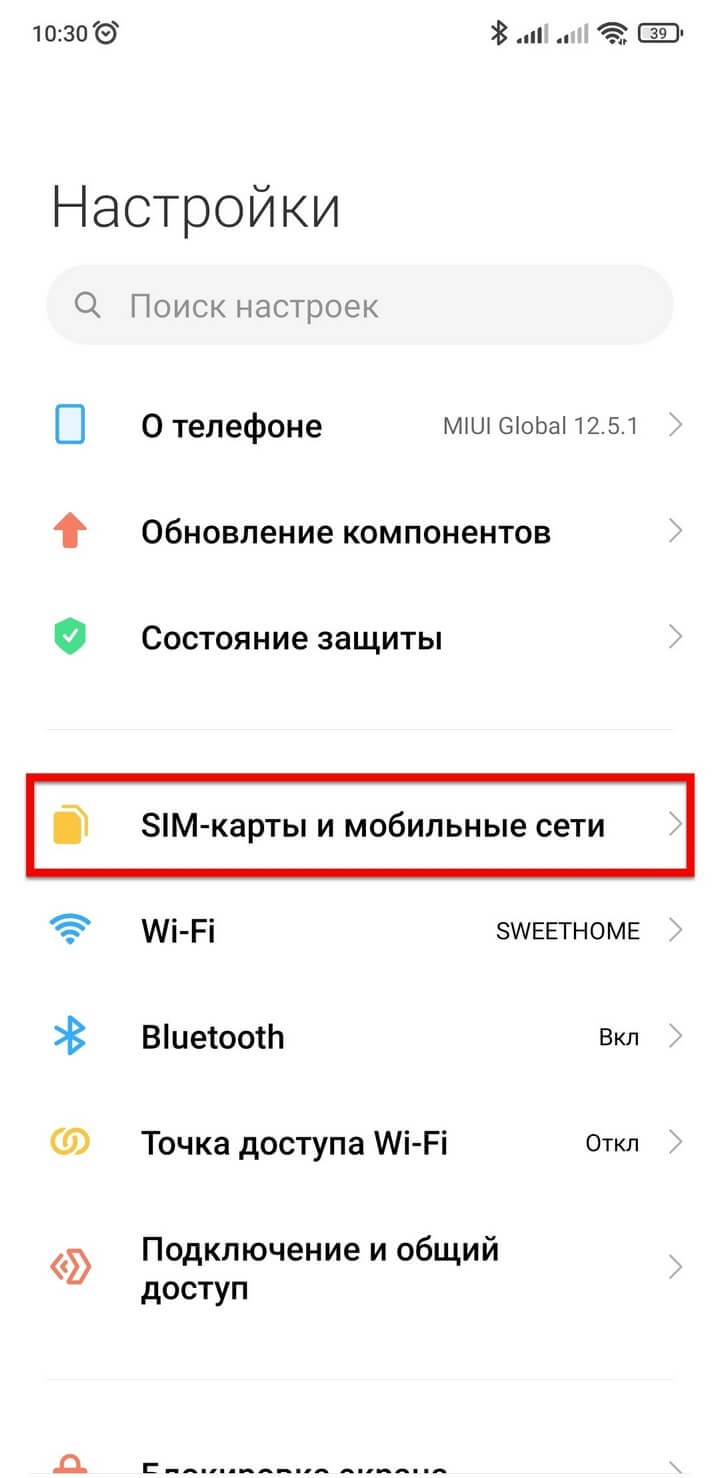
1 Заходим в настройки и выбираем «SIM-карты и мобильные сети».
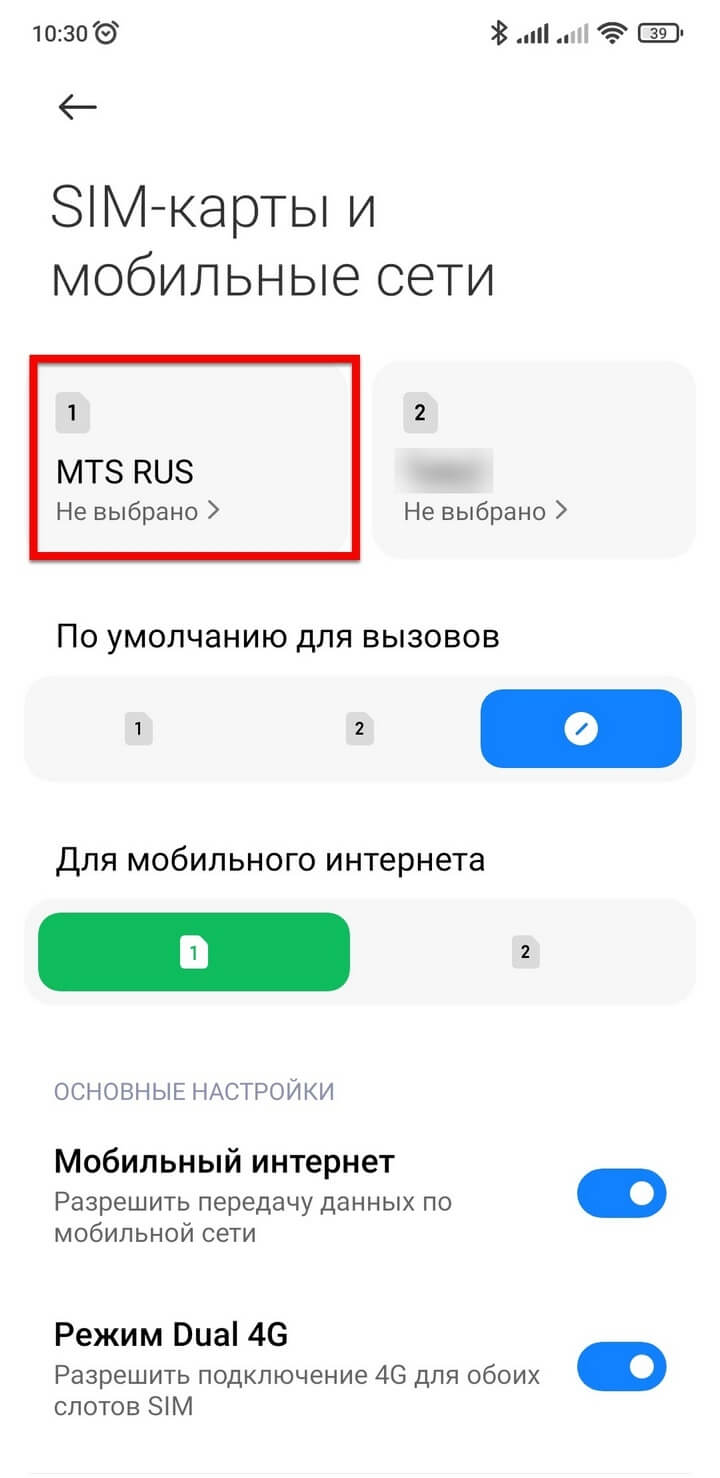
2 Выбираем SIM-карту на которой нужно включить 4G.
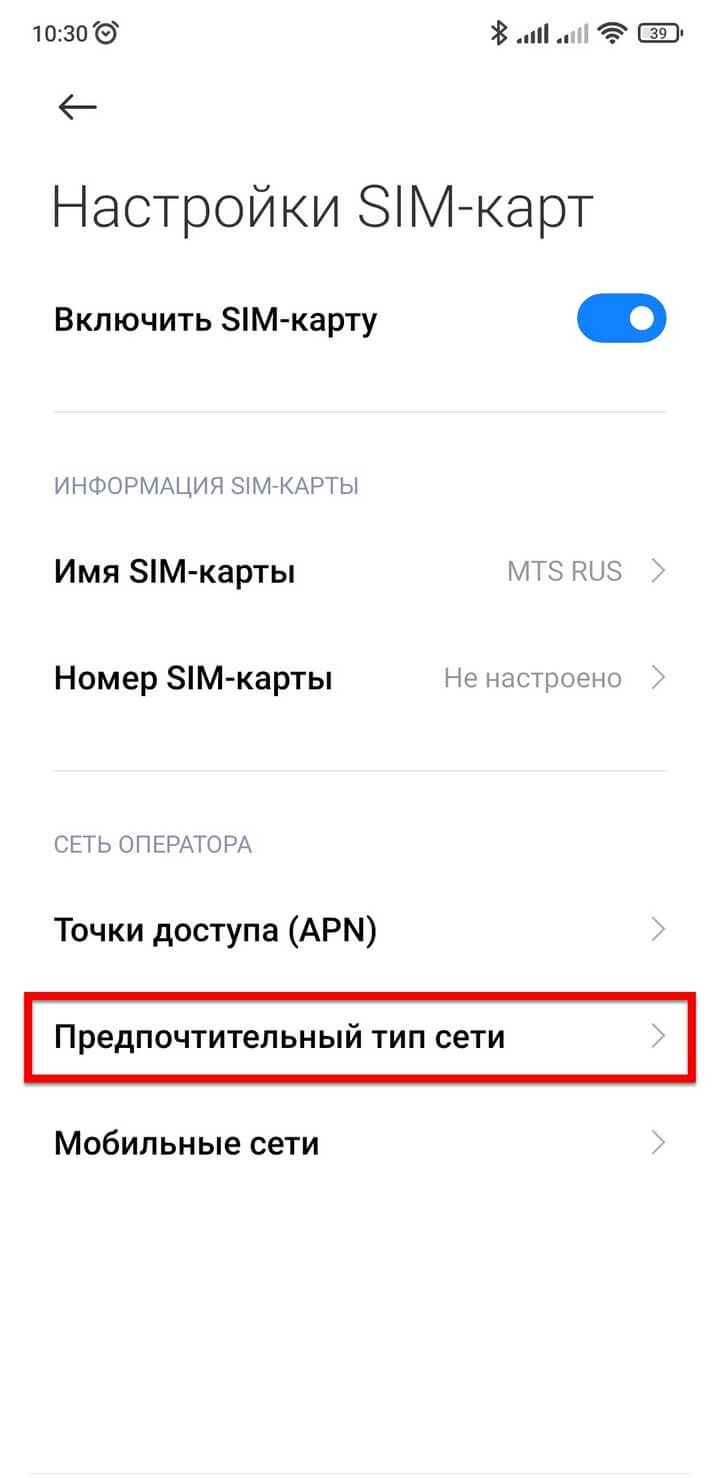
3 В открывшемся окне найдите пункт «Предпочтительный тип сети». Вам как раз туда.
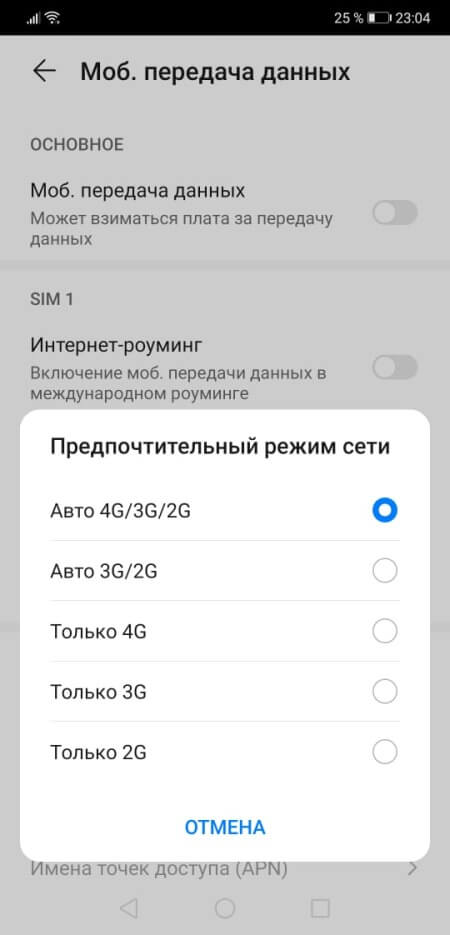
4 Наконец, в открывшемся списке выбираем «Предпочтительно 4G (LTE)
Теперь можно выходить из настроек и пользоваться мобильным интернетом на максимальной скорости. При покидании зоны действия ваш смартфон сам переключится на 3G и сам же восстановит подключение к 4G при первой возможности: повторно менять настройки не понадобится.
Инструкция составлена для Android 11, мы делали скриншоты на смартфоне Xiaomi. Для предыдущих версий этой мобильной операционной системы, на гаджетах других производителей последовательность действий может незначительно отличаться.
Интернет и вовсе может пропасть на смартфоне, если не следить за своим балансом. Удобнее всего контролировать его и все подключённые услуги в бесплатном приложении Мой МТС.
Теги:
- Мобильный интернет
- Инструкции
- В двух словах
Как включить 4G LTE на Samsung Galaxy S8/7/6/5/4
Не знаете как включить 4G/LTE сеть на телефоне Samsung Galaxy S8/7/6/5/4? Аналогичным способом включается на линейке моделей Note, A, J и других телефонах данного бренда. Все отличие будет во внешнем виде самого Android, т.к. более ранние модели уже не получают обновления.
Давайте мы ниже разберем универсальный алгоритм включения LTE/4G для всех моделей и приведем скриншоты с двух версий Android, а вы уже сами у себя проведете на телефоне аналогичное.
Включаем LTE/4G на телефонах Samsung Galaxy и прочих.
Во-первых, нужно убедиться, что телефон поддерживает выбранный тип связи LTE/4G. Samsung выпускает в продажу сразу несколько разновидностей моделей одного и того же телефона. Делается это для удешевления смартфона, а так же под особенности конкретного рынка продаж.
Поэтому проверяем свою модель на предмет совместимости с LTE/4G, для чего вам понадобится точный номер модели телефона. Читаем ниже как это сделать.
Мы ремонтируем всю технику Samsung
* Обращаем внимание: проделывая самостоятельно описанное в статьях — вы действуете на свой страх и риск. Наша компания не несет отвественности за ваши действия.
Чтобы выяснить, какая модель смартфона в руках, нужно:
- Открыть раздел «Настройки».
- Выбрать пункт меню «О телефоне» (Об устройстве).
- Прочитать информацию в разделе «Номер модели». С данным номером модели открываем какой-нибудь сайт с каталогом телефонов (тот же market.yzndex.ru) и читаем о своей модели и поддержке LTE.
.jpg)
Далее следует убедиться, что ваш мобильный оператор также работает с данным типом беспроводных сетей в вашем районе (иногда вышки установлены не по всей территории вашего пребывания). Установить соединение также не получится, если он не работает с данным форматом. Если все в порядке, то проблем не возникнет.
Итак, чтобы подключиться к сети 4G, необходимо чтобы ваш смартфон поддерживал данный тип связи, а так же мобильный оператор обладал необходимым оборудованием в вашем районе. Если все в порядке, то можно перейти к собственно подключению к сети нового формата.
Вот так будет выглядеть подключение LTE на Android 4/5.

А вот так на Android 6 для смартфонов Самсунг.
Алгоритм действий следующий:
- Открыть раздел «Настройки».
- Выбрать вкладку «Другие сети» и зайти в этот раздел.
- Найти пункт «Мобильные сети» и нажать на него.
- Далее «Режим сети» и в появившемся списке будет представлено несколько разных типов соединения. Для подключения к 4G следует выбрать пункт «LTE/WCDMA/GSM».
- Нажать «OK» для подтверждения выбора.
- Перезагрузить аппарат.
После перезагрузки внесенные изменения активируются, и устройство будет автоматически выбирать требуемый тип соединения. Теперь можно работать с новой сетью, которая позволит значительно ускорить процесс загрузки и передачи данных. Эта операция на самом деле очень простая, и потребуется несколько минут на ее выполнение.