
Установка и удаление приложений, установленных на Mac из интернета или с диска
Вы можете загружать и устанавливать приложения из интернета или с диска. Если приложение больше не нужно, его можно удалить.
Установка приложений
На Mac выполните любое из указанных действий.
-
Если приложение загружено из интернета. В папке «Загрузки» дважды нажмите образ диска или файл пакета (значок в виде открытой коробки). Если установщик поставщика не открывается автоматически, откройте его, затем следуйте инструкциям на экране.
Примечание. Если Вы видите диалоговое окно предупреждения об установке приложения неустановленного разработчика, см. Открытие приложения от неустановленного разработчика на Mac.
О переустановке приложений, загруженных из App Store, см. в разделе Установка покупок из App Store.
Удаление приложений
Вы можете удалять приложения, которые были загружены и установлены из интернета или с диска.

- На Mac нажмите значок Finder в Dock, затем нажмите «Программы» в боковом меню Finder.
- Выполните одно из указанных действий.
- Если приложение находится в папке. Откройте папку приложения и попробуйте найти в ней программу удаления. Если доступен пункт меню «Удалить [приложение]» или «Программа удаления [приложения]», дважды нажмите этот пункт и следуйте инструкциям на экране.
- Если приложение не находится в папке или не имеет программы удаления.Перетяните приложение из папки «Программы» в Корзину (в конце панели Dock).
ПРЕДУПРЕЖДЕНИЕ. Приложение будет навсегда удалено с компьютера Mac, когда Finder очистит Корзину. Если у Вас остались файлы, созданные в этом приложении, возможно, Вы не сможете их открыть. Если Вы передумали удалять приложение, восстановите его перед очисткой Корзины. Выберите приложение в Корзине, затем выберите меню «Файл» > «Восстановить».
Для удаления приложений, загруженных из App Store, используйте Launchpad.
Как удалить загруженное обновление mac os
Будь в курсе последних новостей из мира гаджетов и технологий
iGuides для смартфонов Apple

Маковод — маководу. Выпуск 9.1: приручаем обновления macOS

16 мая 2020, 21:21

Приветствую!
В этом цикле статей я обстоятельно и подробно расскажу об обновлениях macOS — в частности, о нежелательных.
Как убрать оповещения об обновлениях, как очистить пресловутую «единичку» на ярлыке «Настроек», как удалить уже загруженное обновление, чтобы оно не установилось, и как сделать откат, если обновление мы всё-таки прозевали — всё это мы обсудим в нескольких частях.
Добро пожаловать!
Когда уже мозоль на глазу
Начнем мы с самого простого — с того, как вообще убрать упоминания об обновлениях , если обновляться в ближайшее время мы точно не хотим. А такое вполне возможно — Catalina всё еще (спустя 4 минорные версии) далека от идеала стабильности. Кроме того, она лишает пользователя некоторого полезного функционала, такого, как 32-битные приложения или iTunes с плейлистами (это например). В целесообразность сохранения Mojave на своем Mac мы сейчас углубляться не будем (помним про разные фломастеры), а перейдем к самому процессу.
Дано: MacBook Pro 13’’ (early 2015) на macOS Mojave 10.14.6, и владелец Mac, не желающий обновляться на 10.15.
Нам предстоит три этапа:
— отключить автообновление в «Настройках» (если Ваша текущая macOS версии ДО 10.14 — этот шаг пропускаем)
— сделать так, чтобы система игнорировала наличие апдейта «Каталины»
— убрать индикатор обновления с иконки «Настроек».
Первый шаг
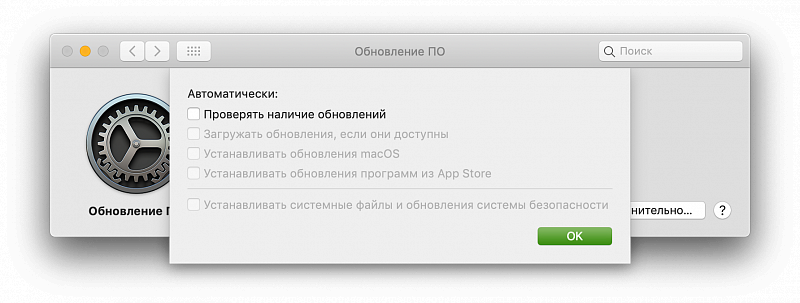
Идем в «Настройки» — «Обновление ПО» . Внизу окошка есть кнопка «Дополнительно» . Жмем.
В открывшемся окошке должно быть вот так:
Действие нужно будет подтвердить паролем администратора.
Второй шаг
Настраиваем «игнор» обновления до Catalina системой.
Нам нужен «Терминал».
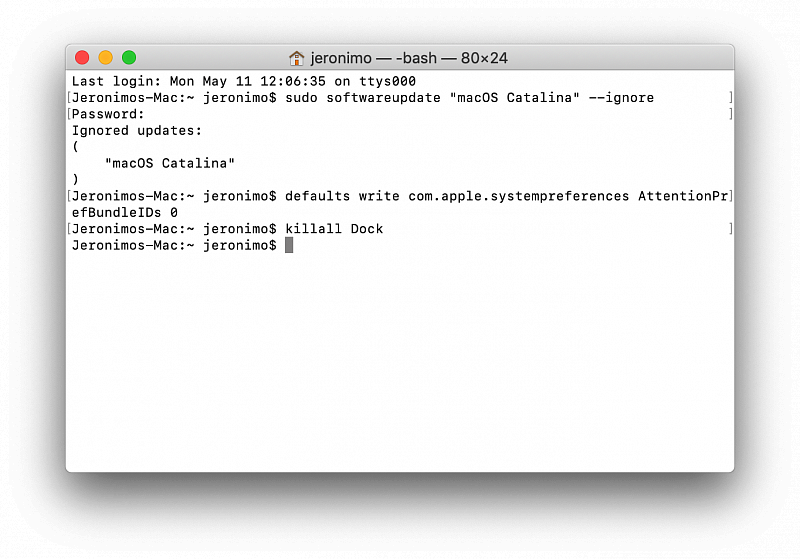
В нем вводим такую строчку:
sudo softwareupdate «macOS Catalina» —ignore
Вместо «Catalina» можно указать ту систему, которую необходимо игнорировать в Вашем случае.
Действие нужно будет подтвердить паролем администратора. Вводимые символы отображаться не будут, вводите внимательно.
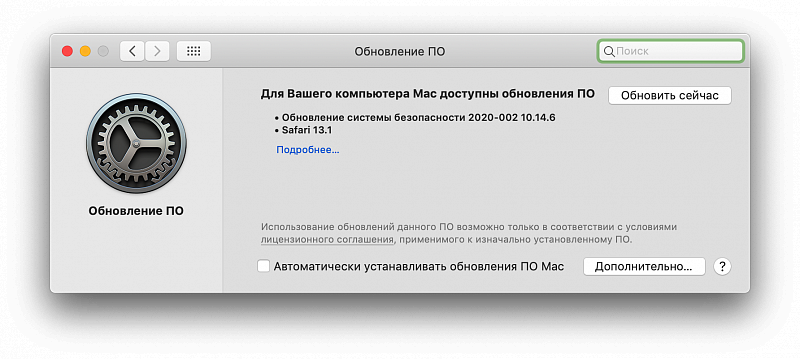
Теперь, если зайти в пункт «Обновление ПО», мы увидим такую картину:
Как видите, для моего MacBook перестала отображаться Catalina , и остались только обновления безопасности для Mojave (которые необходимо устанавливать всегда) и обновление для Safari. Профит!
Действие обратимо. Команда для «Терминала»:
sudo softwareupdate −−reset-ignored
Третий шаг
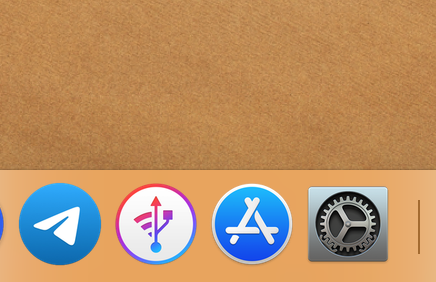
Избавляемся от назойливой «единички». Для этого нужно сбросить счетчик уведомлений для Dock и перезагрузить сам Dock. Всё это также делается в «Терминале».
Нужно ввести обе команды по очереди, после каждой нажимая «Enter»
defaults write com.apple.systempreferences AttentionPrefBundleIDs 0 (эта команда сбрасывает счетчик)
killall Dock (эта команда «убивает» Dock, который сразу запускается снова).
Итог — «единичка» пропала, и больше не будет оповещать нас о доступности macOS Catalina.
Впереди — еще две статьи о контроле обновлений!
А еще в Telegram-канале блога каждый день пишу два поста: короткая «молния» с техно-полезностями и полноценная статья. Ненавязчиво и полезно. Присоединяйся!
Где находятся скачанные файлы обновления mac os x 10.10?
Скачались обновления. Но мне их ставить не надо.
Хочу удалить скачанные файлы обновлений.
Подскажите, кто знает, где находятся эти файлы.
Google не дал мне ответа.
Спасибо !
- Вопрос задан более трёх лет назад
- 36815 просмотров
Комментировать
Решения вопроса 1

Есть 2-а способа:
— включить debug-меню в app store и выбрать в нем show download folder
— выполнить в консоли open $TMPDIR../C/com.apple.appstore
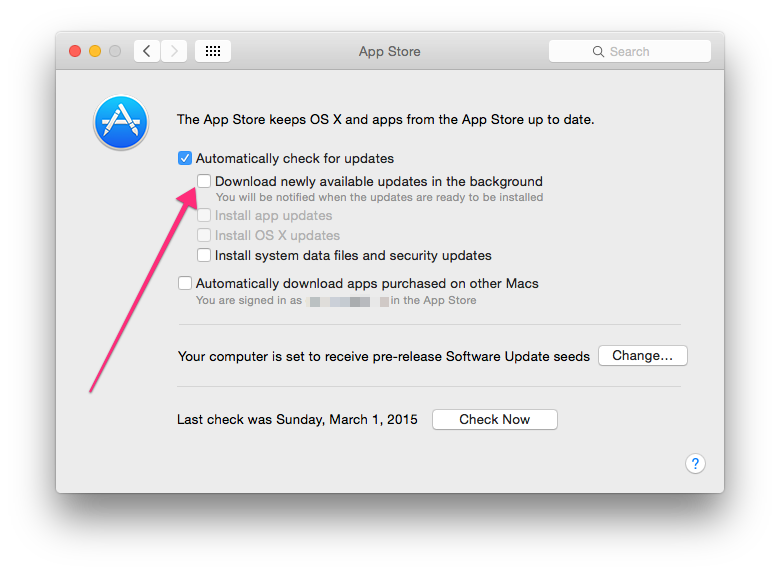
Обновления обычно сами удаляются после установки.
Если не хотите обновляться, то отключите загрузку в настройках:
Ответ написан более трёх лет назад
Нравится 5 1 комментарий
удаление загруженного обновления macOS

Где найти это чудо, чтобы его удалить?
Голосование за лучший ответ
Попробовать через консоль открыть open $TMPDIR../C/com.apple.appstore и очистить.
И галочку снять чтобы автоматом не загружалось.
Похожие вопросы
Ваш браузер устарел
Мы постоянно добавляем новый функционал в основной интерфейс проекта. К сожалению, старые браузеры не в состоянии качественно работать с современными программными продуктами. Для корректной работы используйте последние версии браузеров Chrome, Mozilla Firefox, Opera, Microsoft Edge или установите браузер Atom.