
Как установить Autodesk AutoCAD: подробная инструкция
Создание 3D-проектов, макетов, чертежей сейчас не требует специального образования, не обязательны и знания стандартов чертежа. Программа Autodesk AutoCAD включает все необходимое для профессионального проектирования. На сегодняшний день миллионная аудитория пользуется флагманским продуктом CAD-системы. ПО отличается повышенным уровнем надежности, активно используется в архитектурном проектировании, электротехнике, в сфере производства машин, устройств, в дизайнерской индустрии и в других отраслях. AutoCAD входит в линейку САПР программ, и предъявляет определенные требования к устройствам для успешной установки. Бесперебойная и стабильная работа программного обеспечения возможна лишь при его правильной установке.
В статье расскажем подробно, как установить на Ваш ПК AutoCAD. Нижеприведенная инструкция распространяется на установку локального варианта программы, сетевая версия устанавливается иначе.
Узнайте о системных требованиях к компьютеру
Первым шагом является проверка системных требований ПО. Перед установкой Autodesk AutoCAD проверьте свой ПК. Перечень системных требований есть на сайте производителя. Важно обратить внимание на разрядность Вашей ОС и разрядность Автокад (32- или 64 разрядная версия), требования к ним различаются. ПК должен соответствовать абсолютно всем пунктам. Например, у Вашей системы достаточно оперативной памяти, но нет минимального заявленного места на дисковом носителе, программа или не установится, или работа на ней будет сопровождаться сбоями и ошибками.
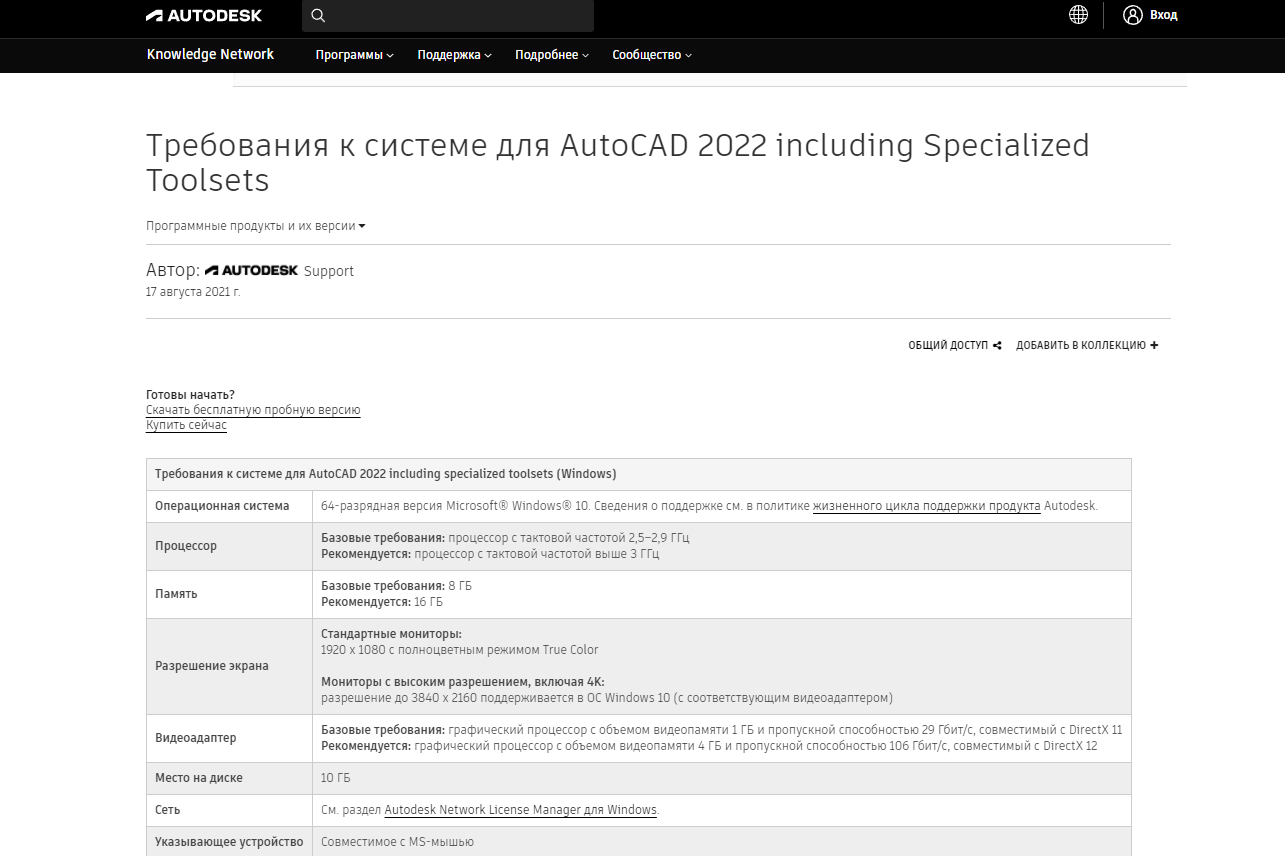
Убедитесь, что компьютер совместим с программой AutoCAD
По рекомендациям производителя программу необходимо устанавливать на ПК, которые сертифицированы разработчиками AutoCAD. Это поможет не допустить сбоев и других проблем в работе ПО. Для проверки сертификации компьютера и видеокарты перейдите по ссылке и в форме с выпадающим списком найдите проверенное оборудование.
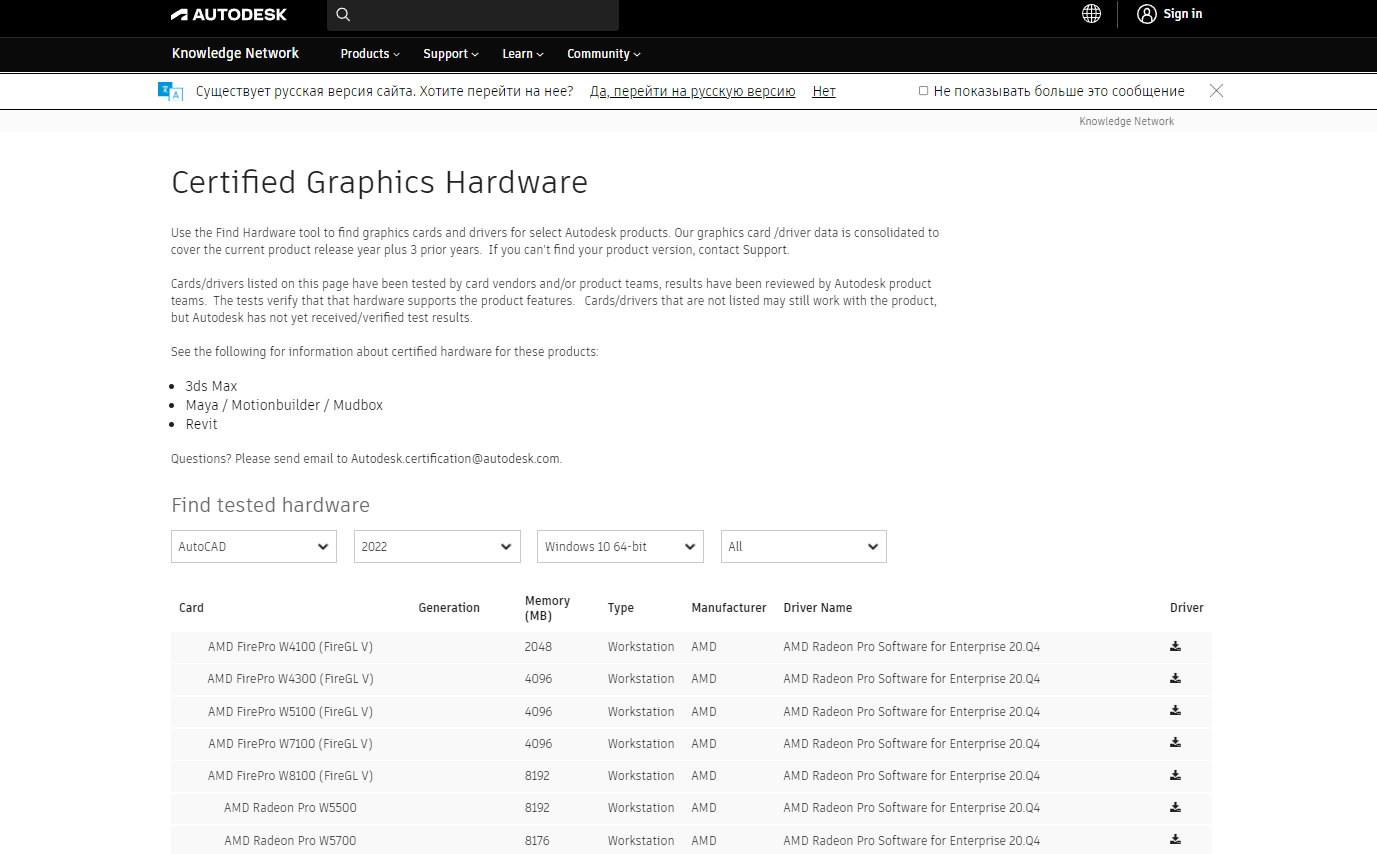
Скачайте дистрибутив, введите ключ и серийный номер
Загрузить дистрибутив AutoCAD Вы можете в личном кабинете https://manage.autodesk.com/ Для входа в аккаунт в строке Логин укажите почту, на которую оформляли лицензию, пароль назначается сбросом на e-mail. Также в личном кабинете Вы получите ключ продукта и его серийный номер, их необходимо тоже указать.
Войдите в аккаунт на правах администратора
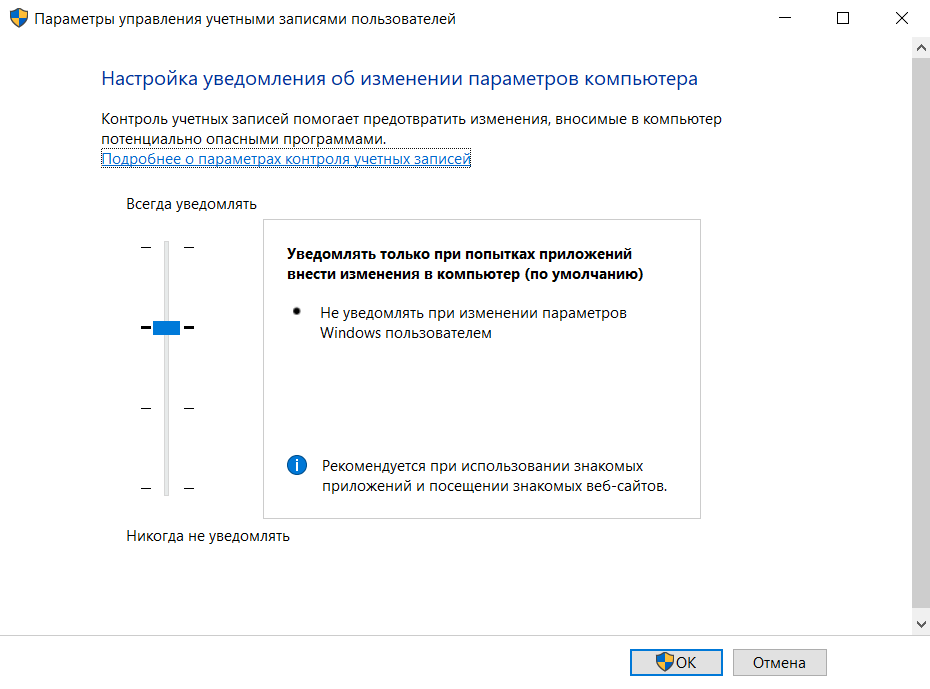
Установка AutoCAD начнется после того, как Вы войдете в систему, используя свои данные как администратора или посредством прав администратора. Как установить такие права? Это можете сделать, перейдя по цепочке Панель управления — Учетные записи пользователей — Изменение типа учетной записи. В случае, когда ПК управляет домен, права можно получить у системного администратора. И желательно отключить на время контроль аккаунтов (UAC). Для этого нажмите Панель управления — Учетные записи пользователей — Изменить параметры контроля учетных записей и опустите регулирующий фиксатор в самый низ к значению «Никогда не уведомлять». Когда установка завершится, контроль учетных записей необходимо снова активировать.
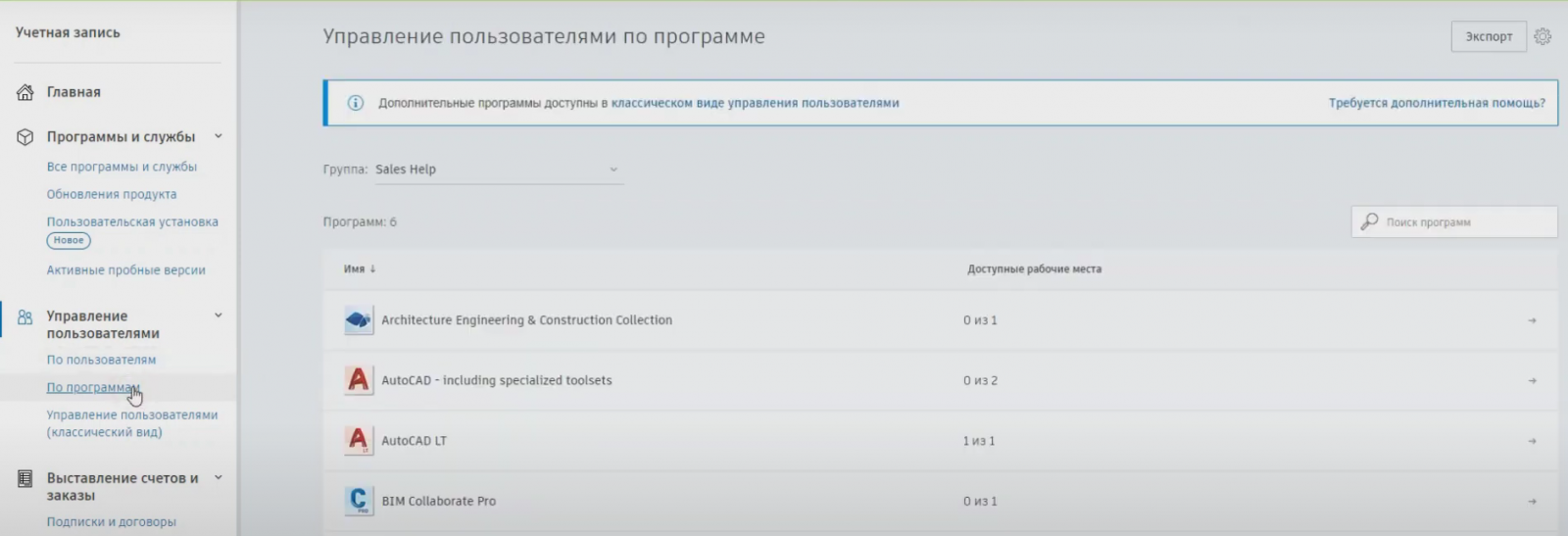
Как назначить пользователей программам
Для начала войдите в личный кабинет, там есть все приобретенные лицензии. Перейдите в раздел Управление пользователями- По пользователям. Назначить нового пользователя можно, нажав кнопку в верхней части окна «Пригласить пользователей». После этого назначенные люди получат письма с приглашением от администратора создать учетную запись в Autodesk. После того, как они создали аккаунт Вам необходимо назначить на них лицензии. Для этого в разделе Управление пользователями нажмите По программам, выбираете нужную лицензию и назначаете пользователя согласно появляющимся подсказкам. Теперь сотрудники могут приступать к работе.
Где скачивать программы и обновления
Поиск и скачивание программ доступно через личный кабинет Autodesk Account или Education Community. Там Вы находите программу для загрузки, после этого выбираете нужные элементы — язык, платформа, версия, и скачиваете.
Установите все обновления для операционной системы
Проверьте, все ли обновления ОС установлены. Если нет, то это обязательно нужно сделать, в особенности обновить те, которые попали в категорию «Критические». По завершении обновлений сделайте перезагрузку ПК.
Очистите временные файлы и отключите антивирус
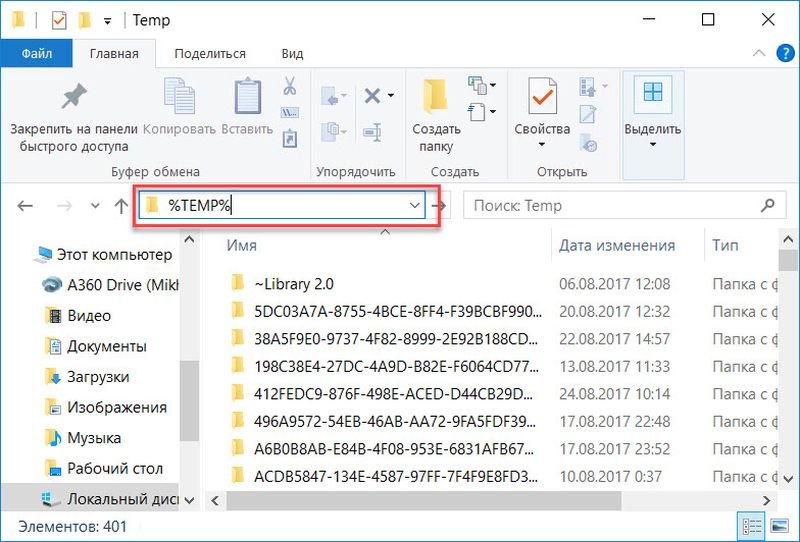
Удалите из папки TEMP все временные файлы. Для доступа к папке перейдите в Проводник Windows и укажите в адресной строке %TEMP%, удалите все содержимое. Также перед установкой деактивируйте антивирусную систему на Вашем ПК и закройте все запущенные приложения.
Как установить AutoCAD
Для установки на ПК запустите файл Setup.exe. Далее начнется непосредственно процесс установки. После этого принимаете лицензионное соглашение и нажимаете Install.
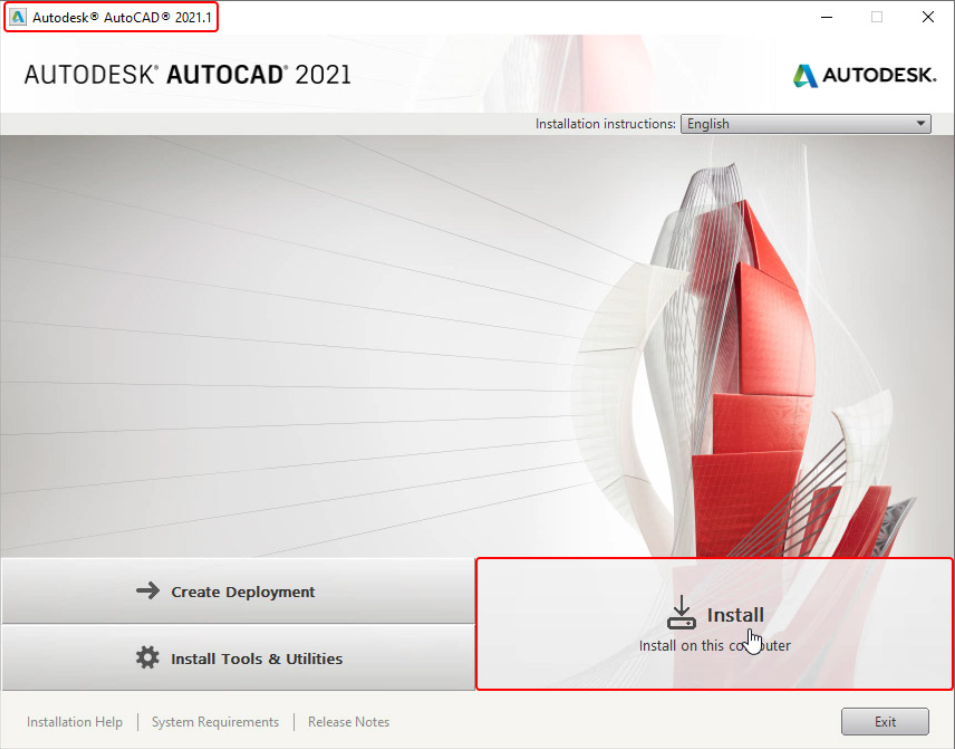
Установка программы занимает определенное время.
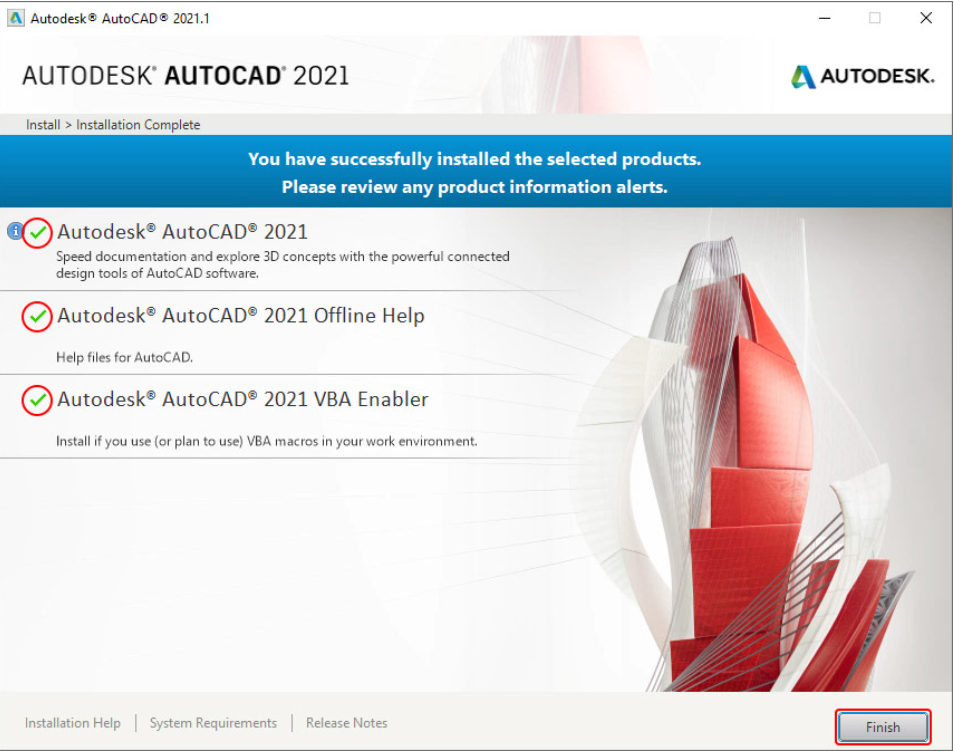
Важно, чтобы напротив всех элементов были зеленые галочки. Иначе программа может работать или с ошибками, или вообще не будет работать.
Активация программного обеспечения Autodesk
Если у вас есть Singl-user лицензия, ваше программное обеспечение активируется автоматически. Вам не нужно вводить серийный номер или регистрационный код, чтобы использовать программное обеспечение.
Чтобы узнать какая у вас лицензия, просто посмотрите в учетной записи Autodesk в разделе информации о продукте найдите
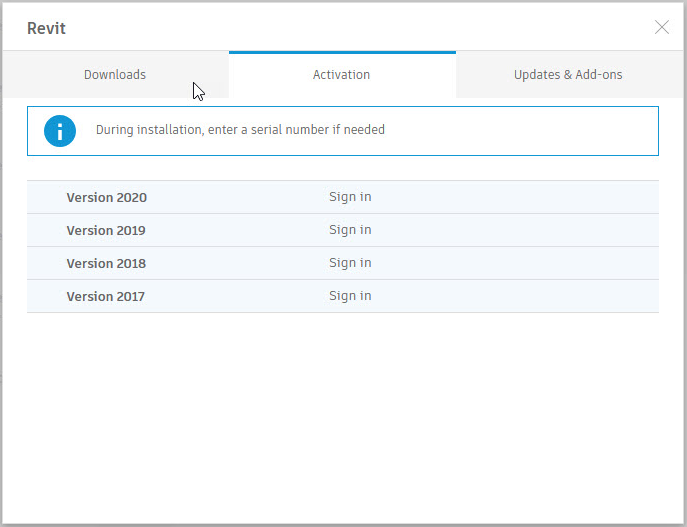
- Если вы только что установили программу:
- Запустите программное обеспечение.
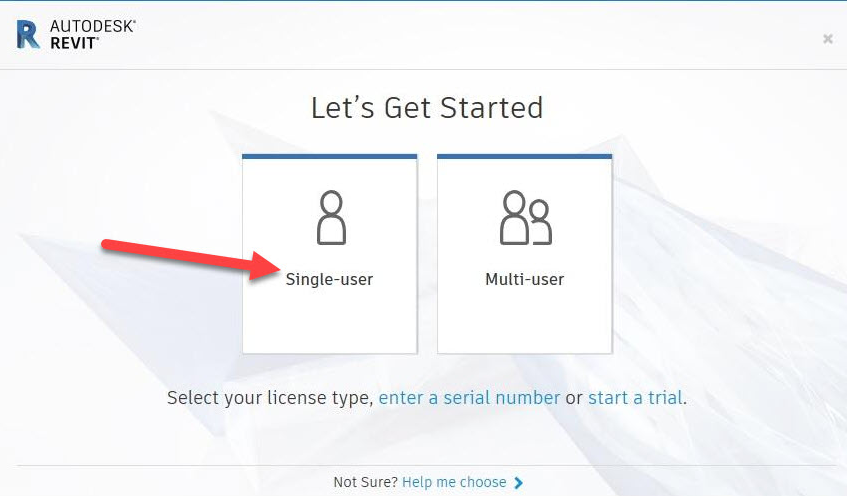
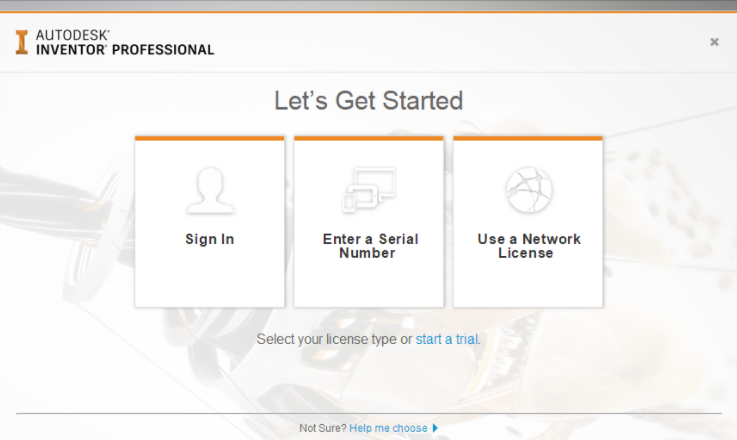
- На экране «Let’s Get Started» нажмите « Single-user» (версии 2019 и более поздние) или «Sign-In» (версии 2018 и более ранние).
- При появлении запроса войдите в систему, чтобы подтвердить доступ, используя свои учетные данные Autodesk (то есть ваш идентификатор Autodesk/адрес электронной почты и пароль, связанный с учетной записью).
Версия 2019 и новее
Версия 2018 и старее
Заключение
Пользуйтесь этой инструкцией при установке Автокад, мы надеемся, что она Вам пригодилась. В случае возникновения дополнительных вопросов или ошибок во время установки программы обращайтесь в техподдержку Autodesk.
Ошибка при активации Autodesk. Запрашивает серийный номер.
При запуске продукта Autodesk он запрашивает серийный номер, даже если в учетной записи Autodesk Account отображается кнопка «Войти».
- Программное обеспечение могло быть активировано в качестве триал версии перед покупкой лицензии по подписке Subscription.
- Лицензия на основе серийного номера закончилась, а новая лицензия приобретается по подписке Subscription (вход в систему по логину).
Перед началом закройте все продукты Autodesk, работающие на компьютере.
Перед сбросом лицензий сделайте все файлы видимыми.
Решение для Windows
Чтобы сделать все файлы видимыми в Windows, см. Показать скрытые файлы .
Решение для macOS
Чтобы сделать все файлы видимыми для macOS, сделайте следующее:
- Откройте окно Finder.
- Выберите Go> Home.
- Выберите «View»> «Show View Options».
- Выберите Show Library Folder.
Сбросьте тип лицензии с Серийного номера на Вход по логину.
Решение для Windows
Для программного обеспечения Autodesk версии 2020 и новее:
- Откройте командную строку Windows (введите cmd в поле поиска Windows и нажмите клавишу Enter).
- Выполните следующие команды:
cd C:\Program Files (x86)\Common Files\Autodesk Shared\AdskLicensing\Current\helper
AdskLicensingInstHelper change -pk 057L1 -pv 2020.0.0.F -lm USER
Примечание . Во второй команде 057L1 — это ключ продукта для AutoCAD LT 2020. Измените его соответственно на ключ продукта программного обеспечения Autodesk (см. Поиск ключей продукта ).
Для версий программного обеспечения Autodesk от 2017 до 2019:
- Используя проводник Windows, перейдите в следующую папку:
C: \ ProgramData \ Autodesk \ CLM \ LGS \ _ .0.0.F
должен соответствовать продукту, вызывающему ошибку. Например, если это ошибка AutoCAD 2017, используйте ключ продукта 001I1. Для AutoCAD Architecture 2017 используйте ключ продукта 185I1. Это верно, даже если продукт был установлен из набора (см. Поиск ключей продукта ).
должна соответствовать Версии продукта (2017, 2018 и т. Д.)
- Если указанной выше папки не существует, создайте ее. Если он существует, откройте его и удалите содержимое.
- Откройте папку и добавьте файл LGS.data, прикрепленный внизу этой статьи.
- Снова запустите продукт Autodesk. Откроется окно входа в систему. Введите учетные данные Autodesk, и программа запустится.
- Проверьте наличие последних обновлений исправлений для программного обеспечения Autodesk и убедитесь, что приложение Autodesk для ПК вошло в систему с идентификатором Autodesk и паролем.
Решение для MacOS
Для программного обеспечения Autodesk версии 2020 и новее:
- Откройте окно терминала (перейдите в Finder> Приложения> Утилита> Терминал).
- Выполните следующую команду:
sudo / Library / Application \ Support / Autodesk / AdskLicensing / Current / helper / AdskLicensingInstHelper change -pk 777L1 -pv 2020.0.0.F -lm USER
Примечание . Во второй команде 777L1 — это ключ продукта для AutoCAD LT 2020. Измените его в соответствии с ключом продукта программного обеспечения Autodesk (см. Поиск ключей продукта ).
Для версий программного обеспечения Autodesk от 2017 до 2019:
- Откройте Finder> Перейти в папку, введите /Library/Application Support/Autodesk/CLM/LGS и нажмите Перейти.
- Удалите содержимое папки.
- Снова запустите продукт Autodesk. Появится окно «Приступим к работе».
- Выберите вариант входа (версия 2018 и более ранняя) или вариант для одного пользователя (версия 2019 и новее), введите учетные данные Autodesk, и программа запустится.
______________________________________
LGS.data
Рассказать друзьям:
Инструкция по установке библиотеки ГОСТ для русскоязычных пользователей SOLIDWORKS. Библиотеки стандартных изделий ГОСТ Toolbox. Расширение для создания спецификаций по ГОСТ.




По запросам наших клиентов мы подготовили данную статью, которая посвящена аналогам программы AutoCAD LT, которые можно приобрести в виде постоянной лицензии.
Большие мощности для «тяжелых» программ или как сэкономить на графической станции?
6 октября 2022
Компания Autodesk разработала интерактивного помощника для клиентов, у которых есть технические вопросы и потребности
6 октября 2022


25 октября 2022

● nanoCAD Организация. Команды


При запуске продукта Autodesk он запрашивает серийный номер, даже если в учетной записи Autodesk Account отображается кнопка «Войти».

nanoCAD Организация. Установка и настройка


Одной из важных составляющих построения бизнес-процессов компании является разработка регламента использования лицензионного программного обеспечения в организации.
Теперь и в России вы можете протестировать пакеты обновления SOLIDWORKS онлайн из своего браузера, установка не требуется!

Компания Autodesk вводит новые тип лицензии с названием Premium Subscription (Премиум подписка).


В этой статье мы поговорим о программном обеспечении для дизайнеров, художников, иллюстраторов и полиграфистов.

2 декабря 2021




SMath Studio — это российское математическое программное обеспечение, которое может использоваться для решения сложных математических задач. Программа имеет простой интерфейс и предоставляет широкий спектр математических функций, которые можно использовать для различных целей.

- nanoCAD Электро – российская BIM система. Доказательства и факты.


Если Вам приходится часто составлять и редактировать документы в данной программе, и Вы хотите делать это быстро, тогда представляем Вашему вниманию перечень полезных советов, секретов и функций редактора Microsoft Word, которые в разы облегчат Вам работу в данной программе.




Здравствуйте, уважаемые читатели! В этой статье, я хочу показать, как добавлять кнопку макроса SOLIDWORKS на панель инструментов, а также как её удалять и редактировать.







MySolidWorks — это веб-портал (https://my.solidworks.com), где можно найти обучающий материал и воспринять опыт всего сообщества SolidWorks, чтобы в дальнейшем оперативно и качественно создавать собственные проекты.










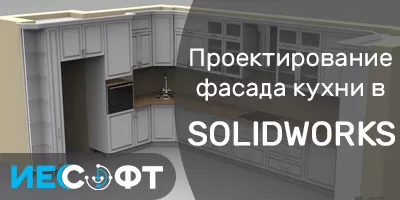
Как спроектировать фасад кухни самостоятельно с помощью программы SOLIDWORKS с интегрированием профилей из AutoCAD


Если Вам необходимо подобрать программу для проектирования печатных плат, то Вы можете ответить на несколько вопросов из данной статьи, обратиться к нашим менеджерам и они подберут Вам подходящий вариант.

Статья создана из методических материалов по поставкам, лицензированию и подпискам продуктов СиСофт Девелопмент
- Номер лицензии
- Файл лицензий, ключи аппаратной защиты
- Читаем файл лицензий
- Лицензии INCREMENT
- Перевыдача ранее выданных файлов лицензий
1 ноября 2021

9 января 2023
26 января 2023
Сложно представить себе любого специалиста it-сферы, который сможет работать без компьютера и соответствующего софта. Качество выполнения обязанностей напрямую зависит от выбранных для работы программ. Хороший специалист всегда сам знает, какая программа лучше будет подходить для выполнения его обязанностей и задача руководителя предоставить специалисту все нужные программы.
Важно выбирать именно лицензионные программы, поскольку они имеют техническую поддержку от разработчиков и возможность своевременного обновления, что очень важно для правильного и своевременного выполнения всех поставленных задач.
Мы предлагаем самые необходимые программы, которые могут понадобиться в работе it-специалистам. Все представленные у нас программы лицензионные и имеют все необходимые подтверждения этого. Мы предлагаем удобные варианты оплаты, а при возникновении любых вопросов, вы можете проконсультироваться с нашими менеджерами.
Как активировать AutoCAD студенческую версию

В этом видео я покажу, как активировать AutoCAD русскую версию (студенческую) официально бесплатно.
Из урока Вы узнаете ответы на следующие вопросы:
– Можно ли активировать Автокад бесплатно на 3 года
– Что делать, если при активации AutoCAD возникла ошибка
– Как поступить, если диспетчер лицензий autocad не работает
– Как происходит процесс активации продуктов Autodesk
Видео версия урока:

Нажмите для просмотра видеоурока
Пройдите базовый курс “AutoCAD за 40 минут” от автора, который Вы найдете по этой ссылке .
Текстовая версия урока:
При первом же запуске AutoCAD у меня запросил естественно лицензирование, то есть активацию. В предыдущих версиях и более старших версиях было есть и будет тоже самое ��
Для того чтобы активировать образовательную версию Автокада на 3 года бесплатного использования, соответственно нажимаем кнопку “Активировать”:

Всплывает окно с продуктом серийным номером для Автокада, ключом продукта и кодом запроса. Всё хорошо. Нажимаем “Подключиться и активировать”, затем внизу кнопку “Далее”:

Часто бывает, что всплывает ошибка при обработке “запрос об активации в интерактивном режиме возвратил код ошибки”. Не расстраиваемся и нажимаем ссылку “использовать другой способ”.
В следующем окошке нажимаем по ссылке как показано ниже:

Открывается страница Автодеск в Вашем браузере, там мы спускаемся ниже и находим ссылку “Установка, активация и лицензирование”. Нажимаем по ней:

Далее на открывшейся странице нажимаем сначала по вкладке “Активация”, как показано ниже:

Далее находим справа или внизу зеленую кнопку “Обратитесь в службу поддержки”, жмем на неё.
На следующей открывшейся страницы в графе “Рекомендуемые решения” нажимаем по “Получение кода активации”:

Далее в открывшемся мини-окне прокручиваем его вниз колесом мыши, и жмем нам по кнопке “Начать работу”.
Далее указываем Имя и Фамилию ваши, которые Вы указывали ранее при регистрации в образовательном сообществе Автодеск, а также Ваш адрес электронной почты, который Вы также указали при регистрации на сайте.
Далее нас просят ввести Серийный номер продукта, то бишь Автокада нашего. Открываем снова окно с запросом активации Автокада, которые уже у нас было, и там копируем серийный номер, выделив его мышкой и нажав на клавиатуре сочетание клавиш “Ctrl + C”:

Вставляем серийный номер на сайте, где нас просили.
Далее выбираем продукт , то есть версию нашего Автокада, и далее вводим адрес электронной почты нашей, который указывали при регистрации на сайте ранее.
Далее просят ввести Код запроса, выделяем и копируем его в окне активации Автокада, вставляем в соответственное поле на сайте (вставлять можно сочетанием клавиш “Ctrl + V”). Следите при этом, чтобы курсор был в самом левом положении в поле вставки кода запроса.
Жмем кнопку “Отправить” ниже. Через несколько секунд нам пишут “Выполнено”. В нем копируем наш длинный код активации.
Переходим в Автокад и закрываем окно активации:

Загружается и открывается рабочее окно автокада. Закрываем его полностью справа наверху нажав по крестику.
Заново запускаем Автокад. Снова в окне активации нажимаем “Активировать”.
На следующем шаге выбираем уже пункт “У меня есть код активации”, встаем курсором ниже на поле с номером “1”, и вставляем ранее скопированный на сайте Автодеска Код активации. (для вставки как всегда жмем сочетание клавиш “Ctrl + V”, либо правой кнопкой мыши и в контекстном меню выбираем “Вставить”). И жмем кнопку “Далее”:

В следующем окне жмем “Закрыть” (не обращаем внимание на то что якобы снова ошибка у нас).
После этого Ваш автокад успешно активировался, о чем свидетельствует отсутствие надписи “Незарегистрированная версия” на самом верху окна Автокада. Теперь там написано “Студенческая версия”.
Поделиться с друзьями этой статьей

Автор статьи: Максим Фартусов
Максим Фартусов — один из самых первых, кто начал обучать людей Автокаду по видео-урокам. Основал сайт AutoCAD-Prosto.ru еще в 2009 году. Автор трех полных видео курсов по Автокаду. Получить бесплатный базовый видеокурс AutoCAD от Максима >>
Другие уроки по теме

В этом видео и уроке мы покажем, как работать со свойствами в AutoCAD, а также как работает панель свойств и их копирование. Урок ответит на такие вопросы: – Что такое Свойства в Автокаде? – Как включать панель свойств в Автокаде? – Что такое быстрые свойства и как их отключить? – Как копировать свойства в AutoCAD […]

В этом видео мы показываем, как настраивать и включать привязки к объектам в Автокаде для облегчения Вашего черчения. Из видео Вы узнаете: – Как включить привязки в Автокаде; – Как производится настройка привязок; – Как сделать грамотно привязку в Автокаде; – Как отключить ненужные привязки в AutoCAD. Видео версия урока: Освой AutoCAD за 40 минут пройдя базовый […]

В этом уроке мы показываем, каким системным требованиям должен удовлетворять Ваш компьютер или ноутбук, чтобы в нем работать комфортно в Автокаде. Видео версия урока: Освой AutoCAD за 40 минут пройдя базовый курс от Максима Фартусова. Текстовая версия урока: Пожалуй одним из самых популярных вопросов, на ряду с таким, как скачать программу AutoCAD, является вопрос связанные с системными требованиями программы AutoCAD. […]
Где найти серийный номер автокад студенческая версия
02 February 2019
Copy Link Copy Shortlink
Предположим, что в проект требуется добавить блок. Надеемся наш сайт вам помог и вы подобрали себе нужный серийный номер. Отключите Интернет и запустить программное обеспечение.
Доступ к проектам возможен не только с компьютеров, но и с пользовательских мобильных устройств. Я пробовал установить AutoCad 2015, но ничего не получилось. Некоторые пользователи сразу ищу где купить ключ для Windows 7 не дорого со скидкой. При установке программных продуктов Autodesk убедитесь, что используемый ключ продукта соответствует приложению и его версии.
AutoCad2016 — Сформировать код запроса После установки программного обеспечения, вы можете использовать его как время ‘Пробный период’, пока вы не получите ваш код активации от Autodesk. Галерея ленты обеспечивает быстрый и интуитивный рабочий процесс.
При активации 2017 запрашивается только имя сервера лицензий, а при активации 2016 просит и имя сервера и серийный номер и ключ, так вот где мне взять этот сер. Поэтому либо киньте ссылку, либо объясните тут всю процедуру. Так как вы подписчик, при активации 2017 версии, у вас должно быть сразу прописан доступ к другим версиям в файле лицензии. Также он может проконсультировать вас по созданию файла лицензии или создать его самостоятельно. При установке и активации Autocad 2017 мастер установки запрашивает только имя сервера лицензий 2. При установке и активации Autocad 2016 мастер установки запрашивает серийный номер, ключ и имя сервера лицензий. Имя сервера остается не изменным, таким же как и для 2017 версии. А вот серийного номера на 2016 нету. Серийный номер вместе с сетевой лицензией поставлен только для Autocad 2017. Скорей всего щас сами будут связываться с Autodesk.
Это должны быть Имя и Адрес, который вы хотите использовать для регистрации программного обеспечения. Экраны ниже появляются только в случае, если ваш компьютер не подключен к Интернету. Пусть вас не смущает, что мы будем устанавливать студенческую версию программы. Анимированная стрелка автоматически наводится на нужный элемент на ленте. Используя серийный номер 69 или 68 или 45 3. Для создания сложных форм просто перемещайте грани, ребра и вершины. Так что берите его отсюда даром, но не ленитесь поставить отличную оценку! Продукт позволяет создавать впечатляющие 3D-проекты, с высокой скоростью выпускать рабочую документацию и совместно работать в облаке. Если вы приобрели программное обеспечение и используете его в качестве Пробного периода, вам все еще нужно будет активировать программу с экрана Пробного периода. Вставьте кряк получите длинный номер добро пожаловать! Прошаренные пользователи с этим конечно не парятся и активируют свой Windows 7 не при помощи ключа, а при помощи активатора.