
Войти в Яндекс кошелек по логину и паролю
Как зайти в свой кошелёк на Яндекс Деньги? *При входе на сайте выберите «QR-код».
- Откроется код — отсканируйте его камерой телефона или сканером в приложении ЮMoney.
- В приложении появится кнопка «Подтвердить вход». Если нажмёте, на сайте откроется тот же профиль, что и в приложении.
- Как найти свой Яндекс кошелек
- Как восстановить доступ к кошельку Яндекс
- Как проверить деньги на яндекс кошелек
- Как теперь называется яндекс кошелек
- Как выглядит номер кошелька Яндекс Деньги
- Как посмотреть Яндекс счёт
- Как открыть свой кошелёк в Интернете
- Как вывести деньги с Яндекс кошелька
- Как вывести деньги с кошелька Яндекс про
- Как вывести деньги с Яндекс кошелька на банковскую карту
- Как зайти в Ю мани
Как найти свой Яндекс кошелек
Перейдите в свой яндекс кошелек — https://money.yandex.ru/actions и в правом верхнем углу будет ваш номер яндекс кошелька. В мобильной версии сайта требуется нажать на ваш аватар, который так же находится в правом верхнем углу и в появившемся окне будет ваш номер Я. денег.
Как восстановить доступ к кошельку Яндекс
Если пользователь не помнит своего пароля для входа в Яндекс Деньги, то рекомендуется воспользоваться одним из способов восстановления:
- через СМС на привязанный номер мобильника;
- с помощью кода быстрого доступа;
- обращение в офис Яндекс Деньги с заявлением;
- по номеру кошелька.
Как проверить деньги на яндекс кошелек
Баланс и историю операций можно посмотреть в приложении Карты Плюса (на главном экране приложения) или в Яндекс Go (Способы оплаты → Карта Плюса → Управлять).
Как теперь называется яндекс кошелек
Текущая версия страницы пока не проверялась опытными участниками и может значительно отличаться от версии, проверенной 18 октября 2021 года; проверки требуют 65 правок. «ЮМоney» (ранее — «Яндекс. Деньги») — сервис электронных платежей.
Как выглядит номер кошелька Яндекс Деньги
Номер кошелька яндекс деньги
Узнать номер можно в личном кабинете, на его главной странице. Номер кошелька состоит из 14 цифр, и в отличие от других систем един для всех платежей, которые вы совершаете со счёта Яндекс. Деньги.
Как посмотреть Яндекс счёт
Примечание. Ссылку на Единый Лицевой Счет (ЕЛС) вы можете найти в письме-уведомлении, которое получили на свою почту. Чтобы открыть страницу счета, перейдите по этой ссылке.Найти счет:
- Перейдите на вкладку Счета страницы Документы.
- Выберите тип даты:
- Нажмите и выберите период в поле от и до.
- Нажмите кнопку Найти.
Как открыть свой кошелёк в Интернете
Как завести электронный кошелек?:
- Выберите оператора ЭДС Сначала изучите условия использования кошелька, правила и тарифы на переводы электронных денег.
- Выберите вид кошелька Решите, какой кошелек вам подойдет больше — анонимный, именной или идентифицированный.
- Выберите валюту
- Подключите дополнительные опции для удобства
Как вывести деньги с Яндекс кошелька
Вывести деньги просто: на сайте вашего электронного кошелька зайдите в свой интерфейс, создайте перевод и заполните специальную форму, в которой прописывается номер вашей карточки, а также указывается сумма, которую вы хотите на карту отправить. Комиссия за денежный перевод составит 2% от переводимой суммы.
Как вывести деньги с кошелька Яндекс про
- Откройте приложение «Яндекс.
- Зайдите в раздел «Финансы».
- Выберите опцию «Заявка на вывод средств».
- Введите свои личные данные, которые вы указали при регистрации в приложении.
- Выберите, куда вы хотите вывести деньги (например, банковскую карту).
- Введите реквизиты карты.
- Введите сумму перевода.
Как вывести деньги с Яндекс кошелька на банковскую карту
Через СБП в приложении Яндекс Go:
- Откройте приложение Яндекс Go.
- Откройте меню и нажмите Способы оплаты.
- В строке Карта Плюса нажмите Управлять.
- Нажмите кнопку Перевести.
- Укажите сумму перевода и введите номер телефона получателя.
- Выберите банк получателя и выполните операцию.
Как зайти в Ю мани
Как зайти на сайт ЮМани:
- Перейдите на главную страницу ЮMoney.
- Нажмите кнопку «Войти» в шапке сайта
- Введите номер телефона и пароль
- Нажмите кнопку «Войти»
- Если вы привязывали ваш аккаунт к Сбер ID, то вы можете войти в него с помощью идентификатора — нажмите соответствующую кнопку
Copyright © 2017 Номера телефонов горячей линии техподдержки.
Все права защищены. Запрещается копирование текста и изображений.
ЮMoney
Введите номер электронного кошелька, который ранее зарегистрировали в личном кабинете «ЮMoney», заполните недостающие данные анкеты.

Ознакомьтесь с условиями договора-оферты на совершение операций с электронными деньгами «ЮMoney». В случае согласия – нажмите кнопку «Продолжить».

Выберите карту для оплаты услуги идентификации (сумма списания будет выставлена автоматически) и нажмите кнопку «Оплатить».
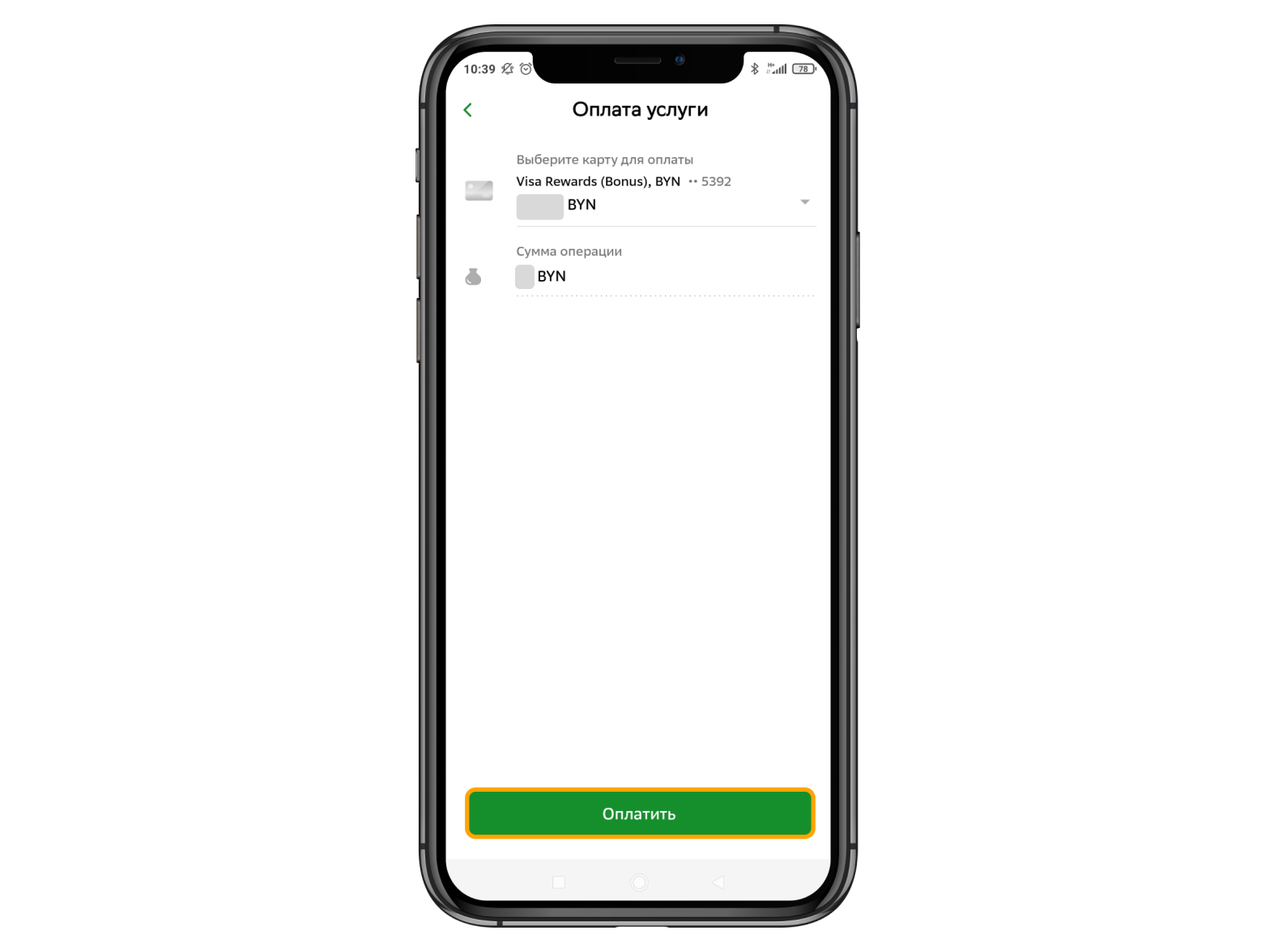
Готово! Ваш электронный кошелек идентифицирован. Подтвердите проведение идентификации в личном кабинете «ЮMoney» для полного завершения процесса.
В Web-версии «СберБанк Онлайн» > «Сервисы и подписки» > «ЮMoney. Идентификация»
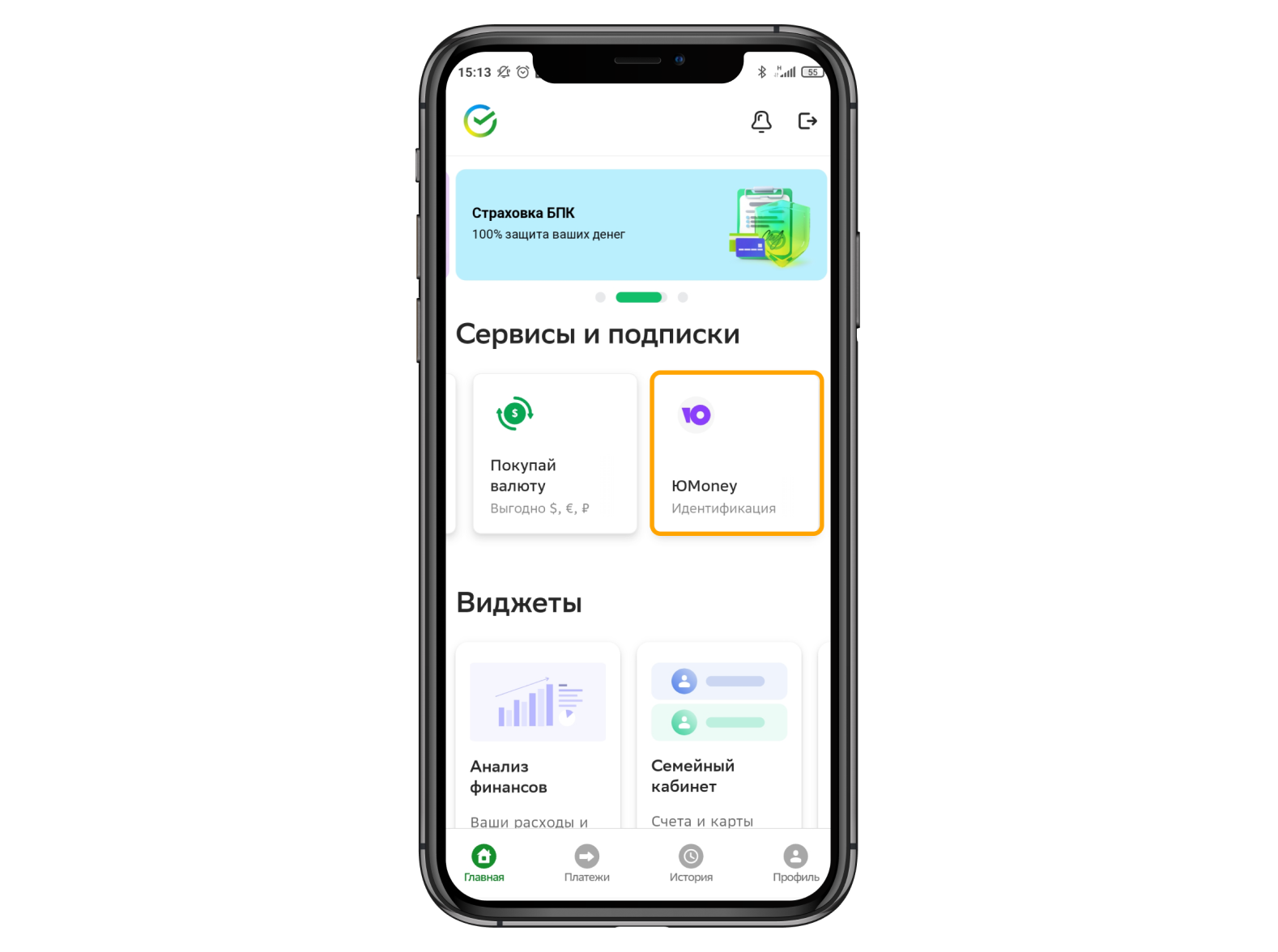
Введите номер электронного кошелька, который ранее зарегистрировали в личном кабинете «ЮMoney», заполните недостающие данные анкеты.


Ознакомьтесь с условиями договора-оферты на совершение операций с электронными деньгами «ЮMoney». В случае согласия – проставьте отметку об ознакомлении согласии с договором-оферты.

Нажмите кнопку «Запросить SMS-пароль» для подтверждения проведения операции.

Готово! Ваш электронный кошелек идентифицирован. Подтвердите проведение идентификации в личном кабинете «ЮMoney» для полного завершения процесса.
Возможности электронного кошелька
Пополнение кошелька
Пополнение кошелька
Банк предоставляет возможность пополнения прошедших процедуру идентификации в Банке кошельков сервиса ЮMoney в системе ЕРИП. Услуга по пополнению кошельков доступна в разделе «ЕРИП» > «Банковские, финансовые услуги» > «Электронные деньги» > «Пополнение ЮMoney» (код в системе ЕРИП – 4435251)
Стоимость
Стоимость
Стоимость идентификации кошелька ЮMoney в период акции до 31 декабря 2023 года всего 10 белорусских рублей
Преимущества идентификации
Преимущества идентификации
- Есть только рублёвый счёт;
- Можно пополнять кошелёк со своей банковской карты;
- Можно платить только в России, до 15 000 RUB за раз;
- Нельзя снимать наличные;
- Нельзя отправлять никакие переводы.
- Можно открывать счета в долларах, евро + ещё 3 валюты;
- Можно пополнять кошелёк наличными, с банковских карт, через интернет-банки;
- Можно платить по всему миру, до 250 000 RUB за раз (с привязанной карты — до 100 000);
- Можно снять до 100 000 RUB за раз;
- Есть переводы на банковские карты, в другие кошельки (ЮMoney, Qiwi), на банковские счета.
С актуальными условиями по использованию сервиса «ЮMoney»
можно ознакомиться на сайте https://yoomoney.ru/
Дополнительные возможности
Дополнительные возможности
- К счету в ЮMoney можно выпустить виртуальную карту МИР за 0 рублей либо привязать уже имеющуюся (МИР, Visa или MasterCard) — и с ее помощью оплачивать покупки и услуги онлайн и офлайн (на время санкций — в основном в РФ);
- Оплата товаров и услуг из кошелька в ЮMoney — на портале сервиса, платежи в интернет-магазинах, на сайтах сервисов, игр и т.п с возможностью получения дополнительных скидок и кэшбэка;
- Возможность платить бесконтактно с карт ЮMoney с помощью мобильных устройств через технологию NFC;
- Бесплатные переводы с кошелька на кошелек в ЮMoney — через мобильные приложения на базе iOS, Android, или на портале Юmoney с комиссией 0,5%;
- Специальные инструменты для краудфандинга и благотворительности — благотворительные фонды могут подключить прием платежей через ЮKassa, а краудфандеры могут принимать платежи через специальный сервис ЮMoney — «Сбор денег»;
- Вывод денежных средств электронного кошелька «Юmoney» с помощью перевода на любую карту Visa или MasterCard, открытую в РФ, или карту МИР. В среднем комиссия составит 0-3%.
С актуальными условиями по использованию сервиса «ЮMoney»
можно ознакомиться на сайте https://yoomoney.ru/
Идентифицировать кошелёк
Полезно знать
Тарифы и документы
Тарифы на услуги физических лиц (за исключением обслуживания банковских платежных карточек и пакетов операций)
Договор-оферта на совершение операций с электронными деньгами «ЮMoney»
Ответы на частые вопросы
С какой комиссией производится пополнение кошелька ЮMoney через ЕРИП?
Комиссия при пополнении определяется как курс белорусского рубля по отношению к российскому рублю, установленный Национальным банком Республики Беларусь на дату совершения операции, увеличенный на 5 %.
С какой комиссией производится погашение электронных денег (перевод на банковскую карту, в т.ч. банковскую карту Сбер Банка)?
Комиссия взимается со стороны ЮMoney, соответственно размер комиссии необходимо уточнять в ЮMoney: https://yoomoney.ru/
Не производится пополнение кошелька ЮMoney через ЕРИП – наиболее частые ошибки
Не удается пополнить кошелек ЮMoney:
- Убедитесь, что пройдено подтверждение произведенной идентификации в личном кабинете ЮMoney (как правило, после прохождения идентификации в личном кабинете «СберБанк Онлайн», от ЮMoney приходит смс оповещение с просьбой подтвердить пройденную идентификацию).
- С момента идентификации в личном кабинете «СберБанк Онлайн» до момента подтверждения пройденной идентификации в личном кабинете ЮMoney прошло не более 180 дней.
- Пополнение невозможно при копировании электронного кошелька в личном кабинете ЮMoney. При необходимости наличия и пополнения второго кошелька ЮMoney через ЕРИП необходимо создать новый кошелек и пройти его идентификацию в личном кабинете «СберБанк Онлайн».
- Пополнение через ЕРИП возможно лишь при проведении идентификации в Сбер Банке.
Страница была вам полезна?
- Раскрытие информации
- Карьера
- Центр клиентской поддержки
- Закупки
- Реализация имущества
- Финансовая грамотность
- Акционерам и инвесторам
- Политика обработки персональных данных
ОАО «Сбер Банк» (далее — Банк) использует файлы «cookie» с целью повышения эффективности работы с веб-сайтом Банка, персонализации возможностей веб-сайта Банка под Ваши потребности и упрощения Вашего взаимодействия с веб-сайтом Банка во время будущих сессий.
Если Вы не хотите использовать файлы «cookie» рекомендуем Вам изменить настройки Вашего браузера или прекратить работу с веб-сайтом Банка.
© 1993—2023 ОАО «Сбер Банк»
Как зарегистрироваться и войти
Для анонимного профиля ЮMoney нужны телефон и пароль. Чтобы создать несколько кошельков на один телефон или подтвердить личность, понадобится ещё электронная почта. При создании кошелька в приложении почта понадобится сразу.
Телефон — на него приходят смс-коды для подтверждения. Можно зарегистрировать несколько кошельков на один телефон (максимум 10).
Электронная почта — на неё отправляем чеки и уведомления. Почта в каждом кошельке должна быть своя: именно по адресу будем отличать один кошелёк от другого (если телефон один и тот же).
Пароль для входа — тут всё как обычно, комбинация из букв и цифр. Подскажем требования, когда будете регистрироваться или менять пароль.
У меня Сбер ID: как его использовать
У меня Сбер ID: как его использовать
Вы можете привязать к Сбер ID существующий кошелёк или создать новый: в любом случае нажимайте «Войти по Сбер ID», дальше подскажем.
Кошелёк получит из Сбербанка ваш номер телефона и почту (если захотите, можно их поменять). Платёжная информация — счета, карты, баланс — никуда не передаётся: ни в Сбербанк от ЮMoney, ни наоборот.
После привязки можно быстро входить по Сбер ID: не придётся вводить ни почту с телефоном, ни пароль.
Отвязать кошелёк от Сбер ID тоже можно в любой момент: в настройках.
Как входить по QR-коду
Как входить по QR-коду
Для входа по QR-коду понадобится мобильное приложение ЮMoney
- При входе на сайте выберите «QR-код».
- Откроется код — отсканируйте его камерой телефона или сканером в приложении ЮMoney.
- В приложении появится кнопка «Подтвердить вход». Если нажмёте, на сайте откроется тот же профиль, что и в приложении.
Как сканировать
- Камерой телефона. Наведите камеру или откройте приложение для сканирования — телефон предложит перейти в приложение ЮMoney или запустит его автоматически.
- Сканером QR-кодов в приложении ЮMoney. Откройте сканер в профиле или каталоге и наведите камеру на код.
Если QR-код не срабатывает, обновите его: вероятно, он устарел.
Почему у меня просят пароль при каждом входе
Почему у меня просят пароль при каждом входе
Мы спрашиваем пароль, чтобы убедиться: это всё ещё вы, а не другой человек за вашим компьютером.
При этом сайт подсказывает, в какой кошелёк вы входили в последний раз (если кошельков несколько, остальные покажем списком). То есть вводить почту и телефон заново не придётся — только пароль.
Если забыли пароль, восстановите по смс-коду.
Раньше я входил через Яндекс
Раньше я входил через Яндекс
Тогда вам нужно перенести кошелёк в ЮMoney: вот главные вопросы и ответы.
На всякий случай:
- Для восстановления логина на Яндекcе есть отдельная инструкция
- С паролем для входа поможет страница восстановления
Не могу войти, нужна помощь
Если это не помогло, напишите нам через форму ниже.
Ещё можно написать нам в чате, там мы помогаем быстрее всего — но нужно войти в ЮMoney. Этот вариант предлагаем на случай, если у вас несколько аккаунтов: можно войти в один, а вопросы задать о другом.
Как найти свой Яндекс.Кошелек
«Яндекс.Кошелек» является одним из самых безопасных и универсальных средств для оплаты товаров и услуг, а также хранения денег в сети. Возможность создать «Яндекс.Кошелек» есть у каждого пользователя сервиса «Яндекс».

Статьи по теме:
- Как найти свой Яндекс.Кошелек
- Как подключить «Яндекс деньги»
- Как восстановить пароль в «Яндекс кошельке»
Инструкция
Запустите браузер и откройте сайт «Яндекс» (www.yandex.ru). Войдите на сайт используя логин и пароль от зарегистрированного ранее почтового ящика, для того, чтобы получить доступ ко всем сервисам «Яндекса». После того, как вы войдете под своим именем пользователя, в левой части страницы появится колонка с надписью «Почта». В данной колонке будет отображаться состояние вашего почтового ящика (количество непрочитанных писем), и прямо под этой строкой будет располагаться ссылка с надписью «Деньги». Для того, чтобы зайти в свой «Яндекс.Кошелек» кликните на эту ссылку.
Если у вас нет учетной записи на «Яндексе», то для того, чтобы найти «Яндекс.Кошелек» вам придется зарегистрировать почтовый ящик. Регистрируя электронную почту, обязательно укажите свое полное имя и фамилию, а также уникальное имя пользователя (логин). Кроме того, придумайте пароль для почтового ящика, а также создайте секретный вопрос, служащий для восстановления пароля в случае его утери. Для дополнительной безопасности при регистрации напишите дополнительный e-mail, принадлежащий вам, а также номер своего мобильного телефона для смс-оповещений и восстановления пароля в случае необходимости. После окончания введения данных нажмите кнопку «Зарегистрировать».
После регистрации почтового ящика приступите к созданию «Яндекс.Кошелька». Для этого откройте страницу проекта «Яндекс.Деньги» и нажмите на ссылку «Открыть счет в Яндекс.Деньгах». Прежде чем создать собственный электронный кошелек придумайте платежный пароль, служащий для подтверждения каждой операции, связанной с деньгами, код для восстановления, обеспечивающий безопасность счета в случае утраты платежного пароля, дату своего рождения, а также номер мобильного телефона. После нажатия кнопки «Открыть счет», вы попадете на страницу своего «Яндекс.Кошелька», которому будет присвоен уникальный номер.
- найти яндекс
Совет полезен?
Статьи по теме:
- Что такое «Яндекс.Деньги» и как пополнить Яндекс кошелек?
- Как получить деньги с яндекс кошелька
- Как перевести деньги на Яндекс кошелек
Добавить комментарий к статье
Похожие советы
- Обзор карт электронных платежных систем Mail.ru и Яндекс.Деньги
- Как восстановить Яндекс.Кошелек
- Как открыть кошелек на Яндекс.Деньги
- Как зайти на свой кошелёк в Яндексе
- Как завести счет на Яндекс.Деньги
- Как узнать мой номер Яндекс.Денег
- Как зарегистрировать Яндекс.Кошелек
- Как узнать номер счета Яндекс.Деньги
- Как создать электронный кошелёк «Яндекс Деньги»?
- Как создать Яндекс кошелек в Интернете
- Как завести яндекс кошелек
- Как создать Яндекс-кошелек
- Как войти в Яндекс.Деньги
- Как работает система ЯндексДеньги
- Как создать Яндекс.Кошелек и перевести деньги на него
- Как создать яндекс-деньги
- Как пополнить яндекс кошелек
- Как завести кошелек Яндекс.Деньги
- Как восстановить пароль Яндекс.Деньги
- Как восстановить платежный пароль Яндекс.Деньги
- Как внести деньги в яндекс.деньги