
Инструментальные палитры
Инструментальные палитры содержат обозначения стандартных и пользовательских компонентов и линий, которые можно использовать для создания чертежей.
Стандарт, выбранный при создании проекта, обуславливает отображение той или иной инструментальной палитры при запуске программы. Например, если создать проект по стандарту ISA, изначально будет отображаться инструментальная палитра «P&ID ISA».
Чтобы переключиться на другую инструментальную палитру, следует щелкнуть правой кнопкой мыши строку заголовка инструментальной палитры и сделать выбор. Однако не все обозначения P&ID, доступные в одном стандарте, будут аналогичны обозначениям в других стандартах.
Например, в проект, созданный по стандарту PIP, добавляются линии и компоненты инструментальной палитры «P&ID PIP». Если перейти на инструментальную палитру «P&ID ISA» и попытаться добавить четырёхходовой клапан, в строке состояния отобразится предупреждение о том, что обозначение четырёхходового клапана ISA не найдено в текущей инструментальной палитре. Чтобы добавить четырехходовой клапан, вернитесь к инструментальной палитре «P&ID PIP» и выберите четырехходовой клапан среди набора обозначений.
В случае работы над проектом по стандарту ISA имеется возможность добавлять линии и компоненты стандарта PIP. Кроме того, в случае работы над проектом по стандарту DIN имеется возможность добавлять в него линии и компоненты стандарта ISO. В обоих случаях для определенных линий или компонентов отобразятся предупреждения, но большинство обозначений можно использовать без ограничений.
Также можно создать собственную пользовательскую инструментальную палитру, щелкнув правой кнопкой мыши строку заголовка инструментальной палитры и выбрав пункт «Новая палитра». Поле этого можно будет добавить в нее инструменты. Дополнительные сведения о создании инструментальных палитр см. в разделе «Настройка инструментальных палитр» справочной системы AutoCAD.
Если в области чертежа не отображаются элементы интерфейса рабочего пространства «P&ID», наиболее вероятно, что это рабочее пространство не отображено. Проверьте, используется ли рабочее пространство «P&ID», щелкнув «Рабочие пространства» в строке состояния и выбрав рабочее пространство «P&ID».
Палитры динамических блоков AutoCad с оборудованием «Электротехника и Автоматика»

Вместе с компанией “Амкад” мы разработали палитру динамических блоков AutoCad с оборудованием завода и спешим поделиться ей с вами.
В палитре хранятся динамические блоки световых табло, оповещателей и оборудования системы речевого оповещения АРИЯ, всего 122 модели. Для удобства проектирования мы разместили в палитре чертежи изделий (раздел “Геометрия”) и УГО изделий.
Разделы включают 16 динамических блоков:

В этом разделе содержатся блоки с чертежами, каждый блок включает в себя типоразмеры изделий, например:

Типоразмерам присвоены различные атрибуты с информацией о чертеже:

В нем размещены условно-графические обозначения изделий в соответствии с ГОСТ РД 25.953-90 “Системы автоматические пожаротушения, пожарной, охранной и охранно-пожарной сигнализации. Обозначения условные графические элементов систем”. В блоках со световыми табло “КРИСТАЛЛ” и “ЛЮКС” есть возможность выбора надписи на табло:

Загрузка палитры в AutoCad
Чтобы подгрузить инструментальную палитру динамических блоков, скачайте архив с нашего сайта, распакуйте его и сохраните в памяти компьютера. Далее:
1) Запустите программу AutoCad и откройте окно инструментальных палитр сочетанием клавиш “Сtrl+3” либо с помощью команды “Сервис ‒ Палитры ‒ Инструментальные палитры”.
2) На пустом месте окна “Инструментальные палитры” щелкните правой кнопкой мыши, из выпадающего меню выберите пункт “Адаптация палитр”.
3) В окне “Адаптация” в левой части нажмите правой кнопкой мыши и выберите в выпадающем окне пункт “Импорт. ”.
4) Выберите папку с распакованным архивом и файл “Электротехника_и_Автоматика.xtp”.
5) После загрузки палитра отобразится в перечне в левой части окна “Палитры инструментов”.
6) Далее необходимо в каждом блоке настроить связанный чертеж. Для этого щелкните правой кнопкой мыши на название блока и выберите пункт “Свойства”.
7) Напротив строки “Исходный файл” выберите из папки с распакованным архивом файл “Электротехника_2019.dwg”. Проделайте эту операцию со всеми блоками.
8) Палитра готова для использования.
Ваши отзывы, замечания и предложения по работе с динамическими блоками «Электротехника и Автоматика» направляйте в отдел маркетинга на электронную почту: marketing@omelta.com
Самоучитель AutoCAD 3D
Палитры, как элементы интерфейса AutoCAD, представляют собой окна с набором различных функций, позволяющих пользователю оперативно управлять процедурами моделирования.
В AutoCAD существует несколько разновидностей палитр: инструментальные, свойств объектов, обозреватель материалов и т. д., доступ к которым осуществляется из ГМн, вкладка Сервис, рис. 1.7.
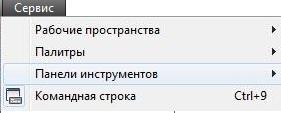
Рис. 1.7. Выбор необходимой палитры из главного меню
Вызвать любую палитру также можно, используя интерфейс ленты:
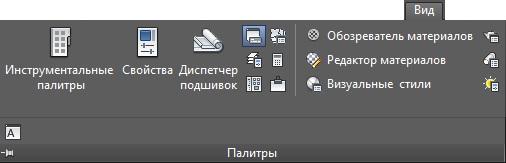
Рис. 1.8. Доступ к палитрам с ленты
Выбор инструмента Инструментальные палитры открывает окно инструментальных палитр, на котором палитры представлены отдельными вкладками, рис. 1.9.а.
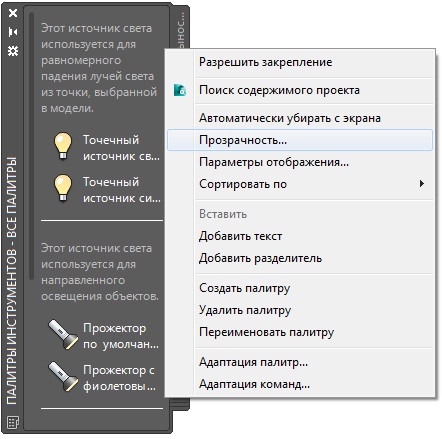
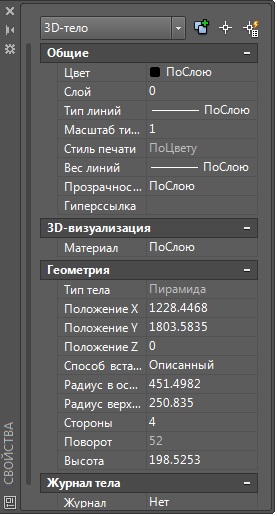
Рис. 1.9. Интерфейс некоторых типов палитр
Открыть необходимую вкладку можно щелчком ЛКн по ее имени или выбрать из КМн (чтобы не перебирать все вкладки), которое раскрывается также после щелчка по элементу управления в виде полосок в нижней зоне окна.
Щелчок ПКн по заголовку окна (вертикальная полоса), по имени вкладки или непосредственно в окне вызывает разные КМн с наборами различных опций. Допускается переименовывать вкладки, создавать новые или изменять свойства самой вкладки.
Палитры можно скрывать, придавать им статус плавающих или закрепленных элементов интерфейса, а также изменять свойства самой палитры, например, прозрачность, рис. 1.10.а, или параметры отображения, рис. 1.10.б.
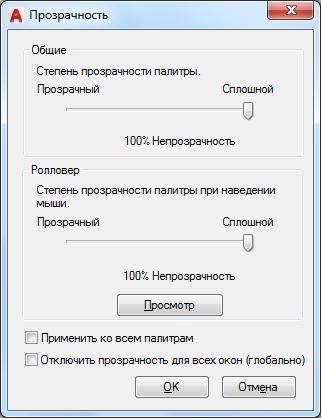
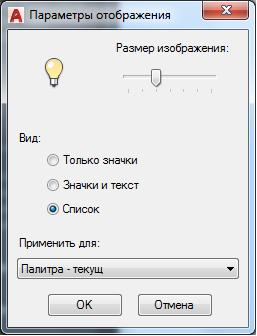
Рис. 1.10. Окна с параметрами свойств палитры
Процедуры изменения параметров в ДО просты и не требуют каких-то дополнительных разъяснений.
Один из способов доступа к окну инструментальных палитр:
Активизировать выбранный инструмент на вкладке инструментальной палитры можно одним из способов:
- щелкнуть по пиктограмме инструмента ЛКн, перевести указатель мыши в область рисования и еще раз щелкнуть ЛКн;
- удержать курсор нажатием ЛКн на пиктограмме инструмента и перетащить его в графическую зону окна программы.
После выделения объекта и щелчка ПКн можно вызвать палитру Свойства, рис. 1.9.б, в которой можно устанавливать и изменять свойства непосредственно объекта моделирования.
Количество разделов и содержание палитры может изменяться для различных объектов. Все объекты обладают теми или иными свойствами. Некоторые свойства, такие как слой, цвет, тип линий или стиль печати являются общими для большинства объектов.
Другие свойства присущи только определенным объектам, например, сеть (mesh), поверхность (surface) или тело (solid) обладают своими уникальными свойствами.
Общие свойства объекта определяются либо описанием слоя, например, при установленном значении По слою, на котором он создается, либо задаются пользователем явно, в процессе моделирования.
Например, в той же палитре Свойства. В случае, когда свойство задается явно, оно обладает приоритетом перед свойством, унаследованным от слоя.
Инструментальные палитры AutoCAD. Экспорт/Импорт
В AutoCAD по умолчанию есть наборы блоков, которые разработчики вставили как пример. Они располагаются на инструментальной палитре, которая находится на вкладке «Вид» → панель «Палитры» (читать подробнее…).
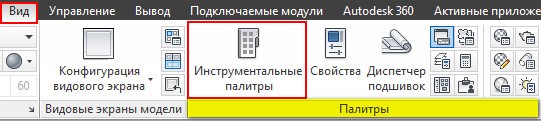
Мы ранее разбирали, что такое библиотека блоков для AutoCAD и как создать собственную коллекцию часто используемых элементов.
Затронем тему экспорта/импорта инструментальных палитр. Инструментальная палитра Автокад обладает неоспоримым преимуществом: объекты, добавленные на нее, не исчезают после закрытия чертежа. Ваши собственные палитры будут открываться даже в новых файлах. Именно поэтому адаптация AutoCAD способна существенно упростить и ускорить процесс создания чертежей.
Палитры AutoCAD можно экспортировать, чтобы использовать их на др. компьютере или в качестве резервной копии. В результате экспорта получается XML-файл, который имеет расширение *xtp.
Как экспортировать инструментальную палитру
1. Откройте саму инструментальную палитру (Ctrl+3).
2. Нажмите ПКМ в пустом месте и выберите «Адаптация палитр…».
3. Откройте диалоговое окно Customize (Адаптация).
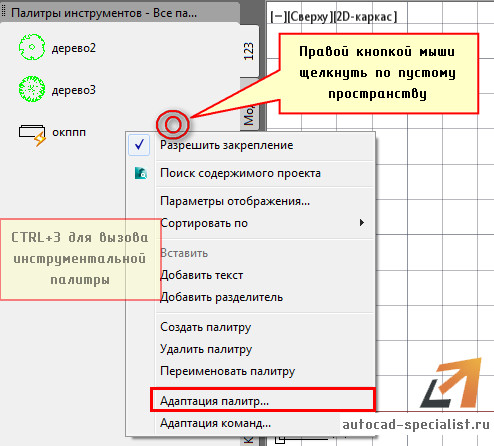
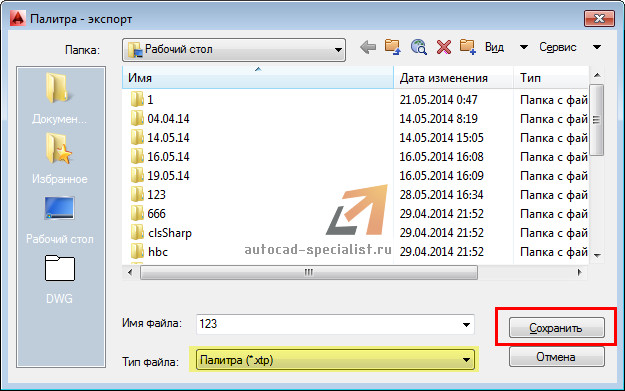
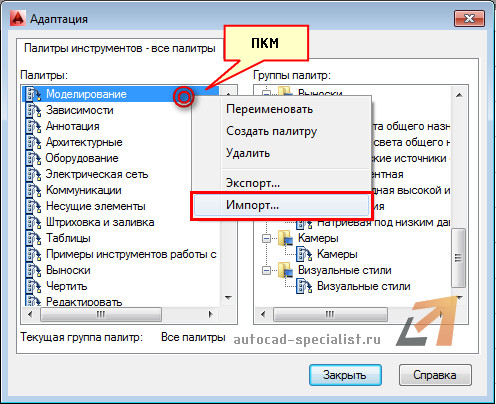
4. Выделите нужную палитру, которую вы хотите экспортировать инструментов, нажмите ПКМ —>Экспорт.
5 Укажите место сохранения файла. AutoCAD автоматически создаст папку с таким же именем, чтобы хранить файлы изображений, использованных в палитре.
Как импортировать (вставлять) инструментальную палитру
Данный процесс аналогичен. За исключением того, что в Диалоговом окне «Адаптация» требуется щелкнуть ПКМ в левой части и выбрать «Импорт», как показано на рис.
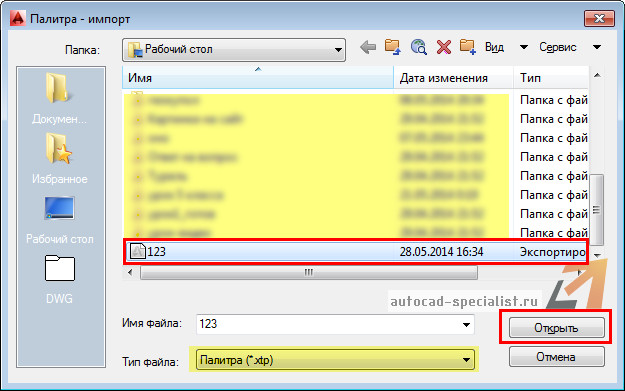
Вам будет предложено указать файл с расширением xtp. Выбираете нужный файл, и ваши палитры загружаются в Инструментальную палитру AutoCAD.
Примечание. По умолчанию инструментальные палитры AutoCAD находятся в папке C: Documents and Settings%username%Application Data Autodesk AutoCAD 2007R17.0enu
В Автокад адаптация позволяет решить ряд существенных проблем и упростить процесс работы над проектами в данной программе.
Освойте профессию проектировщика
Научитесь быстрому черчению, освоите прикладное 3D, автоматизируете создание ведомостей и спецификаций.