/* расположим все фигуры в ряд, добавим между ними отступ */ .container display: flex; gap: 20px; > /* стили прямоугольников */ .rectangle-1 background-color: #cc5de8; height: 100px; width: 120px; > .rectangle-2 background-color: #339af0; height: 75px; width: 100px; > .rectangle-3 background-color: #38d9a9; height: 50px; width: 75px; >
Результат
background-color
Определяет цвет фона элемента. Хотя это свойство не наследует свойства своего родителя, из-за того, что начальное значение устанавливается прозрачным, цвет фона дочерних элементов совпадает с цветом фона родительского элемента.
Синтаксис
background-color: | transparent | inherit
Значения
transparent Устанавливает прозрачный фон. inherit Наследует значение родителя.
HTML5 CSS2.1 IE Cr Op Sa Fx
background-color Lorem ipsum dolor sit amet
Lorem ipsum dolor sit amet, consectetuer adipiscing elit, sed diem nonummy nibh euismod tincidunt ut lacreet dolore magna aliguam erat volutpat.
В данном примере для элементов веб-страницы применяется три различных способа задания фонового цвета. Результат примера показан на рис. 1.
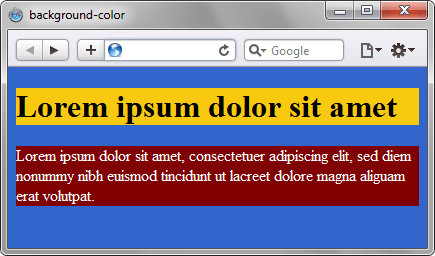
Рис. 1. Применение background-color
Объектная модель
[window.]document.getElementById(» elementID «).style.backgroundColor
Браузеры
Internet Explorer до версии 7.0 включительно не поддерживает значение inherit .
Варианты рисования прямоугольника и изменения обводки
Узнайте, как в Photoshop работать с инструментом «Прямоугольник».
Рисование прямоугольника
Инструмент «Прямоугольник» позволяет рисовать прямоугольники и прямоугольники со скругленными углами на холсте.
Выберите инструмент Прямоугольник

На панели инструментов щелкните и удерживайте значок группы инструментов Фигура (), чтобы вызвать различные варианты инструмента «Фигура». Выберите инструмент Прямоугольник .
Настройте свойства фигуры инструмента «Прямоугольник»


На панели параметров инструментов группы «Фигура» можно задать следующие настройки:
- «Режим»: задайте режим для инструмента «Прямоугольник» — «Фигура», «Контур» и «Пиксели».
- «Заливка»: выберите цвет заливки прямоугольной фигуры.
- «Обводка»: выберите цвет, ширину и тип обводки фигуры.
- «Ширина обводки»: вручную укажите ширину обводки прямоугольника.
- Stroke type (Тип обводки): выберите тип обводки для построения прямоугольника.
- Shape W&H (Ш и В фигуры): вручную задайте ширину и высоту фигуры.
- «Операции с контуром»: используйте операции с контуром для настройки взаимодействия нарисованных прямоугольников друг с другом.
- «Выравнивание контура»: используйте этот параметр для выравнивания и распределения прямоугольников.
- «Упорядочение контура»: используйте этот параметр для настройки порядка расположения создаваемых прямоугольников.
- Дополнительные параметры фигур и контуров: щелкните значок шестеренки () для доступа к дополнительным параметрам прямоугольных фигур и контуров, чтобы задать такие атрибуты, как ширина и цвет отображаемого на экране контура, и параметры соблюдения пропорций при построении прямоугольника.
- Radius of rounded corners (Радиус скругления углов): вручную задайте радиус скругления углов прямоугольника.
Рисование прямоугольника Щелкните холст, чтобы вызвать диалоговое окно «Создание прямоугольника». В этом диалоговом окне можно вручную задать размер, радиусы углов прямоугольника и выбрать выравнивание по центру. Для применения изменений нажмите кнопку «ОК». Разместите и перетащите указатель мыши на холсте, чтобы нарисовать прямоугольник. При этом автоматически создается новый слой на панели «Слои».
