
Как сделать цветной текст в Дискорде для ролей и сообщений?
Как сделать цветной текст в Дискорде для сообщений и имен пользователей? Вы удивитесь, насколько просто и быстро можно раскрасить стандартное оформление сервера и поменять стиль написания или оттенок никнеймов каждого пользователя!
Роли участников
Цветной текст в Дискорде можно настроить для ников участников сервера – это очень легко, если поработать с ролями.
Каждому участнику сообщества присваивается своя роль (это делает владелец сервера). Она предполагает наличие определенных прав и возможностей, назначение ролей – процесс серьезный. Но есть и приятная бонусная опция, можно раскрасить имена пользователей самыми разными оттенками!
Необходимо сменить язык в Дискорд? Мы уже написали инструкцию, как это сделать, читай!
Как делать цветной текст в Дискорде для имен? Сейчас расскажем, но сначала напомним – цвет никнеймов будет совпадать у пользователей, имеющих одну и ту же роль. Подумайте об этом заранее.
- Откройте приложение и найдите нужный сервер на панели слева;

- Нажмите на название наверху и перейдите к настройкам через выпадающее меню;

- Откройте раздел «Роли» ;

- Можно нажать на кнопку «Создание…» и сделать новую роль – или выбрать любую из списка и отредактировать ее, просто кликнув по названию;

- Во вкладке «Показать» вы увидите блок «Цвет роли» .

К вашим услугам готовая палитра из двадцати оттенков (на любой вкус). Если она вас не устраивает, воспользуйтесь пипеткой и подберите подходящий вариант вручную, перемещаясь по цветовому кругу.
Больше у участников сервера не возникнет вопросов о том, как писать цветным текстом в Дискорде – все роли будут расцвечены разными оттенками. Это красиво выглядит, особенно, если в беседе участвует сразу множество пользователей!
Не знаете как отключить уведомления? Скорее узнай!
Сообщения
Во второй части обзора поговорим о том, как писать цветными буквами в Дискорде сообщения, чтобы все пользователи видели разные цвета текста? К сожалению, специальной опции для этого не существует! Не получится нажать на пару кнопок и настроить нужный оттенок, как для роли.
Но есть небольшая хитрость – не переживайте, вам не придется устанавливать отдельные плагины или приложения. Нужно будет научиться пользоваться языками программирования! На деле все не так сложно, как звучит на словах – мы освоим лишь самые азы, несколько базовых функций.
Важно: цветной текст в Discord для сообщений будет работать только в десктопной версии (браузер и настольное приложение). Если ваши собеседники пользуются мобильной версией, они увидят стандартное оформление интерфейса, цвета отображаться не будут.
Итак, как писать разноцветными буквами в Дискорде? Готовы научиться языку разметки? Чтобы поменять стиль вводимого текста, нужно добавить короткое обозначение цвета. Форматировать сообщение будем в строке «Написать» .
Передать права от сервера другому человеку возможно! Читай
Обратите внимание! Добавлять код нужно при написании каждого нового сообщения – нельзя сохранить настройки даже на короткое время. В этом есть и плюс: можете писать хоть каждое новое слово разными цветами!
Вы легко разберетесь, как сделать разноцветный текст в Дискорде – достаточно вставить несколько символов и добавить свое сообщение!
-слово«`

Как изменить цвет текста в Дискорде? Гайд
Полное руководство по изменению цвета текста в Discord. Если вы играете во много игр на своем ПК, вам может потребоваться формализовать себя с помощью Discord, который специально разработан для того, чтобы игроки могли общаться и координировать свои действия через частные серверы.
Но Discord не поддерживает яркий и цветной текстовый чат. То есть в Discord нет встроенных цветовых команд. Итак, как изменить цвет текста в Discord? Продолжайте читать, чтобы найти решения.
Как изменить цвет текста в Discord?
В этой части мы покажем вам, как изменить цвет текста в Discord. Как мы уже упоминали в предыдущей части, Discord не предоставляет цветовых команд для изменения цвета текста.
Итак, единственный способ изменить цвет текста в Discord — это то, что Discord использует Javascript для создания своего интерфейса вместе с темой, известной как Solarized Dark, и библиотекой под названием highlight.js. Когда вы вошли на свой сервер Discord, страница, которую вы видите, обрабатывается серией довольно сложных программ Javascript, включая highlight.js.
Итак, Javascript поддерживает изменение цвета текста в Discord. Вы можете изменить цвет текста в Discord, вставив количество фрагментов кода в текстовый чат.
Чтобы изменить цвет текста, вам необходимо заключить текст в блок кода. Это трехстрочный блок текста, в центре которого находится ваш текст. Затем мы покажем вам, что такое трехстрочный блок.
Первая строка блока кода должна состоять из символов «« » .
Во второй строке должен быть текст, который вы хотите отобразить.
В третьей строке должны быть символы блока кода «» « .
Кроме того, есть два разных способа ввода текста. Первый способ состоит в том, что у вас есть текстовый файл на вашем компьютере с различными кодами для разных цветов текста, к которым вы можете получить доступ таким образом, а затем вырежьте и вставьте сегменты, которые вы хотите использовать.
Второй способ — вы можете напрямую ввести текст в строку блока кода. Нажмите Shift + Enter, когда закончите одну строку кода. После этого текст будет отображаться в цвете.
Узнав, как изменить цвет текста в Discord, мы покажем вам различные команды разных цветов.
Если вы хотите, чтобы текст отображался зеленым цветом, вам следует ввести следующие команды.
«CSS
текст
Тогда цвет текста станет зеленым. Далее мы покажем вам другие цвета.
- Cyna — “`yaml text “`
- Yellow — “`HTTP text “`
- Orange — “`ARM text “`
- Red — “`excel text “`
- Blue — “`Elm text “`
После ввода вышеуказанных команд текст будет отображаться другим цветом.
Как сделать цветной текст в Дискорде: возможно ли это?
Как сделать цветной текст в Дискорде в имени или сообщениях? Какая палитра доступна пользователям? Можно ли менять оттенки или такой возможности нет? На эти и другие вопросы подробно отвечаем в этом обзоре – читайте и узнавайте о новых фишках мессенджера!
Меняем имя
Многие интересуются, как писать цветными буквами в Дискорде – такая возможность есть! В рамках встроенных разработчиком опций можно сменить оттенок шрифта, но это касается исключительно имени пользователя.
Зачем нужна такая функция? Она позволяет четко выделить участника сервера в общей иерархии – нужно немного поговорить о ролях! Создатель/администратор сервера может наделять участников определенными ролями – это своеобразные статусы, дающие те или иные права.
Статусы отличаются доступными возможностями и выстраиваются в своеобразную иерархию – от меньшего к большему, самому главному. Управление ролями доступно только создателю сервера и тому, кто наделен им полномочиями администратора. Роли вы создаете сами – отличная новость?
Давайте поговорим о том, как писать цветным текстом в Дискорд разные имена – заодно научимся распределять и создавать роли.
- Войдите в мессенджер Дискорд;
- Нажмите на нужный сервер на панели слева;
- Кликните по небольшой стрелке – она находится рядом с названием на верхней панели;
- В открывшемся меню выберите раздел «Настройки сервера» , отмеченный шестеренкой;

- В меню с левой стороны найдите иконку «Роли» .

Подошли к самому интересному! Сейчас мы сможем писать цветным шрифтом в Дискорде имена всех пользователей определенного сервера.
- Слева найдите иконку «new role» и нажмите на нее;
- Справа в верхнюю строку введите название – оно может быть любым, нужно для внесения в иерархию;

- Ниже вы можете выбрать цвет – на выбор палитра из восемнадцати оттенков и дополнительный инструмент, где можно самостоятельно подобрать оттенок, двигаясь по цветовому кругу.
Интересный факт! Цветной текст в Дискорде будет отображаться, пока вы выбираете оттенок – следите за названием роли слева и наверху. Так вы можете оценить, как цвет будет смотреться «в деле».
Выбрали цветовую гамму? Нажмите на любое свободное место на экране, чтобы изменения были автоматически сохранены. Убедитесь, что название роли Дискорда написано в нужном цвете.
Давайте вернемся к параметрам и закончим создание роли – если вы не будете следовать описанным ниже шагам, воспользоваться цветным текстом в Discord не получится.
- В разделе «Настройки» выберите, как будут показываться и упоминаться участники;
- В разделе «Права» определите, какими возможностями наделяете того или иного пользователя;
- Не забудьте нажать на кнопку «Сохранить изменения», иначе выставленные настройки слетят.
Вот так вы можете писать разноцветными буквами в Дискорде имена всех участников сервера – которые наделены ролями. Удобно, функционально, богатая палитра оттенков на любой вкус!
Смена сообщений
Второй вопрос, который очень волнует пользователей – это возможность сменить оттенок основного текста, который входит в сообщения. Официально такой опции нет – но мы немного схитрим и получим желаемый результат, классное цветное сообщение!
Писать цветным текстом в Дискорде можно – для этого необходимо воспользоваться языком разметки! Есть несколько вариантов цветовой гаммы.
В поле для ввода необходимо ввести следующие данные:

Теперь рассмотрим на примере! Вместо слова «текст» вписываете нужное сообщение, в графу «цвет» вставляем нужный оттенок. Поменять цвет сообщения в Дискорде помогут такие слова:
- Css – зеленый
- Brainfuk – серый;
- Elm – синий;
- Yalm – бирюзовый;
- HTTP – желтый;
- Excel – красный;
- ARM – оранжевый.

Вот и простейший ответ на вопрос, как делать цветной текст в Дискорде – используйте нужный язык. Его необходимо вписать в разметку блока! Вы сразу увидите, как изменится оттенок написанного сообщения.
Возможно, вы найдете и другие варианты цветного текста – поищите в сети, поэкспериментируйте самостоятельно. Справится даже тот, кто не имеет ни малейшего опыта в программировании – даже пользователь-новичок!
Вы узнали, как сделать разноцветный текст в Дискорде самостоятельно – забавная опция, позволяющая разнообразить профиль и процесс общения с друзьями. Процесс элементарный, в любую минуту можно добавить немного веселья – попробуйте прямо сейчас, не откладывая!
Форматирование текста в Discord

Оформление буковок в Дискорде (при отправке сообщения и в профиле) волнует если и не всех его пользователей, то большую их часть это точно. А всего от того, что хочется написать собеседникам послание с особым креативом. И это как минимум. Ведь ещё форматирование текста очень даже полезно при размещении объявлений на канале, создании рассылок участникам.
Эта статья подскажет вам, как использовать нестандартные шрифты для Дискорда, как изменить цвет, формат текста. А ещё: как сделать красивое оформление никнейма (заковыристыми оригинальными литерами, каких, может, даже и в системе ПК нет, и с добавлением всяких спецсимволов), как записывать голосовые смс (мессенджер будет озвучивать послание для других пользователей, когда вы его напишите и отправите).
Готовьтесь менять дизайн текстового пространства вашего Дискорда. Мы начинаем!
Варианты форматирования текста
Варианты начертания
Вам нужно сделать сообщение жирным, курсивом, подчеркнуть или зачеркнуть отдельные фрагменты? Да легко! Главное в этом деле ¬¬– знать символы внутренней разметки. Этот принцип оформления используется и в других популярных мессенджерах.
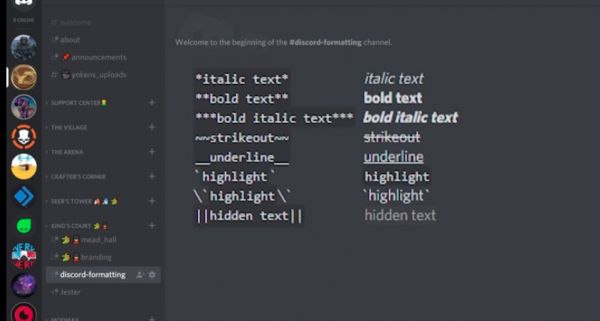
Алгоритм выполнения такой:
До и после текста указываются управляющие символы (в зависимости от того, как требуется писать).
Примечание . Заключаете в границы разметки всё, что требуется выделить в заданном формате.
В таком виде сообщение отправляется.
В итоге в чате смс отображается в отформатированном виде (например, жирным шрифтом), а управляющие символы разметки уже не видны.
Рассмотрим варианты – как можно оформлять:
***жирный курсив*** – жирный курсив ;
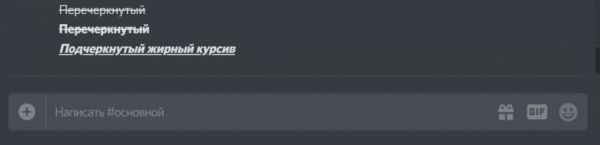
Эти базовые способы разметки можно комбинировать в процессе работы с текстом по своему усмотрению. Например, вам ничего не мешает сделать фразу подчёркнутым жирным курсивом, если того требует дизайн. Всё, что потребуется, – добавить на границах символы разметки (для жирного курсива и подчёркивания):
формат: __***Подчеркнутый жирный курсив***__;
Как писать в рамке
Для того чтобы послание отображалось в рамочке, также предусмотрен особый вид разметки.
` ваш текст ` – блок, выделенный с обеих сторон символом «апостроф».
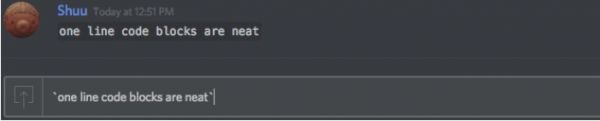
В отличие от стандартного дизайна сообщение отображается в рамке (буквы в блоке на фоне другого цвета).
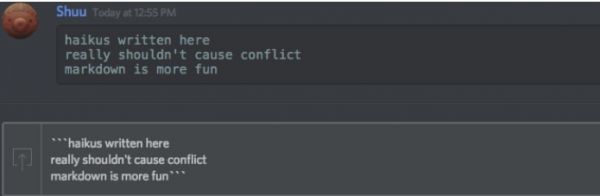
«` текст «` – выделение тремя апострофами для многострочного блока.
Как сделать цветной текст
Сразу оговоримся, что нет специальной опции, делающей цветными используемые шрифты для Дискорда. То есть нельзя в чате взять и произвольно разукрасить разными цветами слова смс, как душа пожелает, посредством стандартного функционала, размещённого в поле для отправки текста. Увы!
Но, если стандартного функционала… Всё-таки есть одна хитрость в Дискорде на этот счёт.
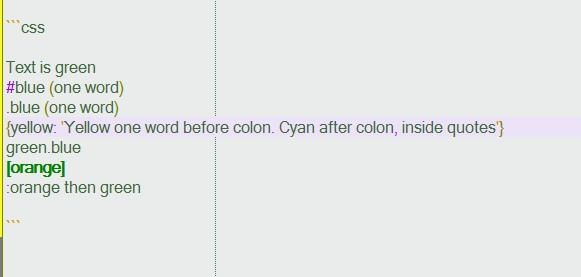
Дело в том, что для программистов разработчики предусмотрели расширенные возможности разметки многострочного блока. Кроме, собственно, границ блока, обозначенных «` …. «` дополнительно указывается язык, тип разметки, на котором написан код. Например css (каскадные таблицы стилей):
И система мессенджера «подхватывает» надстройку и делает подсветку синтаксиса (команды цветными буквами) согласно указанному языку.
Примечание. Такая функция есть в блокноте Notepad++ и в редакторах кода.
Набираем вот такой код в чате и отправляем:
После отправки он уже отобразится в цветовой разметке:

Цветовые схемы в мессенджере различные, в зависимости от выбранного языка.
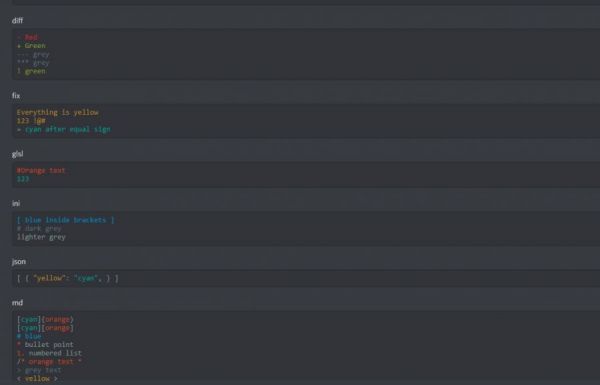
Вот эту особенность и можно использовать. Даже если вы далеки от программирования и слова «код» и «кодить» вас настораживают и откровенно пугают. Нас интересует только, какой цвет применяется для обычного текста в цветовой разметке конкретного языка.
Смотрите! Если создать вот такую разметку (для css) с любым текстом и отправить:
Внимание! Язык указывается сразу после «` (без пробела!).

То сообщение отобразится зелёным цветом.

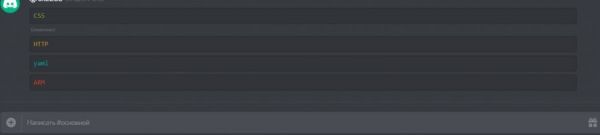
Соответственно, если указать в разметке блока другие языки, то и цвет текста будет другой. Нужный цветовой оттенок можно подобрать опытным путём.
Поэкспериментируйте в чате:
- (язык) yaml – (цвет) циановый оттенок;
- HTTP – жёлтый;
- ARM – оранжевый;
- excel – красный.
Оформление никнейма другим шрифтом
Способов довольно много, позволяющих изменить шрифты для Дискорда в поле никнейма. Но принцип их практически одинаков – оформление ника на стороннем сервисе и перенос посредством копирования в личный профиль.
Способ №1: генератор qaz.wtf
1. Откройте в браузере – http://qaz.wtf/u/convert.cgi?text=Nick.
2. В поле замените предустановленный запрос «Nick» на свой никнейм.

3. Нажмите кнопку «SHOW» (показать).
4. Просмотрите варианты оформления, сгенерированные сервисом. И скопируйте понравившийся дизайн: выделение текста → клик правой кнопкой → команда «Копировать».
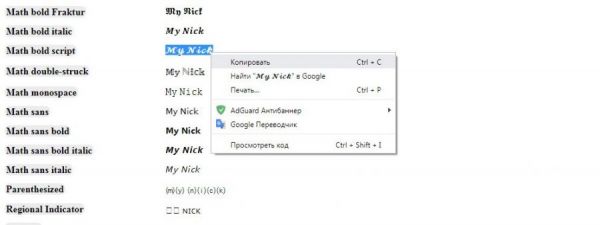
5. Ник создан. Осталось только перенести в аккаунт:
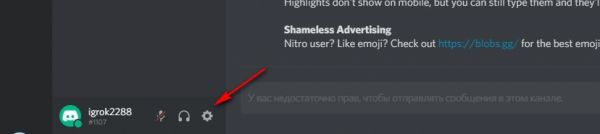
— в мессенджере кликните «шестерёнку» в панели профиля;
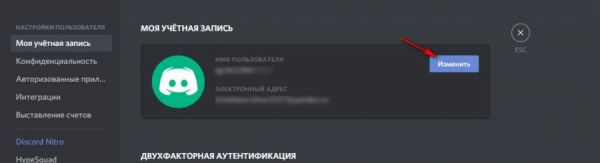
— на вкладке «Моя учётная запись» нажмите «Изменить» в блоке учётных данных;
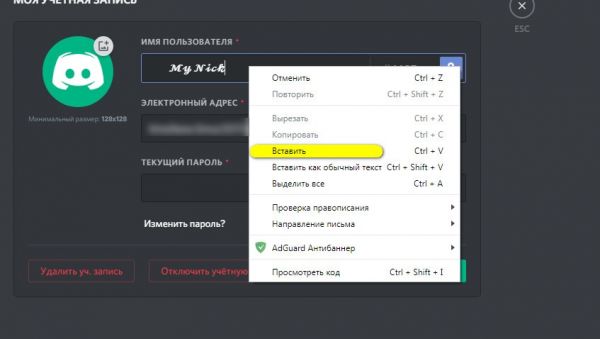
— очистите строку «Имя пользователя», установите курсор в начало; кликните правую кнопку и нажмите «Вставить»;
— введите пароль для подтверждения операции, сохраните настройки.
Теперь в чатах ник отображается в оригинальном оформлении, а не стандартным шрифтом.
Внимание! Перенос созданного никнейма в аккаунт в последующих инструкциях выполняется аналогичным образом: копирование в буфер обмена → вставка в поле настройки.
Способ №2: сервис supernik.ru
1. На страничке http://supernik.ru/online/generator введите свой ник и щёлкните кнопку «Старт!».
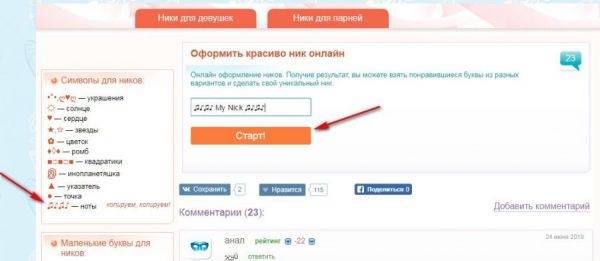
Совет! При желании к нику можно добавить какие-нибудь значки из блока «Символы» (копирование – вставка).
2. Скопируйте понравившийся вариант оформления.
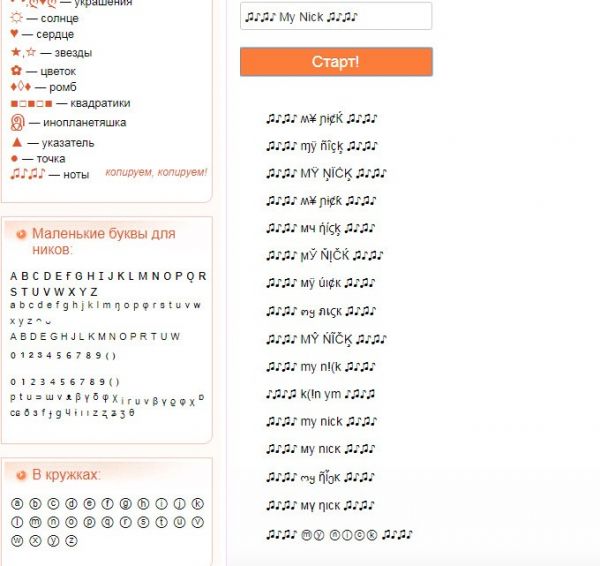
Способ №3: комбинирование шрифтов
1. Разыщите в сети веб-сайты, на которых опубликованы подборки букв различными шрифтами (например – https://ydalenka.ru/note/my-kak-izmenit-shrift-nika-v-discord-kak-sdelat-krasivyj-nik/).
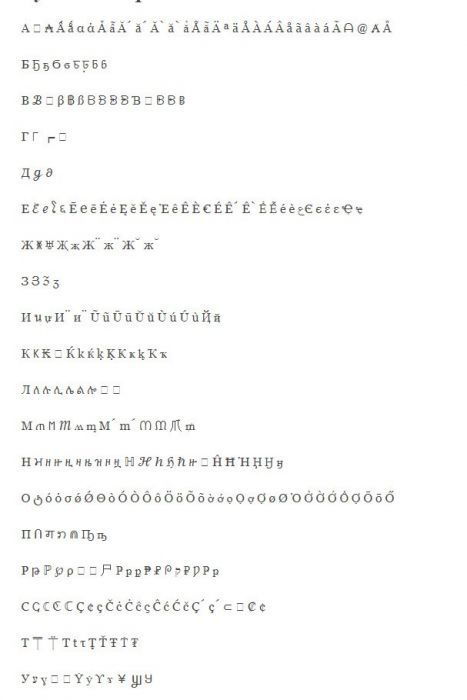
2. Попробуйте сделать комбинацию: составьте ник разными шрифтами (для каждой буквы или нескольких букв).
Способ №4: генератор + шаблон
1. Зайдите на https://ru.nickfinder.com/.
2. Введите ник, щёлкните интересующий вариант в блоке слева для переноса в буфер обмена. Отдельно вставьте в текстовый редактор.
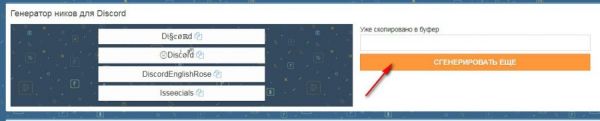
3. В блоке ниже скопируйте понравившийся шаблон из спецсимволов.
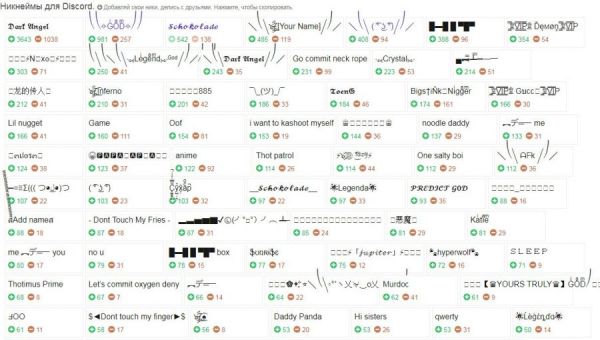
4. Скомпонуйте в текстовом редакторе: ник и шаблон спецсимволов. Затем перенесите в профиль.
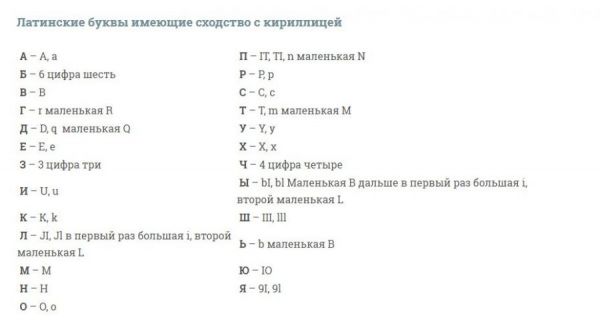
Способ №5: английские буквы, схожие на русские
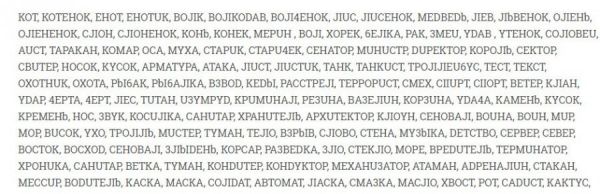
Ник пишется латинскими литерами. Но для тех, кто хочет, чтобы имя выглядело, как написанное русскими буквами и вдобавок оригинально, рекомендуем данный способ. Это скорей всего обман зрения, чем какие-то ухищрения на программном, настроечном уровне.
Возьмите на вооружение словарь схожестей:
Попробуйте немного поимпровизировать. Можно задействовать и собственные символьные комбинации.
Вот примеры применения «технологии»:
Написание голосовых сообщений
В Дискорде есть возможность набрать текст в специальном режиме, и он будет озвучен (прочитан) получателю при помощи синтезатора речи. Причём без сторонних программ и скриптов.
Для активации опции нужно:
1. В поле для текстового сообщения набрать команду – /tts
2. В этой же строчке через пробел добавить текст сообщения, которое должно быть озвучено.

3. Отправить сообщение.
Получатель услышит сообщение и увидит текст.

Однако будьте осторожны! Голосовые сообщения – полезная «фишка» в Дискорде. Но может и обернуться головной болью. А всё потому, что некоторые участники используют её злонамеренно: заставляют голосового бота проговаривать всякую несуразицу в чате (и не один раз!).
Благо от таких надоедливых троллей можно избавиться посредством настроек в профиле. Отключить воспроизведение голосовых сообщений можно так:
— перейти: Настройки пользователя → Уведомления → блок Text-to-Speech;
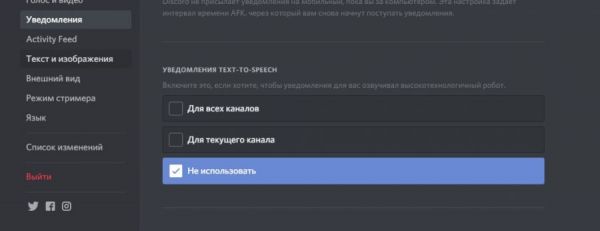
— активировать: «Не использовать».
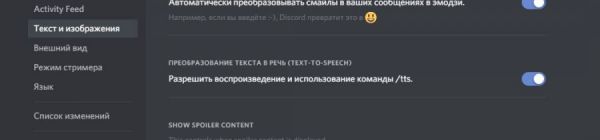
И второй вариант для отключения TTS:
-открыть: Настройки пользователя → Текст изображения → Text-to-Speech (деактивировать).
Как видите, уважаемый пользователь, для оформления текста в мессенджере возможностей довольного много. И, если вы частый гость в Discord, у вас есть многолюдный сервер, все эти штуки по настройкам и разметке обязательно пригодятся вам. Пользуйтесь со вкусом. Да будет ваш профиль выглядеть красиво и оригинально!